
Guides/Normes de dessin
Corriger les chemins de xrefs de plusieurs dessins AutoCAD à la fois — passer en chemins relatifs après un déménagement de projet
 Réalisé avec LayerSync
Mis à jour le September 30, 2026
Une référence externe est enregistrée dans chaque dessin sous forme de chemin, et ce chemin ne vaut que ce que vaut l'arborescence dans laquelle il a été créé. Déplacez un projet vers un nouveau serveur ou un autre lecteur, confiez-le à un bureau d'études ou renommez un dossier de premier niveau, et toute référence attachée avec un chemin complet comme D:\OldServer\Project\Xrefs\Site.dwg devient introuvable.
La palette Références externes d'AutoCAD travaille sur le dessin ouvert : réparer quarante dessins revient donc à ouvrir chacun, à réaffecter chaque référence, à enregistrer, et à espérer que le type de chemin soit relatif plutôt que complet. C'est lent, et il est facile d'en oublier un.
Ce guide utilise LayerSync pour lister les xrefs de tout un jeu avec leurs chemins enregistrés et indiquer si AutoCAD les trouve, modifier les chemins en masse, puis les réécrire avec un aperçu et une sauvegarde. L'exemple compte six dessins et quatorze références, dont douze pointent encore vers l'ancien serveur. La version Free traite jusqu'à 10 dessins par exécution.
1. Analyser les dessins et voir quels xrefs sont introuvables
Ouvrez LayerSync, ajoutez les dessins avec Add Files… ou Add Folder…, et laissez-le les analyser. Repliez la liste Files et ouvrez l'onglet Xrefs. Il a une ligne par référence externe attachée directement à un dessin, avec le dessin, le nom du xref, son Type (Attach ou Overlay), son Path type (Full, Relative ou None), s'il est Found, le Current path tel qu'il est enregistré dans le dessin et un New path modifiable.
Found signifie qu'AutoCAD trouve le fichier sur cet ordinateur, en résolvant le chemin enregistré comme il le fait à l'ouverture du dessin. Ici, les douze références qui utilisent D:\OldServer\Project\Xrefs sont introuvables, alors que les deux références Grid qui utilisent déjà ..\Xrefs\Grid.dwg sont trouvées.
2. Remplacer l'ancien dossier dans chaque chemin
La barre au-dessus de la grille s'appelle Change paths of shown xrefs. Ses trois boutons agissent sur chaque xref que la recherche affiche. Saisissez d'abord OldServer dans la zone Search, pour que seules les références de l'ancien serveur soient listées. La recherche porte sur le nom du xref, son chemin ou le nom de fichier du dessin, et accepte des caractères génériques.
Mettez D:\OldServer\Project\Xrefs dans Find et ..\Xrefs dans Replace with, puis cliquez sur Replace in shown. Chaque chemin est modifié en remplaçant ce texte, sans tenir compte de la casse, et le message à côté des boutons l'indique : 12 chemins modifiés. La colonne New path affiche maintenant ..\Xrefs\Site.dwg, ..\Xrefs\Grid.dwg et ainsi de suite, c'est-à-dire le dossier Xrefs à côté du dossier qui contient les dessins.
Les deux autres boutons servent à d'autres cas. Make relative et Make full path utilisent le fichier qu'AutoCAD a trouvé sur cet ordinateur : une référence introuvable est ignorée, tout comme un fichier situé sur un autre lecteur que le dessin, pour lequel il n'existe pas de chemin relatif. Le message indique combien ont été modifiés et combien ignorés.
3. Prévisualiser avant d'écrire quoi que ce soit
Videz la recherche et cliquez sur Write Directly…. LayerSync compare chaque chemin modifié à celui du dessin et liste chaque changement sur l'écran Diff Preview. Il indique 6 fichiers prévisualisés, 12 changements et 0 bloqué. Sélectionnez un dessin et ouvrez son onglet Xrefs pour voir les chemins : dans A-101-Plan, les références Site, Grid et Topo passent de D:\OldServer\Project\Xrefs\… à ..\Xrefs\….
Un chemin contenant un caractère que Windows n'autorise pas est listé comme Cannot write. Un nouveau chemin qui n'existe pas sur cet ordinateur est tout de même écrit, car un serveur ou l'emplacement d'une autre machine est une cible normale, mais l'aperçu en indique le motif afin qu'une faute de frappe ne passe pas inaperçue. Rien n'est écrit avant votre confirmation.
4. Écrire les chemins
Cliquez sur Write Selected Files et confirmez. Avec Automatic backup coché, LayerSync copie d'abord chaque dessin dans un dossier de sauvegarde, écrit les nouveaux chemins et enregistre, puis relit chaque chemin modifié dans le dessin enregistré. Le rapport indique 6 fichiers réussis, 0 échoué et 0 écart à la relecture, et montre où est allée chaque sauvegarde.
Rollback All, sur le même écran, restaure chaque dessin de l'exécution à partir de sa sauvegarde, et Restore Backup… fait la même chose plus tard. Seul le chemin enregistré change : les références ne sont pas rechargées, et leur type et leur insertion restent inchangés.
5. Vérifier que les références sont trouvées
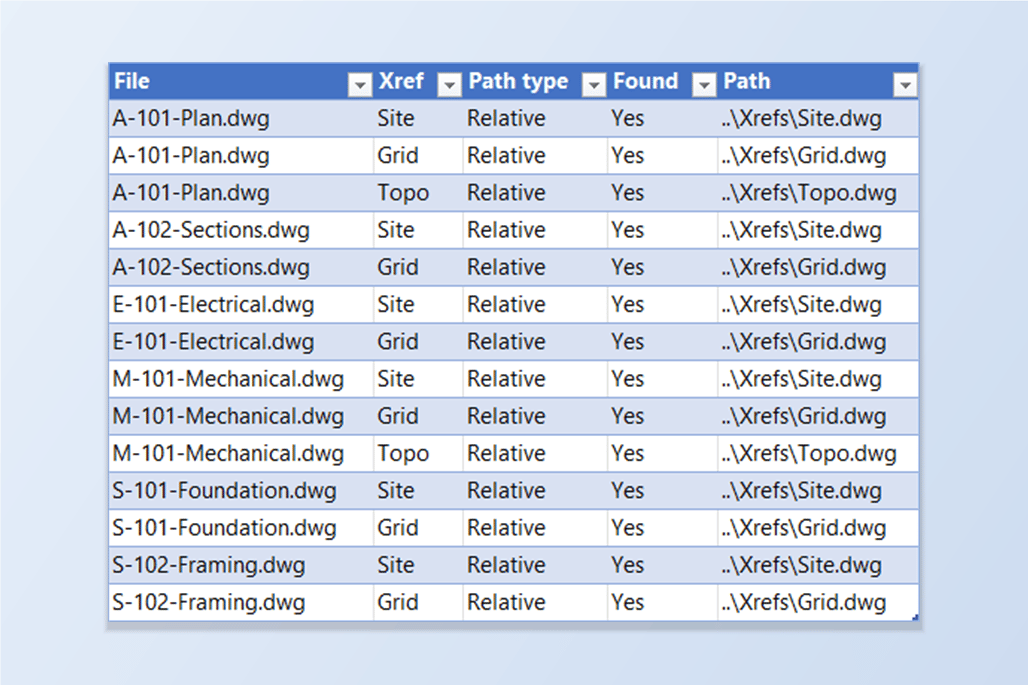
Pour vérifier de façon indépendante, analysez de nouveau les dessins. Dans cet exemple, les quatorze références utilisent maintenant le chemin relatif ..\Xrefs\Site.dwg, ..\Xrefs\Grid.dwg ou ..\Xrefs\Topo.dwg, et la case Found de chacune est cochée.
Comme les chemins sont relatifs, le projet peut désormais être déplacé de nouveau ou transmis, tant que les dossiers Sheets et Xrefs restent côte à côte.
La même modification peut se faire dans Excel : Export to Excel… ajoute une feuille Xrefs avec les mêmes colonnes d'information, et NewPath, remplie avec le chemin actuel, est celle à modifier. Modifiez-la avec n'importe quelle technique Excel, puis utilisez l'écran Excel → AutoCAD pour prévisualiser et réécrire. Une colonne supprimée n'est tout simplement pas écrite.
Quelques limites sont bonnes à connaître. Seules les références attachées directement à un dessin sont listées ; une référence contenue dans un dessin référencé appartient à ce dessin, ajoutez-le donc au lot pour la modifier. Found décrit cet ordinateur, pas un autre. Les fonds d'image et de PDF ne sont pas modifiés. Pour une présentation complète de chaque écran et de chaque réglage, consultez la documentation de LayerSync. Pour l'essayer sur vos propres dessins, téléchargez LayerSync — la version Free couvre jusqu'à 10 dessins par exécution.
Avant de commencer : questions fréquentes
- Comment modifier les chemins de xrefs de nombreux dessins AutoCAD à la fois ?
- Ajoutez les dessins dans LayerSync et ouvrez l'onglet Xrefs. Recherchez les références voulues, mettez l'ancien texte dans Find et le nouveau dans Replace with, puis cliquez sur Replace in shown, ou modifiez les cellules New path. La Diff Preview liste chaque changement avant que quoi que ce soit ne soit écrit, et les dessins sont enregistrés avec une sauvegarde.
- Comment rendre relatifs les chemins de xrefs de nombreux dessins ?
- Si les chemins sont des chemins complets vers un dossier déplacé, remplacez ce dossier par un dossier relatif, par exemple D:\OldServer\Project\Xrefs par ..\Xrefs, comme dans ce guide. Si AutoCAD trouve déjà les fichiers, Make relative convertit chaque chemin en chemin relatif à son dessin. Ce bouton ignore les références qu'AutoCAD ne trouve pas et les fichiers situés sur un autre lecteur que le dessin.
- Puis-je ne remplacer qu'une partie d'un chemin, comme un nom de serveur ?
- Oui. Replace in shown remplace le texte saisi dans Find, où qu'il se trouve dans le chemin, sans tenir compte de la casse. La recherche limite les références modifiées : elle porte sur le nom du xref, le chemin ou le nom de fichier du dessin, avec des caractères génériques comme Site* ou D:*.
- Que deviennent les références introuvables ou situées sur un autre lecteur ?
- Make relative et Make full path les ignorent et indiquent combien ont été ignorées, car ils utilisent le fichier qu'AutoCAD a trouvé sur cet ordinateur. Vous pouvez toujours saisir un chemin dans New path ou utiliser Replace in shown. Un nouveau chemin qui n'existe pas sur cet ordinateur est tout de même écrit, et l'aperçu le marque pour que vous puissiez le vérifier.
- Recharge-t-il les références ou change-t-il leur mode d'attachement ?
- Non. Seul le chemin enregistré change. La référence n'est pas rechargée, et son type (Attach ou Overlay) et son insertion restent inchangés. AutoCAD résout le nouveau chemin à la prochaine ouverture du dessin.
- Modifie-t-il les références situées dans d'autres références ?
- Non. Il liste les références attachées directement à chaque dessin. Une référence contenue dans un dessin référencé est enregistrée dans ce dessin : ajoutez donc le dessin référencé au lot pour modifier ses propres références.
- De quoi ai-je besoin, et puis-je annuler ?
- Une version complète et sous licence d'AutoCAD 2021–2027 sous Windows 10/11 ; AutoCAD LT n'est pas pris en charge. La version Free traite jusqu'à 10 dessins par exécution, sauvegarde et annulation comprises ; Pro supprime cette limite et ajoute le traitement parallèle. Avec Automatic backup coché, Rollback All restaure chaque dessin de l'exécution.