
Guides/Impression et livraison
Tracer par lot plusieurs dessins AutoCAD dans un seul PDF — dans l'ordre de votre choix
 Réalisé avec Dwg2Pdf
Mis à jour le September 30, 2026
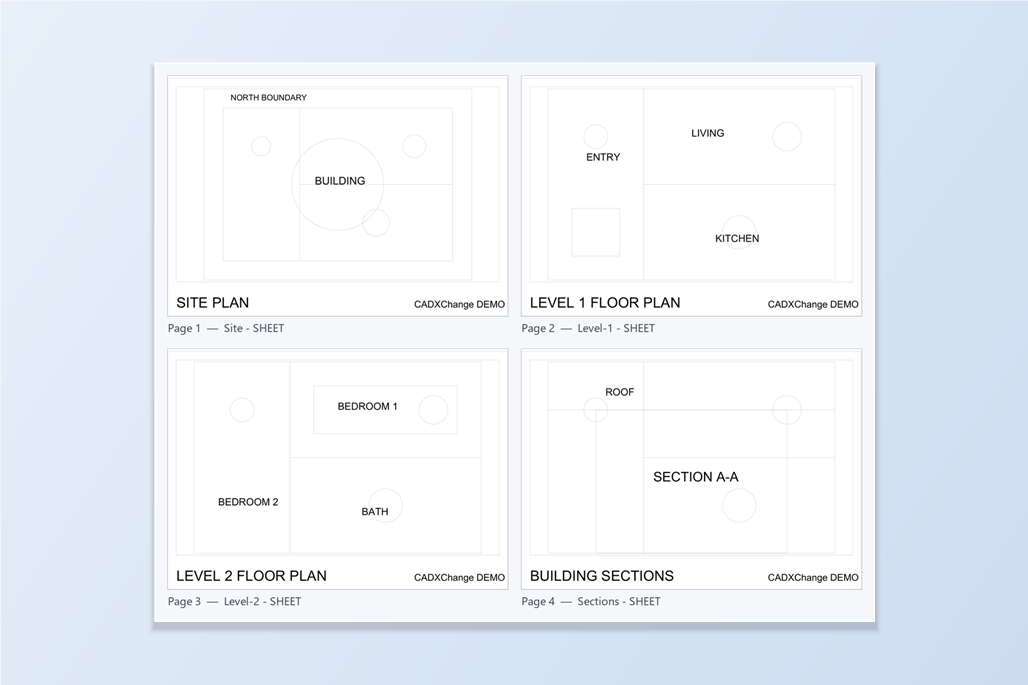
Un lot d'émission part généralement sous la forme d'un seul PDF : d'abord le plan de situation, puis les plans d'étage, puis les coupes, dans l'ordre qu'attend le lecteur. Les dessins qui le composent sont des fichiers DWG distincts, chacun avec ses propres présentations, et leurs noms de fichiers se trient rarement dans l'ordre dont le PDF a besoin.
Les moyens propres à AutoCAD n'en couvrent qu'une partie. PLOT travaille sur le dessin ouvert, et PUBLISH oblige à construire et à réordonner une liste de feuilles à chaque émission. Quand on veut disposer les pages autrement, la réponse habituelle est de tracer d'abord, puis de fusionner les PDF ensuite dans un autre outil.
Ce guide utilise Dwg2Pdf. Il analyse chaque présentation de chaque dessin ajouté, vous laisse cocher celles que vous voulez et les mettre dans l'ordre voulu, et les trace dans un PDF fusionné en une seule exécution. L'exemple compte quatre dessins avec chacun une présentation de l'espace papier ; la version Free traite jusqu'à 10 dessins par exécution.
1. Ajouter les dessins et choisir les présentations
Ouvrez Dwg2Pdf et ajoutez les dessins avec Add Files… ou Add Folder…. Chaque présentation de chaque fichier est analysée immédiatement et listée avec une miniature. La liste couvre tous les fichiers : inutile de les ouvrir un par un. Chaque ligne indique le fichier source, un titre de signet PDF modifiable et un P ou un M selon l'espace papier ou l'espace objet.
Cochez les présentations qui doivent figurer dans le PDF ; les autres sont ignorées. Ici, la case Paper est cochée et Model décochée, si bien que seules les présentations de l'espace papier sont incluses, et la zone Filter est réglée sur SHEET pour que la liste n'affiche que ces quatre lignes. Filtrer ne fait que masquer des lignes : cela ne change ni ce qui est coché ni l'ordre.
Le nombre à côté de chaque ligne cochée est sa position de page dans la sortie. Les fichiers sont arrivés dans l'ordre de leurs noms, Level-1, Level-2, Sections, Site, ce qui n'est pas l'ordre dans lequel ce jeu doit être émis.
2. Mettre les pages dans l'ordre voulu
Faites glisser une ligne par sa poignée, ou sélectionnez-la et utilisez Top, Up, Down et Bottom. L'ordre de la liste est l'ordre des pages du PDF. Ici, Site est sélectionné et déplacé tout en haut, et les numéros se mettent à jour aussitôt : Site est la page 1, puis Level-1, Level-2 et Sections.
3. Tout fusionner dans un seul PDF et tracer
Dans le panneau Output, choisissez Merge all files into one PDF. Il écrit un seul fichier contenant chaque présentation cochée de chaque dessin, dans l'ordre de la liste, et propose trois façons de le nommer : Default (output.pdf), Name after output folder ou Name after common file name prefix. Si un choix ne donne pas de nom utilisable, par exemple parce que les fichiers n'ont pas de préfixe commun, output.pdf est utilisé.
Définissez le dossier de sortie avec Browse…, laissez pour l'instant les réglages de couleur et de papier tels quels, puis cliquez sur Plot. Une fois terminé, la ligne d'état indique Done. 1 pdf file(s) created.
4. Vérifier le PDF fusionné
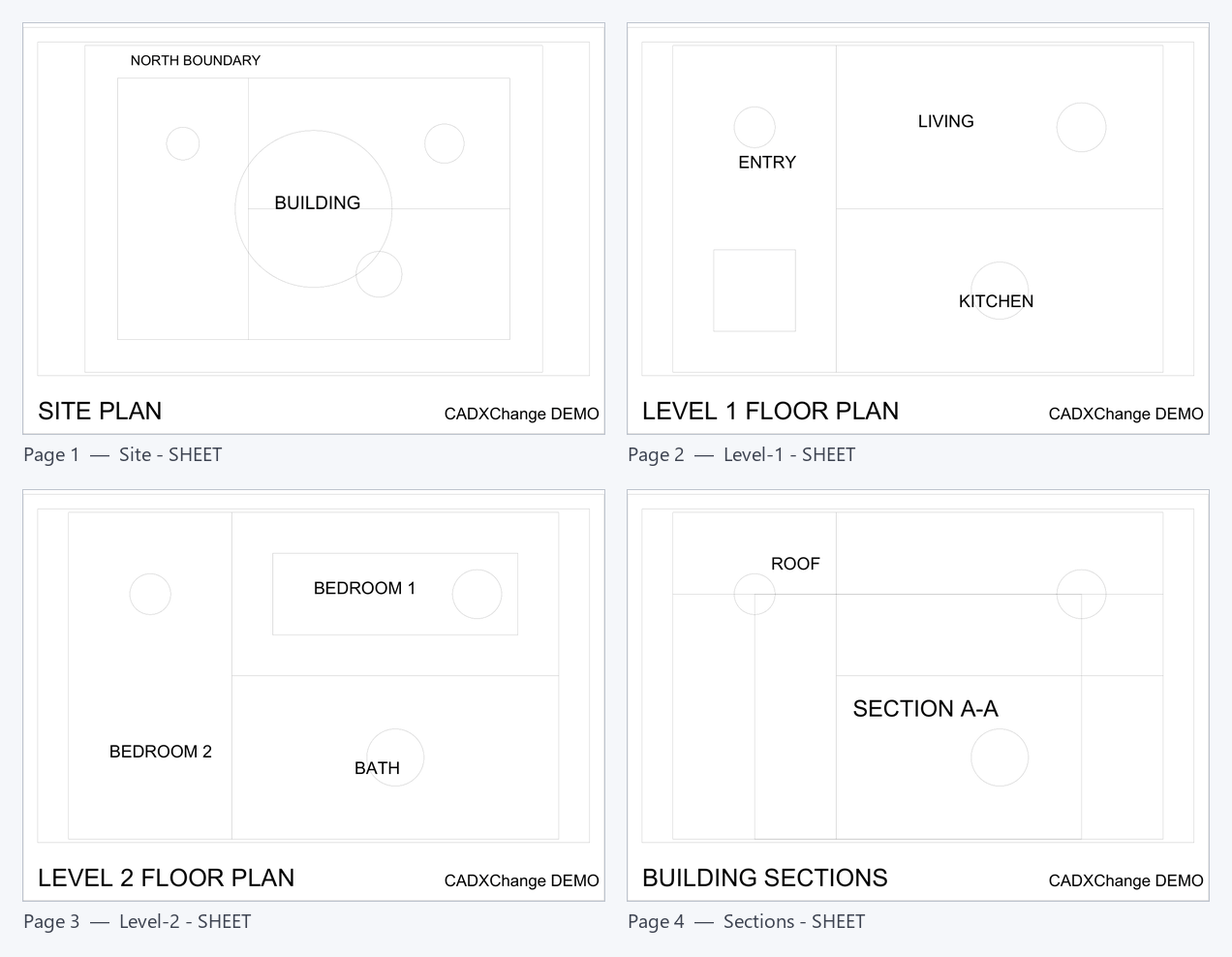
Le résultat est un PDF de quatre pages dans l'ordre de la liste : le plan de situation d'abord, puis les deux plans d'étage, puis les coupes. Chaque présentation devient aussi un signet du PDF, nommé d'après le titre de signet de sa ligne, qui par défaut reprend le nom du dessin et de la présentation, comme Level-1 - SHEET. Modifiez un titre dans la liste avant de tracer pour changer ce que dit le signet.
5. Ou répartir la sortie autrement
La même liste peut produire d'autres dispositions. Merge all layouts into one PDF écrit un PDF par dessin, avec les présentations cochées de ce dessin comme pages. One PDF per layout écrit un PDF distinct pour chaque présentation cochée. Les deux permettent de nommer les fichiers à partir d'un modèle, comme {File} ou {Prop:DWG_NO}_{Prop:REV}, que le guide sur le nommage des PDF d'après le numéro de plan et l'indice détaille.
Si les PDF existent déjà, le mode Merge PDF de Dwg2Pdf les combine dans l'ordre que vous fixez, sans DWG ni AutoCAD, et chaque fichier source devient un signet du résultat.
Une chose à vérifier avant de tracer : les présentations décochées, ou que vous n'avez jamais fait défiler jusqu'à voir, ne sont pas dans le PDF, et le filtre ne fait que masquer des lignes ; parcourez donc la liste une fois avec le filtre vidé. Le format de papier, la mise à l'échelle et les réglages de couleur s'appliquent à toute l'exécution ; si certaines pages ont besoin d'un autre style de tracé, par exemple une page de garde en monochrome, consultez le guide sur le tracé de différents CTB dans un seul PDF fusionné.
Pour une présentation complète de chaque écran et de chaque réglage, consultez la documentation de Dwg2Pdf. Pour l'essayer sur vos propres dessins, téléchargez Dwg2Pdf — la version Free couvre jusqu'à 10 dessins par exécution.
Avant de commencer : questions fréquentes
- Comment tracer plusieurs dessins AutoCAD dans un seul PDF ?
- Ajoutez les dessins dans Dwg2Pdf, cochez les présentations voulues, mettez-les dans l'ordre souhaité, choisissez Merge all files into one PDF et cliquez sur Plot. Chaque présentation cochée de chaque dessin se retrouve dans un seul PDF, dans l'ordre de la liste, en une seule exécution.
- Puis-je contrôler l'ordre des pages ?
- Oui. L'ordre de la liste des présentations est l'ordre des pages du PDF. Faites glisser une ligne par sa poignée, ou sélectionnez-la et utilisez Top, Up, Down et Bottom. Le nombre à côté de chaque ligne cochée indique sa position de page et se met à jour quand vous déplacez des lignes.
- Comment le PDF fusionné est-il nommé ?
- Merge all files into one PDF propose trois façons : Default (output.pdf), Name after output folder ou Name after common file name prefix, qui utilise le plus long début commun à tous les noms de fichiers ajoutés. Si un choix ne donne pas de nom utilisable, output.pdf est utilisé.
- Et si je veux un PDF par dessin, ou un par présentation ?
- Choisissez Merge all layouts into one PDF pour un PDF par dessin, avec les présentations cochées de ce dessin comme pages, ou One PDF per layout pour un PDF distinct par présentation cochée. Les deux acceptent un modèle de nom de fichier, avec pour valeurs par défaut {File} et {File}\{Layout}, et {Prop:Key} pour toute propriété du dessin comme un numéro de plan.
- Quelles présentations sont incluses, et puis-je inclure l'espace objet ?
- Seulement celles que vous cochez. Les cases Model et Paper au-dessus de la liste activent ou désactivent d'un coup toutes les présentations de l'espace objet ou toutes celles de l'espace papier, et Check All et Uncheck All font de même pour toutes les présentations. Les présentations de l'espace objet peuvent être incluses si vous le souhaitez ; le guide les laisse de côté.
- Puis-je combiner des PDF que j'ai déjà ?
- Oui. Le mode Merge PDF de Dwg2Pdf combine des fichiers PDF existants dans l'ordre que vous fixez, sans DWG ni AutoCAD, et chaque fichier source devient un signet du résultat fusionné. C'est un outil distinct de l'option Merge Mode de l'écran de tracé.
- De quoi ai-je besoin, et combien de dessins puis-je tracer ?
- Pour tracer des dessins, une version complète et sous licence d'AutoCAD 2021–2027 sous Windows 10/11 ; AutoCAD LT n'est pas pris en charge. La version Free traite jusqu'à 10 dessins par exécution, et Pro supprime cette limite et ajoute le traitement parallèle. Le mode Merge PDF n'a pas besoin d'AutoCAD.