
ガイド/ブロック属性
複数の図面でブロック数を集計 — 図面一式から Excel で BOM/数量表を作成
 BlockSync を使用
更新日: September 29, 2026
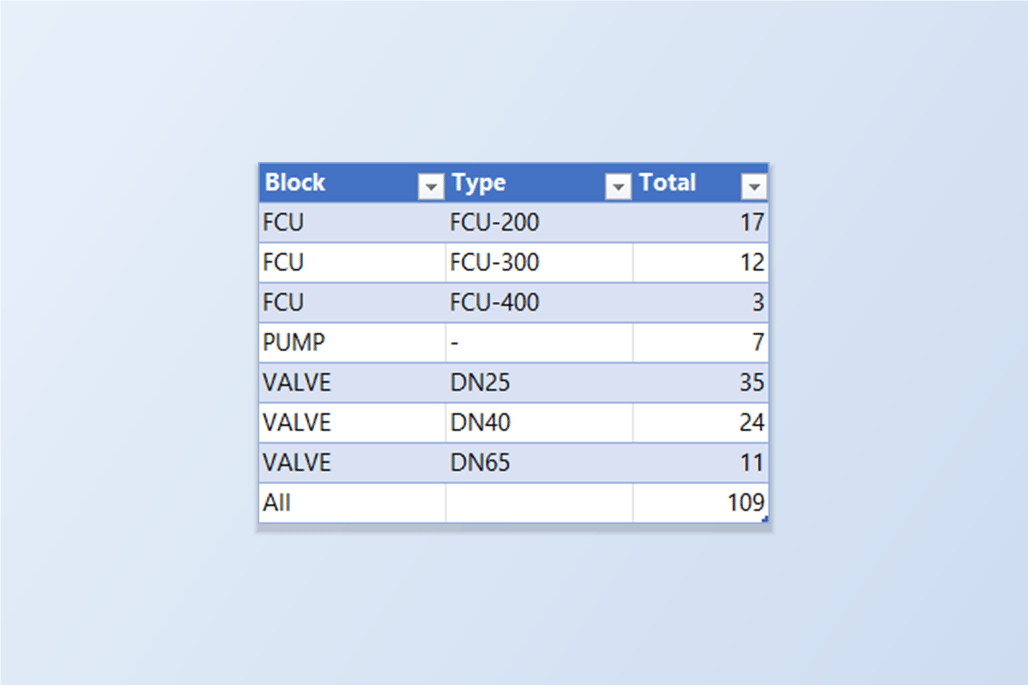
この案件にファンコイルユニットは何台あるのか。サイズごとのバルブは何個か。部品表(BOM)や数量拾いはブロックを数えることから始まり、そのブロックは図面一式に散らばっています — 階ごとの平面図、機械室、立管図。図面を 1 枚ずつ、目視や選択で数えるのは遅く、図面が改訂されたその日に間違いやすい作業です。
AutoCAD 標準の機能は一度に 1 か所しか数えません。COUNT コマンド(2022 以降)が報告するのは、開いている図面のブロックです。DATAEXTRACTION は複数の図面を読めますが、実行のたびに複数ページのウィザードをやり直し、ブロックとプロパティを選び、出てきた表を整える必要があります。
このガイドでは、ブロック参照 1 つにつき 1 行を書き出す BlockSync のエクスポートと Excel のピボットテーブルで、その行を数量に変えます — 図面ごと・合計、さらにサイズや型番のような属性値別にも。図面には何も書き戻しません。例は 6 枚の空調図面で、無料版は 1 バッチ 10 枚までです。
1. 図面を追加し、数えるブロックにチェックを入れる
BlockSync を開いて図面を追加します — 特定のセットなら Add Files…、フォルダー配下すべてなら Add Folder… を使います。BlockSync は各ファイルをスキャンし、見つかったブロック定義をすべて Blocks タブに、参照の合計数と、その定義を含むファイル数とともに一覧表示します。
この一覧がすでに最初の集計です。ここでは 6 枚の図面で FCU が 32 参照、VALVE が 70、PUMP が 7 です。完成したピボットテーブルはこの合計と一致しなければならないので、控えておいてください。In files は、そのブロック定義を含む図面の数であり、実際に配置されている図面の数ではない点に注意してください。
集計に含めるブロックにチェックを入れ — Select All ですべて、検索ボックスで絞って一部だけでも — Extract to Excel をクリックします。チェックしたブロックごとに、タイムスタンプ付きのブックにタブが作られます。
2. エクスポートの内容を確認する
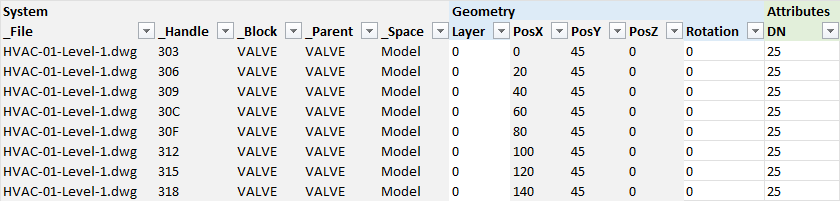
各タブが 1 つのブロックを一覧し、参照ごとに 1 行が並びます。属する図面(_File)、オブジェクトのハンドル、ブロック名、置かれている空間(_Space:モデルまたはレイアウト)、続いてジオメトリ列、右側に属性タグごとの列があります — ここでは VALVE タブが DN、FCU タブが MODEL です。
参照 1 つにつき 1 行だからこそ数えられ、属性の列があるからバリエーションを数え分けられます。25 mm のバルブと 65 mm のバルブは同じブロックですが、部品表では別の行になります。
3. すべてのブロックを 1 つの一覧にまとめる
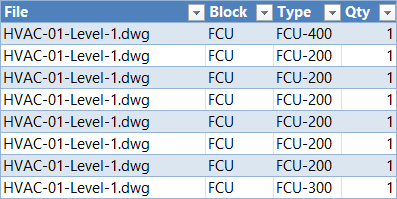
ピボットテーブルには 1 つの一覧が必要です。新しいシートに File、Block、Type、Qty の列を作ります。各ブロックのタブから _File と _Block をコピーして、タブを上下に積み重ねます。Type にはバリエーションを分ける属性(FCU は MODEL、VALVE は DN、属性のないブロックはハイフン)をコピーし、Qty はすべての行に 1 を入れます。
先に進む前に行数を確認します。手順 1 の参照数の合計と一致するはずです — ここでは 32 + 7 + 70 = 109 行。合わなければ、タブを 1 つ漏らしたか、二重に貼り付けています。
4. ピボットテーブルで数える
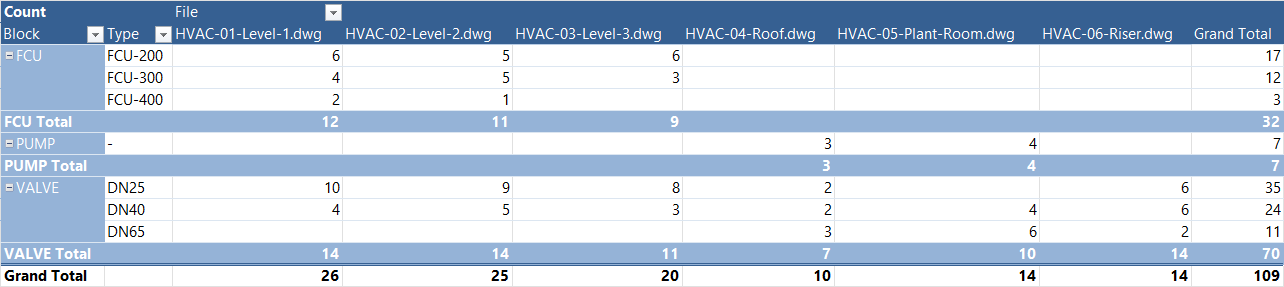
一覧を選択して Insert → PivotTable を選びます。Block、次に Type を行へ、File を列へ、Qty を値(合計)へドラッグします。結果が数量表です:ブロックとバリエーションごとに 1 行、図面ごとに 1 列、右に行の合計、下に図面ごとの合計が並びます。
ここでは、FCU-200 が 17 台、FCU-300 が 12 台、FCU-400 が 3 台、ポンプが 7 台、DN25 が 35 個、DN40 が 24 個、DN65 が 11 個のバルブ — 合計 109 個で、手順 1 の 32 + 7 + 70 と一致します。図面別の列を見れば各品目がどこで使われているかが一目で分かり、これは合計だけでは分かりません。
同じシンボルがレイアウトにも現れる可能性があるときは、_Space をピボットのフィルターにドラッグして Model を選び、同じオブジェクトが二重に数えられないようにします。
5. 最新の状態に保つ
図面が変わったら、もう一度エクスポートし、新しい行を古い一覧に貼り付けて Data → Refresh All を実行します。ピボットテーブルが再計算されます。Blocks タブの Save Profile… はチェックしたブロックを記憶し、Load Profile が次回また同じチェックを入れます。