

BlockSync ドキュメント
BlockSyncにはタイトルバーのピルで切り替える2つのモードがあります。AutoCAD → Excel(抽出)とExcel → AutoCAD(書き戻し)です。抽出はBlocks/Layers/Viewportsタブを備えた1画面で完結し、書き戻しはワークブックとフォルダの選択、差分レビュー、書き込み、そして別の結果画面という短い一連の流れになります。
はじめに
スクリーンショットは比較的新しいリリースのものです —— お使いのバージョンとは見た目が多少異なる場合があります。
AutoCAD → Excel (extract)
ファイルの追加とスキャン
図面を追加すると、BlockSyncがブロック・レイヤー・ビューポートを自動的にスキャンします。
- Add Files…(Ctrl+O)は個々の.dwgファイルを選択します。Add Folder…はフォルダ全体を.dwgファイルについてスキャンしますが、サブフォルダも対象にするかどうかは「Include subfolders when opening a DWG folder」(Settings → AutoCAD、デフォルトはオフ)で決まります。
- ファイルの追加・削除・全消去を行うと、バッチ全体が自動的に再スキャンされます。F5はファイルリストを変更せずにオンデマンドで再スキャンします。スキャン自体は開始後にキャンセルできません。途中で止めるとBlocks/Layers/Viewportsのリストが互いに矛盾した状態になってしまうためです。
- Remove Selectedはハイライトされたファイルを削除して再スキャンします。Clear Allはリストを空にして再スキャンします。Deleteキーでも選択中のファイルを削除できますが、ファイル行にフォーカスがある場合に限られます。検索ボックスに入力中に押すとテキストが削除されるだけです。
- ファイルリストには名前、パス、色分けされたStatus/Details列が表示されます。スキャンに失敗したファイルはエラー内容とともにマークされてスキップされ、バッチの残りの通常スキャンをブロックすることはありません。
- リスト下部のステータス行は、スキャンしたすべてのファイルを合わせた結果を報告します。「{blocks} block definitions, {layers} layers, {viewports} viewports across {files} file(s).」
Blocksタブ
抽出するブロック定義を選び、必要に応じてブロックごとの詳細を確認できます。
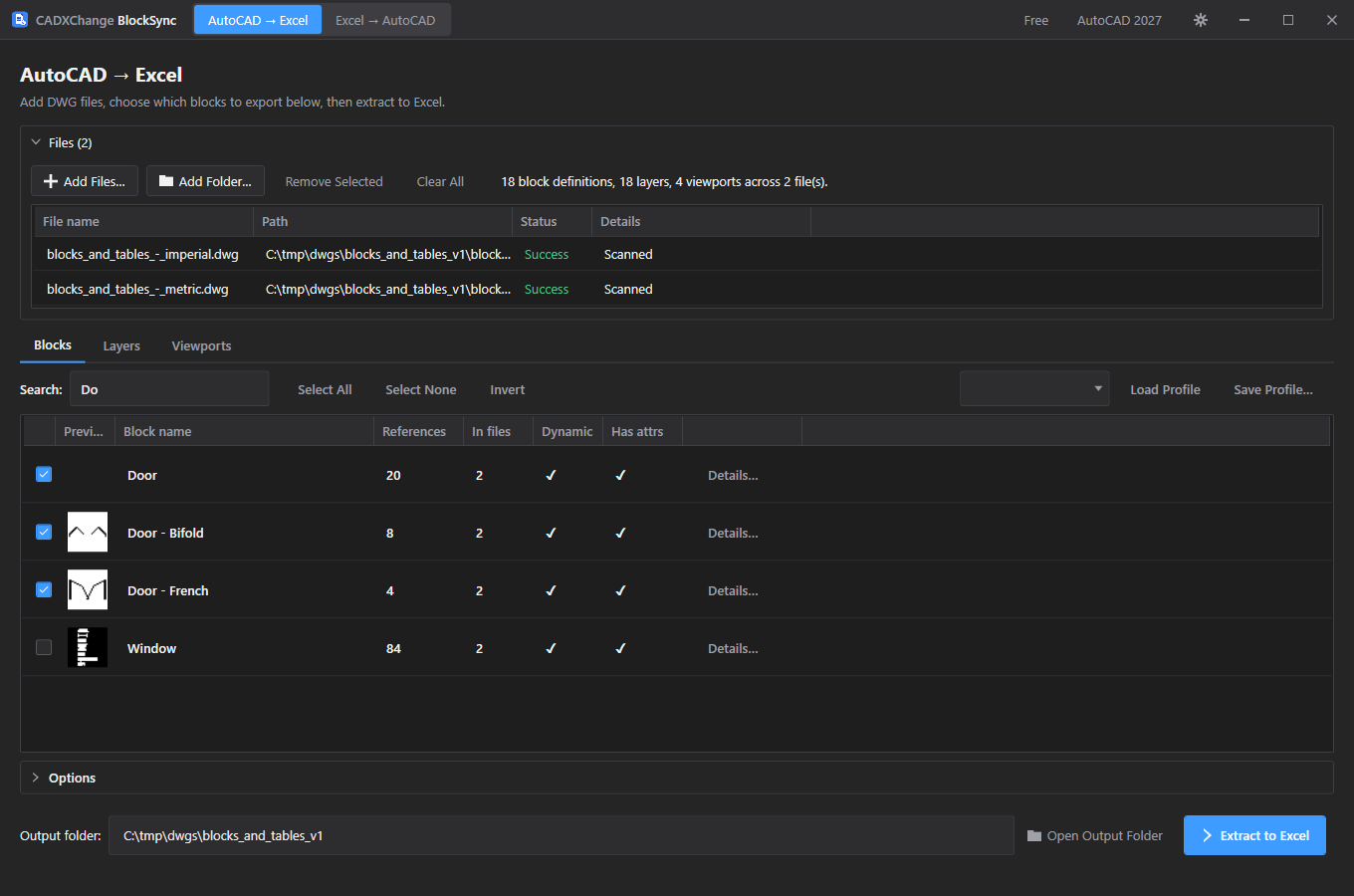
- 列: チェックボックス、サムネイルプレビュー、ブロック名、References(バッチ全体での総参照インスタンス数)、In files(含まれるファイル数)、DynamicおよびHas attrsのフラグ、そしてDetails…ボタン(行をダブルクリックしても同じ動作です)。
- Detailsはそのブロックの参照数/ファイル数、テキスト/MTextの数、属性タグの一覧、そしてダイナミックブロックの場合は各ダイナミックプロパティの名前と許容値を示す小さなポップアップを開きます。他の行をクリックして回っている間も自動で閉じません。
- Searchは入力に応じてブロック名でリストを絞り込みます。Select All / Select None / Invertは、現在の検索結果に表示されているものだけに適用され、フィルタされていない全リストには適用されません。
- Save Profile…は現在チェックされているブロックの組み合わせに名前を付けて保存します。Load Profileは保存済みの組み合わせを適用します(プロファイルに含まれるブロック名がすでに存在しない場合は、単にチェックなしのままになります)。Freeプランは一度に1つのプロファイルしか保存できず、2つ目を保存しようとすると、黙って上書きしたり失敗したりする代わりにアップグレードの案内が表示されます。
- Extract to Excelは、少なくとも1つのブロックがチェックされて初めて有効になります。ファイルは読み込まれているがまだ何もチェックされていない場合、ボタン下のヒントには「Select at least one block above to enable extraction.」と表示されます。
Layersタブ
抽出対象を特定のレイヤーに任意で絞り込めます。独自のフィルタと独自の保存プロファイルを持ち、Blocksとは別扱いです。
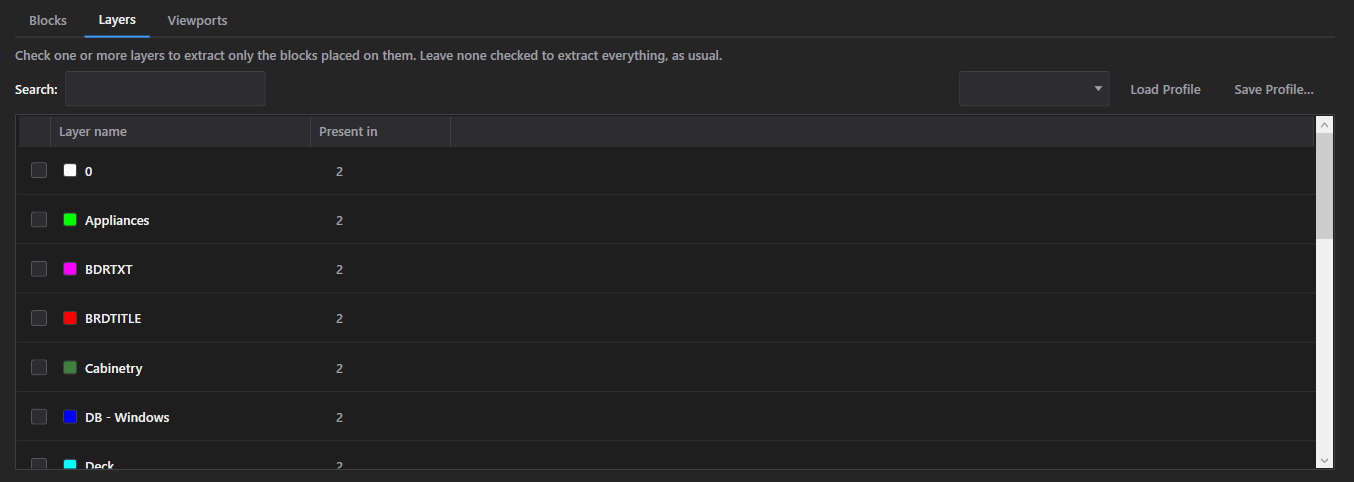
- バッチ全体で見つかったすべてのレイヤー名を、色スウォッチと「Present in N file(s)…」ボタン(または行のダブルクリック)付きで一覧表示します。このボタンは実際にそのレイヤーを含むファイルを一覧表示します。
- 何もチェックしなければ通常どおりすべてを抽出します。1つ以上のレイヤーをチェックすると、それらのレイヤーに配置されたブロック参照のみを抽出します。
- 独自のSearchボックスと、独自のSave Profile…/Load Profileの組を持ちます。レイヤーの選択はBlocksタブでチェックされている内容とは別に保存されるため、両方が同じプロファイル名で保存されていても、「Foo」という名前でレイヤープロファイルを保存しても「Foo」という名前のブロックプロファイルを上書きすることはありません。
Viewportsタブ
特定のペーパースペースのビューポートを通して見えるブロックだけに抽出対象を任意で絞り込めます。
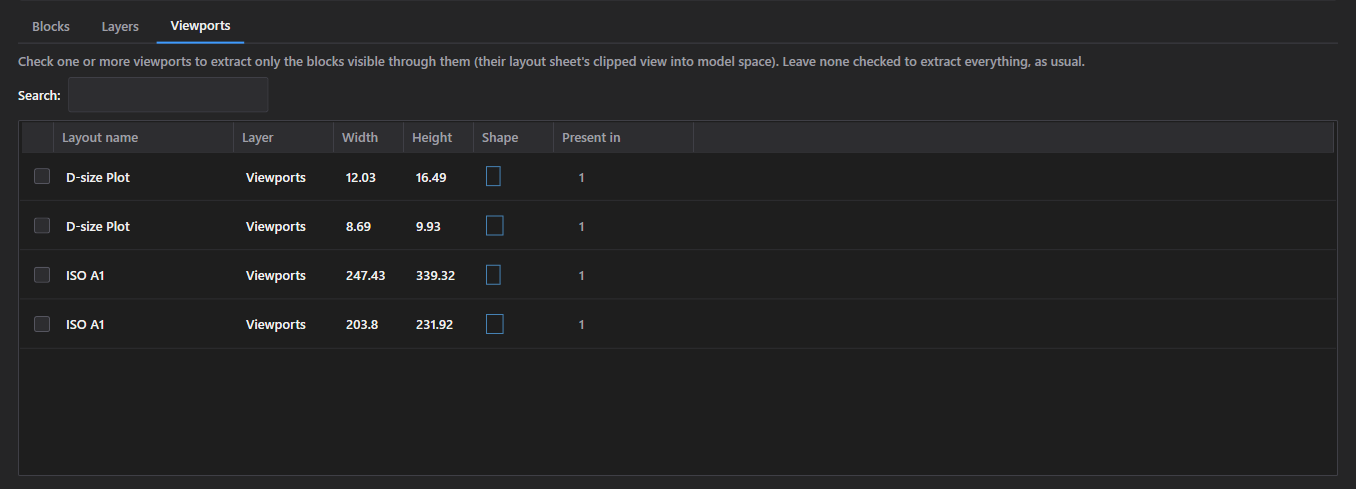
- 見つかったすべてのビューポートを(レイアウト名、レイヤー、幅、高さ、形状で)一覧表示し、Layersと同じ「Present in N file(s)…」の参照機能と独自のSearchボックスを備えます — このタブにはプロファイルの保存/読み込みはありません。
- 1つ以上のビューポートをチェックすると、そのビューポートのクリップされた視野を通してモデル空間内に見えるブロック参照のみを抽出します。何もチェックしなければ、Layersと同じ慣例ですべてを抽出します。
- ここで何らかのビューポートをチェックすると、そのチェックボックスの状態にかかわらず、実行に対して自動的にInclude geometryを強制的にオンにします(下記のOptionsを参照)。ビューポートで絞り込むには、各ブロックの位置をビューポートの境界と照合する必要があるためです。
Options
属性値そのものと一緒に何を抽出するか — すべてデフォルトでオンです。
- Include nested blocks — トップレベルの挿入だけでなく、他のブロック内にネストされたブロック参照も抽出します。
- Include dynamic block attributes — 通常の属性に加えてダイナミックブロックのプロパティ(可視性ステート、カスタムパラメータ)を抽出します。これらの値の読み取りはFreeでも利用できますが、変更されたダイナミック属性の値を後で書き戻すのはPro限定です(下記のWrite Selected Filesを参照)。
- Include geometry — 各ブロック参照の位置と回転を抽出します。Viewportsフィルタが有効な場合は、このチェックボックスの設定にかかわらず自動的に強制オンになります。
- Include layer info — 各ブロック参照が配置されているレイヤーを抽出します。
- Parallel processing — 1ファイルずつではなく複数ファイルを同時にスキャン/抽出します。Freeプランは、このチェックボックスやSettingsの「Max parallel AutoCAD instances」の値にかかわらず、常に1ファイルずつの処理に固定されています — 高速化はProでのみ有効になります。
Extract to Excel
ワークブックの書き込み先と、1回の実行に適用されるFreeプランの制限。
- Extract to Excelは常に1つの統合ワークブック — BlockSync_Export_{yyyyMMdd_HHmmss}.xlsx — を書き出します。各ブロック定義が独自のワークシートを持ち、ファイルごとに別のワークブックを出力するオプションはありません。
- 出力フォルダのデフォルトは、追加されたすべてのファイルが共有する親フォルダです。ファイルが複数のフォルダにまたがっている場合は、固定のDocuments\BlockSync\Exportsにフォールバックします。Open Output Folderはそこへ直接移動し、まだ存在しない場合は先に作成します。
- Freeプランは1回の実行あたり3つのDWGファイルと合計300行のエクスポートに制限されます。どちらかの上限を超えると、何も書き込まれる前にエクスポート全体がブロックされます。切り詰めた結果を黙ってエクスポートするのではなく、上限を名指ししたメッセージとともに明確に拒否されます — Freeのエクスポートがデータを静かに欠落させることはありません。Proは両方の上限を撤廃します。
- 書き込み後、ワークブックをすぐに開くかどうかを尋ねるプロンプトが表示されます。Cancel(抽出中)は現在処理中のファイルが終わった時点で停止し、そのファイルに対するAutoCADのバックグラウンド処理も、動かしたままにせずに終了させます。
Excel → AutoCAD (write back)
ワークブックとDWGフォルダの選択
BlockSyncに、編集済みのエクスポート結果とそれを適用する図面、そしてバックアップの書き込み先を指定します。
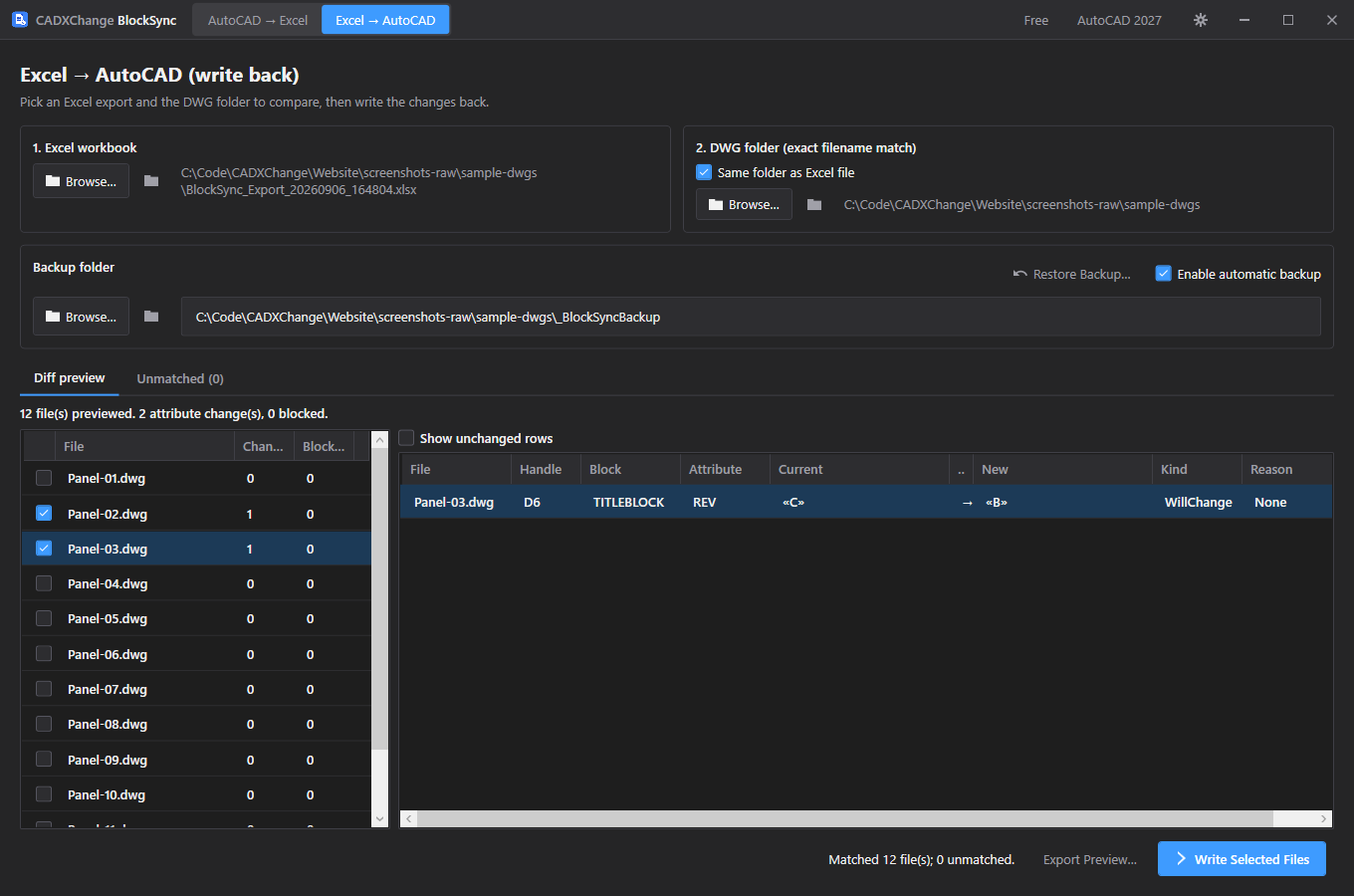
- Step 1では、エクスポートされ(その後編集され)た.xlsxワークブックを参照します。隣にあるボタンで、突き合わせの前にそのファイルをそのままシェルで開いて簡単に確認できます。
- Step 2ではDWGフォルダを選びます。「Same folder as Excel file」(デフォルトでチェック済み)はワークブック自身の場所から自動的にフォルダを導出します。手動でフォルダを参照すると、このチェックが外れるため、後で自動導出されたフォルダに黙って戻ることはありません。
- ワークブックの行と図面の突き合わせは、そのフォルダ内での完全なファイル名一致のみで行われます — AutoCAD → Excel側のAdd Folderとは異なり、ここにはサブフォルダの再帰はありません。
- Enable automatic backup(デフォルトでオン)は、変更が加えられる前に、これから書き込まれるすべてのファイルをそのままバックアップフォルダにコピーします。オフにすると、その実行を後からロールバックする手段が一切なくなります。
- バックアップフォルダのデフォルトは、初めて選択されたときにDWGフォルダの隣に作成される_BlockSyncBackupフォルダです。Browseで変更できます。
- Restore Backup…は、独立した専用ウィンドウ(下記参照)を開きます。現在のバックアップフォルダがあらかじめ設定されており、ディスク上のバックアップアーカイブを直接読み込むため、アプリを再起動した後でも使い続けられます。結果画面上のセッション内Rollback Allとは異なる点です。
差分プレビュー
BlockSyncがこれから行おうとしているすべての属性変更を、読み取り専用のドライランとしてあらかじめ計算します。
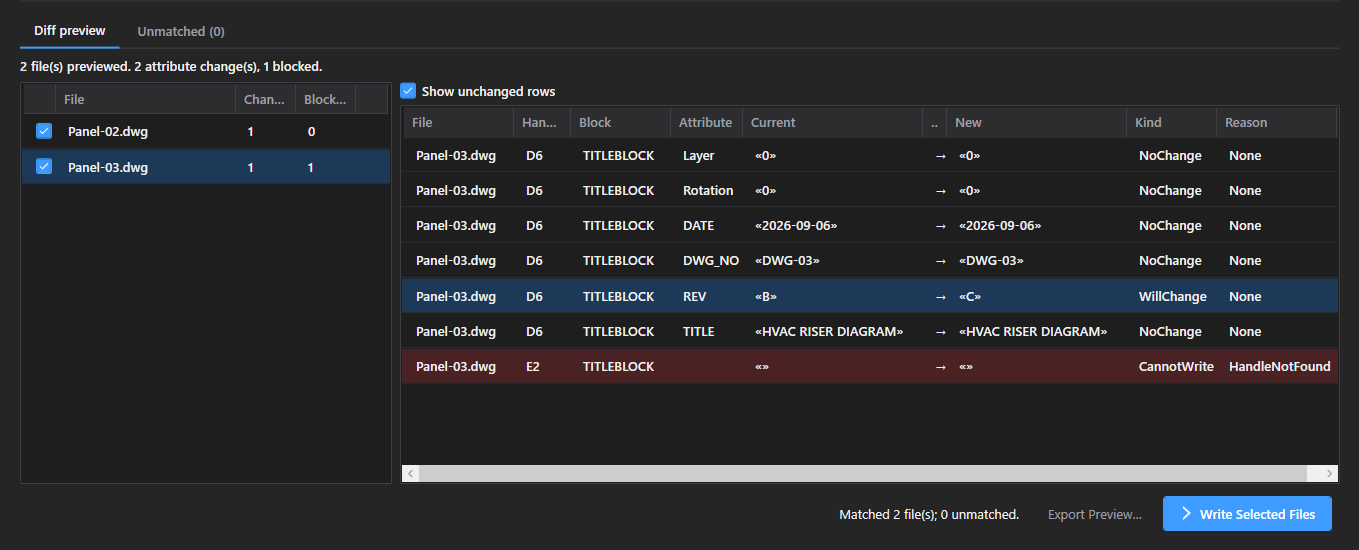
- 少なくとも1件一致するワークブックとフォルダを選ぶと、自動的にプレビューが実行され、各Excelの行を属性ごとに生の図面と比較します。突き合わせは行の位置や順序ではなく、AutoCAD自身のオブジェクトハンドルによって行われます。
- 左側のファイルリストには、一致した各ファイルのChange数とBlocked数が表示されます。ファイルを選ぶと、右側にそのファイルの完全なFile / Handle / Block / Attribute / Current / New表が表示されます。
- Show unchanged rowsはデフォルトでオフです。数百の変更されていない属性の中に、実際に変更されているわずかな行が埋もれてしまわないようにするためです。ファイルを完全に確認したい場合はオンにしてください。
- 行が通常の変更ではなくBlockedになる理由は次のとおりです。Excelのハンドルが図面にもう存在しない、そのインスタンスに属性タグが存在しない、(ダイナミック属性の場合)新しい値がそのインスタンスの許容値リストにない、属性の値がフィールドから得られている(書き込むとフィールドが静的なテキストに置き換わる)、または図面自体を読み取れなかった場合です。いずれも実行の残りは止めず、その行(またはそのファイル)だけがスキップされます。
- DWGフォルダ内に完全一致するファイル名が見つからないワークブックの行は、比較全体を失敗させる代わりにUnmatchedタブに表示されます。
- Export Preview…は、すべてのファイルの全行 — 変更あり、変更なし、Blockedの区別なく — を独自のワークブックに書き出します。BlockSyncで書き込む前に、差分を外部でレビューまたは承認する必要がある場合に便利です。
Write Selected Files
何も起きる前に書き込みの範囲を正確に確認し、それぞれの変更が実際に反映されたかを検証します。
- Diff previewの左側のリストでまだチェックされているファイルのみが書き込みの対象になります。含まれるファイル内でも、実際に変更としてフラグが付いた行のみが送信されます — 変更なしおよびBlockedの行は、両方が混在するファイルであっても書き込まれることはありません。
- 確認ダイアログには、これから何件のファイルと何件の属性変更が発生するかが正確に示され、バックアップフォルダの名前も表示されます。バックアップがオフの場合は、これらのファイルがロールバック手段のないまま変更されることを明示的に警告します。
- ダイナミックブロック属性の値を編集するのはProの機能です。含まれる変更のいずれかがダイナミック属性の編集である場合、Freeプランは書き込み全体を「Editing dynamic block attributes is a Pro feature.」というメッセージでブロックします(抽出時のダイナミック属性値の読み取りはこの制限の影響を受けません)。
- Extractと同じ1回あたり3図面までの上限が、ここでもチェック/含められたファイルに対して適用されます。
- ファイルは並列ではなく1つずつ処理されます — バックアップ、書き込み、そして書き込み内容を確認するための読み戻し、という順です。これはファイルごとに実際のバックアップファイルがディスク上に作成されるためです。あるファイル自身のバックアップが失敗した場合、その書き込みは完全にスキップされます。変更自体が安全だったとしても、BlockSyncはバックアップが失敗したファイルを書き込むことは決してありません。
- 書き込み後、BlockSyncは変更したすべての内容(属性、ダイナミックプロパティ、画層、回転)を読み直し、書き込んだ値と比較します。不一致があっても実行は失敗になりませんが、成功したとみなさずに記録され、結果画面に表示されます。
- Cancelは現在書き込み中のファイルを完了させてから、次のファイルに進む前に停止します — ファイルの途中で書き込みを中断することはありません。
Write results
実行内のすべてのファイルに何が起きたか、書き込まれた内容どおりに読み戻せなかったものも含めて表示します。
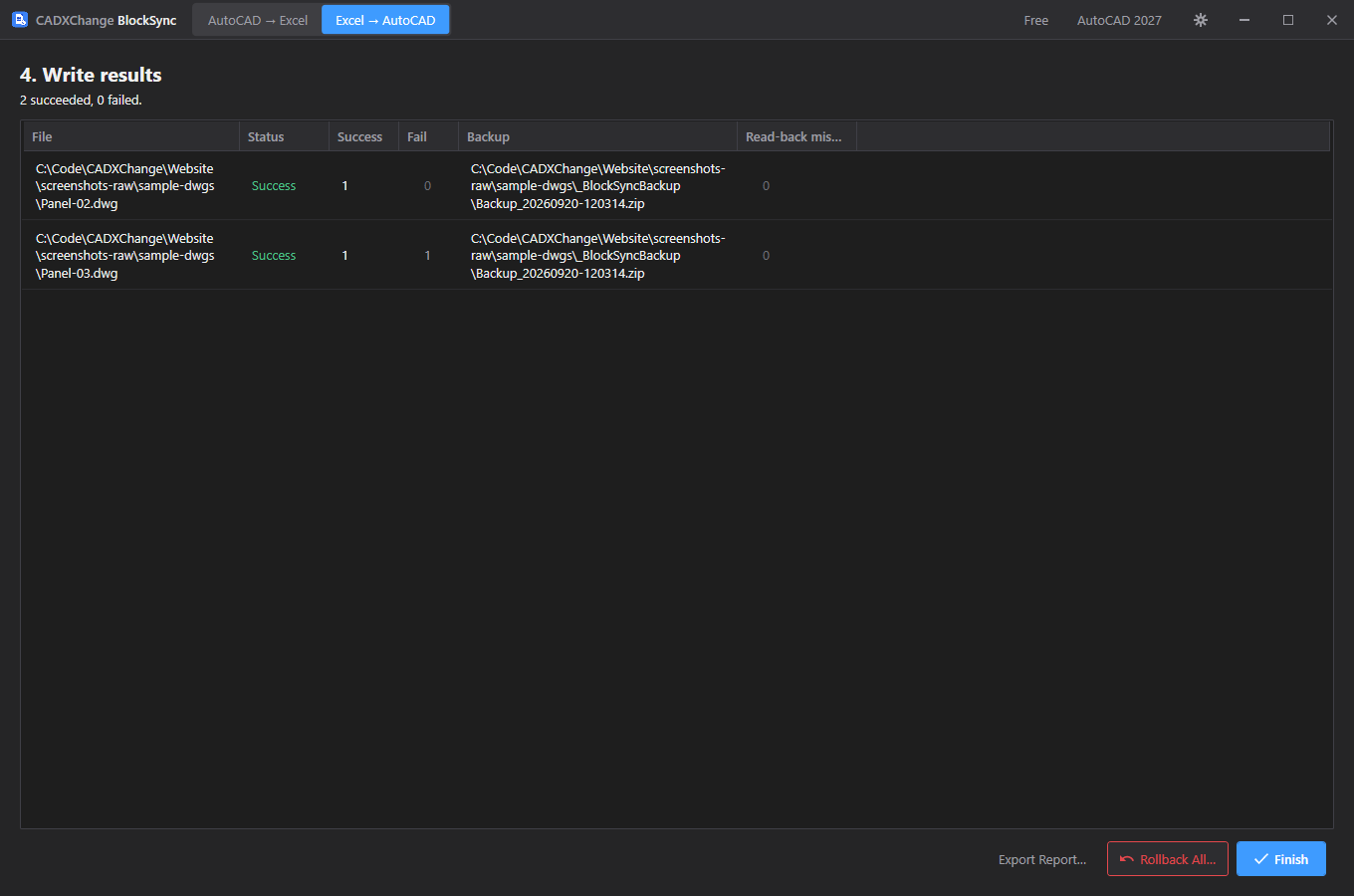
- ファイルごとに1行: 全体のステータス、成功/失敗した属性変更の件数、バックアップの保存先(またはバックアップがない理由)、そして読み戻しで見つかった不一致の件数。
- ファイルのFail数とRead-back mismatches数は、0でない場合はクリック可能で、単なる数値の代わりに具体的な理由や値を示すポップアップを開きます。
- Export Report…は、アプリの外に記録を残すため、同じファイルごとの内訳をワークブックに保存します。
- Rollback Allは、この実行で処理されたすべてのファイルをそれぞれの書き込み前バックアップから一括で復元しますが、これはこの結果画面が開いている間だけ有効です。画面を離れる(Finish)かアプリを再起動した後は、代わりに独立したRestore Backupウィンドウを使ってください。こちらはこの実行のメモリ上の状態ではなく、ディスク上のバックアップファイルから復元します。
- Finishは空のExcel → AutoCAD画面に戻り、この実行の結果を破棄します — 記録が必要な場合は先にレポートをエクスポートしてください。
Restore Backup
Restore Backup(独立ウィンドウ)
画面上に現在どの実行が表示されているかにかかわらず、過去のバックアップアーカイブを復元できます。
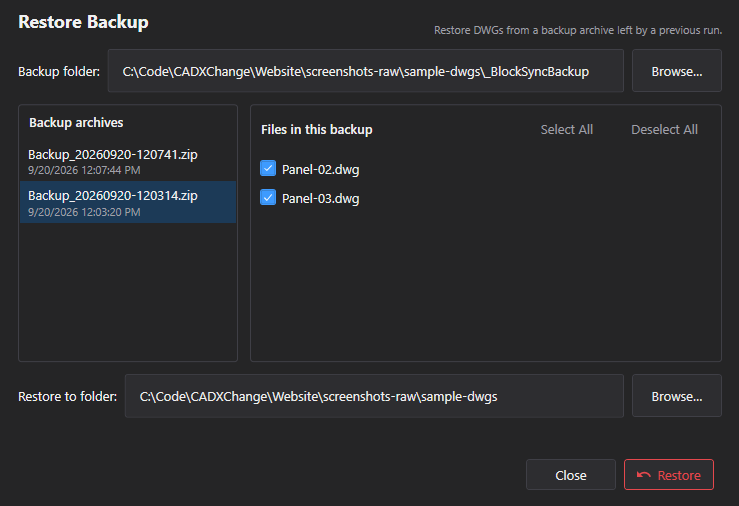
- メインアプリのタブとしてではなく独自のウィンドウとして開くため、BlockSyncが再起動され、元の書き戻しセッションがとうに終わっていても使い続けられます。
- バックアップフォルダを指定すると、そこにあるすべてのバックアップが新しい順に一覧表示されます(実行1回につき1つ)。現在のバックアップはBackup_{timestamp}フォルダです。旧バージョンで作成されたBackup_*.zipアーカイブも一覧に含まれます。
- アーカイブを選択すると、その中の個々のDWGがチェックボックス付きで一覧表示されます。Select All / Deselect Allでリスト全体を一括切り替えできます。
- Restoreは、チェックされたファイルをアーカイブから選択した復元先フォルダにコピーし、同じ名前の既存ファイルは上書きします — 部分マージのオプションはないため、確定する前に復元先フォルダを再度よく確認してください。
設定
タイトルバーの歯車アイコンから開きます。各項目は即座に保存され、個別の保存ボタンはありません。
Language
Settings → GeneralEnglish / 简体中文 / 繁體中文 / 日本語 / 한국어 / Deutsch / Français / Italiano / Español。言語変更を反映するにはアプリの再起動が必要です。
既定値: EnglishTheme
Settings → GeneralSystem / Light / Dark。テーマ変更を反映するにはアプリの再起動が必要です。
既定値: Match systemAutoCAD version
Settings → AutoCAD最初に使用するインストール済みAutoCADのバージョン。読み込みに失敗した場合、アプリは自動的に別のインストール済みバージョンにフォールバックします。
既定値: Auto (newest installed)Max parallel AutoCAD instances
Settings → AutoCADAutoCADがバックグラウンドで同時に処理できる図面の数(選択肢: 1, 2, 4, 6, 8, 12, 16)。大きいほど高速ですが、CPUとメモリの使用量が増えます — スペックの低いマシンでは下げてください。
既定値: 8Include subfolders when opening a DWG folder
Settings → AutoCADAutoCAD → Excel画面のAdd Folder…に適用されます。
既定値: Offライセンス
ライセンスの状態は、タイトルバーにFree、Pro、Pro (offline)、またはExpiredとして表示され、Settings → Licenseで詳細を確認できます。
アクティベートするには、ライセンスキーをSettings → License → 「License key」に貼り付けてActivateをクリックします。ライセンスを新しいマシンに移すには、まず古いマシンで「Deactivate this machine」をクリックしてから、新しいマシンでアクティベートしてください。
アプリがライセンスサーバーに接続できない場合(インターネットに接続していない、またはサーバーが一時的に利用できない場合)、以前にアクティベートしたProライセンスは「Pro (offline)」として14日間使い続けられます。その期間内に再接続して再認証してください。14日間一度も確認に成功しなかった場合、サブスクリプションの終了日を過ぎた場合、またはシステム時計が戻された場合は、再認証できるまでライセンスはExpiredと表示されます。
トラブルシューティング
アプリがジョブを開始した際に「AutoCAD not found」またはプラグインの信頼エラーが表示される
アプリは各図面を開いて処理するためにバックグラウンドでAutoCADを動かすため、正規のフルライセンス版AutoCAD 2021–2027が必要です(AutoCAD LTは非対応)。AutoCADはインストールされているのにこのエラーが出る場合、そのAutoCADのバージョンはこのマシンでまだ一度も起動されていない可能性があります。一度起動して(図面画面まで開くだけでよい)閉じてから、もう一度試してください — AutoCADは対話的に少なくとも一度実行されて初めて、プラグインの場所を信頼するようになります。
スキャン、抽出、書き戻しの実行が1つのファイルで止まっているように見える
各ファイルには、手動でCancelをクリックする以外に、独自の10分間の上限があります — AutoCADがそれだけ長く1つのファイルで止まった場合、BlockSyncはそのファイルを処理していたバックグラウンドプロセスを強制終了し、タイムアウトとして報告します。バッチの残りは続行されます。そのファイルの処理が止まった時点で何をしていたかは、ログフォルダで確認してください。
書き戻し中にファイルが「Unmatched」に表示される
突き合わせは、選択したDWGフォルダ内での完全なファイル名一致のみで行われ、サブフォルダの再帰やあいまい一致はありません — ワークブックのファイル名が、そのフォルダ(のサブフォルダではなく)に実際にあるファイル名と一致しているか、エクスポート後に名前が変更されていないかを確認してください。
「Write Selected Files」がダイナミック属性のメッセージでブロックされる
変更されたダイナミックブロック属性の値を図面に書き戻すのはProの機能です。抽出時のダイナミック属性値の読み取りはFreeでも動作します — 書き戻しのみが制限されています。Proにアップグレードするか、そのダイナミック属性の変更を含むファイル/行のチェックを外してください。
バックアップが有効になっているのにファイルの書き込みがスキップされる
その特定のファイルのバックアップコピーが失敗した場合(たとえばバックアップフォルダに書き込み権限がない場合)、BlockSyncは安全なコピーなしで進める代わりに、そのファイルの書き込みを完全にスキップします。書き込みレポートのBackup列でそのファイルのエラーを確認し、原因(フォルダの権限、ディスク容量など)を修正してから再実行してください。
「Rollback All」が見当たらない、または動作しない
この機能は、その実行結果がWrite results画面に表示されている間だけ使えます。Finishをクリックした後やアプリを再起動した後は、代わりに独立したRestore Backup…ウィンドウ(Excel → AutoCAD画面から開きます)を使ってください。ディスク上に残っているすべてのバックアップ(旧バージョンのBackup_*.zipアーカイブを含む)を読み込めます。
ローカルファイル
Settings → Diagnostics → Open Log Folder から直接ログフォルダーに移動できます。トラブルシューティングの際にご利用ください。
| Settings | %LocalAppData%\CADXChange\BlockSync\settings.json |
| Logs | %LocalAppData%\CADXChange\BlockSync\Logs\ |
| デフォルトのバックアップフォルダ | {DWG folder}\_BlockSyncBackup |
| デフォルトのエクスポートフォルダ | Documents\BlockSync\Exports |