
Guide/Stampa e consegna
Tracciare in blocco più disegni AutoCAD in un unico PDF — nell'ordine che scegli tu
 Realizzato con Dwg2Pdf
Aggiornato il September 30, 2026
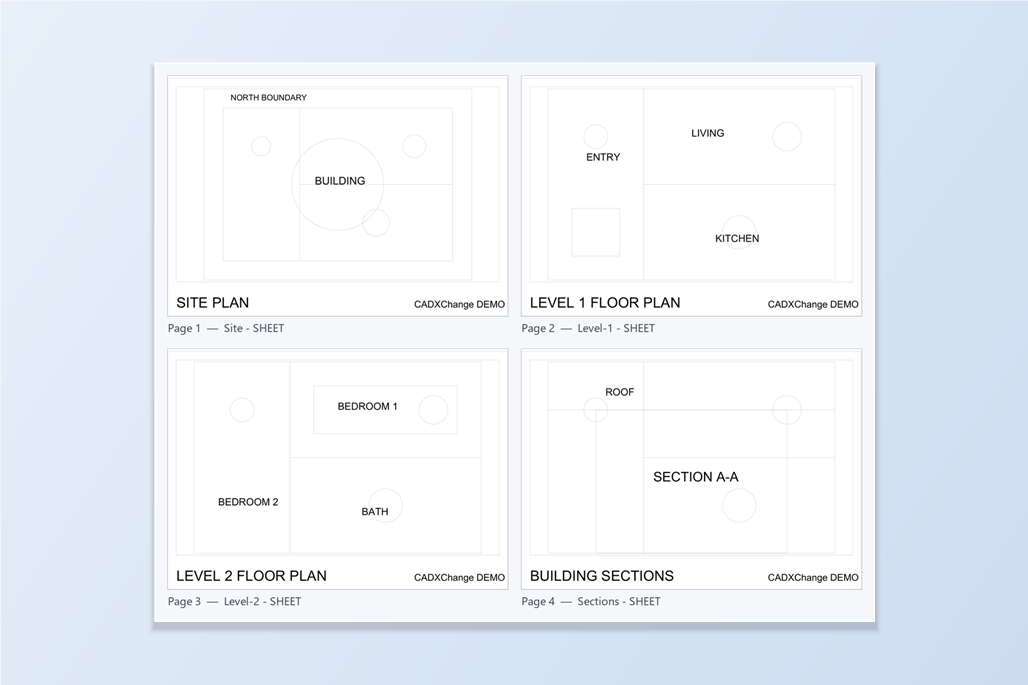
Un'emissione parte di solito come un unico PDF: prima la planimetria generale, poi le piante, poi le sezioni, nell'ordine che il lettore si aspetta. I disegni che ci sono dietro sono file DWG separati, ciascuno con i propri layout, e i loro nomi di file raramente si ordinano nella sequenza che serve al PDF.
I mezzi propri di AutoCAD ne coprono solo una parte. PLOT lavora sul disegno aperto, e PUBLISH significa costruire e riordinare un elenco fogli a ogni emissione. Quando si vogliono le pagine disposte diversamente, la risposta abituale è tracciare prima e unire i PDF dopo con un altro strumento.
Questa guida usa Dwg2Pdf. Analizza ogni layout di ogni disegno aggiunto, ti lascia selezionare quelli che vuoi e metterli nell'ordine voluto, e li traccia in un PDF unito con una sola esecuzione. L'esempio è di quattro disegni con un layout dello spazio carta ciascuno; il livello Free gestisce fino a 10 disegni per esecuzione.
1. Aggiungere i disegni e scegliere i layout
Apri Dwg2Pdf e aggiungi i disegni con Add Files… o Add Folder…. Ogni layout di ogni file viene analizzato subito ed elencato con un'anteprima. L'elenco attraversa tutti i file, quindi non devi aprirli uno per uno. Ogni riga mostra il file di origine, un titolo del segnalibro PDF modificabile e una P o una M per spazio carta o spazio modello.
Seleziona i layout che devono entrare nel PDF; quelli non selezionati vengono saltati. Qui la casella Paper è attiva e Model no, quindi sono inclusi solo i layout dello spazio carta, e il campo Filter è impostato su SHEET perché l'elenco mostri solo queste quattro righe. Filtrare nasconde soltanto le righe: non cambia né ciò che è selezionato né l'ordine.
Il numero accanto a ogni riga selezionata è la sua posizione di pagina nell'output. I file sono arrivati in ordine di nome, Level-1, Level-2, Sections, Site, che non è l'ordine in cui questo set deve essere emesso.
2. Mettere le pagine nell'ordine voluto
Trascina una riga dalla sua maniglia, oppure selezionala e usa Top, Up, Down e Bottom. L'ordine dell'elenco è l'ordine delle pagine del PDF. Qui Site viene selezionato e portato in cima, e i numeri si aggiornano subito: Site è la pagina 1, poi Level-1, Level-2 e Sections.
3. Unire tutto in un PDF e tracciare
Nel pannello Output scegli Merge all files into one PDF. Scrive un unico file con ogni layout selezionato di ogni disegno, nell'ordine dell'elenco, e offre tre modi di dargli un nome: Default (output.pdf), Name after output folder oppure Name after common file name prefix. Se una scelta non produce un nome utilizzabile, per esempio perché i file non hanno un prefisso comune, viene usato output.pdf.
Imposta la cartella di output con Browse…, lascia per ora invariate le impostazioni di colore e carta e fai clic su Plot. Al termine, la riga di stato dice Done. 1 pdf file(s) created.
4. Controllare il PDF unito
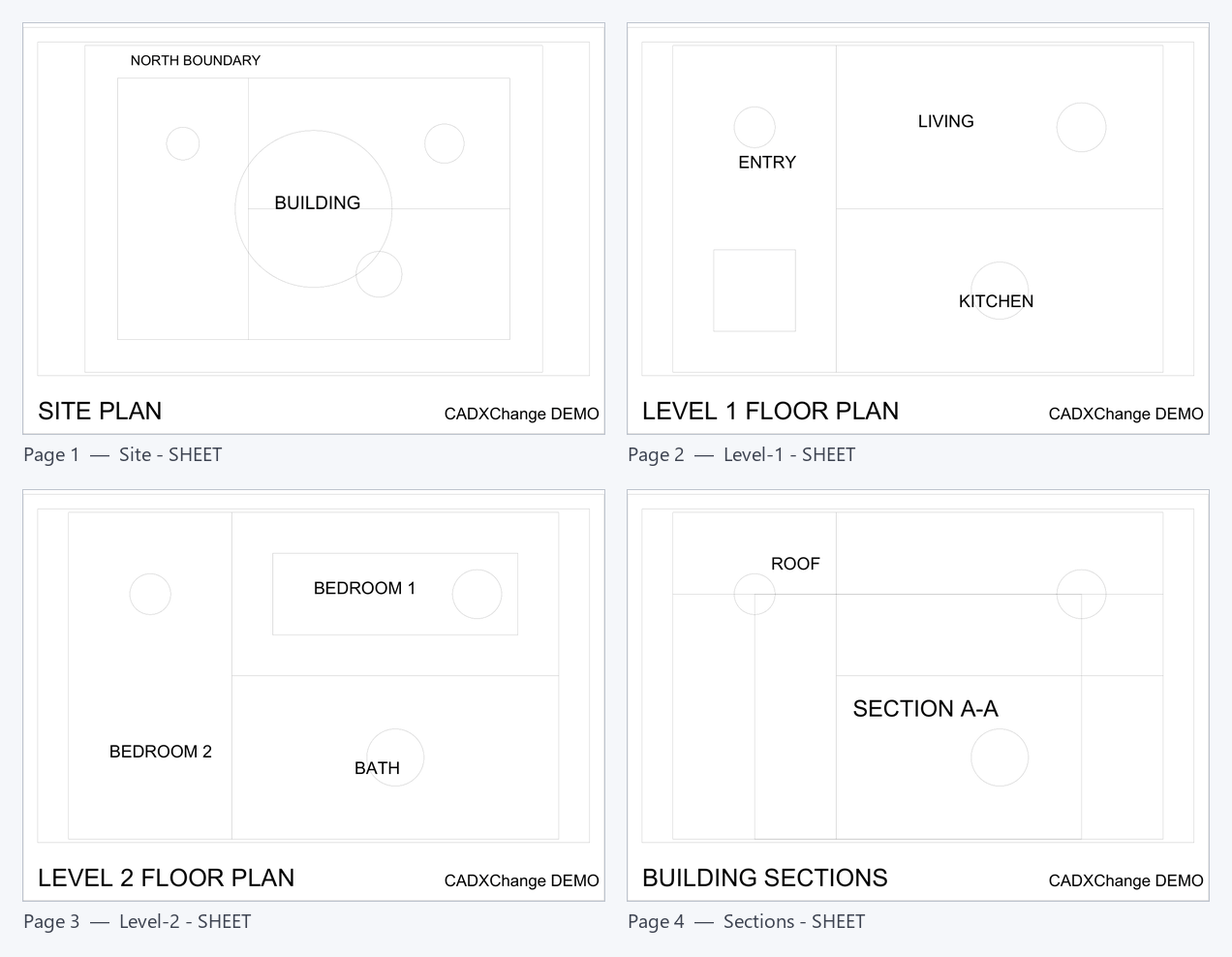
Il risultato è un PDF di quattro pagine nell'ordine dell'elenco: prima la planimetria generale, poi le due piante, poi le sezioni. Ogni layout diventa anche un segnalibro nel PDF, chiamato come il titolo del segnalibro della sua riga, che per impostazione predefinita è il nome del disegno e del layout, come Level-1 - SHEET. Modifica un titolo nell'elenco prima di tracciare per cambiare ciò che dice il segnalibro.
5. Oppure suddividere l'output in modo diverso
Lo stesso elenco può produrre altre disposizioni. Merge all layouts into one PDF scrive un PDF per disegno, con i layout selezionati di quel disegno come pagine. One PDF per layout scrive un PDF separato per ogni layout selezionato. Entrambi permettono di dare un nome ai file da un modello, come {File} o {Prop:DWG_NO}_{Prop:REV}, che la guida sulla denominazione dei PDF per numero disegno e revisione illustra.
Se i PDF esistono già, la modalità Merge PDF di Dwg2Pdf li combina nell'ordine che imposti, senza DWG né AutoCAD, e ogni file di origine diventa un segnalibro del risultato.
Una cosa da controllare prima di tracciare: i layout non selezionati, o a cui non sei mai arrivato scorrendo, non sono nel PDF, e il filtro nasconde soltanto le righe; scorri quindi l'elenco una volta con il filtro svuotato. Formato della carta, scala e impostazioni di colore si applicano all'intera esecuzione; se alcune pagine richiedono uno stile di stampa diverso, per esempio una copertina monocromatica, vedi la guida sul tracciare CTB diversi in un unico PDF unito.
Per una descrizione completa di ogni schermata e impostazione, consulta la documentazione di Dwg2Pdf. Per provarlo sui tuoi disegni, scarica Dwg2Pdf — il livello Free copre fino a 10 disegni per esecuzione.
Prima di iniziare: domande frequenti
- Come traccio più disegni AutoCAD in un unico PDF?
- Aggiungi i disegni in Dwg2Pdf, seleziona i layout che vuoi, mettili nell'ordine voluto, scegli Merge all files into one PDF e fai clic su Plot. Ogni layout selezionato di ogni disegno finisce in un unico PDF, nell'ordine dell'elenco, con una sola esecuzione.
- Posso controllare l'ordine delle pagine?
- Sì. L'ordine dell'elenco dei layout è l'ordine delle pagine del PDF. Trascina una riga dalla sua maniglia, oppure selezionala e usa Top, Up, Down e Bottom. Il numero accanto a ogni riga selezionata mostra la sua posizione di pagina e si aggiorna mentre sposti le righe.
- Come viene chiamato il PDF unito?
- Merge all files into one PDF offre tre modi: Default (output.pdf), Name after output folder oppure Name after common file name prefix, che usa il più lungo inizio comune a tutti i nomi di file aggiunti. Se una scelta non produce un nome utilizzabile, viene usato output.pdf.
- E se voglio un PDF per disegno, o uno per layout?
- Scegli Merge all layouts into one PDF per un PDF per disegno, con i layout selezionati di quel disegno come pagine, oppure One PDF per layout per un PDF separato per ogni layout selezionato. Entrambi accettano un modello di nome file, con i valori predefiniti {File} e {File}\{Layout}, e {Prop:Key} per qualsiasi proprietà del disegno come un numero disegno.
- Quali layout sono inclusi e posso includere lo spazio modello?
- Solo quelli che selezioni. Le caselle Model e Paper sopra l'elenco attivano o disattivano in un colpo tutti i layout dello spazio modello o tutti quelli dello spazio carta, e Check All e Uncheck All fanno lo stesso per ogni layout. I layout dello spazio modello si possono includere se lo desideri; la guida li lascia fuori.
- Posso combinare PDF che ho già?
- Sì. La modalità Merge PDF di Dwg2Pdf combina file PDF esistenti nell'ordine che imposti, senza DWG né AutoCAD, e ogni file di origine diventa un segnalibro del risultato unito. È uno strumento separato dall'opzione Merge Mode della schermata di tracciamento.
- Che cosa mi serve e quanti disegni posso tracciare?
- Per tracciare disegni serve una versione completa e con licenza di AutoCAD 2021–2027 su Windows 10/11; AutoCAD LT non è supportato. Il livello Free gestisce fino a 10 disegni per esecuzione, e Pro elimina questo limite e aggiunge l'elaborazione parallela. La modalità Merge PDF non richiede AutoCAD.