
Guide/Attributi dei blocchi
Esportare gli attributi dei blocchi in Excel e reimportarli — compilare gli attributi di molti disegni da un foglio di calcolo
 Realizzato con BlockSync
Aggiornato il September 30, 2026
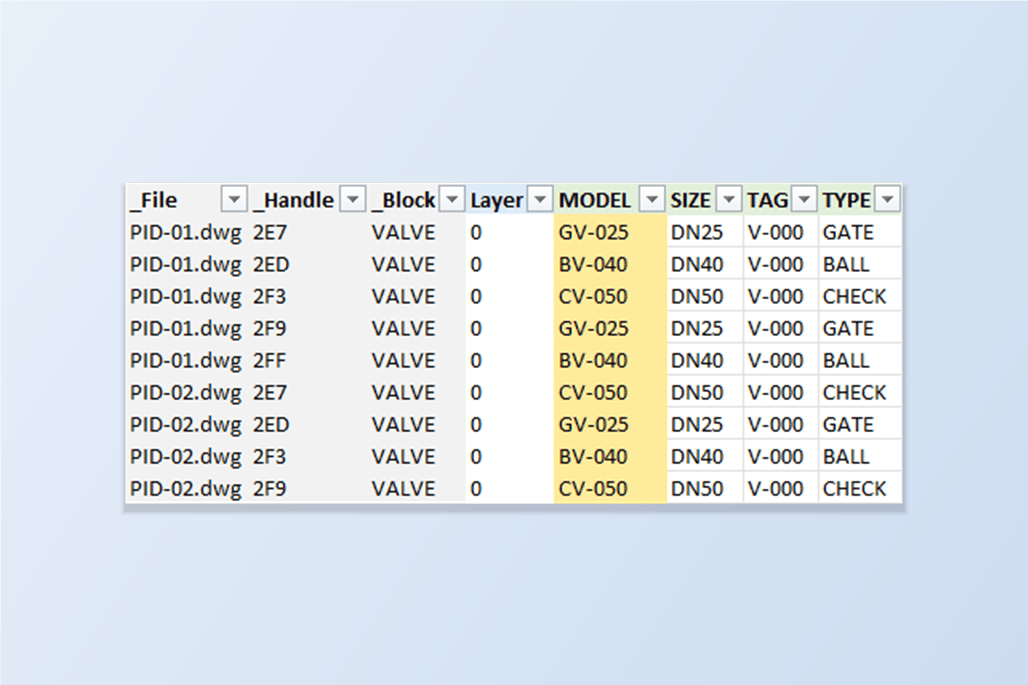
I dati degli attributi raramente restano nel disegno. Escono verso un foglio di calcolo per una revisione, un elenco d'acquisto o i modelli di un fornitore, e i valori corretti devono tornare nei blocchi. AutoCAD sa portare fuori i dati: DATAEXTRACTION costruisce una tabella e ATTOUT scrive un file di testo. Il problema è il viaggio di ritorno.
DATAEXTRACTION esporta soltanto, e ATTOUT e ATTIN fanno andata e ritorno tramite un file di testo, un disegno alla volta. Inserire i modelli in decine di blocchi valvola di un set di disegni significa quindi aprire ogni disegno e ridigitare, oppure scrivere una routine LISP e affidarle i tuoi DWG.
Questa guida usa BlockSync per l'intero giro: esportare gli attributi di ogni blocco in una cartella di lavoro Excel, cambiare lì i valori con qualsiasi tecnica di Excel e riscriverli con anteprima e backup. L'esempio è di sei disegni di tubazioni con 28 blocchi VALVE, ciascuno con TAG, SIZE, TYPE e MODEL. MODEL dice ancora TBD e deve arrivare dall'elenco del fornitore, ordinato per tipo e dimensione della valvola. Il livello Free gestisce fino a 10 disegni per esecuzione.
1. Esportare i blocchi in Excel
Apri BlockSync e aggiungi i disegni con Add Files… o Add Folder…. BlockSync analizza ogni file ed elenca ogni definizione di blocco trovata, con il numero di riferimenti e il numero di file in cui compare. Qui VALVE ha 28 riferimenti in 6 file.
Seleziona il blocco nella scheda Blocks e fai clic su Extract to Excel. Vengono esportati solo i blocchi selezionati, e ciascuno diventa una scheda a sé di una cartella di lavoro con data e ora nella cartella di output mostrata a schermo.
2. Vedere che cosa contiene l'esportazione
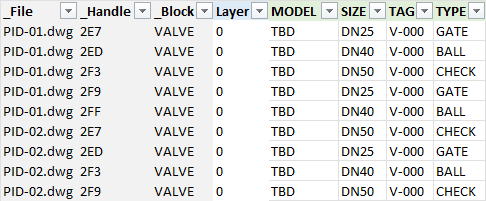
La scheda B_VALVE ha una riga per riferimento di blocco, su tutti i disegni. A sinistra ci sono le colonne di sistema: il nome del file e l'handle dell'oggetto, con cui BlockSync ritrova ogni blocco. A destra c'è una colonna per ogni tag di attributo, qui MODEL, SIZE, TAG e TYPE. Su ogni valvola MODEL dice ancora TBD e TAG V-000.
Puoi cambiare i valori nelle colonne degli attributi. Non puoi aggiungere un attributo che il blocco non ha, e conviene lasciare stare _File e _Handle.
3. Compilare i valori in Excel
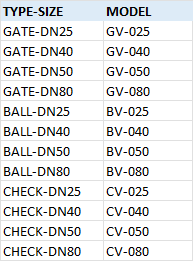
Porta l'elenco del fornitore nella stessa cartella di lavoro come altro foglio, qui una scheda Vendor list con una riga per ogni combinazione TYPE-SIZE, come GATE-DN25 e il suo modello GV-025.
Poi compila con esso la colonna MODEL. In questo foglio TYPE è la colonna N e SIZE la colonna L, quindi la prima riga usa =VLOOKUP(N3&"-"&L3,'Vendor list'!$A$2:$B$13,2,FALSE), riempita verso il basso fino all'ultima valvola. Va bene anche qualsiasi altro modo: incollare una colonna, usare Trova e sostituisci o ricavare un valore da altre colonne. BlockSync riscrive ciò che la cella mostra. Digita date e numeri con zeri iniziali come testo, perché Excel non li riformatti.
Salva la cartella di lavoro, se possibile nella cartella dei disegni.
4. Controllare il foglio compilato
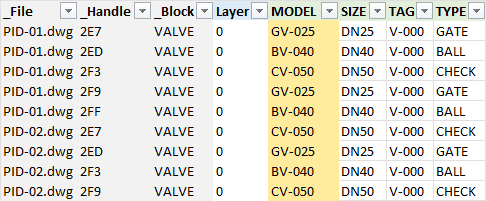
Ogni cella MODEL contiene ora un modello, e TAG, SIZE e TYPE sono come prima. Scorri la colonna in cerca di errori come #N/D prima di proseguire. Una valvola il cui tipo e dimensione non sono nell'elenco del fornitore è proprio ciò che questo controllo individua.
5. Anteprima prima di scrivere qualsiasi cosa
Passa alla scheda Excel → AutoCAD e scegli la cartella di lavoro. Con Same folder as Excel file selezionato, cerca i disegni accanto e li associa per nome di file, e ogni riga viene associata al suo blocco tramite file e handle. Lascia selezionato Automatic backup.
La Diff preview riporta 6 file in anteprima, 28 modifiche agli attributi e 0 bloccate. Seleziona un disegno per vedere ogni modifica: su VALVE, l'attributo MODEL passa da TBD a GV-025, BV-040 e così via. Non viene scritto nulla finché non confermi.
6. Riscrivere e verificare
Fai clic su Write Selected Files e conferma. BlockSync fa il backup di ogni disegno, lo scrive, poi rilegge dal disegno ogni attributo modificato. La schermata dei risultati riporta 6 riusciti, 0 falliti e 0 discrepanze in rilettura, e mostra dove è finito ogni backup. Rollback All riporta ogni disegno esattamente com'era.
Per un controllo indipendente, esporta di nuovo i disegni. In questo esempio tutti e 28 i valori MODEL coincidevano con l'elenco del fornitore, e TAG era ancora V-000, perché viene scritto solo l'attributo modificato.
Lo stesso giro funziona per qualsiasi attributo di qualsiasi blocco, non solo per i modelli di valvola: una colonna di commenti di revisione, una descrizione corretta, uno stato d'acquisto o valori verificati rispetto a un elenco master. Una riga che non si può scrivere viene contrassegnata come Blocked e il resto dell'esecuzione prosegue, per esempio quando l'handle non esiste più, il tag non è presente su quell'istanza, il valore di un attributo dinamico non è nel suo elenco di valori consentiti, oppure il valore proviene da un campo.
Se i blocchi hanno bisogno di un attributo che non hanno ancora, aggiorna prima la definizione del blocco; la guida su ATTSYNC spiega come farlo senza perdere valori. Per una descrizione completa di ogni schermata e impostazione, consulta la documentazione di BlockSync. Per provarlo sui tuoi disegni, scarica BlockSync — il livello Free copre fino a 10 disegni per batch.
Prima di iniziare: domande frequenti
- Come esporto gli attributi dei blocchi di molti disegni AutoCAD in Excel?
- Aggiungi i disegni in BlockSync, seleziona i blocchi che vuoi e fai clic su Extract to Excel. Scrive una riga per riferimento di blocco, su tutti i disegni, con una colonna per ogni tag di attributo, e ogni blocco selezionato diventa una scheda a sé della cartella di lavoro.
- Come reimporto i valori da Excel nei blocchi?
- Modifica le colonne degli attributi nella cartella di lavoro, poi usa la scheda Excel → AutoCAD. BlockSync associa ogni riga al suo blocco tramite file e handle dell'oggetto, mostra un'anteprima delle differenze per ogni modifica, scrive le modifiche dopo un backup e rilegge ciascuna per confermare che sia stata applicata.
- Perché non usare DATAEXTRACTION o ATTOUT e ATTIN?
- DATAEXTRACTION esporta soltanto dati e non può riscrivere i valori modificati. ATTOUT e ATTIN fanno andata e ritorno tramite un file di testo, ma un solo disegno alla volta. BlockSync fa il giro su un intero set di disegni in un'unica esecuzione.
- Posso usare formule o una tabella di ricerca nel foglio di calcolo?
- Sì. BlockSync riscrive ciò che la cella mostra, quindi funzionano tutti: una CERCA.VERT su un elenco fornitori, una formula costruita da altre colonne, una colonna incollata o Trova e sostituisci. Date e numeri con zeri iniziali vanno digitati come testo, altrimenti Excel può riformattarli prima della scrittura.
- Posso aggiungere un nuovo attributo o cambiare le colonne?
- No. Puoi cambiare i valori degli attributi che i blocchi hanno già, ma non aggiungere un tag che un blocco non definisce, e le colonne _File e _Handle devono restare come sono perché identificano ogni blocco. Una riga il cui tag non esiste su quel riferimento di blocco viene contrassegnata come Blocked nell'anteprima e saltata.
- Come so che ha funzionato e posso annullare?
- L'anteprima delle differenze mostra ogni modifica prima che venga scritto qualsiasi cosa. Dopo la scrittura, BlockSync rilegge dal disegno ogni attributo modificato e segnala le discrepanze in rilettura. Con Automatic backup selezionato, come avviene per impostazione predefinita, Rollback All ripristina ogni disegno dell'esecuzione.
- Che cosa mi serve e quanti disegni posso elaborare?
- Una versione completa e con licenza di AutoCAD 2021–2027 su Windows 10/11; AutoCAD LT non è supportato. Il livello Free gestisce fino a 10 disegni per batch, con esportazione, anteprima, riscrittura e backup inclusi. Pro elimina questo limite, aggiunge l'elaborazione parallela ed è necessario per scrivere gli attributi dei blocchi dinamici.