
RisorseLibrerie di simboli DWG
Simboli AutoCAD gratuiti per sala giochi, mahjong e stanza degli hobby (DWG): tavoli da mahjong, biliardo, arcade, scrivanie gaming, tavoli da lavoro creativo
Arredi per sala giochi e stanza degli hobby: 135 blocchi AutoCAD (DWG) pronti all'uso, da scaricare gratis e usare nei tuoi progetti, in un unico ZIP o un simbolo alla volta.
135 blocchi a grandezza reale in pianta: tavoli da mahjong manuali e automatici da 800 a 1000 mm, tavoli pieghevoli, gruppi da quattro sedie e zone per la sala mahjong; tavoli da carte e da poker quadrati, rotondi, ovali, ottagonali e da blackjack con i loro posti; tavoli da scacchi, go, giochi da tavolo, gioco di ruolo e puzzle; biliardi da 6, 7 e 8 piedi con spazio per la stecca, air hockey, calciobalilla, shuffleboard, ping pong e freccette; scrivanie gaming, scrivanie in piedi, simulatori di guida e di volo, aree di gioco per la realtà virtuale, mobili TV e televisori, cabinati arcade, flipper, gru con peluche, macchine da ballo e un jukebox; pouf, poltrone reclinabili, divani, divani angolari e sgabelli; tavoli per hobby, cucito, taglio, modellismo ferroviario, modellismo, pittura, disegno e saldatura, cavalletti e banchi da lavoro; e zone di rispetto, di visione della TV e di proiezione con angoli e stanze complete per gaming, esport, arcade, relax, biliardo e mahjong.
Usi AutoCAD 2017 o una versione precedente? Scarica il formato 2010
Diritti d'autore: CADXChange. Puoi usare e modificare i simboli liberamente nei tuoi disegni e progetti, anche commerciali; l'indicazione della fonte e un link servono solo se li pubblichi. Ti chiediamo di non ridistribuire né rivendere la libreria. Ogni ZIP contiene un normale file DWG in formato AutoCAD 2018 e un README, senza bisogno di componenti aggiuntivi. Fornita così com'è, senza garanzie. Condizioni d'uso della libreria (CXL-1.0)
Librerie di simboli correlate
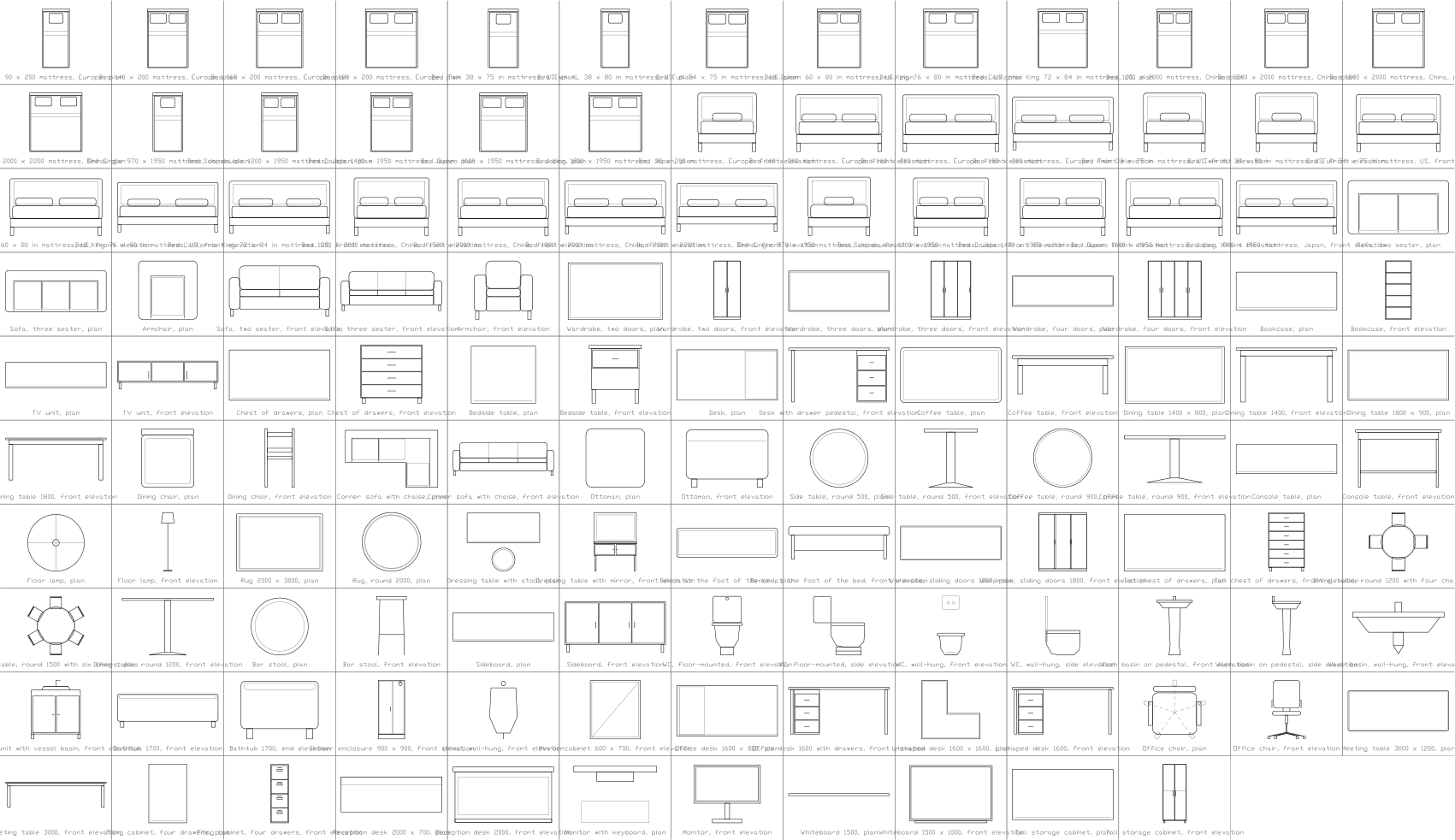
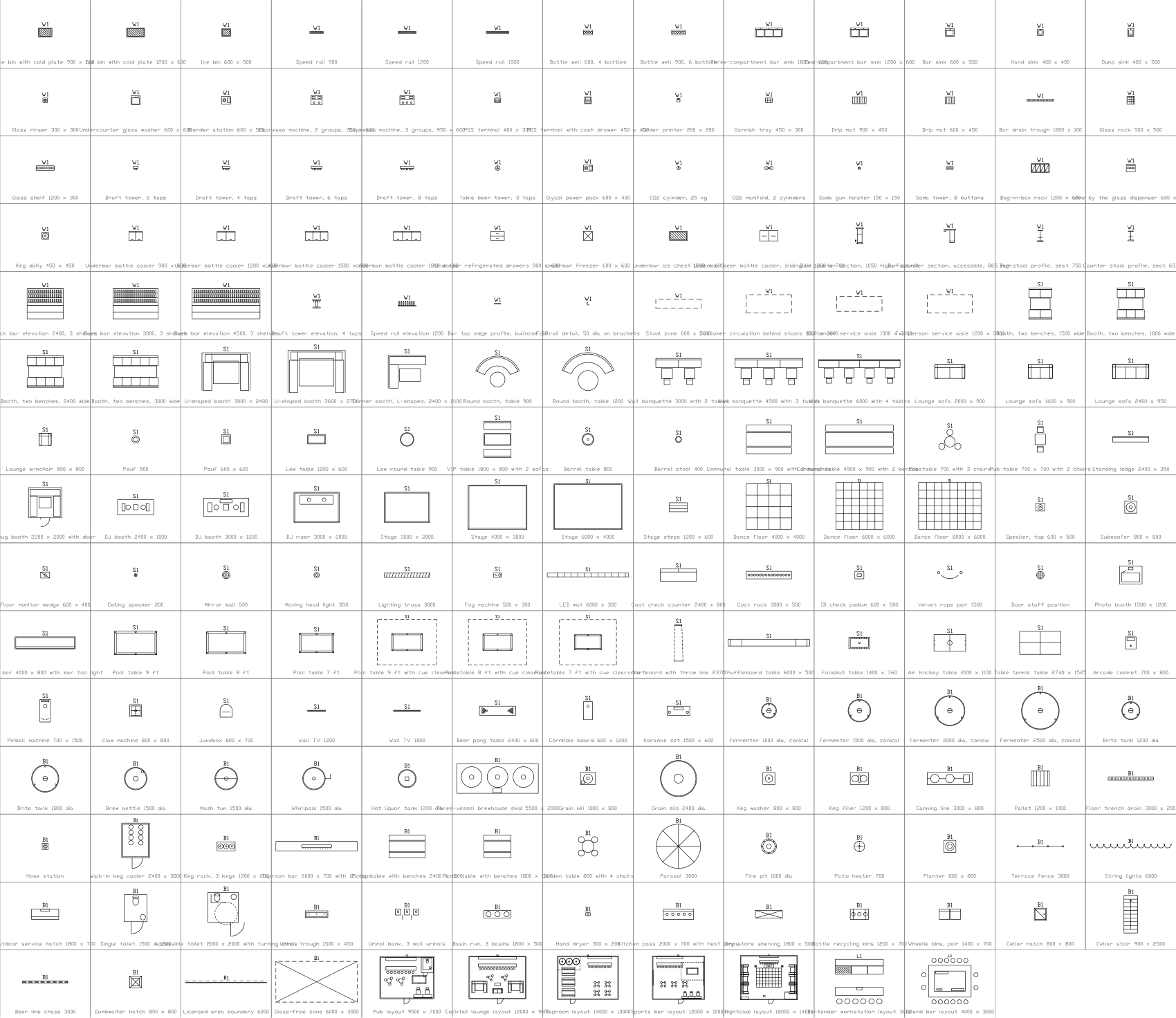
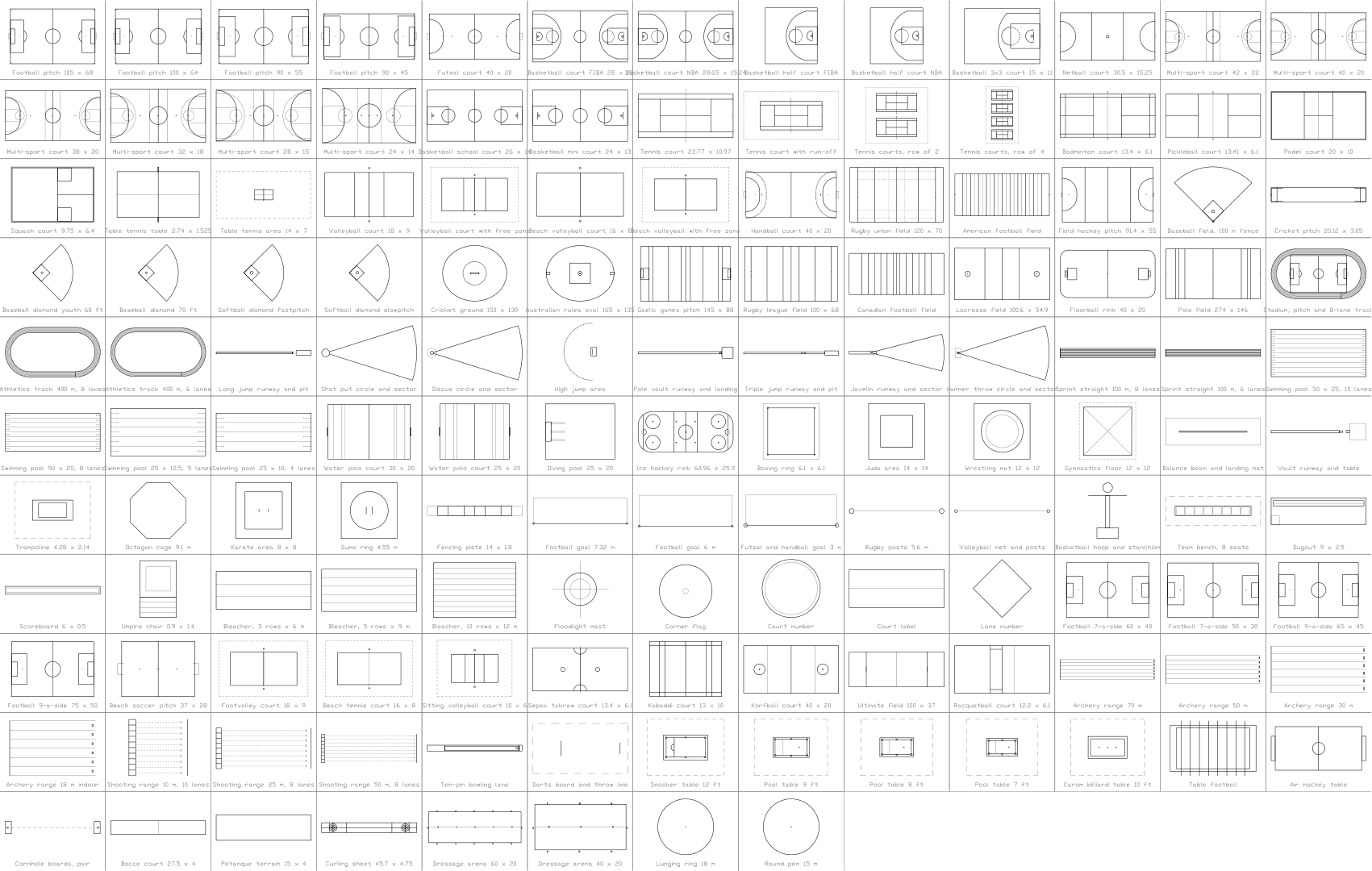
Tutti i 135 simboli
135 simboli su 135
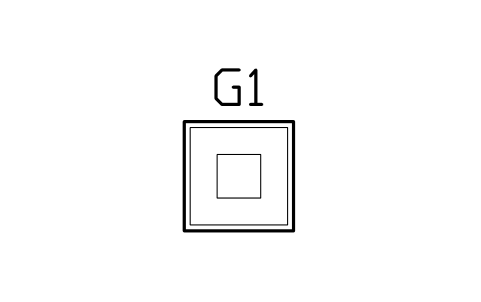
Tavolo da mahjong, manuale, 800
Mahjong table, manual, 800
GMR_MJ_MANUAL_800Attributi
TAGITEM_TYPESIZEMATERIALMANUFACTURERMODELPOWER_WQTYREMARKSDESC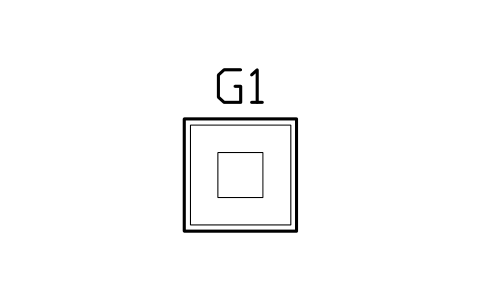
Tavolo da mahjong, manuale, 850
Mahjong table, manual, 850
GMR_MJ_MANUAL_850Attributi
TAGITEM_TYPESIZEMATERIALMANUFACTURERMODELPOWER_WQTYREMARKSDESC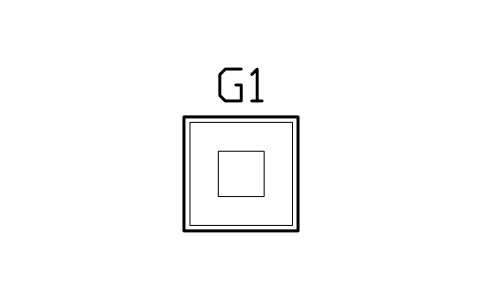
Tavolo da mahjong, manuale, 900
Mahjong table, manual, 900
GMR_MJ_MANUAL_900Attributi
TAGITEM_TYPESIZEMATERIALMANUFACTURERMODELPOWER_WQTYREMARKSDESC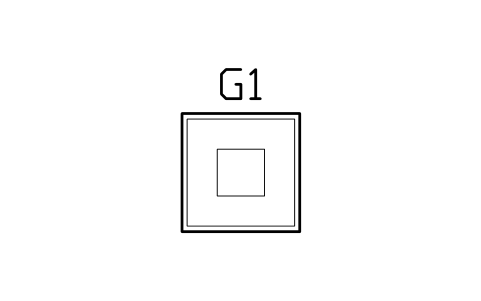
Tavolo da mahjong, manuale, 1000
Mahjong table, manual, 1000
GMR_MJ_MANUAL_1000Attributi
TAGITEM_TYPESIZEMATERIALMANUFACTURERMODELPOWER_WQTYREMARKSDESC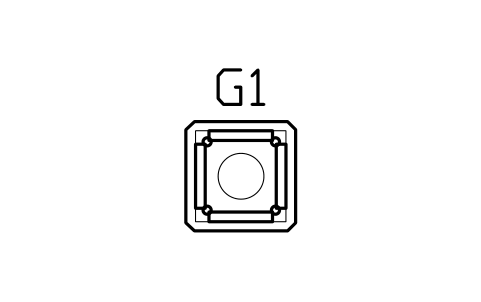
Tavolo da mahjong, automatico, 800
Mahjong table, automatic, 800
GMR_MJ_AUTO_800Attributi
TAGITEM_TYPESIZEMATERIALMANUFACTURERMODELPOWER_WQTYREMARKSDESC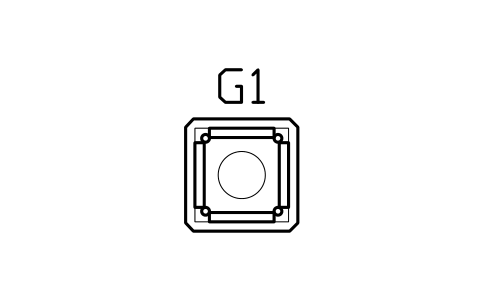
Tavolo da mahjong, automatico, 850
Mahjong table, automatic, 850
GMR_MJ_AUTO_850Attributi
TAGITEM_TYPESIZEMATERIALMANUFACTURERMODELPOWER_WQTYREMARKSDESC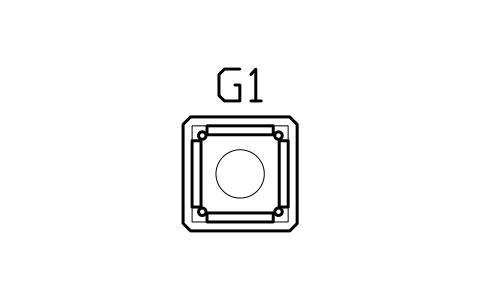
Tavolo da mahjong, automatico, 900
Mahjong table, automatic, 900
GMR_MJ_AUTO_900Attributi
TAGITEM_TYPESIZEMATERIALMANUFACTURERMODELPOWER_WQTYREMARKSDESC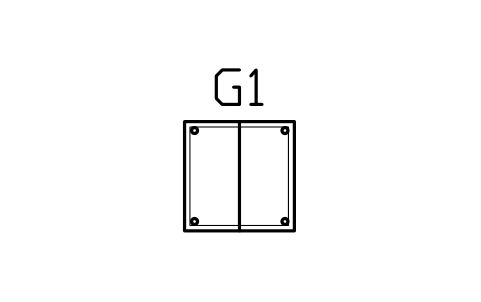
Tavolo da mahjong, pieghevole, 800
Mahjong table, folding, 800
GMR_MJ_FOLD_800Attributi
TAGITEM_TYPESIZEMATERIALMANUFACTURERMODELPOWER_WQTYREMARKSDESC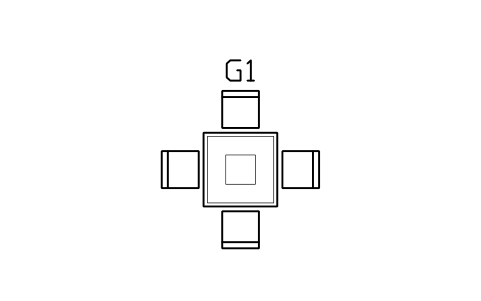
Set da mahjong, manuale 900, 4 sedie
Mahjong set, manual 900, 4 chairs
GMR_MJ_SET_MANUALAttributi
TAGITEM_TYPESIZEMATERIALMANUFACTURERMODELPOWER_WQTYREMARKSDESC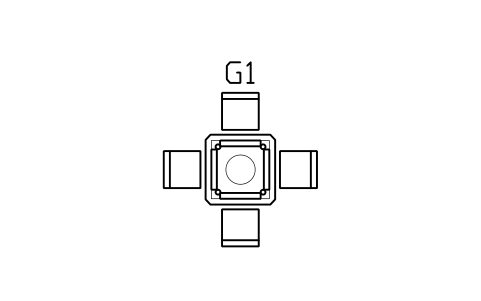
Set da mahjong, automatico 850, 4 sedie
Mahjong set, automatic 850, 4 chairs
GMR_MJ_SET_AUTO_850Attributi
TAGITEM_TYPESIZEMATERIALMANUFACTURERMODELPOWER_WQTYREMARKSDESC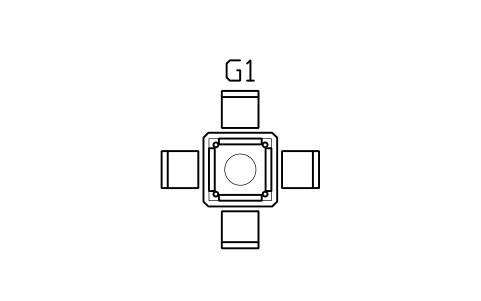
Set da mahjong, automatico 900, 4 sedie
Mahjong set, automatic 900, 4 chairs
GMR_MJ_SET_AUTO_900Attributi
TAGITEM_TYPESIZEMATERIALMANUFACTURERMODELPOWER_WQTYREMARKSDESC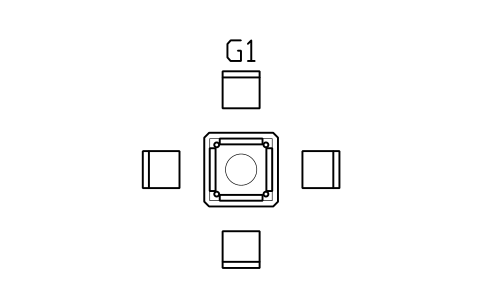
Set da mahjong 900, sedie tirate fuori
Mahjong set 900, chairs pulled out
GMR_MJ_SET_PULLEDAttributi
TAGITEM_TYPESIZEMATERIALMANUFACTURERMODELPOWER_WQTYREMARKSDESC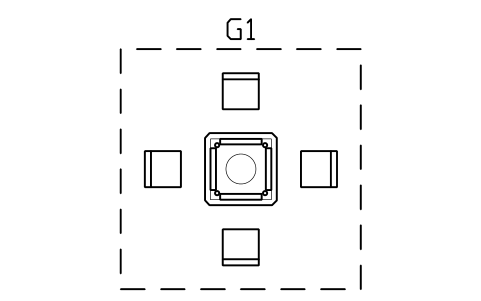
Zona sala mahjong 3000 x 3000
Mahjong room zone 3000 x 3000
GMR_MJ_ROOM_3000Attributi
TAGZONE_TYPESIZEREMARKSDESC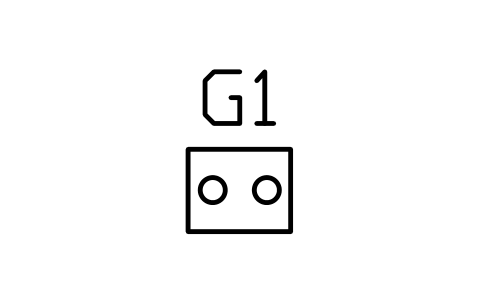
Tavolino da mahjong 500 x 400
Mahjong side table 500 x 400
GMR_MJ_SIDE_TABLEAttributi
TAGITEM_TYPESIZEMATERIALMANUFACTURERMODELPOWER_WQTYREMARKSDESC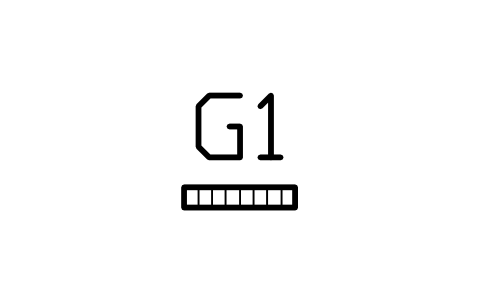
Portatessere da mahjong 450 x 80
Mahjong tile rack 450 x 80
GMR_MJ_TILE_RACKAttributi
TAGITEM_TYPESIZEMATERIALMANUFACTURERMODELPOWER_WQTYREMARKSDESC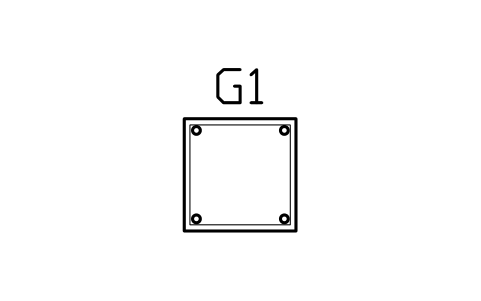
Tavolo da carte, quadrato, 850
Card table, square, 850
GMR_CARD_SQ_850Attributi
TAGITEM_TYPESIZEMATERIALMANUFACTURERMODELPOWER_WQTYREMARKSDESC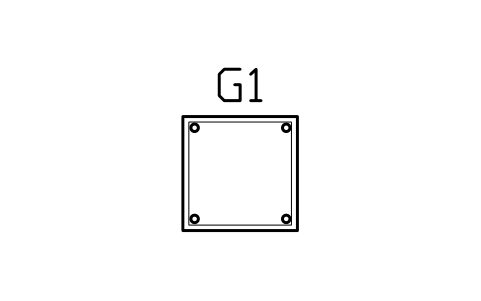
Tavolo da carte, quadrato, 900
Card table, square, 900
GMR_CARD_SQ_900Attributi
TAGITEM_TYPESIZEMATERIALMANUFACTURERMODELPOWER_WQTYREMARKSDESC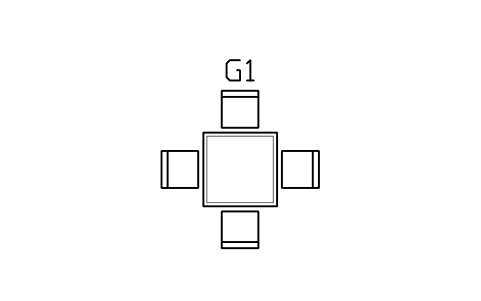
Tavolo da carte 900, 4 sedie
Card table 900, 4 chairs
GMR_CARD_SQ_SETAttributi
TAGITEM_TYPESIZEMATERIALMANUFACTURERMODELPOWER_WQTYREMARKSDESC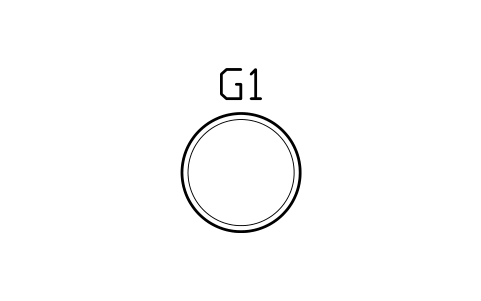
Tavolo da carte, rotondo, 1000
Card table, round, 1000
GMR_CARD_ROUND_1000Attributi
TAGITEM_TYPESIZEMATERIALMANUFACTURERMODELPOWER_WQTYREMARKSDESC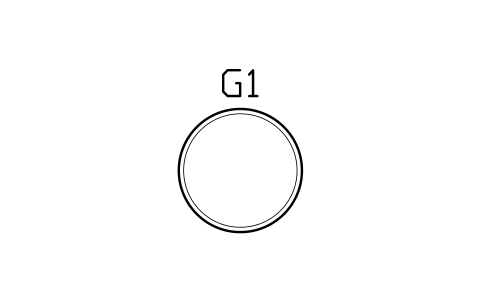
Tavolo da carte, rotondo, 1200
Card table, round, 1200
GMR_CARD_ROUND_1200Attributi
TAGITEM_TYPESIZEMATERIALMANUFACTURERMODELPOWER_WQTYREMARKSDESC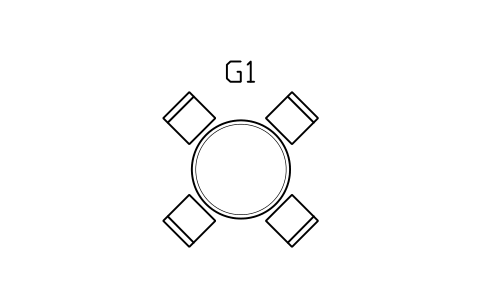
Tavolo da carte 1200, 4 sedie
Card table 1200, 4 chairs
GMR_CARD_ROUND_SETAttributi
TAGITEM_TYPESIZEMATERIALMANUFACTURERMODELPOWER_WQTYREMARKSDESC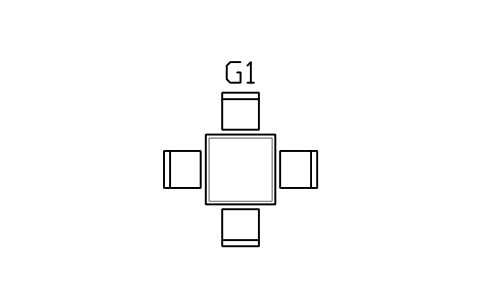
Tavolo da bridge 850, 4 sedie
Bridge table 850, 4 chairs
GMR_BRIDGE_850Attributi
TAGITEM_TYPESIZEMATERIALMANUFACTURERMODELPOWER_WQTYREMARKSDESC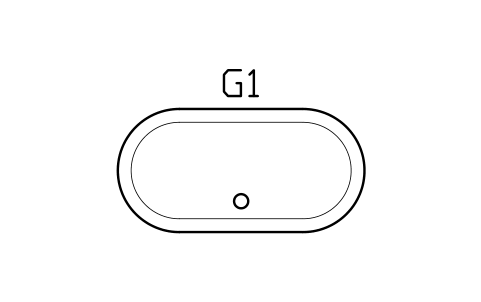
Tavolo da poker, ovale, 2400 x 1200
Poker table, oval, 2400 x 1200
GMR_POKER_OVALAttributi
TAGITEM_TYPESIZEMATERIALMANUFACTURERMODELPOWER_WQTYREMARKSDESC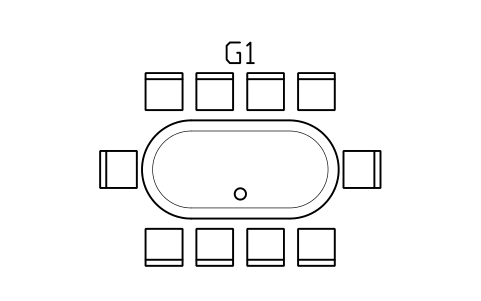
Tavolo da poker, ovale, 10 posti
Poker table, oval, 10 seats
GMR_POKER_OVAL_SETAttributi
TAGITEM_TYPESIZEMATERIALMANUFACTURERMODELPOWER_WQTYREMARKSDESC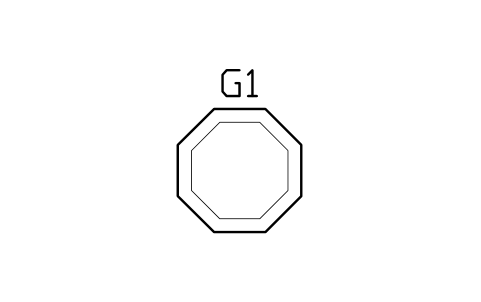
Tavolo da poker, ottagonale, 1200
Poker table, octagon, 1200
GMR_POKER_OCT_1200Attributi
TAGITEM_TYPESIZEMATERIALMANUFACTURERMODELPOWER_WQTYREMARKSDESC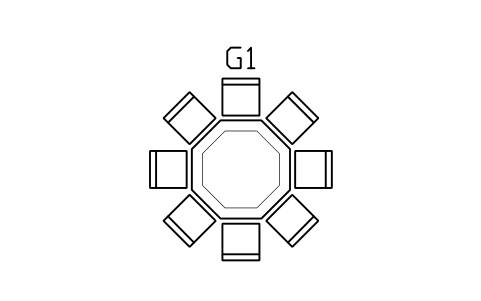
Tavolo da poker, ottagonale, 8 posti
Poker table, octagon, 8 seats
GMR_POKER_OCT_SETAttributi
TAGITEM_TYPESIZEMATERIALMANUFACTURERMODELPOWER_WQTYREMARKSDESC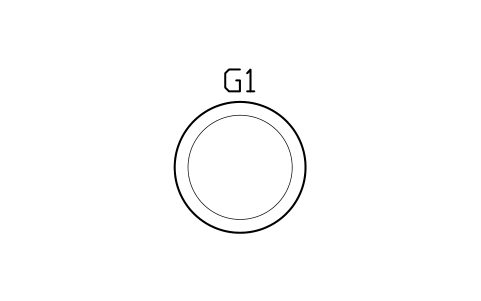
Tavolo da poker, rotondo, 1500
Poker table, round, 1500
GMR_POKER_ROUND_1500Attributi
TAGITEM_TYPESIZEMATERIALMANUFACTURERMODELPOWER_WQTYREMARKSDESC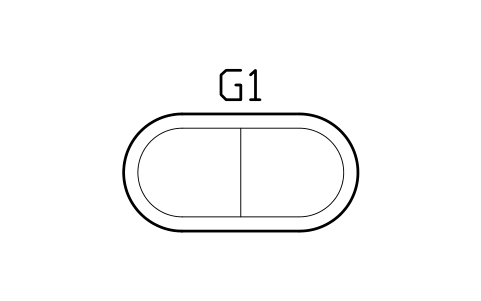
Piano da poker 2000 x 1000
Poker table topper 2000 x 1000
GMR_POKER_FOLDAttributi
TAGITEM_TYPESIZEMATERIALMANUFACTURERMODELPOWER_WQTYREMARKSDESC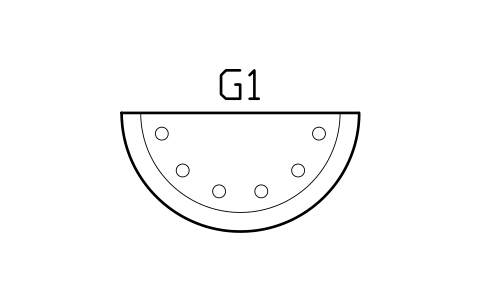
Tavolo da blackjack, semicircolare, 2100
Blackjack table, semicircle, 2100
GMR_BLACKJACK_2100Attributi
TAGITEM_TYPESIZEMATERIALMANUFACTURERMODELPOWER_WQTYREMARKSDESC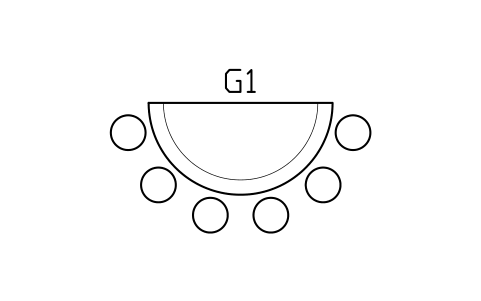
Tavolo da blackjack, 6 posti
Blackjack table, 6 seats
GMR_BLACKJACK_SETAttributi
TAGITEM_TYPESIZEMATERIALMANUFACTURERMODELPOWER_WQTYREMARKSDESC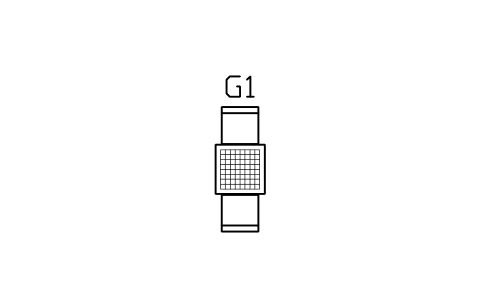
Tavolo da scacchi 600 con 2 sedie
Chess table 600 with 2 chairs
GMR_CHESS_600Attributi
TAGITEM_TYPESIZEMATERIALMANUFACTURERMODELPOWER_WQTYREMARKSDESC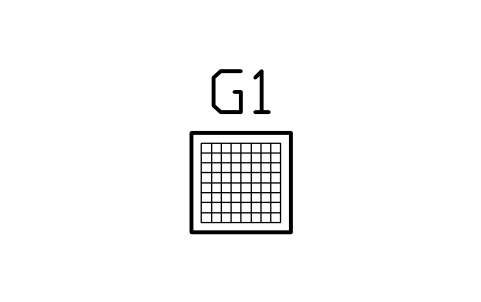
Tavolo da scacchi 600
Chess table 600
GMR_CHESS_TABLEAttributi
TAGITEM_TYPESIZEMATERIALMANUFACTURERMODELPOWER_WQTYREMARKSDESC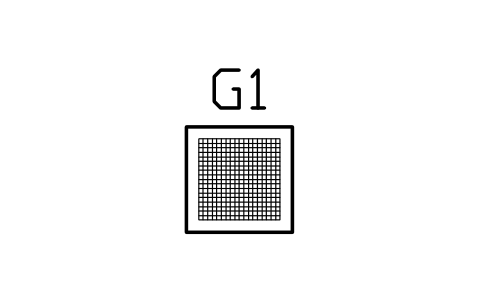
Tavolo da go 700 x 700
Go table 700 x 700
GMR_GO_TABLEAttributi
TAGITEM_TYPESIZEMATERIALMANUFACTURERMODELPOWER_WQTYREMARKSDESC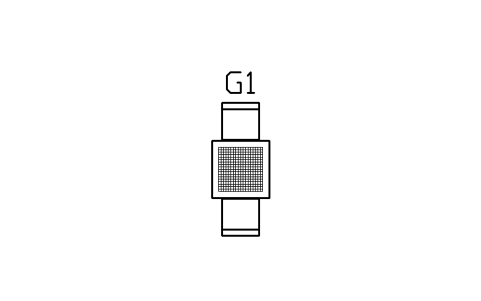
Tavolo da go 700, 2 sedie
Go table 700, 2 chairs
GMR_GO_SETAttributi
TAGITEM_TYPESIZEMATERIALMANUFACTURERMODELPOWER_WQTYREMARKSDESC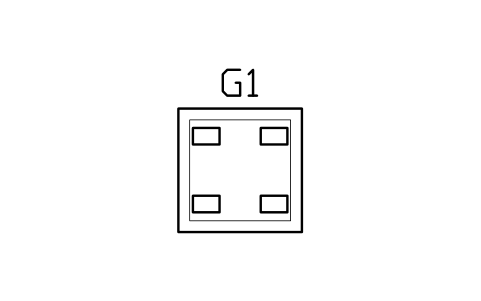
Tavolo da giochi da tavolo 1200 x 1200
Board game table 1200 x 1200
GMR_BOARD_1200Attributi
TAGITEM_TYPESIZEMATERIALMANUFACTURERMODELPOWER_WQTYREMARKSDESC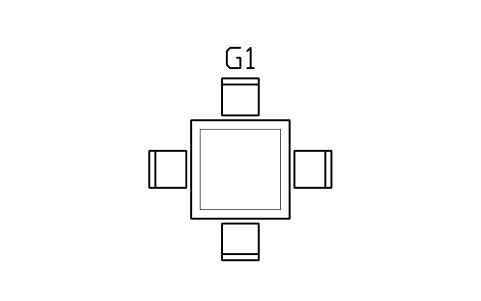
Tavolo da giochi da tavolo 1200, 4 sedie
Board game table 1200, 4 chairs
GMR_BOARD_1200_SETAttributi
TAGITEM_TYPESIZEMATERIALMANUFACTURERMODELPOWER_WQTYREMARKSDESC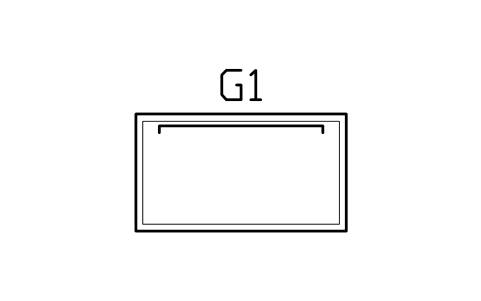
Tavolo da gioco di ruolo 1800 x 1000
Tabletop RPG table 1800 x 1000
GMR_RPG_1800Attributi
TAGITEM_TYPESIZEMATERIALMANUFACTURERMODELPOWER_WQTYREMARKSDESC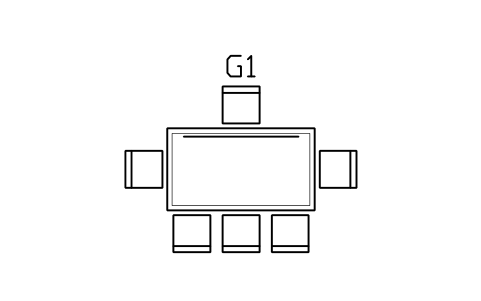
Tavolo da gioco di ruolo, 6 posti
Tabletop RPG table, 6 seats
GMR_RPG_SETAttributi
TAGITEM_TYPESIZEMATERIALMANUFACTURERMODELPOWER_WQTYREMARKSDESC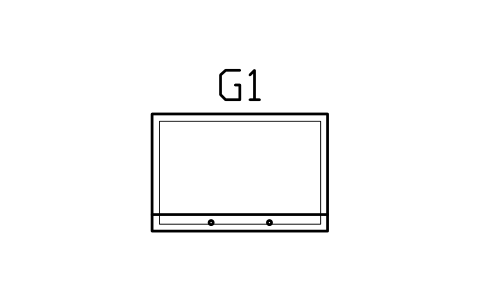
Tavolo per puzzle 1500 x 1000
Jigsaw table 1500 x 1000
GMR_JIGSAW_1500Attributi
TAGITEM_TYPESIZEMATERIALMANUFACTURERMODELPOWER_WQTYREMARKSDESC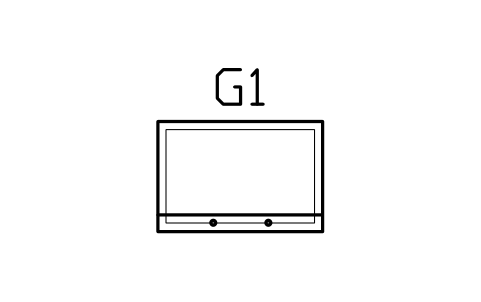
Tavolo per puzzle 1200 x 800
Jigsaw table 1200 x 800
GMR_JIGSAW_1200Attributi
TAGITEM_TYPESIZEMATERIALMANUFACTURERMODELPOWER_WQTYREMARKSDESC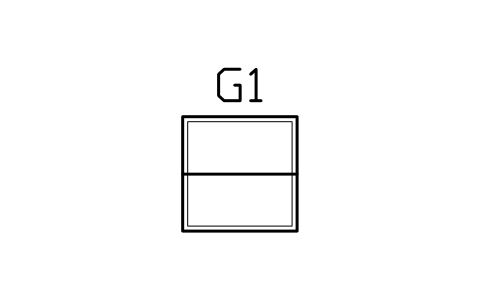
Tavolo da gioco pieghevole 900 x 900
Folding game table 900 x 900
GMR_FOLDGAME_900Attributi
TAGITEM_TYPESIZEMATERIALMANUFACTURERMODELPOWER_WQTYREMARKSDESC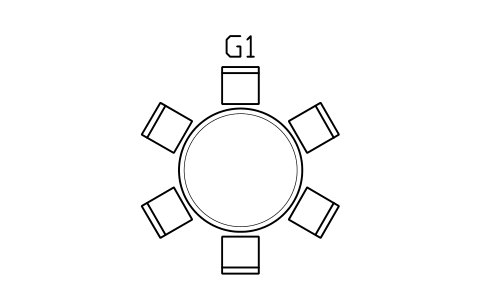
Tavolo per serata giochi 1500, 6 posti
Game night table 1500, 6 seats
GMR_GAMENIGHT_RNDAttributi
TAGITEM_TYPESIZEMATERIALMANUFACTURERMODELPOWER_WQTYREMARKSDESC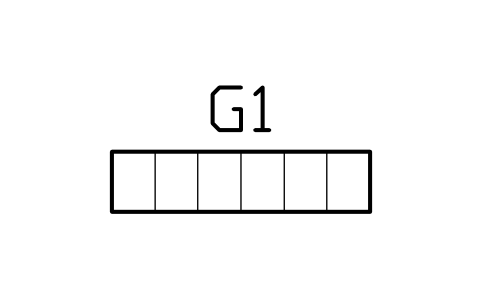
Scaffale per giochi da tavolo 1500 x 350
Board game shelf 1500 x 350
GMR_BOARDGAME_SHELFAttributi
TAGITEM_TYPESIZEMATERIALMANUFACTURERMODELPOWER_WQTYREMARKSDESC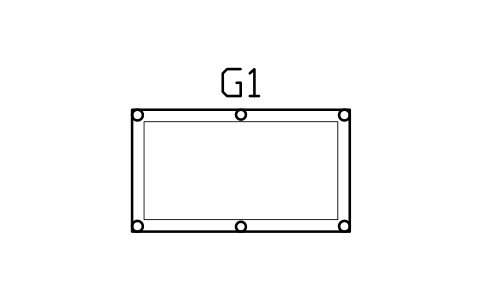
Tavolo da biliardo pool 6 piedi
Pool table 6 ft
GMR_POOL_6FTAttributi
TAGITEM_TYPESIZEMATERIALMANUFACTURERMODELPOWER_WQTYREMARKSDESC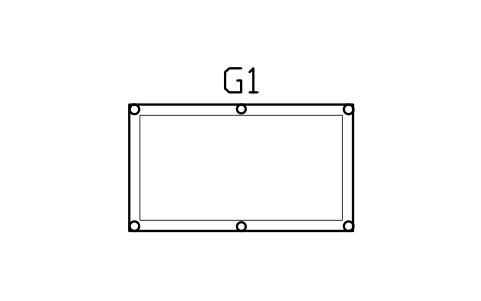
Tavolo da biliardo pool 7 piedi
Pool table 7 ft
GMR_POOL_7FTAttributi
TAGITEM_TYPESIZEMATERIALMANUFACTURERMODELPOWER_WQTYREMARKSDESC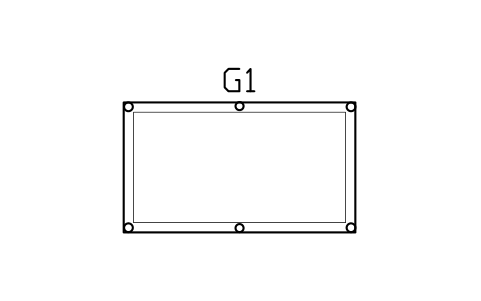
Tavolo da biliardo pool 8 piedi
Pool table 8 ft
GMR_POOL_8FTAttributi
TAGITEM_TYPESIZEMATERIALMANUFACTURERMODELPOWER_WQTYREMARKSDESC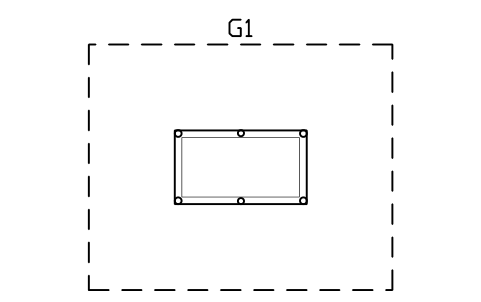
Tavolo da biliardo pool 6 piedi con spazio per la stecca
Pool table 6 ft with cue clearance
GMR_POOL_6FT_CLRAttributi
TAGITEM_TYPESIZEMATERIALMANUFACTURERMODELPOWER_WQTYREMARKSDESC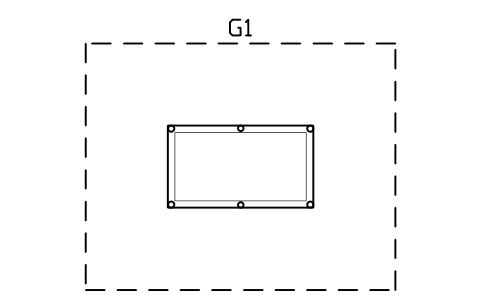
Tavolo da biliardo pool 7 piedi con spazio per la stecca
Pool table 7 ft with cue clearance
GMR_POOL_7FT_CLRAttributi
TAGITEM_TYPESIZEMATERIALMANUFACTURERMODELPOWER_WQTYREMARKSDESC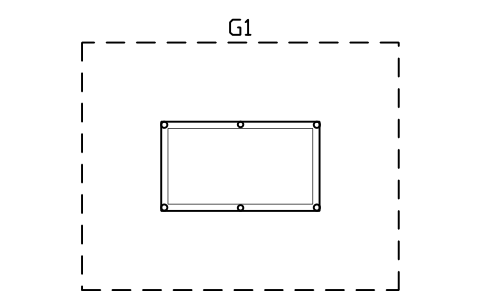
Tavolo da biliardo pool 8 piedi con spazio per la stecca
Pool table 8 ft with cue clearance
GMR_POOL_8FT_CLRAttributi
TAGITEM_TYPESIZEMATERIALMANUFACTURERMODELPOWER_WQTYREMARKSDESC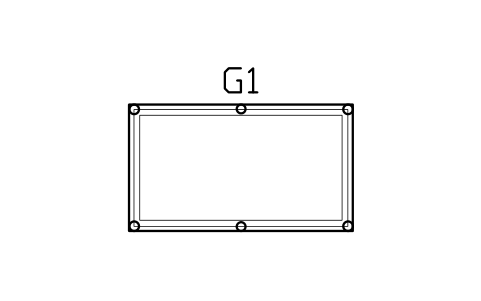
Tavolo da biliardo pool, piano da pranzo, 7 piedi
Pool table, dining top, 7 ft
GMR_POOL_DININGAttributi
TAGITEM_TYPESIZEMATERIALMANUFACTURERMODELPOWER_WQTYREMARKSDESC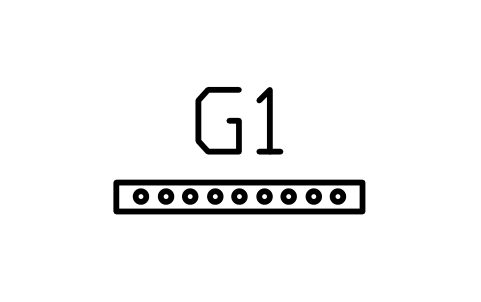
Rastrelliera per stecche, a parete, 1000 x 120
Cue rack, wall, 1000 x 120
GMR_CUE_RACKAttributi
TAGITEM_TYPESIZEMATERIALMANUFACTURERMODELPOWER_WQTYREMARKSDESC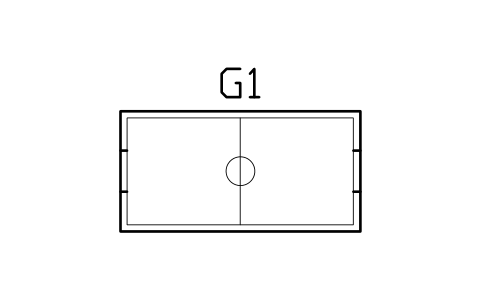
Tavolo da air hockey 7 piedi
Air hockey table 7 ft
GMR_AIRHOCKEY_7Attributi
TAGITEM_TYPESIZEMATERIALMANUFACTURERMODELPOWER_WQTYREMARKSDESC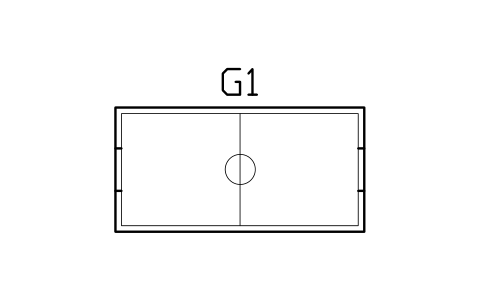
Tavolo da air hockey 8 piedi
Air hockey table 8 ft
GMR_AIRHOCKEY_8Attributi
TAGITEM_TYPESIZEMATERIALMANUFACTURERMODELPOWER_WQTYREMARKSDESC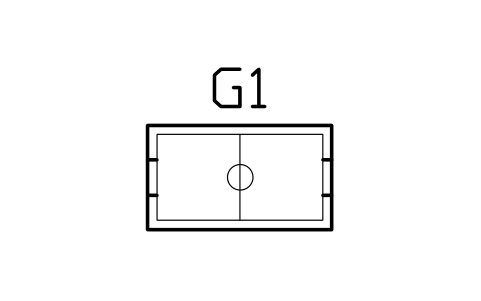
Tavolo da air hockey 4 piedi, compatto
Air hockey table 4 ft, compact
GMR_AIRHOCKEY_4Attributi
TAGITEM_TYPESIZEMATERIALMANUFACTURERMODELPOWER_WQTYREMARKSDESC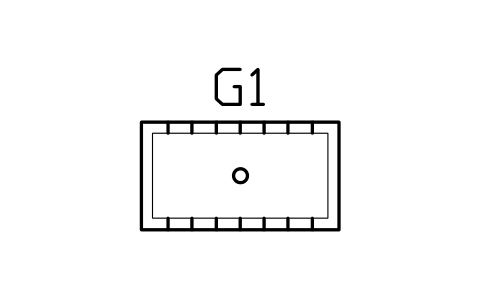
Calciobalilla 1400 x 760
Foosball table 1400 x 760
GMR_FOOSBALLAttributi
TAGITEM_TYPESIZEMATERIALMANUFACTURERMODELPOWER_WQTYREMARKSDESC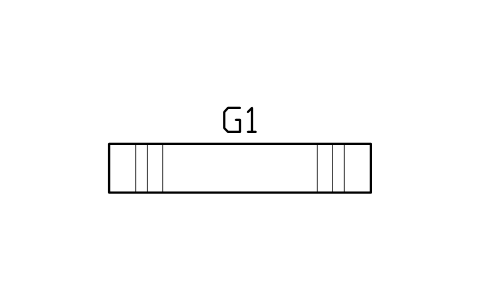
Tavolo da shuffleboard 9 piedi
Shuffleboard table 9 ft
GMR_SHUFFLE_9Attributi
TAGITEM_TYPESIZEMATERIALMANUFACTURERMODELPOWER_WQTYREMARKSDESC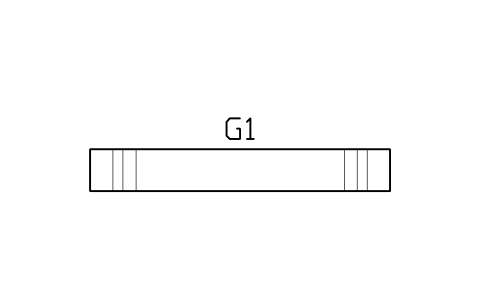
Tavolo da shuffleboard 12 piedi
Shuffleboard table 12 ft
GMR_SHUFFLE_12Attributi
TAGITEM_TYPESIZEMATERIALMANUFACTURERMODELPOWER_WQTYREMARKSDESC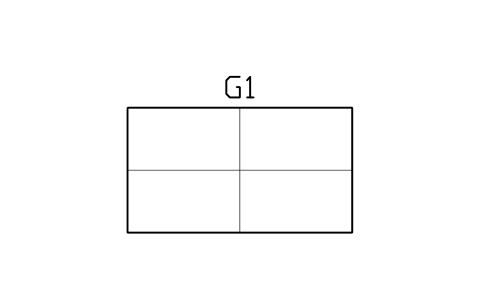
Tavolo da ping pong 2740 x 1525
Table tennis table 2740 x 1525
GMR_TT_2740Attributi
TAGITEM_TYPESIZEMATERIALMANUFACTURERMODELPOWER_WQTYREMARKSDESC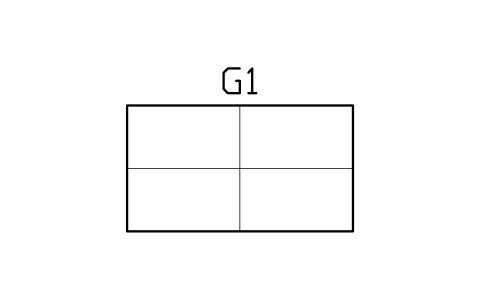
Tavolo da ping pong, compatto, 2300
Table tennis table, compact 2300
GMR_TT_COMPACTAttributi
TAGITEM_TYPESIZEMATERIALMANUFACTURERMODELPOWER_WQTYREMARKSDESC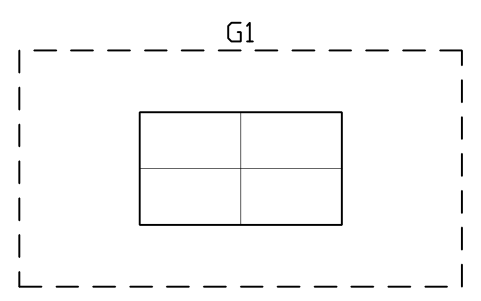
Tavolo da ping pong con zona di gioco
Table tennis with play zone
GMR_TT_PLAYZONEAttributi
TAGZONE_TYPESIZEREMARKSDESC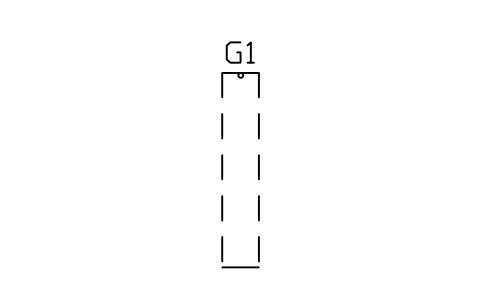
Bersaglio per freccette con linea di tiro, 2370
Dartboard with throw line, 2370
GMR_DARTS_2370Attributi
TAGZONE_TYPESIZEREMARKSDESC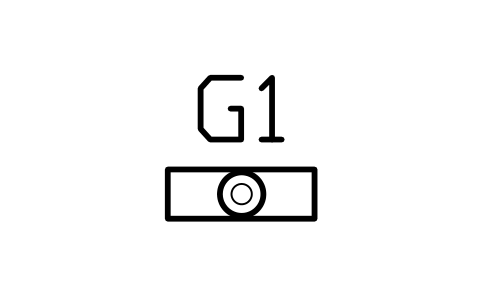
Mobile per bersaglio freccette 600 x 200
Dartboard cabinet 600 x 200
GMR_DARTS_CABAttributi
TAGITEM_TYPESIZEMATERIALMANUFACTURERMODELPOWER_WQTYREMARKSDESC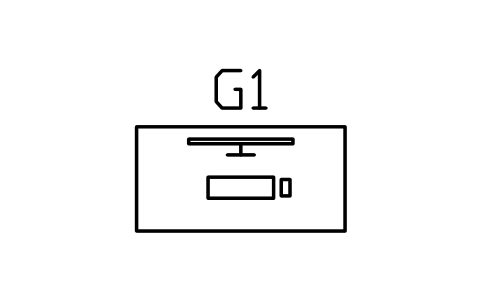
Scrivania gaming 1400 x 700
Gaming desk 1400 x 700
GMR_DESK_1400Attributi
TAGITEM_TYPESIZEMATERIALMANUFACTURERMODELPOWER_WQTYREMARKSDESC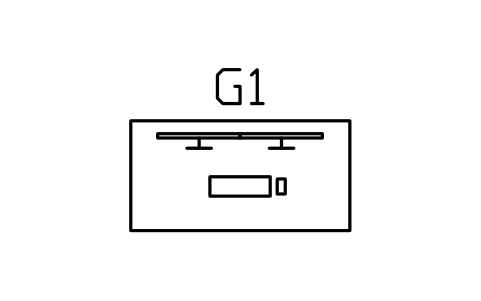
Scrivania gaming 1600, due monitor
Gaming desk 1600, dual monitors
GMR_DESK_1600_DUALAttributi
TAGITEM_TYPESIZEMATERIALMANUFACTURERMODELPOWER_WQTYREMARKSDESC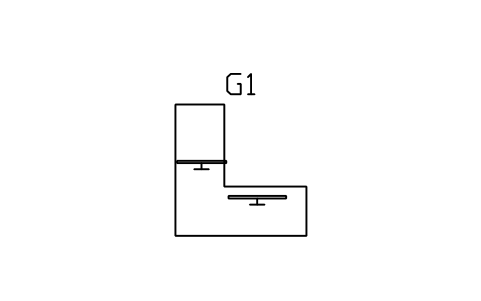
Scrivania gaming, a L, 1600
Gaming desk, L-shaped, 1600
GMR_DESK_L_1600Attributi
TAGITEM_TYPESIZEMATERIALMANUFACTURERMODELPOWER_WQTYREMARKSDESC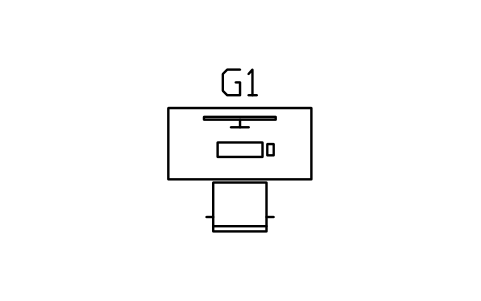
Scrivania gaming 1400 con sedia
Gaming desk 1400 with chair
GMR_DESK_SETAttributi
TAGITEM_TYPESIZEMATERIALMANUFACTURERMODELPOWER_WQTYREMARKSDESC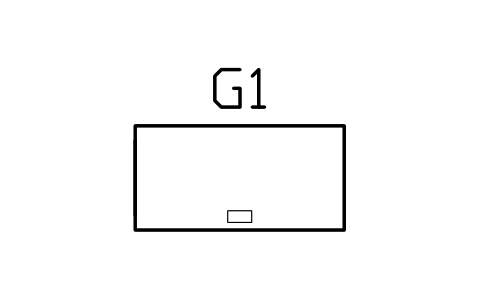
Scrivania in piedi 1400 x 700
Standing desk 1400 x 700
GMR_STAND_DESKAttributi
TAGITEM_TYPESIZEMATERIALMANUFACTURERMODELPOWER_WQTYREMARKSDESC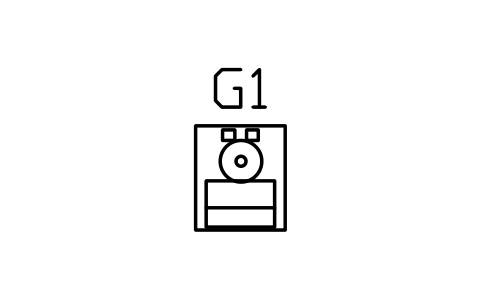
Simulatore di guida 1400 x 700
Racing simulator rig 1400 x 700
GMR_SIM_RACINGAttributi
TAGITEM_TYPESIZEMATERIALMANUFACTURERMODELPOWER_WQTYREMARKSDESC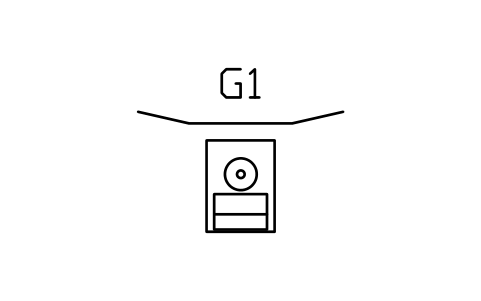
Simulatore di guida, tre schermi
Racing simulator, triple screen
GMR_SIM_TRIPLEAttributi
TAGITEM_TYPESIZEMATERIALMANUFACTURERMODELPOWER_WQTYREMARKSDESC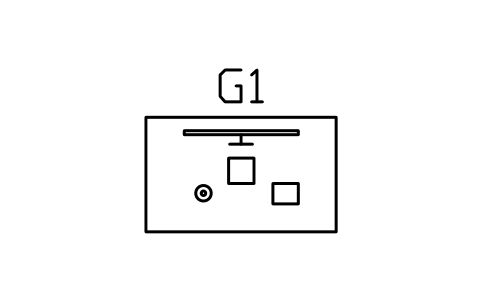
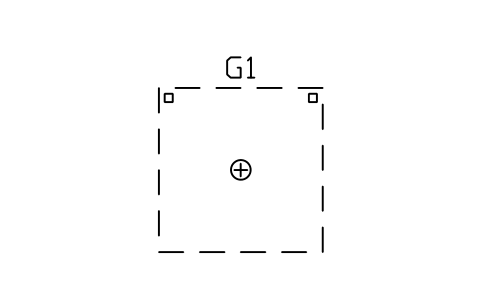
Postazione simulatore di volo 1500 x 900
Flight simulator station 1500 x 900
GMR_SIM_FLIGHTAttributi
TAGITEM_TYPESIZEMATERIALMANUFACTURERMODELPOWER_WQTYREMARKSDESC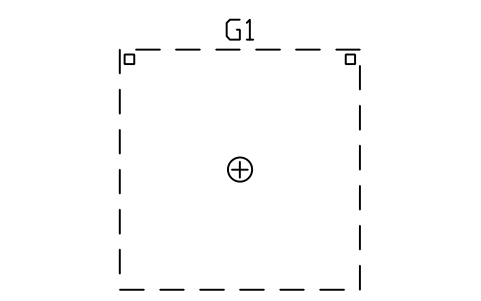
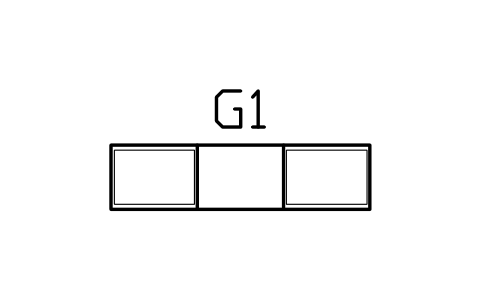
Mobile TV 1800 x 450
Console TV unit 1800 x 450
GMR_TV_UNIT_1800Attributi
TAGITEM_TYPESIZEMATERIALMANUFACTURERMODELPOWER_WQTYREMARKSDESC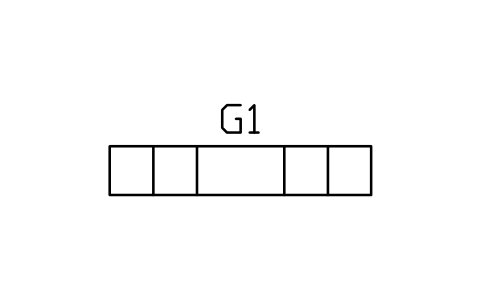
Mobile TV 2400 x 450
Console TV unit 2400 x 450
GMR_TV_UNIT_2400Attributi
TAGITEM_TYPESIZEMATERIALMANUFACTURERMODELPOWER_WQTYREMARKSDESC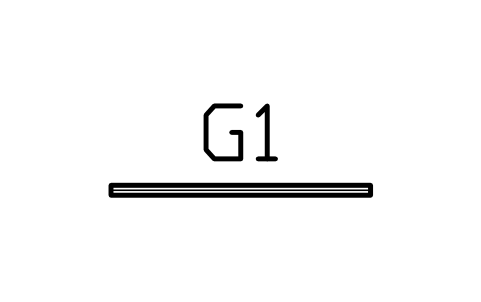
TV a parete, 55 pollici
TV on wall, 55 in
GMR_TV_1230Attributi
TAGITEM_TYPESIZEMATERIALMANUFACTURERMODELPOWER_WQTYREMARKSDESC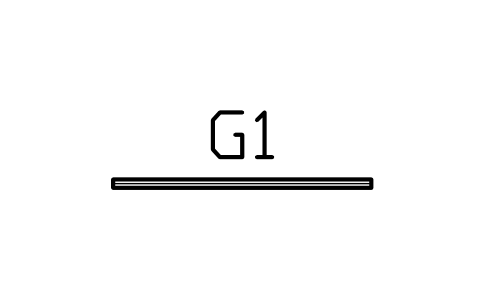
TV a parete, 65 pollici
TV on wall, 65 in
GMR_TV_1450Attributi
TAGITEM_TYPESIZEMATERIALMANUFACTURERMODELPOWER_WQTYREMARKSDESC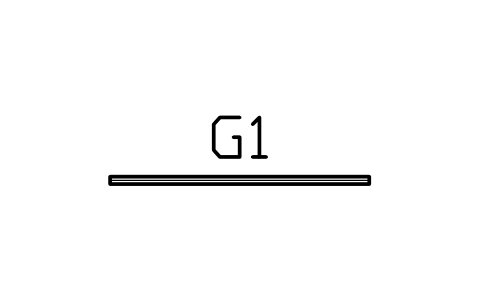
TV a parete, 75 pollici
TV on wall, 75 in
GMR_TV_1650Attributi
TAGITEM_TYPESIZEMATERIALMANUFACTURERMODELPOWER_WQTYREMARKSDESC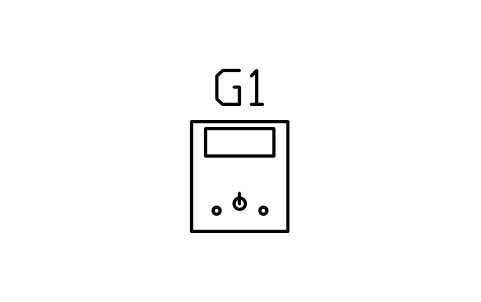
Cabinato arcade, verticale, 700 x 800
Arcade cabinet, upright, 700 x 800
GMR_ARCADE_UPRIGHTAttributi
TAGITEM_TYPESIZEMATERIALMANUFACTURERMODELPOWER_WQTYREMARKSDESC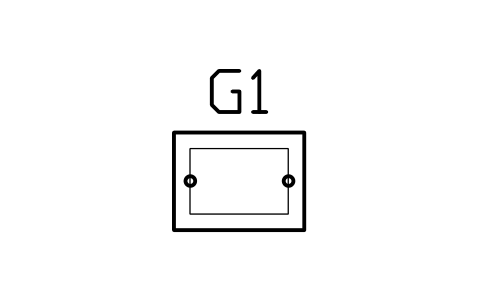
Tavolo arcade cocktail 800 x 600
Arcade cocktail table 800 x 600
GMR_ARCADE_COCKTAILAttributi
TAGITEM_TYPESIZEMATERIALMANUFACTURERMODELPOWER_WQTYREMARKSDESC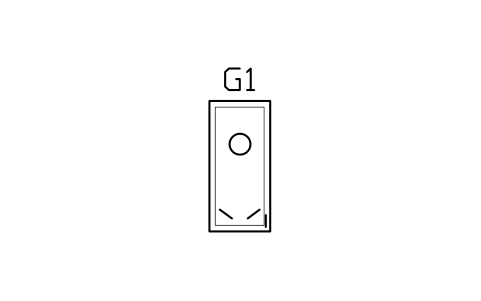
Flipper 700 x 1500
Pinball machine 700 x 1500
GMR_PINBALLAttributi
TAGITEM_TYPESIZEMATERIALMANUFACTURERMODELPOWER_WQTYREMARKSDESC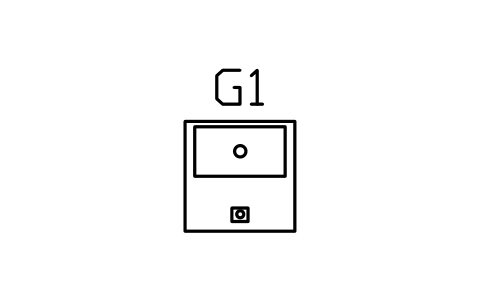
Gru con peluche 800 x 800
Claw machine 800 x 800
GMR_CLAWAttributi
TAGITEM_TYPESIZEMATERIALMANUFACTURERMODELPOWER_WQTYREMARKSDESC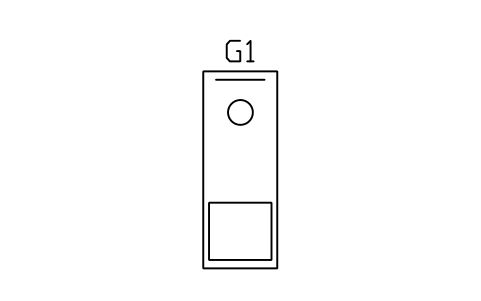
Basket arcade 900 x 2400
Arcade basketball 900 x 2400
GMR_BASKETBALLAttributi
TAGITEM_TYPESIZEMATERIALMANUFACTURERMODELPOWER_WQTYREMARKSDESC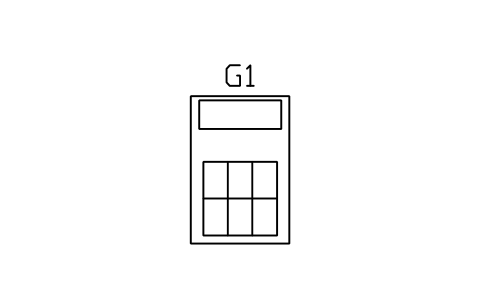
Macchina da ballo 1200 x 1800
Dance machine 1200 x 1800
GMR_DANCEAttributi
TAGITEM_TYPESIZEMATERIALMANUFACTURERMODELPOWER_WQTYREMARKSDESC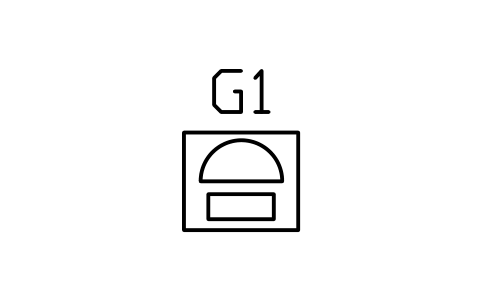
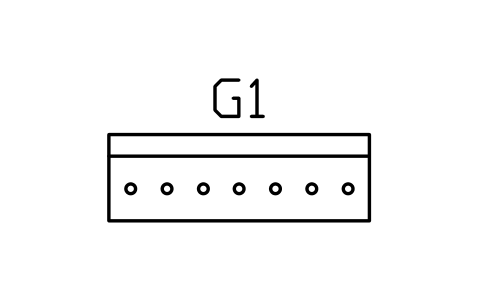
Banco cambio biglietti 1800 x 600
Ticket redemption counter 1800 x 600
GMR_REDEMPTIONAttributi
TAGITEM_TYPESIZEMATERIALMANUFACTURERMODELPOWER_WQTYREMARKSDESC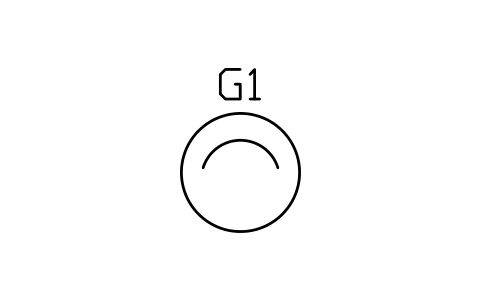
Sacco 1000
Bean bag 1000
GMR_BEANBAG_1000Attributi
TAGITEM_TYPESIZEMATERIALMANUFACTURERMODELPOWER_WQTYREMARKSDESC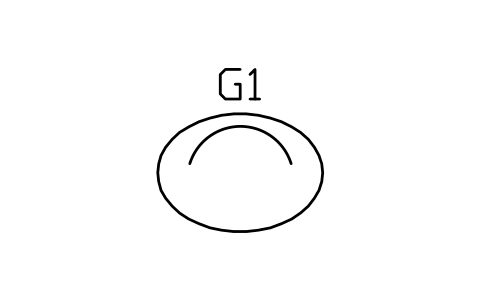
Sacco, grande, 1400 x 1000
Bean bag, large, 1400 x 1000
GMR_BEANBAG_LARGEAttributi
TAGITEM_TYPESIZEMATERIALMANUFACTURERMODELPOWER_WQTYREMARKSDESC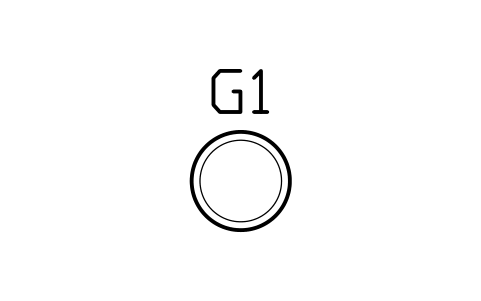
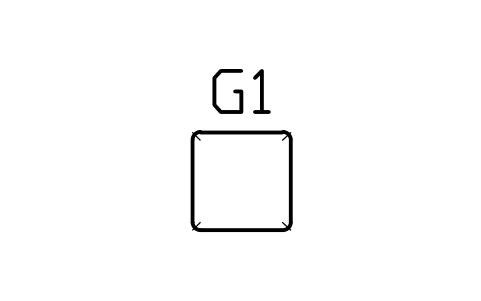
Cuscino da pavimento 600 x 600
Floor cushion 600 x 600
GMR_FLOOR_CUSHIONAttributi
TAGITEM_TYPESIZEMATERIALMANUFACTURERMODELPOWER_WQTYREMARKSDESC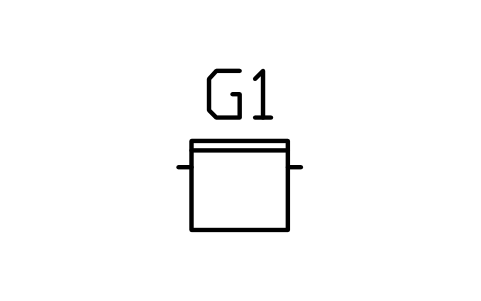
Sedia gaming 700 x 700
Gaming chair 700 x 700
GMR_GAMING_CHAIRAttributi
TAGITEM_TYPESIZEMATERIALMANUFACTURERMODELPOWER_WQTYREMARKSDESC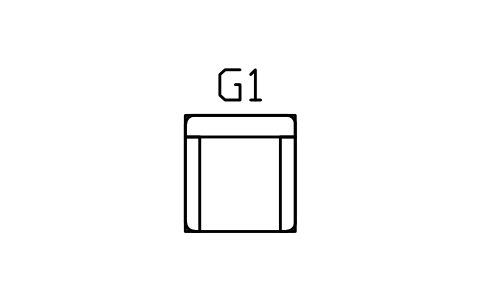
Poltrona reclinabile 900 x 950
Recliner 900 x 950
GMR_RECLINER_900Attributi
TAGITEM_TYPESIZEMATERIALMANUFACTURERMODELPOWER_WQTYREMARKSDESC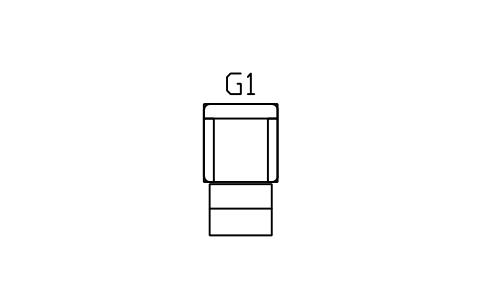
Poltrona reclinabile, poggiapiedi aperto, 900 x 1600
Recliner, footrest open, 900 x 1600
GMR_RECLINER_OPENAttributi
TAGITEM_TYPESIZEMATERIALMANUFACTURERMODELPOWER_WQTYREMARKSDESC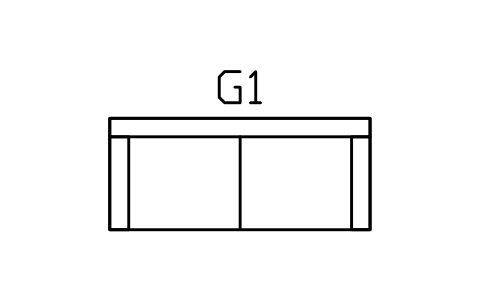
Divano per sala giochi 2100 x 900
Game room sofa 2100 x 900
GMR_SOFA_2100Attributi
TAGITEM_TYPESIZEMATERIALMANUFACTURERMODELPOWER_WQTYREMARKSDESC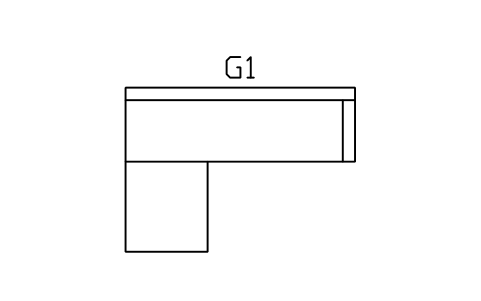
Divano angolare per sala giochi, a L, 2800 x 2000
Game room sectional, L, 2800 x 2000
GMR_SOFA_L_2800Attributi
TAGITEM_TYPESIZEMATERIALMANUFACTURERMODELPOWER_WQTYREMARKSDESC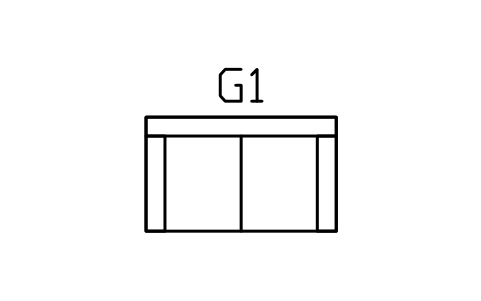
Divanetto a due posti 1500 x 900
Loveseat 1500 x 900
GMR_LOVESEAT_1500Attributi
TAGITEM_TYPESIZEMATERIALMANUFACTURERMODELPOWER_WQTYREMARKSDESC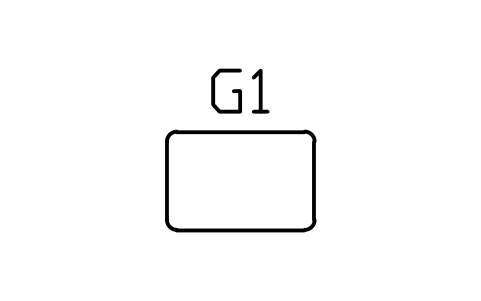
Pouf 900 x 600
Ottoman 900 x 600
GMR_OTTOMAN_900Attributi
TAGITEM_TYPESIZEMATERIALMANUFACTURERMODELPOWER_WQTYREMARKSDESC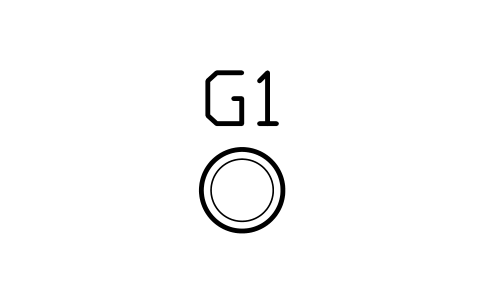
Sgabello da bar per sala giochi 400
Game room bar stool 400
GMR_STOOL_BARAttributi
TAGITEM_TYPESIZEMATERIALMANUFACTURERMODELPOWER_WQTYREMARKSDESC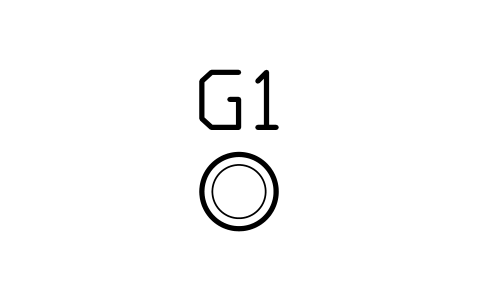
Sgabello arcade 330
Arcade stool 330
GMR_STOOL_ARCADEAttributi
TAGITEM_TYPESIZEMATERIALMANUFACTURERMODELPOWER_WQTYREMARKSDESC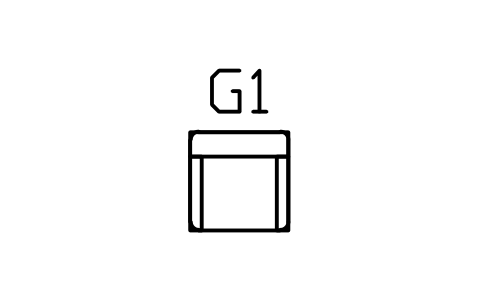
Sedia da poker 600 x 600
Poker chair 600 x 600
GMR_POKER_CHAIRAttributi
TAGITEM_TYPESIZEMATERIALMANUFACTURERMODELPOWER_WQTYREMARKSDESC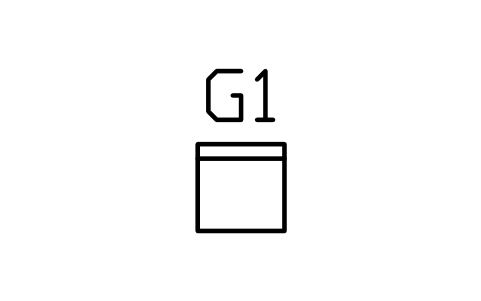
Sedia pieghevole da gioco 450
Folding game chair 450
GMR_FOLD_CHAIRAttributi
TAGITEM_TYPESIZEMATERIALMANUFACTURERMODELPOWER_WQTYREMARKSDESC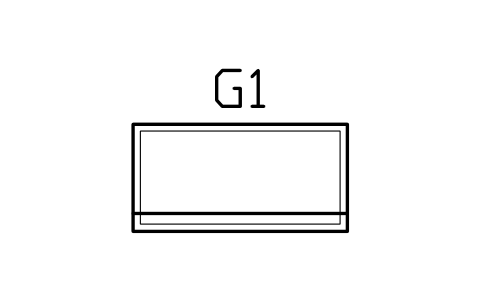
Tavolo per hobby creativi 1500 x 750
Craft table 1500 x 750
GMR_CRAFT_1500Attributi
TAGITEM_TYPESIZEMATERIALMANUFACTURERMODELPOWER_WQTYREMARKSDESC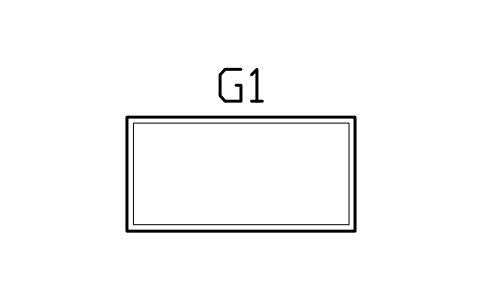
Tavolo per hobby creativi 1800 x 900
Craft table 1800 x 900
GMR_CRAFT_1800Attributi
TAGITEM_TYPESIZEMATERIALMANUFACTURERMODELPOWER_WQTYREMARKSDESC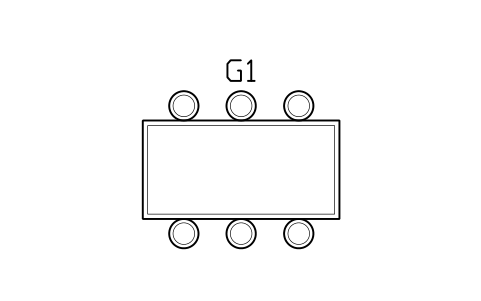
Tavolo per hobby creativi 2400 x 1200, 6 sgabelli
Craft table 2400 x 1200, 6 stools
GMR_CRAFT_2400_SETAttributi
TAGITEM_TYPESIZEMATERIALMANUFACTURERMODELPOWER_WQTYREMARKSDESC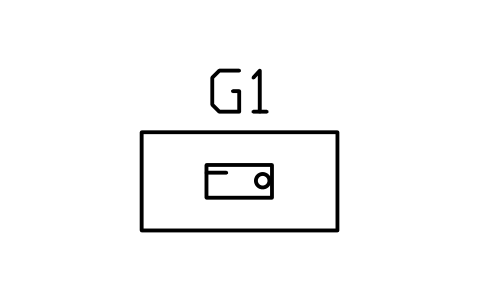
Tavolo da cucito 1200 x 600
Sewing table 1200 x 600
GMR_SEW_1200Attributi
TAGITEM_TYPESIZEMATERIALMANUFACTURERMODELPOWER_WQTYREMARKSDESC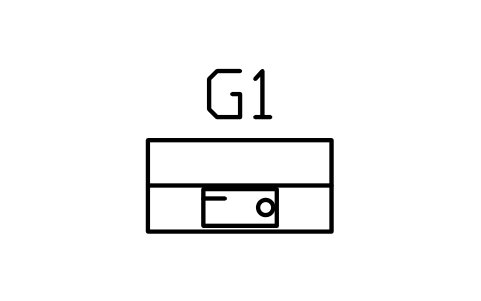
Mobile da cucito 1000 x 500
Sewing cabinet 1000 x 500
GMR_SEW_CABINETAttributi
TAGITEM_TYPESIZEMATERIALMANUFACTURERMODELPOWER_WQTYREMARKSDESC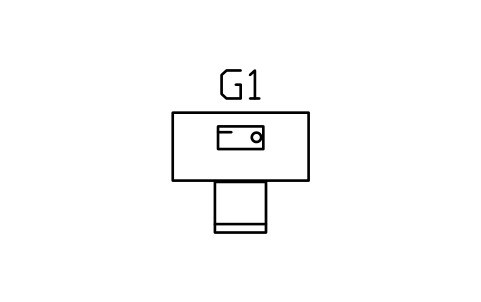
Tavolo da cucito 1200 con sedia
Sewing table 1200 with chair
GMR_SEW_SETAttributi
TAGITEM_TYPESIZEMATERIALMANUFACTURERMODELPOWER_WQTYREMARKSDESC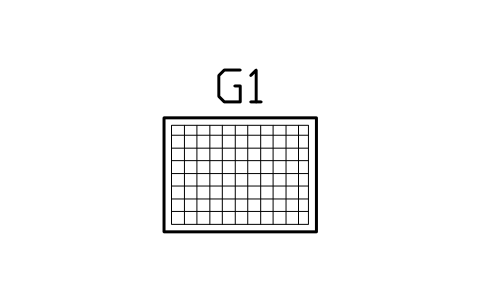
Tavolo da taglio 1200 x 900
Cutting table 1200 x 900
GMR_CUT_1200Attributi
TAGITEM_TYPESIZEMATERIALMANUFACTURERMODELPOWER_WQTYREMARKSDESC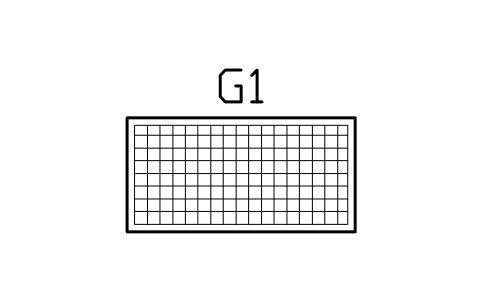
Tavolo da taglio 1800 x 900
Cutting table 1800 x 900
GMR_CUT_1800Attributi
TAGITEM_TYPESIZEMATERIALMANUFACTURERMODELPOWER_WQTYREMARKSDESC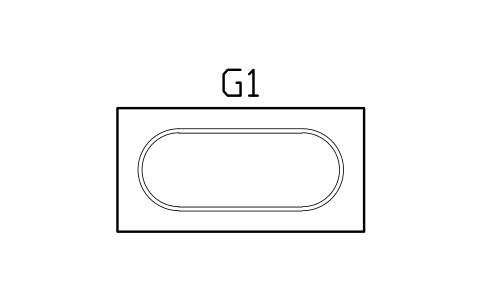
Tavolo per modellismo ferroviario 2400 x 1200
Model railway table 2400 x 1200
GMR_RAIL_2400Attributi
TAGITEM_TYPESIZEMATERIALMANUFACTURERMODELPOWER_WQTYREMARKSDESC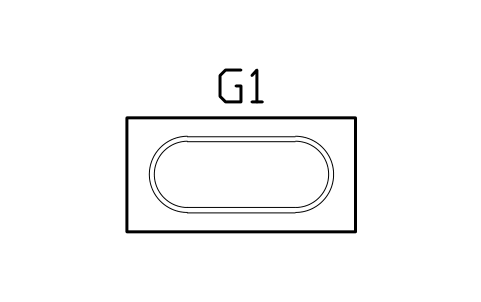
Tavolo per modellismo ferroviario 1800 x 900
Model railway table 1800 x 900
GMR_RAIL_1800Attributi
TAGITEM_TYPESIZEMATERIALMANUFACTURERMODELPOWER_WQTYREMARKSDESC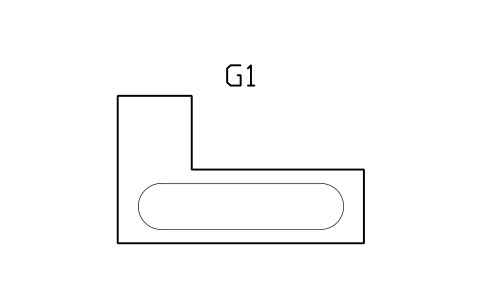
Tavolo per modellismo ferroviario, a L, 3000 x 1800
Model railway, L-shaped, 3000 x 1800
GMR_RAIL_L_3000Attributi
TAGITEM_TYPESIZEMATERIALMANUFACTURERMODELPOWER_WQTYREMARKSDESC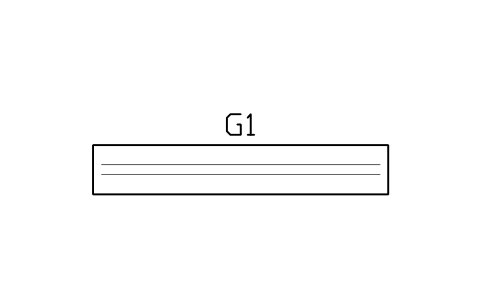
Mensola per modellismo ferroviario 3600 x 600
Model railway shelf 3600 x 600
GMR_RAIL_SHELFAttributi
TAGITEM_TYPESIZEMATERIALMANUFACTURERMODELPOWER_WQTYREMARKSDESC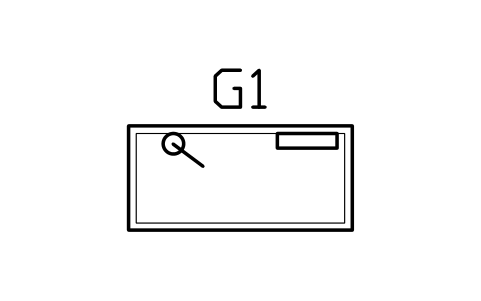
Banco per modellismo 1500 x 700
Model building bench 1500 x 700
GMR_BENCH_1500Attributi
TAGITEM_TYPESIZEMATERIALMANUFACTURERMODELPOWER_WQTYREMARKSDESC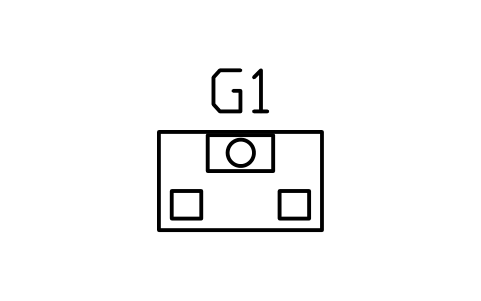
Banco per verniciatura con aspirazione
Hobby paint bench with extractor
GMR_BENCH_PAINTAttributi
TAGITEM_TYPESIZEMATERIALMANUFACTURERMODELPOWER_WQTYREMARKSDESC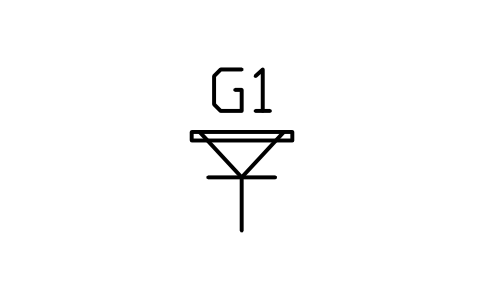
Cavalletto 700 x 700
Easel 700 x 700
GMR_EASEL_700Attributi
TAGITEM_TYPESIZEMATERIALMANUFACTURERMODELPOWER_WQTYREMARKSDESC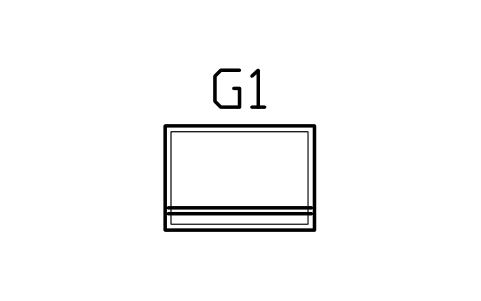
Tavolo da disegno 1000 x 700
Drafting table 1000 x 700
GMR_DRAFT_1000Attributi
TAGITEM_TYPESIZEMATERIALMANUFACTURERMODELPOWER_WQTYREMARKSDESC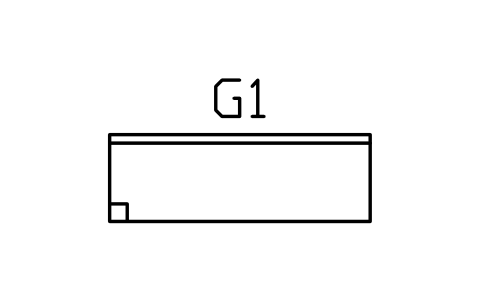
Banco da lavoro per hobby 1800 x 600
Hobby workbench 1800 x 600
GMR_WORKBENCH_1800Attributi
TAGITEM_TYPESIZEMATERIALMANUFACTURERMODELPOWER_WQTYREMARKSDESC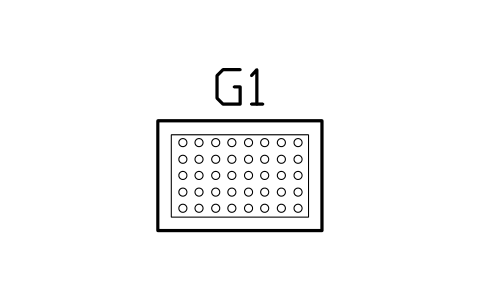
Tavolo per costruzioni 1200 x 800
Brick building table 1200 x 800
GMR_LEGO_1200Attributi
TAGITEM_TYPESIZEMATERIALMANUFACTURERMODELPOWER_WQTYREMARKSDESC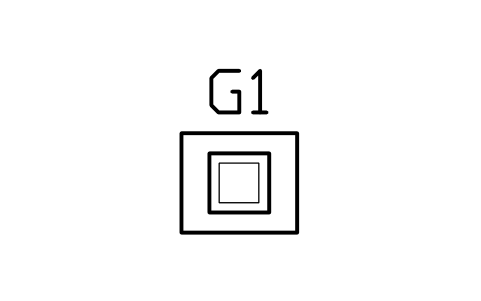
Postazione stampante 3D 700 x 600
3D printer station 700 x 600
GMR_PRINTER3DAttributi
TAGITEM_TYPESIZEMATERIALMANUFACTURERMODELPOWER_WQTYREMARKSDESC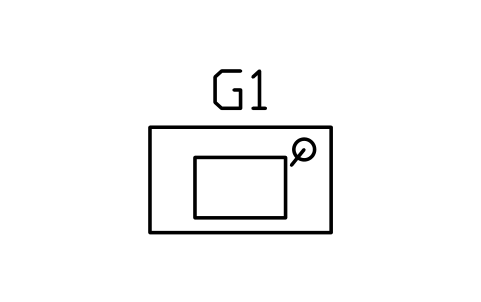
Banco per saldatura 1200 x 700
Soldering bench 1200 x 700
GMR_SOLDER_1200Attributi
TAGITEM_TYPESIZEMATERIALMANUFACTURERMODELPOWER_WQTYREMARKSDESC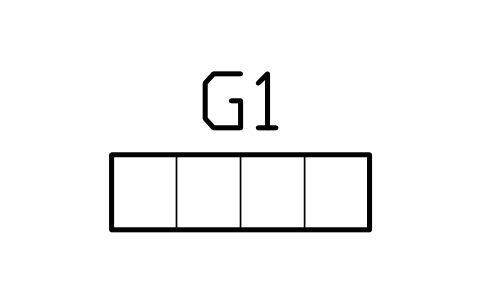
Scaffale per hobby 1200 x 350
Hobby shelf unit 1200 x 350
GMR_STORAGE_1200Attributi
TAGITEM_TYPESIZEMATERIALMANUFACTURERMODELPOWER_WQTYREMARKSDESC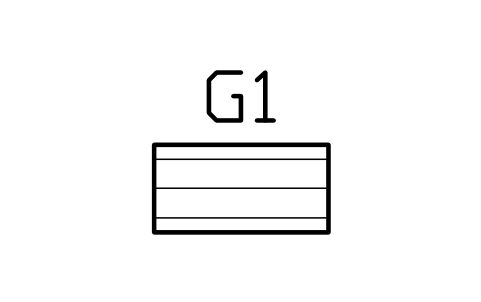
Cassettiera per hobby 900 x 450
Hobby drawer unit 900 x 450
GMR_STORAGE_DRAWERSAttributi
TAGITEM_TYPESIZEMATERIALMANUFACTURERMODELPOWER_WQTYREMARKSDESC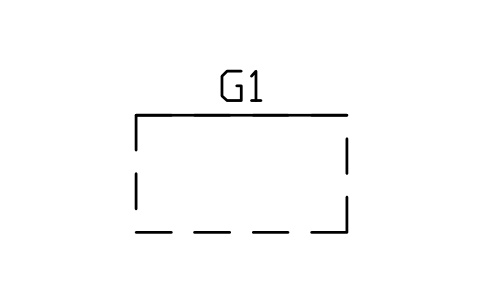
Spazio per le sedie 1000
Chair clearance strip 1000
GMR_ZONE_CHAIRS_1000Attributi
TAGZONE_TYPESIZEREMARKSDESC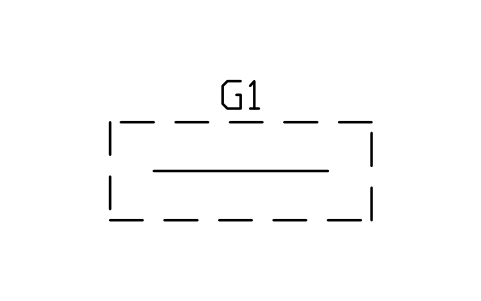
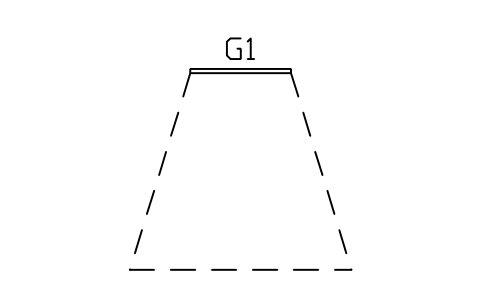
Zona di visione TV, 55 pollici
TV viewing zone, 55 in
GMR_ZONE_TV_55Attributi
TAGZONE_TYPESIZEREMARKSDESC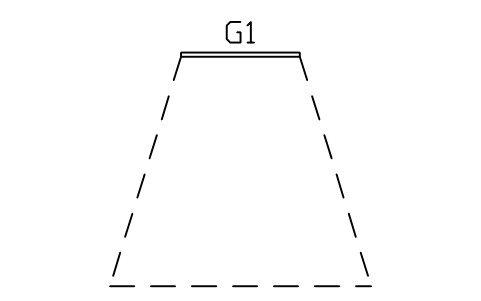
Zona di visione TV, 65 pollici
TV viewing zone, 65 in
GMR_ZONE_TV_65Attributi
TAGZONE_TYPESIZEREMARKSDESC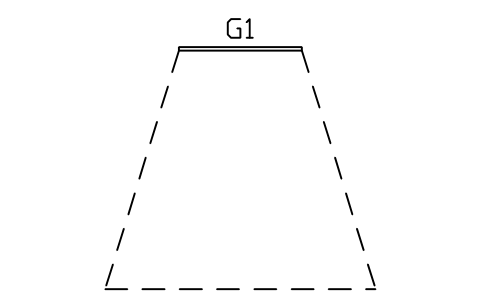
Zona di visione TV, 75 pollici
TV viewing zone, 75 in
GMR_ZONE_TV_75Attributi
TAGZONE_TYPESIZEREMARKSDESC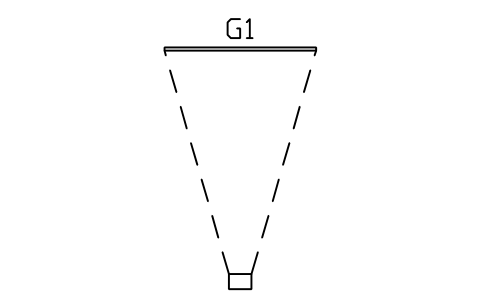
Distanza di proiezione, schermo 2000
Projector throw, 2000 screen
GMR_ZONE_PROJECTORAttributi
TAGZONE_TYPESIZEREMARKSDESC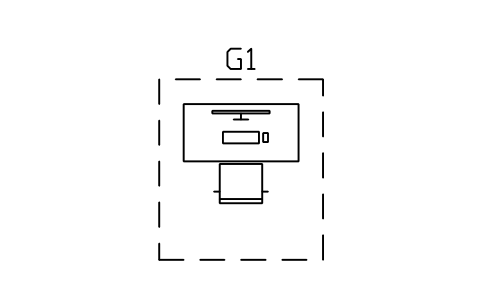
Angolo gaming 2000 x 2200
Gaming corner 2000 x 2200
GMR_LAYOUT_GAMING_CORNERAttributi
TAGZONE_TYPESIZEREMARKSDESC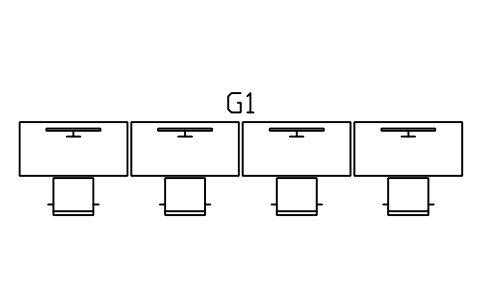
Fila esport, 4 postazioni
Esports row, 4 stations
GMR_LAYOUT_ESPORTS_4Attributi
TAGZONE_TYPESIZEREMARKSDESC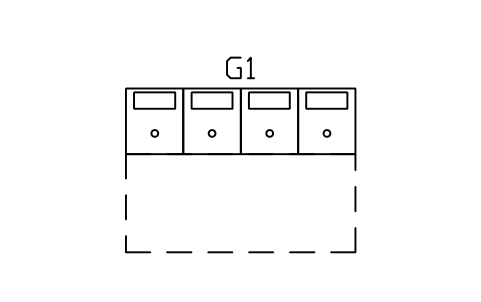
Fila arcade, 4 cabinati, con corridoio
Arcade row, 4 cabinets, with aisle
GMR_LAYOUT_ARCADE_ROWAttributi
TAGZONE_TYPESIZEREMARKSDESC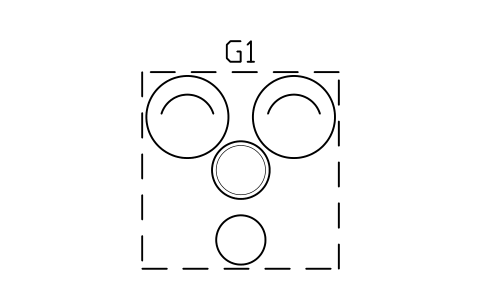
Area relax a terra 2400 x 2400
Floor lounge 2400 x 2400
GMR_LAYOUT_BEANBAGAttributi
TAGZONE_TYPESIZEREMARKSDESC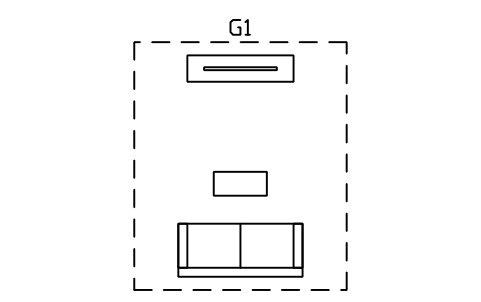
Salotto con TV e divano 3600 x 4200
TV and sofa lounge 3600 x 4200
GMR_LAYOUT_TVLOUNGEAttributi
TAGZONE_TYPESIZEREMARKSDESC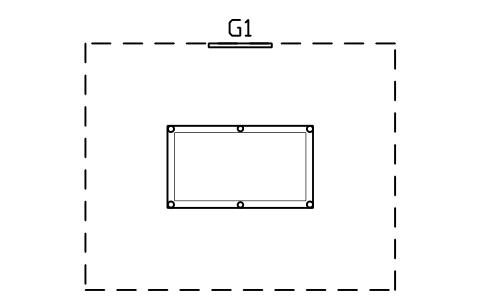
Sala biliardo 4900 x 3900
Pool room 4900 x 3900
GMR_LAYOUT_POOL_ROOMAttributi
TAGZONE_TYPESIZEREMARKSDESC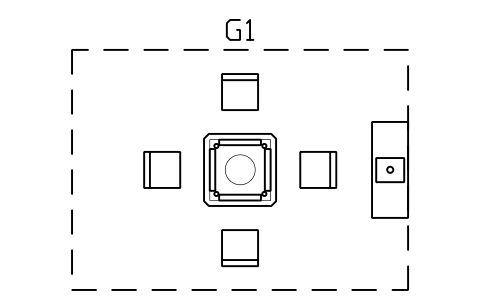
Sala mahjong con banco del tè
Mahjong room with tea counter
GMR_LAYOUT_MJ_ROOMAttributi
TAGZONE_TYPESIZEREMARKSDESC
Manca un simbolo? Dicci quale.
Attributi per le distinte base
Ogni blocco ha un tag numerabile e attributi invisibili per il computo. Un oggetto contiene ITEM_TYPE, SIZE, MATERIAL, MANUFACTURER, MODEL, POWER_W, QTY e REMARKS; una zona o un layout contiene ZONE_TYPE, SIZE e REMARKS.
Esporta con BlockSync i blocchi di una pianta di sala giochi in Excel per elencare tavoli, macchine e sedute, controllare le quantità rispetto al programma e riscrivere le modifiche in un solo passaggio, con anteprima e backup.
Come usare la libreria
- Decomprimi il file e apri il DWG. Copia i simboli che ti servono nella tua pianta, oppure trascina i blocchi da DesignCenter (ADCENTER).
- I blocchi sono disegnati a grandezza reale in millimetri, 1 unità di disegno = 1 mm: un tavolo da mahjong 900 x 900 misura 900 x 900 unità in pianta. I tavoli da mahjong sono da 800, 850, 900 e 1000, per i biliardi vale la misura esterna del telaio e i gruppi mostrano le sedie a 60 dal tavolo (300 se tirate fuori).
- Gli oggetti in pianta sono centrati sul loro centro. Per tavoli, scrivanie e macchine il lato dell'utente è verso -Y; le sedie di un gruppo sono disegnate rivolte al tavolo, una sedia o un divano singolo guarda verso -Y. Zone e angoli completi hanno l'origine al centro dell'oggetto principale, così puoi inserire un layout come punto di partenza o prendere singoli elementi.
- Una zona è un contorno tratteggiato dello spazio libero che serve a un utente: 1300 di spazio per la stecca intorno a un biliardo, 1000 per le sedie dietro un tavolo, un passaggio di 900, una zona di visione per televisori da 55, 65 e 75 pollici e una distanza di proiezione. Non hanno attributi di prodotto; scalale sui valori del tuo progetto.
Sui disegni
Per i simboli di sale giochi e stanze degli hobby non esiste una norma. I blocchi seguono le convenzioni comuni delle piante di arredo: tavoli come contorno con il piano di gioco, sedie con la linea dello schienale, macchine con i comandi verso l'utente, biliardo con le sue sei buche.
I blocchi sono disegni nostri, non copie, e la libreria non è certificata. Le misure sono valori comuni di fornitori e di progetto; spazi liberi, distanze di visione e dimensioni delle stanze dipendono dalle tue esigenze e dalle regole locali, quindi controlla ogni elemento sulla scheda tecnica del prodotto che specifichi.
Domande frequenti
- Quali misure di tavolo da mahjong ci sono?
- Tavoli manuali da 800, 850, 900 e 1000 mm, tavoli automatici da 800, 850 e 900 mm con pozzetto centrale, feritoie per le tessere e portabicchieri, e un tavolo pieghevole da 800. Ci sono gruppi da quattro sedie (spinte dentro o tirate fuori), una zona sala mahjong, un tavolino e un portatessere.
- Ci sono anche biliardi e tavoli da ping pong?
- Sì: biliardi da 6, 7 e 8 piedi con e senza spazio per la stecca, air hockey, calciobalilla, shuffleboard, ping pong e un bersaglio per freccette con la linea di tiro. Se progetti un bar o una palestra, la libreria di bar e pub e quella dei campi sportivi ne hanno altri.
- Posso usare i simboli in progetti commerciali?
- Sì. Sono liberi da usare e modificare nei tuoi progetti, anche commerciali. Sono forniti così come sono, senza garanzia. Ti chiediamo di non ridistribuire né rivendere la libreria; vedi le condizioni d'uso della libreria.
- Come si progetta una sala giochi?
- Parti dalle zone: posiziona il biliardo o il tavolo da ping pong con il suo spazio libero, aggiungi un gruppo di sedute e un mobile TV con la zona di visione, poi allinea i cabinati arcade lungo una parete con un corridoio di almeno 1200. I layout angolo gaming, fila esport, fila arcade, salotto TV e sala biliardo danno ciascuno un punto di partenza.
- Posso cambiare un simbolo o aggiungere attributi?
- Sì. Apri il DWG, modifica un blocco con BEDIT per cambiarlo o aggiungere attributi e salva. Per aggiornare i disegni che contengono già il blocco, esegui ATTSYNC o sostituisci il blocco. Fai prima un backup: i valori degli attributi possono andare persi se ATTSYNC è usato senza cautela.
- Dove trovo una raccolta completa di questi simboli per AutoCAD?
- AutoCAD include solo pochi blocchi di esempio, quindi una raccolta completa di simboli viene da una libreria. Scarica lo ZIP di questa pagina e apri il DWG: ogni simbolo è un blocco. Inseriscilo con INSERT (palette Blocchi, scheda Librerie, poi scegli il DWG) o trascinalo da DesignCenter (ADCENTER). Puoi anche scaricare un solo simbolo.