
RisorseLibrerie di simboli DWG
Simboli gratuiti AutoCAD del rombo di pericolo NFPA 704 (DWG): rombo modificabile
Rombo di pericolo NFPA 704: 65 blocchi AutoCAD (DWG) pronti all'uso, da scaricare gratis e usare nei tuoi progetti, in un unico ZIP o un simbolo alla volta.
65 simboli del rombo di pericolo come blocchi AutoCAD pronti all’uso, con campi a tinta piena: rombi modificabili le cui valutazioni di salute, infiammabilità e instabilità sono attributi, con e senza i contrassegni di rischio speciale W, OX, SA e W con OX, un rombo vuoto e la forma su fondo bianco; 38 esempi completi per le combinazioni di valutazioni più comuni, anche con W, OX e SA; i 15 campi singoli, salute da 0 a 4 su blu, infiammabilità da 0 a 4 su rosso e instabilità da 0 a 4 su giallo; e i contrassegni di rischio speciale da soli.
Usi AutoCAD 2017 o una versione precedente? Scarica il formato 2010
Liberi da usare e modificare nei tuoi progetti, anche commerciali. Lo ZIP contiene un semplice file DWG in formato AutoCAD 2018 e un README; nessun componente aggiuntivo necessario. Forniti così come sono, senza garanzia.
Si abbina bene a questi strumenti
 Questi simboli finiranno in 30 disegni?Sostituisci un simbolo modificato in tutti i disegni in un’unica esecuzione, senza aprire ogni file.Scopri BlockCopy
 Devi contare questi simboli nei tuoi disegni?Esporta in Excel tutti i simboli e i loro attributi di un intero set di disegni, modifica le righe e riscrivile.Scopri BlockSync
 Quali disegni usano questo simbolo?Cerca blocchi e testi in centinaia di disegni in un colpo solo, poi vai direttamente al risultato.Scopri DwgSearch
Tutti i 65 simboli
65 simboli su 65
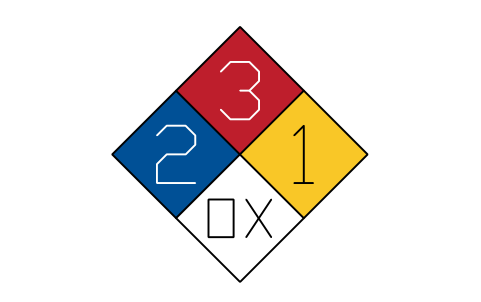
rombo di pericolo, modificabile
Hazard diamond, editable
NFP_DIAMONDAttributi
HEALTHFLAMMABILITYINSTABILITYSPECIALSUBSTANCELOCATIONREMARKSDESC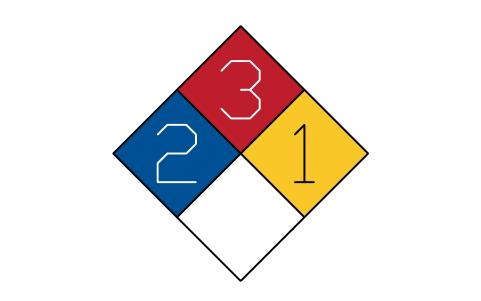
rombo di pericolo, senza rischio speciale
Hazard diamond, no special
NFP_DIAMOND_NO_SPECIALAttributi
HEALTHFLAMMABILITYINSTABILITYSUBSTANCELOCATIONREMARKSDESC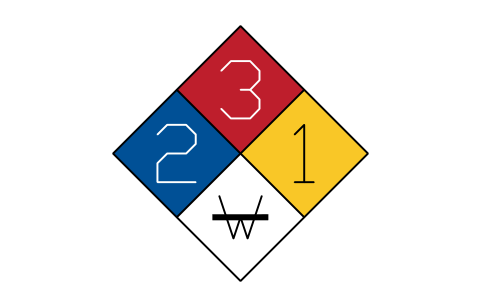
rombo di pericolo, W
Hazard diamond, W
NFP_DIAMOND_WAttributi
HEALTHFLAMMABILITYINSTABILITYSUBSTANCELOCATIONREMARKSDESC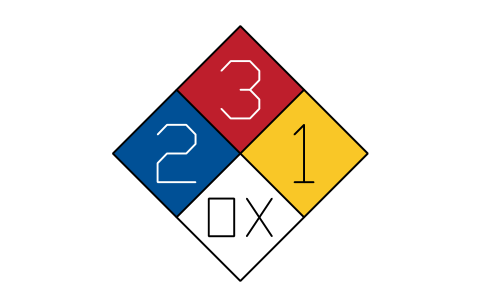
rombo di pericolo, OX
Hazard diamond, OX
NFP_DIAMOND_OXAttributi
HEALTHFLAMMABILITYINSTABILITYSUBSTANCELOCATIONREMARKSDESC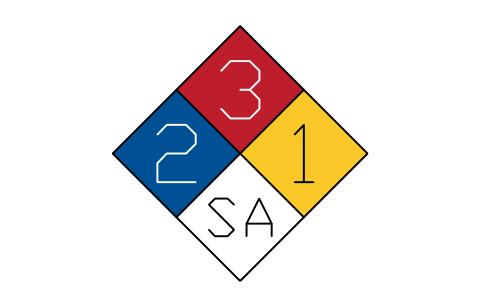
rombo di pericolo, SA
Hazard diamond, SA
NFP_DIAMOND_SAAttributi
HEALTHFLAMMABILITYINSTABILITYSUBSTANCELOCATIONREMARKSDESC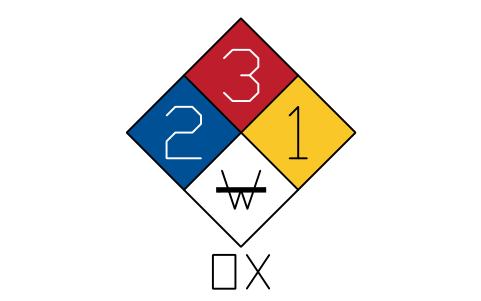
rombo di pericolo, W e OX
Hazard diamond, W and OX
NFP_DIAMOND_W_OXAttributi
HEALTHFLAMMABILITYINSTABILITYSUBSTANCELOCATIONREMARKSDESC
rombo di pericolo, vuoto
Hazard diamond, blank
NFP_DIAMOND_BLANKAttributi
HEALTHFLAMMABILITYINSTABILITYSPECIALSUBSTANCELOCATIONREMARKSDESC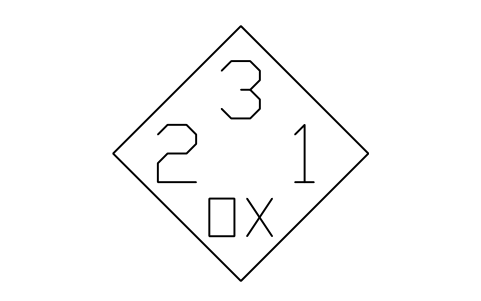
rombo su fondo bianco
Diamond, white background
NFP_DIAMOND_WHITEAttributi
HEALTHFLAMMABILITYINSTABILITYSPECIALSUBSTANCELOCATIONREMARKSDESC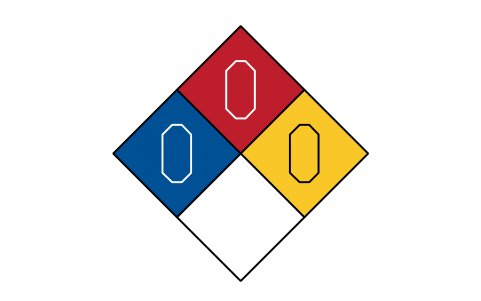
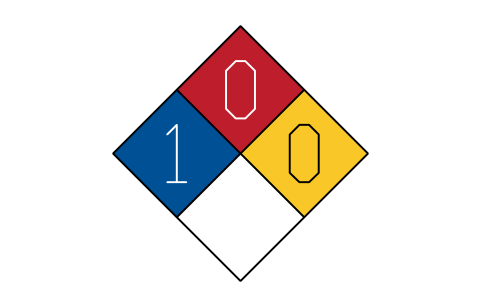
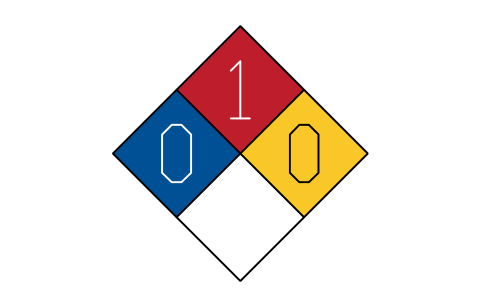
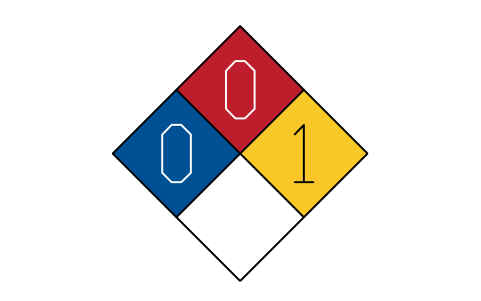
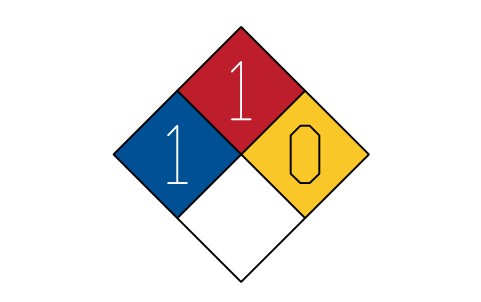
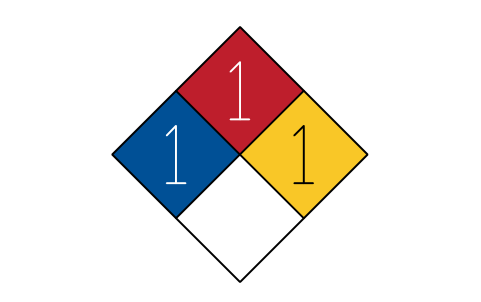
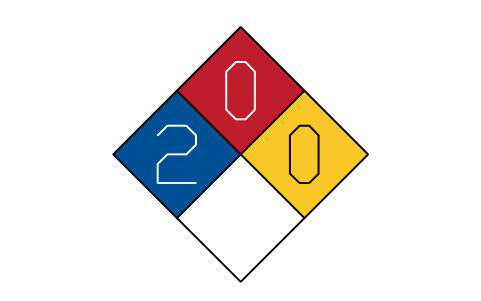
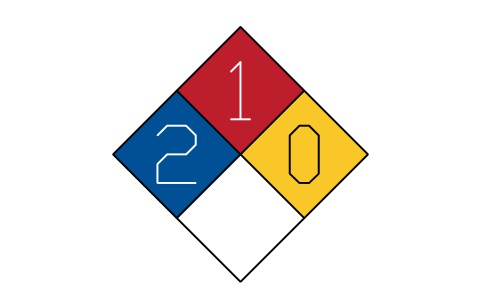
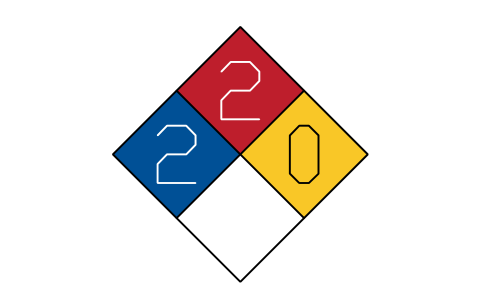
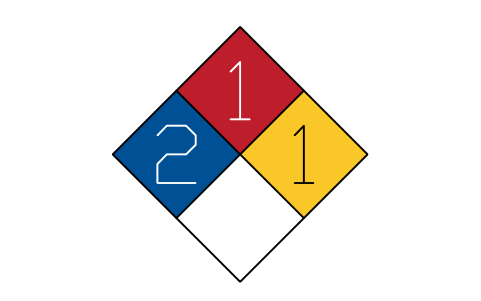
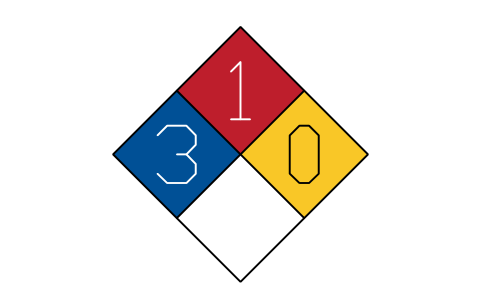
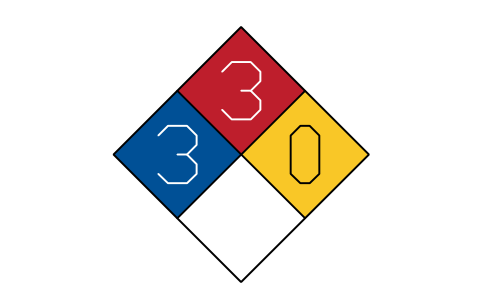
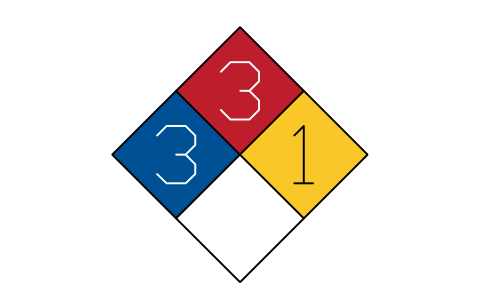
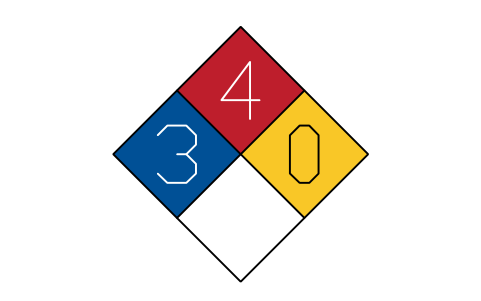
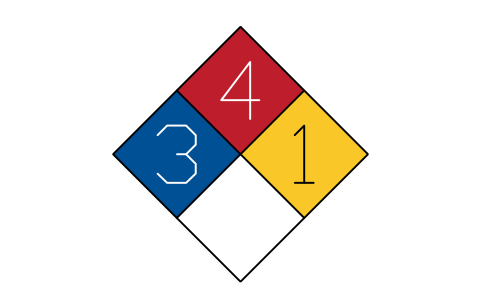
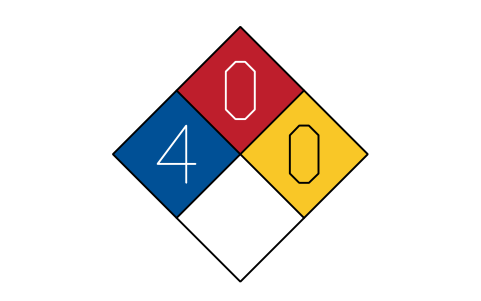
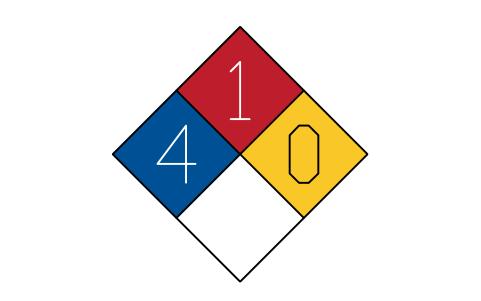
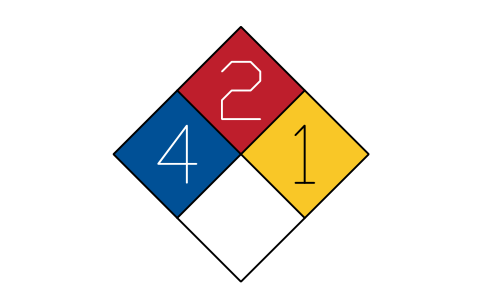
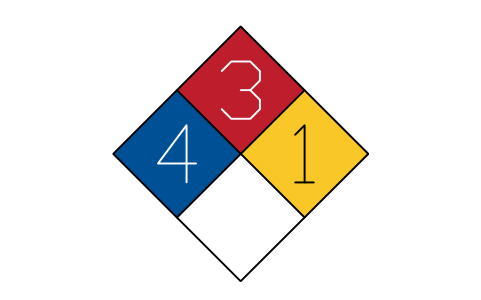
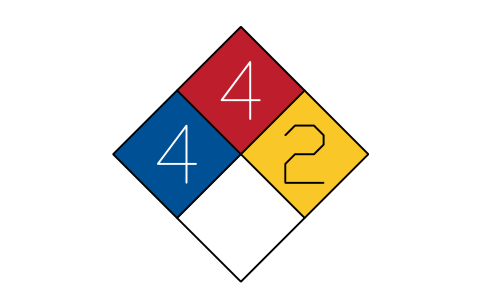
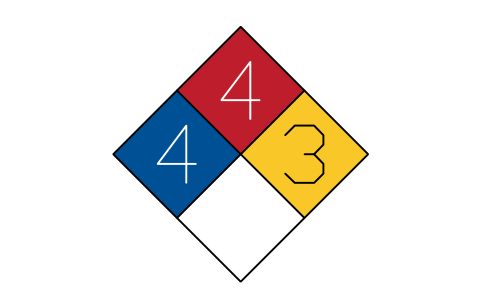
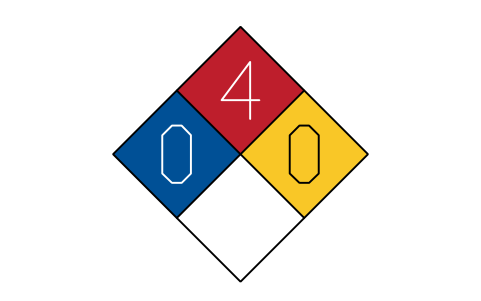
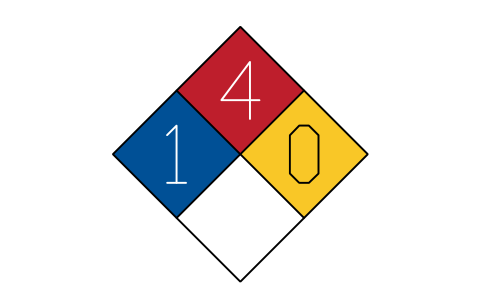
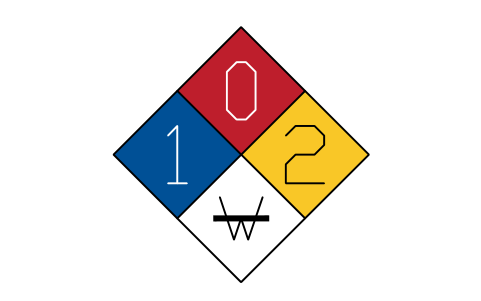
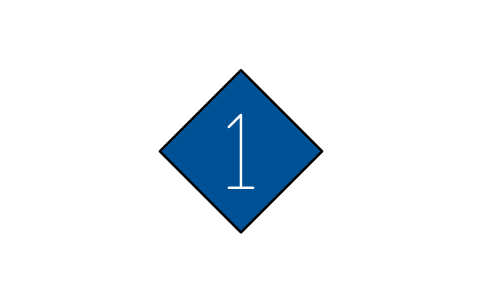
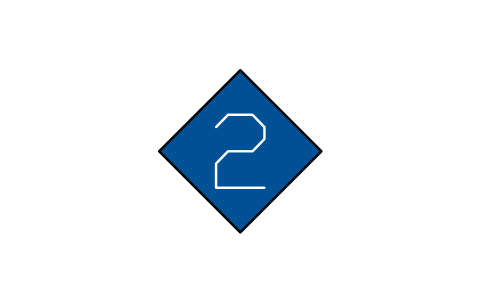
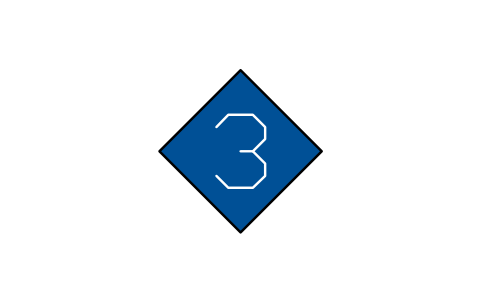
rombo 1-0-2 W
Diamond 1-0-2 W
NFP_EX_1_0_2_WAttributi
SUBSTANCELOCATIONREMARKSDESC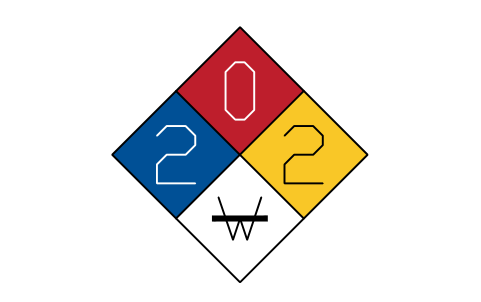
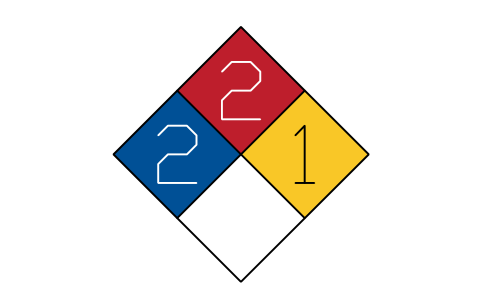
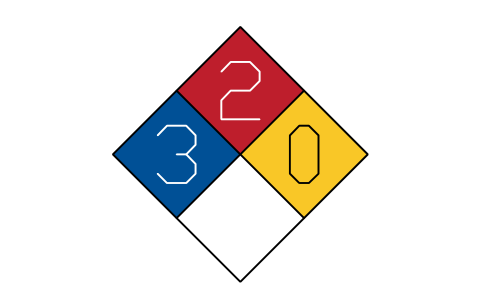
rombo 2-0-2 W
Diamond 2-0-2 W
NFP_EX_2_0_2_WAttributi
SUBSTANCELOCATIONREMARKSDESC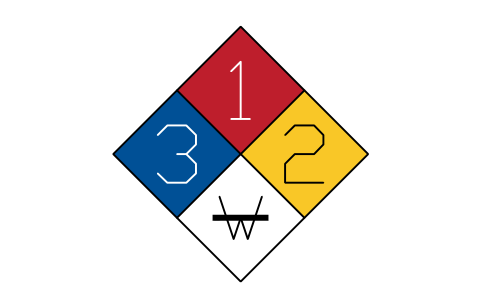
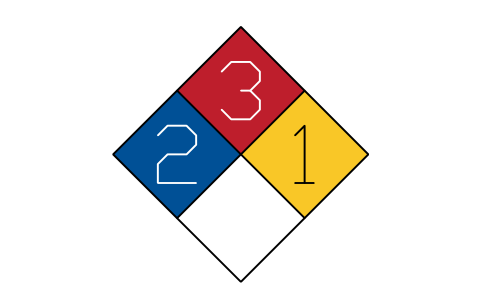
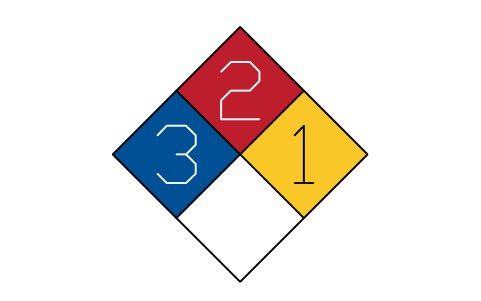
rombo 3-1-2 W
Diamond 3-1-2 W
NFP_EX_3_1_2_WAttributi
SUBSTANCELOCATIONREMARKSDESC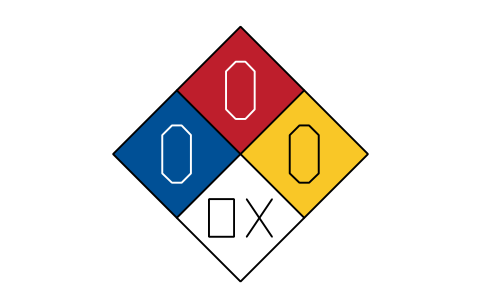
rombo 0-0-0 OX
Diamond 0-0-0 OX
NFP_EX_0_0_0_OXAttributi
SUBSTANCELOCATIONREMARKSDESC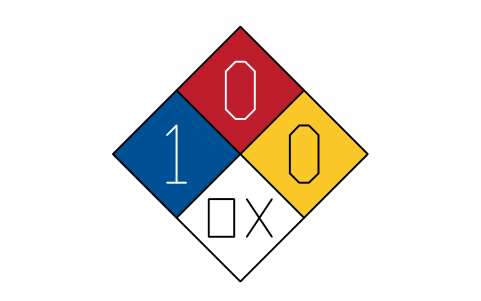
rombo 1-0-0 OX
Diamond 1-0-0 OX
NFP_EX_1_0_0_OXAttributi
SUBSTANCELOCATIONREMARKSDESC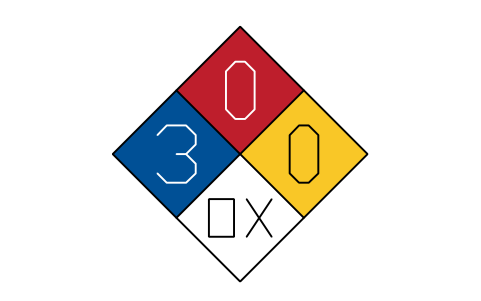
rombo 3-0-0 OX
Diamond 3-0-0 OX
NFP_EX_3_0_0_OXAttributi
SUBSTANCELOCATIONREMARKSDESC
rombo 0-0-0 SA
Diamond 0-0-0 SA
NFP_EX_0_0_0_SAAttributi
SUBSTANCELOCATIONREMARKSDESC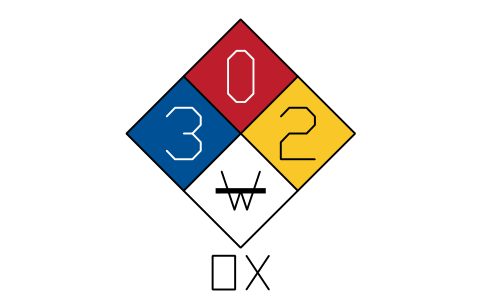
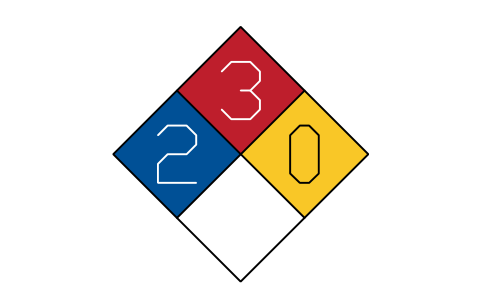
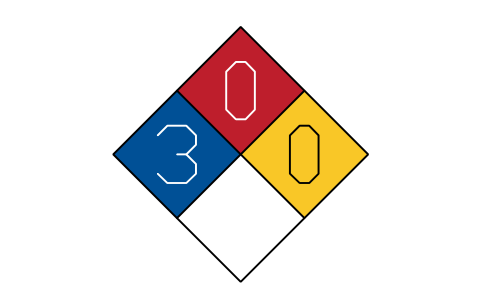
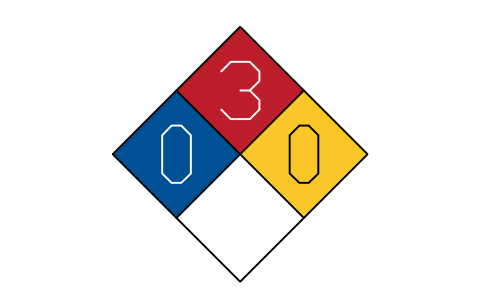
rombo 3-0-2 W e OX
Diamond 3-0-2 W and OX
NFP_EX_3_0_2_W_OXAttributi
SUBSTANCELOCATIONREMARKSDESC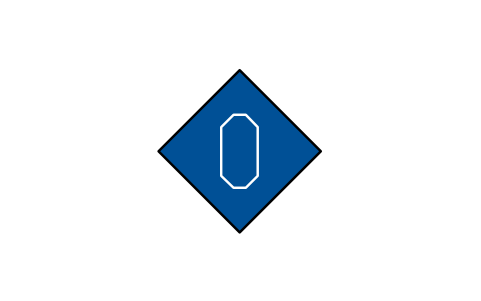
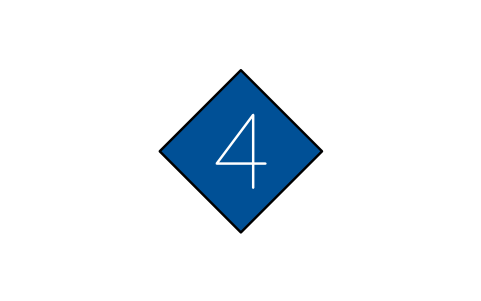

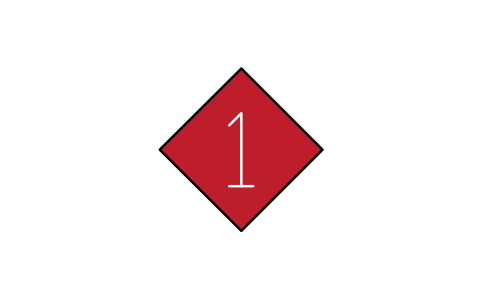
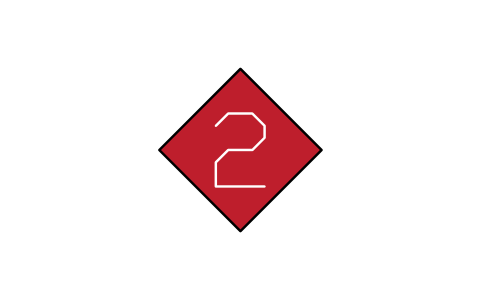
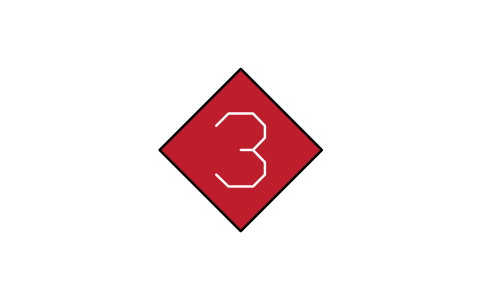

reattivo con l’acqua, W
Water reactive, W
NFP_SPECIAL_WAttributi
SUBSTANCELOCATIONREMARKSDESC

asfissiante semplice, SA
Simple asphyxiant, SA
NFP_SPECIAL_SAAttributi
SUBSTANCELOCATIONREMARKSDESC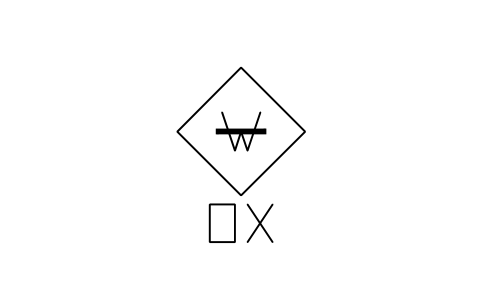
reattivo con l’acqua e ossidante
Water reactive and oxidizer
NFP_SPECIAL_W_OXAttributi
SUBSTANCELOCATIONREMARKSDESC
Manca un simbolo? Dicci quale.
Attributi per le distinte base
Gli attributi visibili dei rombi modificabili sono HEALTH, FLAMMABILITY e INSTABILITY (da 0 a 4) e, dove c’è il campo del rischio speciale, SPECIAL (W, OX, SA o vuoto). Modificali con un doppio clic o con l’editor degli attributi. Gli attributi invisibili contengono SUBSTANCE, LOCATION e REMARKS per il tuo elenco di sostanze o di cartelli.
Con BlockSync esporti i rombi di una planimetria in Excel e ottieni le aree di stoccaggio con le loro valutazioni in un unico foglio, le confronti con le tue valutazioni dei rischi e riscrivi le correzioni in un’unica passata, con anteprima e copia di sicurezza.
Come usare la libreria
- Decomprimi il file e apri il DWG. Copia i simboli che ti servono nella tua pianta, oppure trascina i blocchi da DesignCenter (ADCENTER).
- Un rombo è disegnato con lato di 22 mm (31 mm di altezza) e si inserisce direttamente in una planimetria o in un foglio di disegno. Per un vero cartello scala il blocco alla dimensione che ti serve; la norma indica dimensioni da 64 mm a 254 mm di lato. Il punto di inserimento è il centro del rombo.
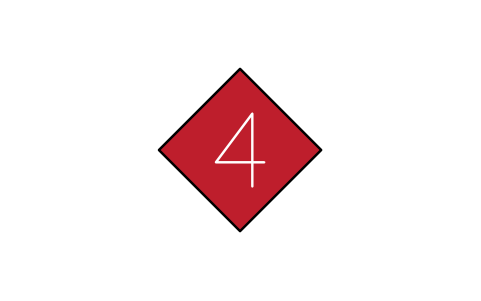
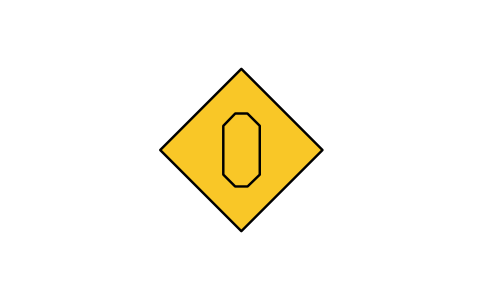
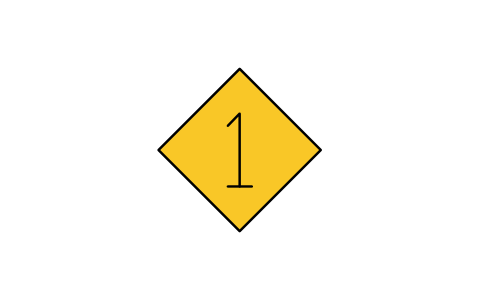
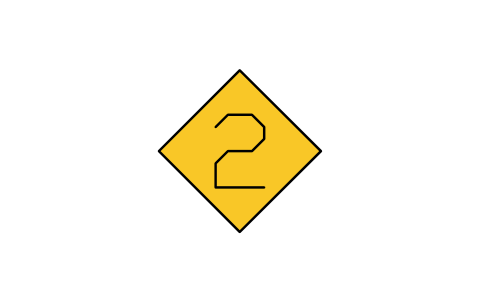
- I campi sono riempimenti pieni su layer propri: a sinistra il blu per la salute, in alto il rosso per l’infiammabilità, a destra il giallo per l’instabilità e in basso il bianco per i rischi speciali. Contorno e linee di divisione sono sul layer SYMBOL, quindi i colori restano visibili su qualsiasi sfondo e puoi spegnere o cambiare un layer di colore.
- Usa i rombi modificabili quando le valutazioni vengono dalla tua analisi e gli esempi completi per vedere un’impaginazione. La W barrata e i segni OX e SA delle forme fisse sono disegnati; il rombo modificabile con l’attributo SPECIAL prende il testo che inserisci. Con W e OX insieme, la W va nel campo e OX subito sotto il rombo, come richiede la norma.
Sulla norma
I simboli seguono la NFPA 704, Standard System for the Identification of the Hazards of Materials for Emergency Response, edizione 2012: il rombo con quattro campi nelle posizioni e nei colori della norma, valutazioni da 0 a 4 per salute, infiammabilità e instabilità e i contrassegni di rischio speciale W (reattivo con l’acqua, barrato), OX (ossidante) e SA (asfissiante semplice). Abbiamo verificato l’edizione 2012; esistono edizioni successive.
I blocchi sono disegni nostri secondo le figure della norma, non copie, e la libreria non è certificata. La libreria non assegna le valutazioni: i criteri di ogni livello sono nella norma e decide la tua valutazione dei rischi. Controlla l’edizione in vigore e le regole dell’autorità locale.
Domande frequenti
- Che cosa significano colori e posizioni?
- Il blu a sinistra è la salute, il rosso in alto l’infiammabilità, il giallo a destra l’instabilità, il bianco in basso è per i rischi speciali. Ciascuno dei primi tre campi porta un numero da 0 (nessun pericolo particolare) a 4 (pericolo grave). Il campo speciale può contenere W, OX o SA. I criteri di ogni numero sono nella norma.
- Che dimensione uso per un vero cartello?
- La norma indica dimensioni minime in base alla distanza di lettura, da 64 mm a 254 mm di lato del rombo. Disegna il blocco a 22 mm per le planimetrie e scalalo per i cartelli, per esempio 2,9 per un rombo da 64 mm o 5,8 per 127 mm. La tabella della norma riporta anche le dimensioni dei numeri corrispondenti.
- Posso usare i simboli in progetti commerciali?
- Sì. Sono liberi da usare e modificare nei tuoi progetti, anche commerciali. Sono forniti così come sono, senza garanzia.
- Gli esempi mi dicono la valutazione di una sostanza chimica?
- No. Gli esempi mostrano solo l’aspetto di una combinazione di valutazioni, per esempio 3-2-1. La valutazione di una sostanza deriva dai criteri della norma e dalla tua valutazione dei rischi o dalla scheda tecnica del prodotto.
- Posso cambiare un simbolo o aggiungere attributi?
- Sì. Apri il DWG, modifica un blocco con BEDIT per cambiarlo o aggiungere attributi e salva. Per aggiornare i disegni che contengono già il blocco, esegui ATTSYNC o sostituisci il blocco. Fai prima un backup: i valori degli attributi possono andare persi se ATTSYNC è usato senza cautela.
- Dove trovo una raccolta completa di questi simboli per AutoCAD?
- AutoCAD include solo pochi blocchi di esempio, quindi una raccolta completa di simboli viene da una libreria. Scarica lo ZIP di questa pagina e apri il DWG: ogni simbolo è un blocco. Inseriscilo con INSERT (palette Blocchi, scheda Librerie, poi scegli il DWG) o trascinalo da DesignCenter (ADCENTER). Puoi anche scaricare un solo simbolo.
Contare i simboli e costruire una distinta base
Poiché i valori nominali e i codici articolo sono attributi, i simboli di un intero progetto si possono contare ed elencare senza aprire i disegni. Esporta i blocchi in Excel, totalizzali con una tabella pivot e riscrivi le correzioni in una sola esecuzione, con anteprima e backup.
Scopri come contare i blocchi con BlockSync