

BlockCopy ドキュメント
BlockCopyにはタイトルバーのピルで切り替える5つのモードがあります。Distribute、Copy Reference、Sync Update、Upgrade Version、Delete Blocksです。最初の4つはSource(左)/Target files(右)という同じレイアウトを共有します。Delete Blocksにはソース図面がなく、ブロック定義とレイヤーはターゲットファイル自体からスキャンされます。すべてのモードは、デフォルトで書き込み前にターゲットファイルをバックアップします — 既存の内容に触れる2つのモードだけではありません。Freeプランはすべてのモードで1回の実行につきターゲットファイル3件、同時処理1ファイルに制限されますが、Pro限定のモードはありません。
はじめに
スクリーンショットは比較的新しいリリースのものです —— お使いのバージョンとは見た目が多少異なる場合があります。
Distribute
Distribute
まだ持っていないファイルにブロック定義を複製します。
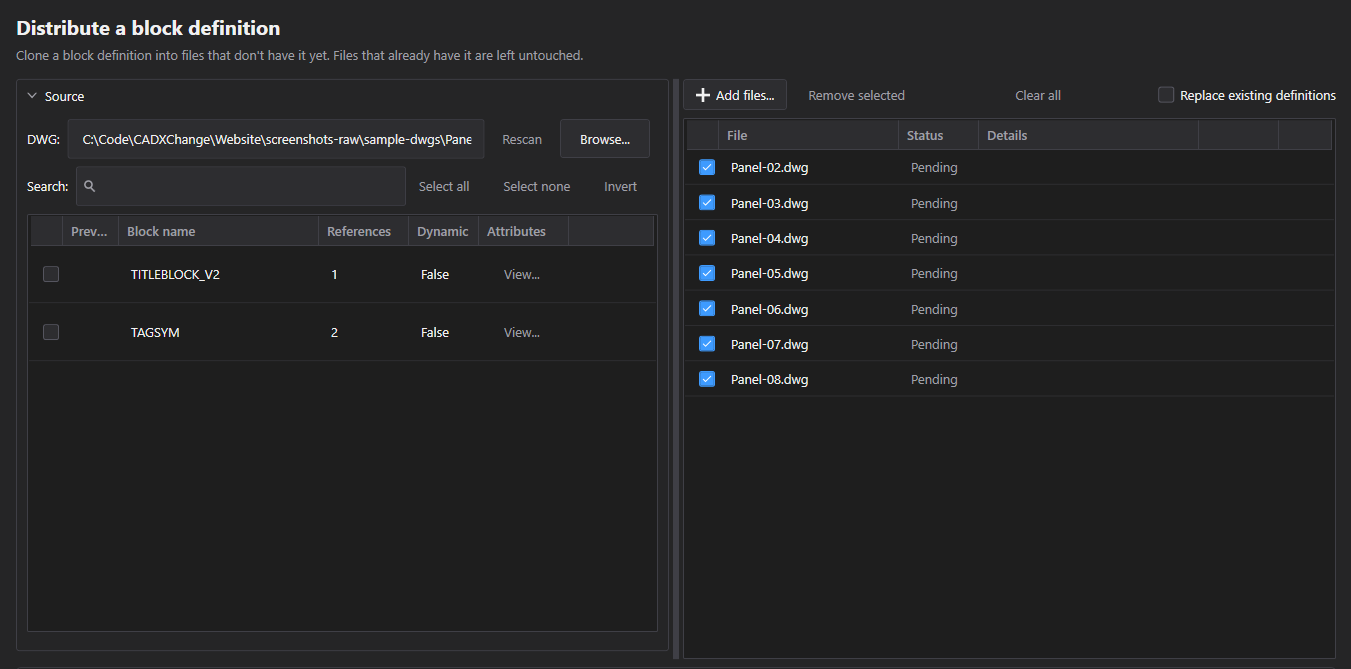
- ソースDWGを参照し、ソースリストで配布するブロックにチェックを入れます(参照数、ダイナミックフラグ、属性の有無がブロックごとに表示され、View…ボタンでブロックの完全な属性一覧を確認できます)。
- Add Files…でターゲットリストを構築します。デフォルトでは、すでにそのブロックを持つターゲットは変更されません — Replace existing definitionsにチェックを入れると強制的に上書きします。(ブロックが依存するレイヤー、文字スタイル、線種は、ブロック自体がスキップされる場合でもターゲットに更新反映されます。)
- Clone Nowは、ジオメトリ、属性タグのレイアウト、ダイナミックプロパティを、まだそのブロックを持っていないすべてのターゲットにコピーします。
Copy Reference
Copy Reference
値を含めて、記入済みのブロックインスタンスを1つだけ他のファイルに複製します。
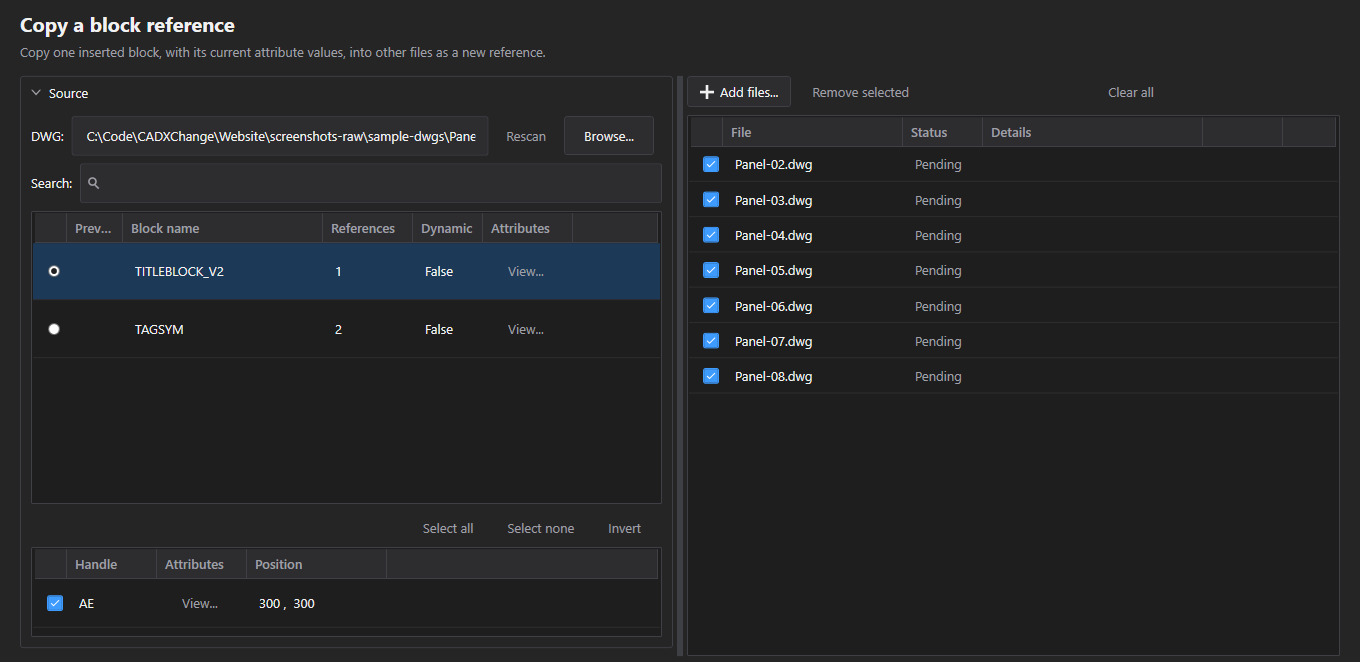
- ソースリストで特定のブロック定義を1つ選びます(チェックリストではなく単一選択)— BlockCopyはそのブロックの挿入済み参照をすべてスキャンして一覧表示し、Handle、Position、Attributes表示を提供します。コピーするインスタンスを1つチェックします。
- Add Files…でターゲットを選び、Insert Nowでそのインスタンスの正確なコピー(ソースと同じ位置、回転、属性値)を各ターゲットに挿入します。
- スケールは引き継がれません — 新しい参照は、ソースインスタンスがスケーリングされていた場合でも、常にブロックのデフォルトスケールで挿入されます。下記のUpgrade Versionはスケールを保持するため、ソースインスタンスが1:1でない場合はこの違いを知っておく価値があります。
Sync Update
Sync Update
属性値を消さずに、改訂されたブロック定義を反映します。
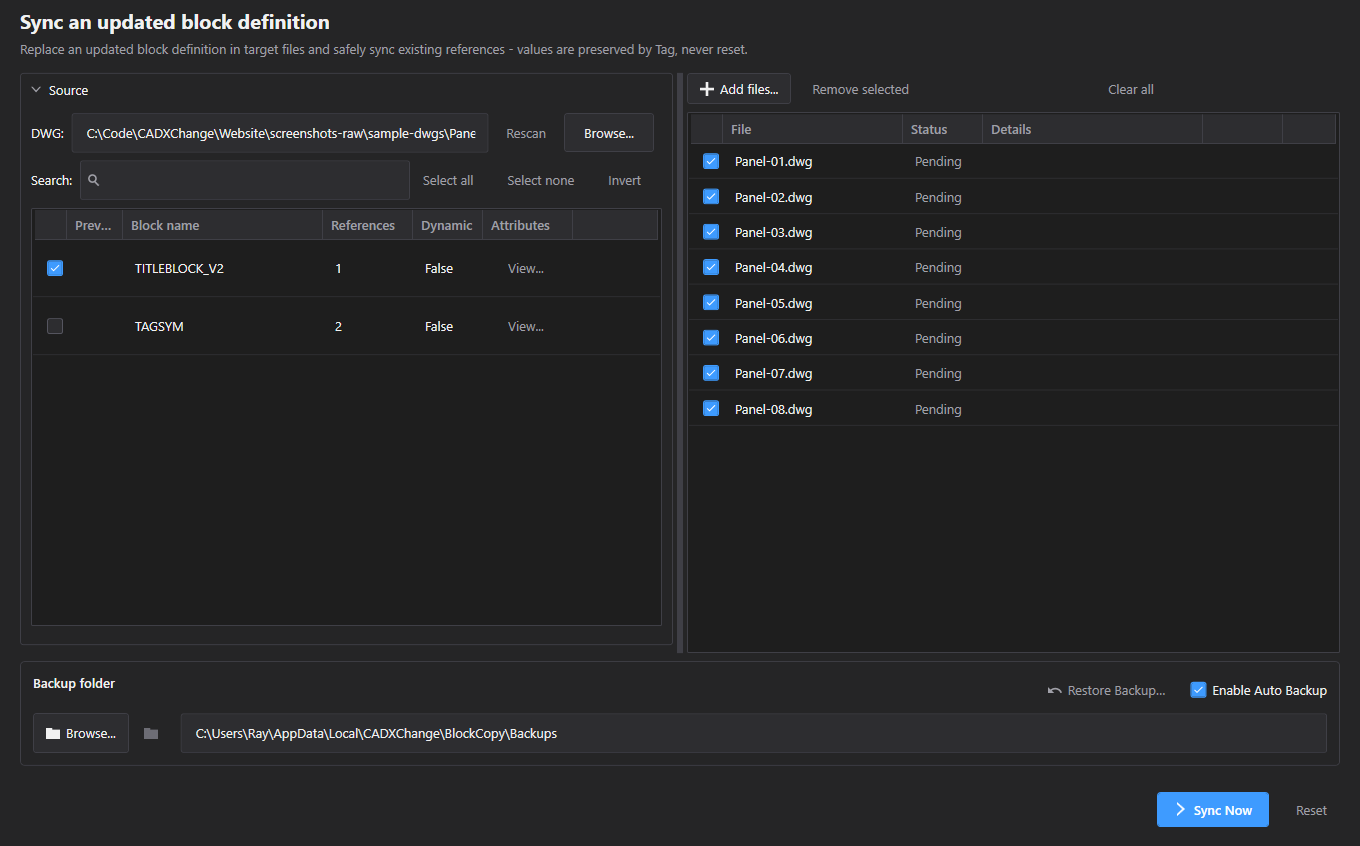
- 改訂された定義を持つソースDWGを参照し、ターゲットファイルを追加した後、Sync Nowで定義を置き換え、既存のすべての参照を再同期します。
- 値は位置ではなく属性タグ名で突き合わされます — 改訂版で属性の順序を入れ替えても、どの値がどこに入るかが混乱することはありません。
- 書き込み後、BlockCopyはファイルを読み直し、すべての属性値を期待値と比較します。不一致があると、そのファイルだけが失敗としてフラグ付けされます(Detailsポップアップ内)— バッチの残りは止まらず、自動的なロールバックも行われません。そのファイルを復元するには、Detailsポップアップ内のRollbackボタン、またはRestore Backup…を使用してください。
Upgrade Version
Upgrade Version
古いブロック定義(v1)を新しいもの(v2)にすべての参照にわたって置き換えます。
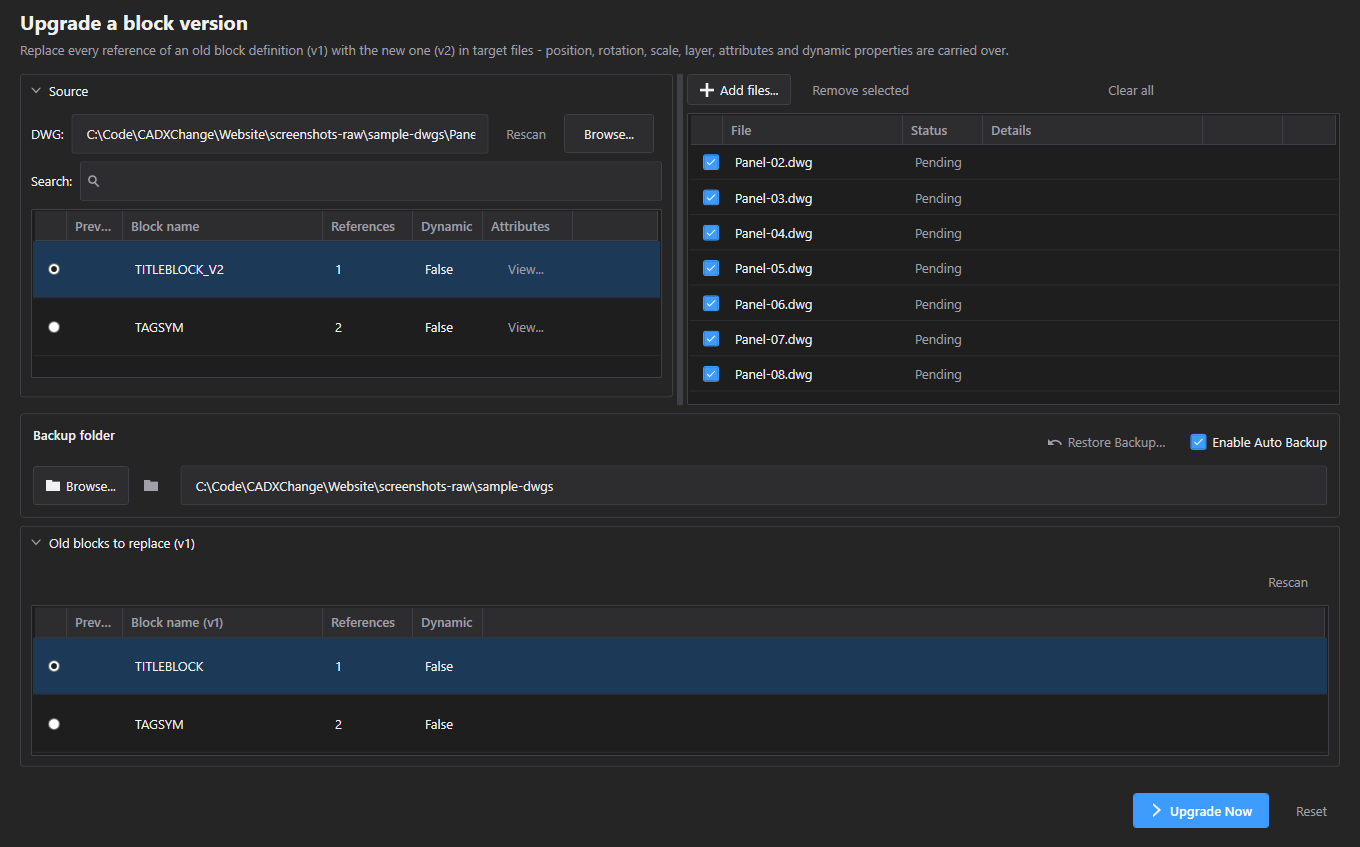
- ターゲットファイルを追加し、Old Blocksピッカーでターゲットをスキャンしてv1候補を確認し、引退させる定義と、それを置き換える新しい(v2)定義を選びます。
- Upgrade Nowは、すべてのv1参照をその場でv2に置き換えます — 位置、回転、スケール、レイヤーは常に引き継がれます。属性はタグで突き合わされます。v1の値はv2にも同じタグが存在する場合のみ引き継がれます。v2にしか存在しないタグは、v1から値を埋め込まれるのではなく、自身のデフォルト値で作成されます。ダイナミックプロパティも、新しいブロック自体がダイナミックである場合に限り引き継がれます。
- 元の(v1)ブロック定義自体はファイル内にそのまま残されます — 個々の参照だけがv2を指すように差し替えられます。
- 他のいくつかのモードとは異なり、ここにはまだプレビュー手順がありません — Upgrade Nowはクリックすると直ちに実行されます。
Delete Blocks
Delete Blocks
任意のレイヤーフィルタを使って、複数ファイルにまたがるブロック参照を消去します。
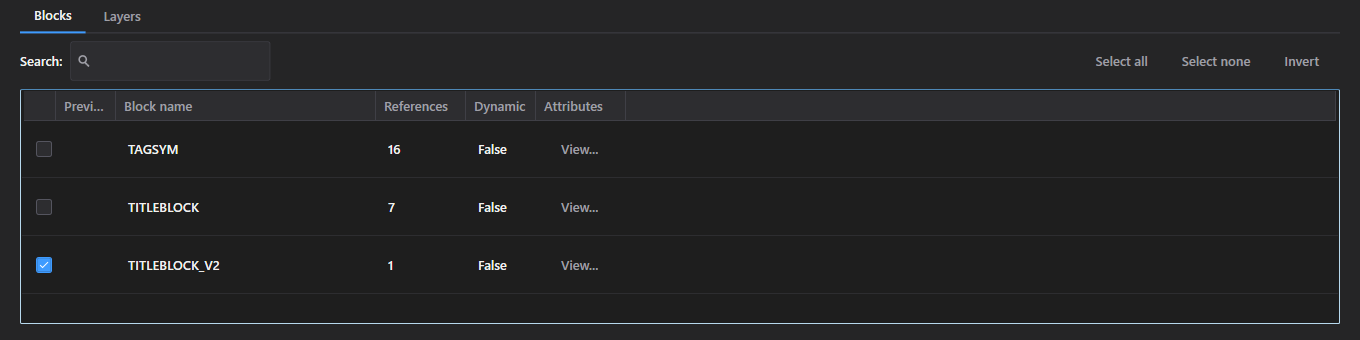
- ターゲットファイルを追加します — ここではソース図面を参照する必要はありません。ブロック定義とレイヤーの両方がターゲットファイル自体からスキャンされ、1つのリストに統合され、参照数はファイルをまたいで合計されます。
- Blocksタブで削除するブロック定義にチェックを入れます。Layersタブに切り替えると、削除を特定のレイヤーに制限できます(レイヤーが何もチェックされていない場合は、すべてのレイヤー上の一致する参照が削除されます)。
削除の確認
何かが消去される前に、何が消去されようとしているかを正確に示す最終確認です。
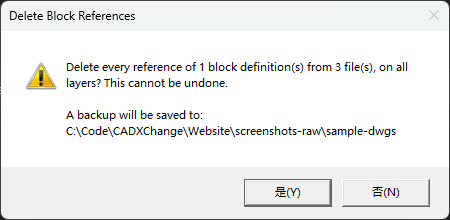
- Delete Nowは、これから影響を受けるブロック定義数、ファイル数、(チェックされていれば)レイヤー数を正確に示す確認画面を表示します — また、すべてのレイヤーで行われるのか、選択したレイヤーのみで行われるのかも示されます。
- 同じダイアログには、バックアップが保存されるかどうか、どこに保存されるかも示されます。バックアップがオフの場合は、削除された参照は復元できないことを明確に警告します — そのため確定する前にバックアップの状態を最後にもう一度確認できます。
Restore Backup
Restore Backup
以前の実行のバックアップからファイルを復元するための独立したウィンドウ — アプリを再起動した後でも動作します。
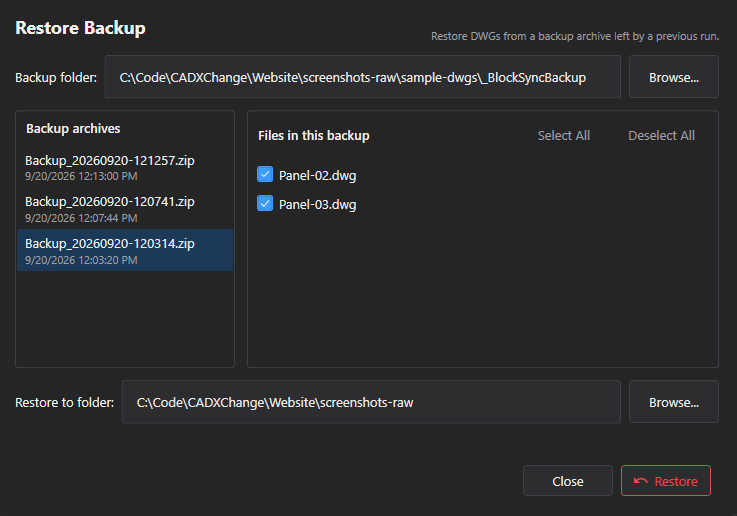
- 各モードの実行ボタンの横にあるRestore Backup…から開きます。アプリ内の実行状態とは無関係に、ディスク上のバックアップフォルダからバックアップ(Backup_{timestamp}フォルダ、および旧バージョンで作成されたBackup_*.zipアーカイブ)を直接読み込むため、アプリを再起動した後でも使えます。
- 左側でアーカイブを選ぶと、そこに含まれるファイルが表示されます。復元するファイルにチェックを入れ、Restore to folderを選びます — これは元のDWGフォルダでも別の場所でも構わないため、復元が意図せず元の場所を上書きしてしまうことはありません。
設定
タイトルバーの歯車アイコンから開きます。各項目は即座に保存され、個別の保存ボタンはありません。
Language
Settings → GeneralEnglish / 简体中文 / 繁體中文 / 日本語 / 한국어 / Deutsch / Français / Italiano / Español。言語変更を反映するにはアプリの再起動が必要です。
既定値: EnglishTheme
Settings → GeneralSystem / Light / Dark。テーマ変更を反映するにはアプリの再起動が必要です。
既定値: Match systemAutoCAD version
Settings → AutoCAD最初に使用するインストール済みAutoCADのバージョン。読み込みに失敗した場合、アプリは自動的に別のインストール済みバージョンにフォールバックします。
既定値: Auto (newest installed)Max parallel AutoCAD instances
Settings → AutoCADAutoCADがバックグラウンドで同時に処理できる図面の数(選択肢: 1, 2, 4, 6, 8, 12, 16)。大きいほど高速ですが、CPUとメモリの使用量が増えます — スペックの低いマシンでは下げてください。
既定値: 8Back up target files before writing
Settings → AutoCAD各モードの画面にある「Enable Auto Backup」チェックボックスのデフォルト値です — 各モードはこのデフォルトとは独立して、自身のバックアップのオン/オフと保存先フォルダを設定できます。
既定値: Onライセンス
ライセンスの状態は、タイトルバーにFree、Pro、Pro (offline)、またはExpiredとして表示され、Settings → Licenseで詳細を確認できます。
アクティベートするには、ライセンスキーをSettings → License → 「License key」に貼り付けてActivateをクリックします。ライセンスを新しいマシンに移すには、まず古いマシンで「Deactivate this machine」をクリックしてから、新しいマシンでアクティベートしてください。
アプリがライセンスサーバーに接続できない場合(インターネットに接続していない、またはサーバーが一時的に利用できない場合)、以前にアクティベートしたProライセンスは「Pro (offline)」として14日間使い続けられます。その期間内に再接続して再認証してください。14日間一度も確認に成功しなかった場合、サブスクリプションの終了日を過ぎた場合、またはシステム時計が戻された場合は、再認証できるまでライセンスはExpiredと表示されます。
トラブルシューティング
アプリがジョブを開始した際に「AutoCAD not found」またはプラグインの信頼エラーが表示される
アプリは各図面を開いて処理するためにバックグラウンドでAutoCADを動かすため、正規のフルライセンス版AutoCAD 2021–2027が必要です(AutoCAD LTは非対応)。AutoCADはインストールされているのにこのエラーが出る場合、そのAutoCADのバージョンはこのマシンでまだ一度も起動されていない可能性があります。一度起動して(図面画面まで開くだけでよい)閉じてから、もう一度試してください — AutoCADは対話的に少なくとも一度実行されて初めて、プラグインの場所を信頼するようになります。
ターゲットファイルがロック中と報告される、または1つのファイルで実行が止まる
すべての操作(スキャン、クローン、挿入、同期、アップグレード、削除)はファイルごとに5分の上限があります — ロックされたファイル(他の場所でAutoCADに開かれている)や応答しないAutoCADプロセスは、バッチ全体を止める代わりに名前入りで報告されます。
実行を取り消したい
そのモードでEnable Auto Backupがオンだった場合は、対象ファイルのDetailsポップアップを開いてRollback to this backupを使うか、Restore Backup…(歯車アイコン → Settings、または各モードの実行ボタンの横のボタン)を開いて、バックアップフォルダ内の任意のバックアップから選択したファイルを復元します。「実行全体を元に戻す」ボタンはなく、復元は常にファイル単位です。
ローカルファイル
Settings → Diagnostics → Open Log Folder から直接ログフォルダーに移動できます。トラブルシューティングの際にご利用ください。
| Settings | %LocalAppData%\CADXChange\BlockCopy\settings.json |
| Logs | %LocalAppData%\CADXChange\BlockCopy\Logs\ |
| バックアップ | %LocalAppData%\CADXChange\BlockCopy\Backups\Backup_{timestamp}\ |