

Dwg2Pdf ドキュメント
Dwg2Pdfにはウィンドウ上部で切り替える2つのモードがあります。DWG to PDF — 図面を追加し、PDFに含めるレイアウトとその順序を選び、色と用紙の扱い方を選んでからプロットします — と、Merge PDF — すでに手元にあるPDFファイルを結合するための独立したツールです。以下ではまずDWG to PDFのモード切り替え以下の内容(Layers/Blocksタブ、Outputパネル)を説明し、続いてMerge PDFモードを説明します。
はじめに
スクリーンショットは比較的新しいリリースのものです —— お使いのバージョンとは見た目が多少異なる場合があります。
DWG to PDF
ファイルの追加とレイアウトの選択
図面を追加し、どのレイアウトを含めるか、出力での順序を選びます。
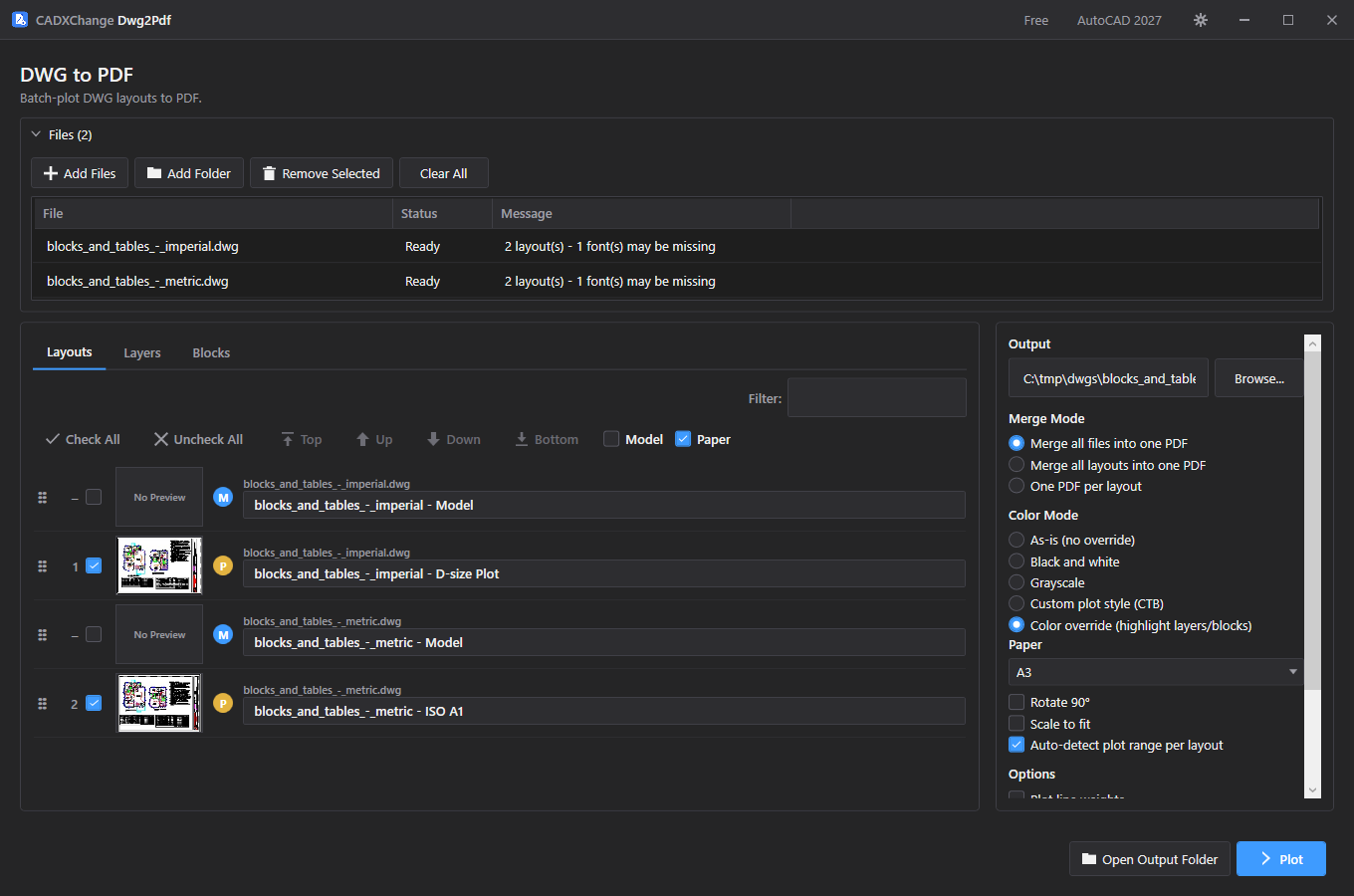
- Add Filesは個々の.dwgファイルを選びます。Add Folderはフォルダ全体(およびそのサブフォルダ)を図面についてスキャンします。いずれの場合も、追加されたすべてのファイルのすべてのレイアウトが直ちにスキャンされ、ライブサムネイルプレビュー付きで一覧表示されます。
- Remove Selectedは、Filesリストからハイライトされた行を削除します。Clear Allはリストを空にし、レイアウトリストをリセットします。
- Filesパネルの下にあるレイアウトリストは、追加されたすべてのファイルにわたってフラット化されています — レイアウトを見るために1ファイルずつ選択する必要はありません。各行には、サムネイル、ソースファイル名、編集可能なPDFブックマークタイトル(デフォルトは「{file} - {layout}」)、そしてPaper spaceかModel spaceかを示すP/Mバッジが表示されます。
- 行のチェックボックスをオンにすると、そのレイアウトが出力に含まれます。チェックされていないレイアウトは完全にスキップされます。Check All / Uncheck Allですべてのレイアウトを一括切り替えできます。リスト上部のModelとPaperのチェックボックスは、Model space側またはPaper space側のレイアウトだけを一括切り替えします。
- チェックされた各行の左側の番号は、そのプロット上の位置です — これは、Custom plot style(CTB)の範囲が参照する番号でもあります(下記のMerge、Color Mode、CTBのセクションを参照)。チェックされていない行は出力に含まれないため「–」と表示されます。
- 行の⠿ハンドルをドラッグするか、行を選択してTop / Up / Down / Bottomをクリックすることでリストを並べ替えられます。リストの順序が出力の順序です — 結合されたPDF内のページ順、そしてMerge Modeと組み合わせてどのレイアウトが同じファイルに収まるかを決めます。
- Filterボックスを使うと、ファイル名またはレイアウト名でリストを絞り込めます — フィルタは表示から行を隠すだけで、チェック状態や順序は変わりません。
- レイアウトがAutoCADで一度も開かれた/再生成されたことがない場合、サムネイルが空のまま返ってくることがあります。その場合は行に空白の枠を残す代わりに「No preview」と表示され、まだ読み込み中のように見えないようにしています。
- 自動プロット範囲検出(下記のPaper and plot optionsを参照)がタイトルブロックの枠を見つけた場合や、より弱い推測でプロット範囲を判断した場合は、ブックマークタイトルの下に小さな色付きの線として表示されます — 確信度が高い場合はアクセントカラー、確信度の低い推測の場合はアンバー、何も見つからなかった場合は非表示です。
Layersタブ — レイヤーごとの色の上書きと非表示
特定のレイヤーにレイヤー名で強調色を付ける、またはプロットから完全に非表示にします。
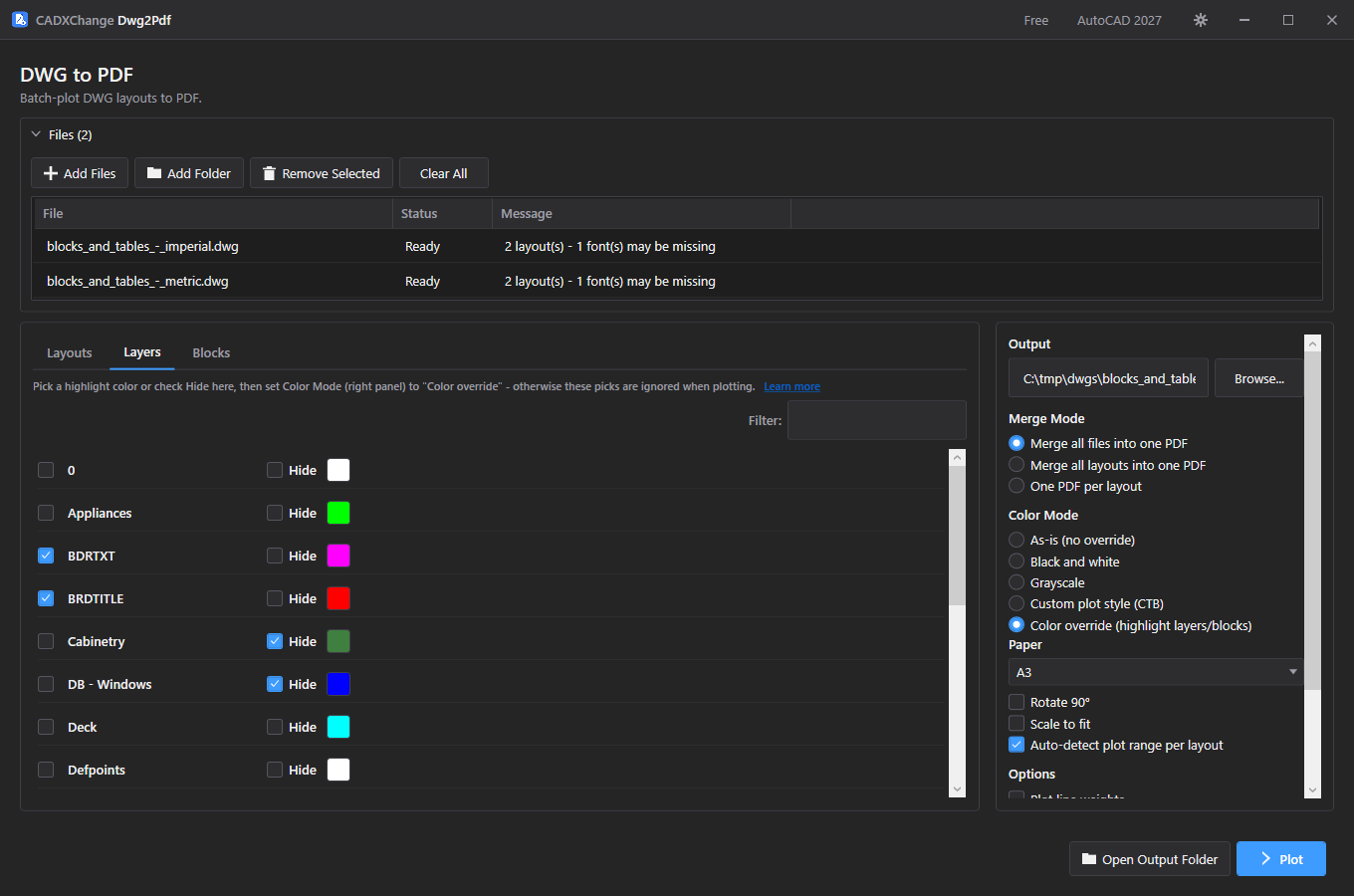
- Layersタブは、追加されたすべてのファイルにわたって見つかったすべてのレイヤー名を(ファイルごとではなく統合して)一覧表示します — レイヤーのチェックボックスをオンにするとHighlighted指定になり、隣の色スウォッチボタンでプロット時の色を選べます。
- レイヤーのHideをチェックすると、そのレイヤー上のすべての要素をプロットから完全に取り除きます(色の変更と併用も可能です)。
- 選択はレイヤー名で適用されます — その名前のレイヤー上のすべての要素が、追加されたすべてのファイルにわたって影響を受けます — ファイルやレイアウトごとの個別上書きはありません。
- Filterボックスで、リストが長い場合にレイヤーを名前で探せます。
- 重要: 強調色とHideは、Output panel内のColor ModeがColor overrideに設定されている場合にのみプロットに反映されます。別のColor Modeが選択されている状態でここで色を選ぶと、このタブの上部に「Switch to color override」というワンクリックボタン付きの警告バナーが表示されます — 切り替えるまでは、Plotをクリックしてもこれらの選択は黙って無視されます。
Blocksタブ — ブロックごとの色の上書き
特定のブロック定義にブロック名で強調色を付けます。
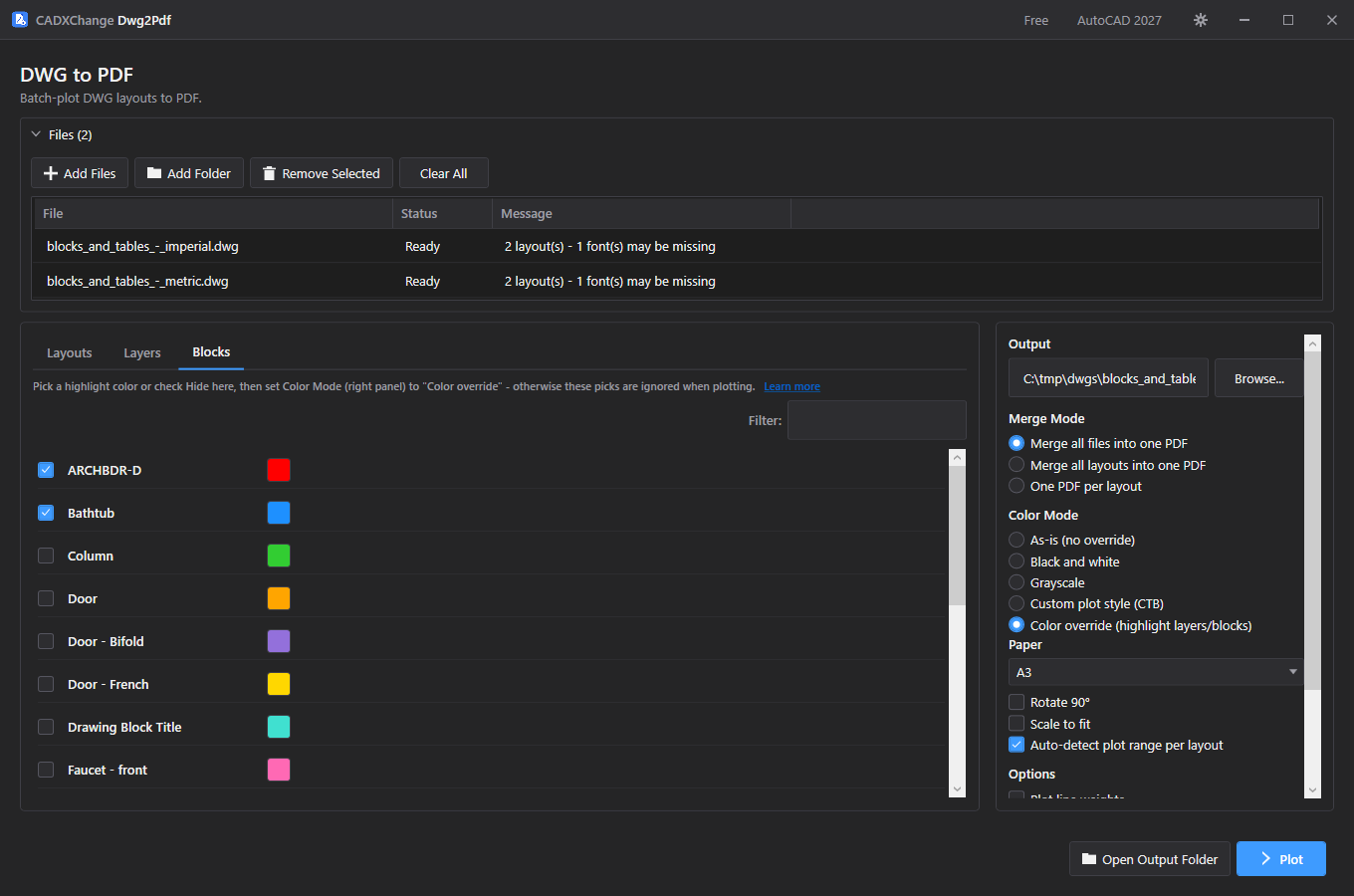
- Blocksタブは、追加されたすべてのファイルにわたって見つかったすべてのブロック定義名を一覧表示します。ブロックのチェックボックスをオンにするとハイライトされ、色スウォッチでプロット時の色を選べます。
- レイヤーと同様に、選択はブロック名で適用されます — その名前を持つブロックのすべての挿入が、追加されたすべてのファイルにわたって再着色されます。ブロックにはHideオプションはありません(非表示にできるのはレイヤーのみです)。
- Filterボックスで、リストが長い場合にブロックを名前で探せます。
- レイヤーと同じルール: これらの色はColor ModeがColor overrideに設定されている場合にのみ反映されます。ブロックの色が選択された状態でColor override以外のColor Modeがアクティブな場合、ここにも同じ警告バナーとSwitch to color overrideボタンが表示されます。
Merge Mode、Color Mode、CTB
レイアウトがどのようにPDFファイルへグループ化されるか、そしてプロットされる色がどう決まるかを制御します。
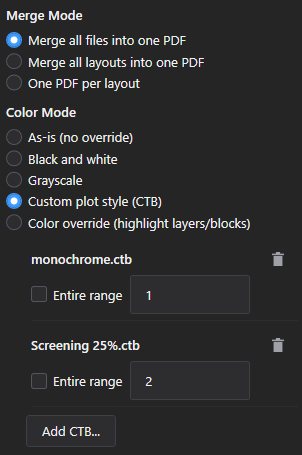
- Merge Mode: 「Merge all files into one PDF」は、すべてのファイルのチェックされたすべてのレイアウトを、リストの順序で1つのPDFに結合します。「Merge all layouts into one PDF」は、ファイルをまたいでレイアウト名でグループ化します(「A1」という名前のすべてのレイアウトを一緒に、など)。「One PDF per layout」は、チェックされたレイアウトごとに別々のPDFを書き出します。
- Color Mode — As-is: AutoCAD上での各要素自身の色そのままでプロットします。
- Color Mode — Black and white: AutoCAD上の色にかかわらず、すべての要素を白地に純粋な黒でプロットします。
- Color Mode — Grayscale: 色は純粋な黒に平坦化されるのではなく、それぞれのグレースケール相当の明るさに変換されます。
- Color Mode — Custom plot style (CTB): AutoCAD自身の色の代わりに、1つ以上の.ctbプロットスタイルテーブルファイルを適用します。Add CTB…をクリックしてファイルを添付し、「Entire range」のままにする(チェックされたすべてのレイアウトに適用されます)か、レイアウトリストに表示されているレイアウト位置番号を使って特定の範囲を入力します(例: 「1-5,7,13」)。バッチ全体でプロットスタイルを混在させるために、異なる範囲を持つCTBを複数追加できます。2つの範囲が同じレイアウトで重なる場合は、後から追加されたCTBが優先されます。
- Color Mode — Color override: LayersタブとBlocksタブで選択されたレイヤー/ブロックの強調色と非表示レイヤーを有効にします(上記のそれらのセクションを参照)。これは、それらのタブでの選択を実際に読み取る唯一のColor Modeです — 他のColor Modeはそれらを無視します。
Paper and plot options
用紙サイズ、向き、スケール、そしてページに何が収まるかに影響するプロット範囲の切り替え。
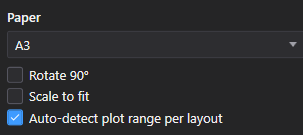
- Paper sizeにはA4 / A3 / A2 / A1(および用紙カタログが公開しているその他のサイズ)があります。Rotate 90°はシートをランドスケープ/ポートレートに切り替えます。Scale to fitは、選択したシートに収まるように図面を縮小/拡大します。
- Auto plot range(デフォルトでオン)は、ここで選択した用紙サイズの代わりに、各レイアウト自身の検出されたプロット範囲を使用します(タイトルブロックの枠が見つかればそこから、なければベストエフォートの推測から求められます)。上記の用紙サイズは、範囲が検出できなかったレイアウトのフォールバックになります。
- Plot line weights: 単一の均一な太さの代わりに、各要素に割り当てられた線の太さでプロットします。
- Scale line weights: 線の太さを紙面上で固定の太さに保つのではなく、プロットスケールに比例して拡大縮小します。
- Model space: plot extents: Model spaceのレイアウトについて、図面の計算された範囲(描画されているすべて)をプロットします。オフにすると、代わりに図面の定義済みのlimitsをプロットします。
ブロック属性アノテーション
ブロック属性の値を、フラットにプロットされたジオメトリではなく、選択・検索可能な実際のテキストとしてPDFに刻印します。
- Add block attributes as PDF annotationsは、すべてのブロック属性の値を、プロットされたジオメトリの上に実際のPDFテキストアノテーションとして重ねて表示します。これにより検索、コピー、スクリーンリーダーでの読み上げが可能になります — 元の属性テキストが小さすぎる場合や、プロットに向かないスタイルになっている場合に便利です。
- Paint annotation's interior color(上記のオプションがオンの場合のみ有効)は、刻印された各アノテーションの背後を単色で塗りつぶし、どのテキストが属性スタンプ由来で、どれが元のプロットされた図面由来かを見分けやすくします。
- Opacityスライダーは、この内側の塗りつぶしの濃さを、完全な透明から完全な不透明まで制御します。
出力とプロット
PDFの書き込み先、そして実行中のプロットジョブの監視・停止方法。
- Output folderフィールド(Browse…付き)はPDFの書き込み先を設定します。Open Output Folderは、プロットの実行中であっても、いつでもFile Explorerでその場所に直接移動します。
- Plotはジョブを開始します。進捗はパーセンテージと推定残り時間で示され、現在処理中のファイル/レイアウトを説明するステータスメッセージが表示されます。
- Cancelは、現在処理中のレイアウトが完了した時点でジョブを停止します — 途中で中断することはないため、その時点までにすでに書き込まれたPDFは破棄されずに保持されます。
Merge PDF
Merge PDFモード
すでに存在するPDFファイルを結合するための、独立したスタンドアロンツール — DWGもAutoCADも関与しません。
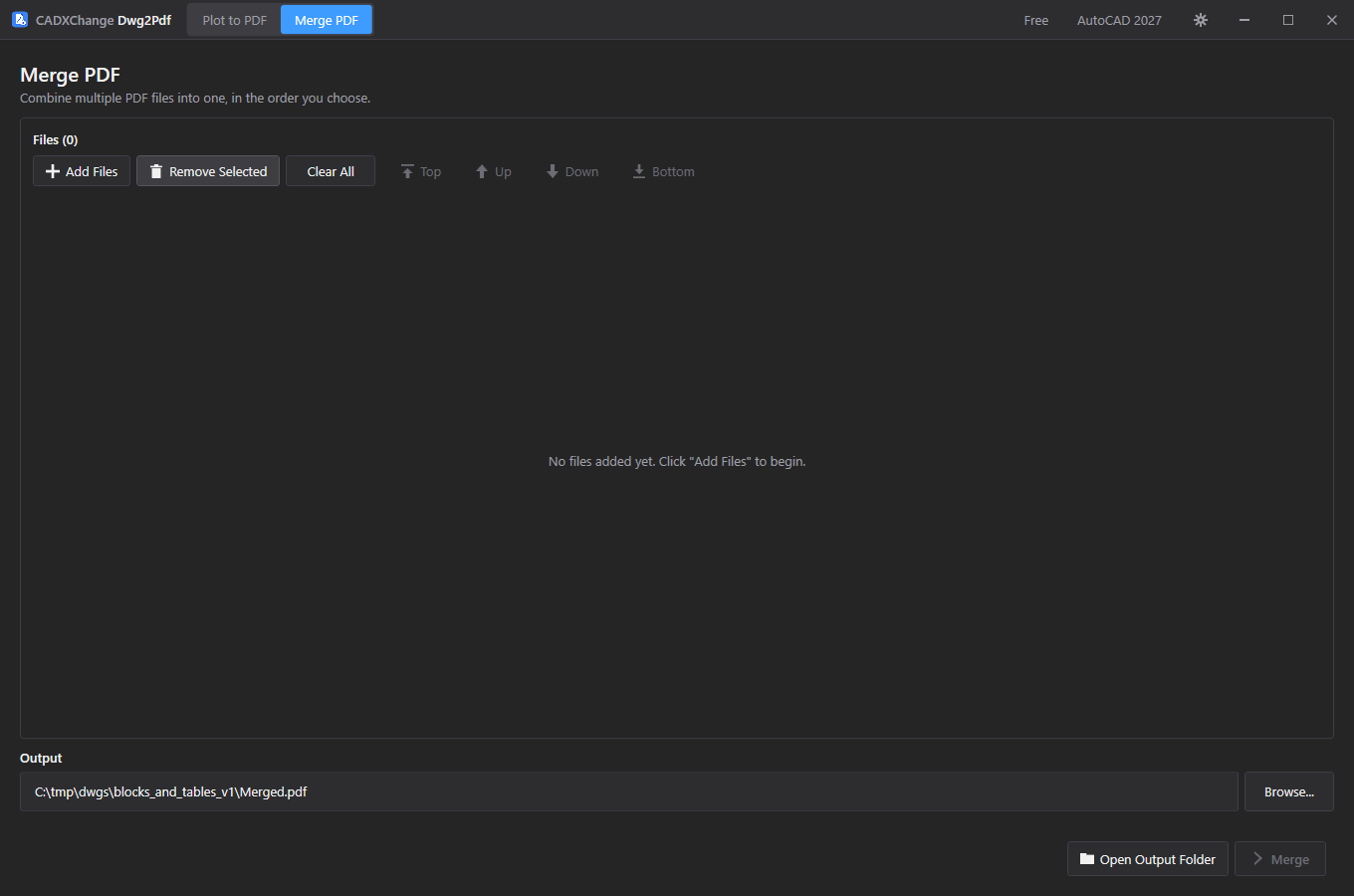
- ウィンドウ上部のモード切り替えからMerge PDFに切り替えます。これはDWG to PDF画面のMerge Modeオプションとは別のツールです。Merge Modeは、DWGをプロットしながらPDFページを結合しますが、Merge PDFは、スキャン、他のソフトウェア、以前のDwg2Pdfの出力など、あらゆる出所からディスク上にすでに存在するPDFファイルを結合します。
- Add Filesは、1つ以上の.pdfファイルを選ぶピッカーを開きます。ファイルはリストに直接ドラッグ&ドロップすることもできます。重複するパスは無視されます。
- 各行はファイル名を表示します。⠿ハンドルをドラッグして並べ替えるか、行を選択してTop / Up / Down / Bottomを使います。リストの順序が結合された出力のページ順です — ファイルは分割されないため、各ファイル自身のページはまとまって元の順序のまま保たれます。
- Remove Selectedはハイライトされた行を削除します。Clear Allはリスト全体を空にします。
- 出力パスのデフォルトは、最初にファイルが追加されたときに、その最初のファイルが由来するフォルダ内のMerged.pdfです — Browse…で別のファイル名やフォルダを選べます。一度(参照または入力によって)自分で出力パスを設定すると、別のフォルダからファイルを追加しても自動更新されなくなります。
- Mergeをクリックすると、リストされたすべてのファイルをリスト順に出力パスへ結合します。各ソースファイルは、結合された出力内で(ファイル名にちなんだ)PDFブックマークにもなるため、長い結合セットでもファイル単位で移動できます。出力ファイルがすでに存在する場合、Dwg2Pdfはそれを上書きする代わりに「 (2)」「 (3)」などを追加します — DWG to PDFのプロット出力と同じ衝突回避動作です。
- Open Output Folderは、結合が完了すると結合済みファイルのフォルダに移動します。
設定
タイトルバーの歯車アイコンから開きます。各項目は即座に保存され、個別の保存ボタンはありません。
Language
Settings → GeneralEnglish / 简体中文 / 繁體中文 / 日本語 / 한국어 / Deutsch / Français / Italiano / Español。言語変更を反映するにはアプリの再起動が必要です。
既定値: EnglishTheme
Settings → GeneralSystem / Light / Dark。テーマ変更を反映するにはアプリの再起動が必要です。
既定値: Match systemAutoCAD version
Settings → AutoCAD最初に使用するインストール済みAutoCADのバージョン。読み込みに失敗した場合、アプリは自動的に別のインストール済みバージョンにフォールバックします。
既定値: Auto (newest installed)ライセンス
ライセンスの状態は、タイトルバーにFree、Pro、Pro (offline)、またはExpiredとして表示され、Settings → Licenseで詳細を確認できます。
アクティベートするには、ライセンスキーをSettings → License → 「License key」に貼り付けてActivateをクリックします。ライセンスを新しいマシンに移すには、まず古いマシンで「Deactivate this machine」をクリックしてから、新しいマシンでアクティベートしてください。
アプリがライセンスサーバーに接続できない場合(インターネットに接続していない、またはサーバーが一時的に利用できない場合)、以前にアクティベートしたProライセンスは「Pro (offline)」として14日間使い続けられます。その期間内に再接続して再認証してください。14日間一度も確認に成功しなかった場合、サブスクリプションの終了日を過ぎた場合、またはシステム時計が戻された場合は、再認証できるまでライセンスはExpiredと表示されます。
トラブルシューティング
アプリがジョブを開始した際に「AutoCAD not found」またはプラグインの信頼エラーが表示される
アプリは各図面を開いて処理するためにバックグラウンドでAutoCADを動かすため、正規のフルライセンス版AutoCAD 2021–2027が必要です(AutoCAD LTは非対応)。AutoCADはインストールされているのにこのエラーが出る場合、そのAutoCADのバージョンはこのマシンでまだ一度も起動されていない可能性があります。一度起動して(図面画面まで開くだけでよい)閉じてから、もう一度試してください — AutoCADは対話的に少なくとも一度実行されて初めて、プラグインの場所を信頼するようになります。
プロットの実行が1つのファイルで固まっているように見える
進捗が止まった出図ジョブ(10分間どのシートも完了しない)は自動的に停止され、タイムアウトとして報告されます。Cancelもいつでもクリックでき、そのジョブのバックグラウンドプロセスツリー全体を終了します。開けなかった、または準備できなかった図面はジョブ全体を失敗させる代わりにスキップされ、ジョブ終了時に一覧表示されます。詳細はログフォルダで確認できます。
CTBの範囲が期待したレイアウトに適用されない
範囲の番号は、ソースDWG内での順序ではなく、画面上の並べ替えられたリストにおける各レイアウトの位置(チェックされた各行の隣に表示される番号)を参照します — 番号がずれているように見える場合は、先にリストを並べ替えてください。
レイヤー/ブロックの色を選ぶかHideをチェックしたのに、プロットが変わらないように見える
レイヤーとブロックの強調/非表示の選択は、Color ModeがColor overrideに設定されている場合にのみ適用されます。他のColor Mode(As-is、Black and white、Grayscale、Custom plot style)は、これらの選択を無視します — このような場合、LayersタブとBlocksタブには、ワンクリックのSwitch to color overrideボタン付きの警告バナーが表示されます。
Merge PDFがファイルの1つで失敗する
エラーメッセージには、開けなかった特定のファイル名が示されます — 通常は破損したPDF、またはパスワード保護/暗号化されたPDFです。そのファイルを削除または修正してから再度結合してください。再試行するまでは、リスト内の他のファイルは影響を受けません。
ローカルファイル
Settings → Diagnostics → Open Log Folder から直接ログフォルダーに移動できます。トラブルシューティングの際にご利用ください。
| Settings | %LocalAppData%\CADXChange\Dwg2Pdf\settings.json |
| Logs | %LocalAppData%\CADXChange\Dwg2Pdf\Logs\ |
| デフォルトの出力フォルダ | Documents\Dwg2Pdf\Output |