

DwgSearch ドキュメント
DwgSearchは単一ウィンドウのツールです。フォルダを一度インデックスすれば、あとは瞬時に検索できます。DWGに書き戻すことは一切ありません — 検索、属性の閲覧、AutoCAD内でのエンティティの特定、Excelへのエクスポート、これが機能のすべてです。
はじめに
スクリーンショットは比較的新しいリリースのものです —— お使いのバージョンとは見た目が多少異なる場合があります。
Indexing
フォルダのインデックス作成
Choose Folder…で、その配下にあるすべてを検索可能なインデックスとして構築(または更新)します。
- Choose Folder…は常にすべてのサブフォルダを再帰的に対象にします — トップレベルだけに制限する切り替えはありません。
- 初回のアクセスでは完全なインデックスを構築します。同じフォルダへの後のアクセスでは、更新日時やサイズが実際に変わったファイルだけを再抽出し、もう存在しないファイルのエントリを削除します — 「Index updated: {n} file(s) changed, {n} removed.」(エラーがあれば「, {n} failed」も付加)として報告されます。何も変わっていなければ、代わりに「Index already up to date — {n} file(s) indexed.」と報告されます。
- インデックスのサマリー行 — 「{n} file(s) · {n} entries · last verified {time}」 — が画面に残り続けるため、いま見ているのが新規インデックスか既存インデックスの再利用かが明確です。
- DwgSearchは起動時に最後にインデックス化したフォルダを自動的に再度開き、差分だけを更新するため、毎回選び直す必要はありません。
- Freeプランは1フォルダあたり100件のDWGにインデックス作成を制限します — その上限を超えてもインデックス作成自体がブロックされるわけではありません(インデックスはそのまま構築されます)が、上限を名指しするアップグレードの案内が表示されます。
Searching
検索
キーワードを入力すると、インデックス済みのすべてのファイルにまたがる結果が即座に得られます。
- Search in: Text / MText / Block attributes / Tables, leaders & dimensionsで、検索対象にする内容の種類を絞り込めます。少なくとも1つはチェックしたままにする必要があり、最後の1つのチェックを外すと自動的に再チェックされます。
- 入力に応じて、検索ボックスの下のドロップダウンにインデックス内に実際に存在する値が最大12件提案されます — つまり検索は、そこに何があるかを当てずっぽうで探すものではありません。Up/Downでハイライトされた候補を切り替え、Enterまたはクリックでそれを確定して即座に検索を実行し、Escapeは入力内容に触れずにドロップダウンを閉じます。
- 結果にはFile、Layout、Block、Kind、一致したContentが表示され、検索語がハイライトされます。KindはText、MText、Block attribute、Table cell(Tag列にR2C3のようなセル位置を表示)、Multileader、Dimensionのいずれかです。表示は最大500件で、それを超える場合はステータス行に表示されます。キーワードを絞り込むか、常にすべての結果を含むExport to Excelを使ってください。
- 検索(および候補ドロップダウン)はエンティティの内容にのみ一致します — ブロック名はBlock列に参考情報として表示されますが、キーワードがブロック名自体に一致することはありません。
- 検索では大文字と小文字、全角と半角の違いが無視されます。「ABC12」で「abc12」が見つかり、半角カタカナも全角と一致します。3文字以上の(ワイルドカードを含まない)キーワードは高速なインデックス検索を使い、それより短いキーワード(1~2文字)や*をワイルドカードとして使う検索は、より遅い通常のスキャンになります。大きなフォルダでは時間がかかることがあります。
- Refresh Indexは、たとえばDwgSearchの外でファイルが変更された直後などに、現在のフォルダをオンデマンドで再スキャンします — これは上記で説明した差分更新と同じ処理であり、完全な再構築ではありません。
Working with results
ブロックインスタンスの属性を確認する
AutoCADを開き直すことなく、一致したブロックインスタンスについてインデックス作成時に取得済みのすべての属性を確認できます。
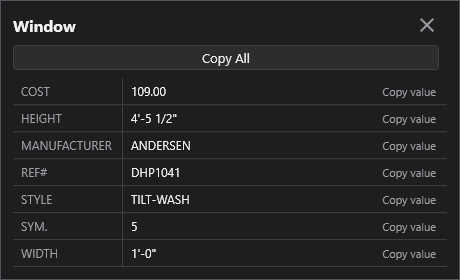
- Attributesは、ブロックインスタンスに属する結果であれば有効になります。ポップアップには、インデックス作成時にそのインスタンスについて取得されたすべての属性(TagとValue)が一覧表示されます — これはインデックスに対する参照であり、DWGを改めて読み込むわけではありません。
- 行のCopy valueはその1つのTag/Valueの組をコピーします。Copy Allはすべての行をタブ区切りで1行ずつコピーします。
結果をAutoCADで特定する
結果行から、一致したエンティティへ直接ジャンプします。
- Locateは、すぐに貼り付けられるAutoCADコマンドをクリップボードにコピーします。AutoCADに切り替え、コマンドラインに貼り付けてEnterを押してください。
- 図面があらかじめ開かれている必要はありません — 開かれていない場合、AutoCADはそのコマンドの実行の一環として図面を開きます。すでに開かれている場合(別のウィンドウであっても)、DwgSearchは2つ目のコピーを開く代わりにそのドキュメントに切り替えます。
- ハンドルを持つ特定のエンティティについては、そのエンティティを選択してズームします。ハンドルを持たない、ブロックの静的な定義内のテキストのみの結果については、代わりにその図面内のそのブロックのすべての参照を選択し、すべてが収まるようにズームします。
- 対象のファイルが開くのに時間がかかる場合、AutoCADは読み込み中に一時停止したり、独自のダイアログを表示したりすることがあります — これはAutoCADがファイルを開いているためであり、DwgSearchがフリーズしているわけではありません。
Export to Excel
検索結果のセットを、BlockSync/TextSyncが直接読み込めるワークブックに変換します。
- Export to Excelは、画面に結果が表示されていれば有効になります。
- ブロックインスタンスと属性の結果は、BlockSync自身が書き出すのと同じシートレイアウト(ブロック名ごとのB_<blockname>シートと_BlockSyncメタデータシート)で書き込まれます。DBText/MTextの結果は、TextSync自身のレイアウト(Textシートと_TextSyncメタデータシート)で書き込まれます — どちらも同じワークブックに含まれるため、DwgSearchが生成したことをそのツール側が知らなくても、どちらのツールの書き戻しワークフローにもそのまま流し込めます。
- ブロックの静的な定義内にのみ存在するテキスト(インスタンスごとのハンドルがないもの)は、どちらの形式でも表現できないため、エクスポートから除外されます。画面上のすべての結果がそのようなものである場合、エクスポートは空のファイルを書き込む代わりに「Nothing to export」と報告します。
- Freeプランは1回のエクスポートを、両方のシートグループを合わせて合計300行までに制限します — 超えると、切り詰めたファイルを書き込む代わりに、上限を名指ししたアップグレードの案内とともにエクスポート全体がブロックされます。
設定
タイトルバーの歯車アイコンから開きます。各項目は即座に保存され、個別の保存ボタンはありません。
Language
Settings → GeneralEnglish / 简体中文 / 繁體中文 / 日本語 / 한국어 / Deutsch / Français / Italiano / Español。言語変更を反映するにはアプリの再起動が必要です。
既定値: EnglishTheme
Settings → GeneralSystem / Light / Dark。テーマ変更を反映するにはアプリの再起動が必要です。
既定値: Match systemAutoCAD version
Settings → AutoCAD最初に使用するインストール済みAutoCADのバージョン。読み込みに失敗した場合、アプリは自動的に別のインストール済みバージョンにフォールバックします。
既定値: Auto (newest installed)Max parallel AutoCAD instances
Settings → AutoCADインデックスを(再)構築する間に、AutoCADがバックグラウンドで同時に処理できる図面の数。大きいほど高速ですが、CPUとメモリの使用量が増えます。Freeプランはこの値にかかわらず1に固定されます。
既定値: 8Max Parallel AutoCAD Instances
Settings → AutoCADHow many drawings AutoCAD can process in the background at once while (re)building the index. Higher is faster but uses more CPU and memory. Free tier is hard-capped to 1 regardless of this value.
既定値: 8ライセンス
ライセンスの状態は、タイトルバーにFree、Pro、Pro (offline)、またはExpiredとして表示され、Settings → Licenseで詳細を確認できます。
アクティベートするには、ライセンスキーをSettings → License → 「License key」に貼り付けてActivateをクリックします。ライセンスを新しいマシンに移すには、まず古いマシンで「Deactivate this machine」をクリックしてから、新しいマシンでアクティベートしてください。
アプリがライセンスサーバーに接続できない場合(インターネットに接続していない、またはサーバーが一時的に利用できない場合)、以前にアクティベートしたProライセンスは「Pro (offline)」として14日間使い続けられます。その期間内に再接続して再認証してください。14日間一度も確認に成功しなかった場合、サブスクリプションの終了日を過ぎた場合、またはシステム時計が戻された場合は、再認証できるまでライセンスはExpiredと表示されます。
トラブルシューティング
アプリがジョブを開始した際に「AutoCAD not found」またはプラグインの信頼エラーが表示される
アプリは各図面を開いて処理するためにバックグラウンドでAutoCADを動かすため、正規のフルライセンス版AutoCAD 2021–2027が必要です(AutoCAD LTは非対応)。AutoCADはインストールされているのにこのエラーが出る場合、そのAutoCADのバージョンはこのマシンでまだ一度も起動されていない可能性があります。一度起動して(図面画面まで開くだけでよい)閉じてから、もう一度試してください — AutoCADは対話的に少なくとも一度実行されて初めて、プラグインの場所を信頼するようになります。
短いキーワード(1〜2文字)で検索すると、おかしな結果が返ってくる
3文字以上のキーワードは高速なインデックス済みフレーズ検索を使います。より短いキーワード(および*をワイルドカードとして使うもの)は、より低速なプレーンスキャンにフォールバックします — 大きなフォルダでは時間がかかることを見込んでおいてください。
インデックスを最初から再構築したい
そのフォルダのインデックスファイル(下記のFilesを参照)を削除してRefresh Indexをクリックするか、単にChoose Folder…をもう一度実行してください — DwgSearchは、インデックスが見つからない場合は自動的に再構築します。
AutoCADにコマンドを貼り付けた後、Locateが固まっているように見える
対象の図面がまだ開かれていなかった場合、AutoCADはそのコマンドの実行の一環として図面を開いています — 大きなファイルは少し時間がかかることがあり、その間AutoCADが独自のダイアログを表示することもあります。これは正常な動作であり、DwgSearchのフリーズではありません。
ローカルファイル
Settings → Diagnostics → Open Log Folder から直接ログフォルダーに移動できます。トラブルシューティングの際にご利用ください。
| Settings | %LocalAppData%\CADXChange\DwgSearch\settings.json |
| Logs | %LocalAppData%\CADXChange\DwgSearch\Logs\ |
| 検索インデックス(インデックス化したフォルダごとに1ファイル) | %LocalAppData%\CADXChange\DwgSearch\Index\ |