
P3DSync ドキュメント
P3DSyncは、通常のAutoCADブロック参照ではなく、Plant3Dアセット(配管、バルブ、機器とそのUDAプロパティ)を扱います。抽出または書き戻しが必要なのが通常のブロック参照とその属性である場合は、代わりにBlockSyncを使用してください。P3DSyncにはタイトルバーのピルで切り替える2つのモードがあります。Plant3D → Excel(抽出)とExcel → Plant3D(書き戻し)です。抽出はAssets/Layers/Viewportsタブを備えた1画面で完結し、書き戻しはワークブックとフォルダの選択、差分レビュー、書き戻し、そして別の結果画面という短い一連の流れになります。どちらのモードも、アセットのTag、ジオメトリ、レイヤー以外の内容を読み書きするには、プロジェクトのPlant3D Project Database(ProcessPower.dcf)が必要です。カスタム(UDA)プロパティは図面のエンティティ自体ではなく、そこに保存されているためです。
はじめに
スクリーンショットは比較的新しいリリースのものです —— お使いのバージョンとは見た目が多少異なる場合があります。
Plant3D → Excel (extract)
ファイルの追加とスキャン
図面を追加すると、P3DSyncがアセットクラス・レイヤー・ビューポートを自動的にスキャンします。
- Add Files…は個々の.dwgファイルを選択します。Add Folder…はフォルダ全体を.dwgファイルについてスキャンしますが、サブフォルダも対象にするかどうかは「Include subfolders when opening a DWG folder」(Settings → AutoCAD、デフォルトはオフ)で決まります。
- ファイルの追加・削除・全消去を行うと、ファイルごとのライブ進捗バー付きで、バッチ全体が自動的に再スキャンされます。
- ファイルリストには名前、パス、色分けされたStatus/Details列が表示されます。スキャンに失敗したファイルはエラー内容とともにマークされてスキップされ、バッチの残りの通常スキャンをブロックすることはありません。
- リスト下部のステータス行は、スキャンしたすべてのファイルを合わせた結果を報告します。「{n} asset classes, {n} layers, {n} viewports across {n} file(s).」
Plant3D Project Databaseの指定
Include attributesが実際にUDAの値を読み取れるように、ProcessPower.dcfを一度設定します。
- P3DSyncは、DWGフォルダの隣、または1階層上にあるProcessPower.dcfを自動検出します — プロジェクトデータベースが別の場所にある場合はBrowse…で上書きしてください。
- プロジェクトデータベースが設定されていなくても、Tag、ジオメトリ、レイヤーの抽出は引き続き動作します — 動作しないのはカスタム(UDA)属性だけです。これらは図面のエンティティ自体ではなくプロジェクトデータベースに保存されているためです。
アセットクラス、レイヤー、ビューポートの選択
エクスポートするクラス、そして各図面のどの部分をエクスポートするかを正確に選びます。
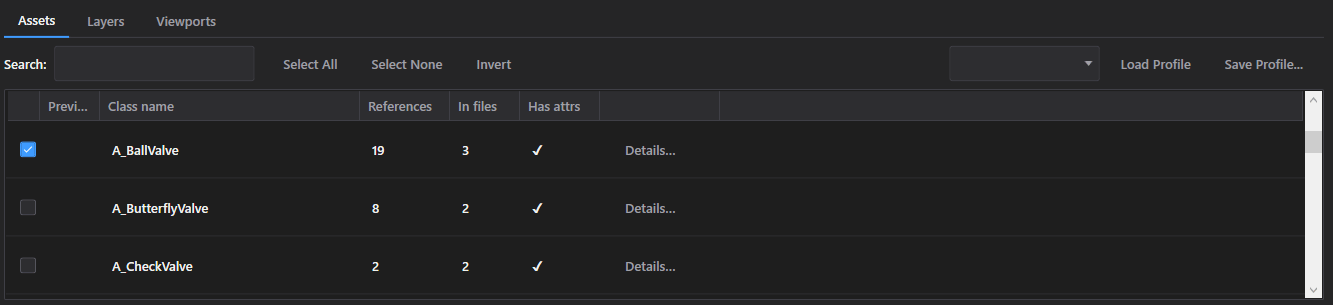
- Assetsタブは、スキャンされたすべてのクラスを、参照数、含まれるファイル数、属性を持っているかどうか、そして利用可能な場合はインラインのプレビューサムネイル付きで一覧表示します — Details…は、エクスポートを実行する前にクラスの全体像を開いて確認できます。
- 名前で検索するか、Select All / Select None / Invertを使って、何十種類ものクラスがあるプロジェクトのチェックリストを管理します。
- LayersタブまたはViewportsタブに切り替えると、エクスポートをさらに絞り込めます — チェックされたレイヤーまたはビューポートに配置/表示されているアセットのみが抽出されます。何もチェックしなければ、通常どおりすべてが抽出されます。
- Save Profile…は現在のクラス(またはレイヤー)の選択に名前を付けて後で再利用できるように保存します。Load Profileはそれを再適用します。Freeプランはこれを1つの保存プロファイルに制限しますが、既存のものは常に上書きできます。
抽出オプションとエクスポートの実行
何を含めるかを選び、ワークブックを生成します。
- Include attributesは、各アセットのカスタム(UDA)プロパティをTagとあわせてPlant3Dプロジェクトデータベースから取得します — プロジェクトデータベースの設定が必要です(上記参照)。
- Include geometryは位置/回転の列を追加します。Include layer infoはレイヤーの列を追加します。Space scopeは抽出をモデル空間、ペーパースペース、またはその両方に限定します。
- Parallel processingは、高速なマシンで複数のファイルを同時にスキャン・抽出します — 高速になりますが、より多くのメモリを使用します。
- Extract to Excel…は、画面に表示された出力フォルダ(デフォルトはDWGの共有フォルダ)に、タイムスタンプ付きのP3DSync_Export_{date}_{time}.xlsxを書き出します。アセットクラスごとに1シートと、_P3DSyncメタデータシート(P3DSync/AutoCADのバージョン、ソースファイル名とSHA-1ハッシュ、選択されたクラス/レイヤー名)が含まれます。
Excel → Plant3D (write back)
編集済みワークブックと図面の突き合わせ
Choose Excel Workbookと、それを突き合わせるDWGフォルダを選びます。
- Choose Excel Workbook…は編集済みのエクスポート結果を選びます。「Same folder as Excel file」(デフォルトでオン)は、DWGフォルダをワークブック自身のフォルダに設定し、純粋に完全なファイル名一致で突き合わされるため、ワークブックを移動しても混乱しません。
- P3DSyncは、Plant3D Project DatabaseとDWGの隣にあるバックアップフォルダの両方を自動検出します — Browse…でどちらも上書きできます。
- フォルダ内に一致するDWGがない行は、実行の残りを黙って失敗させたりブロックしたりする代わりに、Unmatchedタブ(件数バッジ付き)に表示されます。
差分プレビューの確認
何も書き込む前に、ファイルごと・属性ごとに何が変わるかを正確に確認します。
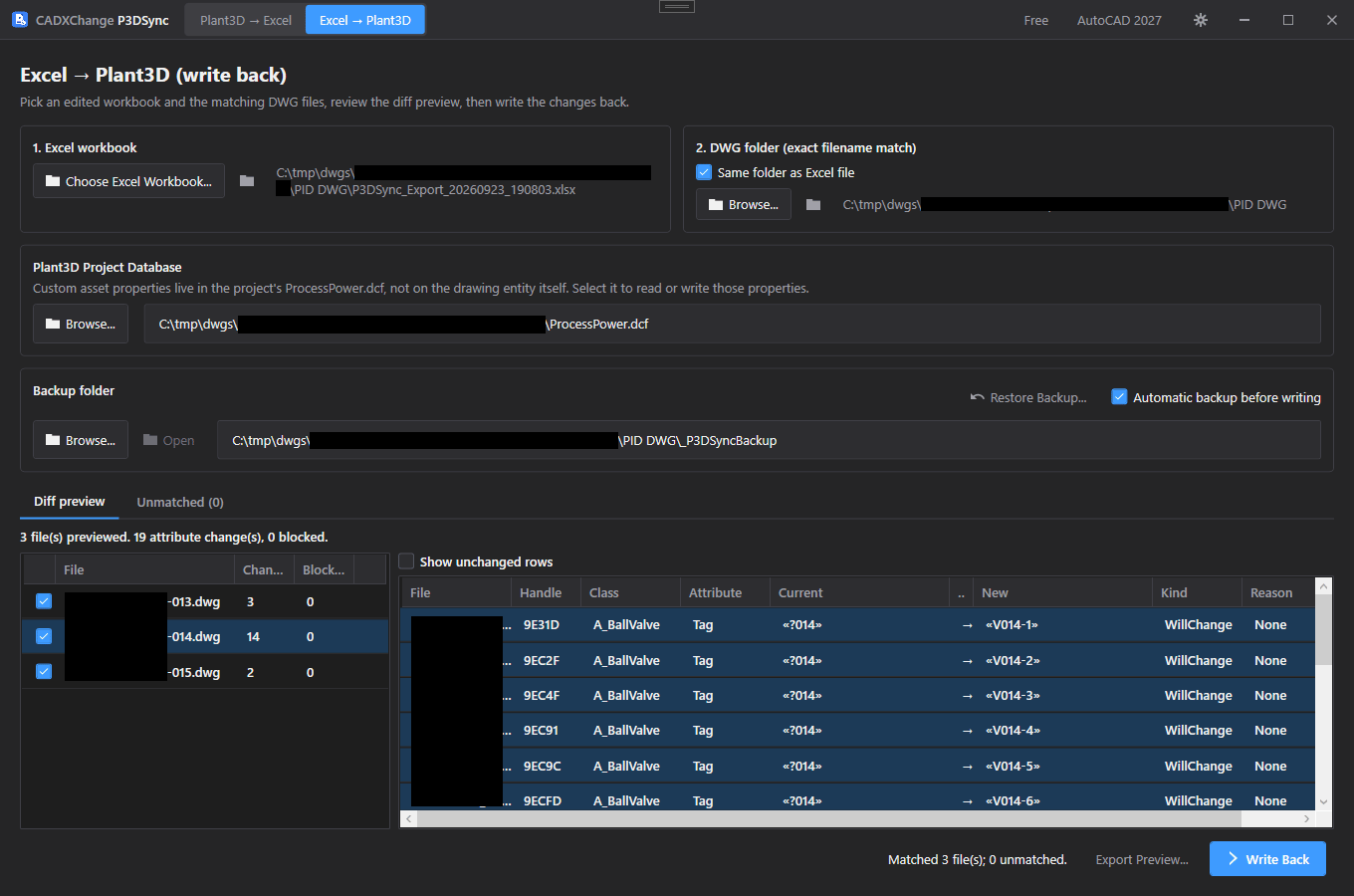
- Diff previewタブには、一致したすべてのファイルが変更件数とブロック件数とともに一覧表示されます。ファイルを選択すると、完全な表 — File、Handle、Class、Attribute、Current、New — が表示され、各行はWillChange / NoChange / CannotWriteのいずれかに、理由とともにフラグ付けされます。
- Show unchanged rowsはデフォルトでオフです。大きなバッチの中で重要なわずかな編集が埋もれないようにするためです。
- Export Preview…は、差分グリッド自体を独自のワークブックに保存します。書き込む前に、計画されている正確な変更を他の誰かに渡して承認を得たい場合に便利です。
書き戻しと検証
チェックされたファイルを書き込み、その後、すべての変更が実際に反映されたかを確認します。
- 含めるファイルを正確にチェックしてからWrite Backを実行します。確認ダイアログには、これから何件のファイルと何件の属性変更が発生するかが正確に示されます。
- 「Automatic backup before writing」(デフォルトでオン)は、各ファイルを変更する前にそのままの状態でバックアップフォルダにコピーします。プロジェクトデータベース(ProcessPower.dcf)も、実行ごとに最初の書き込みの前に1回バックアップされます。どちらかのバックアップに失敗した場合、そのファイルには何も書き込まれません。
- 書き込み後、P3DSyncは変更したすべてのTagと属性を図面とプロジェクトデータベースから直接読み直し、意図した内容と一致しているかを検証します。不一致は、正常に動作したものとみなされるのではなく、結果レポートに名前入りで示されます。
- 結果レポートのRollback Allは、その実行で変更したすべてのファイルとプロジェクトデータベースを、書き込み前のバックアップからワンクリックで復元します。書き戻し画面のRestore Backup…は、現在の実行だけでなく過去の任意の実行のバックアップから復元します。図面ごとのデータベースの変更はその図面が保存された後にのみ確定されるため、失敗したファイルがデータベースを中途半端な状態で残すことはありません。
設定
タイトルバーの歯車アイコンから開きます。各項目は即座に保存され、個別の保存ボタンはありません。
Language
Settings → GeneralEnglish / 简体中文 / 繁體中文 / 日本語 / 한국어 / Deutsch / Français / Italiano / Español。言語変更を反映するにはアプリの再起動が必要です。
既定値: EnglishTheme
Settings → GeneralSystem / Light / Dark。テーマ変更を反映するにはアプリの再起動が必要です。
既定値: Match systemAutoCAD version
Settings → AutoCAD最初に使用するインストール済みAutoCADのバージョン。読み込みに失敗した場合、アプリは自動的に別のインストール済みバージョンにフォールバックします。
既定値: Auto (newest installed)Max parallel AutoCAD instances
Settings → AutoCADAutoCADがバックグラウンドで同時に処理できる図面の数(選択肢: 1, 2, 4, 6, 8, 12, 16)。大きいほど高速ですが、CPUとメモリの使用量が増えます — スペックの低いマシンでは下げてください。
既定値: 8Include subfolders when opening a DWG folder
Settings → AutoCADAdd Folder…がサブフォルダを再帰的に対象にするか、トップレベルのみをスキャンするか。
既定値: Offライセンス
ライセンスの状態は、タイトルバーにFree、Pro、Pro (offline)、またはExpiredとして表示され、Settings → Licenseで詳細を確認できます。
アクティベートするには、ライセンスキーをSettings → License → 「License key」に貼り付けてActivateをクリックします。ライセンスを新しいマシンに移すには、まず古いマシンで「Deactivate this machine」をクリックしてから、新しいマシンでアクティベートしてください。
アプリがライセンスサーバーに接続できない場合(インターネットに接続していない、またはサーバーが一時的に利用できない場合)、以前にアクティベートしたProライセンスは「Pro (offline)」として14日間使い続けられます。その期間内に再接続して再認証してください。14日間一度も確認に成功しなかった場合、サブスクリプションの終了日を過ぎた場合、またはシステム時計が戻された場合は、再認証できるまでライセンスはExpiredと表示されます。
トラブルシューティング
アプリがジョブを開始した際に「AutoCAD not found」またはプラグインの信頼エラーが表示される
アプリは各図面を開いて処理するためにバックグラウンドでAutoCADを動かすため、正規のフルライセンス版AutoCAD 2021–2027が必要です(AutoCAD LTは非対応)。AutoCADはインストールされているのにこのエラーが出る場合、そのAutoCADのバージョンはこのマシンでまだ一度も起動されていない可能性があります。一度起動して(図面画面まで開くだけでよい)閉じてから、もう一度試してください — AutoCADは対話的に少なくとも一度実行されて初めて、プラグインの場所を信頼するようになります。
「Include attributes」がTagとレイヤーは抽出するがカスタムフィールドを抽出しない
カスタム(UDA)アセットプロパティは、図面のエンティティ自体ではなくPlant3Dプロジェクトデータベースに保存されています — Plant3D Project Databaseを、そのプロジェクトのProcessPower.dcfに設定してください(DWGの隣や1階層上での自動検出で見つからなかった場合はBrowse…を使用)。
差分プレビューで行にCannotWriteと表示される
行のReason列にその理由が説明されています — 最も多いのは、そのアセットのハンドルがその図面にもう存在しない、またはターゲットの属性がそのアセットのクラスに対して有効でない、というケースです。CannotWriteとマークされた行は、ファイルがチェックされていても書き込まれることはありません。
期待していた行がUnmatchedタブに表示される
書き戻しは、選択したフォルダ内でのExcelの行とDWGの純粋に完全なファイル名一致のみで突き合わされます — ワークブックが別のフォルダからエクスポートされた場合や、エクスポート後にファイル名が変更された場合は、DWGフォルダの指定を修正するか再エクスポートしてください。
ローカルファイル
Settings → Diagnostics → Open Log Folder から直接ログフォルダーに移動できます。トラブルシューティングの際にご利用ください。
| Settings | %LocalAppData%\CADXChange\P3DSync\settings.json |
| Logs | %LocalAppData%\CADXChange\P3DSync\Logs\ |
| 選択プロファイル | %LocalAppData%\CADXChange\P3DSync\Profiles\ |
| デフォルトのバックアップフォルダ | {DWG folder}\_P3DSyncBackup |
| デフォルトのエクスポートフォルダ | Documents\P3DSync\Exports |