

TextCompare ドキュメント
TextCompareはCompare DWGモードで起動します。タイトルバーのCompare DWG / Compare with Excelスイッチで、2つ目のDWGフォルダの代わりにエクスポート済みのExcelワークブックと比較するモードに切り替えられます。どちらのモードでも、Select Files → Review Matches → 短いComparing…進捗画面 → Comparison Reportという流れで、一度に1画面ずつ進みます。DWGを読み取るだけで、書き戻しやバックアップの手順はアプリのどこにもありません — 比較とエクスポートだけが機能のすべてだからです。
はじめに
スクリーンショットは比較的新しいリリースのものです —— お使いのバージョンとは見た目が多少異なる場合があります。
Comparing files
Compare DWG と Compare with Excel
通常の2フォルダワークフローと、エクスポート済みのExcelワークブックを1つのDWGフォルダと比較するモードとを切り替えるタイトルバースイッチです。

- Compare DWG(デフォルト)は、このページの残りで説明する2フォルダワークフローです。Compare with Excelは、Select Files画面のFolder AピッカーをFolder BのDWGフォルダはそのままに、単一の.xlsxワークブック — 姉妹ツールTextSyncが生成するテキストデータのエクスポート — に置き換えます。
- モードを切り替えても、各モード自身のSelect Files状態は保持されます — Compare with Excelに切り替えてからCompare DWGに戻しても、Folder A/Bのファイルリストやフィルタ選択は失われません。
Compare with Excel — ワークブックの選択
TextSyncがエクスポートしたテキストデータのワークブックを参照します。Folder Bは通常どおりDWGのフォルダのままです。
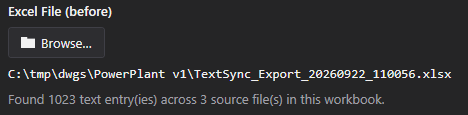
- Browse…で.xlsxワークブックを選びます。選択すると、画面には何もスキャンされる前に、そのワークブック内でもともと何件のテキストエントリが、いくつのソースファイルにまたがって記録されていたかが表示されます — 例: 「Found 1023 text entry(ies) across 3 source file(s) in this workbook.」
- ワークブックにすでに含まれているレイヤー名が、自動的に比較の対象範囲になります — このモードには別途のLayers/Viewportsのチェックリストはありません。ワークブック自体が、TextSyncからエクスポートされた時点で何が選択されていたかをすでに反映しているためです。
- そこから先は、Compare DWGと同じReview Matches → Comparing → Comparison Reportの流れになり、ワークブックに記録されたファイル名とFolder Bの実際のファイルとを突き合わせます — このモードでは、ワークブック側に重み付けに使えるライブなハンドルデータがないため、デフォルトの一致戦略はHybridではなくFilename priorityになります。
- Excelワークブックには解決済みのレイヤー色がないため、Layer nameは比較されますが、このモードではLayerColorは差分から除外されます — そうしなければ、すべての行に見せかけの色変更が表示されてしまうためです。ワークブックには文字高さも記録されないため、TextHeightも差分から除外されます。
ファイルの追加(Folder A / Folder B)
比較する図面セットの「before」と「after」のリビジョンを追加します。
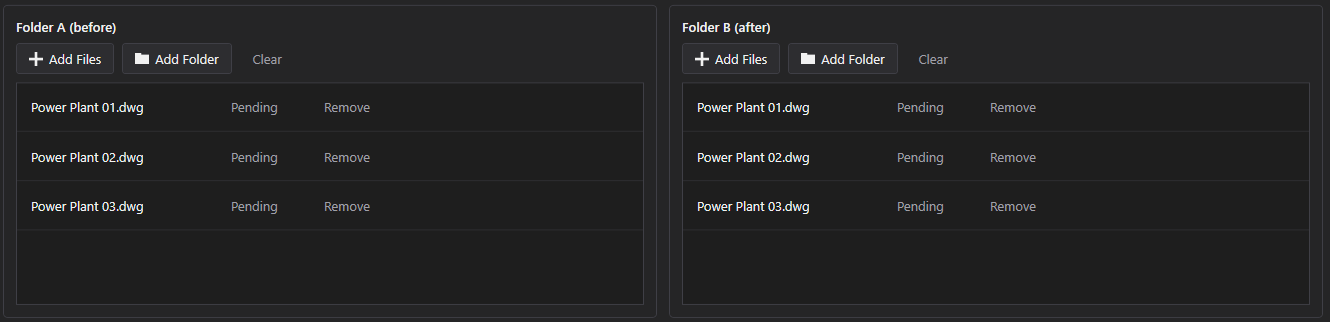
- Add FilesまたはAdd Folderで、Folder A(before)とFolder B(after)をそれぞれ独立に構築します。Add Folderはフォルダ全体を.dwgファイルについてスキャンしますが、サブフォルダも対象にするかどうかは「Include subfolders when adding a folder」(Settings → AutoCAD、デフォルトはオフ)で決まり、両側に適用されます。
- Freeプランはこれを片側あたり3ファイルまでに制限します(Folder AとFolder Bは別々にカウントされます)— 超えると、何もスキャンされる前に、上限を名指ししたメッセージとともに実行全体がブロックされます。
LayersとViewportsによるフィルタリング
比較対象を特定のレイヤーまたはペーパースペースのビューポートに絞り込みます — ここにはBlocksタブはありません。
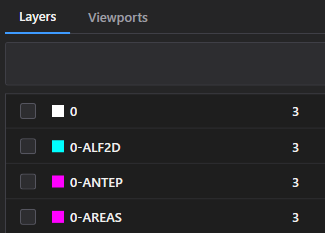
- BlockCompareとは異なり、Blocksタブはありません — ブロック名はTextCompareにおけるユーザー向けフィルタではありません。そもそもブロック参照はここでは差分の対象になりません(下記のComparison Reportを参照)。
- Layersタブが実際のフィルタです — チェックされたレイヤー上のDBText/MTextエンティティのみが読み取られます。何もチェックしなければ通常どおりすべてのレイヤーを比較します。
- Viewportsタブは、スキャン後に適用される位置/境界ボックステストでフィルタします。チェックされたペーパースペースのビューポートに実際に収まるエンティティのみが残ります。
- これらのフィルタにかかわらず、ブロック参照はスキャン中に常に読み取られますが、それは純粋にファイルマッチングアルゴリズムにファイルをペアリングするためのハンドルの手がかりを与えるためであり、比較自体には一切現れません。
一致戦略、確信度、保存プロファイル
TextCompareがどの「before」ファイルとどの「after」ファイルを組み合わせるかを決める仕組みです。
- Match strategy — Filename priority、Handle priority、またはHybrid(デフォルト)— は、提案されるペアリングがファイル名の類似性と2つのファイルが共有するブロックハンドルの数のどちらをどれだけ重視するかを設定します(Hybridはファイル名40% / ハンドル60%で重み付けします)。Hybridは、リビジョンでファイル名も変更された場合でも一致を正しく保つ要因になります。
- Confidenceスライダー(0.00〜1.00、デフォルト0.15)は、提案されたペアリングの合算スコアが自動的に受理されるために超える必要がある基準値です。この値を下回るペアリングは代わりに未一致のまま残され、次の画面で手動でペアリングします。
- Save… / Loadは、現在のLayers/Viewportsの選択に名前を付けて保存します(一致戦略や確信度の値は保存されません)。Freeプランは一度に1つのプロファイルしか保存できません — 2つ目を保存しようとすると、黙って上書きする代わりにアップグレードの案内が表示されます。
Scan & Match
両方のフォルダを読み取り、ファイル同士のペアリングを提案します。
- Folder A、続いてFolder Bをスキャンし、1スロットあたり1ファイルずつバックグラウンドで処理します。並列数はSettingsの「Max Parallel AutoCAD Instances」の値にかかわらずFreeでは1に制限されます。各ファイルのMD5ハッシュもここで計算され、後でバイト単位で同一のペアを検出するために使われます。
- このステップにCancelボタンはありませんが、各ファイルには10分の制限があります。破損した、または非常に大きなDWGでAutoCADが応答しなくなった場合は打ち切られ、失敗として表示されます。読み取れなかったファイルは比較から除外されて次の画面に表示され、「すべて追加/削除」として報告されることはありません。
Review Matches
何かが比較される前に、提案されたbefore/afterファイルのペアリングを確認または修正します。
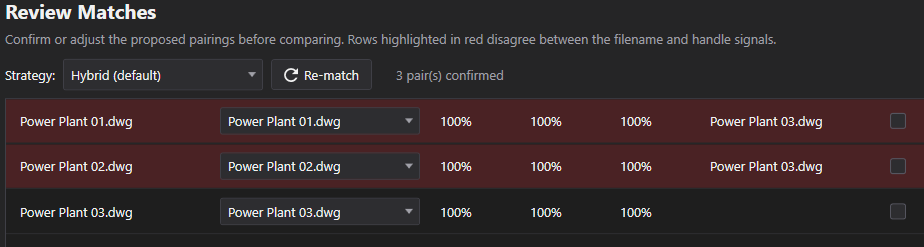
- 各行は、提案されたFile B(Folder Bのすべてのファイルを一覧表示する編集可能なドロップダウン)と並べてFile Aを表示し、Filename %、Handle %、Combined %のスコアが付きます。
- 赤くハイライトされた行はコンフリクトです — そのファイルについて、ファイル名のみによる最良一致とハンドルのみによる最良一致が互いに(または選択されたペアリングと)食い違っています — Conflict candidateが示されるので、決定する前に次点候補を確認できます。
- 確信度の高い一致がないFolder Aのファイルは、File Bが選択されておらずExcludeがすでにチェックされた独自の行として始まります — File Bを選んで自分でExcludeのチェックを外さない限り、比較から除外されたままです。
- Re-matchは、すでにスキャン済みのスナップショットに対してのみマッチングアルゴリズムを再実行します — DWGは再読み込みされません — が、すべての行を置き換えるため、前回のスキャン以降に行った手動のFile Bの上書きやExcludeの変更は破棄されます。
Comparing(進捗画面)
マッチの確認からレポート表示までの短い進捗画面です — ここにもCancelボタンはありません。
- この手順は、すでにスキャン済みのスナップショットに対する純粋なインメモリの差分処理であり、DWGは再度開かれないため、大きなバッチでも高速です。
- この画面にはBackもCancelもありません — 最後のペアが完了した瞬間に、自動的にComparison Reportへ遷移します。
Comparison Report
文言や内容の変更をエントリごとに示します — テキストのみで、ブロック参照や属性は対象外です。
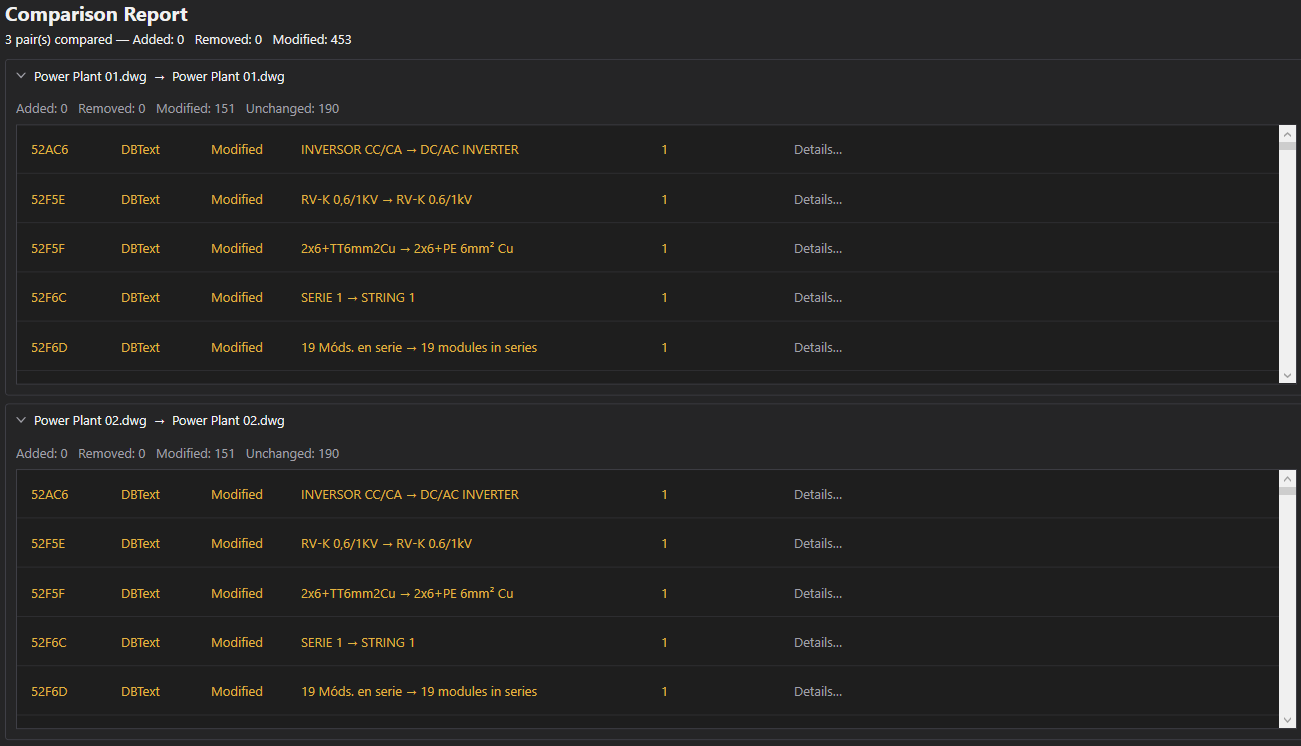
- 比較されるのはDBText/MTextエンティティのみです。ブロック参照はファイルをペアリングするためだけにスキャンされ(上記のFilteringを参照)、レポート上のエントリとして表示されることはありません。
- 結果は一致したペアごとにグループ化されます。ファイルのハッシュがバイト単位で同一のペアは「Identical file — comparison skipped」として報告され、そのペアについてはエンティティごとの差分処理は実行されません。
- 各エントリはHandle、Block Name(文字どおり「DBText」または「MText」)、Kind(Added/Removed/Modified)、テキスト内容、そして変更されたフィールド数を表示します — Details…は、テキスト自体、位置、高さ、レイヤー、色を含む、変更されたすべてのフィールドの新旧の値を並べて表示します。
- 変更されていないエントリは画面にまったく表示されないため、大量に注記されたシートでも、実際の文言変更のわずかな件数が埋もれることはありません。
Exporting to Excel
Export to Excel
同じ比較結果を、TextCompareがインストールされていなくても誰でも開けるワークブックに書き出します。
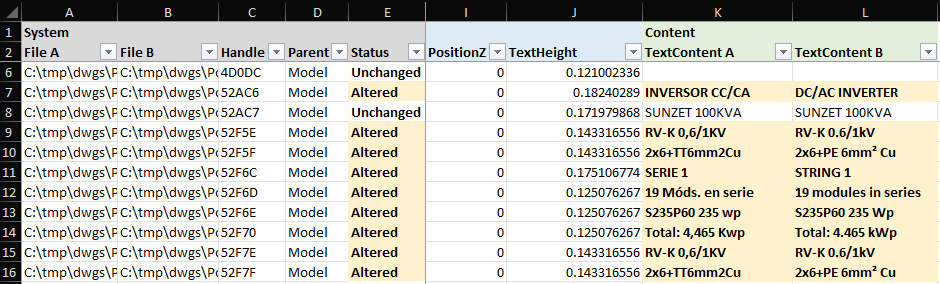
- エンティティの種類ごとに1シート(実際にはB_DBText / B_MText)、加えて各ペアのファイル名、MD5ハッシュ、同一としてスキップされたかどうかを一覧表示するメタデータシートが1枚あります。
- 画面上のレポートとは異なり、エクスポートされたシートにはAdded/Modified/Removedと並んでUnchangedの行も含まれます — 画面から省かれているだけで、ファイルからは何も省かれません。
- Added行は緑で塗りつぶされます。Removed行は赤で塗りつぶされ、取り消し線付きのテキストになります。Modified行は変更された各セルに古い値を記録するコメントが付き、テキスト自体には別途「TextContent A」/「TextContent B」列が用意されます — これはここで説明したデフォルトの「1レコードにつき1行」レイアウトです。代替レイアウトについては次のセクションを参照してください。
- エクスポートされたシートのStatus列は、画面上のKind列が「Removed」/「Modified」と表示するところを「Deleted」/「Altered」で表します — 意味は同じで、2つの表記が異なるだけです。
- エクスポート自体には行数の上限もFree/Proのゲートもありません — TextCompareにおけるFreeプランの唯一の制限は、Scan & Matchの片側あたり3ファイルまでの上限です。
レポートレイアウトの選択
Export to Excelは、まず2種類の行レイアウトのどちらでレポートを書き出すかを尋ねる小さなダイアログを開きます。
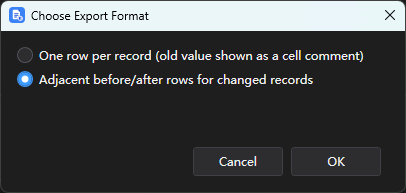
- One row per record(デフォルト)は前のセクションで説明したレイアウトです。変更されたフィールドの古い値がセルコメントとして添えられ、TextContentは独自のA/B列の組を持ちます。
- Adjacent before/after rowsは代わりに、すべてのModifiedエントリを、単一のTextContent列を共有する2行に展開します — どのように見えるかは次のセクションを参照してください。
- この選択はModifiedエントリのレイアウトにのみ影響します。Added、Removed、Unchangedの行はどちらを選んでも同じように書き込まれます。
2行のbefore/afterレイアウト
代替レイアウト: Modifiedエントリの新旧の値が、1行ではなく隣接する2行に並び、両方の行で変更されたフィールドがハイライトされます。
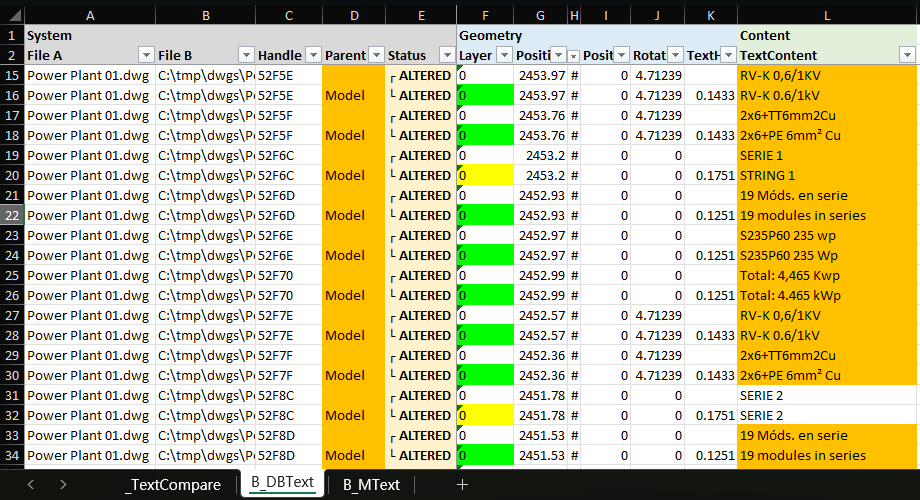
- Modifiedエントリは1行ではなく2行になります — 1行目に古い値、2行目に新しい値です。デフォルトレイアウトが使う別々の「TextContent A」/「TextContent B」の組の代わりに、単一の「TextContent」列を共有します。
- Status列は1行目に「┌ ALTERED」、2行目に「└ ALTERED」と表示されます。これにより、シートがフィルタや並べ替えでばらばらになっても、2行が隣り合っていることに頼ることなく、そのペアが1つのつながった単位として読み取れます。
- 2行の間で実際に変更されたすべてのフィールドが(コメントで注記するだけでなく)ハイライトされるため、レビュー担当者はフラグの付いたセルを1つずつホバーする代わりに、2つの完全な行を並べて確認できます。
- Added、Removed、Unchangedのエントリはこの選択の影響を受けず、どちらの場合でも単一行のままです。これらにはペアにする「before」や「after」側が存在しないためです。
設定
タイトルバーの歯車アイコンから開きます。各項目は即座に保存され、個別の保存ボタンはありません。
Language
Settings → GeneralEnglish / 简体中文 / 繁體中文 / 日本語 / 한국어 / Deutsch / Français / Italiano / Español。言語変更を反映するにはアプリの再起動が必要です。
既定値: EnglishTheme
Settings → GeneralSystem / Light / Dark。テーマ変更を反映するにはアプリの再起動が必要です。
既定値: Match systemAutoCAD version
Settings → AutoCAD最初に使用するインストール済みAutoCADのバージョン。読み込みに失敗した場合、アプリは自動的に別のインストール済みバージョンにフォールバックします。
既定値: Auto (newest installed)Max parallel AutoCAD instances
Settings → AutoCADAutoCADがバックグラウンドで同時に処理できる図面の数(選択肢: 1, 2, 4, 6, 8, 12, 16)。大きいほど高速ですが、CPUとメモリの使用量が増えます — スペックの低いマシンでは下げてください。
既定値: 8Include subfolders when adding a folder
Settings → AutoCADSelect Files画面のAdd Folderに適用され、Folder AとFolder Bの両方に有効です。
既定値: Offライセンス
ライセンスの状態は、タイトルバーにFree、Pro、Pro (offline)、またはExpiredとして表示され、Settings → Licenseで詳細を確認できます。
アクティベートするには、ライセンスキーをSettings → License → 「License key」に貼り付けてActivateをクリックします。ライセンスを新しいマシンに移すには、まず古いマシンで「Deactivate this machine」をクリックしてから、新しいマシンでアクティベートしてください。
アプリがライセンスサーバーに接続できない場合(インターネットに接続していない、またはサーバーが一時的に利用できない場合)、以前にアクティベートしたProライセンスは「Pro (offline)」として14日間使い続けられます。その期間内に再接続して再認証してください。14日間一度も確認に成功しなかった場合、サブスクリプションの終了日を過ぎた場合、またはシステム時計が戻された場合は、再認証できるまでライセンスはExpiredと表示されます。
トラブルシューティング
アプリがジョブを開始した際に「AutoCAD not found」またはプラグインの信頼エラーが表示される
アプリは各図面を開いて処理するためにバックグラウンドでAutoCADを動かすため、正規のフルライセンス版AutoCAD 2021–2027が必要です(AutoCAD LTは非対応)。AutoCADはインストールされているのにこのエラーが出る場合、そのAutoCADのバージョンはこのマシンでまだ一度も起動されていない可能性があります。一度起動して(図面画面まで開くだけでよい)閉じてから、もう一度試してください — AutoCADは対話的に少なくとも一度実行されて初めて、プラグインの場所を信頼するようになります。
Review Matchesで行が赤くハイライトされる
ファイル名のみによる一致とハンドルのみによる一致が、この「before」ファイルがどの「after」ファイルに属するかについて食い違っています。Conflict candidate列を確認し、一致を確定するか、上書きするか、行をExcludeしてください。
スキャンが固まっているように見える
Scan & Matchでは各ファイルに10分の制限があります。応答しなくなったAutoCADのバックグラウンドプロセス(破損した、または非常に大きなDWGが最も多い原因です)は停止され、そのファイルは失敗として表示されます。読み取れなかったファイルはマッチングから除外され、Review matches画面に一覧表示されます。最後に読み取っていたファイルはログフォルダで確認できます。
追加したファイルがComparison Reportに表示されない
確信度の高い一致がないFolder Aのファイルは、Review Matches画面ではじめから除外された状態(File B未選択、Excludeチェック済み)になっています — 戻ってFile Bを選び、自分でExcludeのチェックを外さない限り、黙って比較から除外されたままです。
Re-matchが追加または削除したファイルを拾わないように見える
Re-matchは、すでにスキャン済みのデータに対してマッチングアルゴリズムを再実行するだけで、DWGを再読み込みすることはありません。追加または削除したファイルを反映させるには、Select Filesに戻ってScan & Matchを再実行してください。
ローカルファイル
Settings → Diagnostics → Open Log Folder から直接ログフォルダーに移動できます。トラブルシューティングの際にご利用ください。
| Settings | %LocalAppData%\CADXChange\TextCompare\settings.json |
| Logs | %LocalAppData%\CADXChange\TextCompare\Logs\ |
| フィルタプロファイル | %LocalAppData%\CADXChange\TextCompare\Profiles\ |