

TextSync ドキュメント
TextSyncにはタイトルバーのピルで切り替える3つのモードがあります。Text → Excel(エクスポート)、Excel → Text(書き戻し)、Batch Edit Stylesです。Text → Excelは1画面、Excel → Textはワークブックとフォルダの選択、書き込み、別のレポート画面という短い一連の流れ、Batch Edit Stylesは共有グリッドを持つ独自の単一画面です。
はじめに
スクリーンショットは比較的新しいリリースのものです —— お使いのバージョンとは見た目が多少異なる場合があります。
Text → Excel (export)
ファイルの追加(Text → Excel)
テキストをエクスポートする対象となる図面のバッチを構築します。
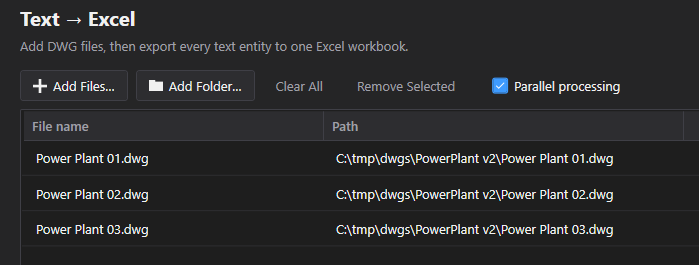
- Add Files…は個々の.dwgファイル(複数選択可)を選びます。Add Folder…はフォルダ全体を.dwgファイルについてスキャンしますが、サブフォルダも対象にするかどうかは「Include subfolders when adding a folder」(Settings → AutoCAD、デフォルトはオフ)で決まります。どちらも、大文字小文字を区別せずにリスト内の既存ファイルとの重複を除きます。
- Clear Allはリストを空にします。Remove Selectedはハイライトされた行を削除します — これは単なるボタンでキーボードショートカットではなく、他のCADXChangeツールの一部のファイルリストとは異なり、この画面にはDeleteキーの処理はありません。
- ファイルリストは名前とパスを表示し、どちらの列見出しをクリックしても並べ替えられます。まだファイルが追加されていない場合、リストは空のテーブルではなく空状態のヒントを表示します。
- DBTextとMTextを区別するエンティティタイプのフィルタはありません — バッチ内のすべてのDBTextとMTextのエンティティが常に読み取られます。
オプションとExport to Excel
プレーンテキストと一緒に何がエクスポートされるか、そして1回の実行に適用されるFreeプランの制限。

- Parallel processing(デフォルトでオン)は、1ファイルずつではなく複数ファイルを同時に読み取ります。Freeプランは、このチェックボックスやSettingsの「Max parallel AutoCAD instances」の値にかかわらず、常に1ファイルずつの処理に固定されています — 高速化はProでのみ有効になります。
- Freeプランは1回の実行を3つのDWGファイルに制限します — 超えると、何も実行される前にエクスポート全体が、上限を名指ししたメッセージとともにブロックされ、部分的なバッチがエクスポートされることはありません。Proはこの上限を撤廃します。TextSyncには、エクスポートされたワークブック自体に対する別途の行数上限はありません。
- Export to Excelは常に1つのタイムスタンプ付きワークブック — TextSync_Export_{yyyyMMdd_HHmmss}.xlsx — を書き出します。一致した各エンティティのファイル、ハンドル、エンティティタイプ、レイヤー、コンテンツが含まれ、名前は入力ファイル自身の名前には結び付いていません。
- 出力フォルダのデフォルトは、追加されたすべてのファイルが共有する親フォルダです。ファイルが複数のフォルダにまたがっている場合は、固定のDocuments\TextSync\Exportsにフォールバックします。
- 書き出し後、ワークブックをすぐに開くかどうかを確認するプロンプトが表示されます。エクスポート中のCancelは処理中のファイルが終わった時点で停止します。AutoCADが応答しなくなったファイルは10分で打ち切られて失敗として報告され、バッチの残りはそのまま続行されます。
Excel → Text (write back)
ワークブックとDWGフォルダの選択(Excel → Text)
TextSyncに、編集済みのエクスポート結果とそれを適用する図面、そしてバックアップの書き込み先を指定します。

- Step 1: Excel Workbookでは、エクスポートされ(その後編集され)た.xlsxファイルを参照します。
- Step 2: DWG Folder。「Use the Excel file's folder」(デフォルトでチェック済み)はワークブック自身の場所から自動的にフォルダを導出します。手動でフォルダを参照すると、このチェックが外れるため、後で自動導出されたフォルダに黙って戻ることはありません。
- ワークブックの行と図面の突き合わせは、そのフォルダ内での完全なファイル名一致のみで行われます — Text → Excel側のAdd Folderとは異なり、このフォルダは「Include subfolders」の設定にかかわらず再帰的にスキャンされることは決してありません。
- Automatic backup(デフォルトでオン)は、変更が加えられる前に、これから書き込まれるすべてのファイルをそのままバックアップフォルダにコピーします。バックアップフォルダのデフォルトは、初めて選択されたときにDWGフォルダの隣に作成される_TextSyncBackupフォルダです。
- Restore Backup…は、独立した専用ウィンドウ(下記参照)を開きます。現在のバックアップフォルダがあらかじめ設定されており、ディスク上のバックアップアーカイブを直接読み込むため、アプリを再起動した後でも使い続けられます。レポート画面上のセッション内Rollback Allとは異なる点です。
Matched FilesとUnmatched
何かが書き込まれる前にTextSyncが何を見つけたか — フィールドごとの差分ではなく、一致件数です。
- 少なくとも1件一致するワークブックとフォルダを選ぶと、自動的に比較が実行されます。他のCADXChange書き戻しツールの一部とは異なり、ここにはドライランの差分/プレビュー手順はありません — Matched Filesタブは、一致した各ファイルとそこで変更されようとしているエンティティの数だけを示し、前後の値の表は示しません。
- DWGフォルダ内に完全一致するファイル名が見つからないワークブックの行は、実行全体を失敗させる代わりにUnmatchedタブに表示されます — そのタブの見出しには現在の未一致件数が示されます。
- ワークブック自体の読み込みに失敗した場合(ファイル違い、破損、形式違いなど)、空や古いままの一致リストを表示する代わりに、ステータスメッセージにエラー内容が示されます。
Write Back
何かが起きる前に書き込みの範囲を確認します — 書き込み後の検証手順はありません。
- 確認ダイアログには、これから何件のファイルと何件のエンティティが変更されるかが正確に示され、バックアップフォルダの名前も表示されます。バックアップがオフの場合は、その変更は元に戻せないことを明示的に警告します。
- Freeプランの1回の実行につき3ファイルまでの上限は、ここでも一致した書き込み対象のファイルに対して適用されます。
- ファイルは並列ではなく1つずつ書き込まれます。これは、書き込み前にファイルごとに実際のバックアップファイルがディスク上に作成されるためです。あるファイル自身のバックアップが失敗した場合、その書き込みは完全にスキップされます — TextSyncはバックアップが失敗したファイルを書き込むことは決してありません。
- BlockSyncの同等の書き戻しとは異なり、TextSyncは書き込み後にファイルを読み直して変更が実際に反映されたかを検証しません — ファイルごとの結果は、書き込み時にAutoCAD自身の書き込みコマンドが成功/失敗として報告した内容のみを反映しています。 図面と実際に異なる値だけが書き込まれます。テキストが変わっていないMTextは書式(フォント、色、スタックなど)がすべて保持され、値がフィールドから得られているテキストは上書きされず(理由付きで失敗として報告されます)、変更がないファイルは保存自体されません。
- Cancelは、途中で中断するとそのDWGが半端に書き込まれたままになるリスクがあるため、書き込み中のファイルを中断する代わりに、現在書き込み中のファイルを完了させてから停止します。
Write-Back Report
書き込みが完了した時点で、実行内のすべてのファイルに何が起きたか。
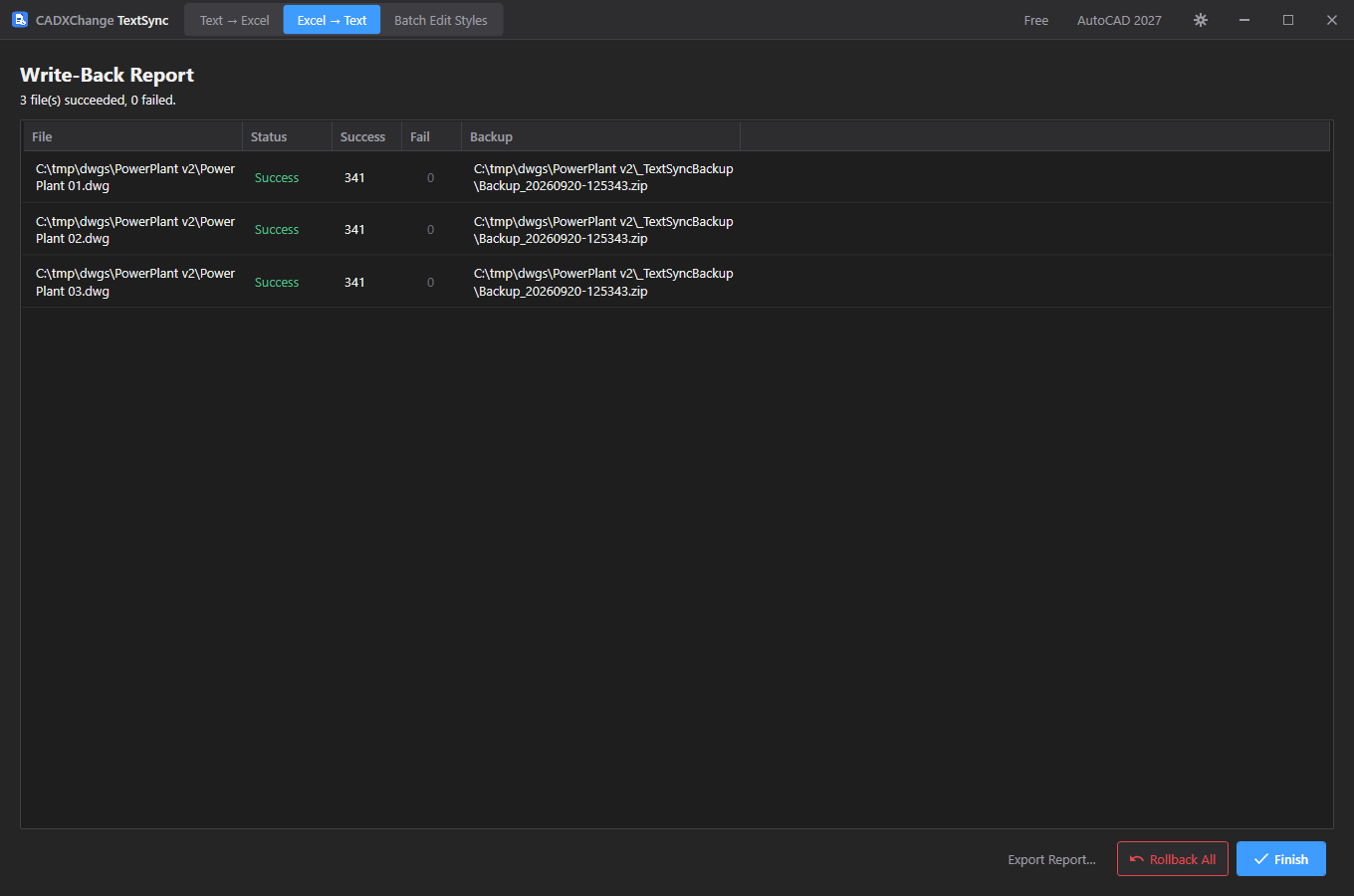
- ファイルごとに1行: 全体のステータス、成功/失敗したエンティティの件数、バックアップの保存先(またはバックアップがない理由)。
- ファイルのFail数は、0でない場合はクリック可能で、単なる数値の代わりに具体的なエンティティごとの理由を示すWrite Errorsポップアップを開きます。
- Export Reportは、同じファイルごとの内訳をワークブックに保存します。
- Rollback Allは、この実行で処理されたすべてのファイルをそれぞれの書き込み前バックアップから一括で復元しますが、これはこのレポート画面が開いている間だけ有効です。これはこの実行のメモリ上の結果に依存しているためです。Finishをクリックするかアプリを再起動した後は、代わりに独立したRestore Backup…ウィンドウを使ってください。こちらはディスクからバックアップアーカイブを直接読み込みます。
- Finishは空のExcel → Text画面に戻り、この実行の結果を破棄します — 記録が必要な場合は先にレポートをエクスポートしてください。
Batch Edit Styles
スタイルの読み込みとフィルタリング(Batch Edit Styles)
ファイルを追加すると、その中のすべてのTextStyleが自動的に1つの共有グリッドに読み込まれます。
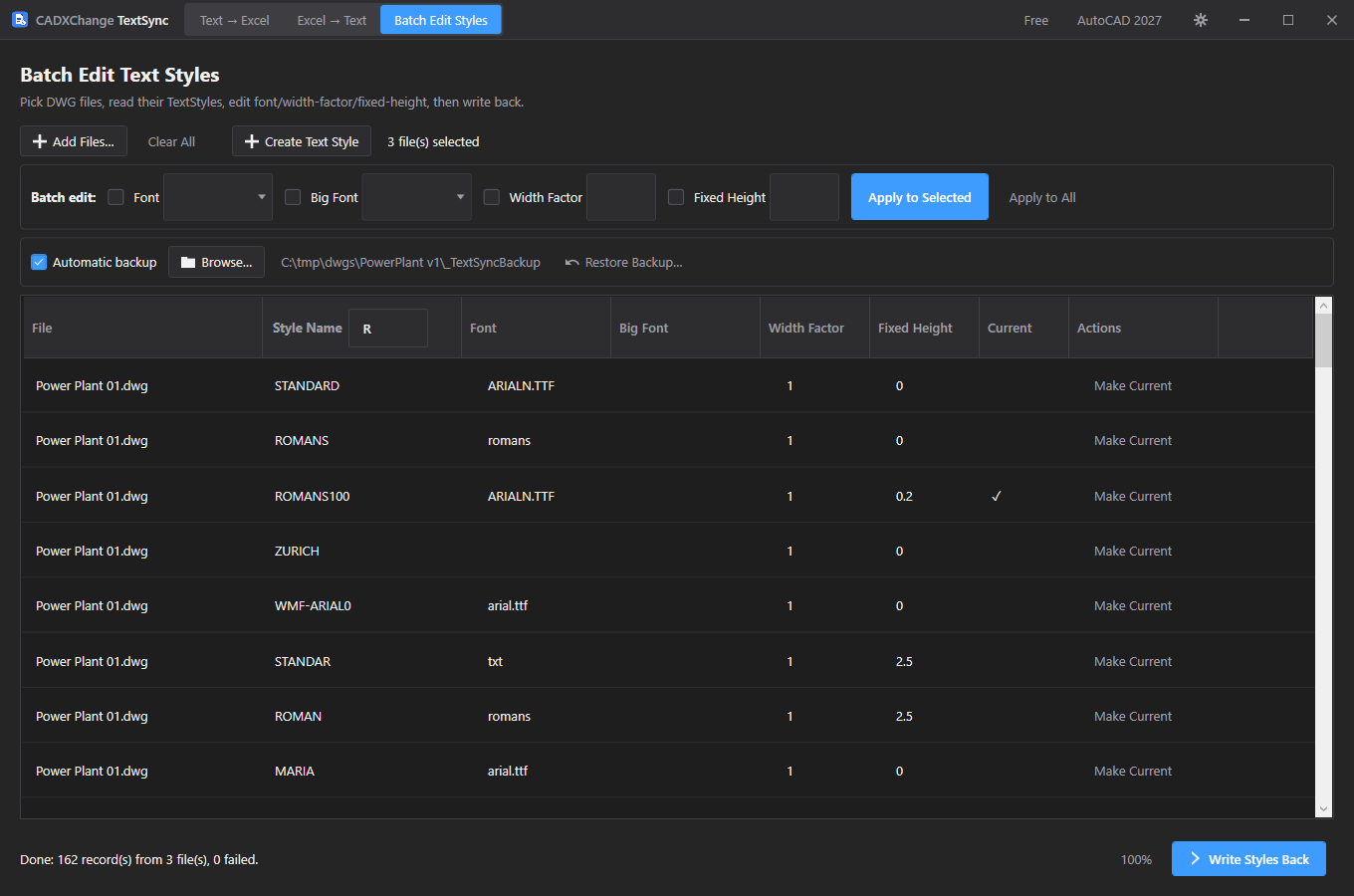
- Add Filesは.dwgファイル(複数選択可)を選びます。ファイルが追加されるとすぐに、TextSyncは各ファイルからすべてのTextStyleを自動的に読み込みます — 別途の「読み込み」手順はありません。Clear Allはグリッドを空にします。
- グリッドにはFile、Style Name、Font、Big Font、Width Factor、Fixed Height、Current(そのファイルのアクティブなスタイルにチェックマーク)、そして行ごとのMake Currentボタンが表示されます — クリックすると、その行をcurrentとしてマークし、同じファイルに属する他のスタイル行のマークを解除するので、各ファイルは常に1つのcurrentスタイルしか持ちません。
- 「Name contains:」はスタイル名でグリッドをライブにフィルタします。これは、下部のApply to Allとバッチ編集フィールドが対象とする範囲を絞り込みます(次のセクションを参照)。
- ここでのAutomatic backupは、デフォルトで最初に追加されたファイルの隣(_TextSyncBackupサブフォルダ)を保存先とします。バックアップフォルダが一度も設定されていない場合、TextSyncは書き込み時にアプリケーション自体の隣にあるフォルダにフォールバックします — これはExcel → Textのフォールバックとは異なる動作なので、バックアップが予期しない場所にできた場合は知っておく価値があります。
Batch editとCreate Text Style
一度に多くの行にわたってフィールドを変更するか、読み込まれたすべてのファイルにまったく新しいスタイルを追加します。

- 4つの独立したチェックボックス+フィールドの組 — Font、Big Font、Width Factor、Fixed Height — は、それぞれ自身のチェックボックスがチェックされている場合にのみ適用されます。チェックされていないフィールドは、値が入力されていても無視されます。
- Apply to Selectedは、チェックされたフィールドをハイライトされたグリッド行にのみ適用します。Apply to Allは、選択されているかどうかにかかわらず、「Name contains」フィルタで現在表示されているすべての行に適用します — バッチ編集を特定のスタイルに絞り込むには、先にフィルタを絞り込んでください。
- Width Factor/Fixed Heightについては、数値として解析できない値が入力された場合、エラーを表示する代わりにそのフィールドについては静かに無視されます — バッチ編集が反映されないように見える場合は、入力した値が実際に数値かどうかを確認してください。
- Create Text Styleは、名前とそのFont/Big Font/Width Factor/Fixed Heightの入力を求め、現在読み込まれているすべてのDWGのうち、その正確な名前(大文字小文字を区別しない)のスタイルをまだ持っていないものに追加します — すでに持っているファイルはスキップされ、上書きされることなく別途報告されます。新しい行はグリッドに追加され、スクロールして表示されます。
Write Styles Back
スタイル定義を書き戻し、既存のテキストをそれに合わせて更新します — スタイルだけでなくジオメトリも含みます。
- 確認ダイアログには、これから何件のファイルが書き込まれるか、バックアップがオンならどこに保存されるかが示されます。バックアップがオフの場合は、その変更は元に戻せないと警告します。Batch Edit Stylesには、他の2つのモードとは異なり、Freeプランのファイル数上限はありません — ここでの実行は3ファイルに制限されません。
- ファイル内にすでに存在するスタイルについては、Write Styles Backは(重複を作成するのではなく)既存の定義のFont、Big Font、Width Factor、Fixed Heightを更新します(Currentとしてマークされていれば、そのファイルのcurrentスタイルとしても設定されます)。
- その後、そのスタイルを使用しているすべてのDBTextを、モデル空間とすべてのペーパースペースレイアウトにわたって見つけ、Width Factorを無条件に一致させます — ただし、高さをFixed Heightに一致させて更新するのは、Fixed Heightが0より大きい場合のみです。Fixed Heightが0(または空欄)の場合、既存テキストの高さはゼロに潰される代わりにそのまま変更されません。
- Write Backと同じバックアップが厳密なゲートとなるルールが適用されます: あるファイル自身のバックアップが失敗した場合、安全なコピーなしで進める代わりに、そのファイルのスタイル書き込みは完全にスキップされます。
Restore Backup
Restore Backup(独立ウィンドウ)
画面上に現在どの実行が表示されているかにかかわらず、過去のバックアップアーカイブを復元できます。
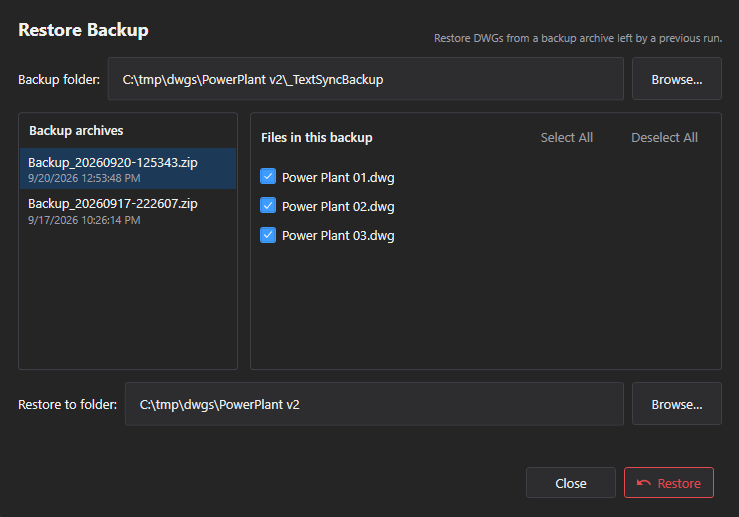
- メインアプリのタブとしてではなく独自のウィンドウとして開きます — Excel → TextとBatch Edit Stylesの両方から利用可能です — TextSyncが再起動され、元のセッションがとうに終わっていても使い続けられます。
- バックアップフォルダを指定すると、そこにあるすべてのバックアップが新しい順に一覧表示されます(実行1回につき1つ)。現在のバックアップはBackup_{timestamp}フォルダです。旧バージョンで作成されたBackup_*.zipアーカイブも一覧に含まれます。
- アーカイブを選択すると、その中の個々のDWGがチェックボックス付きで一覧表示されます。Select All / Deselect Allでリスト全体を一括切り替えできます。
- Restoreは、チェックされたファイルをアーカイブから選択した復元先フォルダ(デフォルトはバックアップフォルダの親フォルダ)にコピーし、同じ名前の既存ファイルは上書きします。
設定
タイトルバーの歯車アイコンから開きます。各項目は即座に保存され、個別の保存ボタンはありません。
Language
Settings → GeneralEnglish / 简体中文 / 繁體中文 / 日本語 / 한국어 / Deutsch / Français / Italiano / Español。言語変更を反映するにはアプリの再起動が必要です。
既定値: EnglishTheme
Settings → GeneralSystem / Light / Dark。テーマ変更を反映するにはアプリの再起動が必要です。
既定値: Match systemAutoCAD version
Settings → AutoCAD最初に使用するインストール済みAutoCADのバージョン。読み込みに失敗した場合、アプリは自動的に別のインストール済みバージョンにフォールバックします。
既定値: Auto (newest installed)Max parallel AutoCAD instances
Settings → AutoCADAutoCADがバックグラウンドで同時に処理できる図面の数(選択肢: 1, 2, 4, 6, 8, 12, 16)。大きいほど高速ですが、CPUとメモリの使用量が増えます — スペックの低いマシンでは下げてください。
既定値: 8Include subfolders when adding a folder
Settings → AutoCADText → Excel画面のAdd Folder…にのみ適用されます — Excel → TextのDWGフォルダ突き合わせ(常にトップレベルのみ)や、フォルダピッカーを持たないBatch Edit Stylesには影響しません。
既定値: Offライセンス
ライセンスの状態は、タイトルバーにFree、Pro、Pro (offline)、またはExpiredとして表示され、Settings → Licenseで詳細を確認できます。
アクティベートするには、ライセンスキーをSettings → License → 「License key」に貼り付けてActivateをクリックします。ライセンスを新しいマシンに移すには、まず古いマシンで「Deactivate this machine」をクリックしてから、新しいマシンでアクティベートしてください。
アプリがライセンスサーバーに接続できない場合(インターネットに接続していない、またはサーバーが一時的に利用できない場合)、以前にアクティベートしたProライセンスは「Pro (offline)」として14日間使い続けられます。その期間内に再接続して再認証してください。14日間一度も確認に成功しなかった場合、サブスクリプションの終了日を過ぎた場合、またはシステム時計が戻された場合は、再認証できるまでライセンスはExpiredと表示されます。
トラブルシューティング
アプリがジョブを開始した際に「AutoCAD not found」またはプラグインの信頼エラーが表示される
アプリは各図面を開いて処理するためにバックグラウンドでAutoCADを動かすため、正規のフルライセンス版AutoCAD 2021–2027が必要です(AutoCAD LTは非対応)。AutoCADはインストールされているのにこのエラーが出る場合、そのAutoCADのバージョンはこのマシンでまだ一度も起動されていない可能性があります。一度起動して(図面画面まで開くだけでよい)閉じてから、もう一度試してください — AutoCADは対話的に少なくとも一度実行されて初めて、プラグインの場所を信頼するようになります。
実行が1つのファイルで止まっているように見える
各ファイルには10分の制限があります。AutoCADがあるファイルでそれだけ止まった場合、TextSyncはそのファイルを処理しているバックグラウンドプロセスを停止し、そのファイルをタイムアウトとして報告して次のファイルに進みます。Cancelはいつでもクリックできます。止まったときにAutoCADが何をしていたかはログフォルダで確認できます。
Excel → Textでファイルが「Unmatched」に表示される
突き合わせは、選択したDWGフォルダ内での完全なファイル名一致のみで行われ、サブフォルダの再帰はありません — ワークブックのファイル名が、そのトップレベルフォルダ(のサブフォルダではなく)に実際にあるファイル名と一致しているか、エクスポート後に名前が変更されていないかを確認してください。
スタイルの変更がテキスト自体に反映されないように見える
グリッドを編集しただけでなく、Write Styles Backを使ったか確認してください — これが、そのスタイルを使用しているすべてのDBTextにWidth Factor / Fixed Heightを再適用する手順です。また、Fixed Heightの値も確認してください。Fixed Heightが0または空欄の場合、既存テキストの高さはゼロに潰されるのではなく意図的にそのまま変更されないため、スタイルレコードが更新されてもテキストのサイズは見た目上変わりません。
Batch Edit Stylesでのバッチ編集が反映されないように見える
フィールドが適用されるには、そのチェックボックスがチェックされている必要があります — 値が入力されていても、チェックされていないフィールドは無視されます。特にWidth Factor/Fixed Heightについては、数値として解析できない値はエラーとして表示されずそのフィールドについて静かにスキップされるため、単純な数値になっているか再確認してください。
バックアップが有効になっているのにファイルの書き込みまたはスタイル書き込みがスキップされる
その特定のファイルのバックアップコピーが失敗した場合(たとえばバックアップフォルダに書き込み権限がない場合)、TextSyncは安全なコピーなしで進める代わりに、そのファイルの書き込みを完全にスキップします。レポートのBackup列でそのファイルのエラーを確認し、原因(フォルダの権限、ディスク容量など)を修正してから再実行してください。
「Rollback All」が見当たらない、または動作しない
この機能は、その実行結果がWrite-Back Report画面に表示されている間だけ使えます。Finishをクリックした後やアプリを再起動した後は、代わりに独立したRestore Backup…ウィンドウ(Excel → TextまたはBatch Edit Stylesから開きます)を使ってください。ディスク上に残っているすべてのバックアップ(旧バージョンのBackup_*.zipアーカイブを含む)を読み込めます。
ローカルファイル
Settings → Diagnostics → Open Log Folder から直接ログフォルダーに移動できます。トラブルシューティングの際にご利用ください。
| Settings | %LocalAppData%\CADXChange\TextSync\settings.json |
| Logs | %LocalAppData%\CADXChange\TextSync\Logs\ |
| デフォルトのバックアップフォルダ | {DWG folder}\_TextSyncBackup |
| デフォルトのエクスポートフォルダ | Documents\TextSync\Exports |