
ガイド/印刷&納品
全図面にスタンプブロックを追加・削除 — 図面一式に「PRELIMINARY」「Issued for Construction」スタンプを一括で押す
 BlockCopy を使用
更新日: September 29, 2026
発行の前に、すべての図面に状態スタンプ — PRELIMINARY、FOR APPROVAL、ISSUED FOR CONSTRUCTION — が押されます。状態が変わると古いスタンプを外して新しいものを押し直しますが、それを図面一式のすべてで、同じ位置に、日付付きで行う必要があります。1 枚の図面なら 1 分で済みます。50 枚のセットとなると、ファイルを開いてブロックを挿入し、どれかのスタンプが 2 単位ずれていないことを祈る午後の作業になり、だからこそスクリプトの依頼が絶えません。
AutoCAD 標準の方法はどれも力不足です。1 枚ずつ挿入するか、ファイルを順に開くスクリプトを書くか — ただしスクリプトはブロックとフォルダーに合わせて書いてデバッグする必要があり、バックアップも取ってくれません。開いている図面でブロックを編集しても、他のファイルには一切届きません。
このガイドでは BlockCopy でその一連の流れをこなします。Copy Reference は、元図面に 1 回挿入したスタンプの位置・回転・属性値をそのまま、バッチ内のすべての図面に入れます。Delete Blocks は古いスタンプをすべての図面から取り除きます。例では 10 枚の図面に PRELIMINARY を入れ、削除して、ISSUED FOR CONSTRUCTION を追加します。無料版は 1 バッチ 10 枚までです。
1. スタンプを 1 枚の元図面にまとめる
スタンプを収めた図面を 1 枚用意します — 標準図やテンプレート図面で構いません。各スタンプをブロックとして定義し(ここでは STAMP_PRELIMINARY と STAMP_IFC。それぞれ文言と ISSUE_DATE 属性を持つ枠)、図面上で表示させたい位置に 1 つずつ挿入して属性値を入力します。
コピーされるのは、この挿入済みのインスタンスです。BlockCopy はその位置・回転・属性値を再現し、ブロック定義を持たない図面には定義も持ち込みます。日付と位置は、コピーの後ではなく前に元図面で設定してください。尺度は引き継がれず、コピーはブロック自身の尺度で挿入されます。
2. スタンプをすべての図面にコピーする
BlockCopy を開き、Copy Reference に切り替えます。Browse… でスタンプの図面を選ぶと、ブロックが参照数とともに一覧表示されます。使いたいスタンプを選択し(一度に 1 つ)、そのインスタンスがハンドルと位置とともに下に表示されるので、コピーするインスタンスにチェックを入れます。
Add files… で図面を追加し、Automatic backup にはチェックを入れたまま Insert Now をクリックします。各図面にスタンプの参照が 1 つずつ追加され、一覧には図面ごとの結果(例:2DF: Inserted)が表示されます。
スタンプはどの図面でも同じ位置に入ります。用紙サイズと原点がそろったセットに向いており、図面ごとに異なる場合は、グループごとにそのグループ用の位置に置いた元インスタンスで実行してください。
3. 古いスタンプを取り除く
状態が変わったら Delete Blocks に切り替えます。ここには元図面はありません。図面を追加すると、BlockCopy が自分でブロック定義をスキャンし、ファイル全体で合計した参照数とともに一覧表示します — STAMP_PRELIMINARY は 10(図面ごとに 1 つ)です。これにチェックを入れます。
Layers タブでは、削除を特定の画層上の参照に限定できます。画層にチェックがなければ、該当する参照はすべての画層で削除されます。Delete Now をクリックすると確認ダイアログが開き、対象のブロック定義とファイルの正確な数、バックアップの保存先が示されます。削除は元に戻せないという警告も出るので、ここは必ず読んでください。
図面ごとに削除された参照の数が表示されます。消えるのは参照だけで、ブロック定義は使われないまま図面に残り、PURGE するまで残ります。
4. 新しいスタンプを追加して確認する
Copy Reference に戻り、元図面で STAMP_IFC を選択してそのインスタンスにチェックを入れ、同じ図面に Insert Now を実行します。スタンプを追加するだけで済むセットなら、必要なのはこの手順だけです。
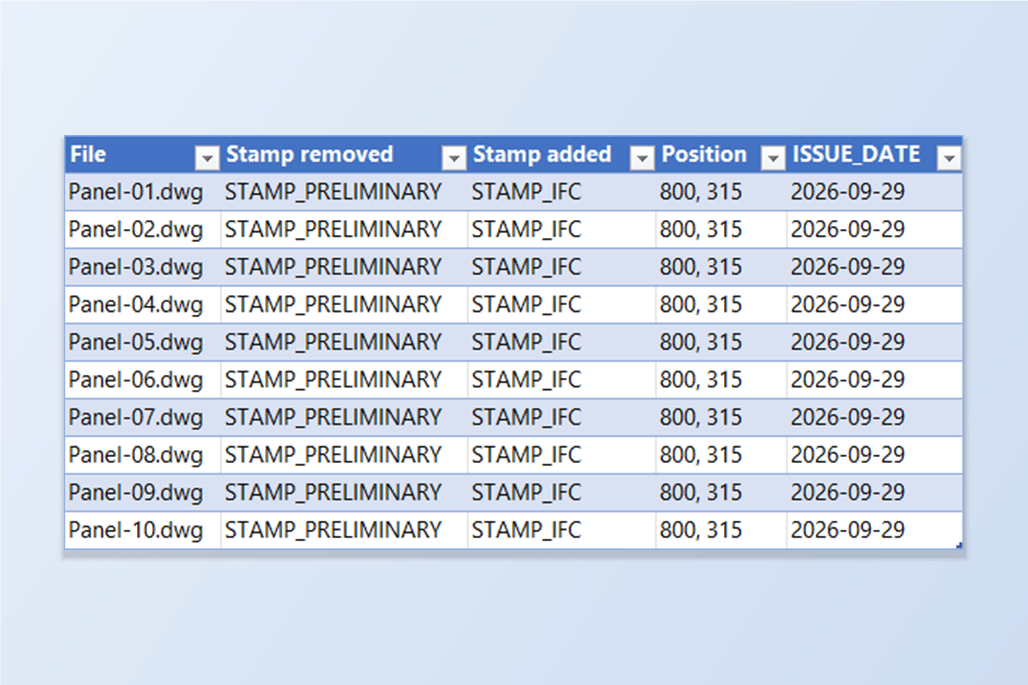
結果を確認するには、図面を BlockSync の AutoCAD → Excel 画面に追加します。Blocks タブでは STAMP_IFC が 10 ファイルで 10 参照、STAMP_PRELIMINARY は 0 参照と表示されます。STAMP_IFC にチェックを入れて Extract to Excel を実行すると、各スタンプの画層・位置・ISSUE_DATE が一覧になります — 今回は 10 個すべてが 800, 315 で 2026-09-29 でした。
間違いがあった場合は、どちらのモードの Restore Backup… でも、どの実行のバックアップからでも図面を元に戻せます。BlockCopy を閉じた後でも可能です。結果が確定する前に確認したいときは、図面セットのコピーで先に手順を試してください。
参照を挿入せず、ブロック定義だけを図面に入れたい場合は Distribute を使います。使われているすべての場所でブロックを別のものに入れ替えたい場合 — たとえば古いロゴ — は、ブロック置換のガイドを参照してください。各画面と設定の詳しい説明は BlockCopy のドキュメントをご覧ください。ご自身の図面で試すには BlockCopy をダウンロードしてください — 無料版は 1 バッチ 10 枚まで対応しています。