
ガイド/改訂&比較
2つのAutoCAD図面リビジョン間でのテキストとノートの一括比較
 TextCompare を使用
更新日: September 18, 2026
ジオメトリの変更は改訂雲マークで捉えられます。文言はそうはいきません。レビュー中にノートの表現が変わったり、誤字を直すためにコールアウトが打ち直されたり、ラベルが別の言語に翻訳されたりしても、図面をざっと眺めただけでは何も視覚的な違いとして現れません — 実際に読んで初めてわかります。
セット内のすべてのシートを読み直して、正確にどのノートが、どのように変わったかを確認するのは、図面が数枚を超えると成り立たなくなります。しかも、これはまさに疲労によって見落としが起きやすい種類の作業です。AutoCADには、図面の2つのバージョン間でテキスト内容を差分表示する標準機能がまったくありません。
このガイドでは、TextCompareを使って「変更前」フォルダと「変更後」フォルダの図面間のすべてのDBText、MText、ブロックエントリを、AutoCAD自身の永続的なオブジェクトハンドルで突き合わせて比較し、正確にどの文言が変わったかをエントリ単位のレポートとして取得します — さらに、TextCompareを持っていない相手向けのExcelエクスポート付きです。
1. 変更前と変更後のリビジョンを追加
TextCompareを開き、2つのリビジョンをFolder A(変更前)とFolder B(変更後)に読み込みます — 手作業で選んだセットならAdd Files…、プロジェクトツリー全体ならAdd Folder…です。比較に含められる図面の枚数に上限はありません(Freeプランは片側3枚までですが、Proでは制限がなくなります)— この例ではスクリーンショットを見やすく保つため、あえて各側3ファイルだけを使っています。
TextCompareは両方のフォルダを事前スキャンし、見つかった内容を報告します — ここでは、両側に追加された3ファイルにわたって86個のレイヤーと0個のビューポートです。
テキストはブロックのように名前付き定義に整理されているわけではないため、ここにはBlocksタブはありません — 代わりにLayersタブを使って、特定のレイヤー上のテキストとブロック参照に比較を絞り込むか、Viewportsタブで特定のペーパースペースのビューポートに制限します。何もチェックしなければすべてが比較対象になります。
Match strategyはHybrid(デフォルト)のまま、Confidenceもデフォルトのままにして、Scan & Matchをクリックし、両側のすべてのファイルを読み込んでファイル同士のペアリングを提案させます。
2. ファイルのペアリングを確認し、矛盾を解消
Review Matches画面には、各File Aの隣にTextCompareが提案したFile Bが表示され、Filename %、Handle %、Combined %のスコアが並びます。
ここでは、すべてのスコアが100%であるにもかかわらず、3件のペアリングのうち2件が赤くハイライトされています — ファイル名とハンドルの信号は技術的にどのファイルが最良のマッチかで一致しているのですが、それぞれのファイルはもう一方にとってもほぼ同じくらい強い候補になっています。Power Plant 01とPower Plant 02の内容がほぼ同一に近いためです。どちらの行もConflict candidateとしてPower Plant 03.dwgを挙げ、黙って推測する代わりにその曖昧さにフラグを立てています。
これはまさに、ファイル名だけに基づく突き合わせでは間違えるタイプのプロジェクトです — ほぼ重複したテンプレート図面こそ、Conflict candidateを一時停止して確認する価値がある場面です。続行する前に、提案された各File Bが実際にどれとペアリングされるべきかを確認してください。ドロップダウンでいずれかを上書きするか、右側のチェックボックスでファイルを実行から除外します。
3件すべてのペアリングに納得したら、Compareをクリックします。
3. エントリごとに正確に何が変わったかを確認
Comparison Reportは結果を一致したファイルペアごとにグループ化します — ここでは、スキャンされた数百のテキストエントリのうち、3ファイル合計で453件のModifiedエントリがあります。変更のないエントリは一切表示されないため、注釈の多いシートでも実際に文言が変わった箇所が埋もれません。
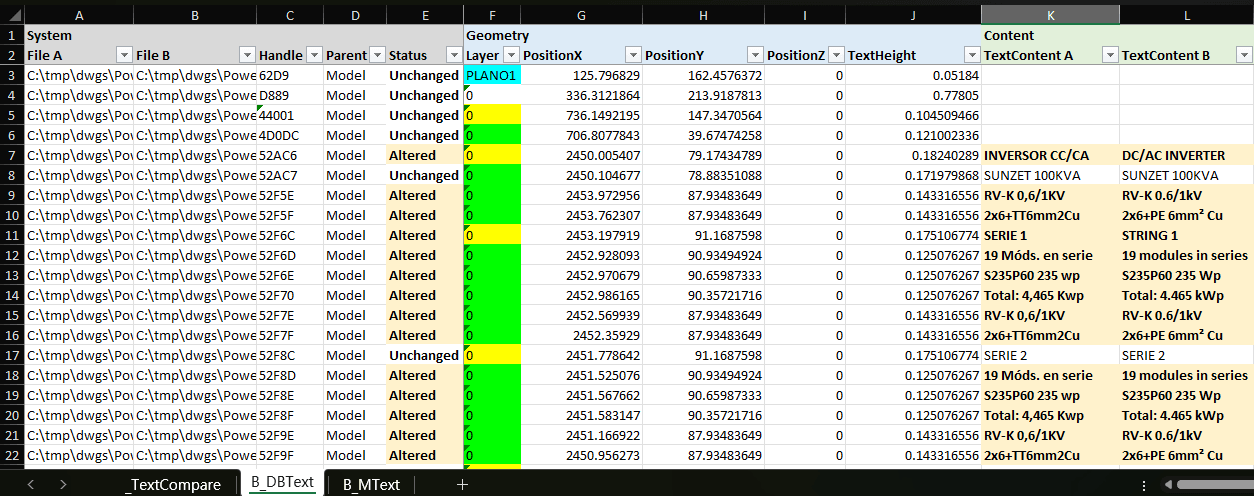
各エントリには、オブジェクトのHandle、エンティティのKind(ここではDBText)、変更内容そのもの、そして影響を受けたフィールド数が表示されます。この図面セットでは、変更されたすべての行がスペイン語から英語への翻訳です — INVERSOR CC/CA → DC/AC INVERTER、SERIE 1 → STRING 1、19 Móds. en serie → 19 modules in series — まさに、シートごとに目視で確信を持って検証するのが不可能な種類の作業です。
突き合わせが位置ではなくハンドルで行われるため、同じ編集の中で移動・リサイズされたり別のレイヤーに移されたりしたノートも同じエントリとして追跡され続けます — その文言変更とレイヤー/ジオメトリの変更は、2行に分かれるのではなく、1行にまとめて表示されます。
4. TextCompareを持っていない相手のためにExcelへエクスポート
Comparison Report画面からExport to Excelをクリックし、表示されるダイアログでレポートのレイアウトを選びます。TextCompareは、比較したテキストエントリごとに1行を、左側にFile A、File B、Handle、Parent space、Status、中央にジオメトリ(Layer、Position、TextHeight)、右側にTextContent A / TextContent B — 変更前と変更後の文言を並べて — 持つワークブックに書き出します。
新旧のテキストがホバーコメントの裏にではなく、それぞれ独自の列に入っているため、翻訳者、レビュー担当者、クライアントは、TextCompareをインストールしたりAutoCADを開いたりしなくても、どちらの列でもフィルタリングや並べ替えを行って正確に何が変わったかを確認できます。代わりに新しい before/after レイアウトを選ぶと、変更された各エントリが1つのTextContent列を共有する隣接する2行になり、実際に変更されたすべてのフィールドが両方の行でハイライトされます。
フラットでフィルタリング可能なスプレッドシートとして、これは翻訳QAの記録やコメント解消のログとしても機能します — 要求されたすべての文言変更が実際に反映され、それ以外は何も変わっていないことの証跡として添付できます。
このスキャン → 突き合わせ → 比較という流れは、翻訳パスの確認に限らず、あらゆる文言チェックに使えます — レビューコメントの一巡が実際に反映されたかを確認したり、共有ノートブロックの編集が及ぶべきでない文言にまで波及していないかを見つけたりできます。
各画面と各設定の詳しい説明は、TextCompareのドキュメントをご覧ください。自分の図面で試すには、TextCompareをダウンロードしてください — Freeプランは片側3枚までの図面に対応しています。