
ガイド/テキスト&ラベル
複数のAutoCAD図面にわたるテキストとラベルの一括翻訳
 TextSync を使用
更新日: September 17, 2026
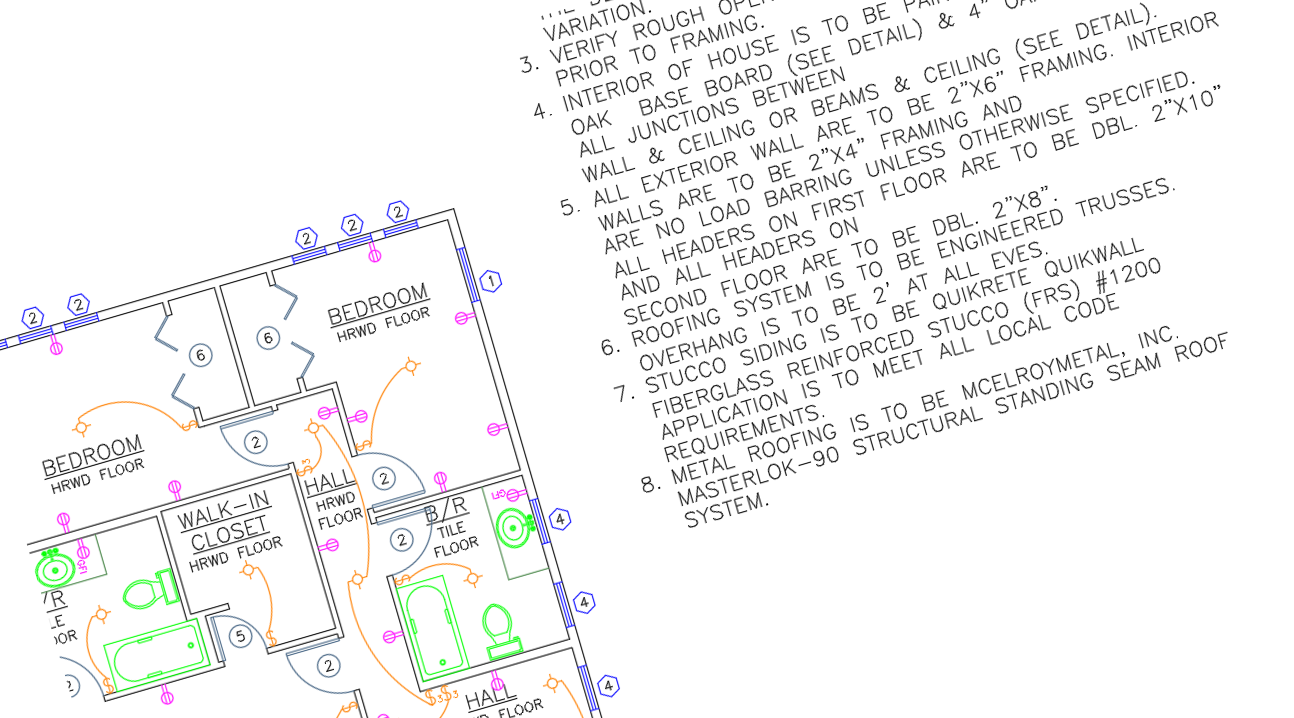
複数の言語で出荷しなければならない図面セットでは、通常ジオメトリはそのままで、ノート・ラベル・引き出し線のテキストだけが変わります — しかし、DWGからテキストだけを取り出し、翻訳者に渡し、正しい場所に戻すきれいな方法はありません。
AutoCAD自身のFind/Replaceは一度に1つの文字列・1つのファイルしか扱えず、テキストをドキュメントにコピー&ペーストすると、そのテキストがどのエンティティに由来するかという情報がすべて失われます — その結果、ノートを翻訳しても、それを元の場所に確実に戻す手段がなくなりがちです。
このガイドでは、TextSyncを使ってバッチ内の図面からすべてのDBTextとMText文字列をExcelにエクスポートし、値を翻訳したうえで、位置や推測ではなく、ファイルとハンドルで突き合わせて元となったエンティティそのものに書き戻します。
1. すべてのテキスト文字列をExcelにエクスポート
2. Text列を翻訳
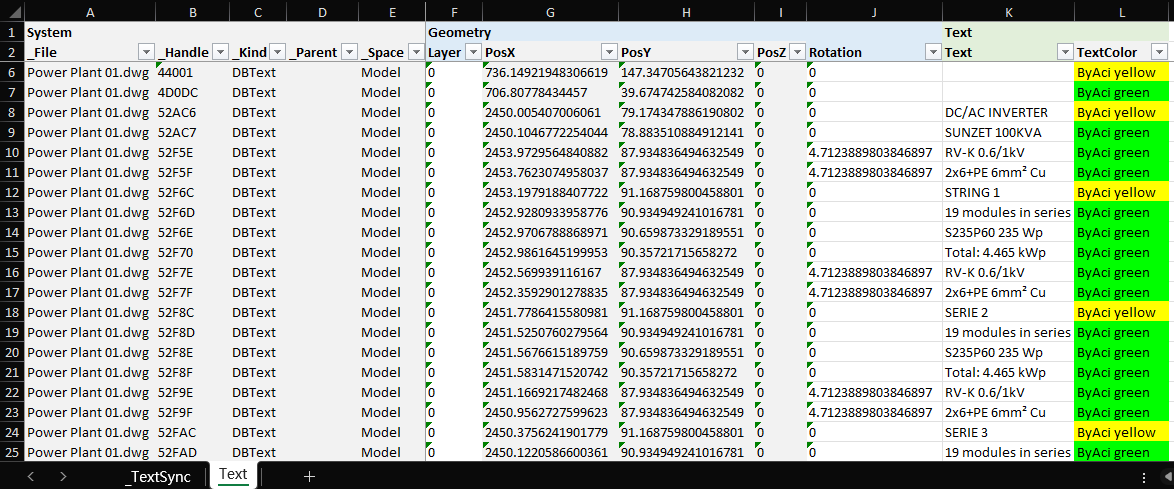
各行にはシステム列(_File、_Handle、_Kind、_Layer)とジオメトリ、そして実際の文字列を保持するText列があります。翻訳者が必要とするのはこの1列だけです — 残りの列は各行がどこに属するかを示すものなので、触れてはいけません。
Text列をその場で翻訳後の値に編集します。ノートでもラベルでも同じ要領です — TextSyncはどの種類のエンティティ由来の行かを区別しません。1枚のフラットなシートで作業するということは、翻訳者(または翻訳ツール)がAutoCADを一度も開く必要がないということでもあります。
すべての行を翻訳し終えたら、ワークブックを保存します。
3. ファイルを突き合わせ、書き戻す前にレビュー
Excel → Textタブに切り替え、翻訳済みのワークブックとDWGフォルダを指定します — TextSyncはデフォルトでワークブック自身のフォルダを使い、ファイル名の完全一致でファイルを突き合わせます。
Matched Filesには、各ファイルで見つかったテキストエンティティの件数が一覧表示されます。ワークブック内で対応する図面が見つからないものは、黙って失敗する代わりにUnmatchedに表示されます。
Automatic backupはチェックしたままにしておきます — これから書き込まれるすべてのファイルは、先にバックアップフォルダにコピーされるため、翻訳ミスや行の取り違えがあっても常に復元できます。
4. 書き戻して検証
Write Backをクリックします。TextSyncは、翻訳済みの各文字列を、位置ではなくファイルとハンドルで突き合わせて、それがエクスポートされた正確なエンティティに書き込みます — そのため、Excel上で行を並べ替えたり追加したりしても、どのテキストがどこに入るかが混乱することはありません。
Write-Back Reportで、ファイルごとの成功/失敗件数とバックアップの保存先を確認できます。翻訳をやり直す必要がある場合は、Rollback Allでその実行に含まれるすべてのファイルをワンクリックでバックアップから復元できます。