
ガイド/ブロック属性
1枚のAutoCAD図面の属性値を複数の図面にコピー — プロジェクト情報・クライアント名・住所
 BlockSync を使用
更新日: September 30, 2026
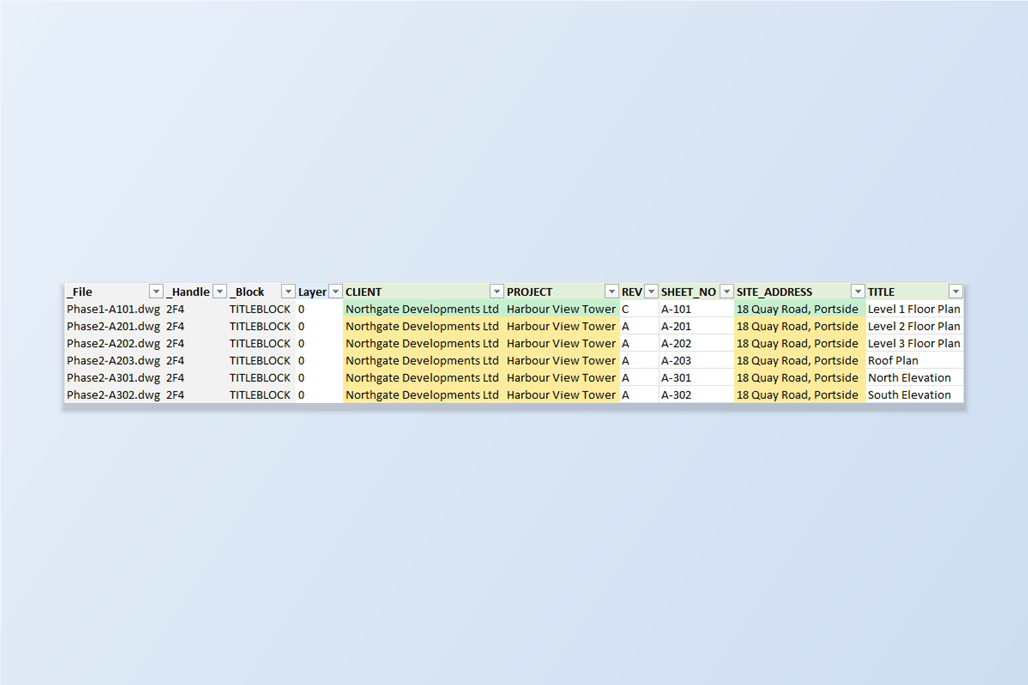
図面セットでよくある作業です。1枚のシートのタイトルブロックにはプロジェクト情報 — プロジェクト名、クライアント、現場住所 — が入力済みなのに、新しく作った一連のシートではそれらのフィールドがまだTBDのまま。ブロック自体はすでにどのシートにも配置されているので、ブロックをコピーすることが目的ではありません。必要なのは、あるブロックの属性値を他のブロックへコピーし、各シート自身の図面番号・図名・リビジョンはそのまま残すことです。
AutoCADには、これを複数ファイルにまたがって行う標準機能はありません。MATCHPROPが合わせるのは画層や色などのプロパティで、属性値は対象外です。ATTEDITとプロパティパレットは一度に1つのブロック参照しか扱えず、DATAEXTRACTIONは書き出しのみ、ATTOUT/ATTINはテキストファイル経由で往復できますが一度に1図面ずつです。残る方法は、図面を1つずつ開いて同じ3つの値を打ち直すこと — 時間がかかるうえ、40枚中4枚目あたりでミスが起きやすくなります。
このガイドではBlockSyncを使い、すべての図面のタイトルブロックを1つのExcelワークブックにエクスポートし、コピーが簡単にできるスプレッドシート上で値をコピーしてから、プレビューして書き戻します。例では、Phase1-A101の3つの属性を5枚の新しいPhase2図面にコピーします。
1. すべての図面のタイトルブロックを1つのワークブックにエクスポート
BlockSyncを開き、コピー元の値を持つ図面(ソース)と、その値を受け取る図面を追加します — 特定のセットならAdd Files…、フォルダ内のすべてならAdd Folder…です。BlockSyncは各ファイルをスキャンし、見つかったブロック定義を一覧表示します。ここではTITLEBLOCKが、6つのファイルにそれぞれ1回ずつ、合計6回参照されています。
Blocksタブでタイトルブロックにチェックを入れ、Extract to Excelをクリックします。BlockSyncは、すべてのファイルにわたってブロック参照ごとに1行を、画面に表示される出力フォルダ内のタイムスタンプ付きワークブックに書き出します。
2. コピー元の行と、値を入れる行を見つける
ワークブックにはブロックごとに1つのタブがあり、ブロック参照ごとに1行あります。左側にファイル名とハンドル、続いて属性タグごとに1列です。ここではPhase1-A101がソースなので、そのCLIENT、PROJECT、SITE_ADDRESSのセル(緑色で表示)にコピーしたい値が入っており、5つのPhase2行の同じセルはまだTBDです。
行の並びはBlockSyncにファイルを追加した順になるので、ソース図面を最初に追加すると、それが最初のデータ行になります。これは次のステップで重要です。1回のフィルダウンですべてのコピーが済むからです。

3. Excelで値をコピーする
CLIENT列で、ソースのセルから、値を入れる最後の行まで選択し、Ctrl+D(下方向にフィル、Fill Down)を押します。PROJECTとSITE_ADDRESSでも同じ操作を繰り返します。列は隣り合っている必要はなく、間にある列 — REV、SHEET_NO、TITLE — にはそのまま手を触れません。
ソースの行が先頭でない場合や、一部の図面だけに入れたい場合は、ソースのセルをコピーして、必要な行にだけ貼り付けます。値を別の属性にコピーするには、その属性の列に貼り付けます。_File列と_Handle列は変更しないでください。BlockSyncはこれらを使って、各行を元のブロック参照に突き合わせています。
注意点が1つあります。Excelが本物の日付や通常の数値に変換してしまった日付やゼロ埋めの数値は、Excelの表示どおりに書き戻されます。そうした値は、文字列として保持しているセルからコピーしてください。終わったらワークブックを保存します。

4. どの属性が変更されるかを正確にプレビュー
Excel → AutoCADタブに切り替え、編集済みのワークブックを選び、DWGフォルダはSame folder as Excel fileのままにします。ファイルはワークブックとファイル名が完全に一致するもので突き合わされます。Automatic backupはチェックしたままにしてください。デフォルトでオンで、BlockSyncは何かを書き込む前に、すべてのファイルをバックアップフォルダにコピーします。
Diff previewには、変更がファイルごとに一覧表示されます。ここでは、6ファイルをプレビュー、属性変更15件、ブロック0件と表示されます。5枚のPhase2図面それぞれで3件です。Phase1-A101は、値がすでにワークブックと一致しているため変更0件で、チェックは外れています。図面を選択すると、その行が表示されます — CLIENT、PROJECT、SITE_ADDRESSが、それぞれTBDからコピーした値に変わります。REV、SHEET_NO、TITLEは変更がないため表示されません。確認するまで、図面には何も書き込まれません。
5. 書き戻して検証
Write Selected Filesをクリックして確認します。BlockSyncは変更を書き込んだ後、変更したすべての属性を図面から読み直して確認します。結果画面には、成功5件、失敗0件、読み戻しの不一致0件と、各ファイルのバックアップの保存先が表示されます。
何か問題があれば、同じ画面のRollback Allで、その実行に含まれるすべてのファイルをバックアップから復元できます。念のため確認するには、図面をもう一度エクスポートします。CLIENT、PROJECT、SITE_ADDRESSはすべての図面で一致し、各シートは自分のREV、SHEET_NO、TITLEを保っています。
同じ流れで、タイトルブロックに限らず、あらゆるブロックのあらゆる属性の間で値をコピーできます。列を下方向にフィルする、別のシートから列を貼り付ける、数式である属性から別の属性を作る、といった方法です。書き込まれるのは実際に変更したセルだけで、変更のない行には手が触れません。
値だけでなく、ブロックそのもの — 位置、ジオメトリ、現在保持している値 — を他の図面へコピーしたい場合は、代わりにBlockCopyのCopy Referenceを使ってください。ブロック定義が変わり、すでに入力済みの値を残したい場合は、ATTSYNCのガイドを参照してください。
各画面と設定の詳細はBlockSyncのドキュメントを参照してください。自分の図面で試すにはBlockSyncをダウンロードしてください — Free版は1回のバッチで最大10枚までです。
はじめる前に — よくある質問
- ある図面の属性値を別の図面へコピーするAutoCADのコマンドはありますか?
- ファイルをまたぐものはありません。MATCHPROPが合わせるのは画層や色などのプロパティで、属性値ではありません。ATTEDITとプロパティパレットは一度に1つのブロック参照しか編集できず、DATAEXTRACTIONはデータの書き出しのみ、ATTOUT/ATTINは一度に1図面ずつです。BlockSyncは、Excelにエクスポートして編集した値を書き戻すことで、複数図面のケースに対応します。
- 多数の図面に属性値をコピーするのにLISPは必要ですか?
- いいえ。コピーはExcelでのフィルダウンまたはコピー&貼り付けで行い、結果はBlockSyncが図面に書き戻します。AutoLISPで書いたり、読み込んだり、保守したりするものはありません。
- 一部の属性だけをコピーして、図面番号や図名はそのままにできますか?
- はい。書き込まれるのは、ワークブックで変更したセルだけです。例ではCLIENT、PROJECT、SITE_ADDRESSが変わり、REV、SHEET_NO、TITLEは各シートの値のままで、何かを保存する前に差分プレビューでそれを確認できます。
- ブロック名が異なる場合や、コピー先のブロックにその属性がない場合はどうなりますか?
- ブロック名ごとにワークブックに専用のタブができ、値は任意の属性列にコピーできます。ただし、そのブロック参照に属性タグが存在する場合にだけ行を書き込めます。存在しない場合は差分プレビューでBlockedと表示されてスキップされ、残りの処理は続行されます。
- 間違った値をコピーしてしまったら、どう元に戻しますか?
- Automatic backupをチェックしていれば(デフォルトでチェック済み)、すべてのファイルが書き込み前にバックアップされます。結果画面のRollback Allでその実行に含まれるすべてのファイルが元に戻り、Excel → AutoCADタブのRestore Backup…でバックアップフォルダからファイルを復元できます。
- 実行には何が必要ですか?
- Windows 10/11上の、ライセンスを持つフル版AutoCAD 2021–2027です。AutoCAD LTはサポートされていません。Free版は1回のバッチで最大10枚の図面を処理でき、プレビュー、書き戻し、バックアップも含まれます。