
ガイド/ブロック属性
表題欄から図面リスト(Drawing Register)を作成 — 複数の DWG の図番と図名を Excel に書き出す
 BlockSync を使用
更新日: September 29, 2026
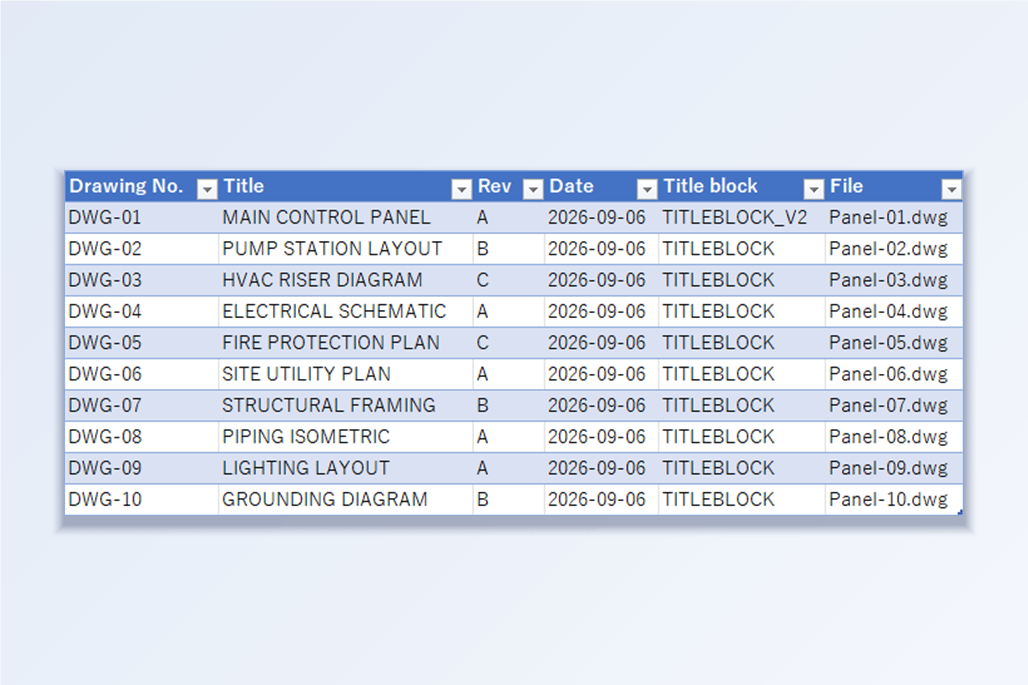
図面リスト(Drawing Register、図面一覧・図面索引)は、送付書に添える表で、図面セットの全図面について図番、図名、改訂記号、日付を並べたものです。実際には手入力するか、前回発行時のリストをコピーして作ることが多く、次の改訂の翌日にはもう古くなっています。皮肉なことに、これらの値はすでにどの図面の表題欄にも入っています。難しいのは、数十の DWG からそれをまとめて取り出すことです。
AutoCAD 標準の方法は、ただのフォルダーに入った図面には向きません。Sheet Set Manager はシートリスト表を作れますが、対象はシートセットに属する図面だけです — シートの登録とフィールドの対応付けが済んでいる必要があり、コンサルタントから受け取ったファイル群や古いプロジェクトではたいていそうなっていません。DATAEXTRACTION は複数の図面から属性を読めますが、実行のたびに複数ページのウィザードを進める必要があり、出てくるのはさらに整形が必要な表です。だからフォーラムでは、フォルダーを巡回して表題欄の値をスプレッドシートに書き出す LISP を求める投稿が絶えません。
このガイドでは BlockSync の前半だけを使います:図面のバッチから表題欄の属性を Excel に抽出し、それを図面リストに整えます。書き戻しは行わないので、図面は一切変更されません — リストは新しいブックにすぎません。無料版は 1 バッチ 10 枚までで、以下の例はちょうど 10 枚、うち 1 枚は新しい表題欄を使っています。
1. 図面を追加し、表題欄のブロック定義にチェックを入れる
BlockSync を開いて図面を追加します — 特定のセットなら Add Files…、フォルダー配下すべてなら Add Folder… を使います。BlockSync は各ファイルをスキャンし、見つかったブロック定義をすべて、参照回数と含まれるファイル数とともに一覧表示します。
Blocks タブで表題欄にチェックを入れます。このセットには 3 つの定義があります:TAGSYM(タグ記号で、今回は不要)、TITLEBLOCK、TITLEBLOCK_V2。1 枚だけ新しい表題欄で発行されているため、表題欄の定義が 2 つあります — 両方にチェックを入れてください。チェックしたブロックごとに、ブック内に 1 つのタブが作られます。
In files 列は網羅性の簡単な確認になります:TITLEBLOCK は 9 ファイル、TITLEBLOCK_V2 は 1 ファイルで、合計 10 — 追加した図面数と一致するので、どの図面にも表題欄があります。合計が図面数より少なければ、表題欄のない図面(またはチェックしていないほうを使っている図面)があり、リストから漏れます。
Extract to Excel をクリックします。BlockSync は、画面に表示された出力フォルダーに日時付きのブックを書き出します。
2. エクスポートの中身を確認する
ブックは最初に _BlockSync タブが開き、エクスポート日時と元ファイルの一覧が入っています。その後にチェックしたブロックごとのタブが続きます — ここでは B_TITLEBLOCK と B_TITLEBLOCK_V2 です。各行が 1 つの表題欄で、まず元の図面、次にシステム列(_File、_Handle、_Block、_Parent、_Space)、ジオメトリ列(画層、位置、回転)、そして右側に属性タグごとの列 — DATE、DWG_NO、REV、TITLE — が並びます。
1 枚の図面に表題欄のインスタンスが複数ある場合(たとえばレイアウトごとに 1 つ)、各インスタンスが 1 行になるため、図面枚数を数える前に重複がないか確認してください。
図面リストにシステム列やジオメトリ列は不要です。図面には書き戻さないので、これから作るコピーでは自由に削除・並べ替えができます。

3. エクスポートを図面リストに整える
新しいシートを作り、リストに必要な列をコピーします:DWG_NO、TITLE、REV、DATE、そして各行が元の図面を指し続けるように _File。列見出しは、送付書で使っている名称にします。
タブを重ねます:B_TITLEBLOCK_V2 の行を B_TITLEBLOCK の行の下に貼り付けます。どちらの定義も同じ属性タグを使っているので、列はそろいます。新しい表題欄でタグ名が変わっている場合(DWG_NO の代わりに SHEET_NO など)は、その値を同じ見出しの下に入れます。
図番で並べ替え、Insert → Table でフィルターボタンを付けます。_Block を Title block 列にコピーしておくと便利です:どの図面がまだ古い表題欄を使っているか一目でわかり、手入力のリストでは決して得られない情報です。
送付前に結果を確認します:行数は図面数と同じはずです。図番の列に条件付き書式(Highlight Cells → Duplicate Values)を設定すると、重複して使われている番号が見つかります。
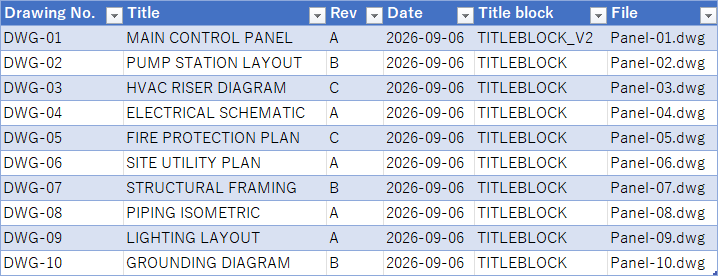
4. リストを最新に保つ
セットが再発行されたら、同じエクスポートをもう一度実行します:フォルダーを追加し、同じ表題欄にチェックを入れ、Extract to Excel を実行して、新しい値を古い値の上に貼り付けます。Blocks タブの Save Profile… はチェックしたブロックに名前を付けて保存し、次回は Load Profile で再びチェックできます。
リストは別のシートまたはブックに置き、エクスポートしたファイルはそのままにしておきます。リストから修正すべき点 — 誤った改訂記号や重複した番号 — が見つかったら、元のエクスポートで編集し、BlockSync の Excel → AutoCAD の手順で書き戻します(表題欄の一括更新ガイド参照):書き戻しは _File と _Handle の 2 列で行を照合しますが、整形後のリストにはこの 2 列がもうありません。