ガイド/印刷&納品
確認したいレイヤーやブロックだけをハイライトし、他はすべて黒でプロット
 Dwg2Pdf を使用
更新日: September 19, 2026
レビュー担当者は、何が変わったかを見つけるために図面全体をカラーで見る必要はありません — 本当に重要な1点が目に飛び込んでくればよく、それ以外は邪魔にならなければよいのです。これはレビューに出るリビジョンについて言えることであり、単一の項目タイプをセット全体でチェックしたいときにも同じく言えます — 防火扉のすべて、特定のレイヤー上の設備のすべて、特定のブロックのインスタンスのすべて、といった具合です。
AutoCADには、少数のレイヤーだけをカラーで、残りを黒でプロットするワンクリックの方法がありません — つまり、プロットの前に手作業でレイヤーの色を変更し、プロット後に元に戻す必要があり、これは遅く、半端に戻し忘れがちです。
このガイドでは、Dwg2PdfのColor override modeを使って、任意の色でハイライトしたい特定のレイヤー(またはブロック)を選び、同じ実行の中でそれ以外をすべてフラットな黒でプロットします。結果は普通のPDFです — CADビューアは不要で、どのブラウザでも開けるので、レビューに参加する誰もが、AutoCADをインストールすることなく何を見るべきかを正確に把握できます。
1. いつもどおりバッチをセットアップ
図面を追加し、含めるレイアウトをチェックし、他のバッチと同じ要領でセットアップします — ここでは、Color Modeをひとまず Black and white のままにしています。これは、ハイライトを設定しない場合にすべてのレイヤーがプロットされる色です。
2. Layersタブでハイライト色を選ぶ
Layersタブに切り替え、目立たせたいレイヤーのボックスにチェックを入れます — ここではDB - Windows — その後、その色スウォッチをクリックしてハイライト色を選びます。出力にまったく表示したくないレイヤーには、(あるいはそれに加えて)Hideをチェックします。
ここで色を選んでもまだ何も変わりません — Color ModeがまだBlack and whiteのままなので黄色い警告バナーが表示されますが、そこにあるSwitch to color overrideのワンクリックボタンによって、Plotをクリックしたときに選択内容が黙って無視されることがないようになっています。
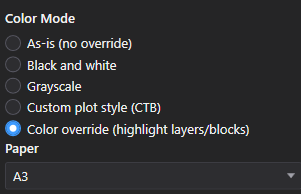
3. Color ModeをColor overrideに切り替える
警告バナーのSwitch to color overrideをクリックするか、Outputパネルで直接Color override (highlight layers/blocks)を選びます。これは、LayersタブとBlocksタブでの選択内容を読み取る唯一のColor Modeです — 他のどのモードもこれらの選択内容を無視します。だからこそ警告バナーが存在するのです。
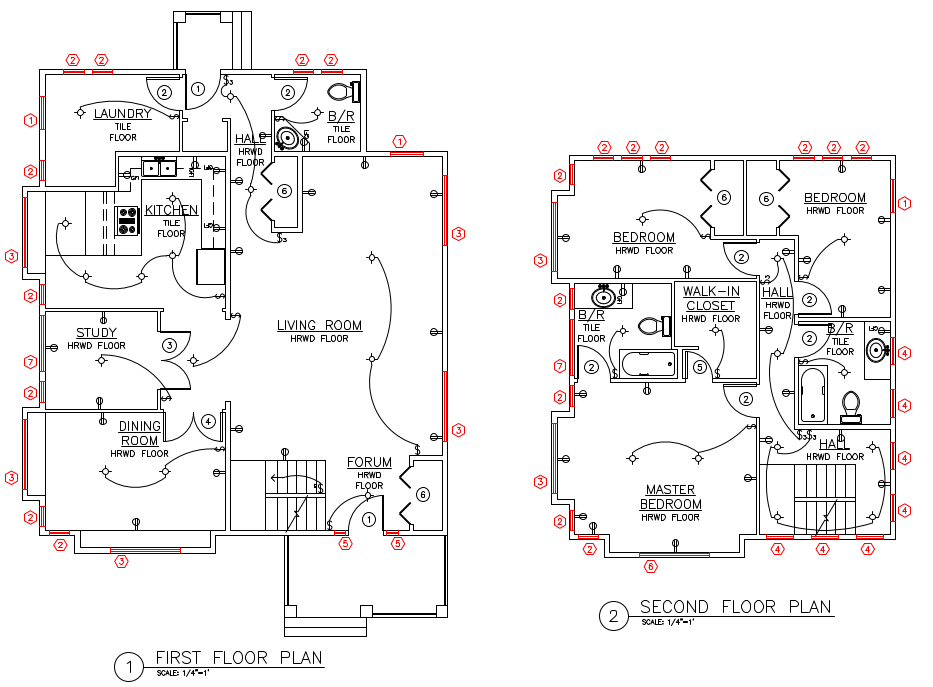
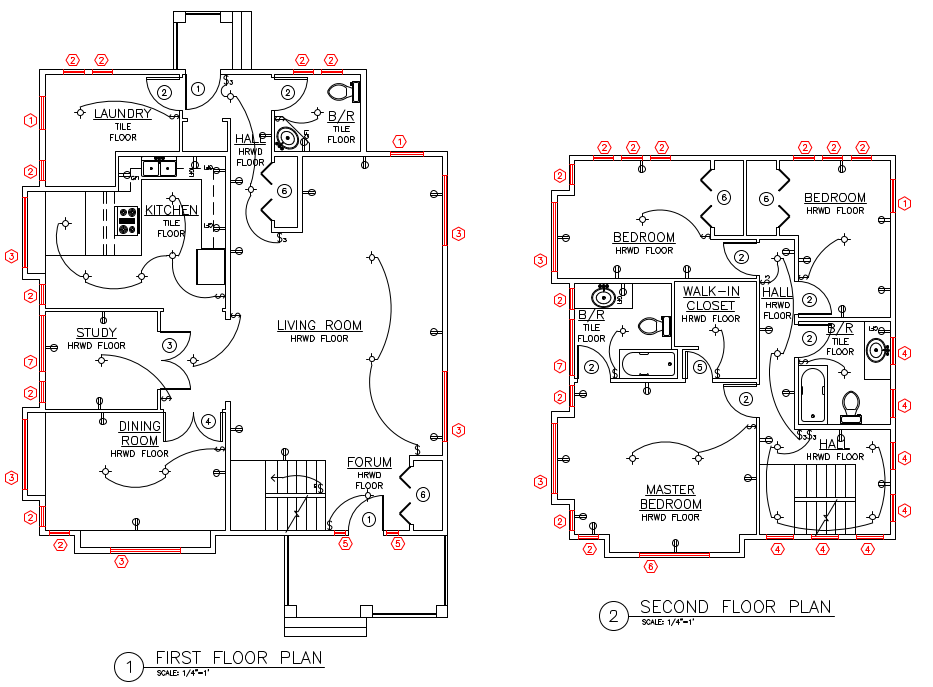
4. プロット — ハイライトされたレイヤーが目立ち、それ以外はすべて黒になる
Plotをクリックします。ハイライトされたレイヤー上の窓タグのコールアウトは赤で出力され、シート上の他のすべての線・壁・寸法・ラベルは、Black and whiteを単独で実行した場合とまったく同じように、フラットな黒でプロットされます。
結果は標準的なPDFです。レビューに参加する誰もが — クライアント、施工者、AutoCADのライセンスを持たない同僚も — ブラウザや任意のPDFリーダーでそれを開くだけで、何もインストールすることなく、何を見るべきかをすぐに把握できます。
5. あるいは、複数のブロックタイプを異なる色で同時にハイライトする
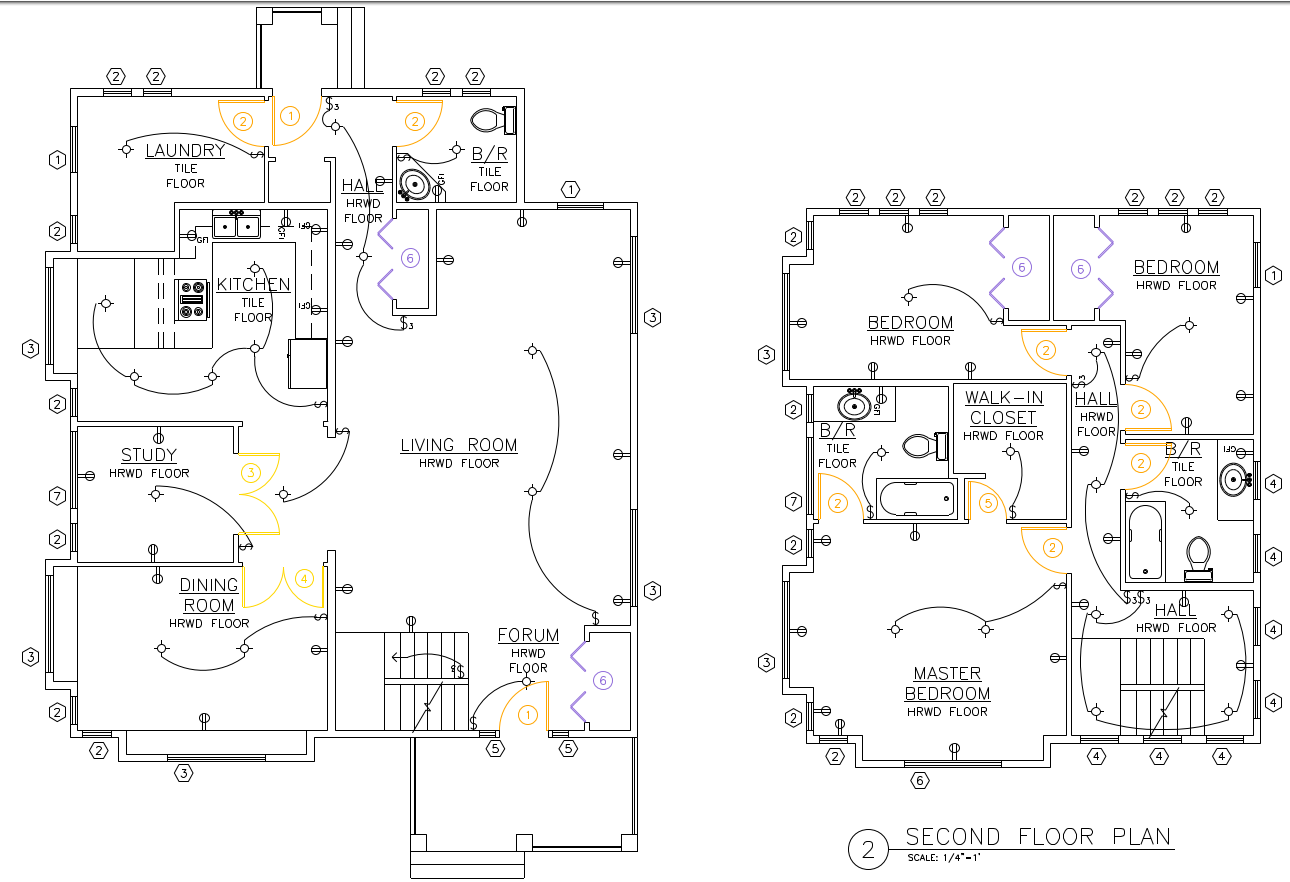
同じ考え方はBlocksタブでも使え、色を1つに限定する必要もありません。ここでは、3つのドアブロック定義 — Door、Door - Bifold、Door - French — がそれぞれチェックされ、独自の色が設定されています。Color Modeは前のステップからすでにColor overrideのままです。
選択は、レイヤーの選択と同じように、追加したすべてのファイルにまたがってブロック名で適用されます。レイヤーのハイライトとブロックのハイライトは排他的ではなく、両方が同じプロット内で同時に適用されます — つまり、1つのハイライトされたレイヤーと複数のハイライトされたブロックタイプを、1回の実行ですべて有効にできます。
6. 各ブロックタイプが独自の色で出力される
すべてのドアの開き勝手が、それぞれのブロックに割り当てられた色でプロットされます — Doorはオレンジ、Door - Bifoldは紫、Door - Frenchは黄色 — 一方でフロアプランの残りはフラットな黒のままです。1回のプロットで複数のカテゴリを色で区別することは、単純なBlack and whiteやAs-isの実行ではまったくできません。
これは、単一のレビュー用フラグにとどまらない使い道があります — すべての防火扉が正しいブロックに更新されたか確認したり、どの設備タグがどのベンダーに属するかを確認したり、同じシート上で複数のカテゴリを一目で区別する必要のあるその他のあらゆる場面で使えます。