ガイド/印刷&納品
1つのマージ済みPDFの中で、図面タイプごとに異なるCTBをプロット
 Dwg2Pdf を使用
更新日: September 19, 2026
提出セットが最初から最後まで1つのプロットスタイルでプロットされることはめったにありません。表紙やスケジュールは通常、視認性のためにフラットな白黒で出す必要がある一方、その背後にある製品図面やシステム図面はレイヤーの色を保ちたい場合が多く、色分けされたシステムが濃く印刷されすぎないよう、スクリーニングCTBで薄めることもあります。
AutoCADのPUBLISHはジョブ全体に1つのプロットスタイルしか適用できないため、スタイルを混在させるには、スタイルごとにPUBLISHを1回ずつ実行して後で別のツールでPDFをマージするか、ファイルごとにプロットダイアログにつきっきりになるかのどちらかです。どちらも、締め切りのある単一の、正しい順序に並んだPDFとして出荷しなければならないセットには対応できません。
このガイドでは、Dwg2Pdfを使って出力内の各ページ位置に異なるCTBを割り当て、セット全体 — 表紙、スケジュール、製品図面、グループがいくつあっても — を1回の実行で1つのマージ済みPDFにプロットします。
1. レイアウトを並べ替え、各ページに独自のCTBを与える
Add Files…またはAdd Folder…でバッチを作成し、Layoutsタブで出力に含めるレイアウトを正確にチェックします — ここでは、2つの図面それぞれから1つずつのPaperレイアウトです。Top / Up / Down / Bottomでマージ済みPDF内に現れる順序を設定します。チェックした各行の横にある番号(1、2、…)は、単なる並び順ではなく、その出力内でのそのレイアウトのページ位置です。
Merge ModeをMerge all files into one PDFに設定し、Color ModeをCustom plot style (CTB)に設定します。
必要なプロットスタイルの数だけAdd CTB…をクリックします。それぞれについて、Entire rangeのチェックを外し、それを適用すべきページ位置を番号欄に設定します — ここでは、monochrome.ctbをページ1(表紙相当のD版シート)に、Screening 50%.ctbをページ2(レイヤーの色を保ちたい図面)に割り当てています。3種類目の図面タイプがあれば、同じ要領で3つ目のCTBを追加します。
Plotをクリックします。1つのマージ済みPDFが出力され、各ページにはその位置に割り当てられたプロットスタイルが適用されています — 分野ごとに別実行することも、後でPDFをマージし直すことも不要です。
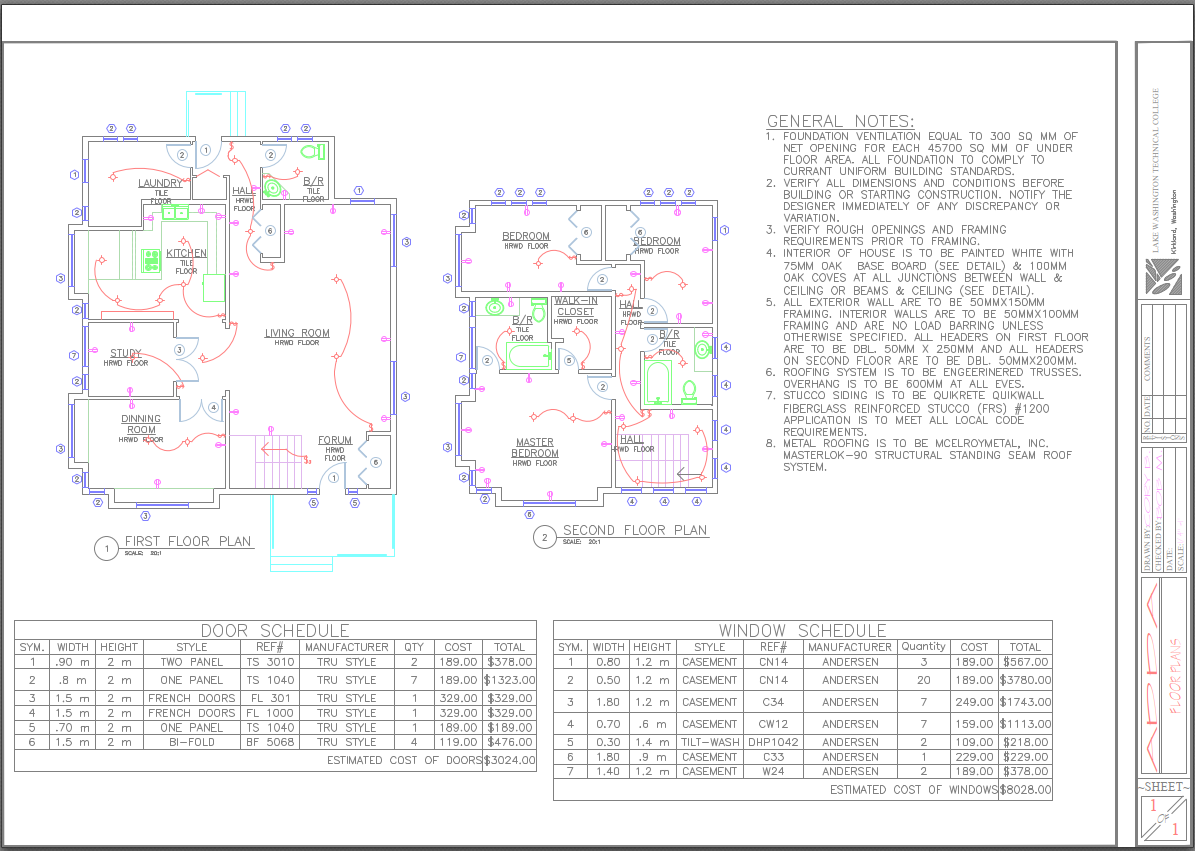
2. ページ1はフラットな白黒で出力される
ページ1に割り当てられたレイアウトは、画面上で使われている色に関わらずmonochrome.ctbでプロットされます — すべてのレイヤー、寸法、表の線がソリッドな黒で出力され、これはスケジュールや表紙がきれいに複製・スキャンされるために必要なものです。
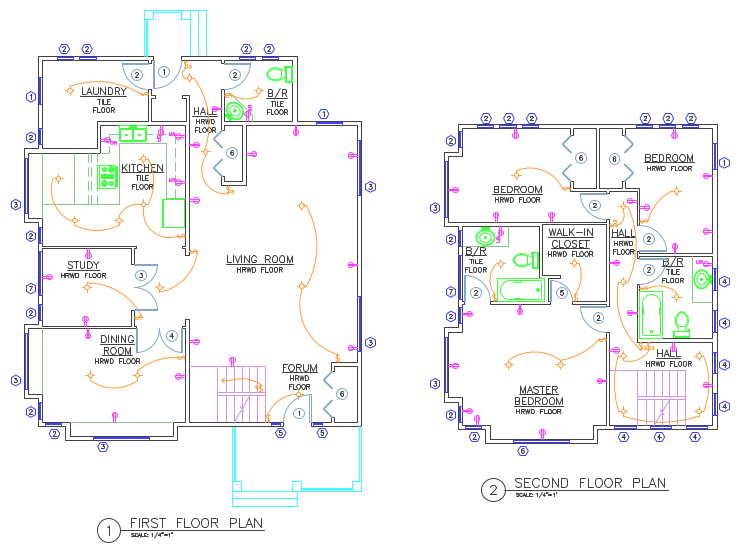
3. ページ2はレイヤーの色を保ったままスクリーニングされる
ページ2に割り当てられたレイアウトは、代わりにScreening 50%.ctbでプロットされます — 各レイヤーは自身の色を保ったまま50%薄められるため、色分けされたシステム(配管、電気、フレーミング)は、色が濃すぎて印刷されることなく、ページ上で判読可能なままです。
どちらのページも同じPlotクリックから、同じマージ済みPDF内に、一覧された順序どおりに出力されました — 両者の唯一の違いは、そのページ位置にどのCTBが割り当てられていたかだけです。