ガイド/印刷&納品
ブロック属性を、竣工図アーカイブ向けの検索可能なPDF注釈に変える
 Dwg2Pdf を使用
更新日: September 19, 2026
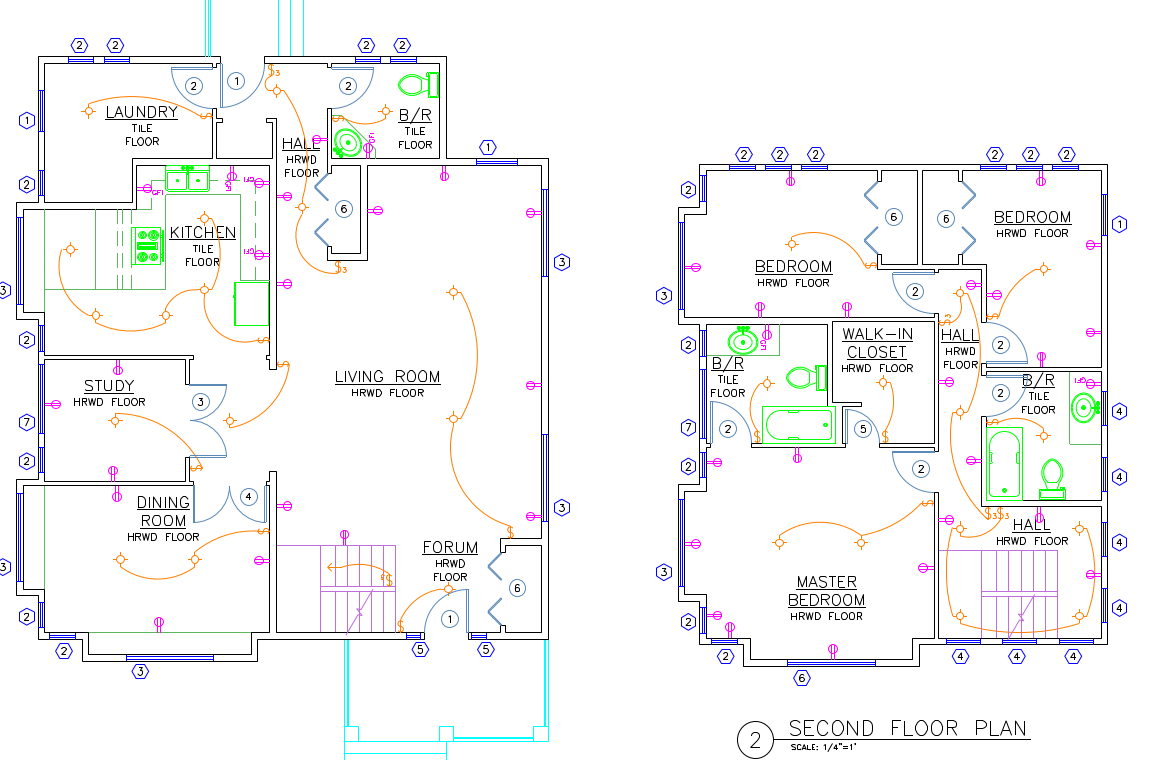
プロジェクトの竣工図アーカイブは、後で誰もが参照する記録であるはずですが、プロットされたPDFはフラット化されたジオメトリにすぎません。設計時にブロックの属性に入力された設備タグ、メーカー名、コストの数値は、プロットに引き継がれても線と文字以上のものにはならず、PDF内のCtrl+Fが実際に見つけられるものは何もありません。
PUBLISHにはこの概念がまったくありません — 画面上にあるものだけをそのままプロットするため、後になってあるシートにどのベンダーの部品があるかを確認する唯一の方法は、(誰かがまだ持っていれば)AutoCADでDWGを開き直すか、すべてのページを目視でスクロールすることです。
このガイドでは、Dwg2PdfのAdd block attributes as PDF annotationsオプションを使って、すべてのブロックインスタンスの属性値を、プロットされたジオメトリの上に本物のPDF注釈としてスタンプします — AutoCADなしで、どのPDFビューアでも検索・選択・閲覧できます。
1. いつもどおりバッチをセットアップ
図面を追加し、含めるレイアウトをチェックし、アーカイブに必要なMerge ModeとColor Modeを選びます — 属性注釈オプションは、ジオメトリ自体のプロットのされ方を変えるのではなく、プロットの上に注釈をスタンプするだけなので、どのモードと組み合わせても機能します。
2. Add block attributes as PDF annotationsをオンにする
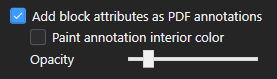
OptionsセクションでAdd block attributes as PDF annotationsをチェックします。属性を持つすべてのブロックインスタンスは、プロットに反映されずに終わる見えないメタデータのままにされる代わりに、プロットされたジオメトリの上に本物のPDF注釈として値をスタンプされるようになります。
Paint annotation interior colorは、各スタンプの背後をソリッドカラーで塗りつぶし、どのテキストが属性スタンプ由来で、どれが元の図面由来かを見分けやすくします。Opacityは、そのスタンプの塗りつぶしがどれだけ透けて見えるかを制御するため、下にあるジオメトリを隠すことなく図面の上に重ねられます。
3. スタンプされたブロックをクリックして属性を読む
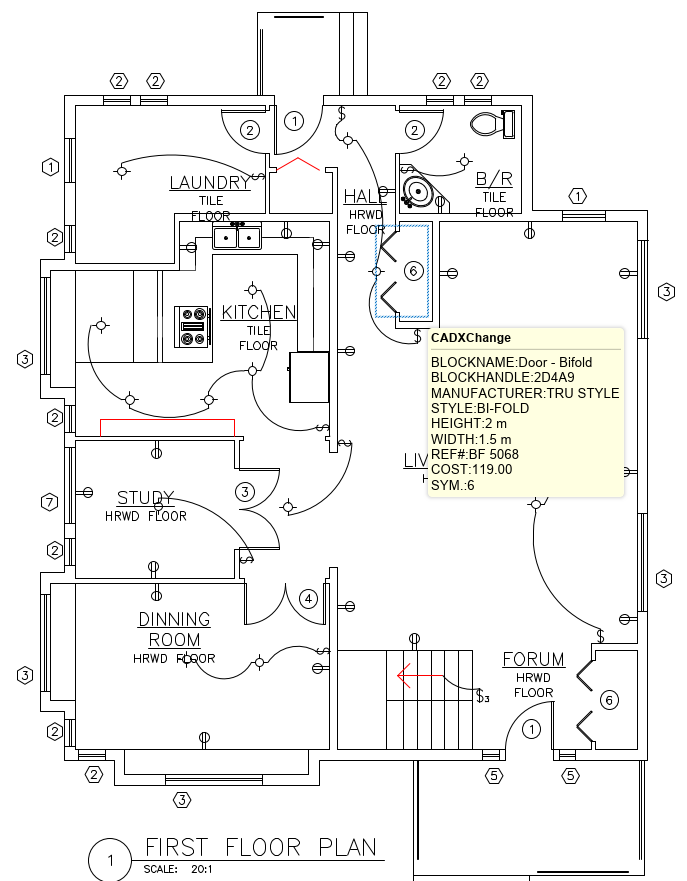
出力されたPDFを任意のリーダーで開き、あるブロックの横にある注釈アイコン — ここではDoor - Bifoldのインスタンス — をクリックすると、その属性値がポップアップで開きます: BLOCKNAME、BLOCKHANDLE、MANUFACTURER、STYLE、HEIGHT、WIDTH、REF#、COST、SYM. — いずれもAutoCAD側のブロック属性で設定されていたとおりの値です。
これはフラット化された画像ではなく、ネイティブのPDF注釈であるため、中のテキストは本物です — どのリーダーでも選択・コピーが可能です。それがCtrl+F検索にも引っかかるかどうかはリーダーによります — AcrobatやほとんどのデスクトップビューアはデフォルトでNote注釈の内容をインデックス化するため、レビュー担当者、クライアント、あるいは数年後の施設管理チームが、AutoCADを一度も開かなくてもアーカイブから部品番号やメーカー名を検索し、正確なシートとブロックにたどり着けます。一部の軽量なビューアやブラウザ組み込みのビューアはページテキストのみを検索し、注釈をスキップすることがあるため、アーカイブを開く側が実際に注釈も検索対象にしているかどうかを確認しておく価値があります。