
ガイド/テキスト&ラベル
AutoCADプロジェクト全体の見つからないSHXフォントを一度に修正する
 TextSync を使用
更新日: September 26, 2026
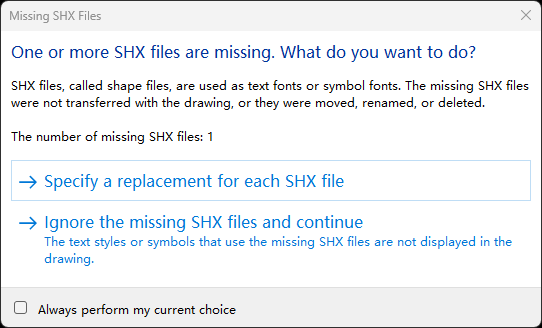
協力会社や過去の案件の図面を開くと、AutoCADがSHXファイルが見つからないと言って止まります — 次の図面でもまた、その次でもまた。そのまま進めると文字は代替フォントで表示され、日本語や中国語、韓国語の文字は「?」になり、文字間隔がずれ、印刷した図面は出図したものと一致しなくなります。
よくある対処法は、どれも図面1枚ずつか、自分のPCでしか効きません。STYLEダイアログでスタイルを1つずつ付け替える、他の誰も持っていないフォントマッピングファイルを使う、見つからないフォントをあちこちにコピーする — そもそもそのフォントを誰かがまだ持っていればの話です。どれも図面そのものは直らないので、次に開いた人がまた同じ目に遭います。
このガイドでは、TextSyncのBatch Edit Stylesを使って、図面一式のすべての文字スタイルを一覧にし、このコンピュータで見つからないフォントを参照しているものを示し、1回の書き戻しで標準フォントに付け替えます — そして同じ画面で、図面一式の幅係数も統一します。
1. 図面を読み込み、見つからないフォントを確認する
TextSyncを開き、タイトルバーの切り替えボタンでBatch Edit Stylesに切り替えます。Add Files…をクリックして図面を選ぶと、各ファイルのすべての文字スタイルがすぐに1つのグリッドに読み込まれます。図面ごと・スタイルごとに1行です。
このコンピュータで見つからないFontやBig Fontは赤で表示され、グリッド上部のバナーに、見つからないフォントファイルと、それを使っているスタイル数・図面数が表示されます。TextSyncはAutoCADと同じ場所を探します:図面自体のフォルダ、AutoCADプロファイルのサポートファイル検索パス、AutoCADのFontsフォルダ、Windowsのフォントフォルダです。
Show only missing fontsをオンにすると、問題のないスタイルはすべて非表示になります。
2. 置き換えるフォントを決める
SHXの文字スタイルにはフォントの枠が2つあります。Fontは英数字を、Big Fontは日本語・中国語・韓国語の文字を受け持ちます。見つからないFontは、社内で標準にしているフォントに置き換えられます — txt.shx、simplex.shx、romans.shxはどのAutoCADにも付属しています。見つからないBig Fontは別のビッグフォントに置き換える必要があり、AutoCADには言語ごとに1つずつ入っています:日本語はextfont.shx、簡体字中国語はgbcbig.shx、繁体字中国語はchineset.shx、韓国語はwhgtxt.shxです。
FontとBig Fontのドロップダウンには、AutoCADのFontsフォルダにあるSHXファイルが、AutoCAD自身の文字スタイルダイアログと同じように通常フォントとビッグフォントに分けて表示されます。共有サポートパスに置いた社内フォントなど、ファイル名を直接入力することもできます。
これらの図面を開く全員が持っているフォントを選んでください。自分のPCにしかないフォントでは、見つからないフォントの警告が次の人に移るだけです。
3. すべての図面でフォントを置き換える
まず、変更する行だけにグリッドを絞り込みます。Font列の見出しのフィルタに見つからないファイル名の一部を入力すると、そのフォントを使っているスタイルだけが残ります — リストのすべての図面が対象です。
Batch editバーでFontにチェックを入れ、置き換えるフォントを選んでApply to Allをクリックします。選択しているかどうかにかかわらず、現在フィルタで表示されているすべての行に適用されます。見つからないビッグフォントは、Big Fontにもチェックを入れれば同時に置き換えられます。チェックを入れるのは変更したい項目だけにしてください。チェックの入っていない項目は決して変更されません。スクリーンショットでは、ついでに幅係数も標準値にそろえています — 詳しくはステップ5で。
赤い表示は変更に合わせて更新され、見つからないフォントがなくなるとバナーは消えます。
スタイルのフォントを置き換えても、変わるのはフォントだけです。文字の高さと幅係数はそのまま保たれ、手作業で幅係数を調整した1行文字も変わりません。
4. 書き戻してAutoCADで確認する
Write Styles Backをクリックします。書き込まれるのは変更したスタイルだけで、変更したスタイルがない図面にはまったく手を付けません。確認ダイアログに、書き込む図面の数が表示されます。
Automatic backupはオンのままにしておきます — 各図面は変更前にバックアップフォルダにコピーされ、TextSyncを閉じた後でもRestore Backup…でいつでも戻せます。
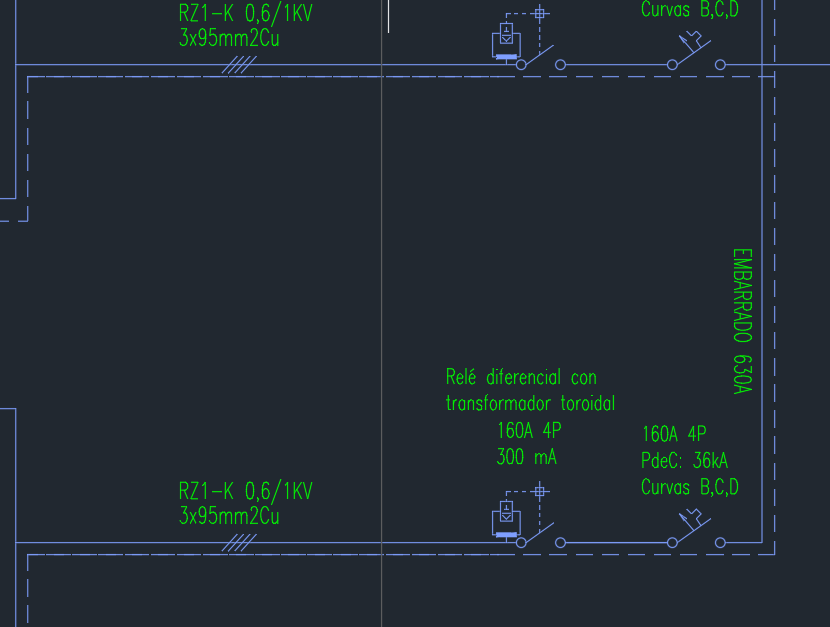
図面の1つをAutoCADで開きます。修正したスタイルでは見つからないSHXの警告が出なくなり、文字は新しいフォントで表示されます。
5. 同じ画面で幅係数を統一する
同じバッチ編集バーで、文字スタイル整理のもう半分も片付きます。いくつものテンプレートから育ったプロジェクトでは、同じスタイルがある図面では幅係数0.7、別の図面では0.8ということがよくあります。
スタイル名でフィルタし、Width Factorにチェックを入れて標準値を入力し、Apply to Allをクリックします。書き戻すと、そのスタイルを使っているすべての1行文字(DBText)が、モデル空間とすべてのレイアウトで新しい幅係数になります。MTextは独自の書式を保ちます。
Fixed Heightも同じように使えますが、0より大きい場合だけです。Fixed Heightが0なら、そのスタイルは高さを固定しないという意味なので、既存の文字はそれぞれの高さを保ちます。
一部の図面にない標準スタイルを追加するには、Create Text Styleを使います。同じ名前のスタイルがまだない読み込み済みの図面すべてに追加し、すでにある図面はスキップします。
この方法で扱わないもの:見つからないSHXの警告は、MText内で直接適用したフォント(スタイルではなくMTextエディタで選んだもの)、アタッチした外部参照 — そのスタイルはXREF|スタイル名という名前で、外部参照自身の図面で修正します — 、ltypeshp.shxのような複合線種が使うシェイプファイルからも出ることがあります。書き戻した後もAutoCADがSHXファイルが見つからないと表示する場合は、これらのどれかです。
赤い表示は、このコンピュータでの状態だけを反映します。同僚のAutoCADだけが検索するフォルダにあるフォントは、ここでは見つからないと表示されます。これらの図面を開くすべてのPCにそのフォントがあるなら、置き換える必要はありません。
すべての画面と設定の詳しい説明は、TextSyncのドキュメントを参照してください。自分の図面で試すには、TextSyncをダウンロードしてください — Freeプランでは1回のバッチで最大10図面まで扱えます。