
ガイド/印刷&納品
一括出力した PDF を図番と改訂で命名する — DWG のファイル名ではなく
 Dwg2Pdf を使用
更新日: September 29, 2026
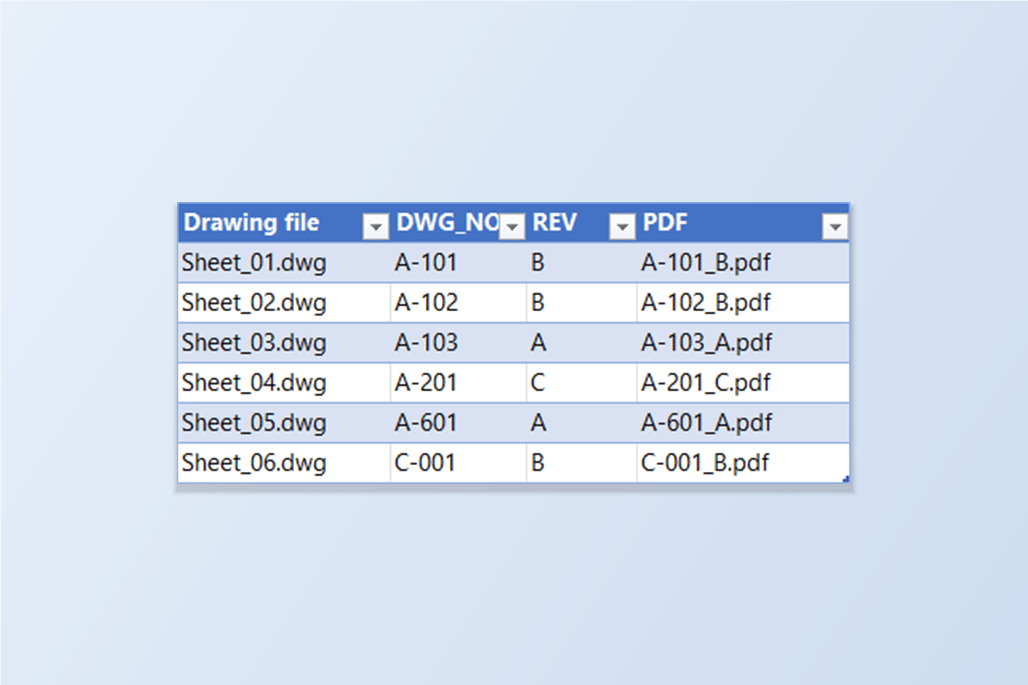
プロジェクトの図面のファイル名が、顧客が PDF に付けてほしい名前であることはまれです。DWG は Sheet_01 だったり、前のコンサルタントから引き継いだ名前だったりし、送付リストが求めるのは A-101_B — 図番、アンダースコア、改訂です。そこでバッチを出力したあと、誰かが 60 個の PDF の名前を手で直し、1 つ打ち間違えます。
AutoCAD のパブリッシュは、図面ファイル名で PDF に名前を付け、複数シートの出力ではレイアウト名を使います。図面の中にある情報 — 図番や改訂 — から名前を作るのは Sheet Set の役目ですが、シートセットとして設定済みの図面に限られます。DWG が入っただけのフォルダーなら、たいていはスクリプトか、後からの名前変更ツールに頼ることになります。
このガイドでは Dwg2Pdf のファイル名テンプレートを使います。図番と改訂は各図面のプロパティ(DWGPROPS のカスタムプロパティ)に入っており、{Prop:DWG_NO}_{Prop:REV} のようなテンプレートが、出力時にすべての PDF の名前になります。出力の前に、ご自身の図面での例が画面に表示されます。例は 2 つずつレイアウトを持つ 6 枚の図面で、無料版は 1 回の実行で 10 枚までです。
1. 図番と改訂を図面のプロパティに入れる
テンプレートが読むのは各図面のプロパティで、標準フィールド(Title、Subject、Author、Keywords、Comments)と任意のカスタムプロパティです。図面にすでに値が入っているなら — 表題欄が DWGPROPS のカスタムプロパティで動いているのはよくあるケースです — ここですることはありません。
入っていなければ、DWGPROPS で図面ごとに 1 回設定するか、まとめて設定します。LayerSync の Properties タブは全図面のプロパティを一覧表示し、新しいカスタムプロパティ用に追加した列は、ブックを書き戻すときにそのプロパティになります。ここでは 6 枚の図面に DWG_NO と REV を追加し、Title も入れました。

2. 図面ごとに 1 つの PDF、プロパティから命名
Dwg2Pdf を開いて図面を追加し、Merge all layouts into one PDF を選びます。各図面のチェックしたレイアウトが、図面ごとに 1 つの PDF にまとまります。その下の File name template ボックスに {Prop:DWG_NO}_{Prop:REV} と入力します。
ボックスの下の Example に、最初の図面に対するテンプレートの結果 — A-101_B.pdf — が表示されるので、プロパティ名の打ち間違いは出力する前に分かります。未知のプレースホルダーは警告で示されます。その下のヘルプテキストに、テンプレートが理解する内容が並びます:{File}(図面名)、{Layout}、{Index}(その図面から出力するレイアウトの中での位置)、そして任意の図面プロパティ用の {Prop:Key}。
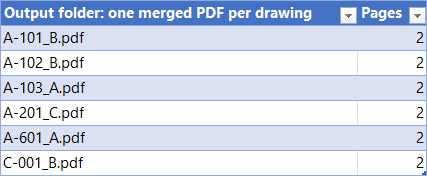
Plot をクリックします。6 枚の図面から 6 つの PDF ができ、それぞれ 2 つのレイアウトがページになり、図番と改訂で命名されます。DWG のファイル名は一切出てきません。
3. またはレイアウトごとに 1 つの PDF、名前にレイアウト名を入れる
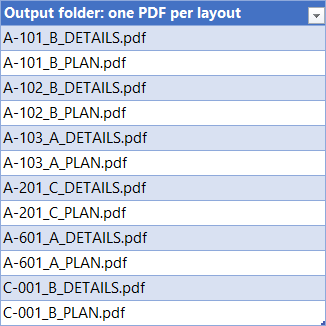
シートごとに個別のファイルが必要なときは、One PDF per layout を選びます。そこでの既定のテンプレートは {File}\{Layout} で、各図面のレイアウトをその図面名のフォルダーに入れます。図番と改訂で命名したい場合は {Prop:DWG_NO}_{Prop:REV}_{Layout} を使います — 例は A-101_B_PLAN.pdf と表示されます。
テンプレート内のバックスラッシュはサブフォルダーの開始を意味するので、{Prop:DWG_NO}\{Prop:REV}_{Layout} なら PDF は図番ごとのフォルダーに振り分けられます。図面から来る値がフォルダーを増やすことはなく、Windows でファイル名に使えない文字はアンダースコアに置き換えられます。
4. マージ実行で得られるもの
図面ごとに 1 つの PDF で、それぞれ、チェックしたレイアウトごとに 1 ページ、合計 2 ページです:A-101_B.pdf、A-102_B.pdf、A-103_A.pdf、A-201_C.pdf、A-601_A.pdf、C-001_B.pdf。
図番と改訂は図面自身から来るので、図面とともに動きます。図面を改訂し、REV プロパティを変えて再出力すれば、PDF の名前に新しい改訂が入ります。
5. レイアウトごとの実行で得られるもの
1 ページの PDF が 12 個で、それぞれ名前の最後にレイアウト名が付きます — 最初の図面なら A-101_B_PLAN.pdf と A-101_B_DETAILS.pdf、他の図面も同様です。
知っておくとよい動作がいくつかあります。図面が持っていないプロパティは空に展開されるので、改訂のない図面は A-101_ になります — Example の行を確認し、先に欠けている値を埋めてください。ある図面でテンプレートが完全に空に展開された場合、Dwg2Pdf はその図面に既定の名前を使います。2 つの図面が同じ名前になった場合は、先のものを上書きせず、2 つ目の PDF に括弧付きの番号が付きます。
テンプレートは、その実行のすべての図面に適用されるので、別の命名規則の図面は別の実行にしてください。各画面と設定の詳しい説明は Dwg2Pdf のドキュメントをご覧ください。ご自身の図面で試すには Dwg2Pdf をダウンロードしてください — 無料版は 1 回の実行で 10 枚まで対応しています。