
ガイド/図面検索
あるタグが出てくる図面をすべて探し出し、まとめて書き換える — 検索、Excel で編集、書き戻し
 DwgSearch を使用
更新日: September 29, 2026
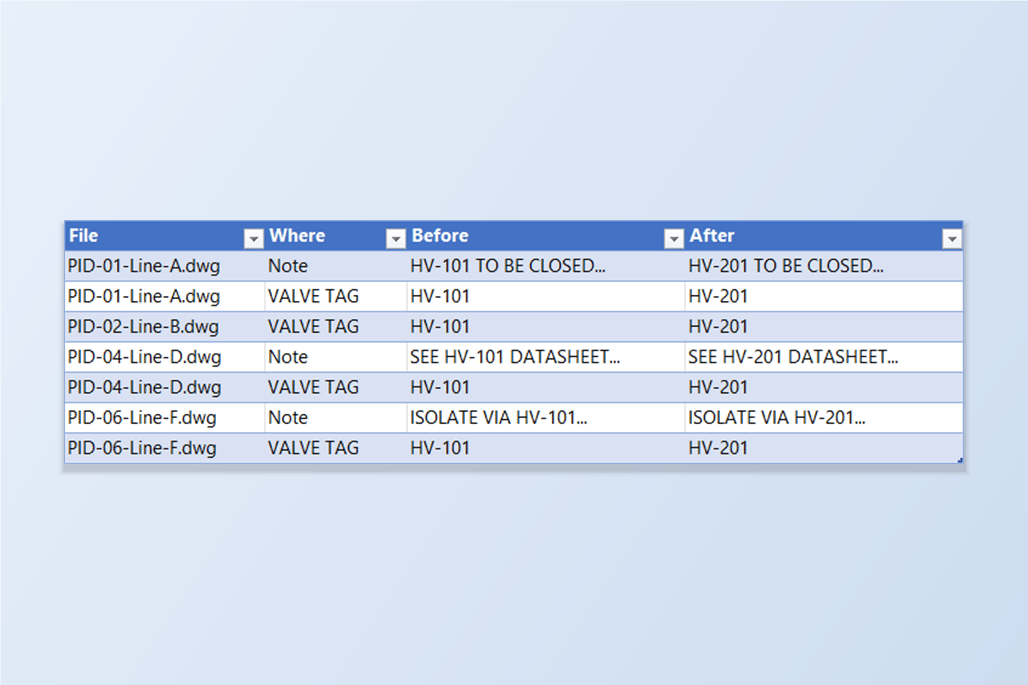
バルブの番号が変わった、部品番号が廃番になった、顧客が自社名を図面から外してほしいと言ってきた。古い値は図面一式のどこかにあります — ある図面ではブロック属性に、別の図面では注記に、同じ図面の両方にあることも — そして難しいのは変更そのものではなく、それがどこにあるかを知り、漏れがないと確信することです。検索は 1 枚ずつ。フォルダーを巡回する LISP は、自分で書いてテストし、DWG を任せられると信頼しなければなりません。
このガイドでは 3 つのツールを 1 回の流れにつなげます。DwgSearch は、その値がフォルダー全体の属性と文字のどこに出てくるかをすべて見つけます。エクスポートは、まさにその箇所だけを、BlockSync と TextSync が読み込む形式で 1 つの Excel ブックにまとめます。変更は Excel で行い、2 つのツールがそれぞれの担当分を、プレビューとバックアップを経て図面に書き戻します。最後に DwgSearch が、何も残っていないことを確かめます。
例では、6 枚の図面でバルブのタグ HV-101 を HV-201 に変更します。BlockSync と TextSync の無料版は 1 回の実行で 10 枚まで、DwgSearch 自体に制限はありません。
1. タグが出てくる場所をすべて探す
DwgSearch を開き、プロジェクトのフォルダーを選んで、図面のインデックスを作らせます。タグを入力して検索します。各行に、図面、レイアウト、ブロック、オブジェクトの種類、一致した文字が表示されます — ここでは 6 枚中 4 枚に 7 件のヒットがあり、4 件は VALVE ブロックの属性値、3 件は注記です。
先に進む前に、この一覧を読んでください。検索は文字がどこにあっても見つけるので、文中でそのタグに触れている注記も、タグを保持する属性と並んで表示されますし、入力したタグを含む、より長いタグも表示されます。先へ引き継がれるのは、見えているヒットだけです。変更すべきでないものがあれば、今が気づくときです。
2. ヒットを Excel に書き出す
Export to Excel をクリックして、ブックの保存先を選びます。できれば図面と同じフォルダーに置いてください。そうすれば書き戻しの画面が、場所を教えなくても図面を見つけてくれます。
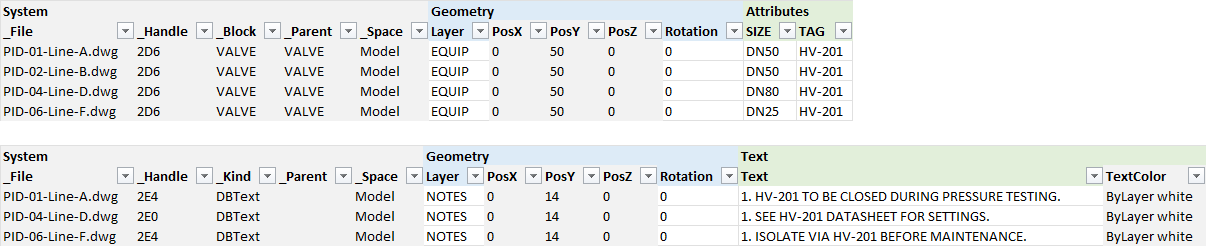
ブックには見つかったものだけが入ります。ヒットのあったブロックごとに BlockSync の形式のシートが作られ、ブロックインスタンス 1 つにつき 1 行で、一致した属性だけでなくすべての属性が入ります。注記は TextSync の形式の Text シートに入ります。_File と _Handle の列が各オブジェクトを特定し、ツールはそれを頼りにオブジェクトを見つけ直します。

3. Excel で変更する
Excel 標準の検索と置換を使います。ブロックシートの TAG 列と、テキストシートの Text 列で、HV-101 を HV-201 に置換します。先にその 2 列だけを選択しておけば、ファイル名やハンドルには触れません。
一括変更は、ここでいくらでも工夫できます。接頭辞を付ける数式、番号全体の付け替えのための新旧番号の対応表、連続データなど。結果を書き戻すまで、図面には何の変更も加わりません。
4. BlockSync で属性を書き戻す
BlockSync の Excel → AutoCAD 画面を開き、そのブックを選びます。Same folder as Excel file にチェックが入っていれば、ブックの隣にある図面をファイル名で照合し、何かを書き込む前にプレビューを表示します:4 ファイル、属性の変更 4 件、ブロックされたものは 0 件。ファイルをクリックすると変更そのものが見えます — VALVE ブロックの TAG が HV-101 から HV-201 に変わります。
Write Selected Files をクリックします。確認ダイアログに、書き込まれるファイル数と変更数、バックアップの保存先が表示されます。各図面を保存したあと、BlockSync はそれを読み戻して比較します。Rollback All で、すべての図面を元の状態に戻せます。
5. TextSync で注記を書き戻す
同じブックには注記も入っているので、TextSync の Excel → Text 画面を開いてそのブックを選びます。TextSync は自分の Text シートを読み、ブロックのシートは無視します:3 ファイルが一致し、各ファイルにテキストオブジェクトが 1 つ。Write Back は確認を求め、バックアップを取ってから書き込みます。レポートにはファイルごとの結果が並びます。
2 つのツールは、同じ図面の異なるオブジェクトを順番に処理し、それぞれ自分のシートにある内容だけを書き込みます。
6. もう一度検索して確かめる
DwgSearch に戻り、Refresh Index で変更された図面を読み直すと、検索は数秒で終わります。新しいタグには 7 件のヒットがあり — 先ほどと同じ 4 つの属性と 3 つの注記 — 古いタグはゼロです。
この最後の検索は、手作業では得られない確認です。「見つけたものを置き換えた」ではなく、「フォルダー全体に古い値のものは何も残っていない」ということです。
注意点が 2 つあります。DwgSearch はすべてのサブフォルダーをインデックスしますが、BlockSync と TextSync が図面の隣に作るバックアップフォルダーもサブフォルダーです。バックアップを外に移すか除外するまで、古い図面のコピーが検索結果に出てくるので、バックアップフォルダーはインデックス対象のフォルダーの外に置いてください。また、DwgSearch は表のセル、マルチ引出線、寸法テキスト、ブロック定義内のテキストを書き出しません。これらは検索や位置表示はできますが、この方法では書き戻せません。
同じ流れは、属性や文字に入っているどんな値にも使えます — 部品番号、文書番号、会社名など。各画面と設定の詳しい説明は、DwgSearch、BlockSync、TextSync のドキュメントをご覧ください。DwgSearch は無料でダウンロードして使えます。書き戻しツールの無料版は 1 回の実行で 10 枚まで対応しています。