
ガイド/図面標準
図面一式の寸法文字の高さと矢印のサイズをそろえる
 LayerSync を使用
更新日: September 29, 2026
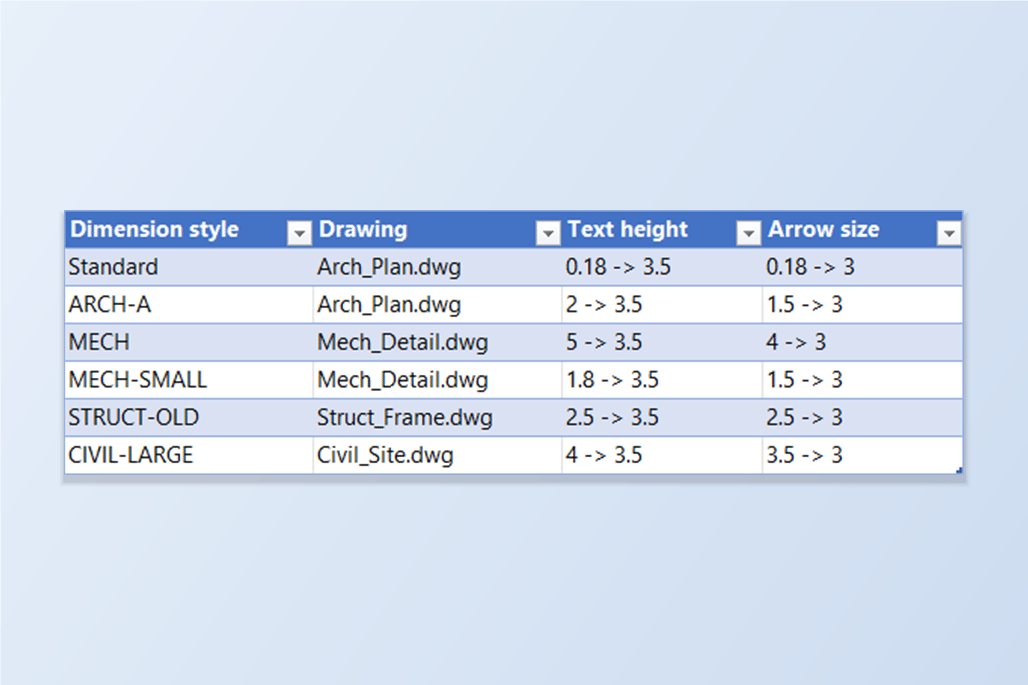
事務所が違えば寸法も同じにはなりません。ある図面は 2 mm の文字に 1.5 mm の矢印、次の図面は 5 mm の文字で、しかもどのファイルにもテンプレートから付いてくるスタイル — Standard、ISO-25 — がまたそれぞれ違います。図面一式を出す前に、寸法を社内標準に合わせる必要があります。
AutoCAD では、図面を 1 枚ずつ開いて DIMSTYLE を実行し、見つかったすべてのスタイルで同じ項目を直し、次の図面でまた同じことをする、ということになります。フォルダー内の図面に届くコマンドはないので、たいていはスクリプトを書くか、不揃いのまま出すことになります。
このガイドでは LayerSync の Dim Styles タブを使います。すべての図面のすべての寸法スタイルを、整理で対象になる設定とともに一覧表示し、1 つのバーから一覧全体に同じ値を設定し、書き込む前に変更を 1 つずつ表示します。例は 4 枚の図面で寸法スタイルは合計 21 個、Free 版は 1 回の実行で最大 10 枚まで扱えます。
1. すべての図面のすべての寸法スタイルを一覧にする
AutoCAD → Excel モードで LayerSync を開き、図面を追加して Dim Styles タブを開きます。図面ごと・寸法スタイルごとに 1 行が並び、4 つの設定が表示されます。Text Height(DIMTXT)、Text Style(DIMTXSTY)、Arrow Size(DIMASZ)、Overall Scale(DIMSCALE)です。ほかの寸法変数はそのままです。
ここでは 4 枚の図面に合計 21 のスタイルがあり、どれもそろっていません。Standard は 0.18、ISO-25 は 2.5、ARCH-A は 2 で矢印 1.5、ARCH-B は 3 で矢印 2.5、Mech、Struct、Civil の図面にはそれぞれ独自のスタイルがあります。Search ボックスで一覧を絞り込めます。
2. 表示中のすべてのスタイルに一度に値を設定する
グリッドの上の Set for shown styles バーには、設定ごとにボックスがあります。Text Height に 3.5、Arrow Size に 3 を入力し、ほかは空欄のままにして Apply to shown をクリックします。現在の検索で表示されているすべてのスタイルにこれらの値が入り、空欄のボックスはその設定をそのまま残します。そのため Text Style と Overall Scale の列は変わらず、注釈スケール対応のスタイルもスケール 0 のままです。
グリッドはすぐに更新され、先に進む前に 1 つのセルを手で編集することもできます(たとえば 1 つのスタイルだけ矢印のサイズを変えるなど)。一部のスタイルだけを変えたい場合は、先に Search ボックスで一覧を絞り込んでください。バーが適用されるのは表示されているものです。
3. プレビューを確認する
Write Directly… をクリックします。差分プレビューに持ち込まれるのは変更した行だけで、4 枚の図面で 39 件の変更、ブロックされたものはありません。図面を選んでその Dim Styles タブを開くと、変更が Style、Field、Current → New の形で表示されます。変わらない行は表示されません — STRUCT はもともと文字 3.5、矢印 3 で、CIVIL-NOTE は矢印のサイズがすでに合っていました。
XREF 由来のスタイルはグリッドでグレーアウトされ、ホスト図面からは編集できません。図面に存在しない文字スタイル名は、そのスタイルだけが失敗し、どれかは結果レポートに表示されます。
4. バックアップを取って書き込む
Automatic backup をオンのままにして、図面にチェックを入れ、Write Selected Files をクリックします。各図面はまずバックアップフォルダーにコピーされ、次に書き込まれ、開き直して意図した内容と照合されます。レポートには、すべての図面が成功と表示されます — 書き込まれたスタイルはそれぞれ 5、5、4、6、失敗も不一致もありません。
書き込み後、変更したスタイルを使う既存の寸法は再生成されるので、図面は個々の寸法に手を触れたときではなく、すぐに新しいサイズで表示されます。個々の寸法に適用されている上書きはそのまま残ります。レポートの Rollback All で元に戻せます。
5. スタイルを読み戻して確認する
図面をもう一度追加して Dim Styles を開きます。4 枚すべての図面で、どのスタイルも文字の高さ 3.5、矢印のサイズ 3 になっており、Overall Scale の列はもとのままです。
クリックする前に決めておくことが 2 つあります。Overall Scale は、標準で固定されている場合にだけ設定する価値があります。出力の縮尺に合わせて拡縮するスタイル(スケール 50 や 100)はそのまま残し、注釈スケール対応のスタイルはスケール 0 を使います。また、バーは表示されているすべてのスタイルに適用されるので、組み込みの Standard と ISO-25 を含めるか除くかは意図して決めてください。チームが実際に使っているスタイルだけにしたいなら、先に Search ボックスで絞り込みます。
同じタブで寸法が使う文字スタイルも変更でき、Export to Excel… のブックには一括編集用の DimStyles シートがあります。各画面と設定の詳細は LayerSync のドキュメントを参照してください。自分の図面で試すには LayerSync をダウンロードしてください — Free 版は 1 回の実行で最大 10 枚までです。