
無料の空港レイアウト用ブロック AutoCAD(DWG):航空機、スポット、地上機材、ターミナル、手荷物、標識
空港レイアウトのシンボル:すぐ使える AutoCAD ブロック(DWG)166 個。無料でダウンロードでき、ご自身のプロジェクトで使えます。ZIP での一括も、1 個ずつのダウンロードも可能です。
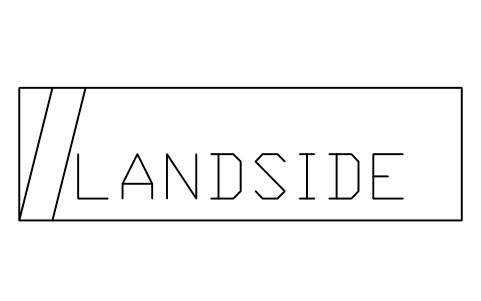
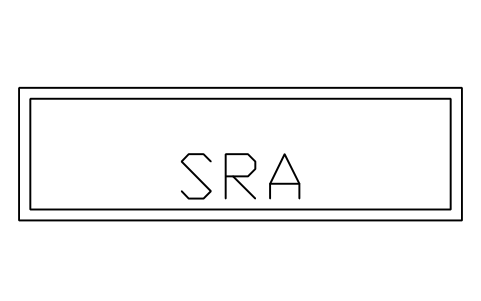
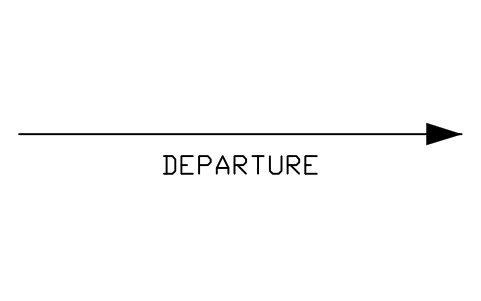
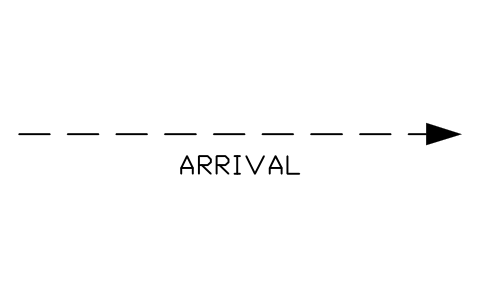
空港の平面レイアウト用ブロック 166 個。ミリメートルの実寸で描かれています。典型的な全長と翼幅を持つ 29 機種の航空機外形(A220、A319~A321、A330、A350、A380、B737 系列、B747-8、B757、B767、B777、B787 系列、E ジェット、CRJ900、ビジネスジェット、ATR 42 と 72、Dash 8、軽飛行機)、3 サイズのヘリコプターとヘリパッド、コード文字 A~F のスポット(翼端クリアランス、プッシュバックエリア、旋回円つき)、地上支援機材(プッシュバックトラクター、トーバー、手荷物トラクター、カートと連結列、ULD ドーリーとローダー、ベルトローダー、旅客ステップ車とバス、リフト車、給油車とハイドラントディスペンサー、ケータリング車、汚水車と給水車、地上電源、エアスタートとエアコン車、除雪氷車、先導車、消防車と救難消防車、救急車、スイーパー、除雪車、フォークリフト、輪止め、コーン)、ターミナルと旅客処理(チェックインカウンターとアイランド、手荷物自動預け機、キオスク、行列用ポール、搭乗ゲートカウンターと座席、搭乗橋、X 線つき保安検査レーン、金属探知ゲート、ボディスキャナーと荷物置き台、入国審査ブース、自動化ゲート、税関検査台、案内カウンター、カート、エスカレーター、動く歩道、エレベーター、店舗、トイレ)、手荷物処理(コンベヤー、カーブ、預け荷物検査、仕分け、搭載用カルーセル、受取用カルーセル、ULD コンテナとパレット、貨物ドックと計量台)、場周標識と航空灯火(滑走路末端、番号、中心線と縁線、目標点、接地帯、誘導路線、停止位置、停止線灯火、スポット誘導線、翼端安全線、機材制限区域、構内道路、吹流し、PAPI、ILS、灯台、投光器マスト、縁灯、標識、給油ハイドラントピット)、そしてゲート、スポット、エプロン、階、ゾーン、動線、経路、クリアランス、方位、矢視のマーカーです。
バージョン 1.0 · 2026年10月17日 更新
AutoCAD 2017 以前のバージョンをお使いですか? 2010 形式をダウンロード
商用を含め、ご自身のプロジェクトで自由に使用・変更できます。ZIP には AutoCAD 2018 形式の通常の DWG ファイルが 1 つと README が入っています。アドインは不要です。現状のまま提供し、保証はありません。
関連するシンボルライブラリ
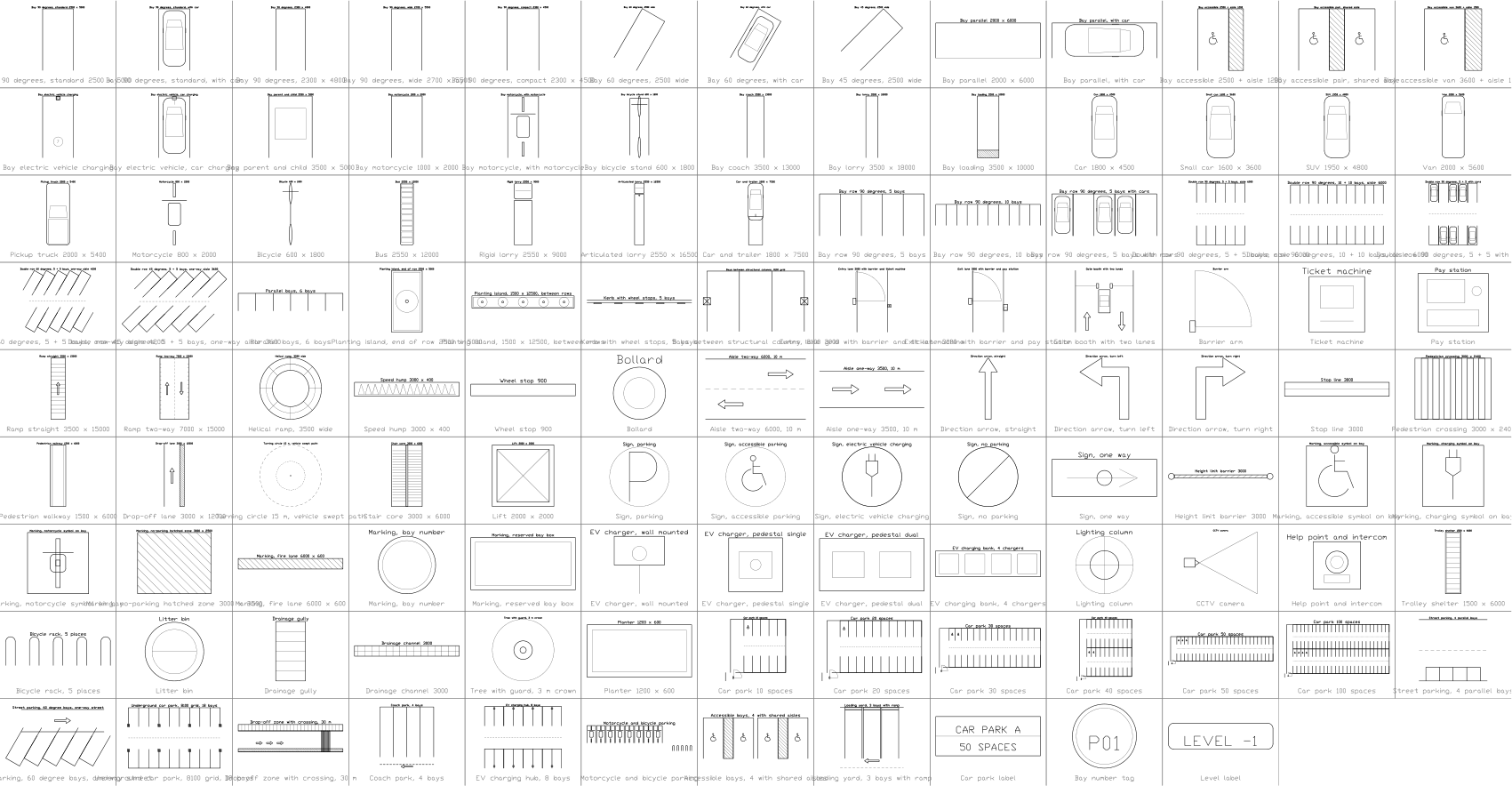
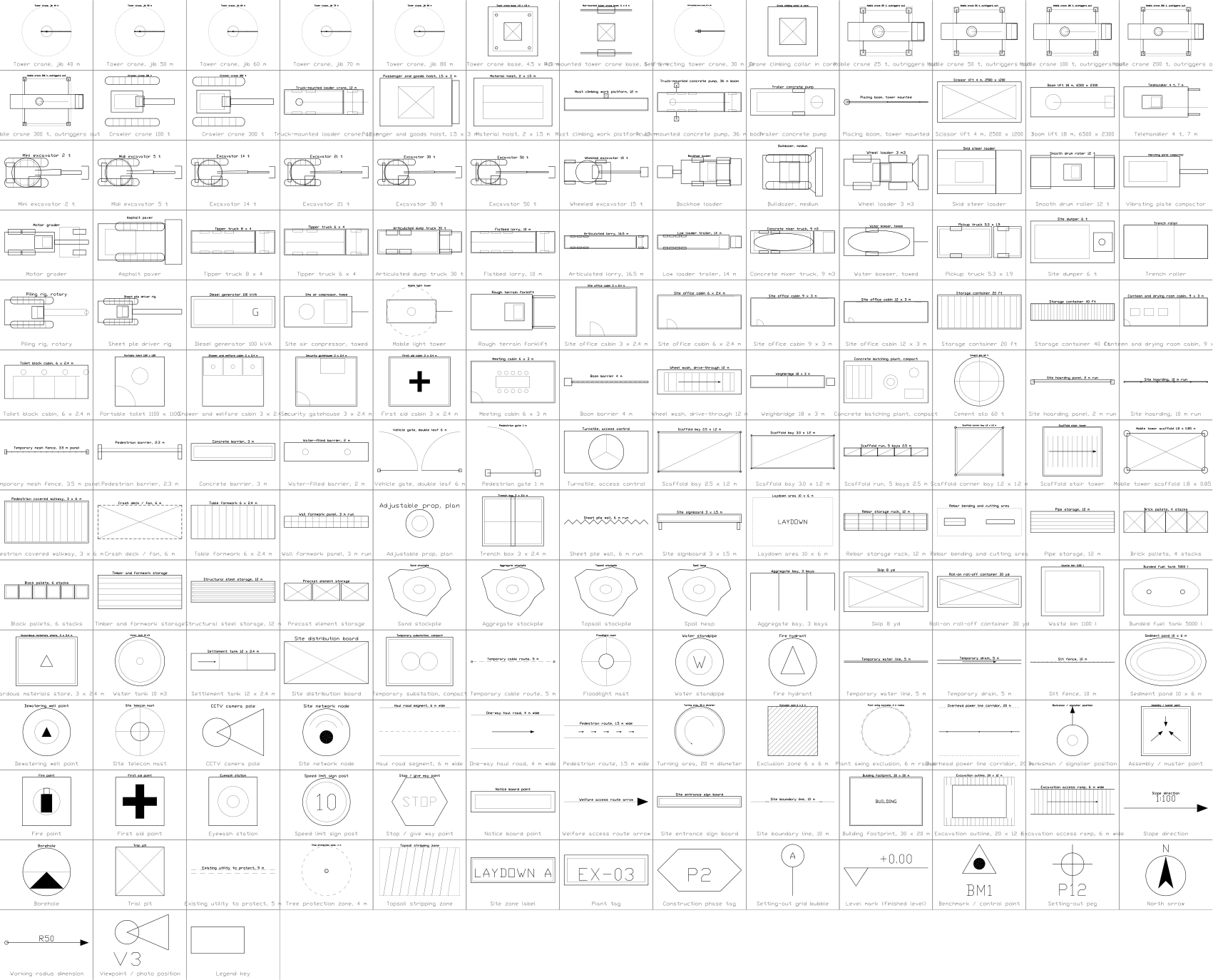
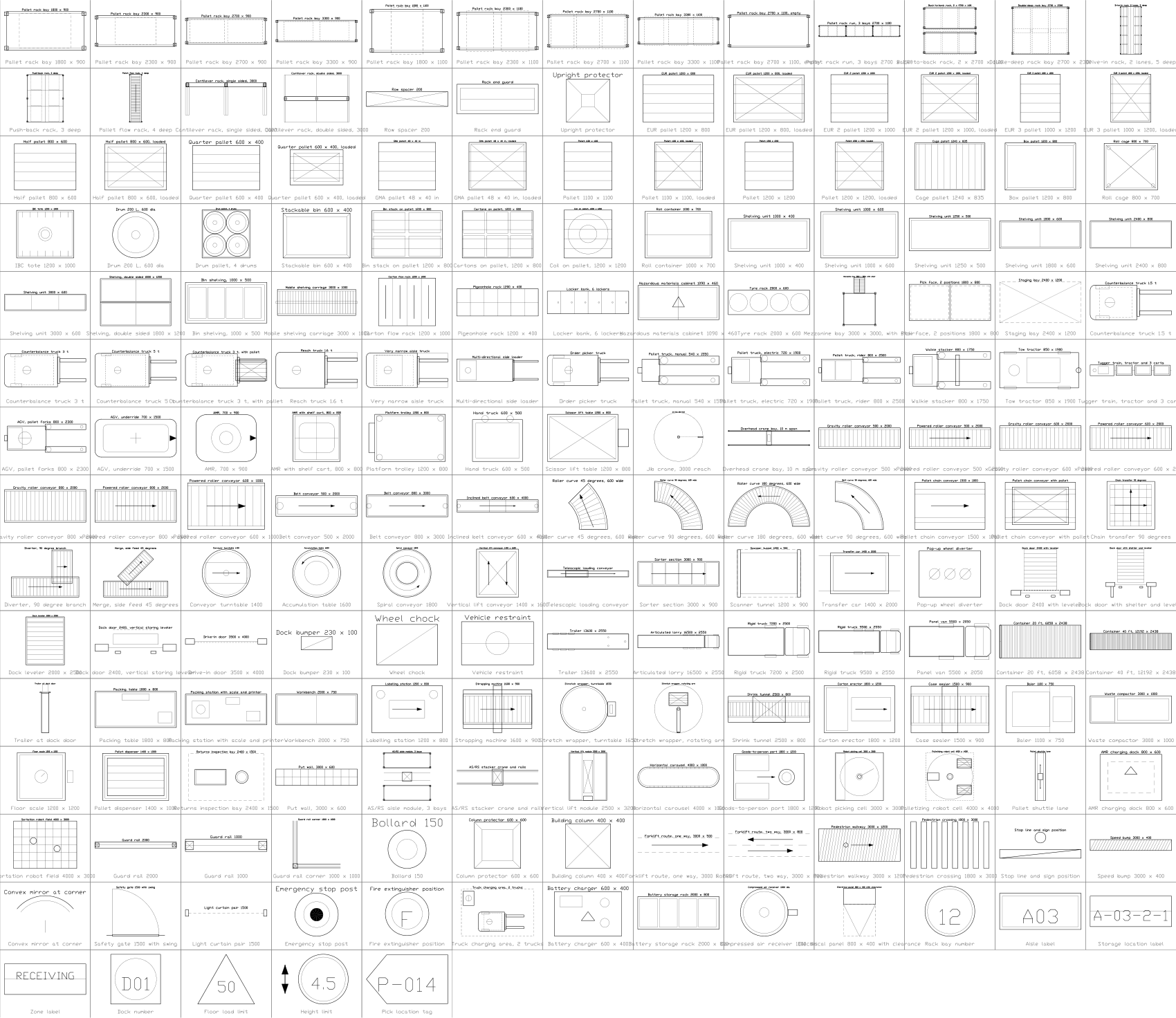
あわせて使うと便利なツール



全 166 個のシンボル
166 個中 166 個のシンボル
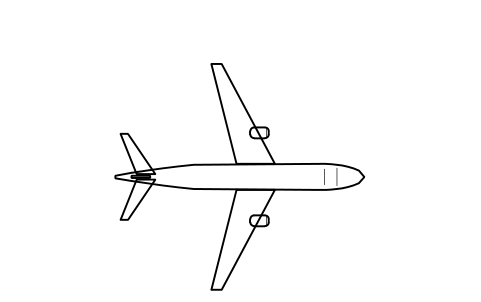
Airbus A220-300
APT_A220_300属性
TAGDESIGNATIONSIZEICAO_TYPECODE_LETTERSPAN_MLENGTH_MMTOW_TREGISTRATIONAIRLINELOCATIONOWNERMODELQTYREMARKSDESC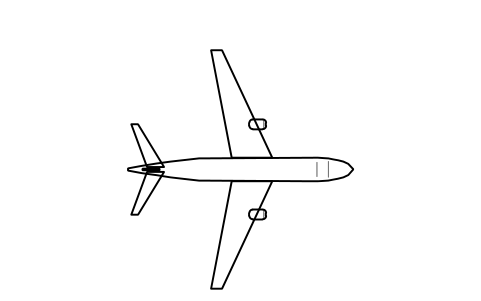
Airbus A319
APT_A319属性
TAGDESIGNATIONSIZEICAO_TYPECODE_LETTERSPAN_MLENGTH_MMTOW_TREGISTRATIONAIRLINELOCATIONOWNERMODELQTYREMARKSDESC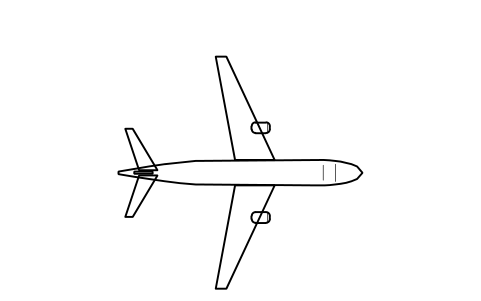
Airbus A320
APT_A320属性
TAGDESIGNATIONSIZEICAO_TYPECODE_LETTERSPAN_MLENGTH_MMTOW_TREGISTRATIONAIRLINELOCATIONOWNERMODELQTYREMARKSDESC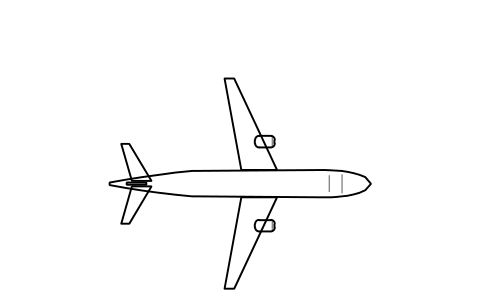
Airbus A321
APT_A321属性
TAGDESIGNATIONSIZEICAO_TYPECODE_LETTERSPAN_MLENGTH_MMTOW_TREGISTRATIONAIRLINELOCATIONOWNERMODELQTYREMARKSDESC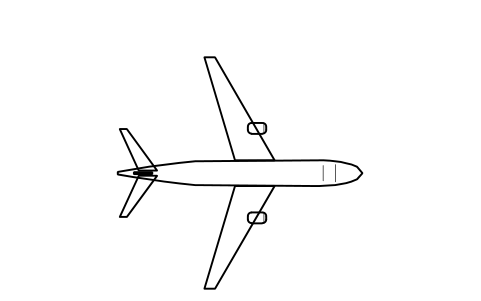
Airbus A330-300
APT_A330_300属性
TAGDESIGNATIONSIZEICAO_TYPECODE_LETTERSPAN_MLENGTH_MMTOW_TREGISTRATIONAIRLINELOCATIONOWNERMODELQTYREMARKSDESC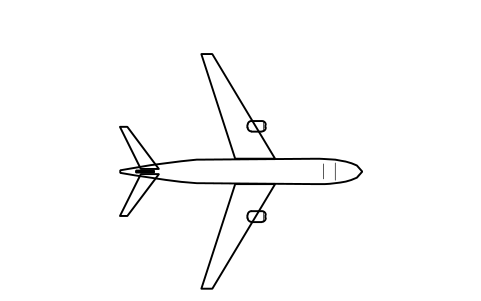
Airbus A350-900
APT_A350_900属性
TAGDESIGNATIONSIZEICAO_TYPECODE_LETTERSPAN_MLENGTH_MMTOW_TREGISTRATIONAIRLINELOCATIONOWNERMODELQTYREMARKSDESC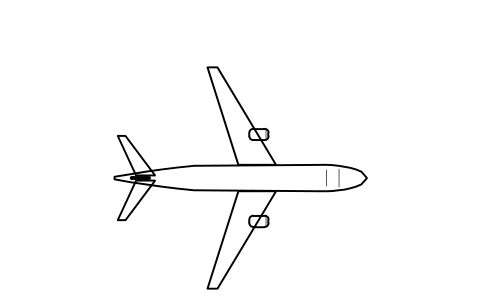
Airbus A350-1000
APT_A350_1000属性
TAGDESIGNATIONSIZEICAO_TYPECODE_LETTERSPAN_MLENGTH_MMTOW_TREGISTRATIONAIRLINELOCATIONOWNERMODELQTYREMARKSDESC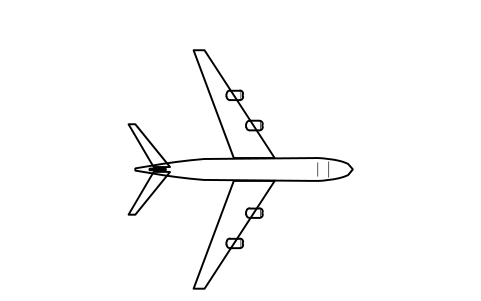
Airbus A380-800
APT_A380_800属性
TAGDESIGNATIONSIZEICAO_TYPECODE_LETTERSPAN_MLENGTH_MMTOW_TREGISTRATIONAIRLINELOCATIONOWNERMODELQTYREMARKSDESC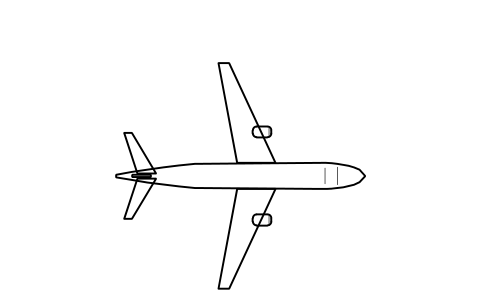
Boeing 737-800
APT_B737_800属性
TAGDESIGNATIONSIZEICAO_TYPECODE_LETTERSPAN_MLENGTH_MMTOW_TREGISTRATIONAIRLINELOCATIONOWNERMODELQTYREMARKSDESC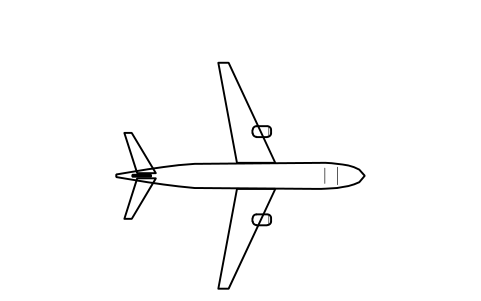
Boeing 737 MAX 8
APT_B737_MAX8属性
TAGDESIGNATIONSIZEICAO_TYPECODE_LETTERSPAN_MLENGTH_MMTOW_TREGISTRATIONAIRLINELOCATIONOWNERMODELQTYREMARKSDESC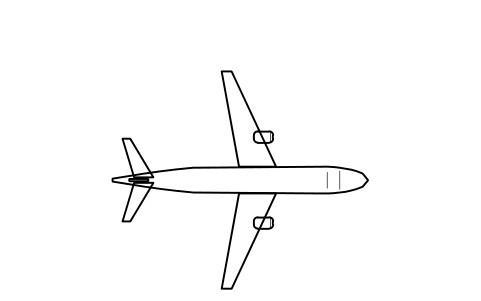
Boeing 737-900ER
APT_B737_900ER属性
TAGDESIGNATIONSIZEICAO_TYPECODE_LETTERSPAN_MLENGTH_MMTOW_TREGISTRATIONAIRLINELOCATIONOWNERMODELQTYREMARKSDESC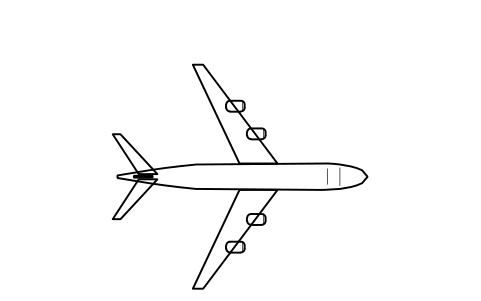
Boeing 747-8
APT_B747_8属性
TAGDESIGNATIONSIZEICAO_TYPECODE_LETTERSPAN_MLENGTH_MMTOW_TREGISTRATIONAIRLINELOCATIONOWNERMODELQTYREMARKSDESC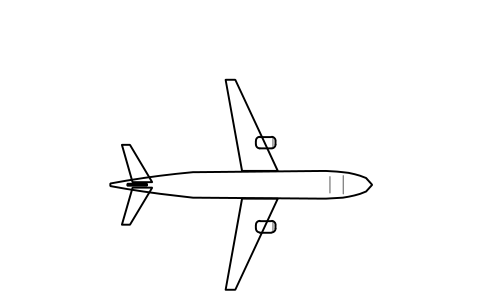
Boeing 757-200
APT_B757_200属性
TAGDESIGNATIONSIZEICAO_TYPECODE_LETTERSPAN_MLENGTH_MMTOW_TREGISTRATIONAIRLINELOCATIONOWNERMODELQTYREMARKSDESC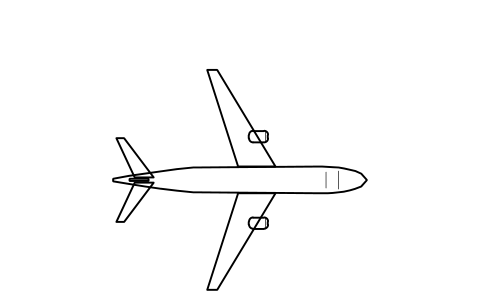
Boeing 767-300ER
APT_B767_300ER属性
TAGDESIGNATIONSIZEICAO_TYPECODE_LETTERSPAN_MLENGTH_MMTOW_TREGISTRATIONAIRLINELOCATIONOWNERMODELQTYREMARKSDESC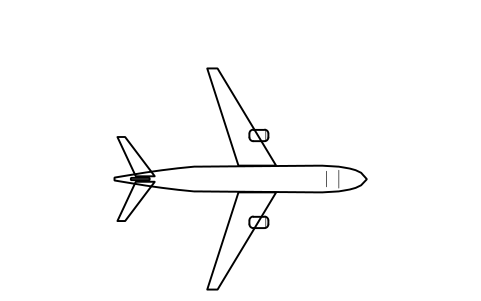
Boeing 777-300ER
APT_B777_300ER属性
TAGDESIGNATIONSIZEICAO_TYPECODE_LETTERSPAN_MLENGTH_MMTOW_TREGISTRATIONAIRLINELOCATIONOWNERMODELQTYREMARKSDESC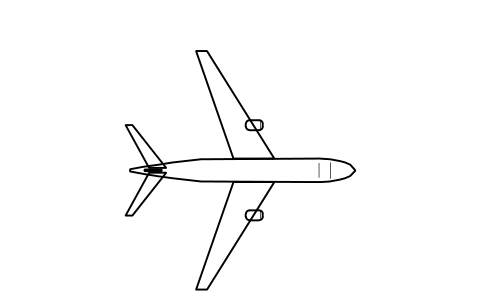
Boeing 787-8
APT_B787_8属性
TAGDESIGNATIONSIZEICAO_TYPECODE_LETTERSPAN_MLENGTH_MMTOW_TREGISTRATIONAIRLINELOCATIONOWNERMODELQTYREMARKSDESC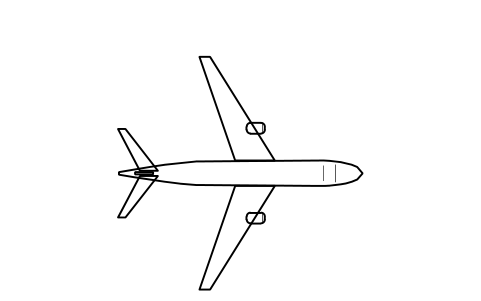
Boeing 787-9
APT_B787_9属性
TAGDESIGNATIONSIZEICAO_TYPECODE_LETTERSPAN_MLENGTH_MMTOW_TREGISTRATIONAIRLINELOCATIONOWNERMODELQTYREMARKSDESC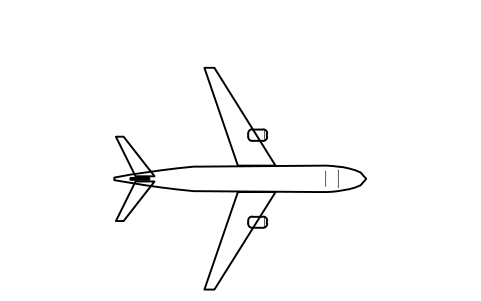
Boeing 787-10
APT_B787_10属性
TAGDESIGNATIONSIZEICAO_TYPECODE_LETTERSPAN_MLENGTH_MMTOW_TREGISTRATIONAIRLINELOCATIONOWNERMODELQTYREMARKSDESC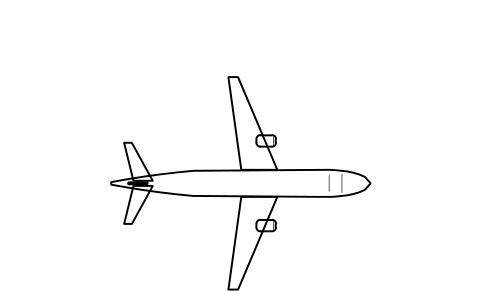
Embraer E175
APT_E175属性
TAGDESIGNATIONSIZEICAO_TYPECODE_LETTERSPAN_MLENGTH_MMTOW_TREGISTRATIONAIRLINELOCATIONOWNERMODELQTYREMARKSDESC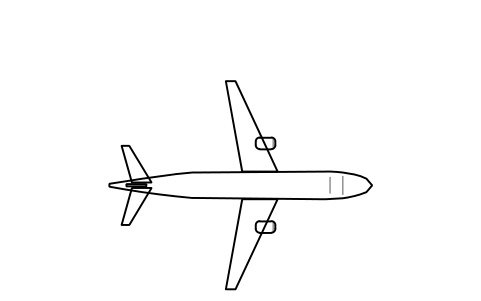
Embraer E190
APT_E190属性
TAGDESIGNATIONSIZEICAO_TYPECODE_LETTERSPAN_MLENGTH_MMTOW_TREGISTRATIONAIRLINELOCATIONOWNERMODELQTYREMARKSDESC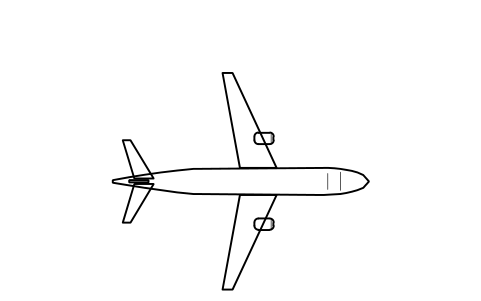
Embraer E195-E2
APT_E195_E2属性
TAGDESIGNATIONSIZEICAO_TYPECODE_LETTERSPAN_MLENGTH_MMTOW_TREGISTRATIONAIRLINELOCATIONOWNERMODELQTYREMARKSDESC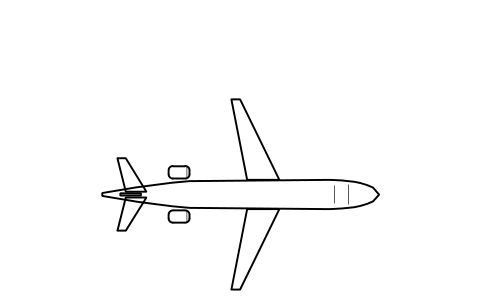
Bombardier CRJ900
APT_CRJ900属性
TAGDESIGNATIONSIZEICAO_TYPECODE_LETTERSPAN_MLENGTH_MMTOW_TREGISTRATIONAIRLINELOCATIONOWNERMODELQTYREMARKSDESC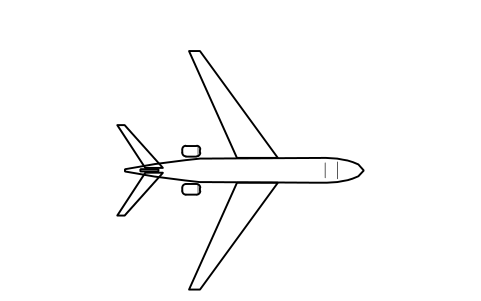
Business jet, large (G650)
APT_G650属性
TAGDESIGNATIONSIZEICAO_TYPECODE_LETTERSPAN_MLENGTH_MMTOW_TREGISTRATIONAIRLINELOCATIONOWNERMODELQTYREMARKSDESC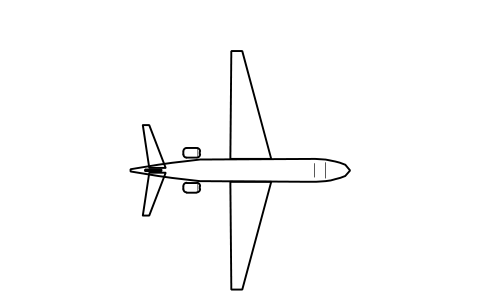
Business jet, light
APT_CITATION属性
TAGDESIGNATIONSIZEICAO_TYPECODE_LETTERSPAN_MLENGTH_MMTOW_TREGISTRATIONAIRLINELOCATIONOWNERMODELQTYREMARKSDESC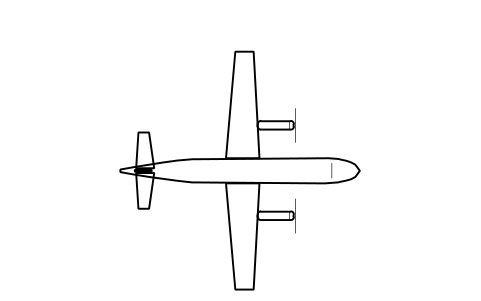
ATR 72-600
APT_ATR72属性
TAGDESIGNATIONSIZEICAO_TYPECODE_LETTERSPAN_MLENGTH_MMTOW_TREGISTRATIONAIRLINELOCATIONOWNERMODELQTYREMARKSDESC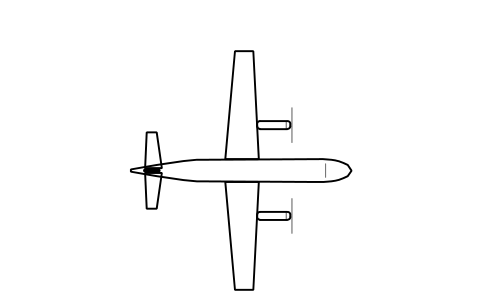
ATR 42-600
APT_ATR42属性
TAGDESIGNATIONSIZEICAO_TYPECODE_LETTERSPAN_MLENGTH_MMTOW_TREGISTRATIONAIRLINELOCATIONOWNERMODELQTYREMARKSDESC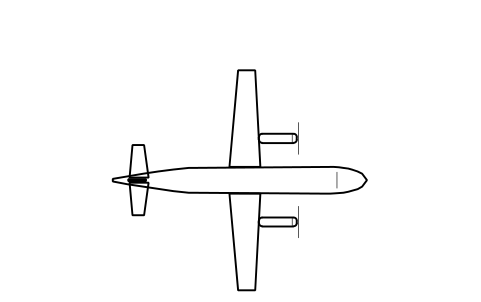
De Havilland Dash 8 Q400
APT_DASH8_Q400属性
TAGDESIGNATIONSIZEICAO_TYPECODE_LETTERSPAN_MLENGTH_MMTOW_TREGISTRATIONAIRLINELOCATIONOWNERMODELQTYREMARKSDESC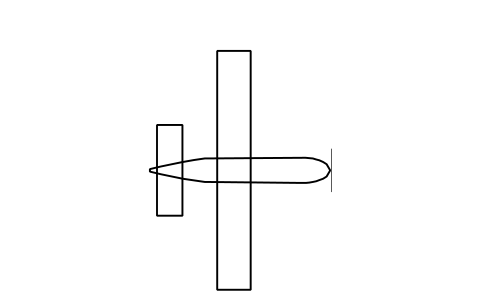
Light aircraft, 4 seat (C172)
APT_C172属性
TAGDESIGNATIONSIZEICAO_TYPECODE_LETTERSPAN_MLENGTH_MMTOW_TREGISTRATIONAIRLINELOCATIONOWNERMODELQTYREMARKSDESC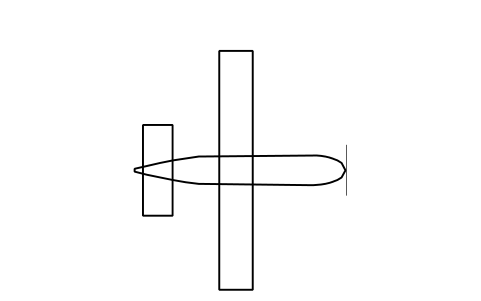
Light aircraft, single turboprop
APT_PA46属性
TAGDESIGNATIONSIZEICAO_TYPECODE_LETTERSPAN_MLENGTH_MMTOW_TREGISTRATIONAIRLINELOCATIONOWNERMODELQTYREMARKSDESC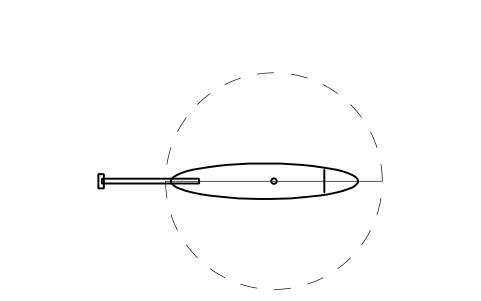
Helicopter, light (rotor 11 m)
APT_HELI_LIGHT属性
TAGDESIGNATIONSIZEROTOR_DIAMETER_MMTOW_TREGISTRATIONLOCATIONOWNERMODELQTYREMARKSDESC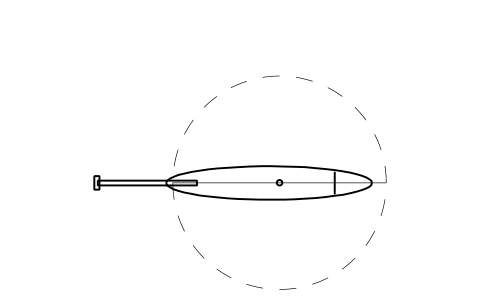
Helicopter, medium (rotor 14 m)
APT_HELI_MEDIUM属性
TAGDESIGNATIONSIZEROTOR_DIAMETER_MMTOW_TREGISTRATIONLOCATIONOWNERMODELQTYREMARKSDESC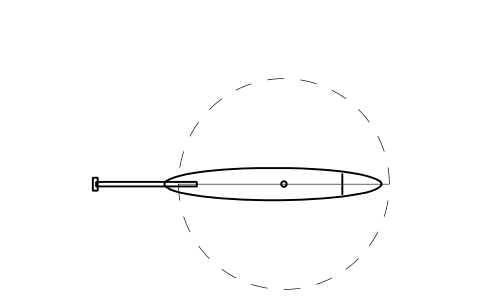
Helicopter, heavy (rotor 17 m)
APT_HELI_HEAVY属性
TAGDESIGNATIONSIZEROTOR_DIAMETER_MMTOW_TREGISTRATIONLOCATIONOWNERMODELQTYREMARKSDESC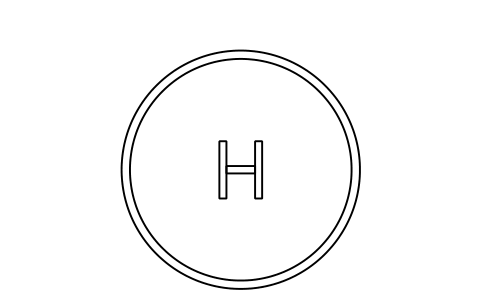
Helipad, 20 m, H mark
APT_HELIPAD_H属性
TAGDESIGNATIONSIZEDIAMETER_MLOCATIONOWNERMODELQTYREMARKSDESC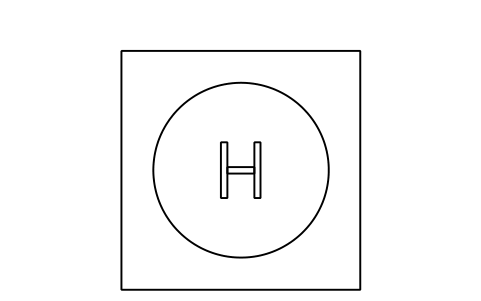
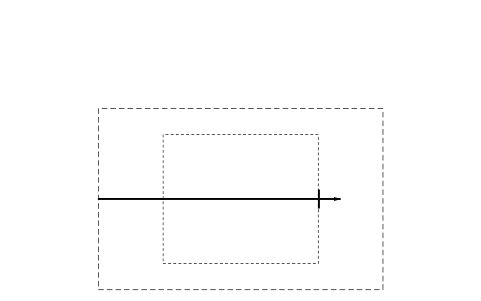
Aircraft stand, code A
APT_STAND_CODE_A属性
TAGDESIGNATIONSIZECODE_LETTERSTAND_NOMAX_WINGSPAN_MWINGTIP_CLEARANCE_MLOCATIONOWNERMODELQTYREMARKSDESC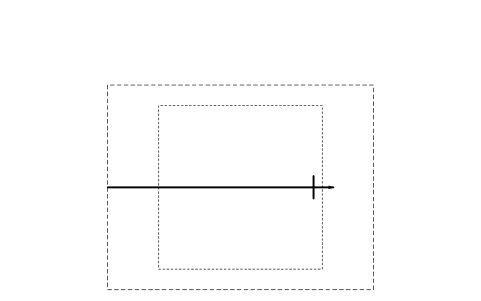
Aircraft stand, code B
APT_STAND_CODE_B属性
TAGDESIGNATIONSIZECODE_LETTERSTAND_NOMAX_WINGSPAN_MWINGTIP_CLEARANCE_MLOCATIONOWNERMODELQTYREMARKSDESC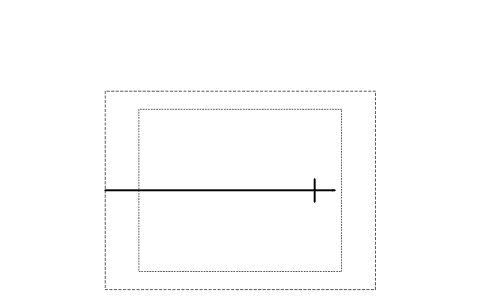
Aircraft stand, code C
APT_STAND_CODE_C属性
TAGDESIGNATIONSIZECODE_LETTERSTAND_NOMAX_WINGSPAN_MWINGTIP_CLEARANCE_MLOCATIONOWNERMODELQTYREMARKSDESC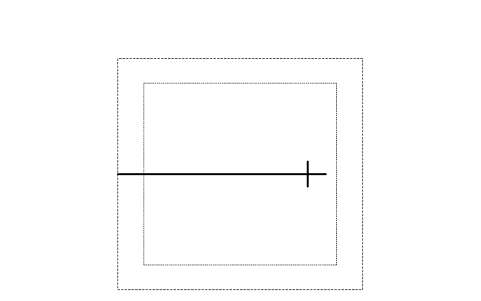
Aircraft stand, code D
APT_STAND_CODE_D属性
TAGDESIGNATIONSIZECODE_LETTERSTAND_NOMAX_WINGSPAN_MWINGTIP_CLEARANCE_MLOCATIONOWNERMODELQTYREMARKSDESC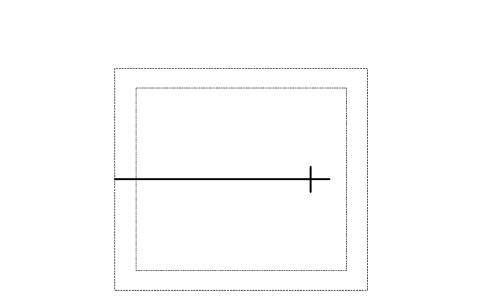
Aircraft stand, code E
APT_STAND_CODE_E属性
TAGDESIGNATIONSIZECODE_LETTERSTAND_NOMAX_WINGSPAN_MWINGTIP_CLEARANCE_MLOCATIONOWNERMODELQTYREMARKSDESC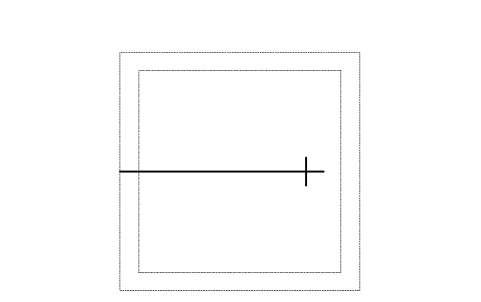
Aircraft stand, code F
APT_STAND_CODE_F属性
TAGDESIGNATIONSIZECODE_LETTERSTAND_NOMAX_WINGSPAN_MWINGTIP_CLEARANCE_MLOCATIONOWNERMODELQTYREMARKSDESC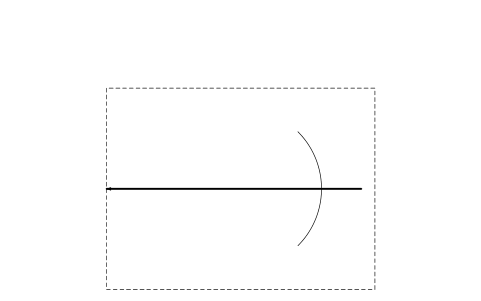
Pushback area behind the stand
APT_STAND_PUSHBACK属性
TAGDESIGNATIONSIZELOCATIONOWNERMODELQTYREMARKSDESC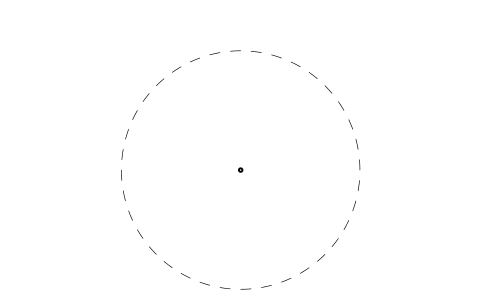
Aircraft turning circle, 50 m
APT_TURNING_AREA属性
TAGDESIGNATIONSIZELOCATIONOWNERMODELQTYREMARKSDESC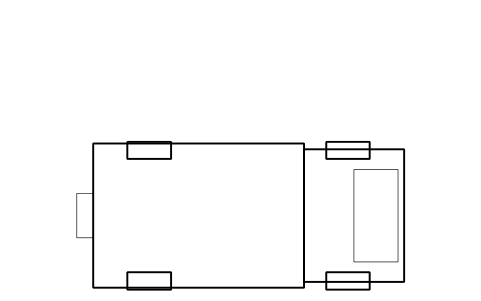
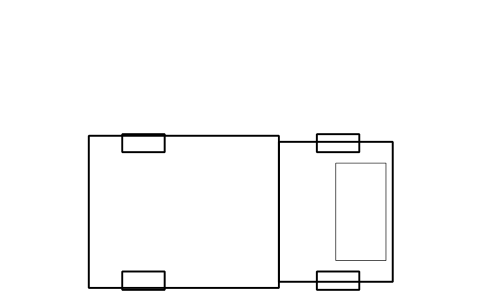
Pushback tug, towbar type
APT_GSE_PUSHBACK_TUG属性
TAGDESIGNATIONSIZETOW_CAPACITY_TLOCATIONOWNERMODELQTYREMARKSDESC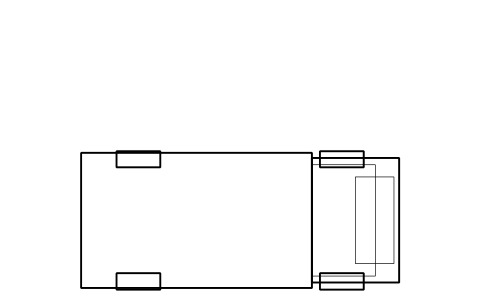
Towbarless tug
APT_GSE_PUSHBACK_TBL属性
TAGDESIGNATIONSIZETOW_CAPACITY_TLOCATIONOWNERMODELQTYREMARKSDESC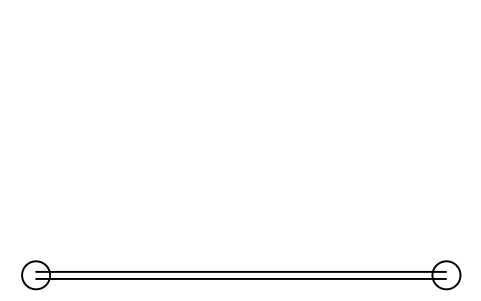
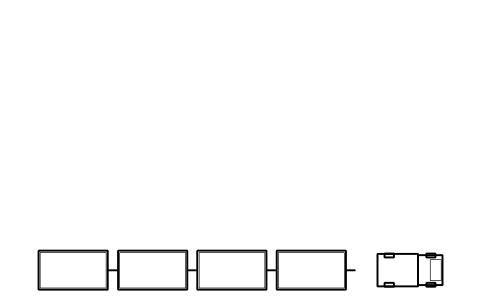
Baggage train, tractor and 4 carts
APT_GSE_BAG_TRAIN_4属性
TAGDESIGNATIONSIZELOCATIONOWNERMODELQTYREMARKSDESC
ULD dolly with container
APT_GSE_ULD_DOLLY属性
TAGDESIGNATIONSIZELOCATIONOWNERMODELQTYREMARKSDESC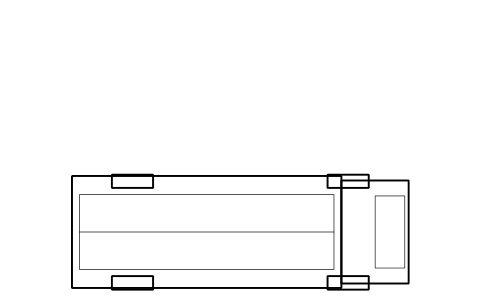
Container loader, ULD
APT_GSE_ULD_LOADER属性
TAGDESIGNATIONSIZELOCATIONOWNERMODELQTYREMARKSDESC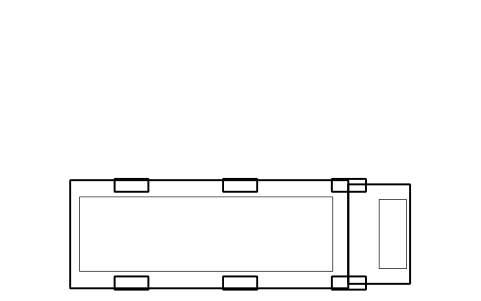
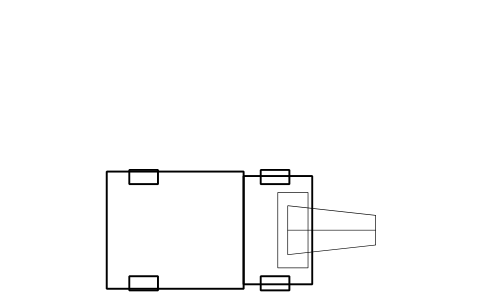
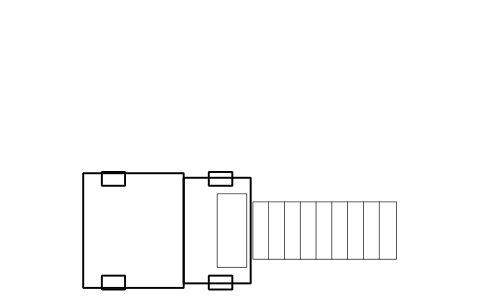
Passenger stairs, self propelled
APT_GSE_STAIRS_SP属性
TAGDESIGNATIONSIZELOCATIONOWNERMODELQTYREMARKSDESC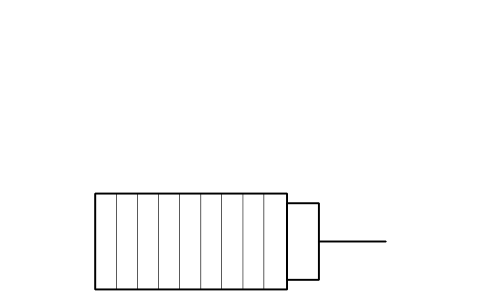
Passenger stairs, towed
APT_GSE_STAIRS_TOW属性
TAGDESIGNATIONSIZELOCATIONOWNERMODELQTYREMARKSDESC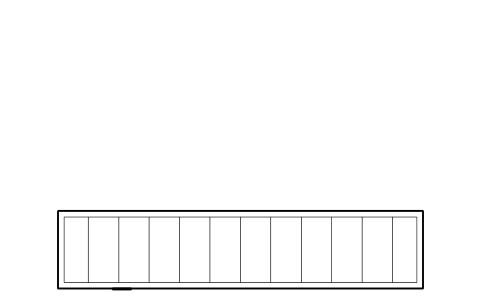
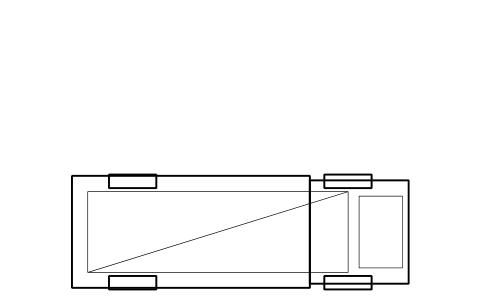
Ambulift, reduced mobility
APT_GSE_PRM_LIFT属性
TAGDESIGNATIONSIZELOCATIONOWNERMODELQTYREMARKSDESC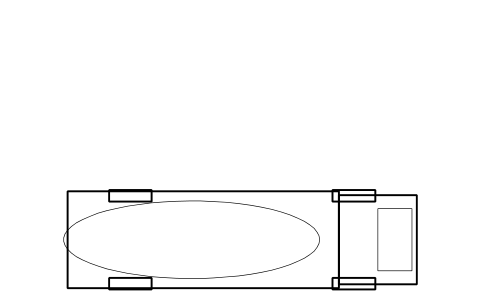
Refuelling bowser, 9 m
APT_GSE_FUEL_BOWSER属性
TAGDESIGNATIONSIZECAPACITY_LLOCATIONOWNERMODELQTYREMARKSDESC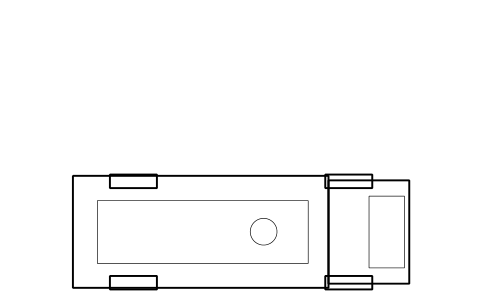
Hydrant dispenser
APT_GSE_HYDRANT_DISP属性
TAGDESIGNATIONSIZELOCATIONOWNERMODELQTYREMARKSDESC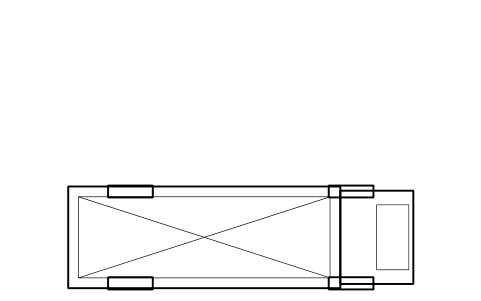
Catering high loader
APT_GSE_CATERING属性
TAGDESIGNATIONSIZELOCATIONOWNERMODELQTYREMARKSDESC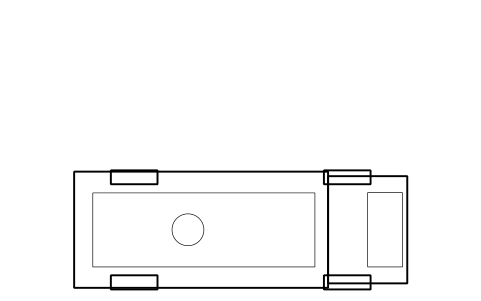
Lavatory service truck
APT_GSE_LAV_TRUCK属性
TAGDESIGNATIONSIZELOCATIONOWNERMODELQTYREMARKSDESC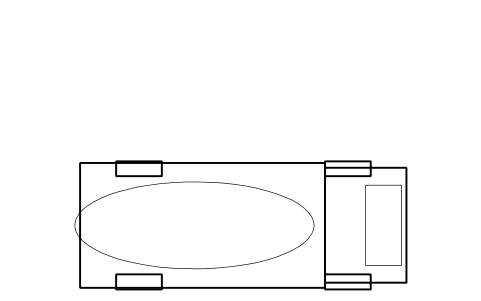
Potable water truck
APT_GSE_WATER_TRUCK属性
TAGDESIGNATIONSIZELOCATIONOWNERMODELQTYREMARKSDESC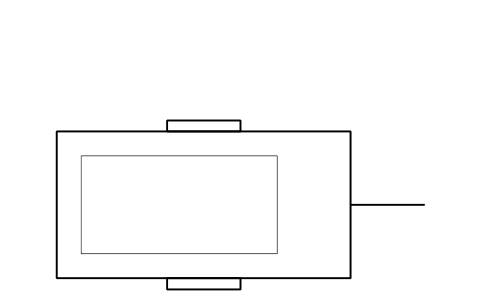
Ground power unit, trailer
APT_GSE_GPU属性
TAGDESIGNATIONSIZEPOWER_KVALOCATIONOWNERMODELQTYREMARKSDESC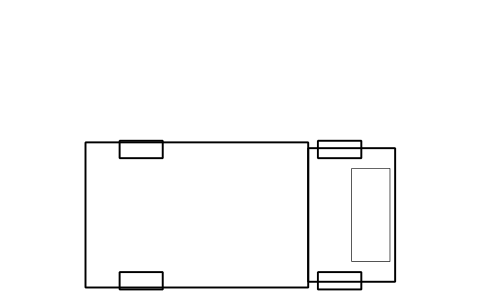
Ground power unit, self propelled
APT_GSE_GPU_MOBILE属性
TAGDESIGNATIONSIZEPOWER_KVALOCATIONOWNERMODELQTYREMARKSDESC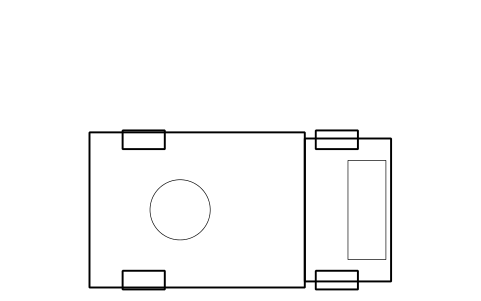
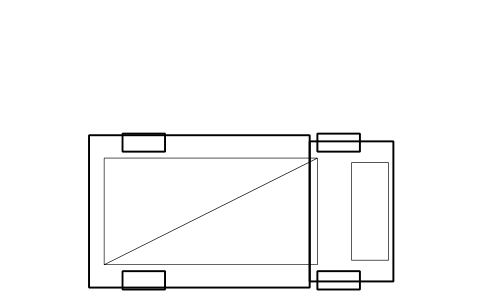
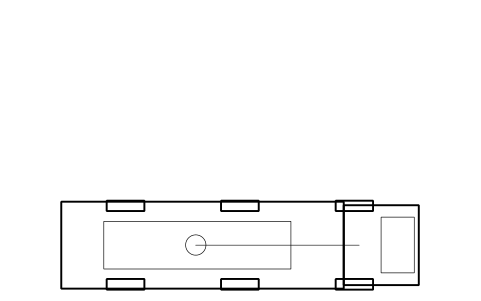
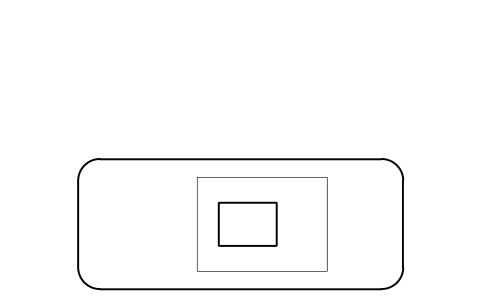
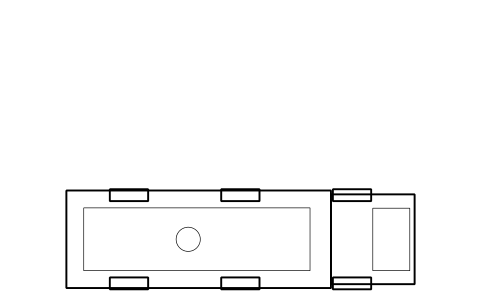
Airside fire tender
APT_GSE_FIRE_TENDER属性
TAGDESIGNATIONSIZELOCATIONOWNERMODELQTYREMARKSDESC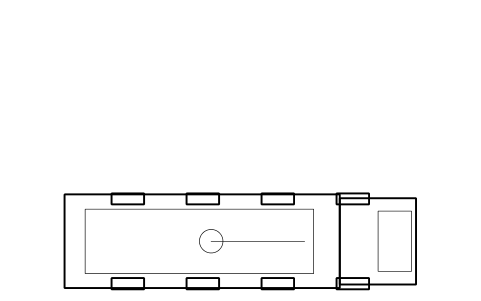
Crash tender, 12 m
APT_GSE_CRASH_TENDER属性
TAGDESIGNATIONSIZELOCATIONOWNERMODELQTYREMARKSDESC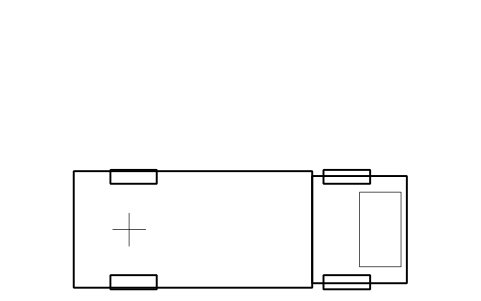
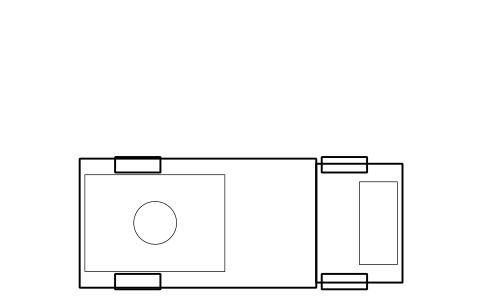
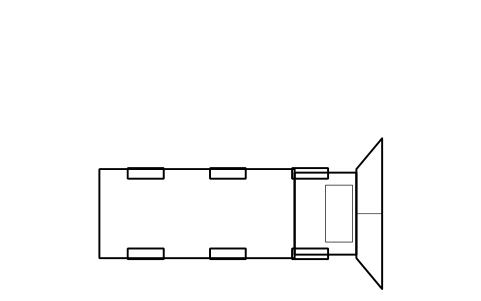
Snow plough truck
APT_GSE_SNOW_PLOUGH属性
TAGDESIGNATIONSIZELOCATIONOWNERMODELQTYREMARKSDESC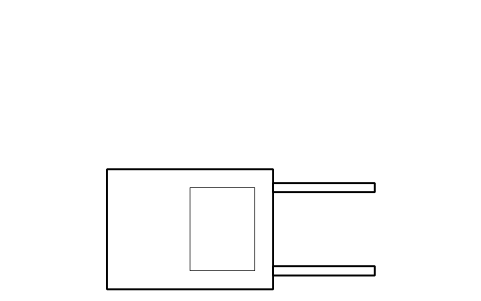
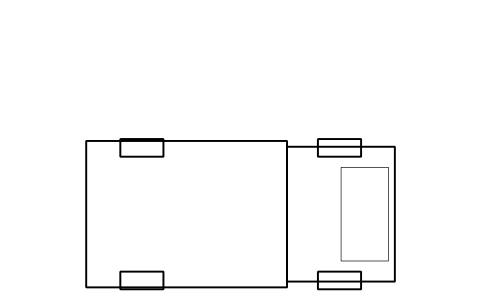
Cargo dolly tractor, tug
APT_GSE_CARGO_TRUCK属性
TAGDESIGNATIONSIZELOCATIONOWNERMODELQTYREMARKSDESC
Mobile floodlight tower
APT_GSE_LIGHT_TOWER属性
TAGDESIGNATIONSIZELOCATIONOWNERMODELQTYREMARKSDESC
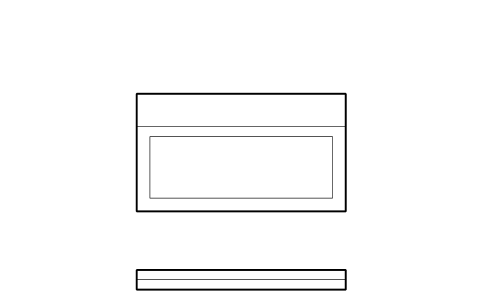
Check-in desk with belt
APT_CHECKIN_DESK属性
TAGDESIGNATIONSIZELOCATIONOWNERMODELQTYREMARKSDESC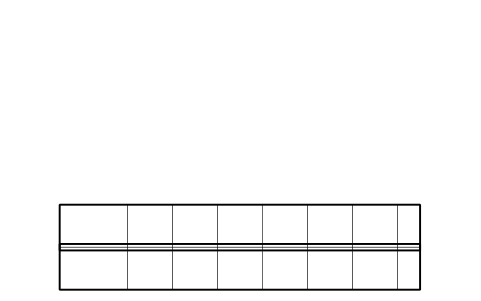
Check-in island, 8 desks
APT_CHECKIN_ISLAND_8属性
TAGDESIGNATIONSIZEDESKSLOCATIONOWNERMODELQTYREMARKSDESC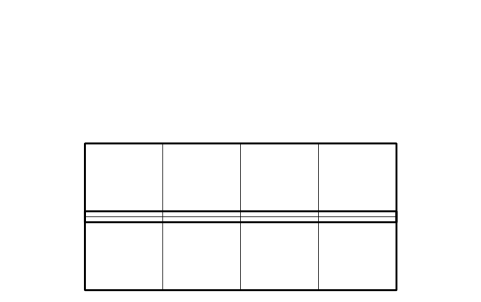
Check-in island, 4 desks
APT_CHECKIN_ISLAND_4属性
TAGDESIGNATIONSIZEDESKSLOCATIONOWNERMODELQTYREMARKSDESC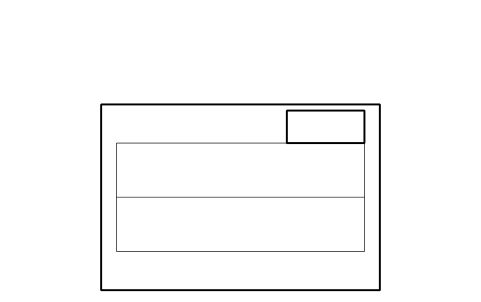
Queue barrier run, 4 m
APT_QUEUE_LINE属性
TAGDESIGNATIONSIZELOCATIONOWNERMODELQTYREMARKSDESC
Queue serpentine, 3 lanes
APT_QUEUE_SNAKE属性
TAGDESIGNATIONSIZELOCATIONOWNERMODELQTYREMARKSDESC
Boarding gate desk, 2.4 m
APT_GATE_DESK属性
TAGDESIGNATIONSIZELOCATIONOWNERMODELQTYREMARKSDESC
Boarding gate reader
APT_GATE_READER属性
TAGDESIGNATIONSIZELOCATIONOWNERMODELQTYREMARKSDESC
Gate seating, bank of 4
APT_SEAT_ROW_4属性
TAGDESIGNATIONSIZELOCATIONOWNERMODELQTYREMARKSDESC
Gate seating, back to back x 8
APT_SEAT_BACK_TO_BACK属性
TAGDESIGNATIONSIZELOCATIONOWNERMODELQTYREMARKSDESC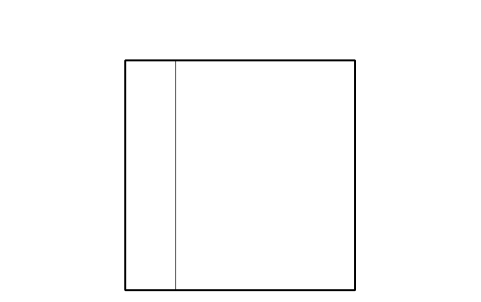
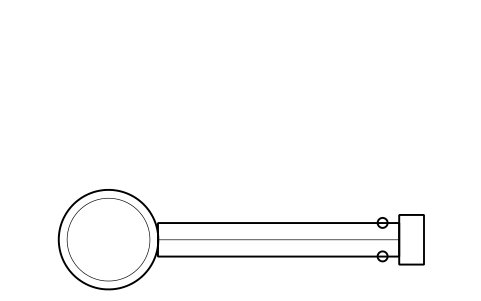
Passenger boarding bridge
APT_JET_BRIDGE属性
TAGDESIGNATIONSIZEGATE_NOLOCATIONOWNERMODELQTYREMARKSDESC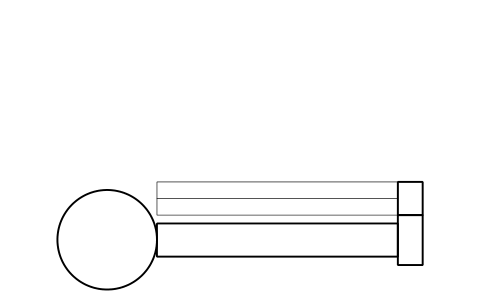
Boarding bridge, dual
APT_JET_BRIDGE_2属性
TAGDESIGNATIONSIZEGATE_NOLOCATIONOWNERMODELQTYREMARKSDESC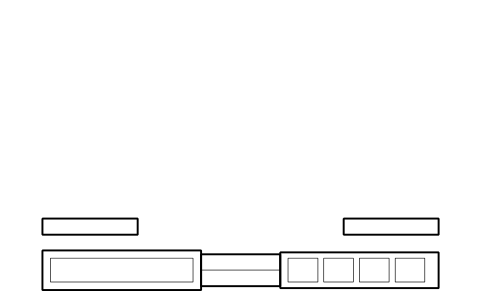
Security screening lane
APT_SEC_LANE属性
TAGDESIGNATIONSIZELOCATIONOWNERMODELQTYREMARKSDESC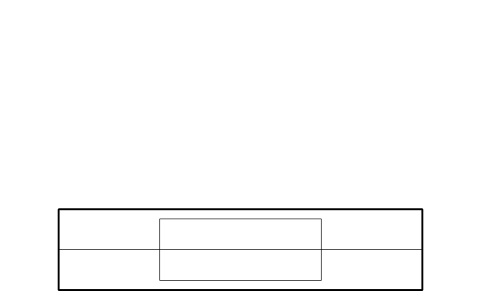
Cabin baggage X-ray, 4.5 m
APT_XRAY_CABIN属性
TAGDESIGNATIONSIZELOCATIONOWNERMODELQTYREMARKSDESC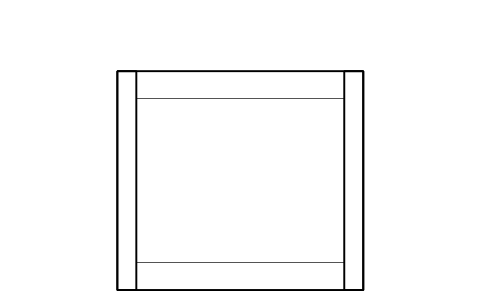
Walk-through metal detector
APT_WTMD属性
TAGDESIGNATIONSIZELOCATIONOWNERMODELQTYREMARKSDESC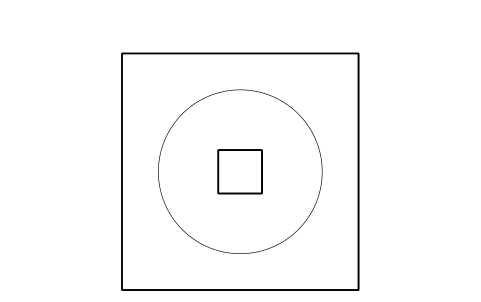
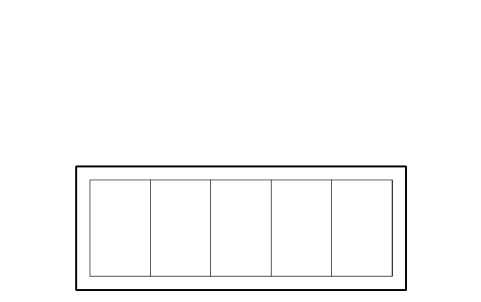
Divesting table, 2.4 m
APT_DIVEST_TABLE属性
TAGDESIGNATIONSIZELOCATIONOWNERMODELQTYREMARKSDESC
Immigration booth
APT_IMMIGRATION_BOOTH属性
TAGDESIGNATIONSIZELOCATIONOWNERMODELQTYREMARKSDESC
Customs inspection table
APT_CUSTOMS_TABLE属性
TAGDESIGNATIONSIZELOCATIONOWNERMODELQTYREMARKSDESC
Information desk, curved
APT_INFO_DESK_CURVED属性
TAGDESIGNATIONSIZELOCATIONOWNERMODELQTYREMARKSDESC
Luggage trolley bay, 10
APT_TROLLEY_BAY属性
TAGDESIGNATIONSIZELOCATIONOWNERMODELQTYREMARKSDESC
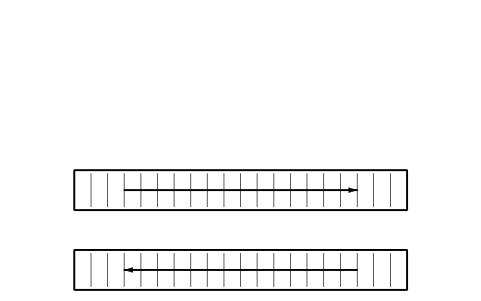
Escalator pair, 1 m wide
APT_ESCALATOR_PAIR属性
TAGDESIGNATIONSIZELOCATIONOWNERMODELQTYREMARKSDESC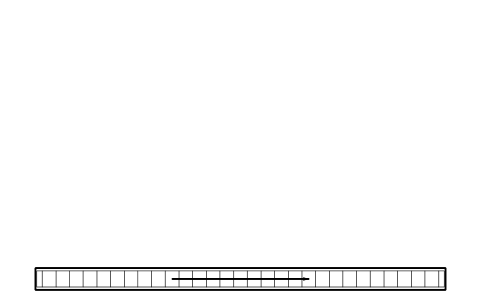
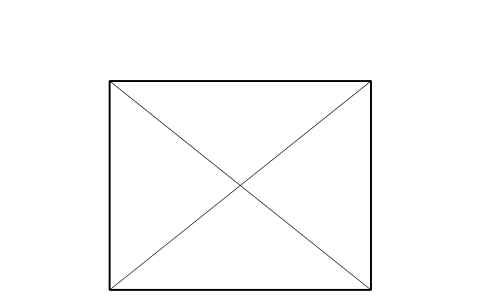
Passenger lift car, 2.0 x 1.6
APT_LIFT_PAX属性
TAGDESIGNATIONSIZELOCATIONOWNERMODELQTYREMARKSDESC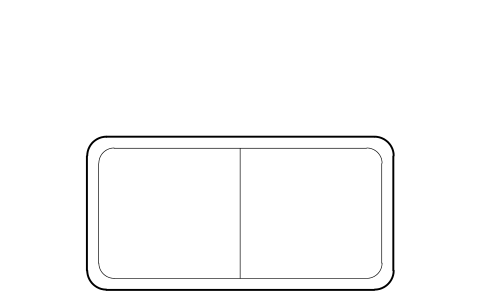
Retail island, 4 x 2 m
APT_DUTYFREE_ISLAND属性
TAGDESIGNATIONSIZELOCATIONOWNERMODELQTYREMARKSDESC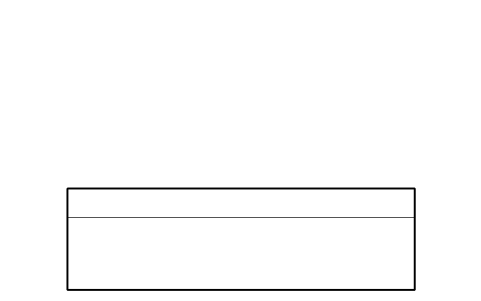
Shop counter, 2.4 m
APT_SHOP_COUNTER属性
TAGDESIGNATIONSIZELOCATIONOWNERMODELQTYREMARKSDESC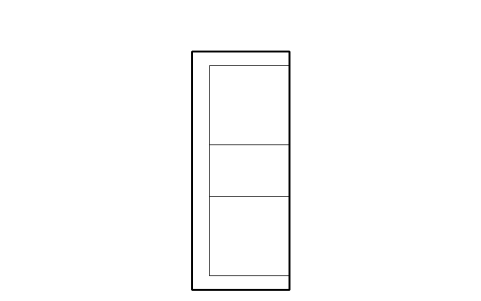
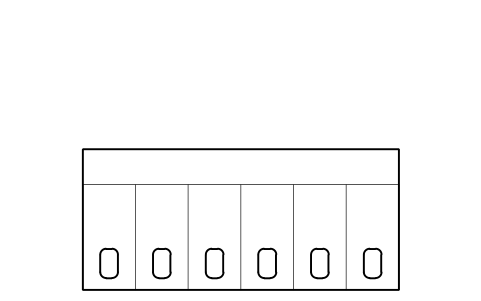
Toilet block, 6 cubicles
APT_WC_GROUP属性
TAGDESIGNATIONSIZELOCATIONOWNERMODELQTYREMARKSDESC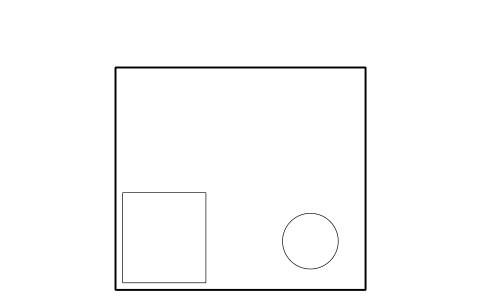
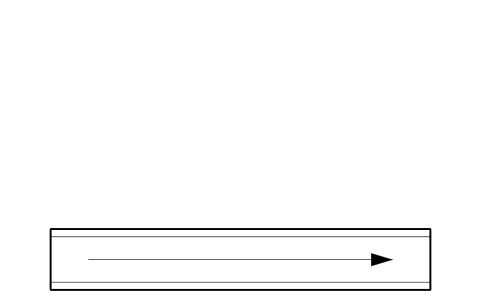
Baggage conveyor, straight 5 m
APT_BAG_BELT_STRAIGHT属性
TAGDESIGNATIONSIZELOCATIONOWNERMODELQTYREMARKSDESC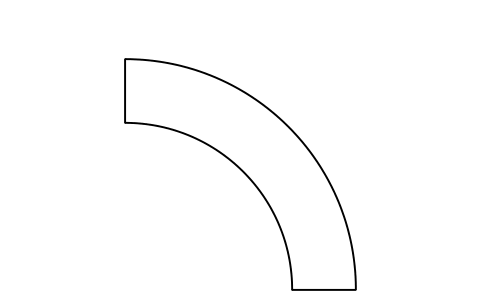
Baggage conveyor, 90 degree bend
APT_BAG_BELT_CURVE属性
TAGDESIGNATIONSIZELOCATIONOWNERMODELQTYREMARKSDESC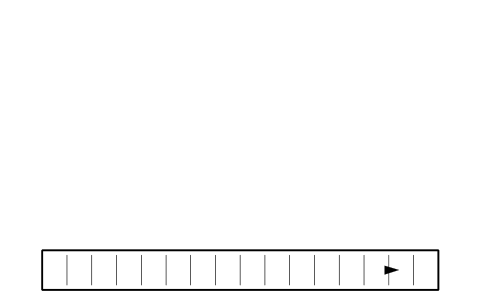
Baggage conveyor, incline 8 m
APT_BAG_INCLINE属性
TAGDESIGNATIONSIZELOCATIONOWNERMODELQTYREMARKSDESC
Hold baggage screening machine
APT_BAG_SCREEN_L3属性
TAGDESIGNATIONSIZELOCATIONOWNERMODELQTYREMARKSDESC
Sortation belt, 10 m
APT_BAG_SORTER_10属性
TAGDESIGNATIONSIZELOCATIONOWNERMODELQTYREMARKSDESC
Make-up carousel, oval
APT_BAG_MAKEUP_CAROUSEL属性
TAGDESIGNATIONSIZELOCATIONOWNERMODELQTYREMARKSDESC
Baggage reclaim carousel, L shaped
APT_RECLAIM_L属性
TAGDESIGNATIONSIZECAROUSEL_NOLOCATIONOWNERMODELQTYREMARKSDESC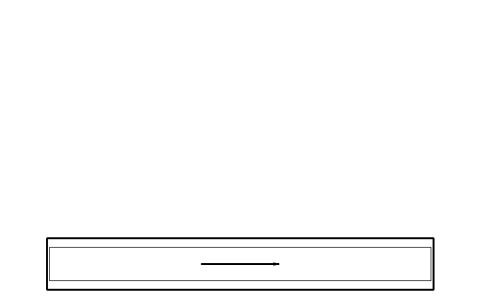
Baggage reclaim, flat plate 30 m
APT_RECLAIM_FLAT属性
TAGDESIGNATIONSIZECAROUSEL_NOLOCATIONOWNERMODELQTYREMARKSDESC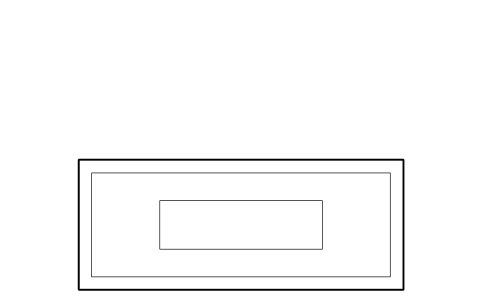
Baggage reclaim, sloping plate
APT_RECLAIM_SLOPE属性
TAGDESIGNATIONSIZECAROUSEL_NOLOCATIONOWNERMODELQTYREMARKSDESC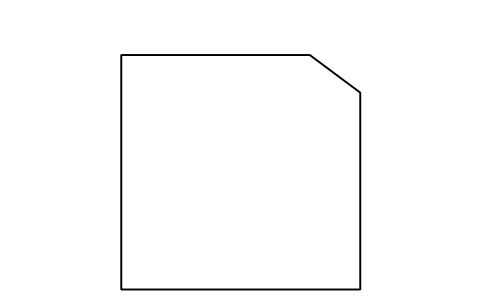
ULD container, AKE
APT_ULD_CONTAINER属性
TAGDESIGNATIONSIZELOCATIONOWNERMODELQTYREMARKSDESC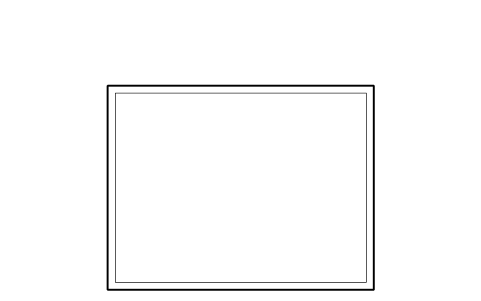
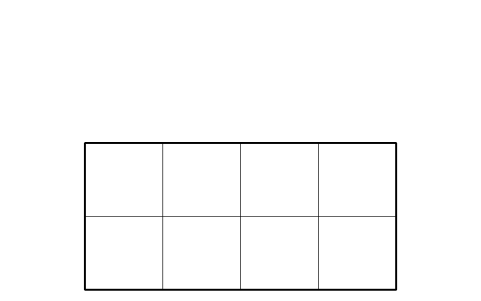
ULD storage rack, 2 x 4
APT_ULD_STORE属性
TAGDESIGNATIONSIZELOCATIONOWNERMODELQTYREMARKSDESC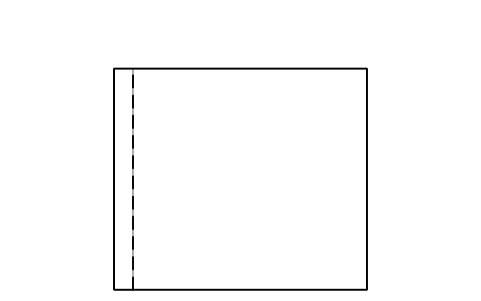
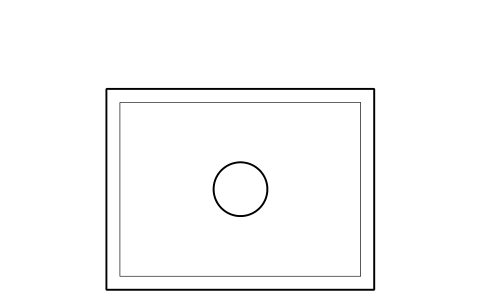
Cargo weighing scale
APT_CARGO_SCALE属性
TAGDESIGNATIONSIZELOCATIONOWNERMODELQTYREMARKSDESC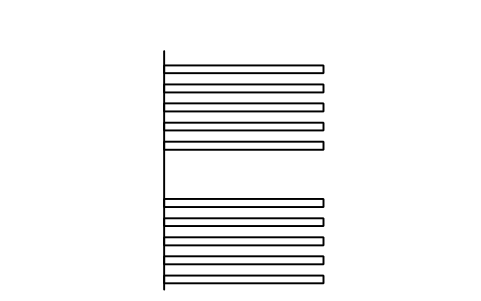
Runway threshold marks, 45 m runway
APT_RWY_THRESHOLD属性
TAGDESIGNATIONSIZELOCATIONOWNERMODELQTYREMARKSDESC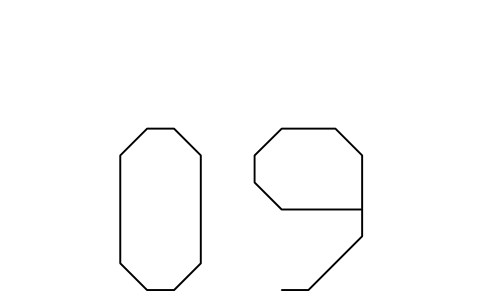
Runway designator, 09
APT_RWY_DESIGNATOR属性
TAGDESIGNATIONSIZELOCATIONOWNERMODELQTYREMARKSDESC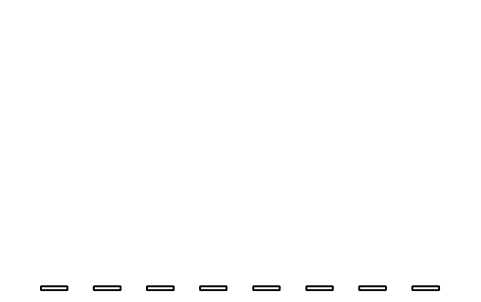
Runway centre line, dashes
APT_RWY_CENTRELINE属性
TAGDESIGNATIONSIZELOCATIONOWNERMODELQTYREMARKSDESC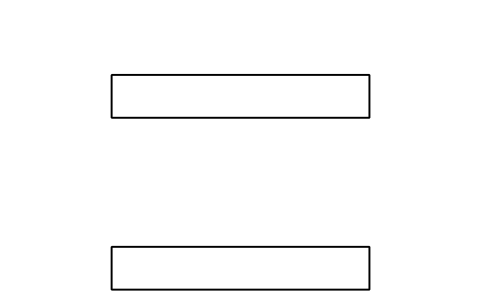
Touchdown zone marking pairs
APT_RWY_TDZ属性
TAGDESIGNATIONSIZELOCATIONOWNERMODELQTYREMARKSDESC
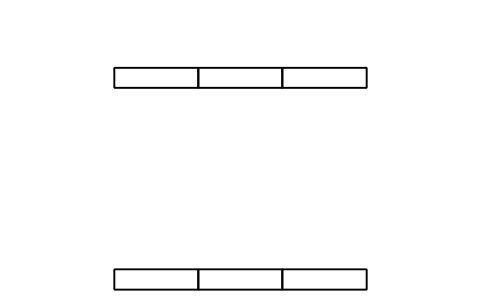
Runway edge line, 100 m
APT_RWY_EDGE_LINE属性
TAGDESIGNATIONSIZELOCATIONOWNERMODELQTYREMARKSDESC
Taxiway centre line
APT_TWY_CENTRELINE属性
TAGDESIGNATIONSIZELOCATIONOWNERMODELQTYREMARKSDESC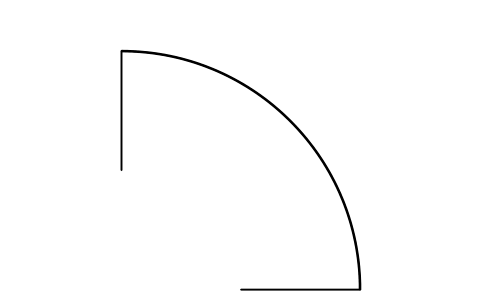
Taxiway centre line, 90 degree curve
APT_TWY_CURVE属性
TAGDESIGNATIONSIZELOCATIONOWNERMODELQTYREMARKSDESC
Taxiway edge marking, double line
APT_TWY_EDGE属性
TAGDESIGNATIONSIZELOCATIONOWNERMODELQTYREMARKSDESC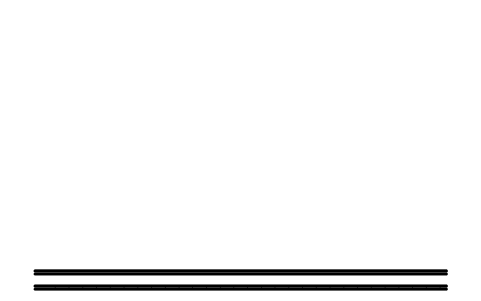
Runway holding position
APT_HOLD_POSITION属性
TAGDESIGNATIONSIZELOCATIONOWNERMODELQTYREMARKSDESC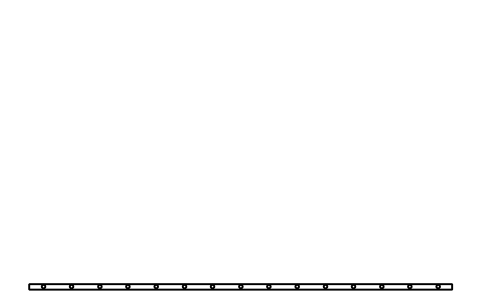
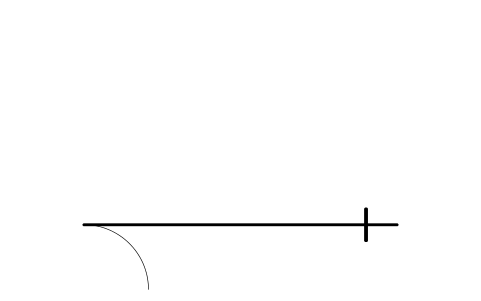
Stand lead-in line with stop mark
APT_STAND_LEAD_IN属性
TAGDESIGNATIONSIZELOCATIONOWNERMODELQTYREMARKSDESC
Wing tip safety line, 40 m
APT_WINGTIP_LINE属性
TAGDESIGNATIONSIZELOCATIONOWNERMODELQTYREMARKSDESC
Apron service road, 6 m
APT_SERVICE_ROAD属性
TAGDESIGNATIONSIZELOCATIONOWNERMODELQTYREMARKSDESC
Apron floodlight mast, 30 m
APT_FLOODLIGHT_MAST属性
TAGDESIGNATIONSIZELOCATIONOWNERMODELQTYREMARKSDESC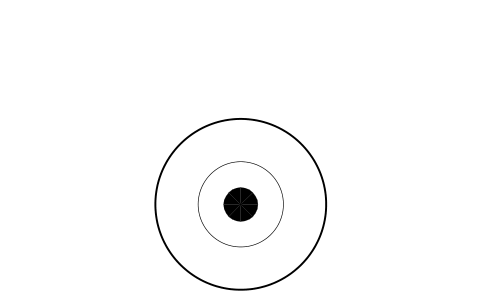
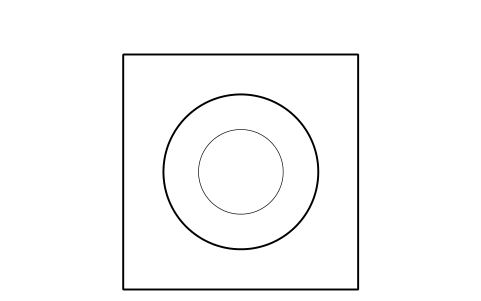
Apron fuel hydrant pit
APT_FIRE_HYDRANT属性
TAGDESIGNATIONSIZELOCATIONOWNERMODELQTYREMARKSDESC
必要なシンボルが見つかりませんか?名前を教えてください。
部品表のための属性
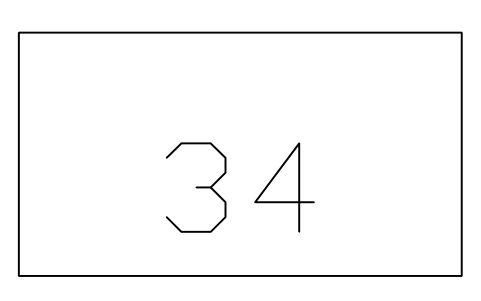
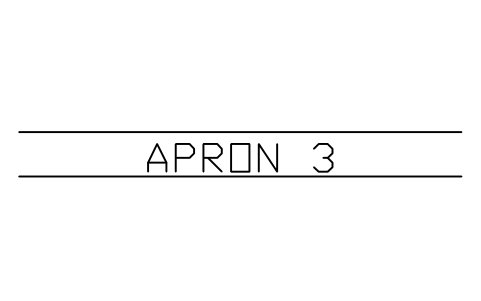
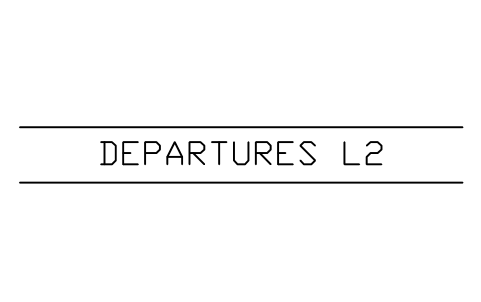
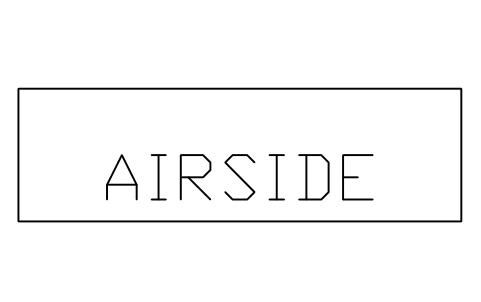
各ブロックの横に TAG(例:GSE-12)が表示されます。非表示の属性は DESIGNATION、SIZE、LOCATION、OWNER、MODEL、QTY、REMARKS です。航空機にはさらに ICAO_TYPE、CODE_LETTER、SPAN_M、LENGTH_M、MTOW_T、REGISTRATION、AIRLINE、スポットには MAX_WINGSPAN_M と WINGTIP_CLEARANCE_M、カルーセルと搭乗橋には CAROUSEL_NO と GATE_NO があります。マーカーは表示用のテキストを持ちます:GATE_NO、STAND_NO、APRON、LEVEL、ZONE。
BlockSync で空港の平面図のブロックを Excel に書き出すと、翼幅と機種つきのスポット割り当て、機材一覧、コード文字の照合表が得られます。図面と照合して、修正をプレビューとバックアップつきで一度に書き戻せます。
ライブラリの使い方
- ファイルを解凍して DWG を開きます。必要なシンボルを平面図にコピーするか、デザインセンター(ADCENTER)からブロックをドラッグします。
- ブロックは実寸で描かれており、図面単位 1 = 1 mm です。A380 のブロックは幅 80 m です。ミリメートルの平面図では尺度 1 で挿入してください(メートル単位の平面では挿入尺度を 0.001 にします)。1:1000 で出図する場合は、ブロックを拡大縮小せず、平面をビューポートに入れてください。カタログシートでは各ブロックをセルいっぱいに拡大しているため、400 mm のコーンも 80 m の航空機も同じ大きさに見えます。
- 原点は物体の中心です。航空機と車両は +X 方向を向き、機首または運転台が右にあります。スポットや道路に合わせて回転してください。スポットのブロックは、スポットの包絡線(翼幅にクリアランスを加えたものと、全長にプッシュバックの余地を加えたもの)、中心線、誘導線の停止位置を描きます。場周標識のブロックは実寸の幅で描いた短い区間で、滑走路や誘導路に沿って繰り返したり伸ばしたりして使います。
- 航空機は簡略化した平面外形です。胴体、後退翼または直線翼、尾翼、正しい位置のエンジンを描いていますが、特定メーカーの図面の複製ではありません。エプロンに何機入るか、ターミナルとの関係を見るのに使ってください。旋回半径、ジェットブラスト、正確なクリアランスは、メーカーの空港計画資料を使ってください。
寸法について
空港のレイアウトは図面規格ではなく、国の当局の規則と航空関連団体の基準に基づきます。航空機は各機種の典型的な全長と翼幅を使い、コード文字は飛行場基準コード(翼幅による A~F)に従い、機材は一般的な機械クラスの典型的な寸法を使っています。レイアウトを確定する前に、メーカーの資料と空港に適用される規則で確認してください。
ブロックは当社が描いたもので、特定メーカーのカタログの複製ではなく、ライブラリは認証を受けたものではありません。図面上でスポット、機材、ターミナルの部屋を割り付け、数を数え、スペースを確認するためのもので、レイアウトが空港の規則、翼端クリアランス、安全区域、保安要件を満たすことを示すものではありません。破線の輪郭は計画用の包絡線であり、認証された安全区域ではありません。
よくある質問
- どんなものが入っていますか?
- 航空機、スポットとヘリコプター、地上支援機材、ターミナルと旅客処理、手荷物処理、場周標識と航空灯火、レイアウトマーカーです。上のページに各グループの数が表示されています。
- どの機種がスポットに入るか確認するには?
- 航空機ブロックを同じコード文字のスポットブロックに重ね、破線の包絡線を見てください。航空機ブロックには CODE_LETTER と SPAN_M、スポットブロックには MAX_WINGSPAN_M と WINGTIP_CLEARANCE_M の属性があるので、BlockSync で両方を Excel に書き出して照合できます。クリアランスは空港の規則で確認してください。
- 商用プロジェクトで使えますか?
- はい。商用を含め、ご自身のプロジェクトで自由に使用・変更できます。現状のまま提供し、保証はありません。
- 航空機は正確ですか?
- いいえ。各機種の典型的な全長と翼幅で描いた平面外形で、エンジン位置や後退角は実機に近いものの、メーカーの図面ではありません。エプロンとターミナルの計画に向いています。最終的な旋回、ジェットブラスト、クリアランスの確認にはメーカーの空港計画資料を使ってください。
- シンボルを変更したり属性を追加したりできますか?
- はい。DWG を開き、BEDIT でブロックを編集して変更または属性を追加し、保存します。すでにそのブロックを含む図面を更新するには、ATTSYNC を実行するか、ブロックを置き換えます。先にバックアップを取ってください。ATTSYNC を不用意に使うと、属性値が失われることがあります。
- AutoCAD で使えるまとまったシンボルセットはどこで手に入りますか?
- AutoCAD に付属するのは少数のサンプルブロックだけなので、まとまったシンボルはライブラリから入手することになります。このページの ZIP をダウンロードして DWG を開くと、各シンボルがブロックになっています。INSERT コマンド(ブロックパレットの「ライブラリ」タブでこの DWG を選択)で挿入するか、デザインセンター(ADCENTER)からドラッグしてください。1 個だけのダウンロードもできます。
シンボルを集計して部品表を作る
定格や部品番号が属性になっているので、プロジェクト全体のシンボルを図面を開かずに集計・一覧化できます。ブロックを Excel にエクスポートし、ピボットテーブルで合計し、修正を 1 回の実行で書き戻します。プレビューとバックアップ付きです。
BlockSync でブロックを集計する方法を見る