
無料の AutoCAD ASME B16.9 突合せ溶接管継手(DWG):エルボ、ティー、キャップ、レデューサ
ASME B16.9 突合せ溶接管継手:すぐ使える AutoCAD ブロック(DWG)259 個。無料でダウンロードでき、ご自身のプロジェクトで使えます。ZIP での一括も、1 個ずつのダウンロードも可能です。
ミリメートル単位の実寸で描いた突合せ溶接管継手のブロック 259 個、NPS 1/2〜24:90 度のロングラジアスとショートラジアスのエルボ、45 度エルボ、同径ティー、キャップ、そして規格にあるすべてのサイズの組み合わせの同心・偏心レデューサです。各ブロックは継手を平面で見た外形で、溶接端の面と中心線を付けています。呼び名、材質、スケジュールは属性なので、継手のリストを図面からそのまま集計できます。
バージョン 1.0 · 2026年10月17日 更新
AutoCAD 2017 以前のバージョンをお使いですか? 2010 形式をダウンロード
著作権は CADXChange に帰属します。シンボルは、商用を含め、ご自身の図面やプロジェクトで自由にお使いいただけます。出典の表記とリンクが必要なのは、公開する場合のみです。ライブラリそのものの再配布や転売はご遠慮ください。ZIP には AutoCAD 2018 形式の通常の DWG ファイルと README が入っており、アドインは不要です。現状のまま提供し、保証はありません。 ライブラリ利用条件(CXL-1.0)
関連するシンボルライブラリ
全 259 個のシンボル
259 個中 259 個のシンボル
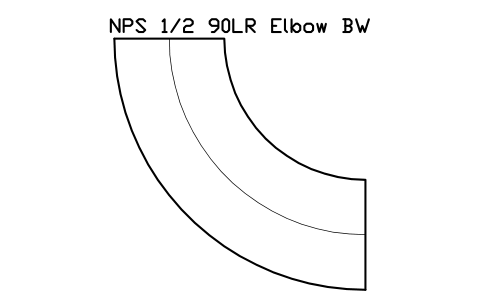
NPS 1/2 90LR エルボ BW
NPS 1/2 90LR Elbow BW
FIT_B169_ELB90LR_0.5属性
DESIGNATIONSTANDARDMATERIALSCHEDULEQTYPART_NOMANUFACTURERREMARKSDESC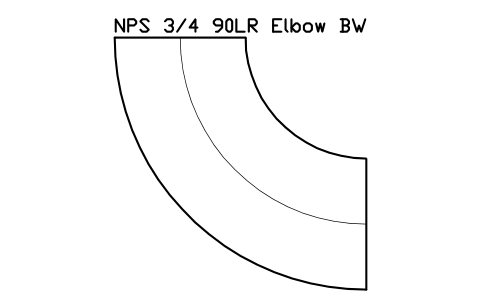
NPS 3/4 90LR エルボ BW
NPS 3/4 90LR Elbow BW
FIT_B169_ELB90LR_0.75属性
DESIGNATIONSTANDARDMATERIALSCHEDULEQTYPART_NOMANUFACTURERREMARKSDESC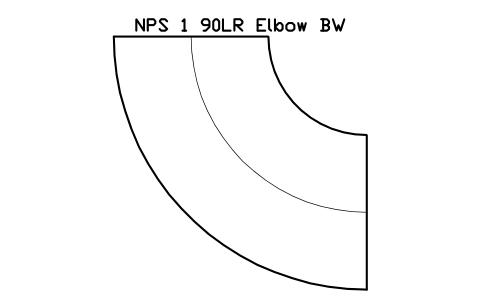
NPS 1 90LR エルボ BW
NPS 1 90LR Elbow BW
FIT_B169_ELB90LR_1属性
DESIGNATIONSTANDARDMATERIALSCHEDULEQTYPART_NOMANUFACTURERREMARKSDESC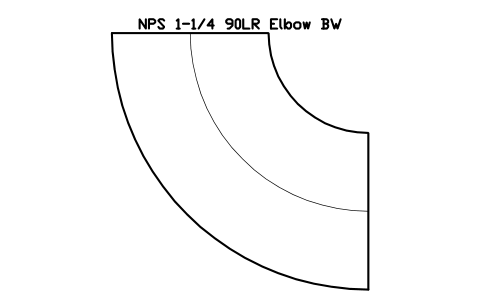
NPS 1-1/4 90LR エルボ BW
NPS 1-1/4 90LR Elbow BW
FIT_B169_ELB90LR_1.25属性
DESIGNATIONSTANDARDMATERIALSCHEDULEQTYPART_NOMANUFACTURERREMARKSDESC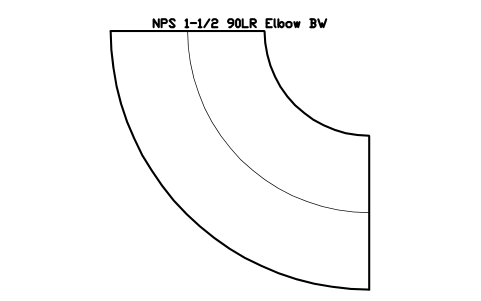
NPS 1-1/2 90LR エルボ BW
NPS 1-1/2 90LR Elbow BW
FIT_B169_ELB90LR_1.5属性
DESIGNATIONSTANDARDMATERIALSCHEDULEQTYPART_NOMANUFACTURERREMARKSDESC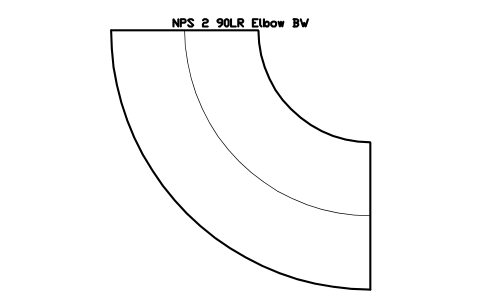
NPS 2 90LR エルボ BW
NPS 2 90LR Elbow BW
FIT_B169_ELB90LR_2属性
DESIGNATIONSTANDARDMATERIALSCHEDULEQTYPART_NOMANUFACTURERREMARKSDESC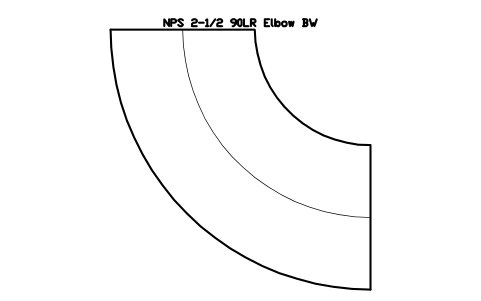
NPS 2-1/2 90LR エルボ BW
NPS 2-1/2 90LR Elbow BW
FIT_B169_ELB90LR_2.5属性
DESIGNATIONSTANDARDMATERIALSCHEDULEQTYPART_NOMANUFACTURERREMARKSDESC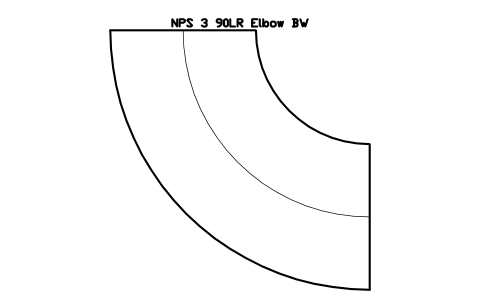
NPS 3 90LR エルボ BW
NPS 3 90LR Elbow BW
FIT_B169_ELB90LR_3属性
DESIGNATIONSTANDARDMATERIALSCHEDULEQTYPART_NOMANUFACTURERREMARKSDESC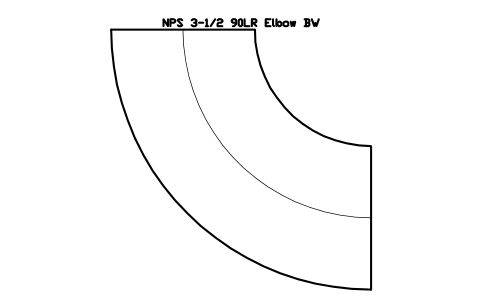
NPS 3-1/2 90LR エルボ BW
NPS 3-1/2 90LR Elbow BW
FIT_B169_ELB90LR_3.5属性
DESIGNATIONSTANDARDMATERIALSCHEDULEQTYPART_NOMANUFACTURERREMARKSDESC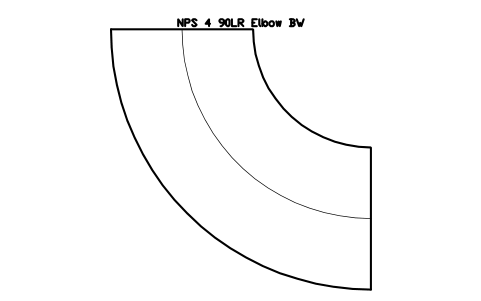
NPS 4 90LR エルボ BW
NPS 4 90LR Elbow BW
FIT_B169_ELB90LR_4属性
DESIGNATIONSTANDARDMATERIALSCHEDULEQTYPART_NOMANUFACTURERREMARKSDESC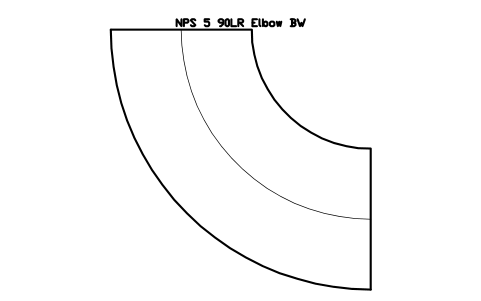
NPS 5 90LR エルボ BW
NPS 5 90LR Elbow BW
FIT_B169_ELB90LR_5属性
DESIGNATIONSTANDARDMATERIALSCHEDULEQTYPART_NOMANUFACTURERREMARKSDESC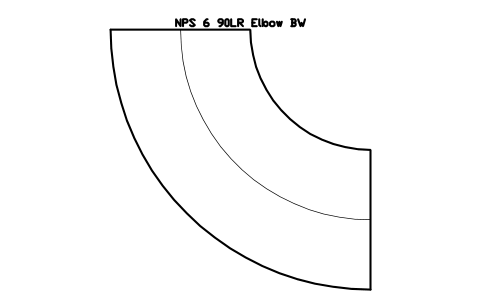
NPS 6 90LR エルボ BW
NPS 6 90LR Elbow BW
FIT_B169_ELB90LR_6属性
DESIGNATIONSTANDARDMATERIALSCHEDULEQTYPART_NOMANUFACTURERREMARKSDESC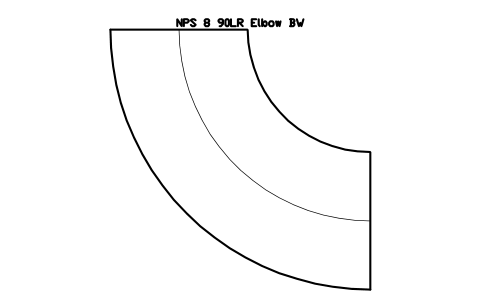
NPS 8 90LR エルボ BW
NPS 8 90LR Elbow BW
FIT_B169_ELB90LR_8属性
DESIGNATIONSTANDARDMATERIALSCHEDULEQTYPART_NOMANUFACTURERREMARKSDESC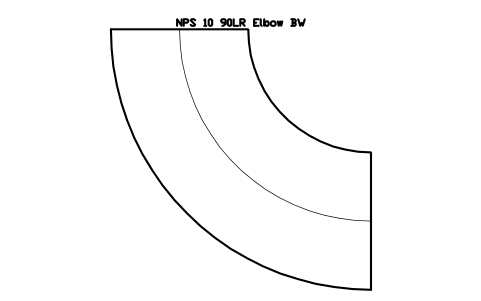
NPS 10 90LR エルボ BW
NPS 10 90LR Elbow BW
FIT_B169_ELB90LR_10属性
DESIGNATIONSTANDARDMATERIALSCHEDULEQTYPART_NOMANUFACTURERREMARKSDESC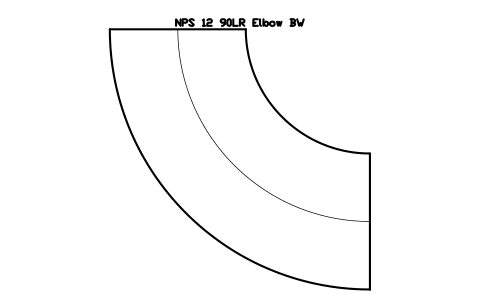
NPS 12 90LR エルボ BW
NPS 12 90LR Elbow BW
FIT_B169_ELB90LR_12属性
DESIGNATIONSTANDARDMATERIALSCHEDULEQTYPART_NOMANUFACTURERREMARKSDESC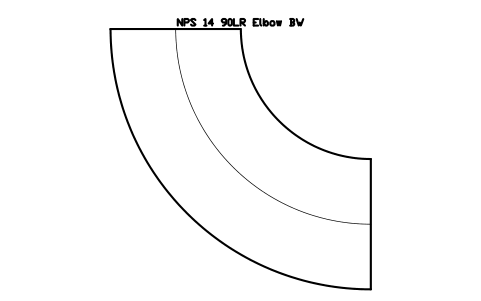
NPS 14 90LR エルボ BW
NPS 14 90LR Elbow BW
FIT_B169_ELB90LR_14属性
DESIGNATIONSTANDARDMATERIALSCHEDULEQTYPART_NOMANUFACTURERREMARKSDESC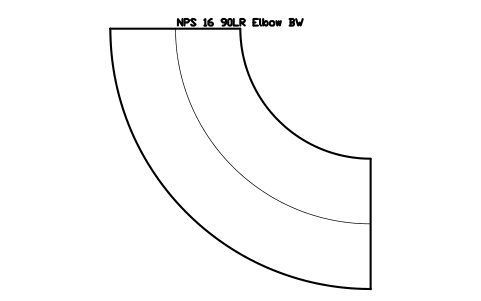
NPS 16 90LR エルボ BW
NPS 16 90LR Elbow BW
FIT_B169_ELB90LR_16属性
DESIGNATIONSTANDARDMATERIALSCHEDULEQTYPART_NOMANUFACTURERREMARKSDESC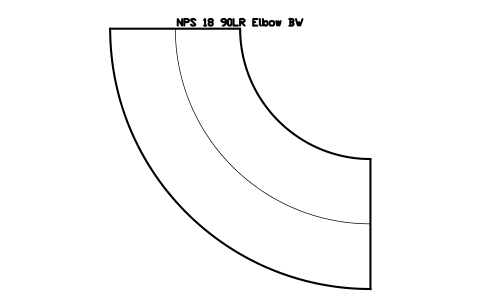
NPS 18 90LR エルボ BW
NPS 18 90LR Elbow BW
FIT_B169_ELB90LR_18属性
DESIGNATIONSTANDARDMATERIALSCHEDULEQTYPART_NOMANUFACTURERREMARKSDESC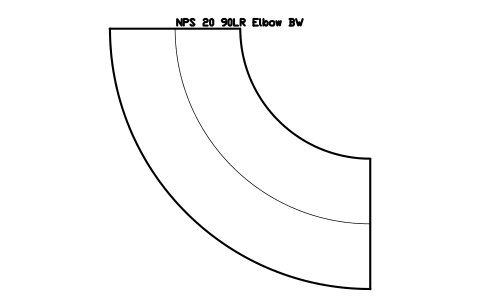
NPS 20 90LR エルボ BW
NPS 20 90LR Elbow BW
FIT_B169_ELB90LR_20属性
DESIGNATIONSTANDARDMATERIALSCHEDULEQTYPART_NOMANUFACTURERREMARKSDESC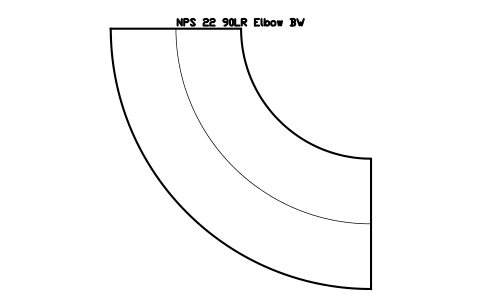
NPS 22 90LR エルボ BW
NPS 22 90LR Elbow BW
FIT_B169_ELB90LR_22属性
DESIGNATIONSTANDARDMATERIALSCHEDULEQTYPART_NOMANUFACTURERREMARKSDESC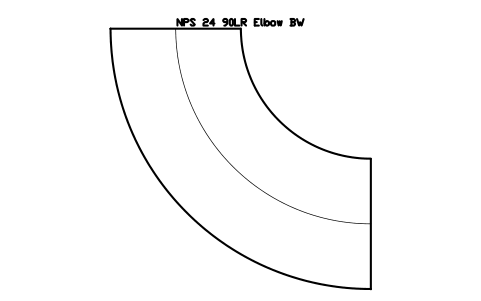
NPS 24 90LR エルボ BW
NPS 24 90LR Elbow BW
FIT_B169_ELB90LR_24属性
DESIGNATIONSTANDARDMATERIALSCHEDULEQTYPART_NOMANUFACTURERREMARKSDESC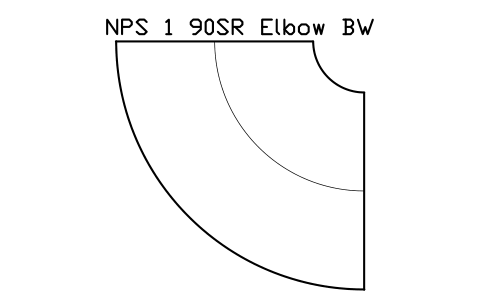
NPS 1 90SR エルボ BW
NPS 1 90SR Elbow BW
FIT_B169_ELB90SR_1属性
DESIGNATIONSTANDARDMATERIALSCHEDULEQTYPART_NOMANUFACTURERREMARKSDESC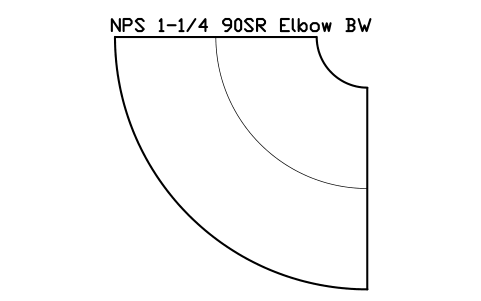
NPS 1-1/4 90SR エルボ BW
NPS 1-1/4 90SR Elbow BW
FIT_B169_ELB90SR_1.25属性
DESIGNATIONSTANDARDMATERIALSCHEDULEQTYPART_NOMANUFACTURERREMARKSDESC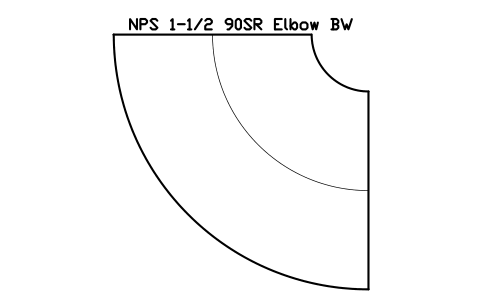
NPS 1-1/2 90SR エルボ BW
NPS 1-1/2 90SR Elbow BW
FIT_B169_ELB90SR_1.5属性
DESIGNATIONSTANDARDMATERIALSCHEDULEQTYPART_NOMANUFACTURERREMARKSDESC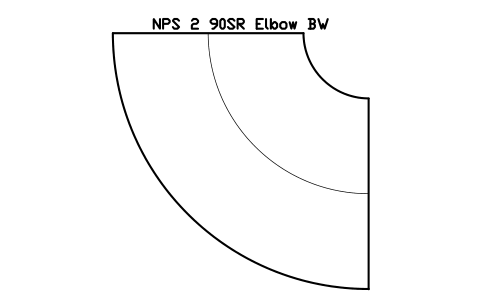
NPS 2 90SR エルボ BW
NPS 2 90SR Elbow BW
FIT_B169_ELB90SR_2属性
DESIGNATIONSTANDARDMATERIALSCHEDULEQTYPART_NOMANUFACTURERREMARKSDESC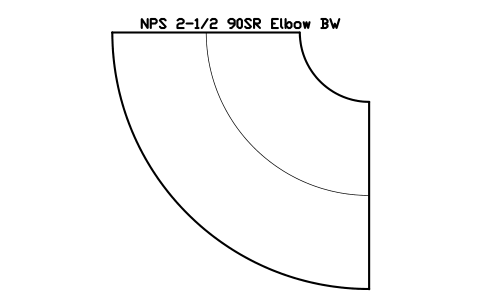
NPS 2-1/2 90SR エルボ BW
NPS 2-1/2 90SR Elbow BW
FIT_B169_ELB90SR_2.5属性
DESIGNATIONSTANDARDMATERIALSCHEDULEQTYPART_NOMANUFACTURERREMARKSDESC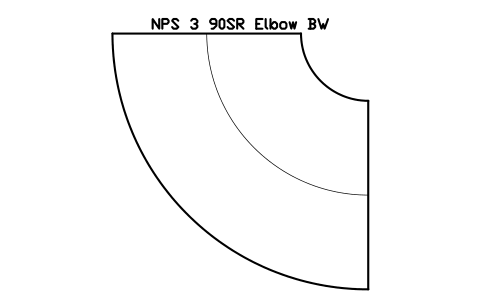
NPS 3 90SR エルボ BW
NPS 3 90SR Elbow BW
FIT_B169_ELB90SR_3属性
DESIGNATIONSTANDARDMATERIALSCHEDULEQTYPART_NOMANUFACTURERREMARKSDESC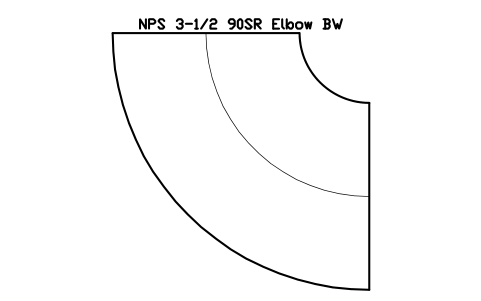
NPS 3-1/2 90SR エルボ BW
NPS 3-1/2 90SR Elbow BW
FIT_B169_ELB90SR_3.5属性
DESIGNATIONSTANDARDMATERIALSCHEDULEQTYPART_NOMANUFACTURERREMARKSDESC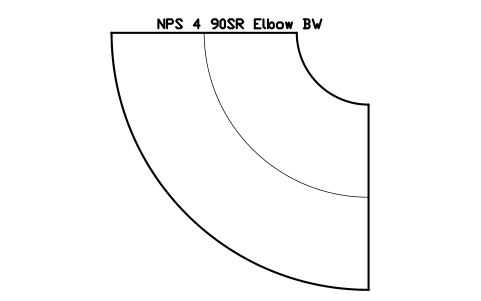
NPS 4 90SR エルボ BW
NPS 4 90SR Elbow BW
FIT_B169_ELB90SR_4属性
DESIGNATIONSTANDARDMATERIALSCHEDULEQTYPART_NOMANUFACTURERREMARKSDESC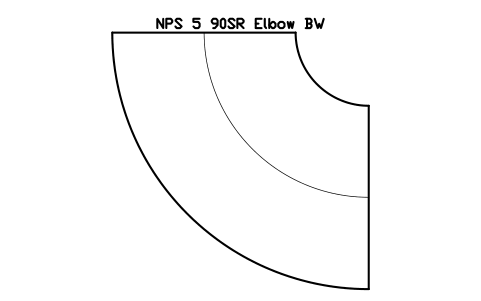
NPS 5 90SR エルボ BW
NPS 5 90SR Elbow BW
FIT_B169_ELB90SR_5属性
DESIGNATIONSTANDARDMATERIALSCHEDULEQTYPART_NOMANUFACTURERREMARKSDESC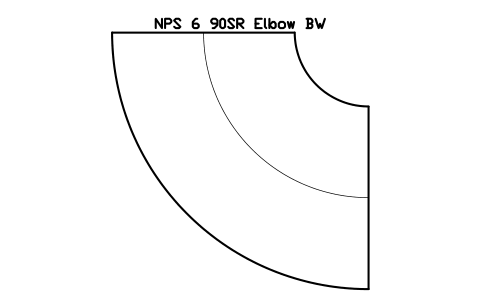
NPS 6 90SR エルボ BW
NPS 6 90SR Elbow BW
FIT_B169_ELB90SR_6属性
DESIGNATIONSTANDARDMATERIALSCHEDULEQTYPART_NOMANUFACTURERREMARKSDESC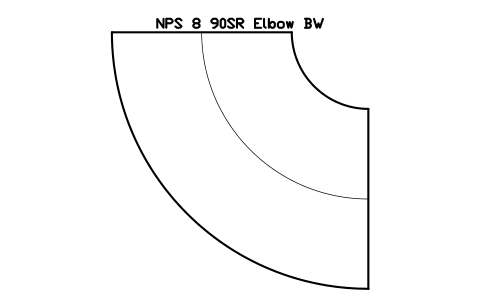
NPS 8 90SR エルボ BW
NPS 8 90SR Elbow BW
FIT_B169_ELB90SR_8属性
DESIGNATIONSTANDARDMATERIALSCHEDULEQTYPART_NOMANUFACTURERREMARKSDESC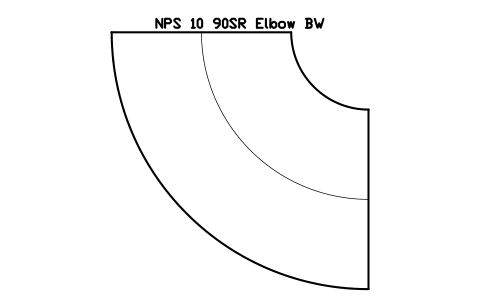
NPS 10 90SR エルボ BW
NPS 10 90SR Elbow BW
FIT_B169_ELB90SR_10属性
DESIGNATIONSTANDARDMATERIALSCHEDULEQTYPART_NOMANUFACTURERREMARKSDESC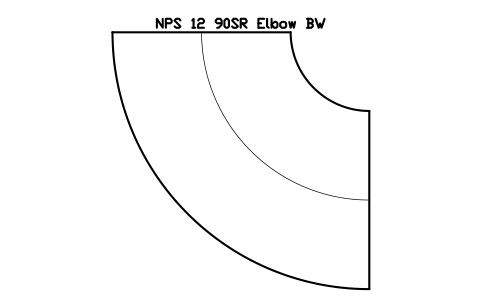
NPS 12 90SR エルボ BW
NPS 12 90SR Elbow BW
FIT_B169_ELB90SR_12属性
DESIGNATIONSTANDARDMATERIALSCHEDULEQTYPART_NOMANUFACTURERREMARKSDESC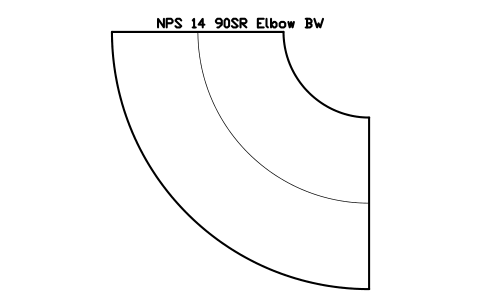
NPS 14 90SR エルボ BW
NPS 14 90SR Elbow BW
FIT_B169_ELB90SR_14属性
DESIGNATIONSTANDARDMATERIALSCHEDULEQTYPART_NOMANUFACTURERREMARKSDESC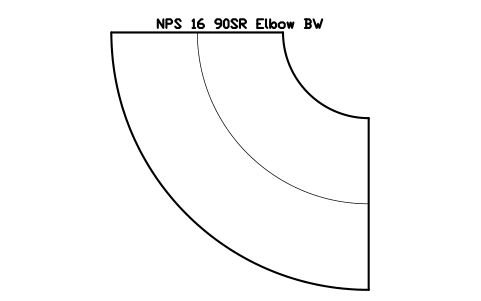
NPS 16 90SR エルボ BW
NPS 16 90SR Elbow BW
FIT_B169_ELB90SR_16属性
DESIGNATIONSTANDARDMATERIALSCHEDULEQTYPART_NOMANUFACTURERREMARKSDESC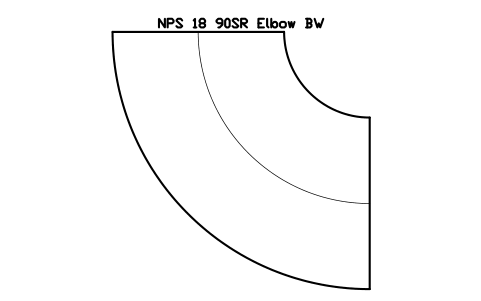
NPS 18 90SR エルボ BW
NPS 18 90SR Elbow BW
FIT_B169_ELB90SR_18属性
DESIGNATIONSTANDARDMATERIALSCHEDULEQTYPART_NOMANUFACTURERREMARKSDESC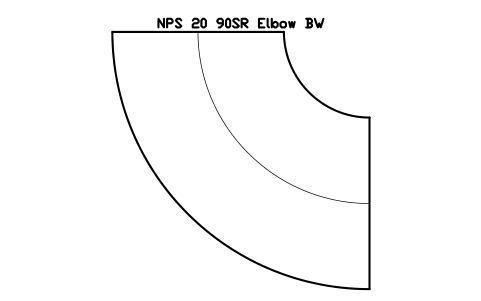
NPS 20 90SR エルボ BW
NPS 20 90SR Elbow BW
FIT_B169_ELB90SR_20属性
DESIGNATIONSTANDARDMATERIALSCHEDULEQTYPART_NOMANUFACTURERREMARKSDESC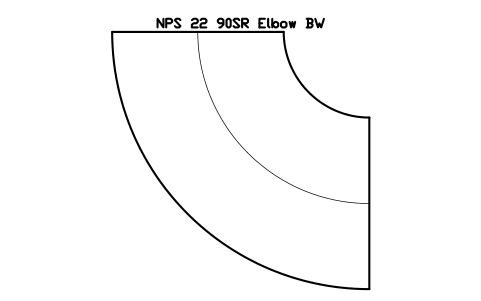
NPS 22 90SR エルボ BW
NPS 22 90SR Elbow BW
FIT_B169_ELB90SR_22属性
DESIGNATIONSTANDARDMATERIALSCHEDULEQTYPART_NOMANUFACTURERREMARKSDESC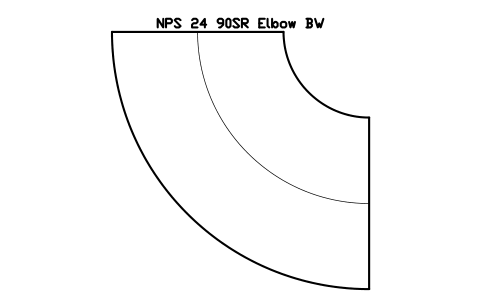
NPS 24 90SR エルボ BW
NPS 24 90SR Elbow BW
FIT_B169_ELB90SR_24属性
DESIGNATIONSTANDARDMATERIALSCHEDULEQTYPART_NOMANUFACTURERREMARKSDESC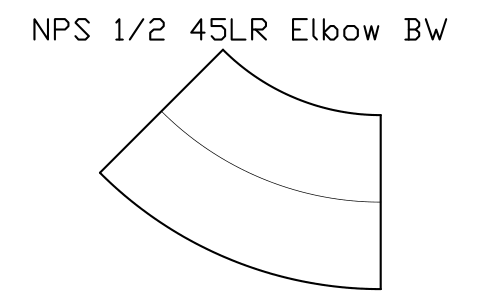
NPS 1/2 45LR エルボ BW
NPS 1/2 45LR Elbow BW
FIT_B169_ELB45LR_0.5属性
DESIGNATIONSTANDARDMATERIALSCHEDULEQTYPART_NOMANUFACTURERREMARKSDESC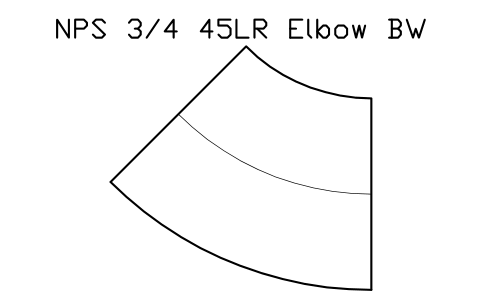
NPS 3/4 45LR エルボ BW
NPS 3/4 45LR Elbow BW
FIT_B169_ELB45LR_0.75属性
DESIGNATIONSTANDARDMATERIALSCHEDULEQTYPART_NOMANUFACTURERREMARKSDESC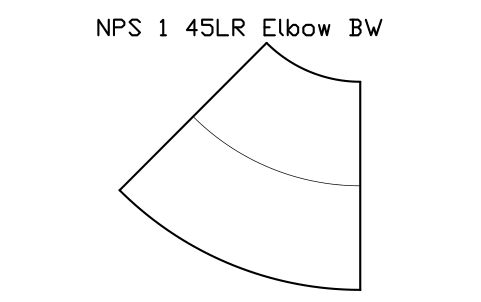
NPS 1 45LR エルボ BW
NPS 1 45LR Elbow BW
FIT_B169_ELB45LR_1属性
DESIGNATIONSTANDARDMATERIALSCHEDULEQTYPART_NOMANUFACTURERREMARKSDESC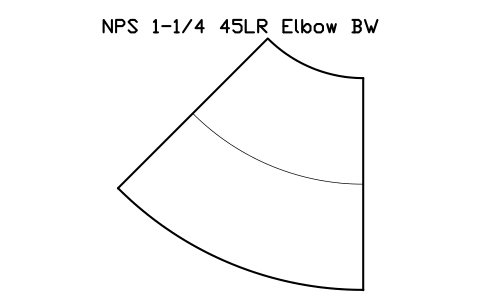
NPS 1-1/4 45LR エルボ BW
NPS 1-1/4 45LR Elbow BW
FIT_B169_ELB45LR_1.25属性
DESIGNATIONSTANDARDMATERIALSCHEDULEQTYPART_NOMANUFACTURERREMARKSDESC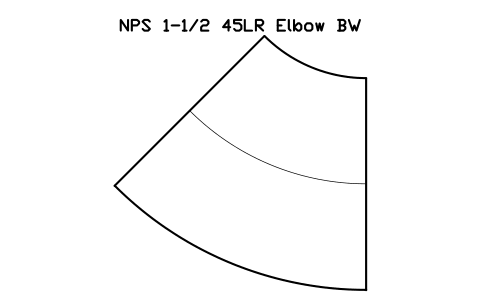
NPS 1-1/2 45LR エルボ BW
NPS 1-1/2 45LR Elbow BW
FIT_B169_ELB45LR_1.5属性
DESIGNATIONSTANDARDMATERIALSCHEDULEQTYPART_NOMANUFACTURERREMARKSDESC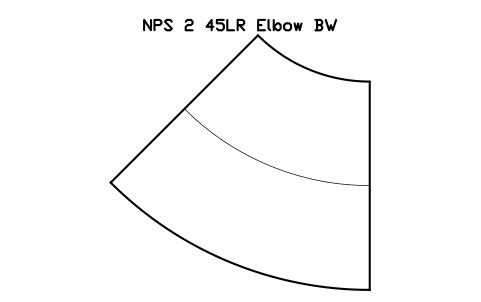
NPS 2 45LR エルボ BW
NPS 2 45LR Elbow BW
FIT_B169_ELB45LR_2属性
DESIGNATIONSTANDARDMATERIALSCHEDULEQTYPART_NOMANUFACTURERREMARKSDESC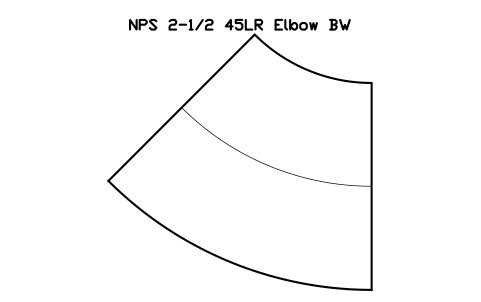
NPS 2-1/2 45LR エルボ BW
NPS 2-1/2 45LR Elbow BW
FIT_B169_ELB45LR_2.5属性
DESIGNATIONSTANDARDMATERIALSCHEDULEQTYPART_NOMANUFACTURERREMARKSDESC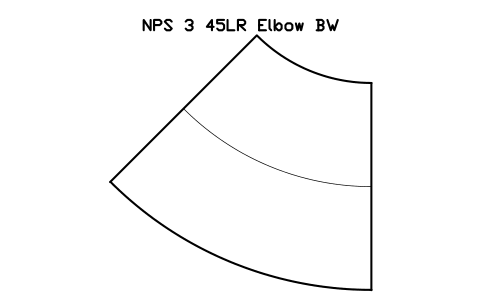
NPS 3 45LR エルボ BW
NPS 3 45LR Elbow BW
FIT_B169_ELB45LR_3属性
DESIGNATIONSTANDARDMATERIALSCHEDULEQTYPART_NOMANUFACTURERREMARKSDESC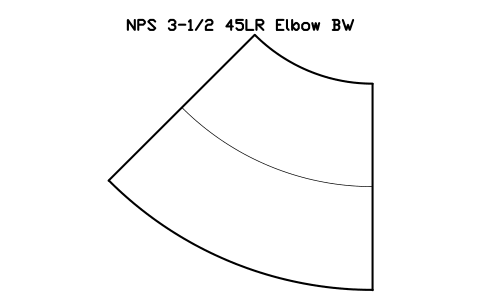
NPS 3-1/2 45LR エルボ BW
NPS 3-1/2 45LR Elbow BW
FIT_B169_ELB45LR_3.5属性
DESIGNATIONSTANDARDMATERIALSCHEDULEQTYPART_NOMANUFACTURERREMARKSDESC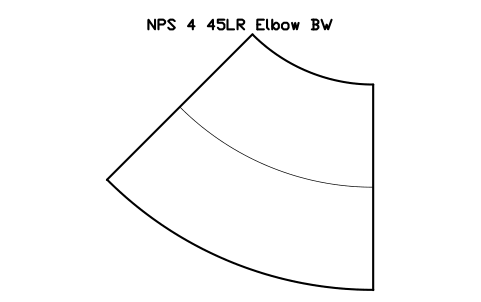
NPS 4 45LR エルボ BW
NPS 4 45LR Elbow BW
FIT_B169_ELB45LR_4属性
DESIGNATIONSTANDARDMATERIALSCHEDULEQTYPART_NOMANUFACTURERREMARKSDESC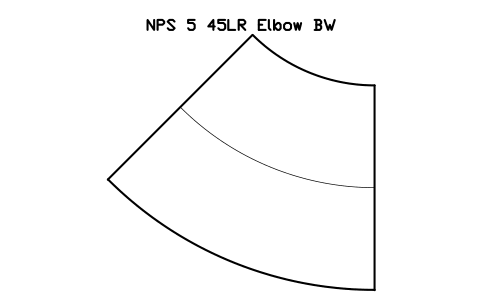
NPS 5 45LR エルボ BW
NPS 5 45LR Elbow BW
FIT_B169_ELB45LR_5属性
DESIGNATIONSTANDARDMATERIALSCHEDULEQTYPART_NOMANUFACTURERREMARKSDESC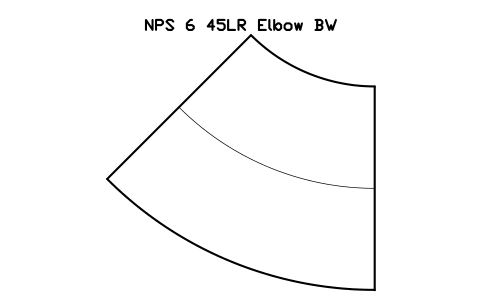
NPS 6 45LR エルボ BW
NPS 6 45LR Elbow BW
FIT_B169_ELB45LR_6属性
DESIGNATIONSTANDARDMATERIALSCHEDULEQTYPART_NOMANUFACTURERREMARKSDESC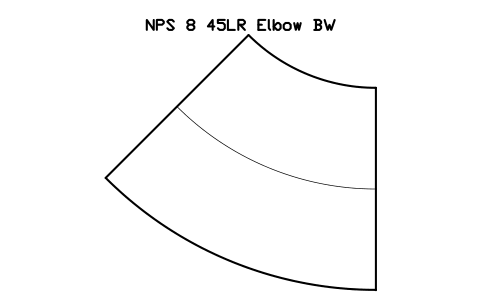
NPS 8 45LR エルボ BW
NPS 8 45LR Elbow BW
FIT_B169_ELB45LR_8属性
DESIGNATIONSTANDARDMATERIALSCHEDULEQTYPART_NOMANUFACTURERREMARKSDESC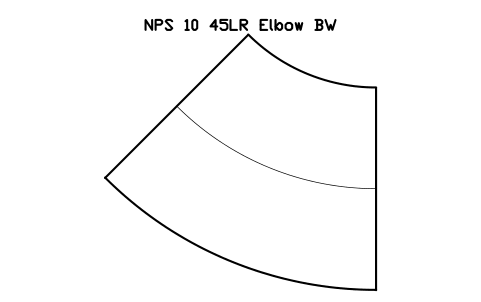
NPS 10 45LR エルボ BW
NPS 10 45LR Elbow BW
FIT_B169_ELB45LR_10属性
DESIGNATIONSTANDARDMATERIALSCHEDULEQTYPART_NOMANUFACTURERREMARKSDESC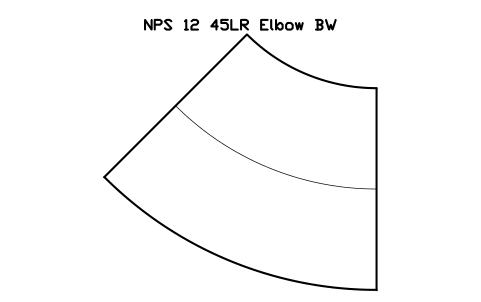
NPS 12 45LR エルボ BW
NPS 12 45LR Elbow BW
FIT_B169_ELB45LR_12属性
DESIGNATIONSTANDARDMATERIALSCHEDULEQTYPART_NOMANUFACTURERREMARKSDESC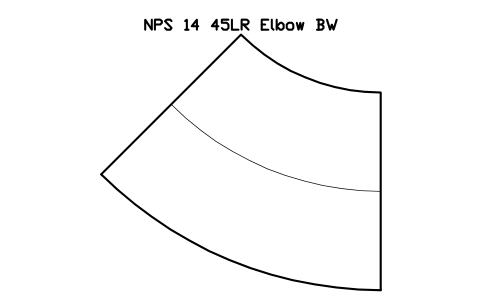
NPS 14 45LR エルボ BW
NPS 14 45LR Elbow BW
FIT_B169_ELB45LR_14属性
DESIGNATIONSTANDARDMATERIALSCHEDULEQTYPART_NOMANUFACTURERREMARKSDESC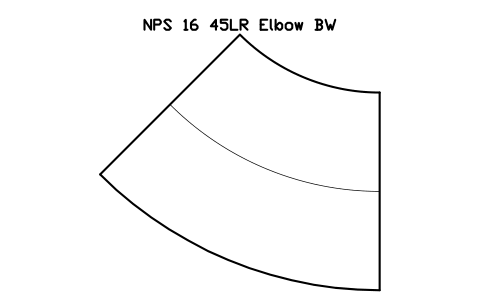
NPS 16 45LR エルボ BW
NPS 16 45LR Elbow BW
FIT_B169_ELB45LR_16属性
DESIGNATIONSTANDARDMATERIALSCHEDULEQTYPART_NOMANUFACTURERREMARKSDESC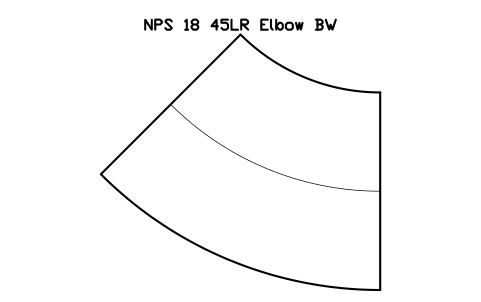
NPS 18 45LR エルボ BW
NPS 18 45LR Elbow BW
FIT_B169_ELB45LR_18属性
DESIGNATIONSTANDARDMATERIALSCHEDULEQTYPART_NOMANUFACTURERREMARKSDESC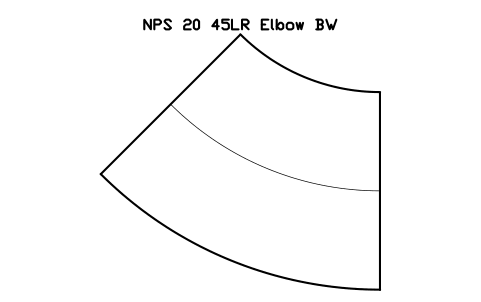
NPS 20 45LR エルボ BW
NPS 20 45LR Elbow BW
FIT_B169_ELB45LR_20属性
DESIGNATIONSTANDARDMATERIALSCHEDULEQTYPART_NOMANUFACTURERREMARKSDESC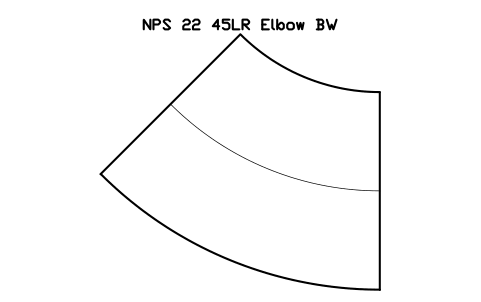
NPS 22 45LR エルボ BW
NPS 22 45LR Elbow BW
FIT_B169_ELB45LR_22属性
DESIGNATIONSTANDARDMATERIALSCHEDULEQTYPART_NOMANUFACTURERREMARKSDESC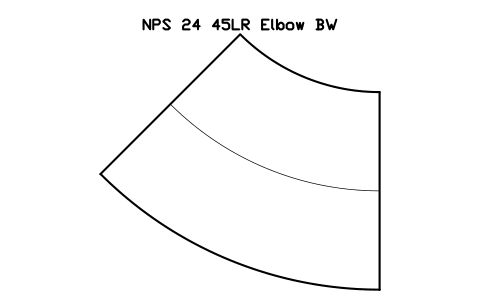
NPS 24 45LR エルボ BW
NPS 24 45LR Elbow BW
FIT_B169_ELB45LR_24属性
DESIGNATIONSTANDARDMATERIALSCHEDULEQTYPART_NOMANUFACTURERREMARKSDESC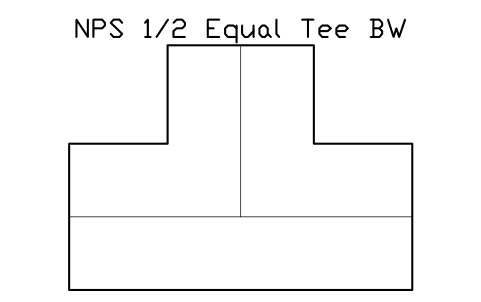
NPS 1/2 等径ティー BW
NPS 1/2 Equal Tee BW
FIT_B169_TEE_0.5属性
DESIGNATIONSTANDARDMATERIALSCHEDULEQTYPART_NOMANUFACTURERREMARKSDESC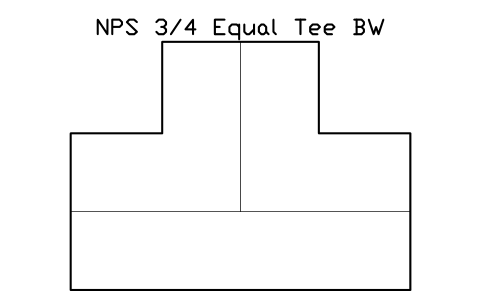
NPS 3/4 等径ティー BW
NPS 3/4 Equal Tee BW
FIT_B169_TEE_0.75属性
DESIGNATIONSTANDARDMATERIALSCHEDULEQTYPART_NOMANUFACTURERREMARKSDESC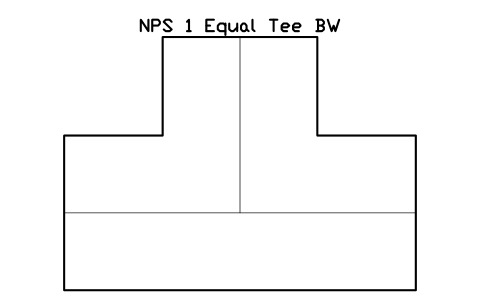
NPS 1 等径ティー BW
NPS 1 Equal Tee BW
FIT_B169_TEE_1属性
DESIGNATIONSTANDARDMATERIALSCHEDULEQTYPART_NOMANUFACTURERREMARKSDESC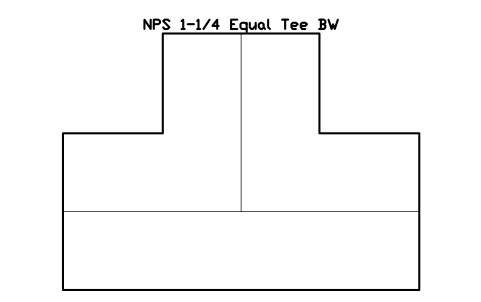
NPS 1-1/4 等径ティー BW
NPS 1-1/4 Equal Tee BW
FIT_B169_TEE_1.25属性
DESIGNATIONSTANDARDMATERIALSCHEDULEQTYPART_NOMANUFACTURERREMARKSDESC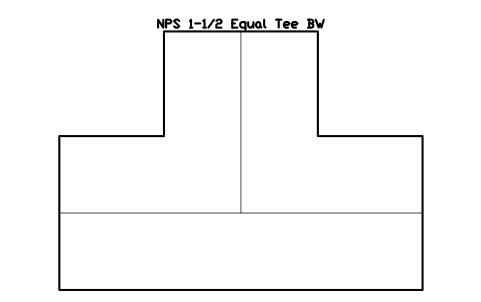
NPS 1-1/2 等径ティー BW
NPS 1-1/2 Equal Tee BW
FIT_B169_TEE_1.5属性
DESIGNATIONSTANDARDMATERIALSCHEDULEQTYPART_NOMANUFACTURERREMARKSDESC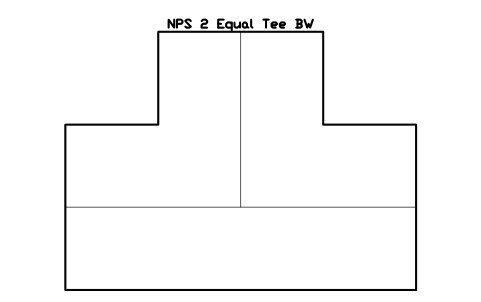
NPS 2 等径ティー BW
NPS 2 Equal Tee BW
FIT_B169_TEE_2属性
DESIGNATIONSTANDARDMATERIALSCHEDULEQTYPART_NOMANUFACTURERREMARKSDESC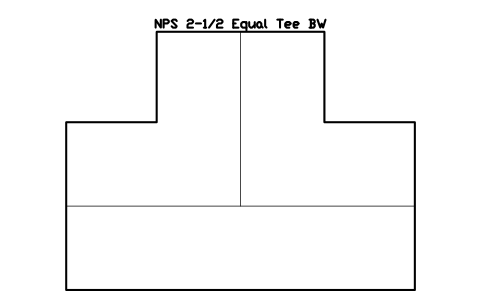
NPS 2-1/2 等径ティー BW
NPS 2-1/2 Equal Tee BW
FIT_B169_TEE_2.5属性
DESIGNATIONSTANDARDMATERIALSCHEDULEQTYPART_NOMANUFACTURERREMARKSDESC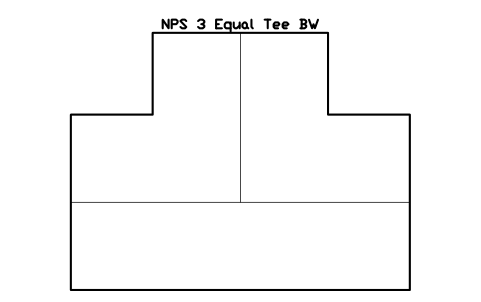
NPS 3 等径ティー BW
NPS 3 Equal Tee BW
FIT_B169_TEE_3属性
DESIGNATIONSTANDARDMATERIALSCHEDULEQTYPART_NOMANUFACTURERREMARKSDESC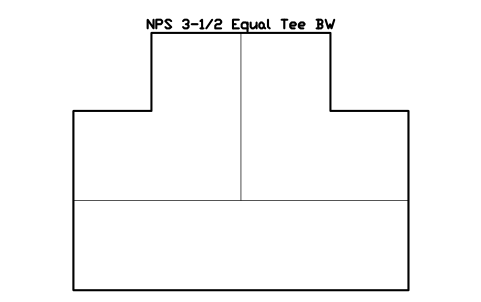
NPS 3-1/2 等径ティー BW
NPS 3-1/2 Equal Tee BW
FIT_B169_TEE_3.5属性
DESIGNATIONSTANDARDMATERIALSCHEDULEQTYPART_NOMANUFACTURERREMARKSDESC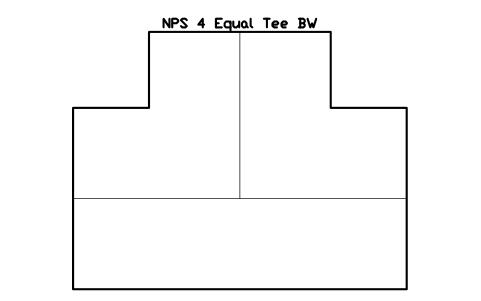
NPS 4 等径ティー BW
NPS 4 Equal Tee BW
FIT_B169_TEE_4属性
DESIGNATIONSTANDARDMATERIALSCHEDULEQTYPART_NOMANUFACTURERREMARKSDESC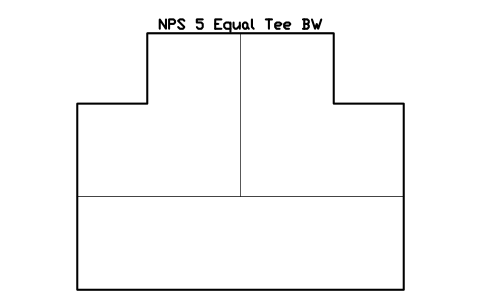
NPS 5 等径ティー BW
NPS 5 Equal Tee BW
FIT_B169_TEE_5属性
DESIGNATIONSTANDARDMATERIALSCHEDULEQTYPART_NOMANUFACTURERREMARKSDESC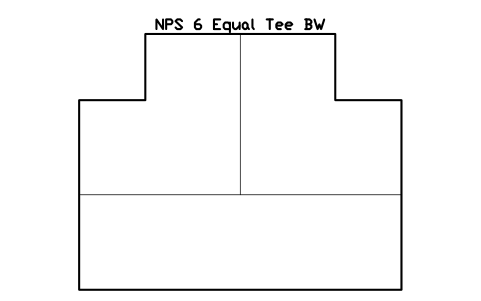
NPS 6 等径ティー BW
NPS 6 Equal Tee BW
FIT_B169_TEE_6属性
DESIGNATIONSTANDARDMATERIALSCHEDULEQTYPART_NOMANUFACTURERREMARKSDESC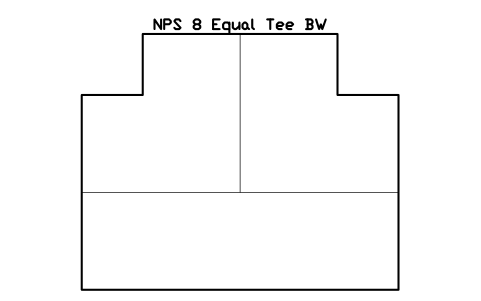
NPS 8 等径ティー BW
NPS 8 Equal Tee BW
FIT_B169_TEE_8属性
DESIGNATIONSTANDARDMATERIALSCHEDULEQTYPART_NOMANUFACTURERREMARKSDESC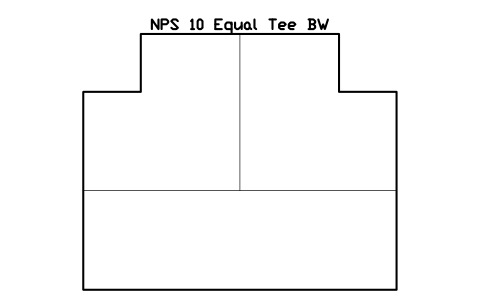
NPS 10 等径ティー BW
NPS 10 Equal Tee BW
FIT_B169_TEE_10属性
DESIGNATIONSTANDARDMATERIALSCHEDULEQTYPART_NOMANUFACTURERREMARKSDESC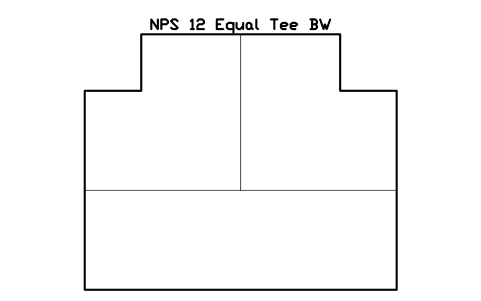
NPS 12 等径ティー BW
NPS 12 Equal Tee BW
FIT_B169_TEE_12属性
DESIGNATIONSTANDARDMATERIALSCHEDULEQTYPART_NOMANUFACTURERREMARKSDESC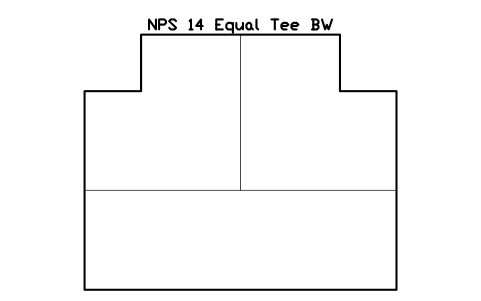
NPS 14 等径ティー BW
NPS 14 Equal Tee BW
FIT_B169_TEE_14属性
DESIGNATIONSTANDARDMATERIALSCHEDULEQTYPART_NOMANUFACTURERREMARKSDESC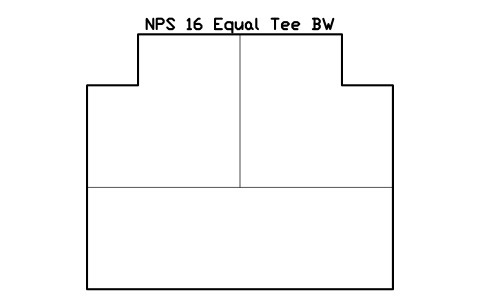
NPS 16 等径ティー BW
NPS 16 Equal Tee BW
FIT_B169_TEE_16属性
DESIGNATIONSTANDARDMATERIALSCHEDULEQTYPART_NOMANUFACTURERREMARKSDESC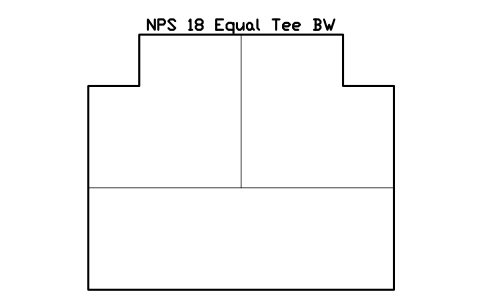
NPS 18 等径ティー BW
NPS 18 Equal Tee BW
FIT_B169_TEE_18属性
DESIGNATIONSTANDARDMATERIALSCHEDULEQTYPART_NOMANUFACTURERREMARKSDESC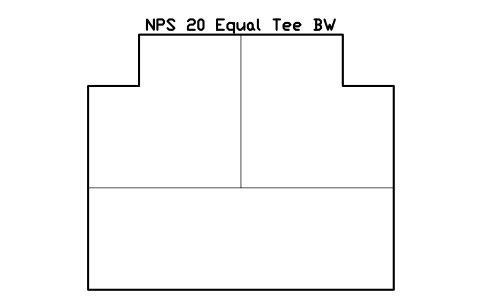
NPS 20 等径ティー BW
NPS 20 Equal Tee BW
FIT_B169_TEE_20属性
DESIGNATIONSTANDARDMATERIALSCHEDULEQTYPART_NOMANUFACTURERREMARKSDESC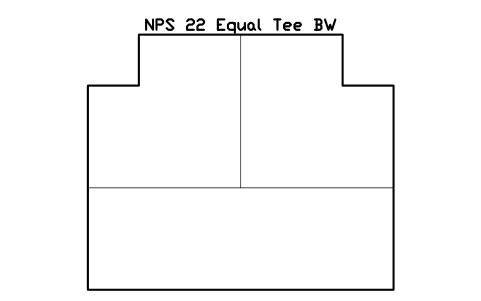
NPS 22 等径ティー BW
NPS 22 Equal Tee BW
FIT_B169_TEE_22属性
DESIGNATIONSTANDARDMATERIALSCHEDULEQTYPART_NOMANUFACTURERREMARKSDESC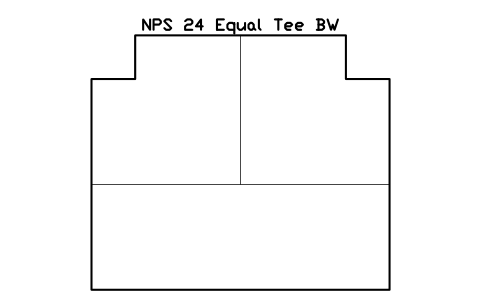
NPS 24 等径ティー BW
NPS 24 Equal Tee BW
FIT_B169_TEE_24属性
DESIGNATIONSTANDARDMATERIALSCHEDULEQTYPART_NOMANUFACTURERREMARKSDESC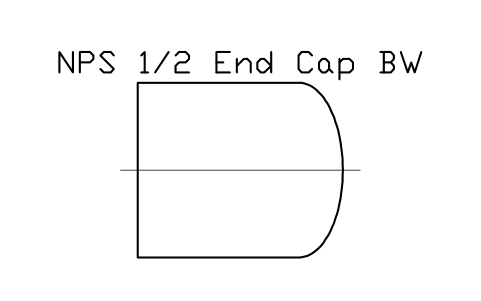
NPS 1/2 エンドキャップ BW
NPS 1/2 End Cap BW
FIT_B169_CAP_0.5属性
DESIGNATIONSTANDARDMATERIALSCHEDULEQTYPART_NOMANUFACTURERREMARKSDESC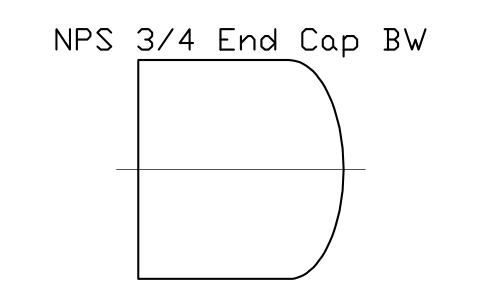
NPS 3/4 エンドキャップ BW
NPS 3/4 End Cap BW
FIT_B169_CAP_0.75属性
DESIGNATIONSTANDARDMATERIALSCHEDULEQTYPART_NOMANUFACTURERREMARKSDESC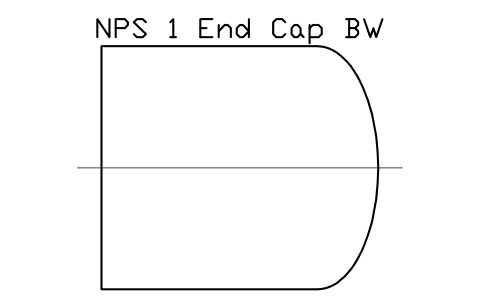
NPS 1 エンドキャップ BW
NPS 1 End Cap BW
FIT_B169_CAP_1属性
DESIGNATIONSTANDARDMATERIALSCHEDULEQTYPART_NOMANUFACTURERREMARKSDESC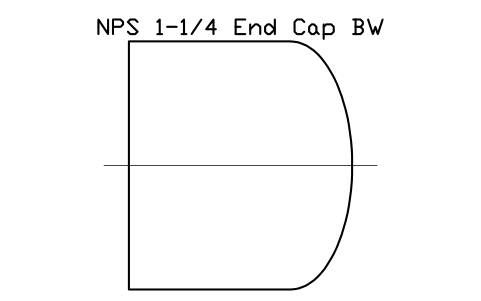
NPS 1-1/4 エンドキャップ BW
NPS 1-1/4 End Cap BW
FIT_B169_CAP_1.25属性
DESIGNATIONSTANDARDMATERIALSCHEDULEQTYPART_NOMANUFACTURERREMARKSDESC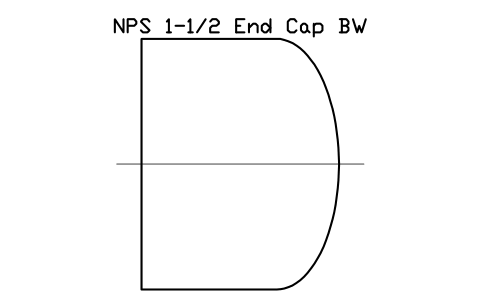
NPS 1-1/2 エンドキャップ BW
NPS 1-1/2 End Cap BW
FIT_B169_CAP_1.5属性
DESIGNATIONSTANDARDMATERIALSCHEDULEQTYPART_NOMANUFACTURERREMARKSDESC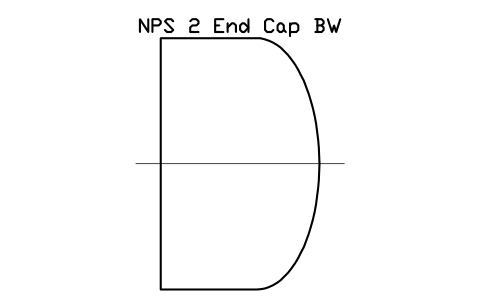
NPS 2 エンドキャップ BW
NPS 2 End Cap BW
FIT_B169_CAP_2属性
DESIGNATIONSTANDARDMATERIALSCHEDULEQTYPART_NOMANUFACTURERREMARKSDESC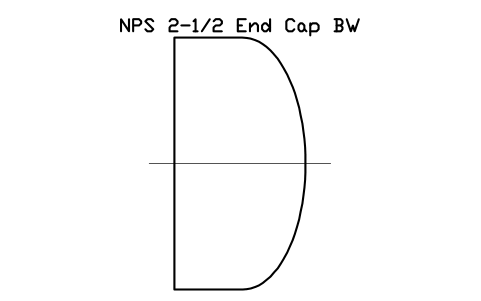
NPS 2-1/2 エンドキャップ BW
NPS 2-1/2 End Cap BW
FIT_B169_CAP_2.5属性
DESIGNATIONSTANDARDMATERIALSCHEDULEQTYPART_NOMANUFACTURERREMARKSDESC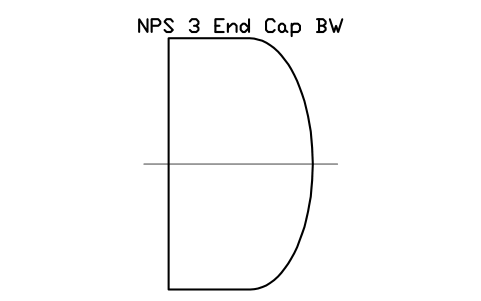
NPS 3 エンドキャップ BW
NPS 3 End Cap BW
FIT_B169_CAP_3属性
DESIGNATIONSTANDARDMATERIALSCHEDULEQTYPART_NOMANUFACTURERREMARKSDESC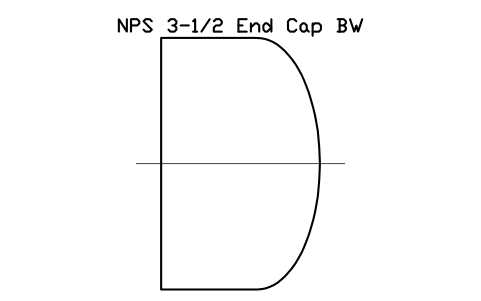
NPS 3-1/2 エンドキャップ BW
NPS 3-1/2 End Cap BW
FIT_B169_CAP_3.5属性
DESIGNATIONSTANDARDMATERIALSCHEDULEQTYPART_NOMANUFACTURERREMARKSDESC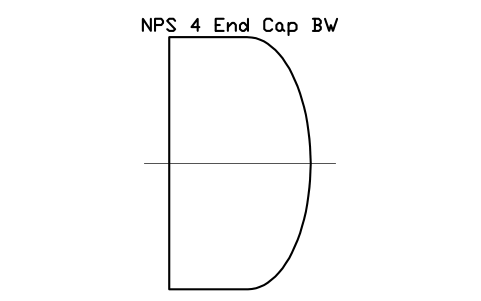
NPS 4 エンドキャップ BW
NPS 4 End Cap BW
FIT_B169_CAP_4属性
DESIGNATIONSTANDARDMATERIALSCHEDULEQTYPART_NOMANUFACTURERREMARKSDESC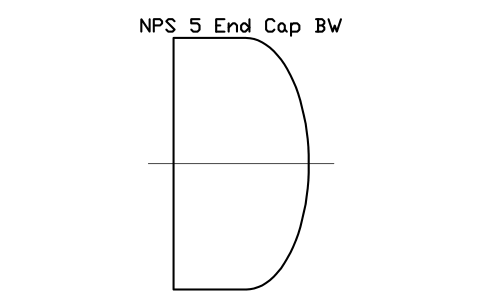
NPS 5 エンドキャップ BW
NPS 5 End Cap BW
FIT_B169_CAP_5属性
DESIGNATIONSTANDARDMATERIALSCHEDULEQTYPART_NOMANUFACTURERREMARKSDESC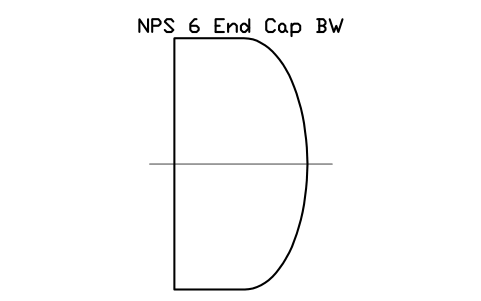
NPS 6 エンドキャップ BW
NPS 6 End Cap BW
FIT_B169_CAP_6属性
DESIGNATIONSTANDARDMATERIALSCHEDULEQTYPART_NOMANUFACTURERREMARKSDESC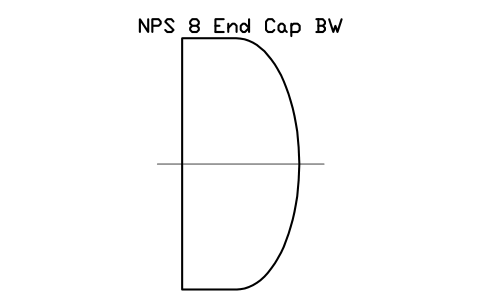
NPS 8 エンドキャップ BW
NPS 8 End Cap BW
FIT_B169_CAP_8属性
DESIGNATIONSTANDARDMATERIALSCHEDULEQTYPART_NOMANUFACTURERREMARKSDESC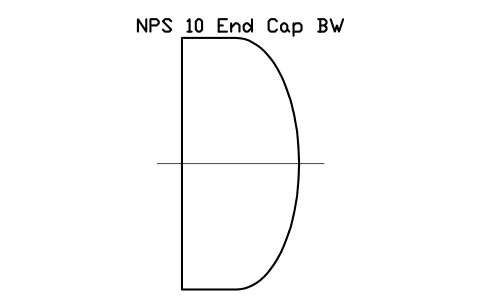
NPS 10 エンドキャップ BW
NPS 10 End Cap BW
FIT_B169_CAP_10属性
DESIGNATIONSTANDARDMATERIALSCHEDULEQTYPART_NOMANUFACTURERREMARKSDESC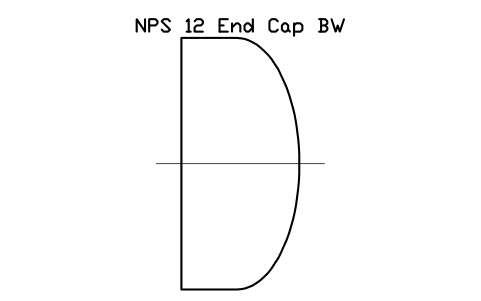
NPS 12 エンドキャップ BW
NPS 12 End Cap BW
FIT_B169_CAP_12属性
DESIGNATIONSTANDARDMATERIALSCHEDULEQTYPART_NOMANUFACTURERREMARKSDESC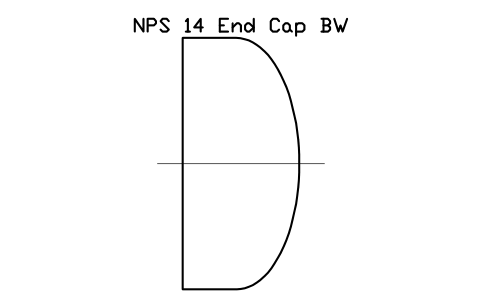
NPS 14 エンドキャップ BW
NPS 14 End Cap BW
FIT_B169_CAP_14属性
DESIGNATIONSTANDARDMATERIALSCHEDULEQTYPART_NOMANUFACTURERREMARKSDESC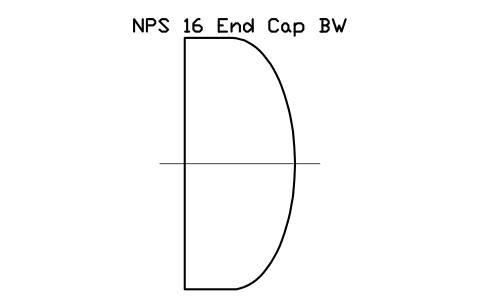
NPS 16 エンドキャップ BW
NPS 16 End Cap BW
FIT_B169_CAP_16属性
DESIGNATIONSTANDARDMATERIALSCHEDULEQTYPART_NOMANUFACTURERREMARKSDESC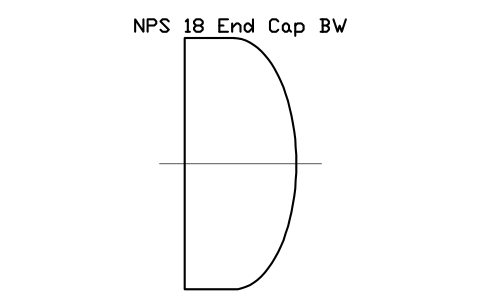
NPS 18 エンドキャップ BW
NPS 18 End Cap BW
FIT_B169_CAP_18属性
DESIGNATIONSTANDARDMATERIALSCHEDULEQTYPART_NOMANUFACTURERREMARKSDESC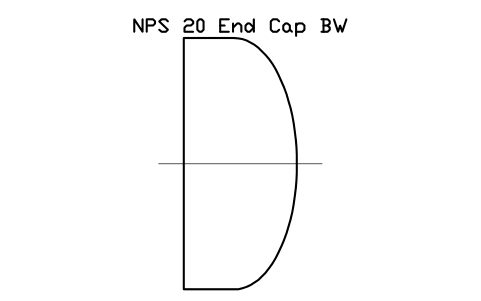
NPS 20 エンドキャップ BW
NPS 20 End Cap BW
FIT_B169_CAP_20属性
DESIGNATIONSTANDARDMATERIALSCHEDULEQTYPART_NOMANUFACTURERREMARKSDESC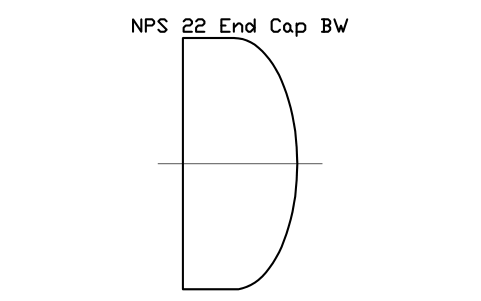
NPS 22 エンドキャップ BW
NPS 22 End Cap BW
FIT_B169_CAP_22属性
DESIGNATIONSTANDARDMATERIALSCHEDULEQTYPART_NOMANUFACTURERREMARKSDESC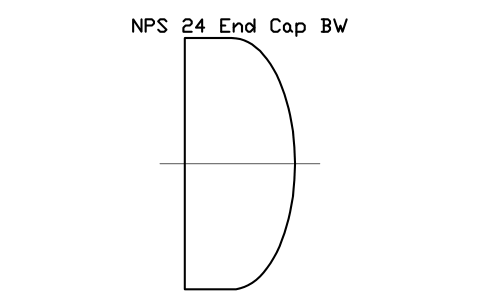
NPS 24 エンドキャップ BW
NPS 24 End Cap BW
FIT_B169_CAP_24属性
DESIGNATIONSTANDARDMATERIALSCHEDULEQTYPART_NOMANUFACTURERREMARKSDESC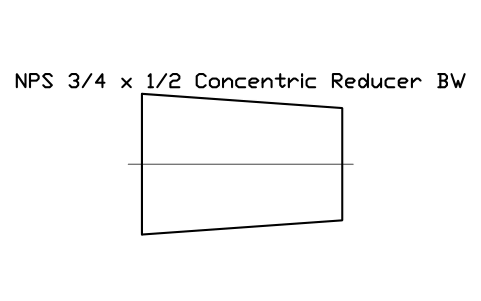
NPS 3/4 x 1/2 同心レデューサー BW
NPS 3/4 x 1/2 Concentric Reducer BW
FIT_B169_REDC_0.75X0.5属性
DESIGNATIONSTANDARDMATERIALSCHEDULEQTYPART_NOMANUFACTURERREMARKSDESC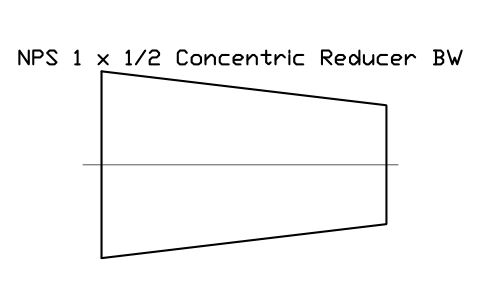
NPS 1 x 1/2 同心レデューサー BW
NPS 1 x 1/2 Concentric Reducer BW
FIT_B169_REDC_1X0.5属性
DESIGNATIONSTANDARDMATERIALSCHEDULEQTYPART_NOMANUFACTURERREMARKSDESC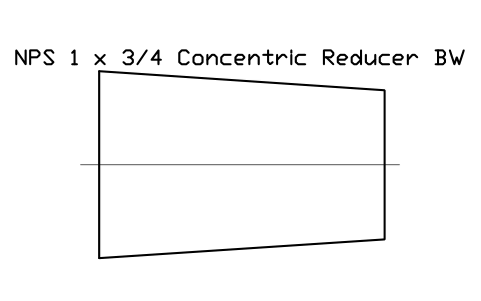
NPS 1 x 3/4 同心レデューサー BW
NPS 1 x 3/4 Concentric Reducer BW
FIT_B169_REDC_1X0.75属性
DESIGNATIONSTANDARDMATERIALSCHEDULEQTYPART_NOMANUFACTURERREMARKSDESC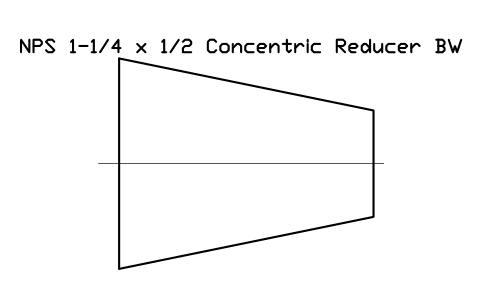
NPS 1-1/4 x 1/2 同心レデューサー BW
NPS 1-1/4 x 1/2 Concentric Reducer BW
FIT_B169_REDC_1.25X0.5属性
DESIGNATIONSTANDARDMATERIALSCHEDULEQTYPART_NOMANUFACTURERREMARKSDESC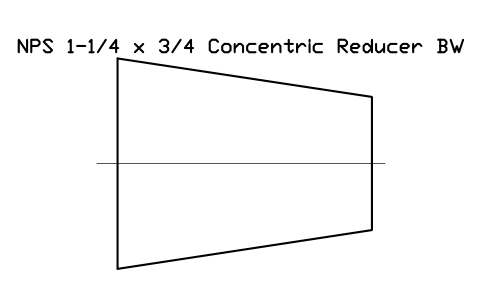
NPS 1-1/4 x 3/4 同心レデューサー BW
NPS 1-1/4 x 3/4 Concentric Reducer BW
FIT_B169_REDC_1.25X0.75属性
DESIGNATIONSTANDARDMATERIALSCHEDULEQTYPART_NOMANUFACTURERREMARKSDESC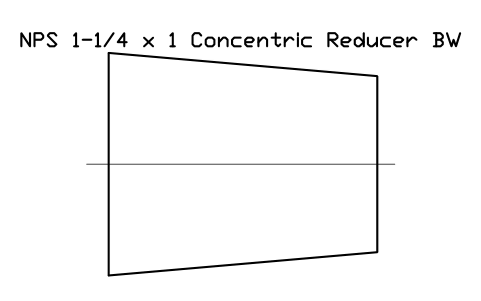
NPS 1-1/4 x 1 同心レデューサー BW
NPS 1-1/4 x 1 Concentric Reducer BW
FIT_B169_REDC_1.25X1属性
DESIGNATIONSTANDARDMATERIALSCHEDULEQTYPART_NOMANUFACTURERREMARKSDESC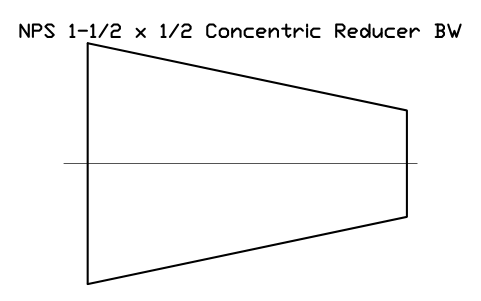
NPS 1-1/2 x 1/2 同心レデューサー BW
NPS 1-1/2 x 1/2 Concentric Reducer BW
FIT_B169_REDC_1.5X0.5属性
DESIGNATIONSTANDARDMATERIALSCHEDULEQTYPART_NOMANUFACTURERREMARKSDESC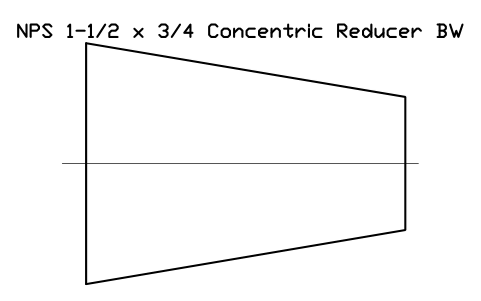
NPS 1-1/2 x 3/4 同心レデューサー BW
NPS 1-1/2 x 3/4 Concentric Reducer BW
FIT_B169_REDC_1.5X0.75属性
DESIGNATIONSTANDARDMATERIALSCHEDULEQTYPART_NOMANUFACTURERREMARKSDESC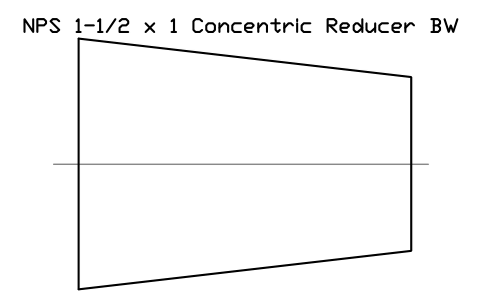
NPS 1-1/2 x 1 同心レデューサー BW
NPS 1-1/2 x 1 Concentric Reducer BW
FIT_B169_REDC_1.5X1属性
DESIGNATIONSTANDARDMATERIALSCHEDULEQTYPART_NOMANUFACTURERREMARKSDESC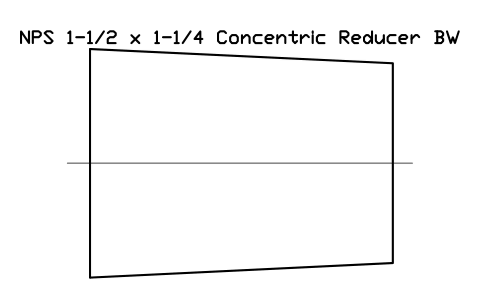
NPS 1-1/2 x 1-1/4 同心レデューサー BW
NPS 1-1/2 x 1-1/4 Concentric Reducer BW
FIT_B169_REDC_1.5X1.25属性
DESIGNATIONSTANDARDMATERIALSCHEDULEQTYPART_NOMANUFACTURERREMARKSDESC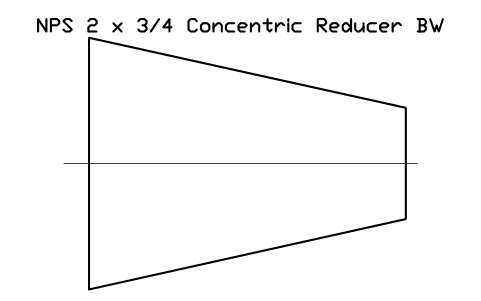
NPS 2 x 3/4 同心レデューサー BW
NPS 2 x 3/4 Concentric Reducer BW
FIT_B169_REDC_2X0.75属性
DESIGNATIONSTANDARDMATERIALSCHEDULEQTYPART_NOMANUFACTURERREMARKSDESC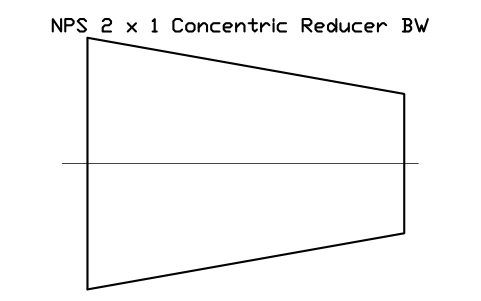
NPS 2 x 1 同心レデューサー BW
NPS 2 x 1 Concentric Reducer BW
FIT_B169_REDC_2X1属性
DESIGNATIONSTANDARDMATERIALSCHEDULEQTYPART_NOMANUFACTURERREMARKSDESC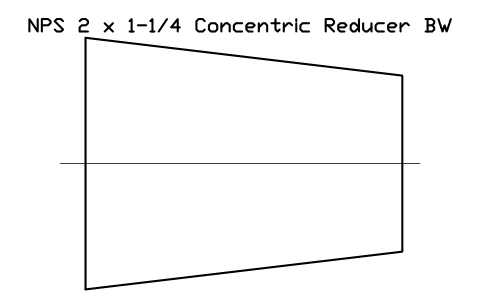
NPS 2 x 1-1/4 同心レデューサー BW
NPS 2 x 1-1/4 Concentric Reducer BW
FIT_B169_REDC_2X1.25属性
DESIGNATIONSTANDARDMATERIALSCHEDULEQTYPART_NOMANUFACTURERREMARKSDESC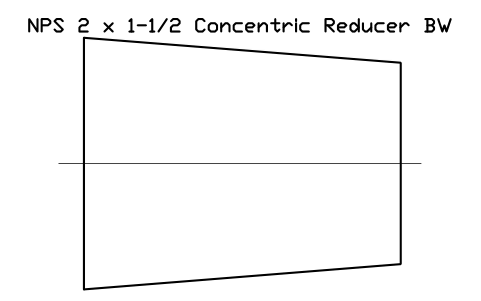
NPS 2 x 1-1/2 同心レデューサー BW
NPS 2 x 1-1/2 Concentric Reducer BW
FIT_B169_REDC_2X1.5属性
DESIGNATIONSTANDARDMATERIALSCHEDULEQTYPART_NOMANUFACTURERREMARKSDESC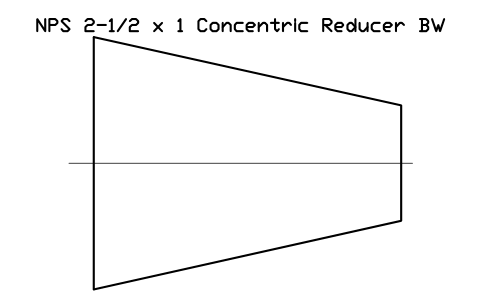
NPS 2-1/2 x 1 同心レデューサー BW
NPS 2-1/2 x 1 Concentric Reducer BW
FIT_B169_REDC_2.5X1属性
DESIGNATIONSTANDARDMATERIALSCHEDULEQTYPART_NOMANUFACTURERREMARKSDESC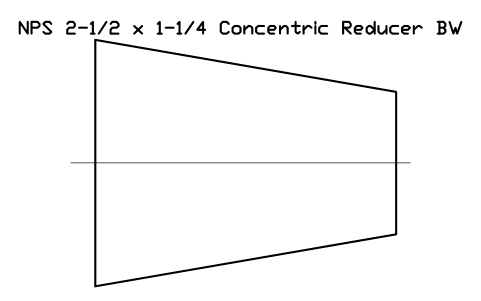
NPS 2-1/2 x 1-1/4 同心レデューサー BW
NPS 2-1/2 x 1-1/4 Concentric Reducer BW
FIT_B169_REDC_2.5X1.25属性
DESIGNATIONSTANDARDMATERIALSCHEDULEQTYPART_NOMANUFACTURERREMARKSDESC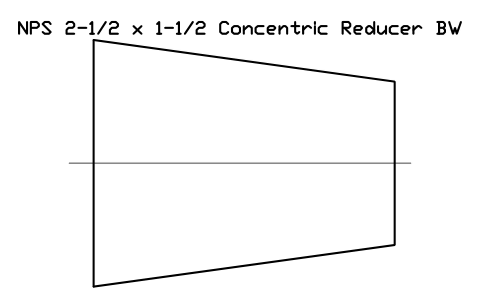
NPS 2-1/2 x 1-1/2 同心レデューサー BW
NPS 2-1/2 x 1-1/2 Concentric Reducer BW
FIT_B169_REDC_2.5X1.5属性
DESIGNATIONSTANDARDMATERIALSCHEDULEQTYPART_NOMANUFACTURERREMARKSDESC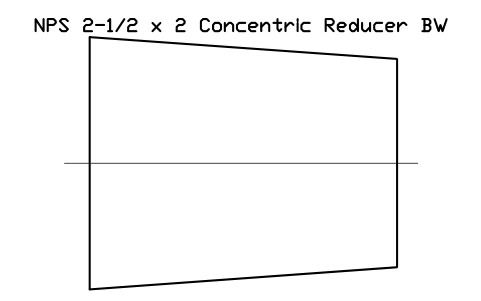
NPS 2-1/2 x 2 同心レデューサー BW
NPS 2-1/2 x 2 Concentric Reducer BW
FIT_B169_REDC_2.5X2属性
DESIGNATIONSTANDARDMATERIALSCHEDULEQTYPART_NOMANUFACTURERREMARKSDESC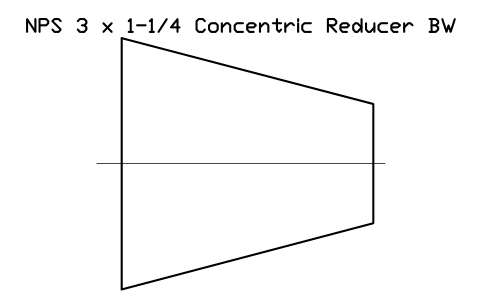
NPS 3 x 1-1/4 同心レデューサー BW
NPS 3 x 1-1/4 Concentric Reducer BW
FIT_B169_REDC_3X1.25属性
DESIGNATIONSTANDARDMATERIALSCHEDULEQTYPART_NOMANUFACTURERREMARKSDESC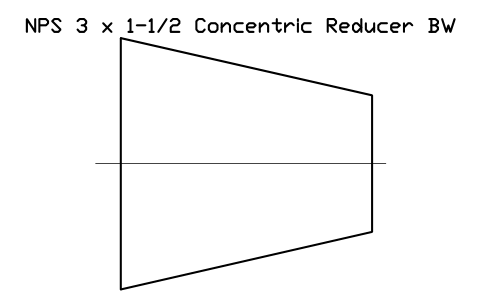
NPS 3 x 1-1/2 同心レデューサー BW
NPS 3 x 1-1/2 Concentric Reducer BW
FIT_B169_REDC_3X1.5属性
DESIGNATIONSTANDARDMATERIALSCHEDULEQTYPART_NOMANUFACTURERREMARKSDESC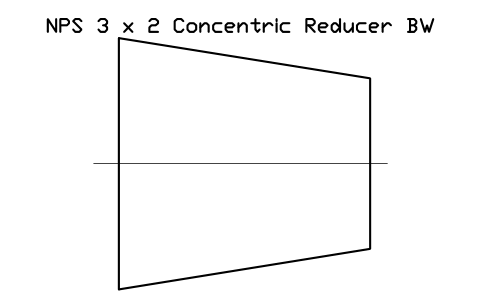
NPS 3 x 2 同心レデューサー BW
NPS 3 x 2 Concentric Reducer BW
FIT_B169_REDC_3X2属性
DESIGNATIONSTANDARDMATERIALSCHEDULEQTYPART_NOMANUFACTURERREMARKSDESC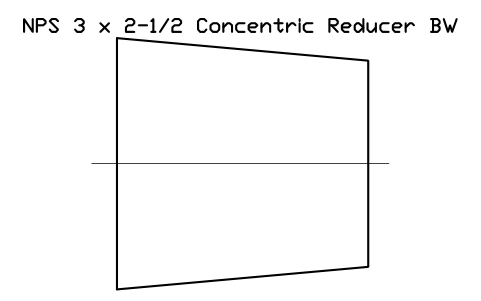
NPS 3 x 2-1/2 同心レデューサー BW
NPS 3 x 2-1/2 Concentric Reducer BW
FIT_B169_REDC_3X2.5属性
DESIGNATIONSTANDARDMATERIALSCHEDULEQTYPART_NOMANUFACTURERREMARKSDESC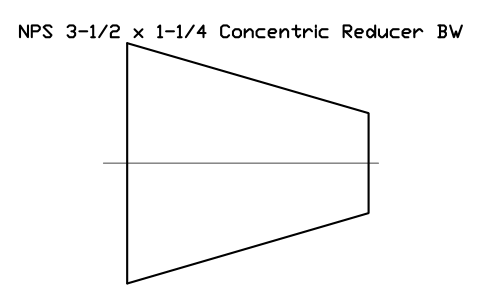
NPS 3-1/2 x 1-1/4 同心レデューサー BW
NPS 3-1/2 x 1-1/4 Concentric Reducer BW
FIT_B169_REDC_3.5X1.25属性
DESIGNATIONSTANDARDMATERIALSCHEDULEQTYPART_NOMANUFACTURERREMARKSDESC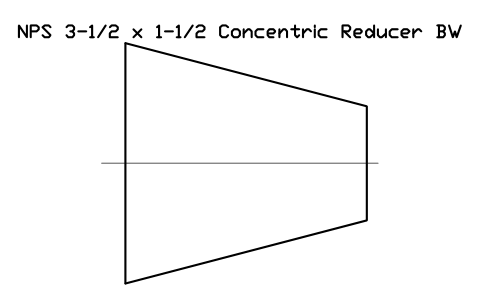
NPS 3-1/2 x 1-1/2 同心レデューサー BW
NPS 3-1/2 x 1-1/2 Concentric Reducer BW
FIT_B169_REDC_3.5X1.5属性
DESIGNATIONSTANDARDMATERIALSCHEDULEQTYPART_NOMANUFACTURERREMARKSDESC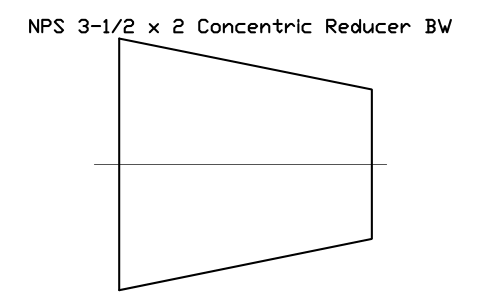
NPS 3-1/2 x 2 同心レデューサー BW
NPS 3-1/2 x 2 Concentric Reducer BW
FIT_B169_REDC_3.5X2属性
DESIGNATIONSTANDARDMATERIALSCHEDULEQTYPART_NOMANUFACTURERREMARKSDESC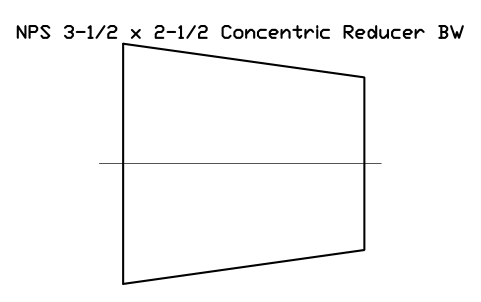
NPS 3-1/2 x 2-1/2 同心レデューサー BW
NPS 3-1/2 x 2-1/2 Concentric Reducer BW
FIT_B169_REDC_3.5X2.5属性
DESIGNATIONSTANDARDMATERIALSCHEDULEQTYPART_NOMANUFACTURERREMARKSDESC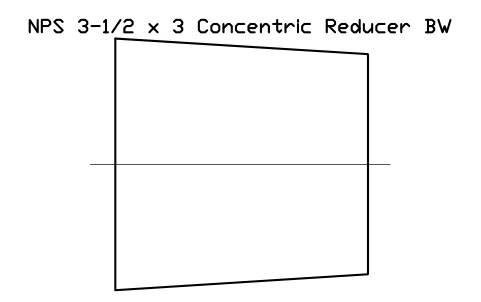
NPS 3-1/2 x 3 同心レデューサー BW
NPS 3-1/2 x 3 Concentric Reducer BW
FIT_B169_REDC_3.5X3属性
DESIGNATIONSTANDARDMATERIALSCHEDULEQTYPART_NOMANUFACTURERREMARKSDESC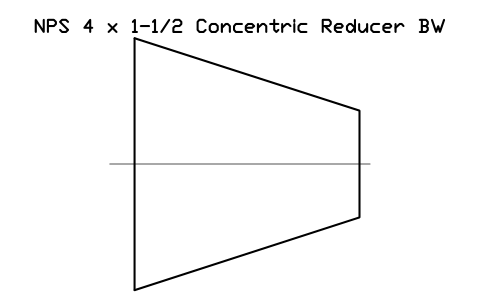
NPS 4 x 1-1/2 同心レデューサー BW
NPS 4 x 1-1/2 Concentric Reducer BW
FIT_B169_REDC_4X1.5属性
DESIGNATIONSTANDARDMATERIALSCHEDULEQTYPART_NOMANUFACTURERREMARKSDESC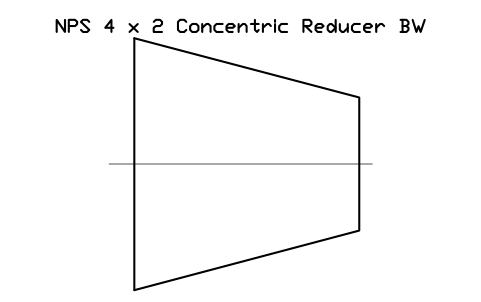
NPS 4 x 2 同心レデューサー BW
NPS 4 x 2 Concentric Reducer BW
FIT_B169_REDC_4X2属性
DESIGNATIONSTANDARDMATERIALSCHEDULEQTYPART_NOMANUFACTURERREMARKSDESC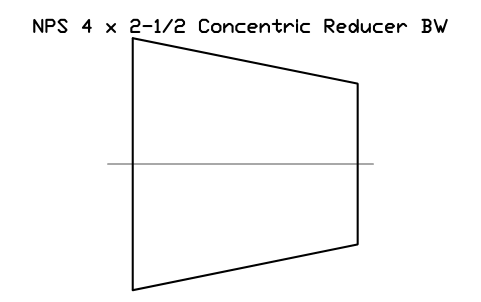
NPS 4 x 2-1/2 同心レデューサー BW
NPS 4 x 2-1/2 Concentric Reducer BW
FIT_B169_REDC_4X2.5属性
DESIGNATIONSTANDARDMATERIALSCHEDULEQTYPART_NOMANUFACTURERREMARKSDESC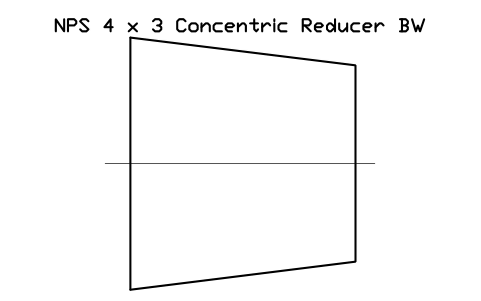
NPS 4 x 3 同心レデューサー BW
NPS 4 x 3 Concentric Reducer BW
FIT_B169_REDC_4X3属性
DESIGNATIONSTANDARDMATERIALSCHEDULEQTYPART_NOMANUFACTURERREMARKSDESC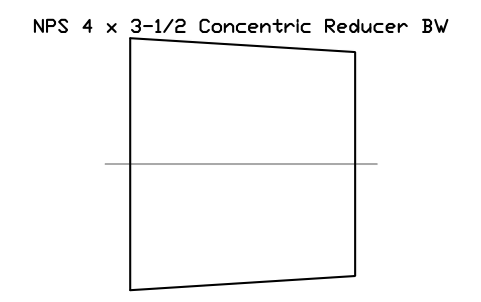
NPS 4 x 3-1/2 同心レデューサー BW
NPS 4 x 3-1/2 Concentric Reducer BW
FIT_B169_REDC_4X3.5属性
DESIGNATIONSTANDARDMATERIALSCHEDULEQTYPART_NOMANUFACTURERREMARKSDESC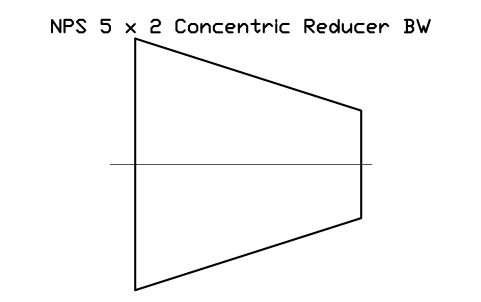
NPS 5 x 2 同心レデューサー BW
NPS 5 x 2 Concentric Reducer BW
FIT_B169_REDC_5X2属性
DESIGNATIONSTANDARDMATERIALSCHEDULEQTYPART_NOMANUFACTURERREMARKSDESC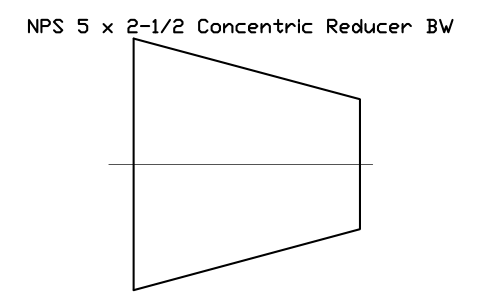
NPS 5 x 2-1/2 同心レデューサー BW
NPS 5 x 2-1/2 Concentric Reducer BW
FIT_B169_REDC_5X2.5属性
DESIGNATIONSTANDARDMATERIALSCHEDULEQTYPART_NOMANUFACTURERREMARKSDESC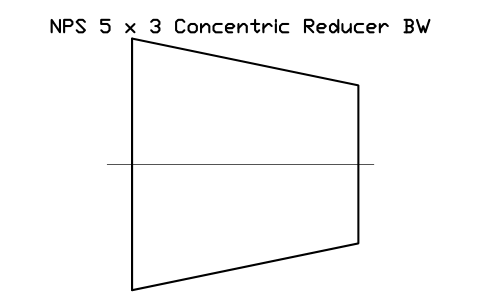
NPS 5 x 3 同心レデューサー BW
NPS 5 x 3 Concentric Reducer BW
FIT_B169_REDC_5X3属性
DESIGNATIONSTANDARDMATERIALSCHEDULEQTYPART_NOMANUFACTURERREMARKSDESC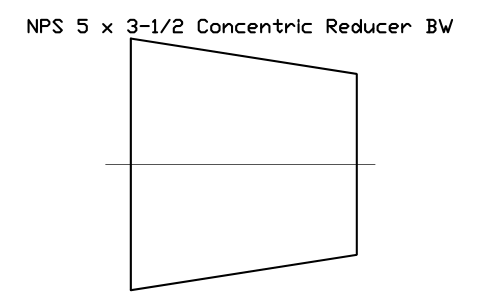
NPS 5 x 3-1/2 同心レデューサー BW
NPS 5 x 3-1/2 Concentric Reducer BW
FIT_B169_REDC_5X3.5属性
DESIGNATIONSTANDARDMATERIALSCHEDULEQTYPART_NOMANUFACTURERREMARKSDESC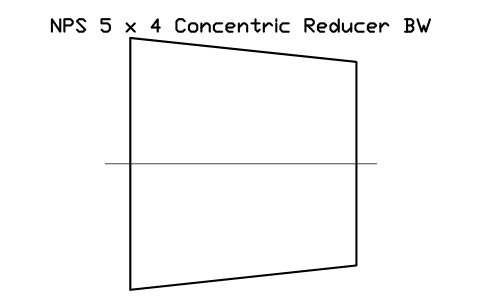
NPS 5 x 4 同心レデューサー BW
NPS 5 x 4 Concentric Reducer BW
FIT_B169_REDC_5X4属性
DESIGNATIONSTANDARDMATERIALSCHEDULEQTYPART_NOMANUFACTURERREMARKSDESC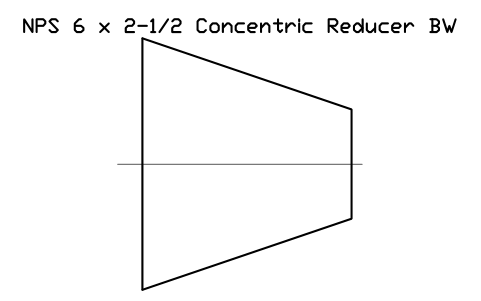
NPS 6 x 2-1/2 同心レデューサー BW
NPS 6 x 2-1/2 Concentric Reducer BW
FIT_B169_REDC_6X2.5属性
DESIGNATIONSTANDARDMATERIALSCHEDULEQTYPART_NOMANUFACTURERREMARKSDESC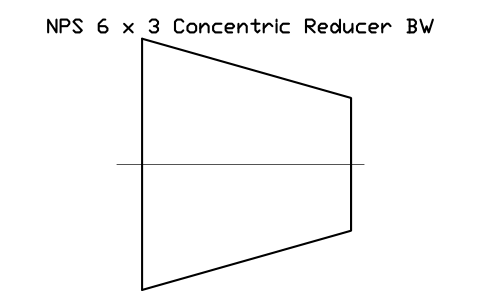
NPS 6 x 3 同心レデューサー BW
NPS 6 x 3 Concentric Reducer BW
FIT_B169_REDC_6X3属性
DESIGNATIONSTANDARDMATERIALSCHEDULEQTYPART_NOMANUFACTURERREMARKSDESC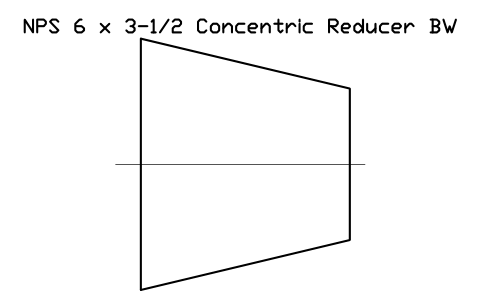
NPS 6 x 3-1/2 同心レデューサー BW
NPS 6 x 3-1/2 Concentric Reducer BW
FIT_B169_REDC_6X3.5属性
DESIGNATIONSTANDARDMATERIALSCHEDULEQTYPART_NOMANUFACTURERREMARKSDESC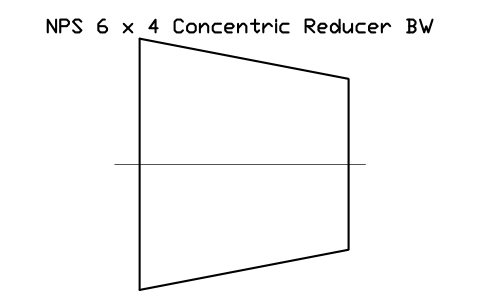
NPS 6 x 4 同心レデューサー BW
NPS 6 x 4 Concentric Reducer BW
FIT_B169_REDC_6X4属性
DESIGNATIONSTANDARDMATERIALSCHEDULEQTYPART_NOMANUFACTURERREMARKSDESC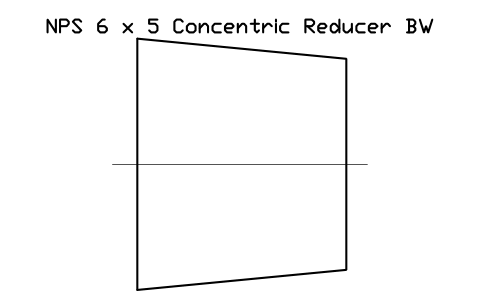
NPS 6 x 5 同心レデューサー BW
NPS 6 x 5 Concentric Reducer BW
FIT_B169_REDC_6X5属性
DESIGNATIONSTANDARDMATERIALSCHEDULEQTYPART_NOMANUFACTURERREMARKSDESC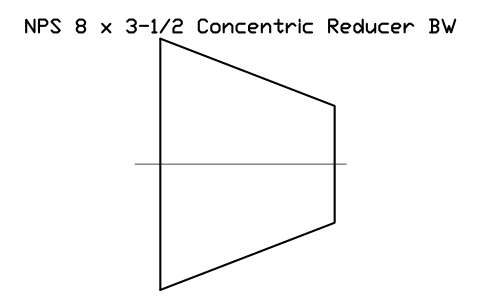
NPS 8 x 3-1/2 同心レデューサー BW
NPS 8 x 3-1/2 Concentric Reducer BW
FIT_B169_REDC_8X3.5属性
DESIGNATIONSTANDARDMATERIALSCHEDULEQTYPART_NOMANUFACTURERREMARKSDESC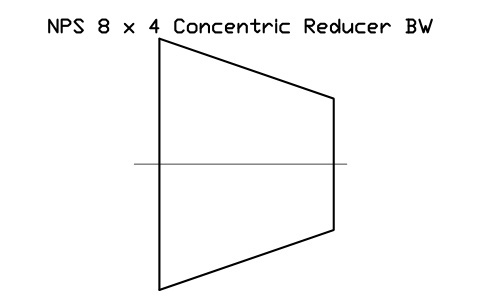
NPS 8 x 4 同心レデューサー BW
NPS 8 x 4 Concentric Reducer BW
FIT_B169_REDC_8X4属性
DESIGNATIONSTANDARDMATERIALSCHEDULEQTYPART_NOMANUFACTURERREMARKSDESC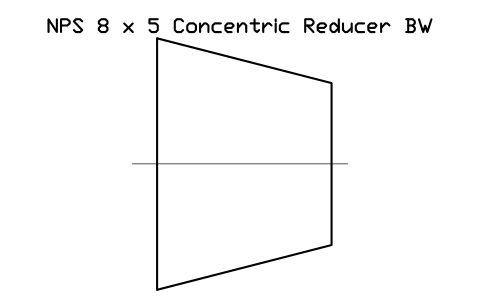
NPS 8 x 5 同心レデューサー BW
NPS 8 x 5 Concentric Reducer BW
FIT_B169_REDC_8X5属性
DESIGNATIONSTANDARDMATERIALSCHEDULEQTYPART_NOMANUFACTURERREMARKSDESC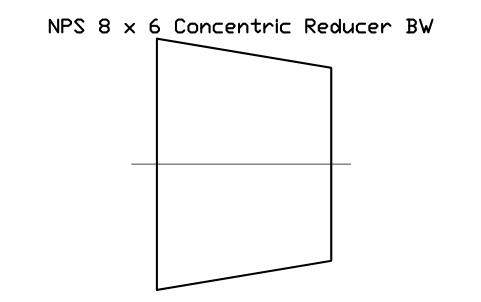
NPS 8 x 6 同心レデューサー BW
NPS 8 x 6 Concentric Reducer BW
FIT_B169_REDC_8X6属性
DESIGNATIONSTANDARDMATERIALSCHEDULEQTYPART_NOMANUFACTURERREMARKSDESC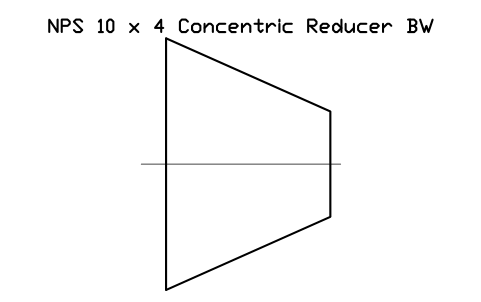
NPS 10 x 4 同心レデューサー BW
NPS 10 x 4 Concentric Reducer BW
FIT_B169_REDC_10X4属性
DESIGNATIONSTANDARDMATERIALSCHEDULEQTYPART_NOMANUFACTURERREMARKSDESC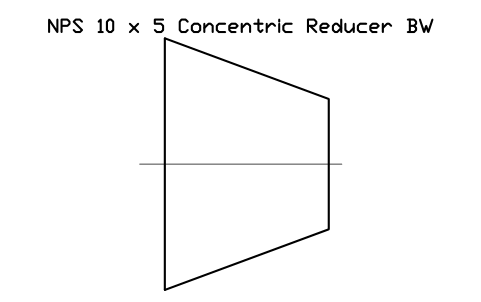
NPS 10 x 5 同心レデューサー BW
NPS 10 x 5 Concentric Reducer BW
FIT_B169_REDC_10X5属性
DESIGNATIONSTANDARDMATERIALSCHEDULEQTYPART_NOMANUFACTURERREMARKSDESC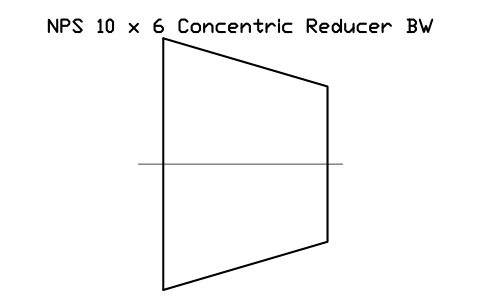
NPS 10 x 6 同心レデューサー BW
NPS 10 x 6 Concentric Reducer BW
FIT_B169_REDC_10X6属性
DESIGNATIONSTANDARDMATERIALSCHEDULEQTYPART_NOMANUFACTURERREMARKSDESC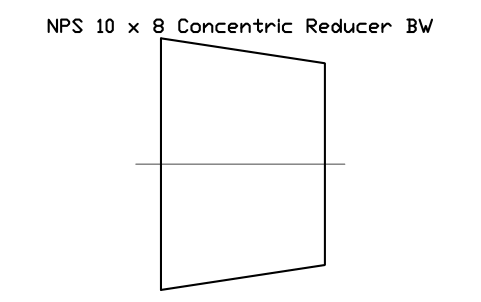
NPS 10 x 8 同心レデューサー BW
NPS 10 x 8 Concentric Reducer BW
FIT_B169_REDC_10X8属性
DESIGNATIONSTANDARDMATERIALSCHEDULEQTYPART_NOMANUFACTURERREMARKSDESC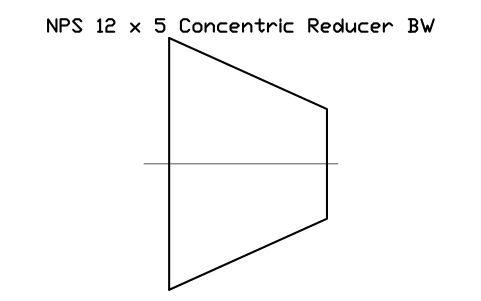
NPS 12 x 5 同心レデューサー BW
NPS 12 x 5 Concentric Reducer BW
FIT_B169_REDC_12X5属性
DESIGNATIONSTANDARDMATERIALSCHEDULEQTYPART_NOMANUFACTURERREMARKSDESC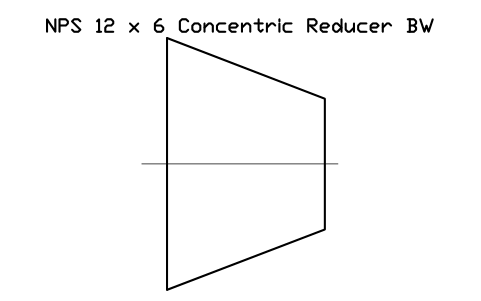
NPS 12 x 6 同心レデューサー BW
NPS 12 x 6 Concentric Reducer BW
FIT_B169_REDC_12X6属性
DESIGNATIONSTANDARDMATERIALSCHEDULEQTYPART_NOMANUFACTURERREMARKSDESC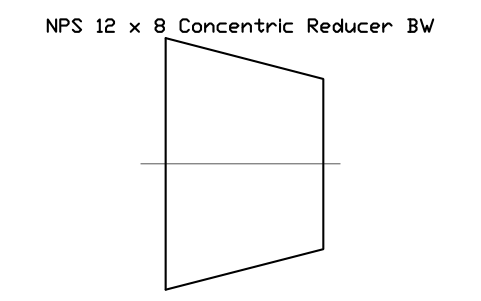
NPS 12 x 8 同心レデューサー BW
NPS 12 x 8 Concentric Reducer BW
FIT_B169_REDC_12X8属性
DESIGNATIONSTANDARDMATERIALSCHEDULEQTYPART_NOMANUFACTURERREMARKSDESC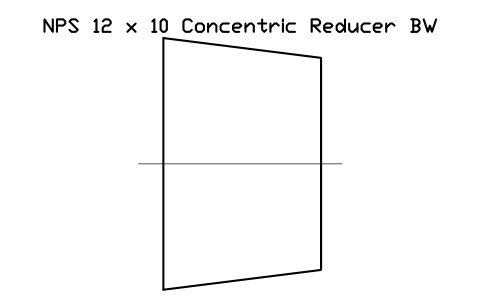
NPS 12 x 10 同心レデューサー BW
NPS 12 x 10 Concentric Reducer BW
FIT_B169_REDC_12X10属性
DESIGNATIONSTANDARDMATERIALSCHEDULEQTYPART_NOMANUFACTURERREMARKSDESC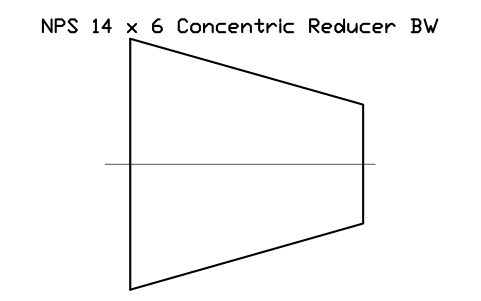
NPS 14 x 6 同心レデューサー BW
NPS 14 x 6 Concentric Reducer BW
FIT_B169_REDC_14X6属性
DESIGNATIONSTANDARDMATERIALSCHEDULEQTYPART_NOMANUFACTURERREMARKSDESC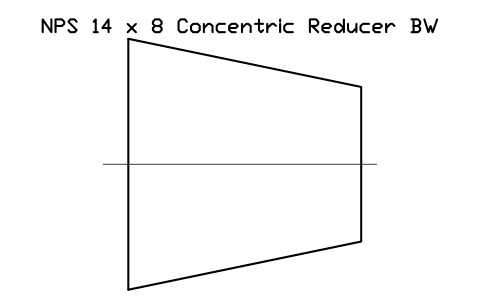
NPS 14 x 8 同心レデューサー BW
NPS 14 x 8 Concentric Reducer BW
FIT_B169_REDC_14X8属性
DESIGNATIONSTANDARDMATERIALSCHEDULEQTYPART_NOMANUFACTURERREMARKSDESC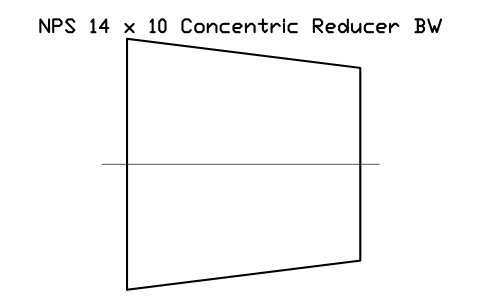
NPS 14 x 10 同心レデューサー BW
NPS 14 x 10 Concentric Reducer BW
FIT_B169_REDC_14X10属性
DESIGNATIONSTANDARDMATERIALSCHEDULEQTYPART_NOMANUFACTURERREMARKSDESC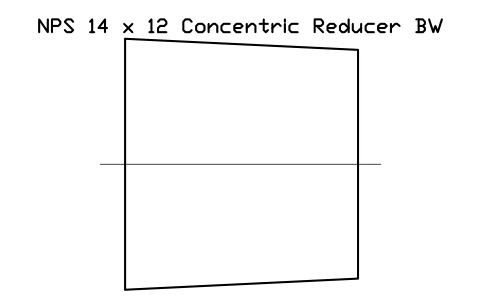
NPS 14 x 12 同心レデューサー BW
NPS 14 x 12 Concentric Reducer BW
FIT_B169_REDC_14X12属性
DESIGNATIONSTANDARDMATERIALSCHEDULEQTYPART_NOMANUFACTURERREMARKSDESC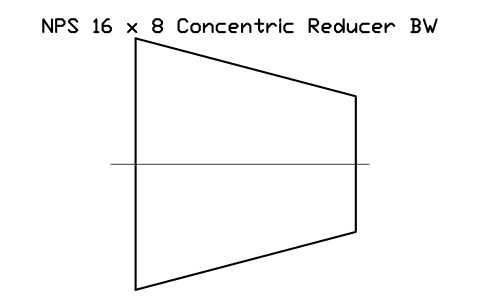
NPS 16 x 8 同心レデューサー BW
NPS 16 x 8 Concentric Reducer BW
FIT_B169_REDC_16X8属性
DESIGNATIONSTANDARDMATERIALSCHEDULEQTYPART_NOMANUFACTURERREMARKSDESC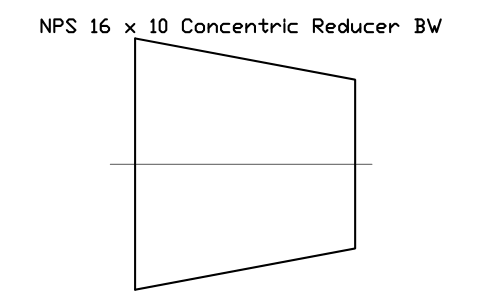
NPS 16 x 10 同心レデューサー BW
NPS 16 x 10 Concentric Reducer BW
FIT_B169_REDC_16X10属性
DESIGNATIONSTANDARDMATERIALSCHEDULEQTYPART_NOMANUFACTURERREMARKSDESC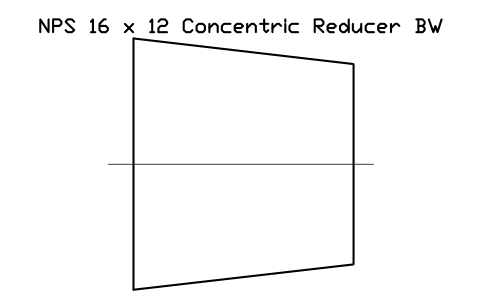
NPS 16 x 12 同心レデューサー BW
NPS 16 x 12 Concentric Reducer BW
FIT_B169_REDC_16X12属性
DESIGNATIONSTANDARDMATERIALSCHEDULEQTYPART_NOMANUFACTURERREMARKSDESC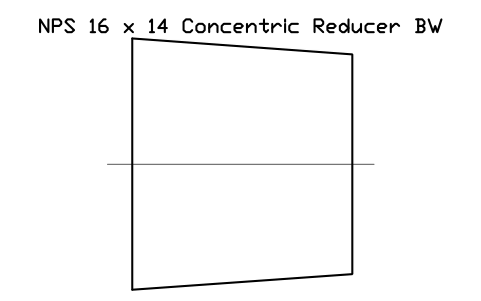
NPS 16 x 14 同心レデューサー BW
NPS 16 x 14 Concentric Reducer BW
FIT_B169_REDC_16X14属性
DESIGNATIONSTANDARDMATERIALSCHEDULEQTYPART_NOMANUFACTURERREMARKSDESC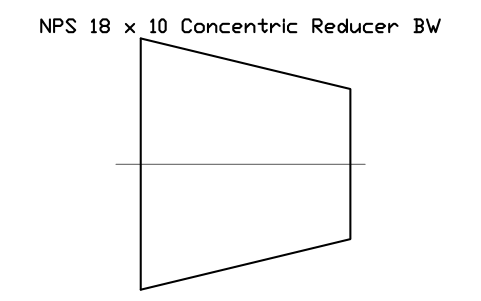
NPS 18 x 10 同心レデューサー BW
NPS 18 x 10 Concentric Reducer BW
FIT_B169_REDC_18X10属性
DESIGNATIONSTANDARDMATERIALSCHEDULEQTYPART_NOMANUFACTURERREMARKSDESC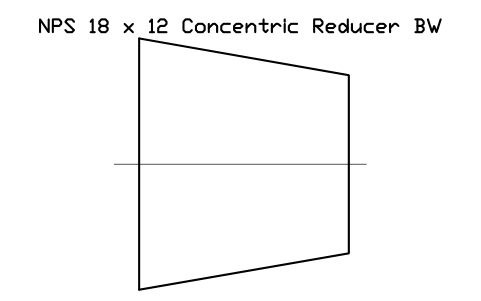
NPS 18 x 12 同心レデューサー BW
NPS 18 x 12 Concentric Reducer BW
FIT_B169_REDC_18X12属性
DESIGNATIONSTANDARDMATERIALSCHEDULEQTYPART_NOMANUFACTURERREMARKSDESC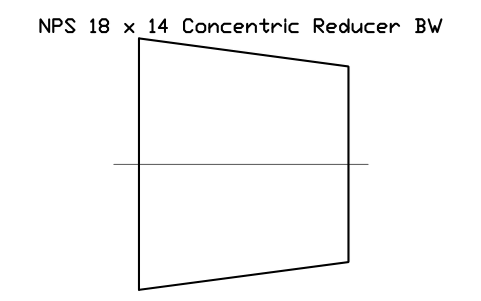
NPS 18 x 14 同心レデューサー BW
NPS 18 x 14 Concentric Reducer BW
FIT_B169_REDC_18X14属性
DESIGNATIONSTANDARDMATERIALSCHEDULEQTYPART_NOMANUFACTURERREMARKSDESC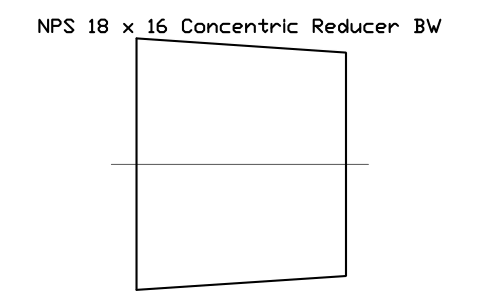
NPS 18 x 16 同心レデューサー BW
NPS 18 x 16 Concentric Reducer BW
FIT_B169_REDC_18X16属性
DESIGNATIONSTANDARDMATERIALSCHEDULEQTYPART_NOMANUFACTURERREMARKSDESC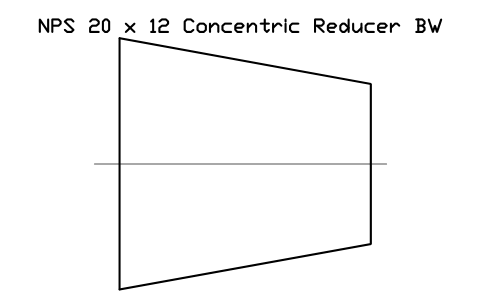
NPS 20 x 12 同心レデューサー BW
NPS 20 x 12 Concentric Reducer BW
FIT_B169_REDC_20X12属性
DESIGNATIONSTANDARDMATERIALSCHEDULEQTYPART_NOMANUFACTURERREMARKSDESC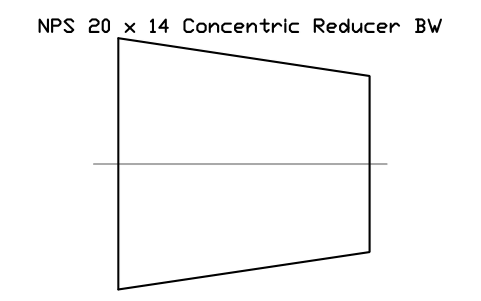
NPS 20 x 14 同心レデューサー BW
NPS 20 x 14 Concentric Reducer BW
FIT_B169_REDC_20X14属性
DESIGNATIONSTANDARDMATERIALSCHEDULEQTYPART_NOMANUFACTURERREMARKSDESC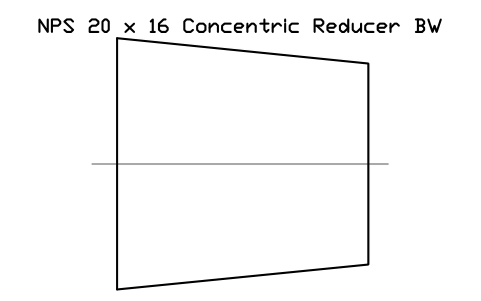
NPS 20 x 16 同心レデューサー BW
NPS 20 x 16 Concentric Reducer BW
FIT_B169_REDC_20X16属性
DESIGNATIONSTANDARDMATERIALSCHEDULEQTYPART_NOMANUFACTURERREMARKSDESC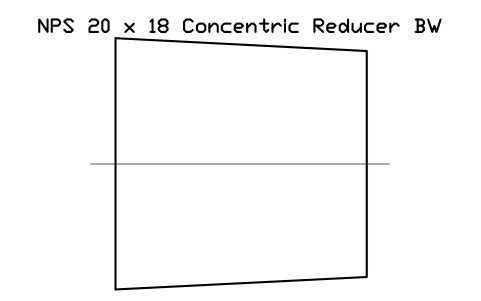
NPS 20 x 18 同心レデューサー BW
NPS 20 x 18 Concentric Reducer BW
FIT_B169_REDC_20X18属性
DESIGNATIONSTANDARDMATERIALSCHEDULEQTYPART_NOMANUFACTURERREMARKSDESC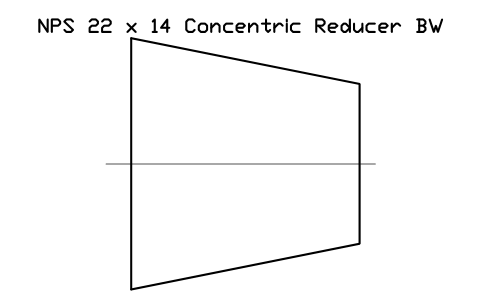
NPS 22 x 14 同心レデューサー BW
NPS 22 x 14 Concentric Reducer BW
FIT_B169_REDC_22X14属性
DESIGNATIONSTANDARDMATERIALSCHEDULEQTYPART_NOMANUFACTURERREMARKSDESC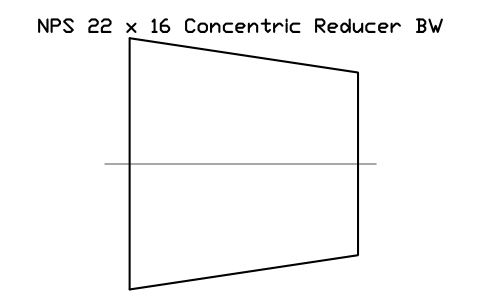
NPS 22 x 16 同心レデューサー BW
NPS 22 x 16 Concentric Reducer BW
FIT_B169_REDC_22X16属性
DESIGNATIONSTANDARDMATERIALSCHEDULEQTYPART_NOMANUFACTURERREMARKSDESC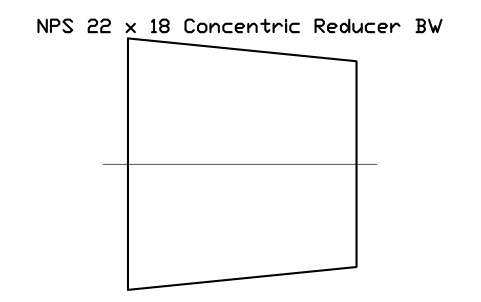
NPS 22 x 18 同心レデューサー BW
NPS 22 x 18 Concentric Reducer BW
FIT_B169_REDC_22X18属性
DESIGNATIONSTANDARDMATERIALSCHEDULEQTYPART_NOMANUFACTURERREMARKSDESC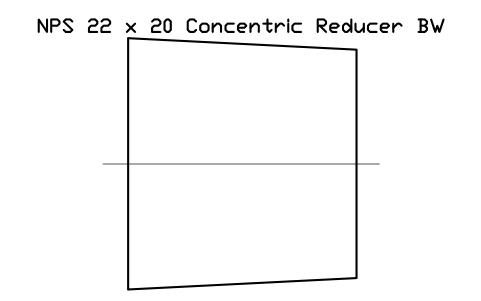
NPS 22 x 20 同心レデューサー BW
NPS 22 x 20 Concentric Reducer BW
FIT_B169_REDC_22X20属性
DESIGNATIONSTANDARDMATERIALSCHEDULEQTYPART_NOMANUFACTURERREMARKSDESC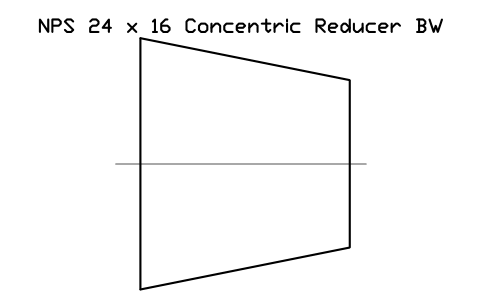
NPS 24 x 16 同心レデューサー BW
NPS 24 x 16 Concentric Reducer BW
FIT_B169_REDC_24X16属性
DESIGNATIONSTANDARDMATERIALSCHEDULEQTYPART_NOMANUFACTURERREMARKSDESC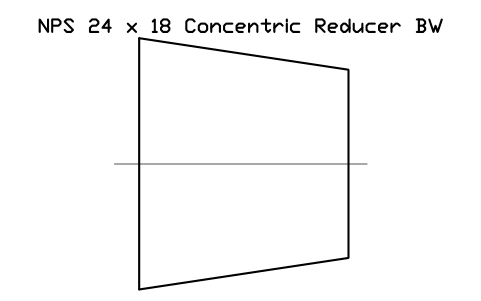
NPS 24 x 18 同心レデューサー BW
NPS 24 x 18 Concentric Reducer BW
FIT_B169_REDC_24X18属性
DESIGNATIONSTANDARDMATERIALSCHEDULEQTYPART_NOMANUFACTURERREMARKSDESC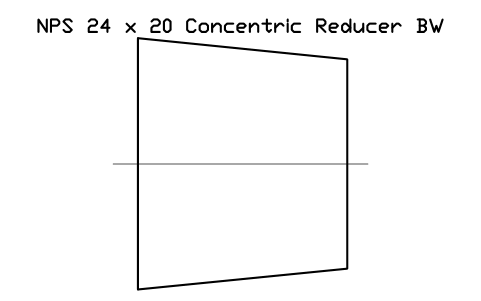
NPS 24 x 20 同心レデューサー BW
NPS 24 x 20 Concentric Reducer BW
FIT_B169_REDC_24X20属性
DESIGNATIONSTANDARDMATERIALSCHEDULEQTYPART_NOMANUFACTURERREMARKSDESC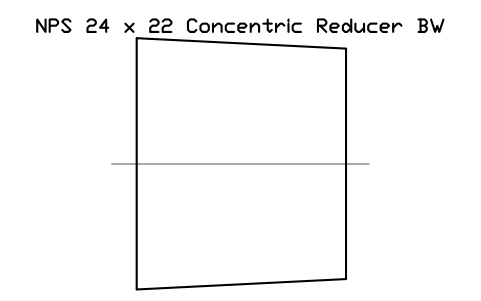
NPS 24 x 22 同心レデューサー BW
NPS 24 x 22 Concentric Reducer BW
FIT_B169_REDC_24X22属性
DESIGNATIONSTANDARDMATERIALSCHEDULEQTYPART_NOMANUFACTURERREMARKSDESC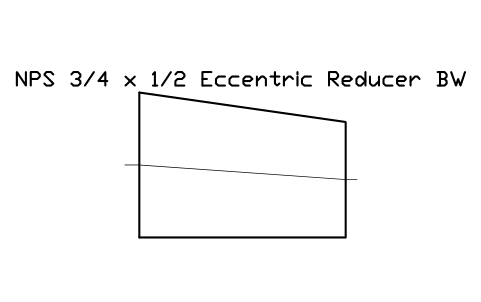
NPS 3/4 x 1/2 偏心レデューサー BW
NPS 3/4 x 1/2 Eccentric Reducer BW
FIT_B169_REDE_0.75X0.5属性
DESIGNATIONSTANDARDMATERIALSCHEDULEQTYPART_NOMANUFACTURERREMARKSDESC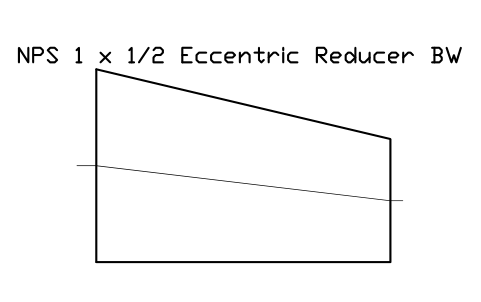
NPS 1 x 1/2 偏心レデューサー BW
NPS 1 x 1/2 Eccentric Reducer BW
FIT_B169_REDE_1X0.5属性
DESIGNATIONSTANDARDMATERIALSCHEDULEQTYPART_NOMANUFACTURERREMARKSDESC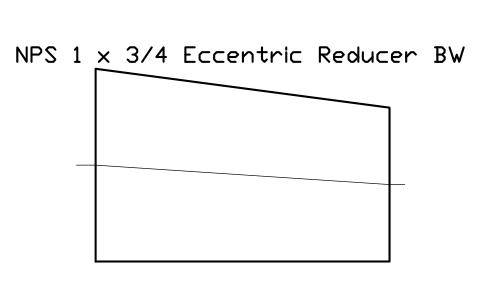
NPS 1 x 3/4 偏心レデューサー BW
NPS 1 x 3/4 Eccentric Reducer BW
FIT_B169_REDE_1X0.75属性
DESIGNATIONSTANDARDMATERIALSCHEDULEQTYPART_NOMANUFACTURERREMARKSDESC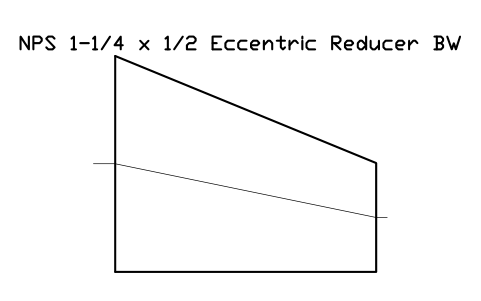
NPS 1-1/4 x 1/2 偏心レデューサー BW
NPS 1-1/4 x 1/2 Eccentric Reducer BW
FIT_B169_REDE_1.25X0.5属性
DESIGNATIONSTANDARDMATERIALSCHEDULEQTYPART_NOMANUFACTURERREMARKSDESC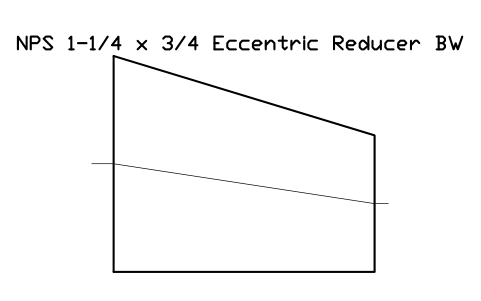
NPS 1-1/4 x 3/4 偏心レデューサー BW
NPS 1-1/4 x 3/4 Eccentric Reducer BW
FIT_B169_REDE_1.25X0.75属性
DESIGNATIONSTANDARDMATERIALSCHEDULEQTYPART_NOMANUFACTURERREMARKSDESC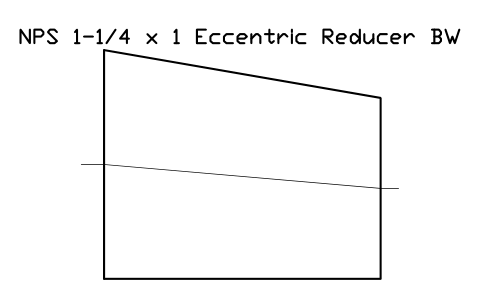
NPS 1-1/4 x 1 偏心レデューサー BW
NPS 1-1/4 x 1 Eccentric Reducer BW
FIT_B169_REDE_1.25X1属性
DESIGNATIONSTANDARDMATERIALSCHEDULEQTYPART_NOMANUFACTURERREMARKSDESC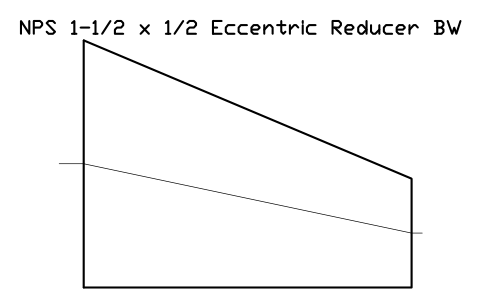
NPS 1-1/2 x 1/2 偏心レデューサー BW
NPS 1-1/2 x 1/2 Eccentric Reducer BW
FIT_B169_REDE_1.5X0.5属性
DESIGNATIONSTANDARDMATERIALSCHEDULEQTYPART_NOMANUFACTURERREMARKSDESC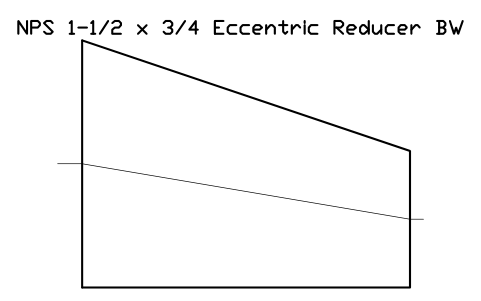
NPS 1-1/2 x 3/4 偏心レデューサー BW
NPS 1-1/2 x 3/4 Eccentric Reducer BW
FIT_B169_REDE_1.5X0.75属性
DESIGNATIONSTANDARDMATERIALSCHEDULEQTYPART_NOMANUFACTURERREMARKSDESC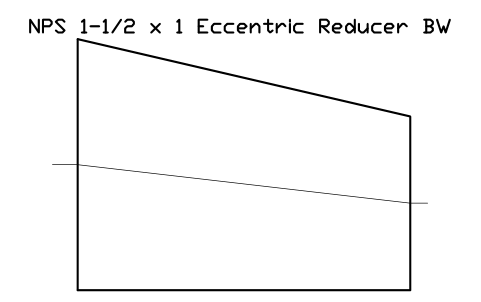
NPS 1-1/2 x 1 偏心レデューサー BW
NPS 1-1/2 x 1 Eccentric Reducer BW
FIT_B169_REDE_1.5X1属性
DESIGNATIONSTANDARDMATERIALSCHEDULEQTYPART_NOMANUFACTURERREMARKSDESC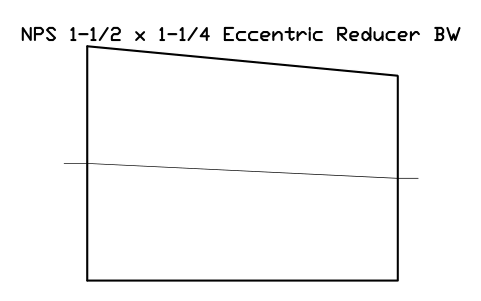
NPS 1-1/2 x 1-1/4 偏心レデューサー BW
NPS 1-1/2 x 1-1/4 Eccentric Reducer BW
FIT_B169_REDE_1.5X1.25属性
DESIGNATIONSTANDARDMATERIALSCHEDULEQTYPART_NOMANUFACTURERREMARKSDESC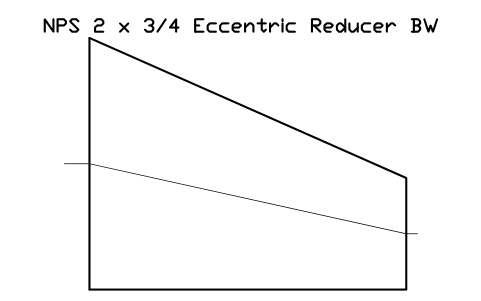
NPS 2 x 3/4 偏心レデューサー BW
NPS 2 x 3/4 Eccentric Reducer BW
FIT_B169_REDE_2X0.75属性
DESIGNATIONSTANDARDMATERIALSCHEDULEQTYPART_NOMANUFACTURERREMARKSDESC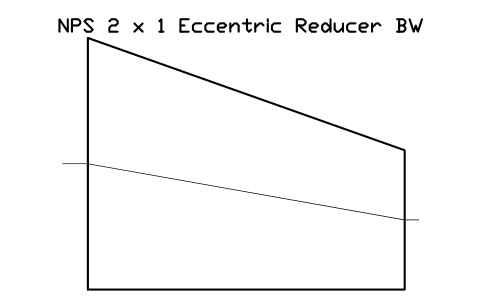
NPS 2 x 1 偏心レデューサー BW
NPS 2 x 1 Eccentric Reducer BW
FIT_B169_REDE_2X1属性
DESIGNATIONSTANDARDMATERIALSCHEDULEQTYPART_NOMANUFACTURERREMARKSDESC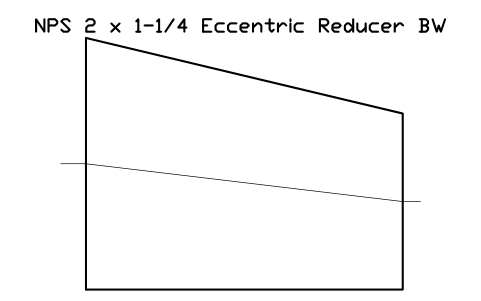
NPS 2 x 1-1/4 偏心レデューサー BW
NPS 2 x 1-1/4 Eccentric Reducer BW
FIT_B169_REDE_2X1.25属性
DESIGNATIONSTANDARDMATERIALSCHEDULEQTYPART_NOMANUFACTURERREMARKSDESC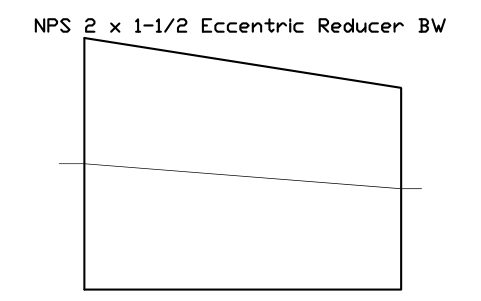
NPS 2 x 1-1/2 偏心レデューサー BW
NPS 2 x 1-1/2 Eccentric Reducer BW
FIT_B169_REDE_2X1.5属性
DESIGNATIONSTANDARDMATERIALSCHEDULEQTYPART_NOMANUFACTURERREMARKSDESC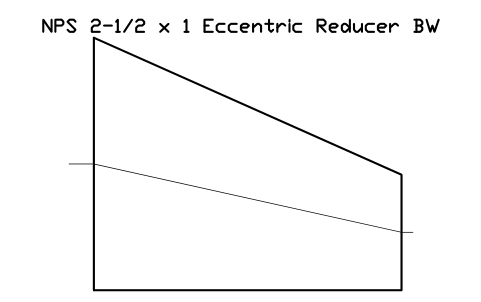
NPS 2-1/2 x 1 偏心レデューサー BW
NPS 2-1/2 x 1 Eccentric Reducer BW
FIT_B169_REDE_2.5X1属性
DESIGNATIONSTANDARDMATERIALSCHEDULEQTYPART_NOMANUFACTURERREMARKSDESC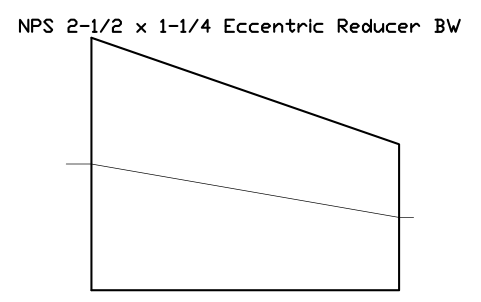
NPS 2-1/2 x 1-1/4 偏心レデューサー BW
NPS 2-1/2 x 1-1/4 Eccentric Reducer BW
FIT_B169_REDE_2.5X1.25属性
DESIGNATIONSTANDARDMATERIALSCHEDULEQTYPART_NOMANUFACTURERREMARKSDESC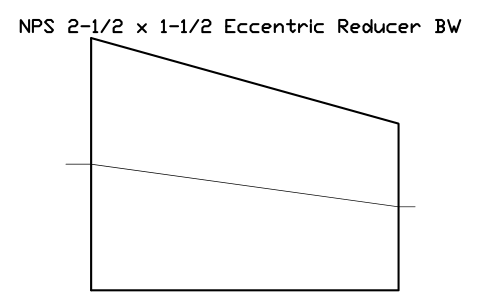
NPS 2-1/2 x 1-1/2 偏心レデューサー BW
NPS 2-1/2 x 1-1/2 Eccentric Reducer BW
FIT_B169_REDE_2.5X1.5属性
DESIGNATIONSTANDARDMATERIALSCHEDULEQTYPART_NOMANUFACTURERREMARKSDESC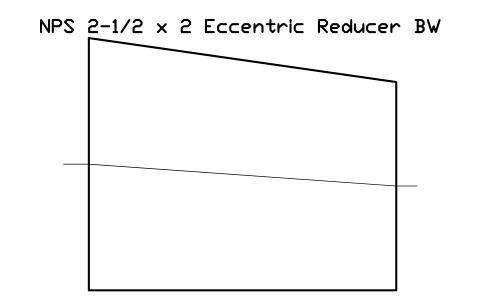
NPS 2-1/2 x 2 偏心レデューサー BW
NPS 2-1/2 x 2 Eccentric Reducer BW
FIT_B169_REDE_2.5X2属性
DESIGNATIONSTANDARDMATERIALSCHEDULEQTYPART_NOMANUFACTURERREMARKSDESC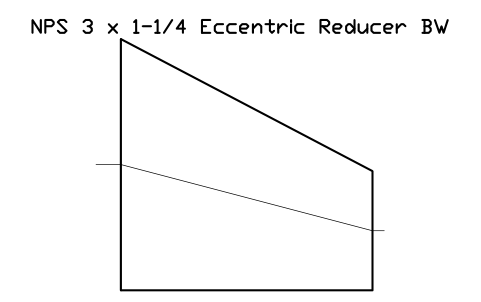
NPS 3 x 1-1/4 偏心レデューサー BW
NPS 3 x 1-1/4 Eccentric Reducer BW
FIT_B169_REDE_3X1.25属性
DESIGNATIONSTANDARDMATERIALSCHEDULEQTYPART_NOMANUFACTURERREMARKSDESC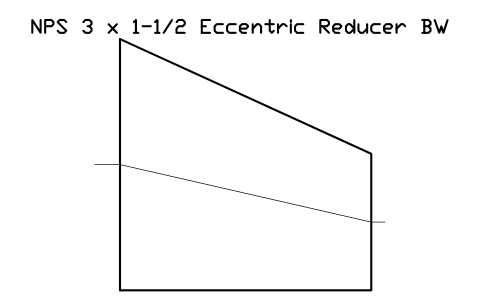
NPS 3 x 1-1/2 偏心レデューサー BW
NPS 3 x 1-1/2 Eccentric Reducer BW
FIT_B169_REDE_3X1.5属性
DESIGNATIONSTANDARDMATERIALSCHEDULEQTYPART_NOMANUFACTURERREMARKSDESC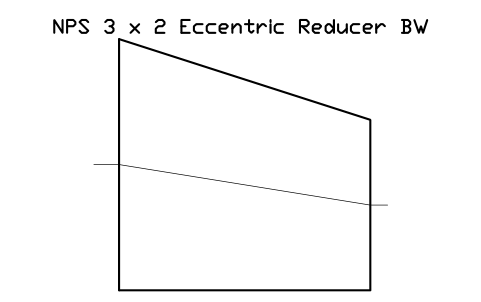
NPS 3 x 2 偏心レデューサー BW
NPS 3 x 2 Eccentric Reducer BW
FIT_B169_REDE_3X2属性
DESIGNATIONSTANDARDMATERIALSCHEDULEQTYPART_NOMANUFACTURERREMARKSDESC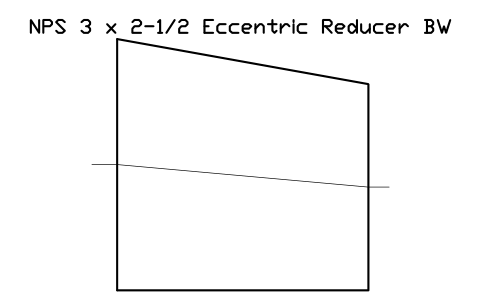
NPS 3 x 2-1/2 偏心レデューサー BW
NPS 3 x 2-1/2 Eccentric Reducer BW
FIT_B169_REDE_3X2.5属性
DESIGNATIONSTANDARDMATERIALSCHEDULEQTYPART_NOMANUFACTURERREMARKSDESC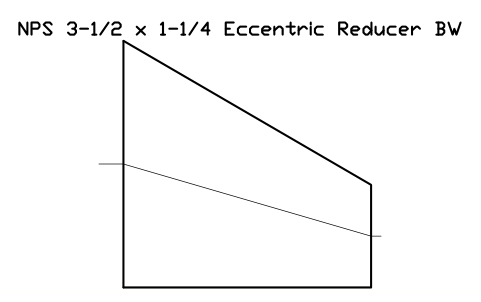
NPS 3-1/2 x 1-1/4 偏心レデューサー BW
NPS 3-1/2 x 1-1/4 Eccentric Reducer BW
FIT_B169_REDE_3.5X1.25属性
DESIGNATIONSTANDARDMATERIALSCHEDULEQTYPART_NOMANUFACTURERREMARKSDESC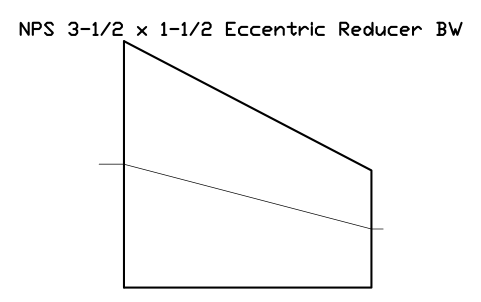
NPS 3-1/2 x 1-1/2 偏心レデューサー BW
NPS 3-1/2 x 1-1/2 Eccentric Reducer BW
FIT_B169_REDE_3.5X1.5属性
DESIGNATIONSTANDARDMATERIALSCHEDULEQTYPART_NOMANUFACTURERREMARKSDESC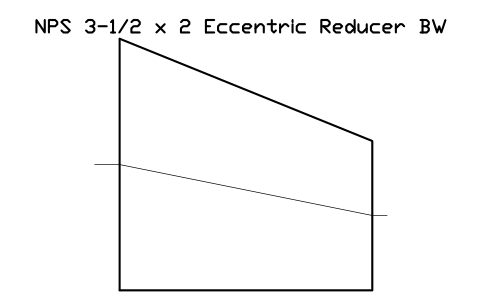
NPS 3-1/2 x 2 偏心レデューサー BW
NPS 3-1/2 x 2 Eccentric Reducer BW
FIT_B169_REDE_3.5X2属性
DESIGNATIONSTANDARDMATERIALSCHEDULEQTYPART_NOMANUFACTURERREMARKSDESC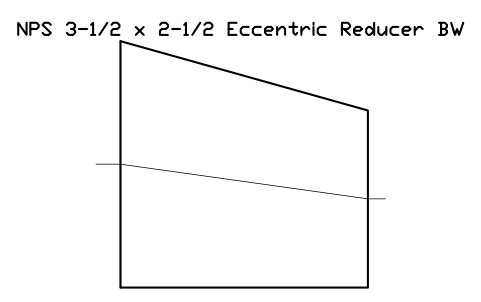
NPS 3-1/2 x 2-1/2 偏心レデューサー BW
NPS 3-1/2 x 2-1/2 Eccentric Reducer BW
FIT_B169_REDE_3.5X2.5属性
DESIGNATIONSTANDARDMATERIALSCHEDULEQTYPART_NOMANUFACTURERREMARKSDESC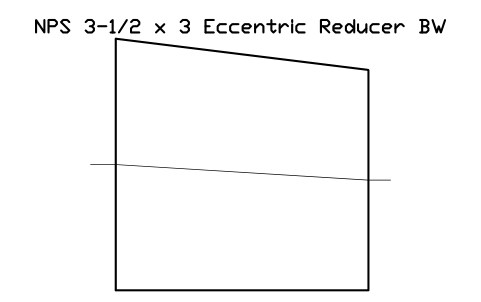
NPS 3-1/2 x 3 偏心レデューサー BW
NPS 3-1/2 x 3 Eccentric Reducer BW
FIT_B169_REDE_3.5X3属性
DESIGNATIONSTANDARDMATERIALSCHEDULEQTYPART_NOMANUFACTURERREMARKSDESC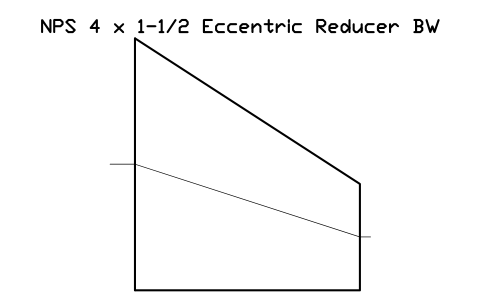
NPS 4 x 1-1/2 偏心レデューサー BW
NPS 4 x 1-1/2 Eccentric Reducer BW
FIT_B169_REDE_4X1.5属性
DESIGNATIONSTANDARDMATERIALSCHEDULEQTYPART_NOMANUFACTURERREMARKSDESC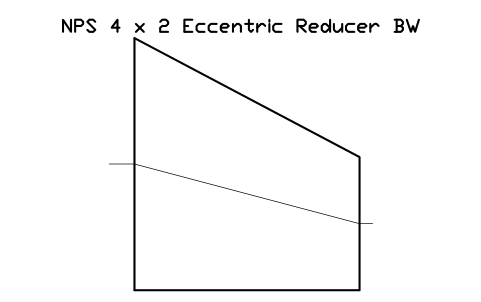
NPS 4 x 2 偏心レデューサー BW
NPS 4 x 2 Eccentric Reducer BW
FIT_B169_REDE_4X2属性
DESIGNATIONSTANDARDMATERIALSCHEDULEQTYPART_NOMANUFACTURERREMARKSDESC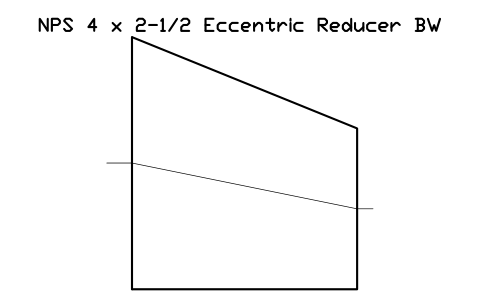
NPS 4 x 2-1/2 偏心レデューサー BW
NPS 4 x 2-1/2 Eccentric Reducer BW
FIT_B169_REDE_4X2.5属性
DESIGNATIONSTANDARDMATERIALSCHEDULEQTYPART_NOMANUFACTURERREMARKSDESC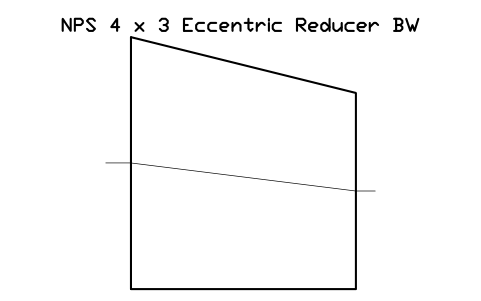
NPS 4 x 3 偏心レデューサー BW
NPS 4 x 3 Eccentric Reducer BW
FIT_B169_REDE_4X3属性
DESIGNATIONSTANDARDMATERIALSCHEDULEQTYPART_NOMANUFACTURERREMARKSDESC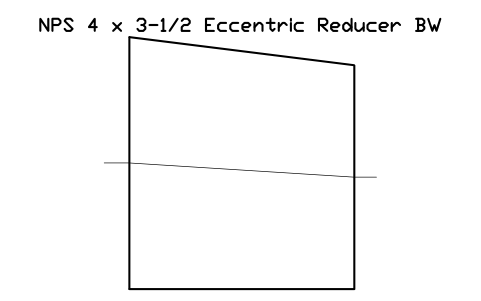
NPS 4 x 3-1/2 偏心レデューサー BW
NPS 4 x 3-1/2 Eccentric Reducer BW
FIT_B169_REDE_4X3.5属性
DESIGNATIONSTANDARDMATERIALSCHEDULEQTYPART_NOMANUFACTURERREMARKSDESC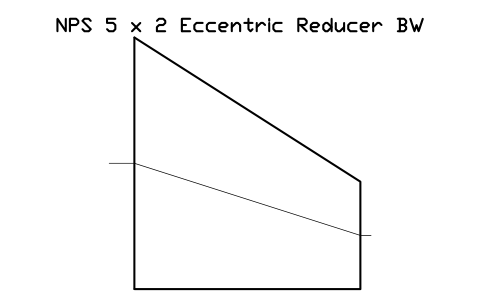
NPS 5 x 2 偏心レデューサー BW
NPS 5 x 2 Eccentric Reducer BW
FIT_B169_REDE_5X2属性
DESIGNATIONSTANDARDMATERIALSCHEDULEQTYPART_NOMANUFACTURERREMARKSDESC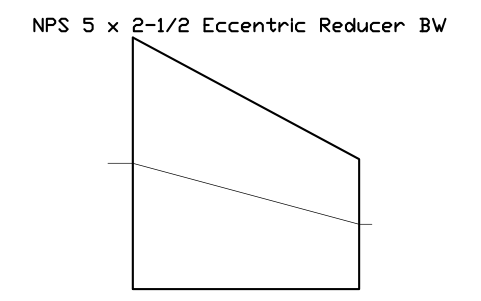
NPS 5 x 2-1/2 偏心レデューサー BW
NPS 5 x 2-1/2 Eccentric Reducer BW
FIT_B169_REDE_5X2.5属性
DESIGNATIONSTANDARDMATERIALSCHEDULEQTYPART_NOMANUFACTURERREMARKSDESC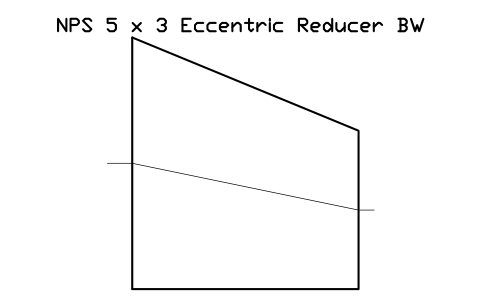
NPS 5 x 3 偏心レデューサー BW
NPS 5 x 3 Eccentric Reducer BW
FIT_B169_REDE_5X3属性
DESIGNATIONSTANDARDMATERIALSCHEDULEQTYPART_NOMANUFACTURERREMARKSDESC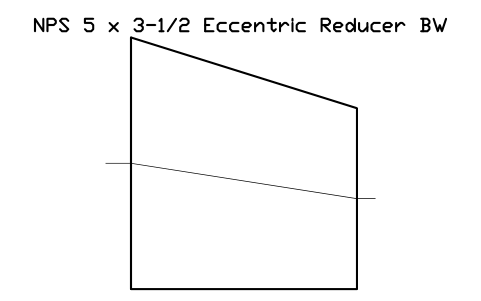
NPS 5 x 3-1/2 偏心レデューサー BW
NPS 5 x 3-1/2 Eccentric Reducer BW
FIT_B169_REDE_5X3.5属性
DESIGNATIONSTANDARDMATERIALSCHEDULEQTYPART_NOMANUFACTURERREMARKSDESC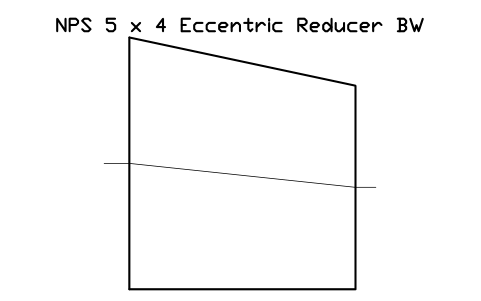
NPS 5 x 4 偏心レデューサー BW
NPS 5 x 4 Eccentric Reducer BW
FIT_B169_REDE_5X4属性
DESIGNATIONSTANDARDMATERIALSCHEDULEQTYPART_NOMANUFACTURERREMARKSDESC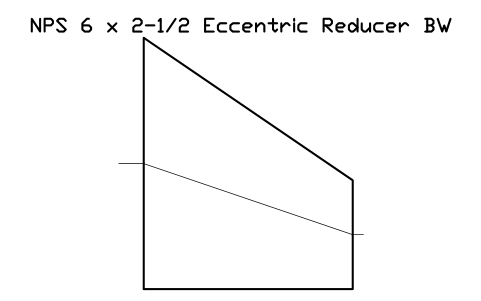
NPS 6 x 2-1/2 偏心レデューサー BW
NPS 6 x 2-1/2 Eccentric Reducer BW
FIT_B169_REDE_6X2.5属性
DESIGNATIONSTANDARDMATERIALSCHEDULEQTYPART_NOMANUFACTURERREMARKSDESC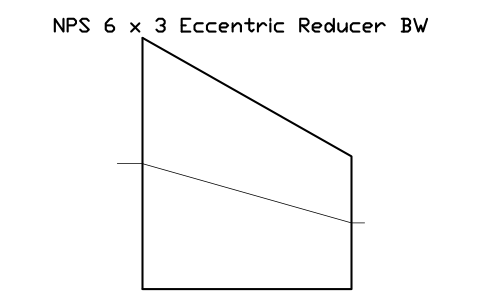
NPS 6 x 3 偏心レデューサー BW
NPS 6 x 3 Eccentric Reducer BW
FIT_B169_REDE_6X3属性
DESIGNATIONSTANDARDMATERIALSCHEDULEQTYPART_NOMANUFACTURERREMARKSDESC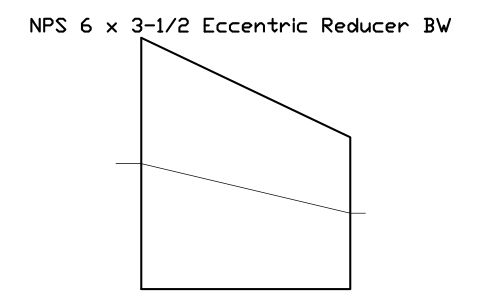
NPS 6 x 3-1/2 偏心レデューサー BW
NPS 6 x 3-1/2 Eccentric Reducer BW
FIT_B169_REDE_6X3.5属性
DESIGNATIONSTANDARDMATERIALSCHEDULEQTYPART_NOMANUFACTURERREMARKSDESC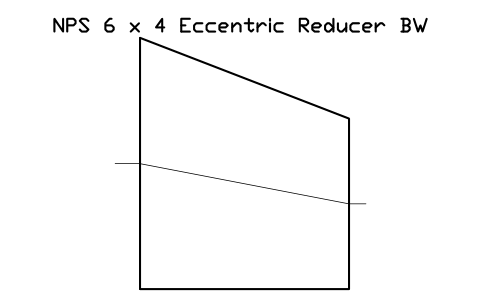
NPS 6 x 4 偏心レデューサー BW
NPS 6 x 4 Eccentric Reducer BW
FIT_B169_REDE_6X4属性
DESIGNATIONSTANDARDMATERIALSCHEDULEQTYPART_NOMANUFACTURERREMARKSDESC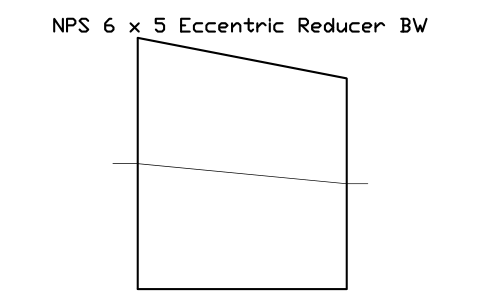
NPS 6 x 5 偏心レデューサー BW
NPS 6 x 5 Eccentric Reducer BW
FIT_B169_REDE_6X5属性
DESIGNATIONSTANDARDMATERIALSCHEDULEQTYPART_NOMANUFACTURERREMARKSDESC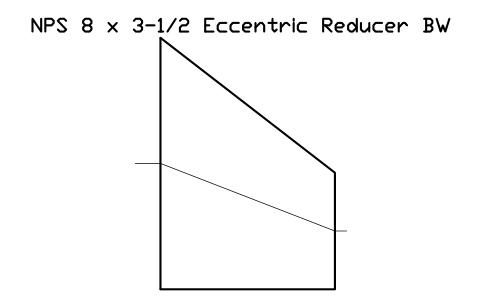
NPS 8 x 3-1/2 偏心レデューサー BW
NPS 8 x 3-1/2 Eccentric Reducer BW
FIT_B169_REDE_8X3.5属性
DESIGNATIONSTANDARDMATERIALSCHEDULEQTYPART_NOMANUFACTURERREMARKSDESC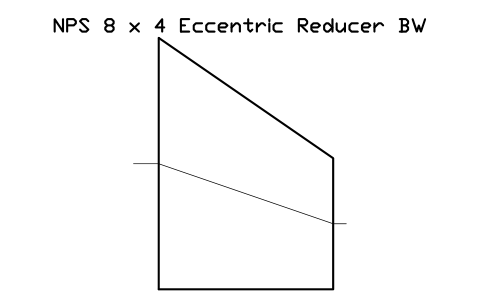
NPS 8 x 4 偏心レデューサー BW
NPS 8 x 4 Eccentric Reducer BW
FIT_B169_REDE_8X4属性
DESIGNATIONSTANDARDMATERIALSCHEDULEQTYPART_NOMANUFACTURERREMARKSDESC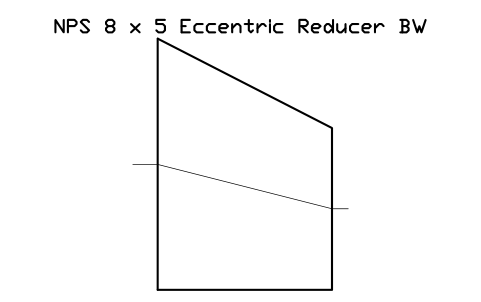
NPS 8 x 5 偏心レデューサー BW
NPS 8 x 5 Eccentric Reducer BW
FIT_B169_REDE_8X5属性
DESIGNATIONSTANDARDMATERIALSCHEDULEQTYPART_NOMANUFACTURERREMARKSDESC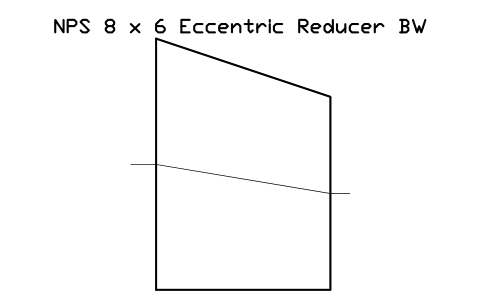
NPS 8 x 6 偏心レデューサー BW
NPS 8 x 6 Eccentric Reducer BW
FIT_B169_REDE_8X6属性
DESIGNATIONSTANDARDMATERIALSCHEDULEQTYPART_NOMANUFACTURERREMARKSDESC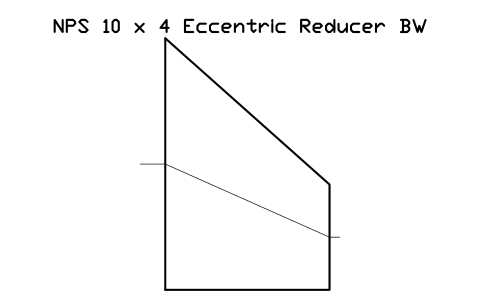
NPS 10 x 4 偏心レデューサー BW
NPS 10 x 4 Eccentric Reducer BW
FIT_B169_REDE_10X4属性
DESIGNATIONSTANDARDMATERIALSCHEDULEQTYPART_NOMANUFACTURERREMARKSDESC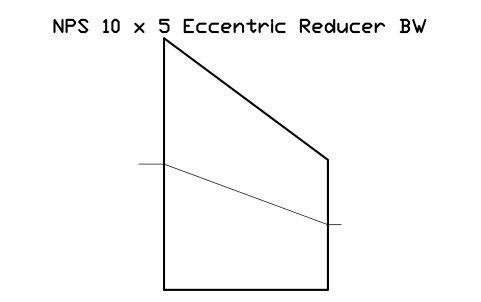
NPS 10 x 5 偏心レデューサー BW
NPS 10 x 5 Eccentric Reducer BW
FIT_B169_REDE_10X5属性
DESIGNATIONSTANDARDMATERIALSCHEDULEQTYPART_NOMANUFACTURERREMARKSDESC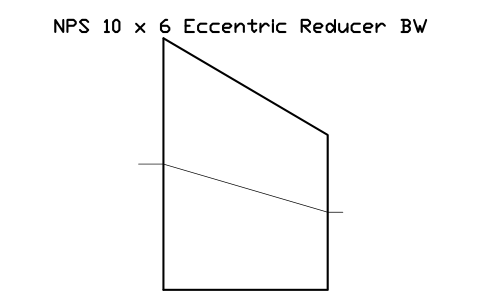
NPS 10 x 6 偏心レデューサー BW
NPS 10 x 6 Eccentric Reducer BW
FIT_B169_REDE_10X6属性
DESIGNATIONSTANDARDMATERIALSCHEDULEQTYPART_NOMANUFACTURERREMARKSDESC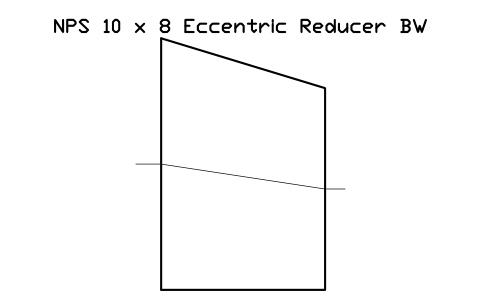
NPS 10 x 8 偏心レデューサー BW
NPS 10 x 8 Eccentric Reducer BW
FIT_B169_REDE_10X8属性
DESIGNATIONSTANDARDMATERIALSCHEDULEQTYPART_NOMANUFACTURERREMARKSDESC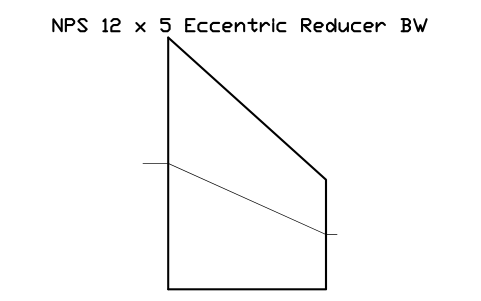
NPS 12 x 5 偏心レデューサー BW
NPS 12 x 5 Eccentric Reducer BW
FIT_B169_REDE_12X5属性
DESIGNATIONSTANDARDMATERIALSCHEDULEQTYPART_NOMANUFACTURERREMARKSDESC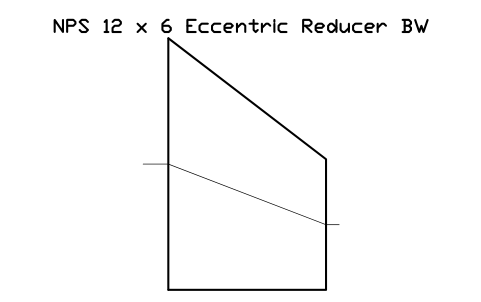
NPS 12 x 6 偏心レデューサー BW
NPS 12 x 6 Eccentric Reducer BW
FIT_B169_REDE_12X6属性
DESIGNATIONSTANDARDMATERIALSCHEDULEQTYPART_NOMANUFACTURERREMARKSDESC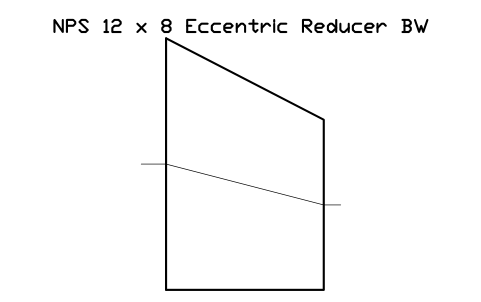
NPS 12 x 8 偏心レデューサー BW
NPS 12 x 8 Eccentric Reducer BW
FIT_B169_REDE_12X8属性
DESIGNATIONSTANDARDMATERIALSCHEDULEQTYPART_NOMANUFACTURERREMARKSDESC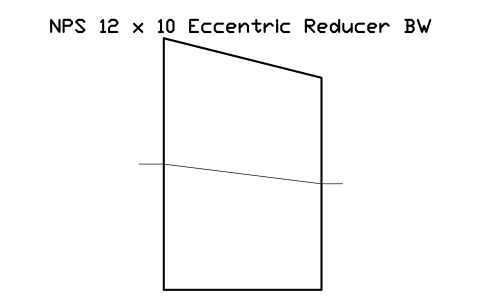
NPS 12 x 10 偏心レデューサー BW
NPS 12 x 10 Eccentric Reducer BW
FIT_B169_REDE_12X10属性
DESIGNATIONSTANDARDMATERIALSCHEDULEQTYPART_NOMANUFACTURERREMARKSDESC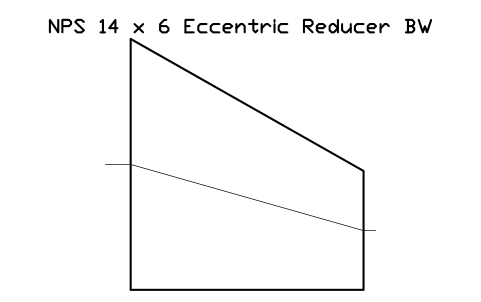
NPS 14 x 6 偏心レデューサー BW
NPS 14 x 6 Eccentric Reducer BW
FIT_B169_REDE_14X6属性
DESIGNATIONSTANDARDMATERIALSCHEDULEQTYPART_NOMANUFACTURERREMARKSDESC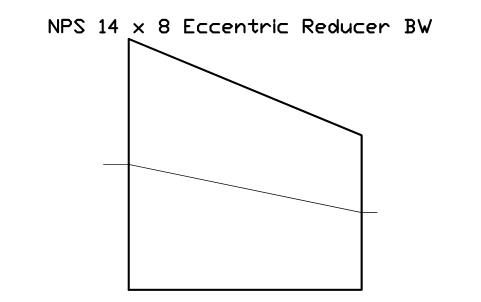
NPS 14 x 8 偏心レデューサー BW
NPS 14 x 8 Eccentric Reducer BW
FIT_B169_REDE_14X8属性
DESIGNATIONSTANDARDMATERIALSCHEDULEQTYPART_NOMANUFACTURERREMARKSDESC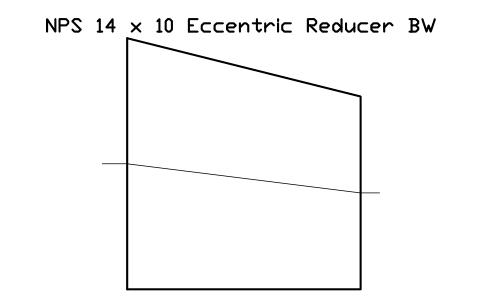
NPS 14 x 10 偏心レデューサー BW
NPS 14 x 10 Eccentric Reducer BW
FIT_B169_REDE_14X10属性
DESIGNATIONSTANDARDMATERIALSCHEDULEQTYPART_NOMANUFACTURERREMARKSDESC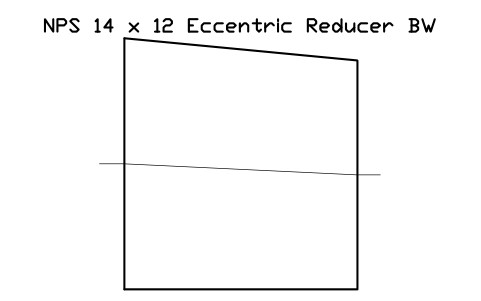
NPS 14 x 12 偏心レデューサー BW
NPS 14 x 12 Eccentric Reducer BW
FIT_B169_REDE_14X12属性
DESIGNATIONSTANDARDMATERIALSCHEDULEQTYPART_NOMANUFACTURERREMARKSDESC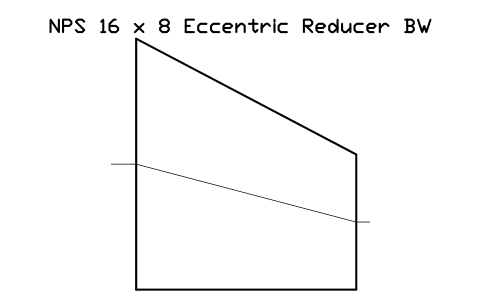
NPS 16 x 8 偏心レデューサー BW
NPS 16 x 8 Eccentric Reducer BW
FIT_B169_REDE_16X8属性
DESIGNATIONSTANDARDMATERIALSCHEDULEQTYPART_NOMANUFACTURERREMARKSDESC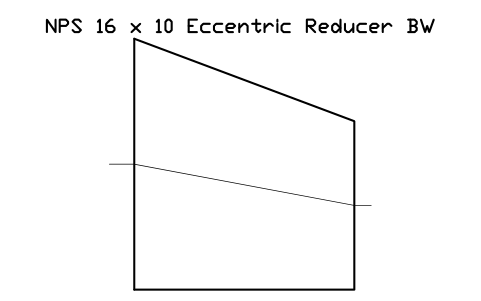
NPS 16 x 10 偏心レデューサー BW
NPS 16 x 10 Eccentric Reducer BW
FIT_B169_REDE_16X10属性
DESIGNATIONSTANDARDMATERIALSCHEDULEQTYPART_NOMANUFACTURERREMARKSDESC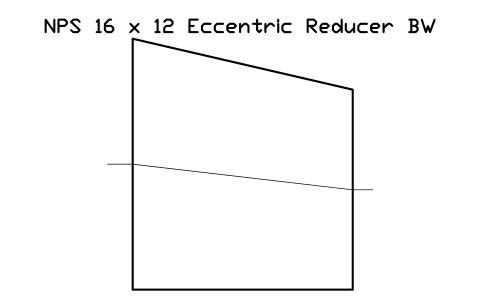
NPS 16 x 12 偏心レデューサー BW
NPS 16 x 12 Eccentric Reducer BW
FIT_B169_REDE_16X12属性
DESIGNATIONSTANDARDMATERIALSCHEDULEQTYPART_NOMANUFACTURERREMARKSDESC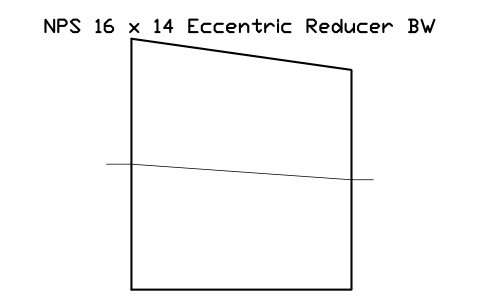
NPS 16 x 14 偏心レデューサー BW
NPS 16 x 14 Eccentric Reducer BW
FIT_B169_REDE_16X14属性
DESIGNATIONSTANDARDMATERIALSCHEDULEQTYPART_NOMANUFACTURERREMARKSDESC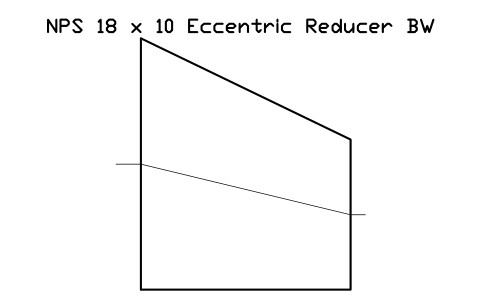
NPS 18 x 10 偏心レデューサー BW
NPS 18 x 10 Eccentric Reducer BW
FIT_B169_REDE_18X10属性
DESIGNATIONSTANDARDMATERIALSCHEDULEQTYPART_NOMANUFACTURERREMARKSDESC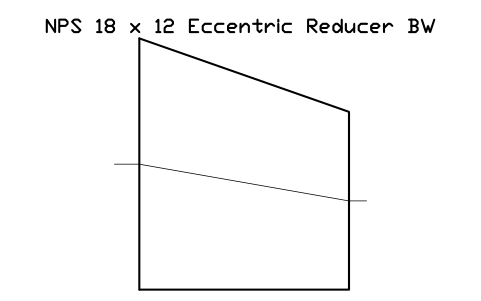
NPS 18 x 12 偏心レデューサー BW
NPS 18 x 12 Eccentric Reducer BW
FIT_B169_REDE_18X12属性
DESIGNATIONSTANDARDMATERIALSCHEDULEQTYPART_NOMANUFACTURERREMARKSDESC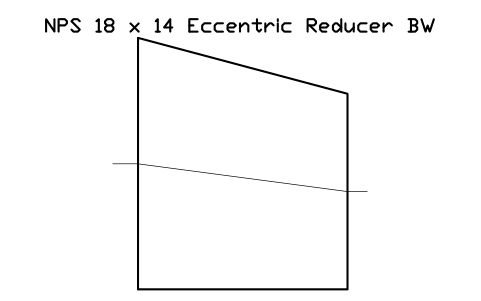
NPS 18 x 14 偏心レデューサー BW
NPS 18 x 14 Eccentric Reducer BW
FIT_B169_REDE_18X14属性
DESIGNATIONSTANDARDMATERIALSCHEDULEQTYPART_NOMANUFACTURERREMARKSDESC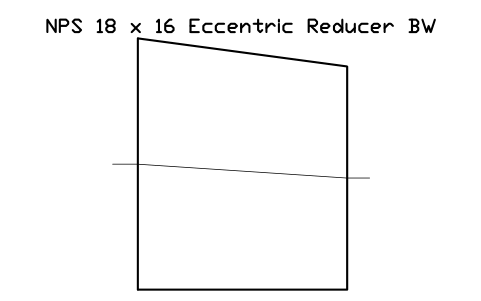
NPS 18 x 16 偏心レデューサー BW
NPS 18 x 16 Eccentric Reducer BW
FIT_B169_REDE_18X16属性
DESIGNATIONSTANDARDMATERIALSCHEDULEQTYPART_NOMANUFACTURERREMARKSDESC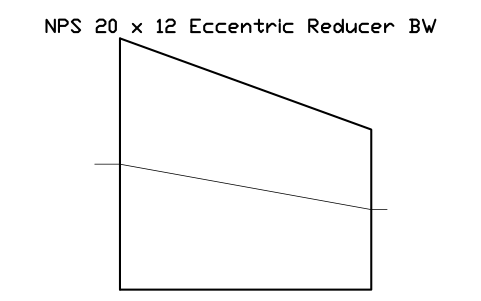
NPS 20 x 12 偏心レデューサー BW
NPS 20 x 12 Eccentric Reducer BW
FIT_B169_REDE_20X12属性
DESIGNATIONSTANDARDMATERIALSCHEDULEQTYPART_NOMANUFACTURERREMARKSDESC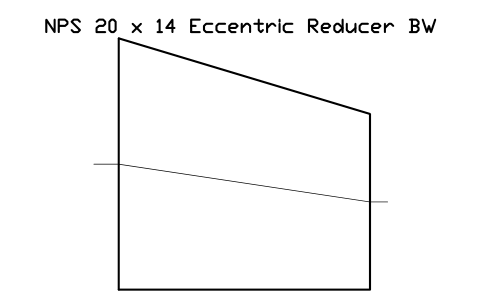
NPS 20 x 14 偏心レデューサー BW
NPS 20 x 14 Eccentric Reducer BW
FIT_B169_REDE_20X14属性
DESIGNATIONSTANDARDMATERIALSCHEDULEQTYPART_NOMANUFACTURERREMARKSDESC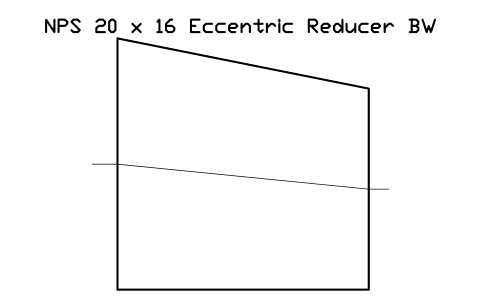
NPS 20 x 16 偏心レデューサー BW
NPS 20 x 16 Eccentric Reducer BW
FIT_B169_REDE_20X16属性
DESIGNATIONSTANDARDMATERIALSCHEDULEQTYPART_NOMANUFACTURERREMARKSDESC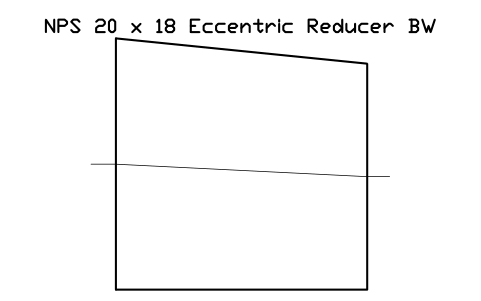
NPS 20 x 18 偏心レデューサー BW
NPS 20 x 18 Eccentric Reducer BW
FIT_B169_REDE_20X18属性
DESIGNATIONSTANDARDMATERIALSCHEDULEQTYPART_NOMANUFACTURERREMARKSDESC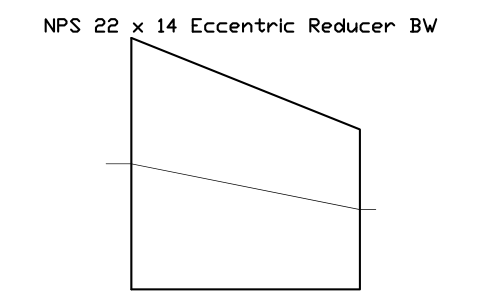
NPS 22 x 14 偏心レデューサー BW
NPS 22 x 14 Eccentric Reducer BW
FIT_B169_REDE_22X14属性
DESIGNATIONSTANDARDMATERIALSCHEDULEQTYPART_NOMANUFACTURERREMARKSDESC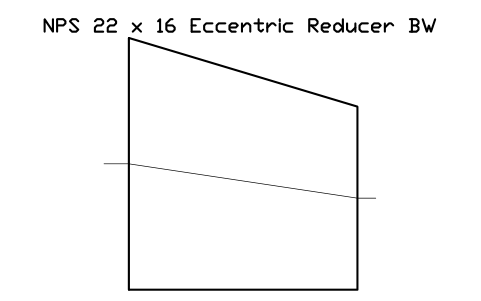
NPS 22 x 16 偏心レデューサー BW
NPS 22 x 16 Eccentric Reducer BW
FIT_B169_REDE_22X16属性
DESIGNATIONSTANDARDMATERIALSCHEDULEQTYPART_NOMANUFACTURERREMARKSDESC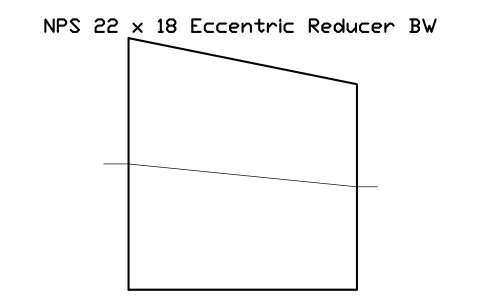
NPS 22 x 18 偏心レデューサー BW
NPS 22 x 18 Eccentric Reducer BW
FIT_B169_REDE_22X18属性
DESIGNATIONSTANDARDMATERIALSCHEDULEQTYPART_NOMANUFACTURERREMARKSDESC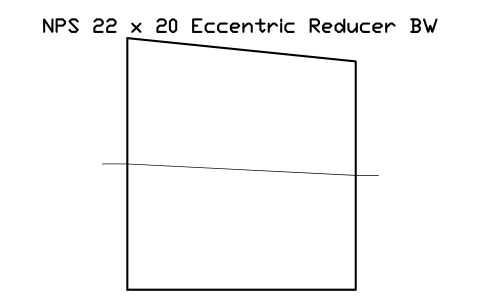
NPS 22 x 20 偏心レデューサー BW
NPS 22 x 20 Eccentric Reducer BW
FIT_B169_REDE_22X20属性
DESIGNATIONSTANDARDMATERIALSCHEDULEQTYPART_NOMANUFACTURERREMARKSDESC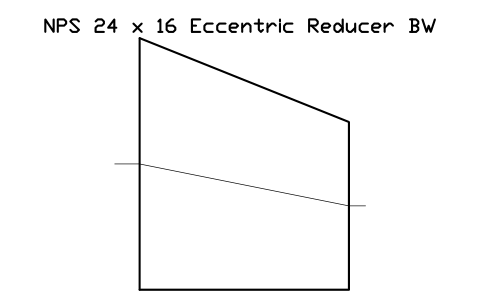
NPS 24 x 16 偏心レデューサー BW
NPS 24 x 16 Eccentric Reducer BW
FIT_B169_REDE_24X16属性
DESIGNATIONSTANDARDMATERIALSCHEDULEQTYPART_NOMANUFACTURERREMARKSDESC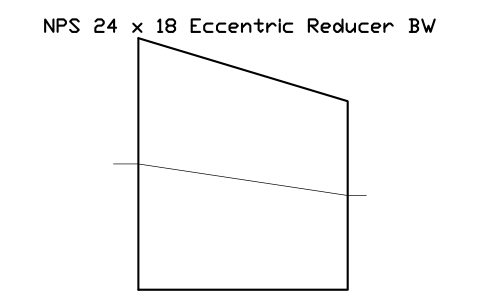
NPS 24 x 18 偏心レデューサー BW
NPS 24 x 18 Eccentric Reducer BW
FIT_B169_REDE_24X18属性
DESIGNATIONSTANDARDMATERIALSCHEDULEQTYPART_NOMANUFACTURERREMARKSDESC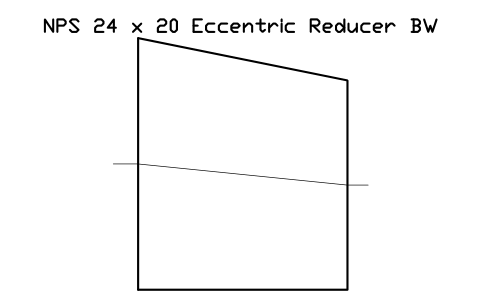
NPS 24 x 20 偏心レデューサー BW
NPS 24 x 20 Eccentric Reducer BW
FIT_B169_REDE_24X20属性
DESIGNATIONSTANDARDMATERIALSCHEDULEQTYPART_NOMANUFACTURERREMARKSDESC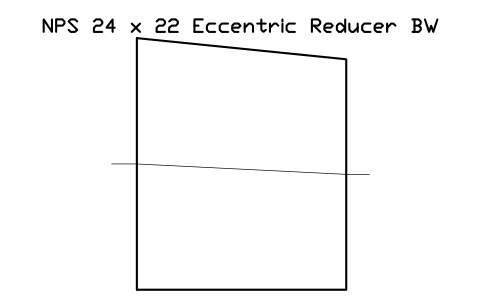
NPS 24 x 22 偏心レデューサー BW
NPS 24 x 22 Eccentric Reducer BW
FIT_B169_REDE_24X22属性
DESIGNATIONSTANDARDMATERIALSCHEDULEQTYPART_NOMANUFACTURERREMARKSDESC
必要なシンボルが見つかりませんか?名前を教えてください。
部品表のための属性
どのブロックにも継手の上に表示属性 DESIGNATION(例:NPS 4 90LR Elbow BW)があり、文字の大きさは継手のサイズに合わせて変わります。継手のリストに必要なデータは非表示の属性で、STANDARD、MATERIAL、SCHEDULE、QTY、PART_NO、MANUFACTURER、REMARKS です。
ライブラリの使い方
- ファイルを解凍して DWG を開きます。必要なシンボルを平面図にコピーするか、デザインセンター(ADCENTER)からブロックをドラッグします。
- ブロックはミリメートル単位の実寸で描かれていて、1 図面単位が 1 mm です。モデル空間に尺度 1 で挿入します。インチの図面では尺度を 1/25.4 にしてください。
- エルボは 2 本の管軸の交点、ティーは主管と枝管の軸の交点、レデューサは大きい側の端の中心、キャップは開口端を基点に挿入します。配管に合わせて置くときは、ブロックを回転または鏡像にしてください。
- 肉厚は描いていないので、1 つのブロックがどのスケジュールにも使えます。スケジュールは SCHEDULE 属性に入れてください。偏心レデューサは平らな側を下にして描き、キャップの鏡部は 2:1 の楕円で描いています。
ASME B16.9 と寸法について
管の外径と各部の長さは ASME B16.9 の表に従っています。ロングラジアスエルボの曲げ半径は 1.5 NPS、ショートラジアスは 1 NPS で、45 度エルボはロングラジアスで描くため、端までの距離は計算値で、表の値と 0.5 mm 違うことがあります。エルボ、ティー、キャップは、公開されている 3 つの表で一致しています。
このブロックは当社が描いたもので、規格の複製ではなく、ライブラリも認証を受けていません。寸法は公差のない呼び寸法です。レデューサ 78 組のうち 59 組の長さは公開されている 2 つの表で一致し、残りは 1 つの表によるものです。厚肉のキャップは長さが長くなりますが、描いていません。プロジェクトが使う ASME B16.9 の版と寸法を照らし合わせてください。
よくある質問
- これらの継手は ASME B16.9 に沿っていますか?
- はい。管の外径、中心から端までの長さ、端から端までの長さは規格の表から取っています。公差も肉厚もない、図面用の呼び寸法です。
- 継手の肉厚はどうなっていますか?
- 肉厚は描いていないので、どのブロックもどのスケジュールにも使えます。肉厚かスケジュールは SCHEDULE 属性に入れてください(初期値は空です)。
- 商用プロジェクトで使えますか?
- はい。商用を含め、ご自身のプロジェクトで自由に使用・変更できます。現状のまま提供し、保証はありません。 ライブラリそのものの再配布や転売はご遠慮ください。詳しくはライブラリ利用条件をご覧ください。
- シンボルを変更したり属性を追加したりできますか?
- はい。DWG を開き、BEDIT でブロックを編集して変更または属性を追加し、保存します。すでにそのブロックを含む図面を更新するには、ATTSYNC を実行するか、ブロックを置き換えます。先にバックアップを取ってください。ATTSYNC を不用意に使うと、属性値が失われることがあります。
- AutoCAD で使えるまとまったシンボルセットはどこで手に入りますか?
- AutoCAD に付属するのは少数のサンプルブロックだけなので、まとまったシンボルはライブラリから入手することになります。このページの ZIP をダウンロードして DWG を開くと、各シンボルがブロックになっています。INSERT コマンド(ブロックパレットの「ライブラリ」タブでこの DWG を選択)で挿入するか、デザインセンター(ADCENTER)からドラッグしてください。1 個だけのダウンロードもできます。