
無料 AutoCAD NFPA 704 ハザードダイヤモンド記号(DWG):編集できる防火ダイヤモンド
NFPA 704 ハザードダイヤモンド:すぐ使える AutoCAD ブロック(DWG)65 個。無料でダウンロードでき、ご自身のプロジェクトで使えます。ZIP での一括も、1 個ずつのダウンロードも可能です。
塗りつぶしの色付きフィールドを持つそのまま使えるハザードダイヤモンド AutoCAD ブロック 65 点:健康・可燃性・不安定性の等級が属性の編集可能なダイヤモンド(特殊危険記号 W・OX・SA、W と OX の併記あり・なし)、空白のダイヤモンド、白地の形式、よくある等級の組み合わせ 38 点の完成例(W・OX・SA の例を含む)、15 点の単独フィールド(青の健康 0〜4、赤の可燃性 0〜4、黄の不安定性 0〜4)、特殊危険記号の単独ブロック。
AutoCAD 2017 以前のバージョンをお使いですか? 2010 形式をダウンロード
商用を含め、ご自身のプロジェクトで自由に使用・変更できます。ZIP には AutoCAD 2018 形式の通常の DWG ファイルが 1 つと README が入っています。アドインは不要です。現状のまま提供し、保証はありません。
あわせて使うと便利なツール



全 65 個のシンボル
65 個中 65 個のシンボル
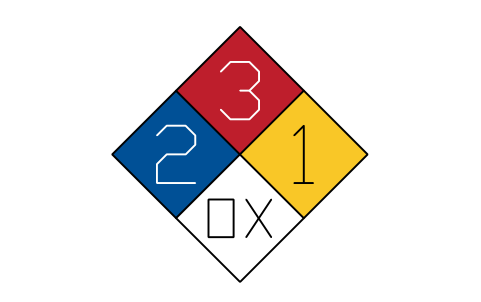
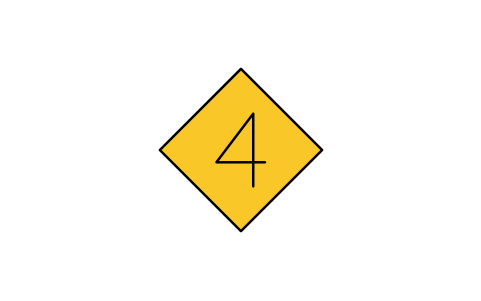
ハザードダイヤモンド(編集可)
Hazard diamond, editable
NFP_DIAMOND属性
HEALTHFLAMMABILITYINSTABILITYSPECIALSUBSTANCELOCATIONREMARKSDESC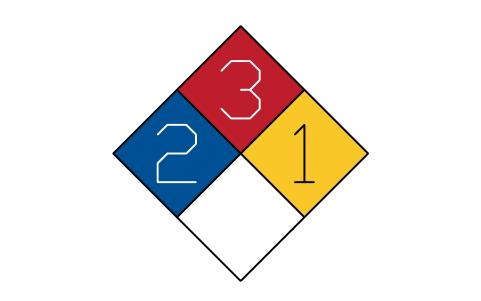
ハザードダイヤモンド(特殊危険なし)
Hazard diamond, no special
NFP_DIAMOND_NO_SPECIAL属性
HEALTHFLAMMABILITYINSTABILITYSUBSTANCELOCATIONREMARKSDESC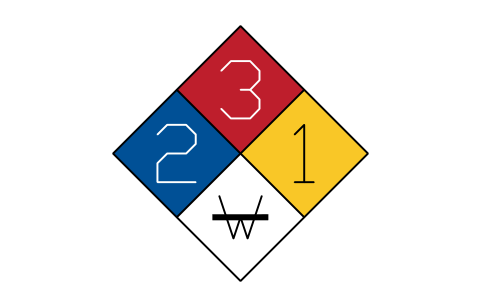
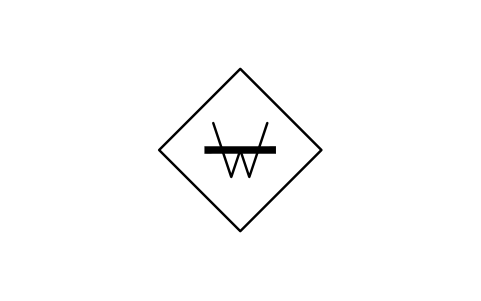
ハザードダイヤモンド W
Hazard diamond, W
NFP_DIAMOND_W属性
HEALTHFLAMMABILITYINSTABILITYSUBSTANCELOCATIONREMARKSDESC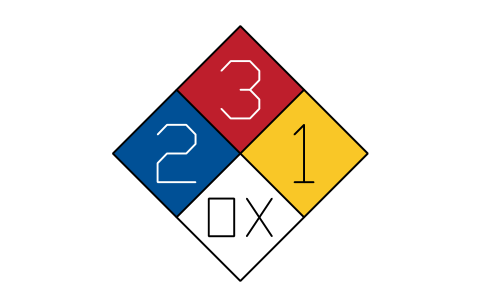
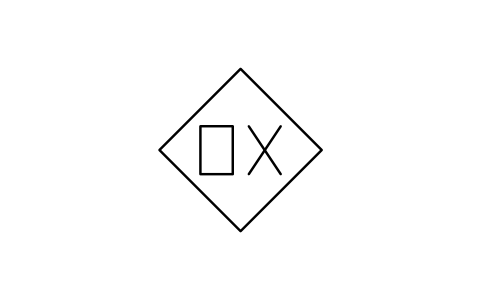
ハザードダイヤモンド OX
Hazard diamond, OX
NFP_DIAMOND_OX属性
HEALTHFLAMMABILITYINSTABILITYSUBSTANCELOCATIONREMARKSDESC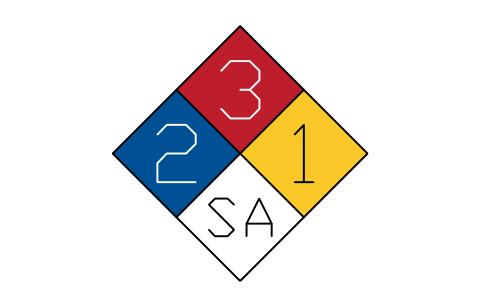
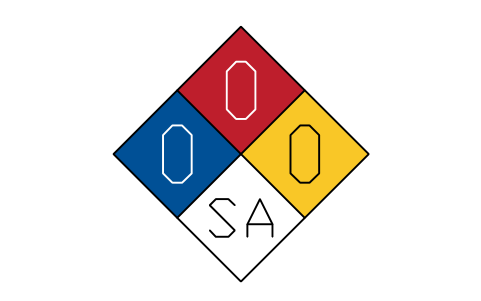
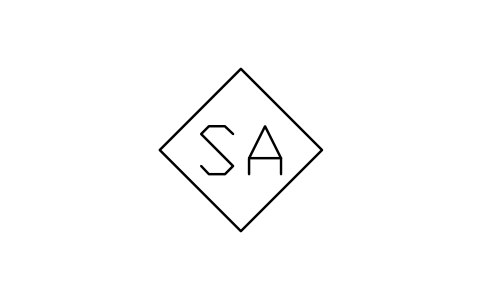
ハザードダイヤモンド SA
Hazard diamond, SA
NFP_DIAMOND_SA属性
HEALTHFLAMMABILITYINSTABILITYSUBSTANCELOCATIONREMARKSDESC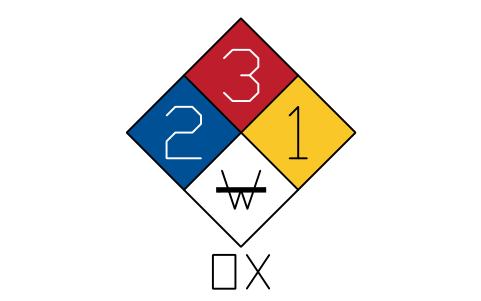
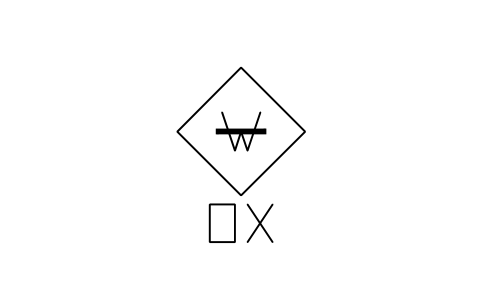
ハザードダイヤモンド W と OX
Hazard diamond, W and OX
NFP_DIAMOND_W_OX属性
HEALTHFLAMMABILITYINSTABILITYSUBSTANCELOCATIONREMARKSDESC
ハザードダイヤモンド(空白)
Hazard diamond, blank
NFP_DIAMOND_BLANK属性
HEALTHFLAMMABILITYINSTABILITYSPECIALSUBSTANCELOCATIONREMARKSDESC
ダイヤモンド(白地)
Diamond, white background
NFP_DIAMOND_WHITE属性
HEALTHFLAMMABILITYINSTABILITYSPECIALSUBSTANCELOCATIONREMARKSDESC
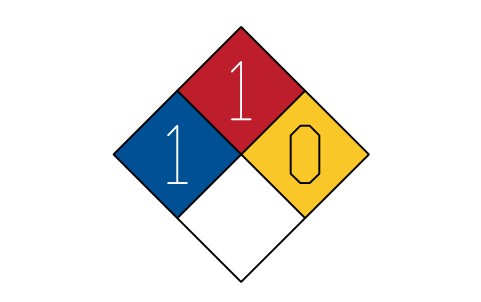
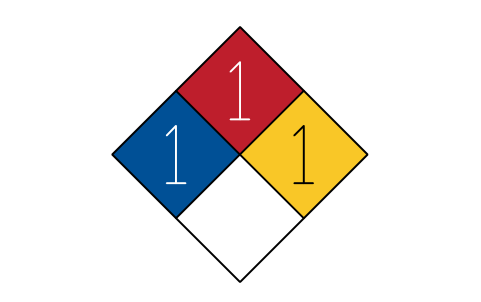
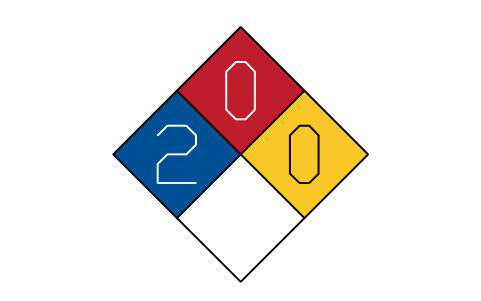
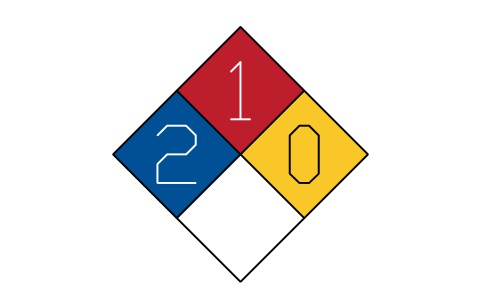
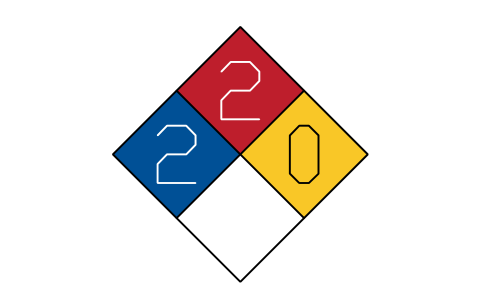
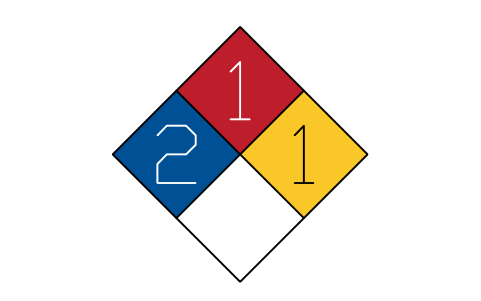
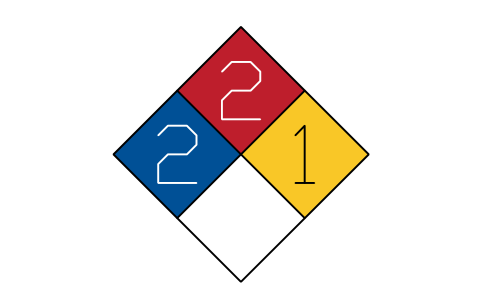
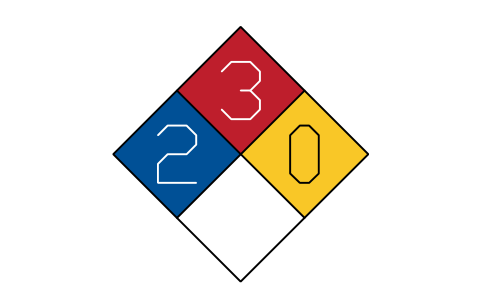
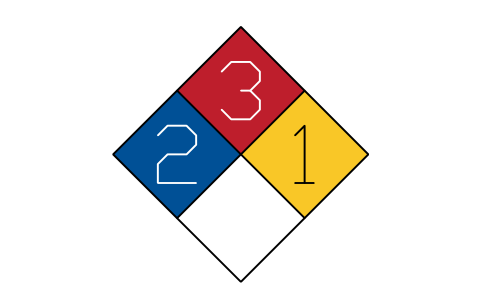
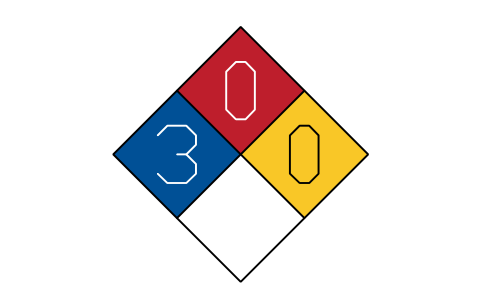
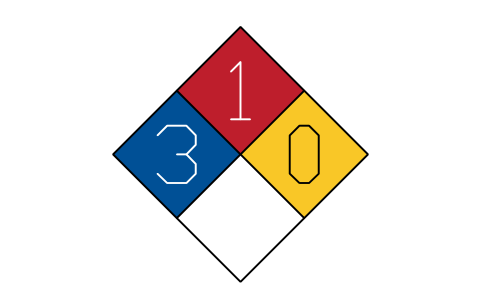
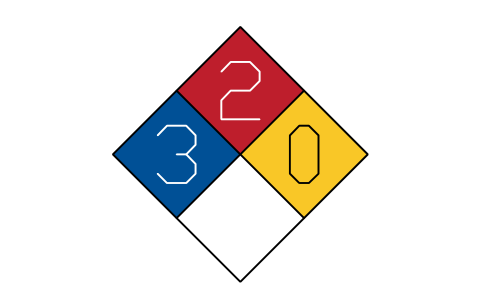
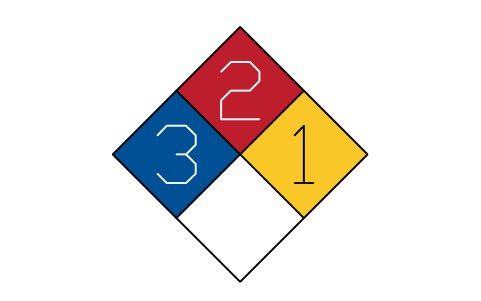
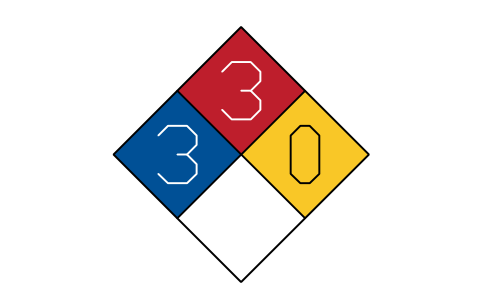
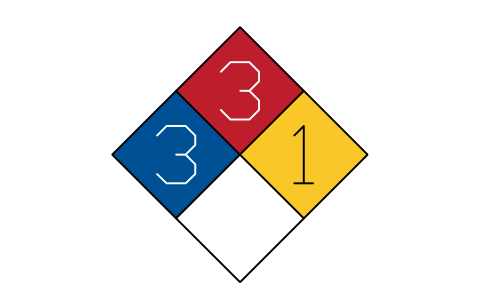
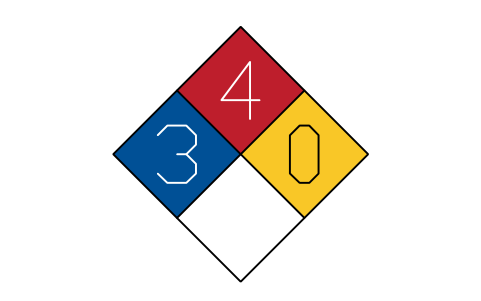
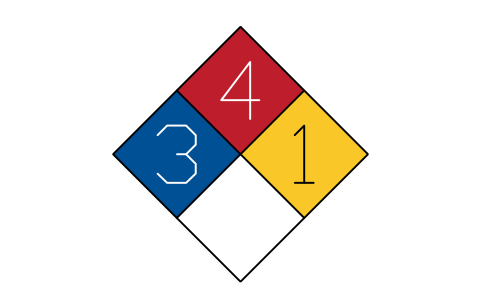
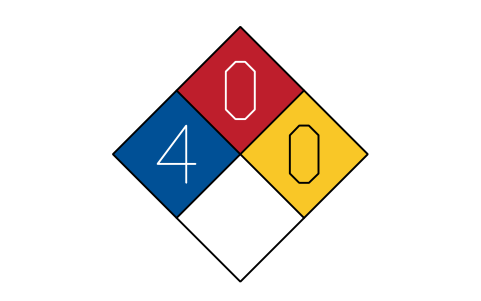
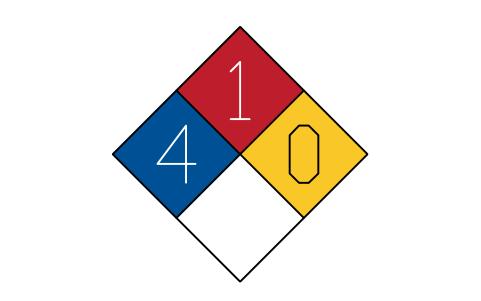
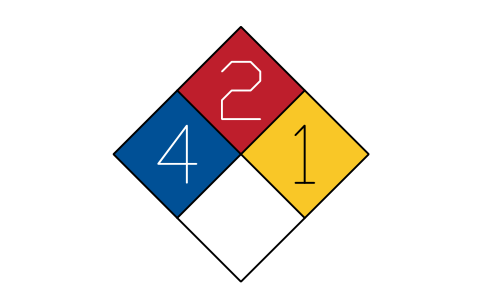
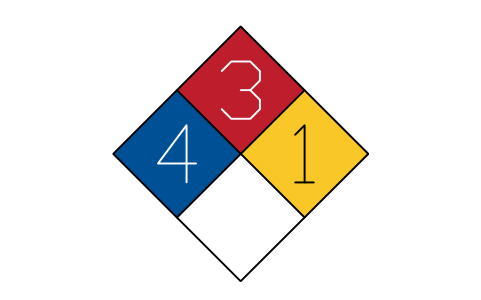
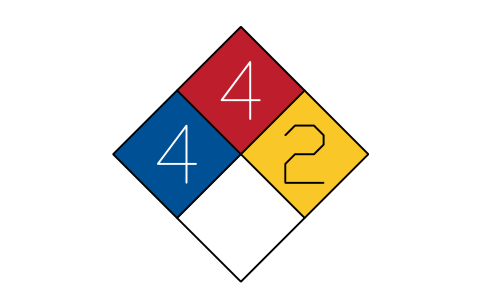
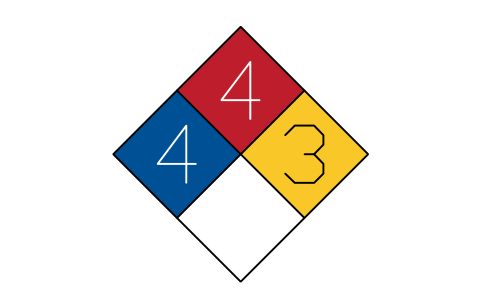
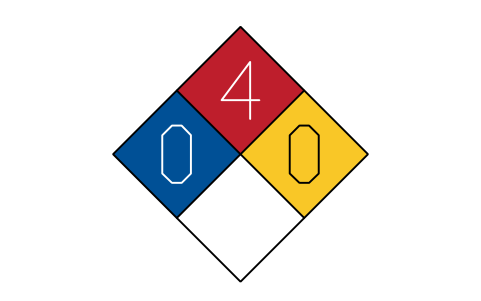
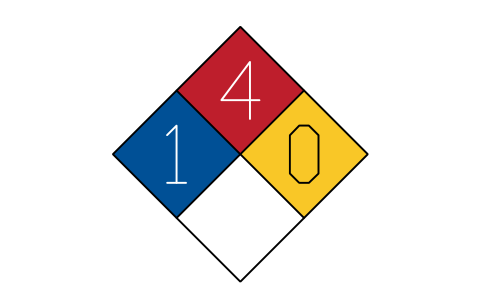
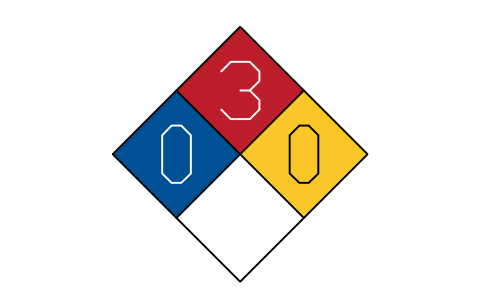
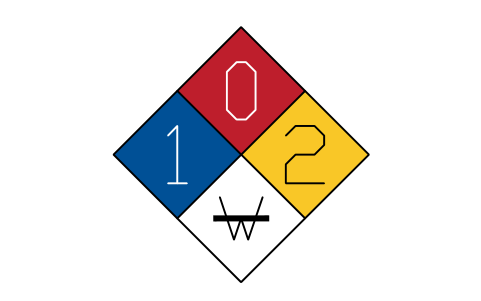
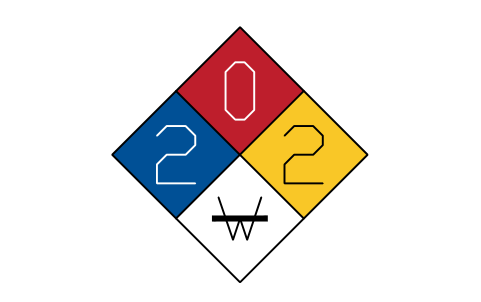
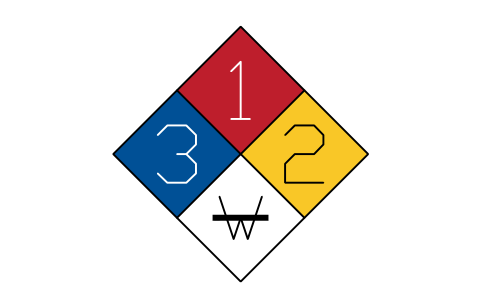
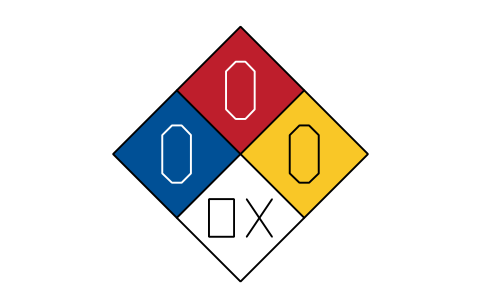
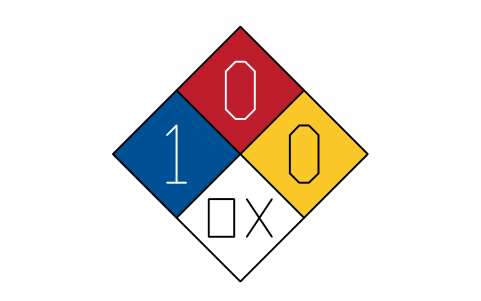
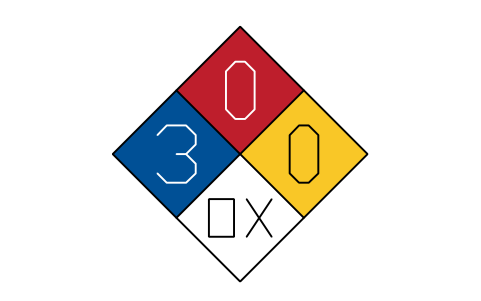
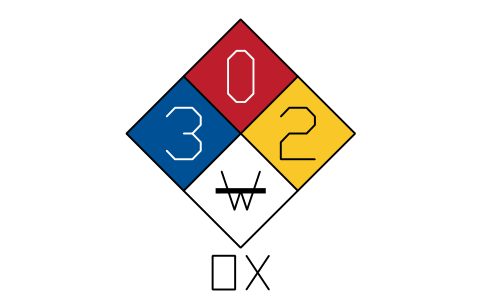
ダイヤモンド 3-0-2 W と OX
Diamond 3-0-2 W and OX
NFP_EX_3_0_2_W_OX属性
SUBSTANCELOCATIONREMARKSDESC
必要なシンボルが見つかりませんか?名前を教えてください。
部品表のための属性
編集可能なダイヤモンドの表示属性は HEALTH、FLAMMABILITY、INSTABILITY(0〜4)で、特殊危険のフィールドがあるものは SPECIAL(W・OX・SA または空欄)も持ちます。ダブルクリックか属性編集で変更します。非表示属性 SUBSTANCE、LOCATION、REMARKS は化学物質の一覧や掲示板の一覧に使えます。
BlockSync で図面中のダイヤモンドを Excel に書き出せば、保管場所と等級が 1 枚の表になります。危険性評価と突き合わせ、修正をプレビューとバックアップ付きで一度に書き戻せます。
ライブラリの使い方
- ファイルを解凍して DWG を開きます。必要なシンボルを平面図にコピーするか、デザインセンター(ADCENTER)からブロックをドラッグします。
- ダイヤモンドは 1 辺 22 mm(高さ 31 mm)で描かれ、平面図や図面にそのまま置けます。実際の標識にするときは必要な大きさに拡大縮小してください。規格が示す大きさは 1 辺 64 mm から 254 mm です。挿入点はダイヤモンドの中心です。
- フィールドはそれぞれのレイヤ上の塗りつぶしです。左の青が健康、上の赤が可燃性、右の黄が不安定性、下の白が特殊危険です。輪郭と区切り線はレイヤ SYMBOL にあるので、どの背景でも色が見え、色のレイヤを切ったり変えたりもできます。
- 等級を自分の評価から決めるときは編集可能なダイヤモンドを、レイアウトを見たいときは完成例を使います。固定形式の横線入りの W、OX、SA は描画されたもので、SPECIAL 属性を持つ編集可能なダイヤモンドは入力した文字が入ります。W と OX を併記する場合は、規格どおり W をフィールド内、OX をダイヤモンドの真下に置きます。
規格について
記号は NFPA 704「緊急対応のための物質の危険性識別の標準システム」2012 年版に基づきます。規格どおりの位置と色の 4 つのフィールド、健康・可燃性・不安定性の等級 0〜4、特殊危険記号 W(水反応性、横線を重ねた W)、OX(酸化性)、SA(単純窒息性)です。確認したのは 2012 年版で、その後の版もあります。
ブロックは規格の図を参考に当社が描いたもので、複製ではなく、ライブラリは認証を受けたものではありません。ライブラリは等級を決めません。各等級の基準は規格にあり、あなたの危険性評価が決めます。最新版と所轄当局の規則を確認してください。
よくある質問
- 色と位置は何を表しますか?
- 左の青は健康、上の赤は可燃性、右の黄は不安定性、下の白は特殊危険です。最初の 3 つにはそれぞれ 0(特別な危険なし)から 4(深刻な危険)の数字が入ります。特殊危険のフィールドには W、OX、SA が入ります。各数字の基準は規格にあります。
- 実際の標識にはどの大きさを使えばよいですか?
- 規格は見る距離に応じた最小寸法を、ダイヤモンドの 1 辺 64 mm から 254 mm で示しています。平面図では 22 mm で描き、標識にするときに拡大してください(64 mm なら 2.9 倍、127 mm なら 5.8 倍)。規格の表には各ダイヤモンドに合う数字の大きさも載っています。
- 商用プロジェクトで使えますか?
- はい。商用を含め、ご自身のプロジェクトで自由に使用・変更できます。現状のまま提供し、保証はありません。
- 完成例はある化学物質の等級を示していますか?
- いいえ。完成例は 3-2-1 のような等級の組み合わせの見え方を示すだけです。物質の等級は規格の基準、あなた自身の危険性評価、製品の安全データシートから決めてください。
- シンボルを変更したり属性を追加したりできますか?
- はい。DWG を開き、BEDIT でブロックを編集して変更または属性を追加し、保存します。すでにそのブロックを含む図面を更新するには、ATTSYNC を実行するか、ブロックを置き換えます。先にバックアップを取ってください。ATTSYNC を不用意に使うと、属性値が失われることがあります。
- AutoCAD で使えるまとまったシンボルセットはどこで手に入りますか?
- AutoCAD に付属するのは少数のサンプルブロックだけなので、まとまったシンボルはライブラリから入手することになります。このページの ZIP をダウンロードして DWG を開くと、各シンボルがブロックになっています。INSERT コマンド(ブロックパレットの「ライブラリ」タブでこの DWG を選択)で挿入するか、デザインセンター(ADCENTER)からドラッグしてください。1 個だけのダウンロードもできます。
シンボルを集計して部品表を作る
定格や部品番号が属性になっているので、プロジェクト全体のシンボルを図面を開かずに集計・一覧化できます。ブロックを Excel にエクスポートし、ピボットテーブルで合計し、修正を 1 回の実行で書き戻します。プレビューとバックアップ付きです。
BlockSync でブロックを集計する方法を見る