
無料 AutoCAD 家庭用電気製品の図記号(DWG):IEC 60417
家庭用電気製品の図記号:すぐ使える AutoCAD ブロック(DWG)77 個。無料でダウンロードでき、ご自身のプロジェクトで使えます。ZIP での一括も、1 個ずつのダウンロードも可能です。
製品図、操作パネル、ラベル、取扱説明書にそのまま使える 家庭用電気製品の図記号 の AutoCAD ブロック 77 個:洗濯とすすぎの記号(コース、温度、脱水、乾燥、水位)、調理とオーブンの記号(コンロ、加熱モード、グリル、ファン、電子レンジ、スチーム)、掃除と床ケアの記号。各ブロックには IEC 60417 の登録番号と記号の意味が属性として入っています。電源・接地・警告の記号は基本機器記号ライブラリにあります。
バージョン 1.0 · 2026年10月17日 更新
AutoCAD 2017 以前のバージョンをお使いですか? 2010 形式をダウンロード
商用を含め、ご自身のプロジェクトで自由に使用・変更できます。ZIP には AutoCAD 2018 形式の通常の DWG ファイルが 1 つと README が入っています。アドインは不要です。現状のまま提供し、保証はありません。
関連するシンボルライブラリ
あわせて使うと便利なツール



全 77 個のシンボル
77 個中 77 個のシンボル
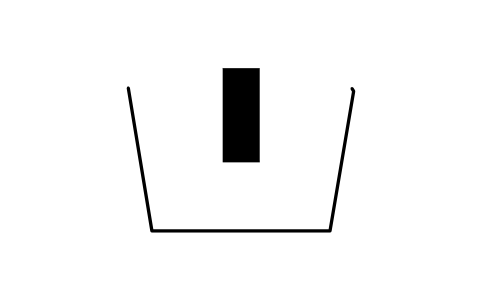
Pre-wash, textile washer
EGH_5226属性
IEC_60417_NOMEANINGLOCATIONSIZE_MMMARKING_METHODCOLOURREMARKSDESC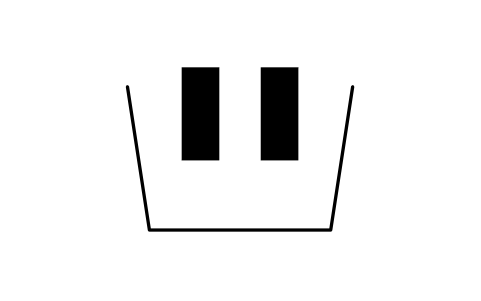
Main wash, textile washer
EGH_5227属性
IEC_60417_NOMEANINGLOCATIONSIZE_MMMARKING_METHODCOLOURREMARKSDESC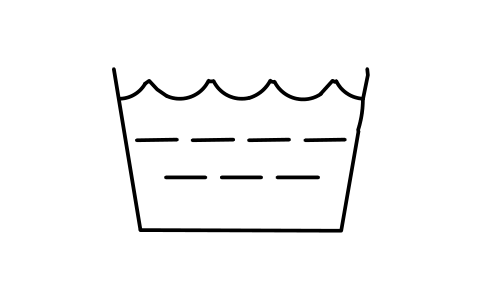
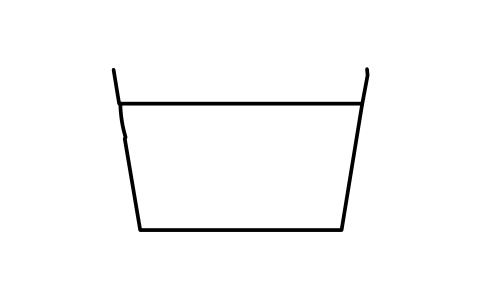
Stop after last rinse
EGH_5229属性
IEC_60417_NOMEANINGLOCATIONSIZE_MMMARKING_METHODCOLOURREMARKSDESC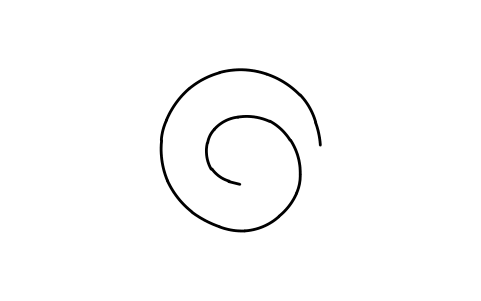
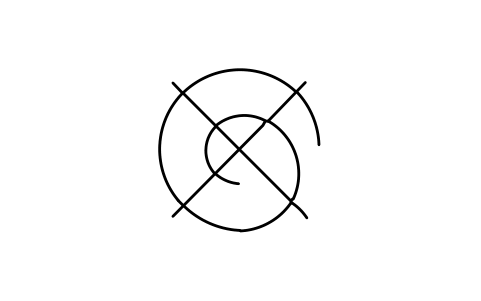
Without spinning
EGH_5231属性
IEC_60417_NOMEANINGLOCATIONSIZE_MMMARKING_METHODCOLOURREMARKSDESC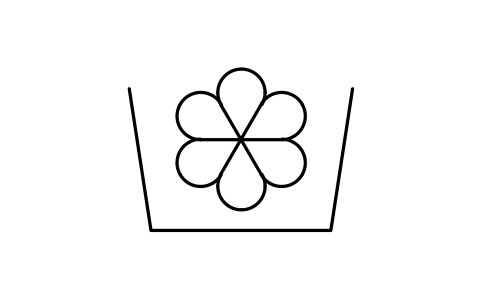
Special treatment
EGH_5232属性
IEC_60417_NOMEANINGLOCATIONSIZE_MMMARKING_METHODCOLOURREMARKSDESC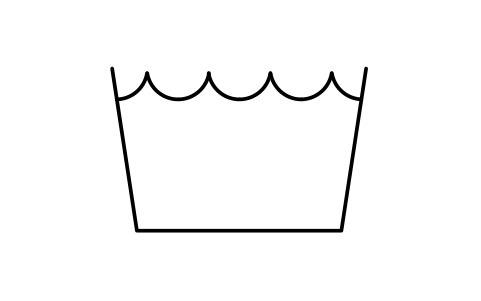
High water level
EGH_5234属性
IEC_60417_NOMEANINGLOCATIONSIZE_MMMARKING_METHODCOLOURREMARKSDESC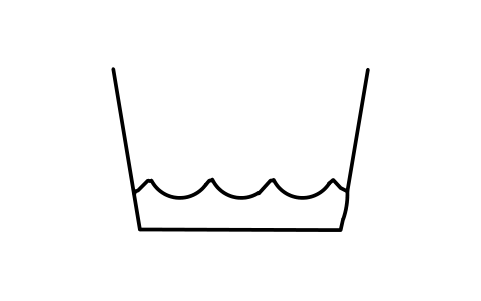
Low water level
EGH_5235属性
IEC_60417_NOMEANINGLOCATIONSIZE_MMMARKING_METHODCOLOURREMARKSDESC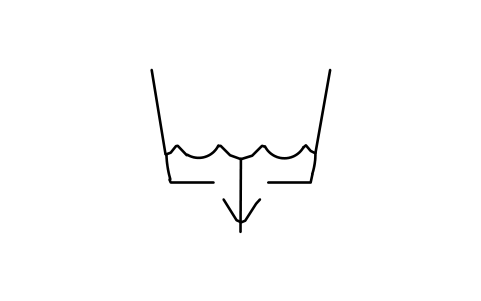
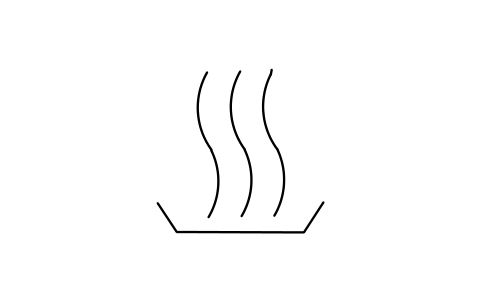
Drying or warming operation
EGH_5237属性
IEC_60417_NOMEANINGLOCATIONSIZE_MMMARKING_METHODCOLOURREMARKSDESC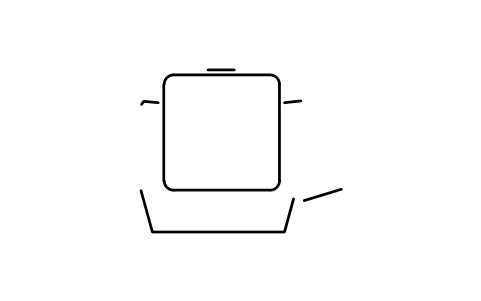
Badly soiled items
EGH_5294属性
IEC_60417_NOMEANINGLOCATIONSIZE_MMMARKING_METHODCOLOURREMARKSDESC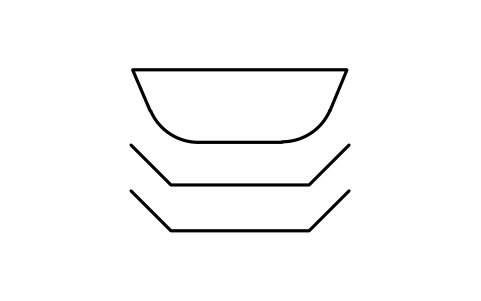
Normally soiled items
EGH_5295属性
IEC_60417_NOMEANINGLOCATIONSIZE_MMMARKING_METHODCOLOURREMARKSDESC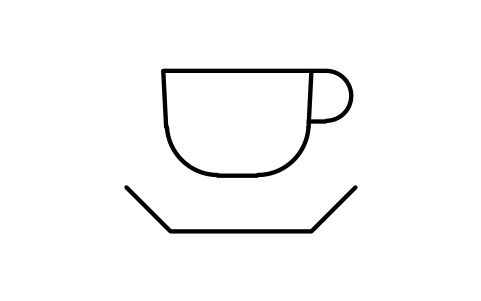
Lightly soiled items
EGH_5296属性
IEC_60417_NOMEANINGLOCATIONSIZE_MMMARKING_METHODCOLOURREMARKSDESC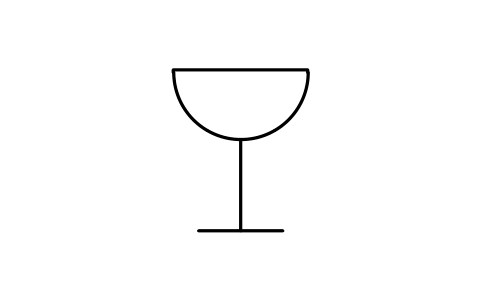
Delicate items
EGH_5297属性
IEC_60417_NOMEANINGLOCATIONSIZE_MMMARKING_METHODCOLOURREMARKSDESC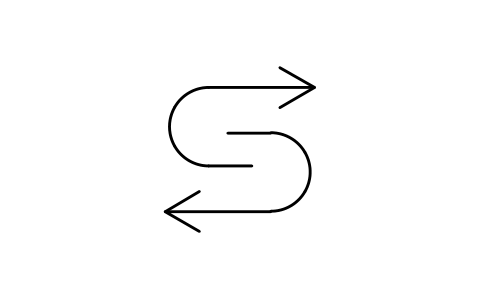
Regenerating agent
EGH_5298属性
IEC_60417_NOMEANINGLOCATIONSIZE_MMMARKING_METHODCOLOURREMARKSDESC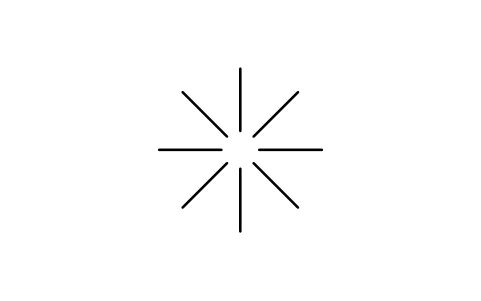
Final rinse agent
EGH_5299属性
IEC_60417_NOMEANINGLOCATIONSIZE_MMMARKING_METHODCOLOURREMARKSDESC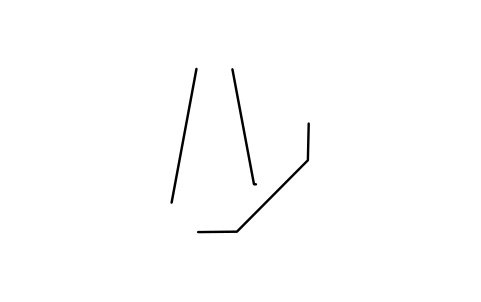
Pre-wash, dish washers
EGH_5300属性
IEC_60417_NOMEANINGLOCATIONSIZE_MMMARKING_METHODCOLOURREMARKSDESC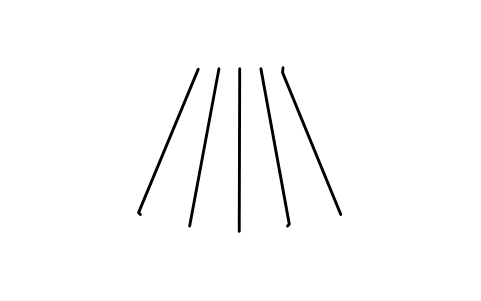
Main wash detergent
EGH_5301属性
IEC_60417_NOMEANINGLOCATIONSIZE_MMMARKING_METHODCOLOURREMARKSDESC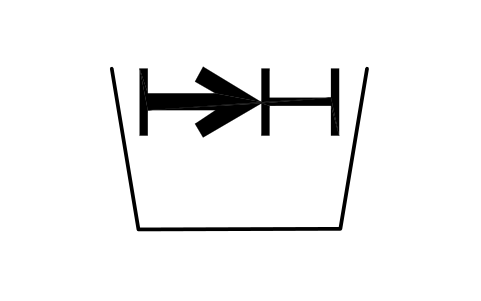
Short wash programme
EGH_5583属性
IEC_60417_NOMEANINGLOCATIONSIZE_MMMARKING_METHODCOLOURREMARKSDESC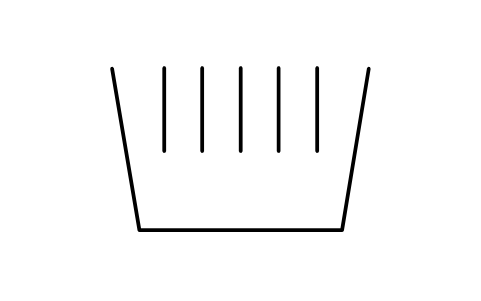
Laundry starch
EGH_5584属性
IEC_60417_NOMEANINGLOCATIONSIZE_MMMARKING_METHODCOLOURREMARKSDESC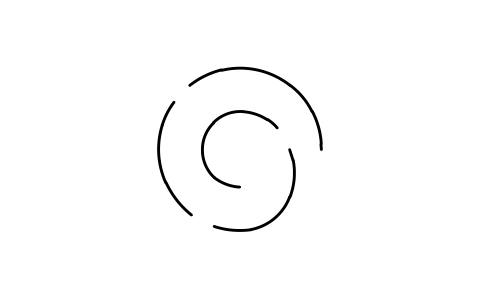
Gentle spin dry
EGH_5585属性
IEC_60417_NOMEANINGLOCATIONSIZE_MMMARKING_METHODCOLOURREMARKSDESC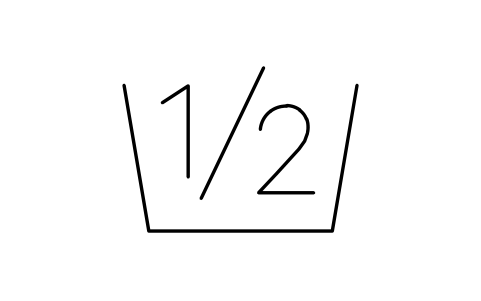
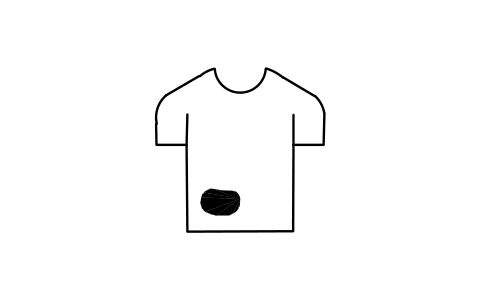
Lightly soiled
EGH_5587属性
IEC_60417_NOMEANINGLOCATIONSIZE_MMMARKING_METHODCOLOURREMARKSDESC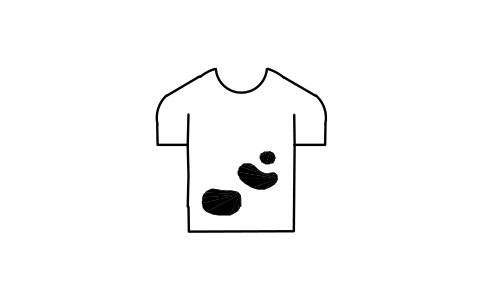
Medium soiled
EGH_5588属性
IEC_60417_NOMEANINGLOCATIONSIZE_MMMARKING_METHODCOLOURREMARKSDESC
Heavily soiled
EGH_5589属性
IEC_60417_NOMEANINGLOCATIONSIZE_MMMARKING_METHODCOLOURREMARKSDESC
Crease resisting
EGH_5594属性
IEC_60417_NOMEANINGLOCATIONSIZE_MMMARKING_METHODCOLOURREMARKSDESC
Intermediate rinse
EGH_5625属性
IEC_60417_NOMEANINGLOCATIONSIZE_MMMARKING_METHODCOLOURREMARKSDESC
Main wash, dish washers
EGH_5640属性
IEC_60417_NOMEANINGLOCATIONSIZE_MMMARKING_METHODCOLOURREMARKSDESC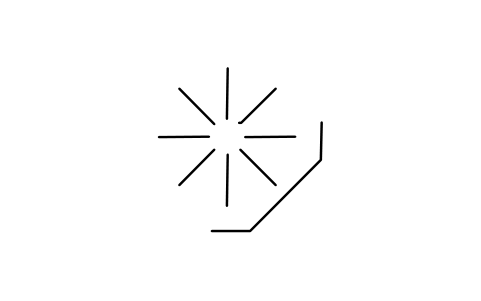
Final rinsing, dish washers
EGH_5853属性
IEC_60417_NOMEANINGLOCATIONSIZE_MMMARKING_METHODCOLOURREMARKSDESC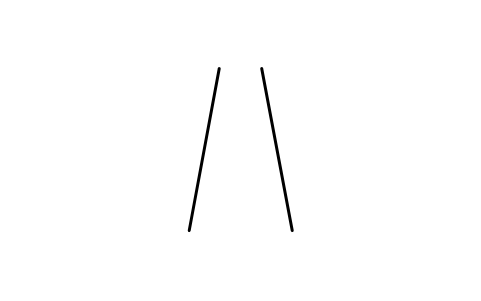
Pre-wash detergent
EGH_5856属性
IEC_60417_NOMEANINGLOCATIONSIZE_MMMARKING_METHODCOLOURREMARKSDESC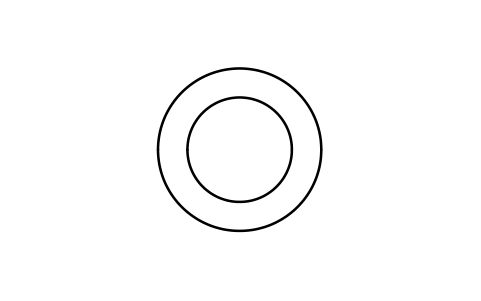
Cooking zone, concentric
EGH_5490属性
IEC_60417_NOMEANINGLOCATIONSIZE_MMMARKING_METHODCOLOURREMARKSDESC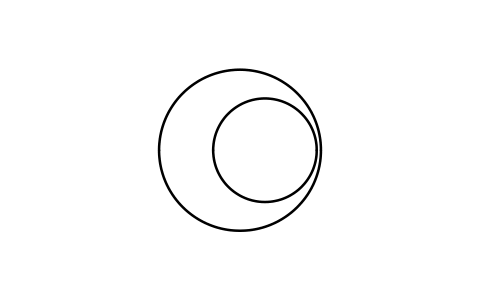
Cooking zone, eccentric
EGH_5491属性
IEC_60417_NOMEANINGLOCATIONSIZE_MMMARKING_METHODCOLOURREMARKSDESC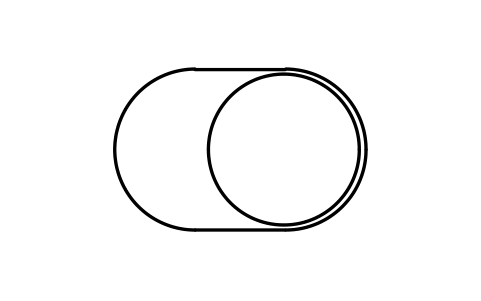
Cooking zone, oval
EGH_5492属性
IEC_60417_NOMEANINGLOCATIONSIZE_MMMARKING_METHODCOLOURREMARKSDESC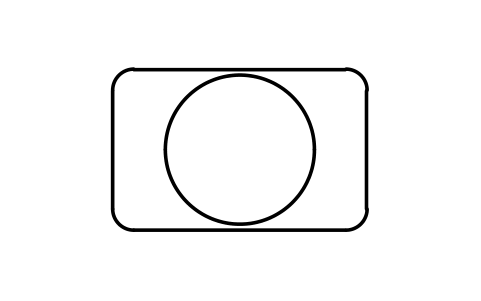
Cooking zone, bilateral
EGH_5493属性
IEC_60417_NOMEANINGLOCATIONSIZE_MMMARKING_METHODCOLOURREMARKSDESC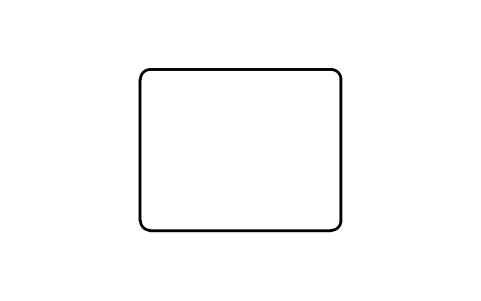
Oven, general
EGH_5607属性
IEC_60417_NOMEANINGLOCATIONSIZE_MMMARKING_METHODCOLOURREMARKSDESC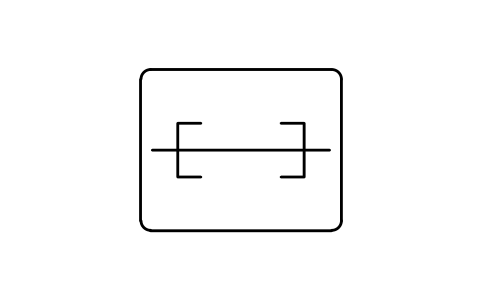
Oven, rotisserie
EGH_5608属性
IEC_60417_NOMEANINGLOCATIONSIZE_MMMARKING_METHODCOLOURREMARKSDESC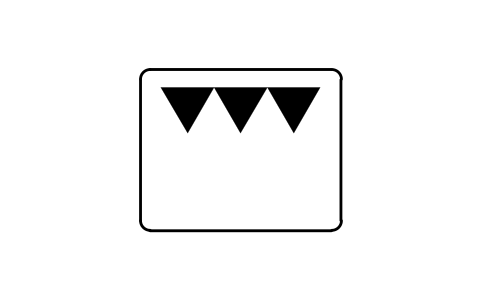
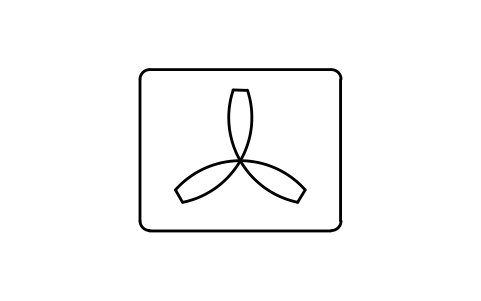
Oven, warm circulating air
EGH_5610属性
IEC_60417_NOMEANINGLOCATIONSIZE_MMMARKING_METHODCOLOURREMARKSDESC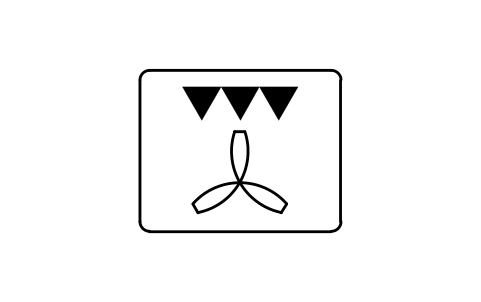
Oven, warm air grill
EGH_5611属性
IEC_60417_NOMEANINGLOCATIONSIZE_MMMARKING_METHODCOLOURREMARKSDESC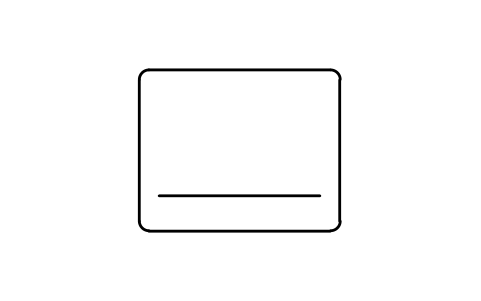
Oven, lower heating
EGH_5612属性
IEC_60417_NOMEANINGLOCATIONSIZE_MMMARKING_METHODCOLOURREMARKSDESC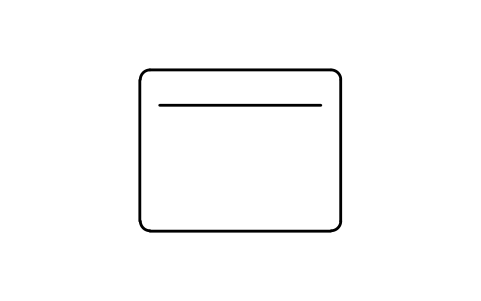
Oven, upper heating
EGH_5613属性
IEC_60417_NOMEANINGLOCATIONSIZE_MMMARKING_METHODCOLOURREMARKSDESC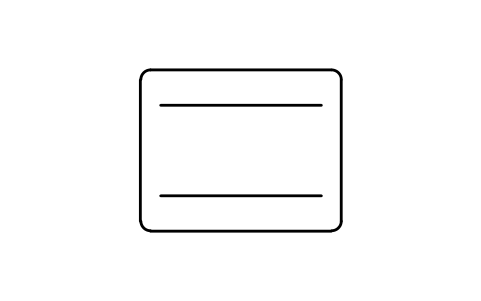
Oven, top and bottom heat
EGH_5614属性
IEC_60417_NOMEANINGLOCATIONSIZE_MMMARKING_METHODCOLOURREMARKSDESC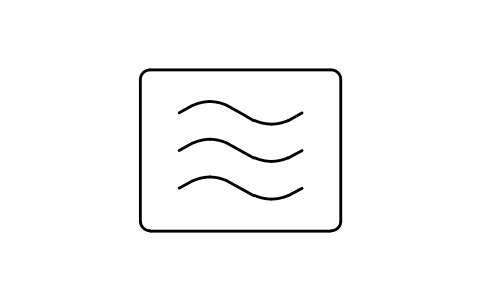
Oven, microwave
EGH_5615属性
IEC_60417_NOMEANINGLOCATIONSIZE_MMMARKING_METHODCOLOURREMARKSDESC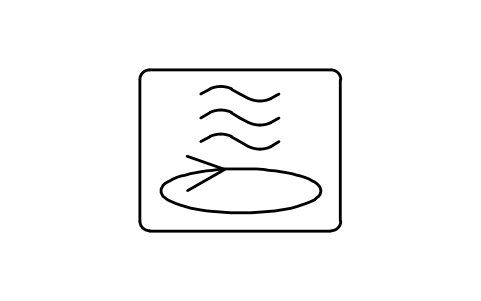
Oven, microwave, turntable
EGH_5616属性
IEC_60417_NOMEANINGLOCATIONSIZE_MMMARKING_METHODCOLOURREMARKSDESC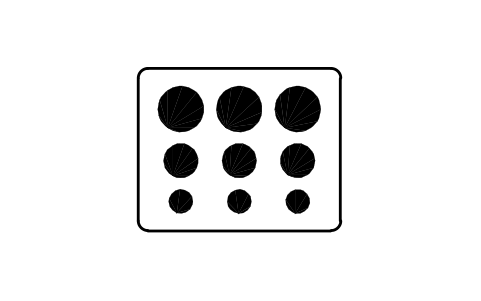
Oven, self-cleaning
EGH_5617属性
IEC_60417_NOMEANINGLOCATIONSIZE_MMMARKING_METHODCOLOURREMARKSDESC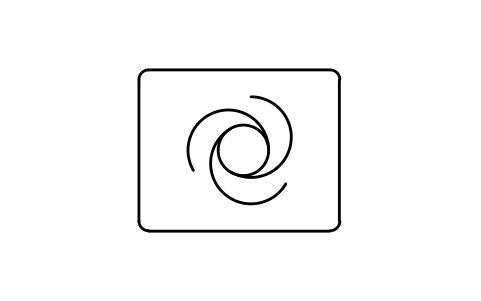
Oven, automatic
EGH_5618属性
IEC_60417_NOMEANINGLOCATIONSIZE_MMMARKING_METHODCOLOURREMARKSDESC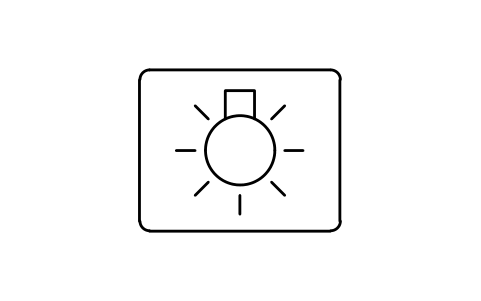
Oven, lighting
EGH_5619属性
IEC_60417_NOMEANINGLOCATIONSIZE_MMMARKING_METHODCOLOURREMARKSDESC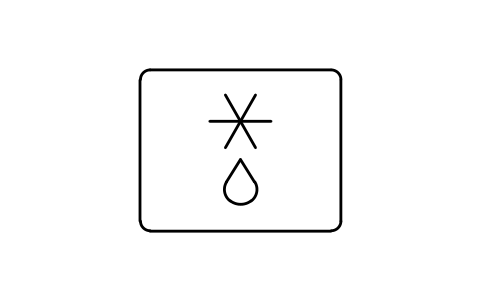
Oven, defrosting position
EGH_5620属性
IEC_60417_NOMEANINGLOCATIONSIZE_MMMARKING_METHODCOLOURREMARKSDESC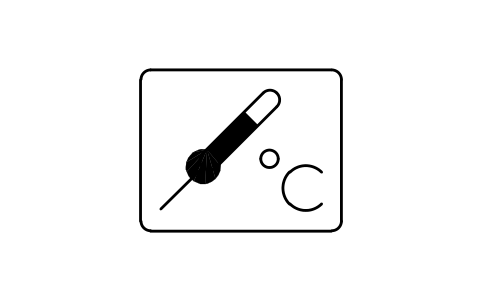
Oven, thermometer
EGH_5621属性
IEC_60417_NOMEANINGLOCATIONSIZE_MMMARKING_METHODCOLOURREMARKSDESC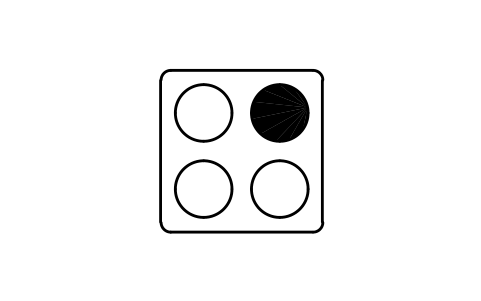
Stove, plate indicator
EGH_5622属性
IEC_60417_NOMEANINGLOCATIONSIZE_MMMARKING_METHODCOLOURREMARKSDESC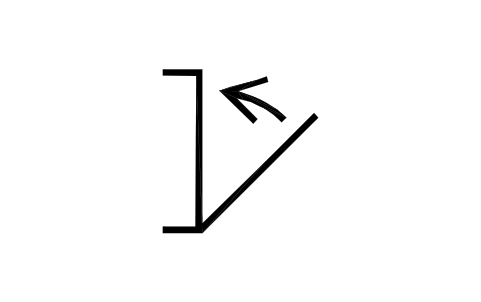
Door, closed
EGH_5623属性
IEC_60417_NOMEANINGLOCATIONSIZE_MMMARKING_METHODCOLOURREMARKSDESC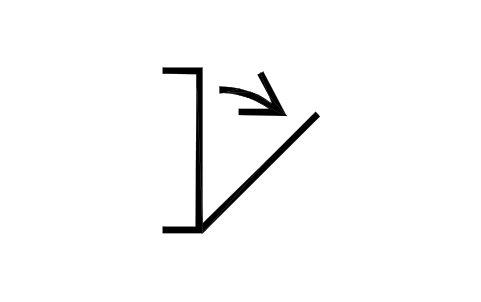
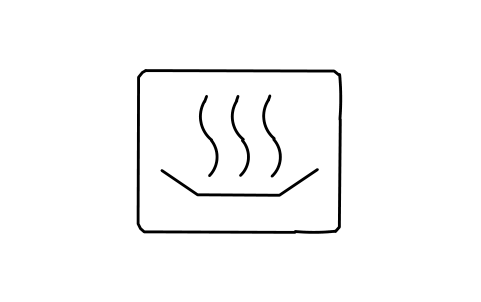
Oven, warming
EGH_5627属性
IEC_60417_NOMEANINGLOCATIONSIZE_MMMARKING_METHODCOLOURREMARKSDESC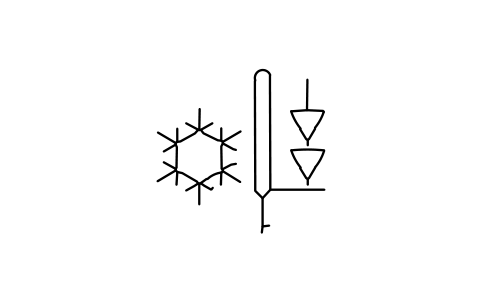
Fast freeze, superfrost
EGH_5854属性
IEC_60417_NOMEANINGLOCATIONSIZE_MMMARKING_METHODCOLOURREMARKSDESC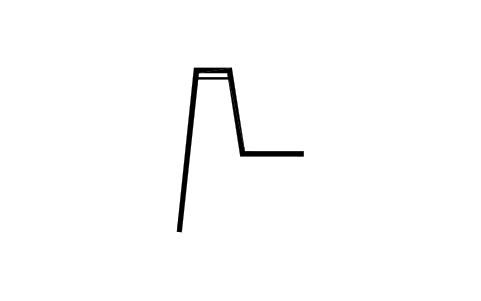
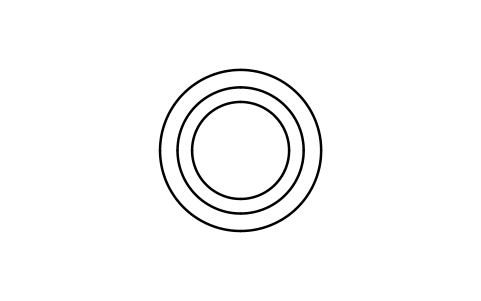
Cooking zone, enlarge
EGH_6397属性
IEC_60417_NOMEANINGLOCATIONSIZE_MMMARKING_METHODCOLOURREMARKSDESC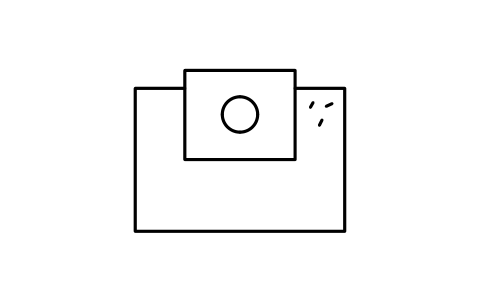
Dust bag, full
EGH_5418属性
IEC_60417_NOMEANINGLOCATIONSIZE_MMMARKING_METHODCOLOURREMARKSDESC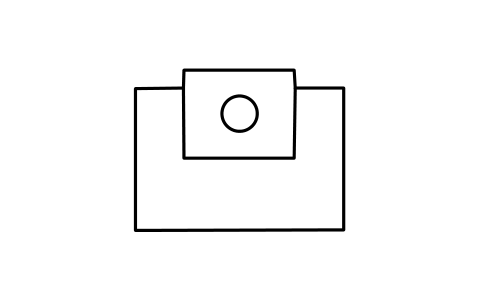
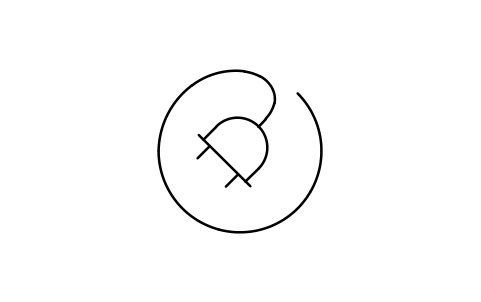
Cable coiling
EGH_5572属性
IEC_60417_NOMEANINGLOCATIONSIZE_MMMARKING_METHODCOLOURREMARKSDESC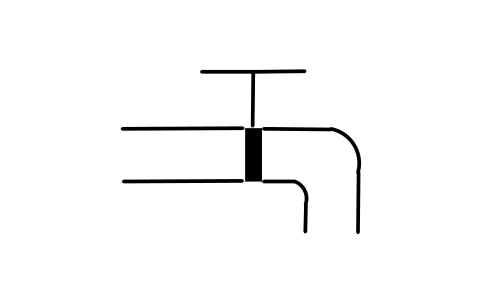
Water tap, closed
EGH_5573属性
IEC_60417_NOMEANINGLOCATIONSIZE_MMMARKING_METHODCOLOURREMARKSDESC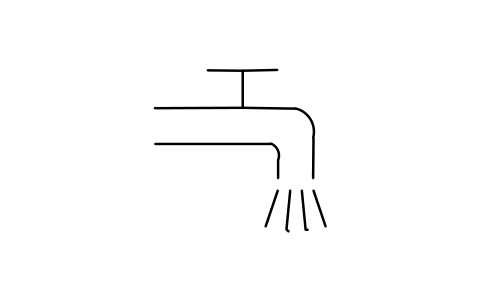
Water tap, open
EGH_5574属性
IEC_60417_NOMEANINGLOCATIONSIZE_MMMARKING_METHODCOLOURREMARKSDESC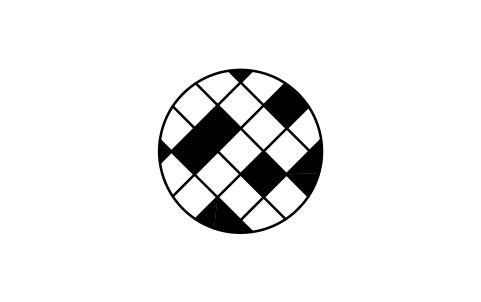
Filter cleaning / changing
EGH_5575属性
IEC_60417_NOMEANINGLOCATIONSIZE_MMMARKING_METHODCOLOURREMARKSDESC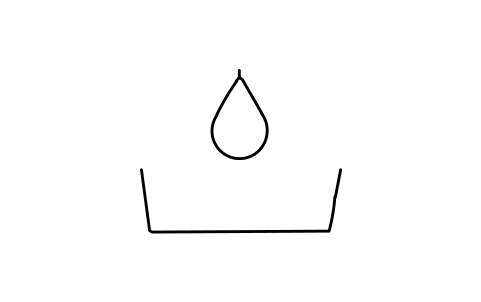
Condensate collector, gen.
EGH_5595属性
IEC_60417_NOMEANINGLOCATIONSIZE_MMMARKING_METHODCOLOURREMARKSDESC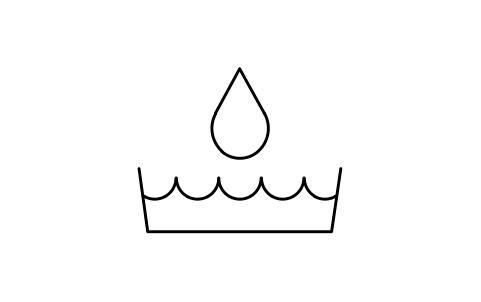
Condensate collector, full
EGH_5596属性
IEC_60417_NOMEANINGLOCATIONSIZE_MMMARKING_METHODCOLOURREMARKSDESC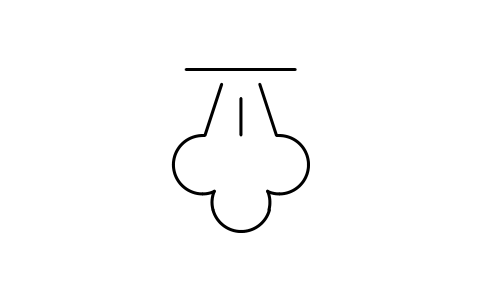
Steam, low jet
EGH_5597属性
IEC_60417_NOMEANINGLOCATIONSIZE_MMMARKING_METHODCOLOURREMARKSDESC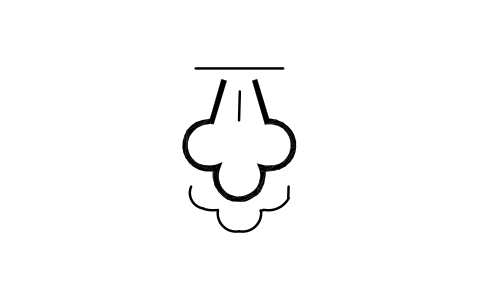
Steam, medium jet
EGH_5598属性
IEC_60417_NOMEANINGLOCATIONSIZE_MMMARKING_METHODCOLOURREMARKSDESC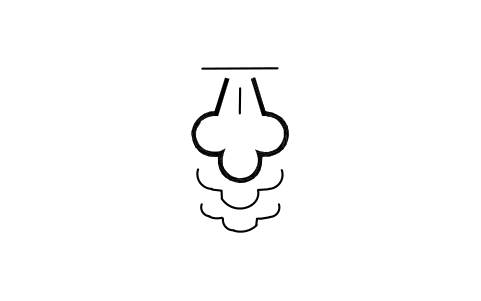
Steam, high jet
EGH_5599属性
IEC_60417_NOMEANINGLOCATIONSIZE_MMMARKING_METHODCOLOURREMARKSDESC
Smooth floor or surface
EGH_5600属性
IEC_60417_NOMEANINGLOCATIONSIZE_MMMARKING_METHODCOLOURREMARKSDESC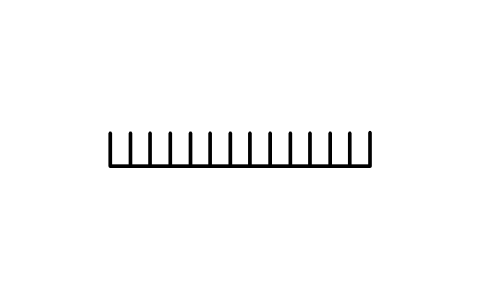
Carpet, general
EGH_5601属性
IEC_60417_NOMEANINGLOCATIONSIZE_MMMARKING_METHODCOLOURREMARKSDESC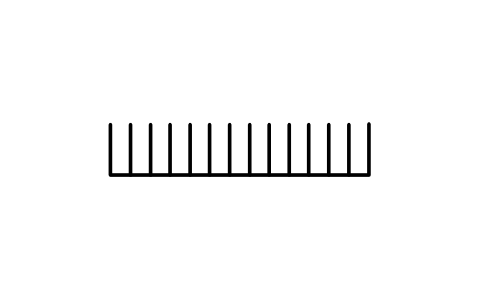
Carpet, long pile
EGH_5602属性
IEC_60417_NOMEANINGLOCATIONSIZE_MMMARKING_METHODCOLOURREMARKSDESC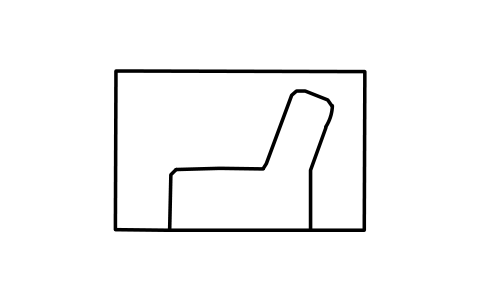
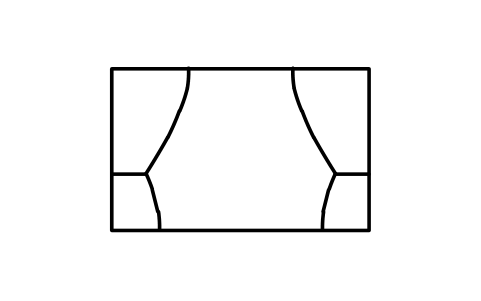
Brush, extended
EGH_5605属性
IEC_60417_NOMEANINGLOCATIONSIZE_MMMARKING_METHODCOLOURREMARKSDESC
Brush, retracted
EGH_5606属性
IEC_60417_NOMEANINGLOCATIONSIZE_MMMARKING_METHODCOLOURREMARKSDESC
Water-suction cleaning head
EGH_5935属性
IEC_60417_NOMEANINGLOCATIONSIZE_MMMARKING_METHODCOLOURREMARKSDESC
MWF vacuum cleaner
EGH_6366属性
IEC_60417_NOMEANINGLOCATIONSIZE_MMMARKING_METHODCOLOURREMARKSDESC
必要なシンボルが見つかりませんか?名前を教えてください。
部品表のための属性
記号は図面に番号を振るものではなく製品に印刷するものなので、表示されるタグはありません。表示記号の一覧に必要なデータは非表示属性に入っています:IEC_60417_NO(登録番号)、MEANING、LOCATION、SIZE_MM、MARKING_METHOD、COLOUR、REMARKS。DESC にはカタログ名が入ります。
BlockSync でブロックを Excel に書き出して製品ごとの表示記号一覧を作り、図面と照合して、修正をプレビューとバックアップ付きで一度に書き戻せます。
ライブラリの使い方
- ファイルを解凍して DWG を開きます。必要なシンボルを平面図にコピーするか、デザインセンター(ADCENTER)からブロックをドラッグします。
- 各記号は登録簿の 20 mm 基準正方形に合わせてミリ単位で描かれ、挿入点が中心です。尺度 1 で挿入すると 20 mm の記号になり、印刷サイズに合わせて拡大縮小もできます(尺度 0.4 で 8 mm)。線の太さは描いたままです。
- 挿入点は基準正方形の中心なので、ラベル、ボタン、パネル位置の中心にそのままスナップできます。他の記号や枠と組み合わせるときは、ブロックを分解してください。
- 記号の塗りつぶし部分はソリッドで、それ以外は線で描かれているので、どの尺度でも見た目が変わりません。登録簿に同じ記号の複数の形式(A 形・B 形や旧版)がある場合、このライブラリには主な形式だけを収録しています。
IEC 60417 について
IEC 60417 は機器用図記号の登録簿で、各記号に 4 桁の登録番号、名称、意味の説明があります。記号は製品の操作パネル、ラベル、表示部などに印刷または表示されるもので、IEC 60617 の回路図記号とは別のものです。
ブロックは登録図形に倣って当社で描き直したもので、登録簿の複製ではなく、ライブラリは認証を受けていません。すべてのブロックに登録番号を保存してあるので、標準の最新版と照合できます。最終的な基準は標準です。
よくある質問
- これらの記号と回路図記号は何が違いますか?
- 回路図記号(IEC 60617)は回路中の部品を表します。機器用図記号(IEC 60417)は、スイッチ、コネクタ、警告の意味を使用者に伝えるため製品に印刷します。操作パネル、ラベル、ユーザーインターフェース、取扱説明書にはこのライブラリを使ってください。
- 記号はどのくらいの大きさで描けばよいですか?
- ブロックは基準正方形で 20 mm です。製品上の大きさは見る距離と製品の種類に応じた規定で決まるので、製品規格やラベル仕様の要求に合わせてブロックを拡大縮小し、値を SIZE_MM に記入してください。
- 商用プロジェクトで使えますか?
- はい。商用を含め、ご自身のプロジェクトで自由に使用・変更できます。現状のまま提供し、保証はありません。
- 衣類の洗濯表示の記号ですか?
- いいえ。衣類の取扱表示は別の規格(ISO 3758)のものです。ここにあるのは製品本体の操作・表示記号で、洗濯機のコースと温度の選択、オーブンの加熱モード、コンロの加熱部、掃除機の記号などです。
- シンボルを変更したり属性を追加したりできますか?
- はい。DWG を開き、BEDIT でブロックを編集して変更または属性を追加し、保存します。すでにそのブロックを含む図面を更新するには、ATTSYNC を実行するか、ブロックを置き換えます。先にバックアップを取ってください。ATTSYNC を不用意に使うと、属性値が失われることがあります。
- AutoCAD で使えるまとまったシンボルセットはどこで手に入りますか?
- AutoCAD に付属するのは少数のサンプルブロックだけなので、まとまったシンボルはライブラリから入手することになります。このページの ZIP をダウンロードして DWG を開くと、各シンボルがブロックになっています。INSERT コマンド(ブロックパレットの「ライブラリ」タブでこの DWG を選択)で挿入するか、デザインセンター(ADCENTER)からドラッグしてください。1 個だけのダウンロードもできます。
シンボルを集計して部品表を作る
定格や部品番号が属性になっているので、プロジェクト全体のシンボルを図面を開かずに集計・一覧化できます。ブロックを Excel にエクスポートし、ピボットテーブルで合計し、修正を 1 回の実行で書き戻します。プレビューとバックアップ付きです。
BlockSync でブロックを集計する方法を見る