
無料の道路・交通レイアウトブロック AutoCAD(DWG):車両、交差点、ラウンドアバウト、標示、標識、道路施設
道路・交通レイアウト記号:すぐ使える AutoCAD ブロック(DWG)229 個。無料でダウンロードでき、ご自身のプロジェクトで使えます。ZIP での一括も、1 個ずつのダウンロードも可能です。
道路・街路・交通図面向けの平面ブロック 229 個。ミリ単位の実寸です:乗用車、SUV、ピックアップ、バン、ミニバスから連節バス・二階建てバスまでのバス、観光バス、路面電車、リジッドトラックとトレーラー、ダンプ、トラクター、オートバイ、自転車、カーゴバイク、電動キックボード、緊急車両。最小回転半径付きの設計車両、軌跡、折り返し部。路面標示(中央線、車線、外側線、二重線、停止線と譲れ線、横断歩道とラダー式、自転車横断帯、矢印、ゼブラ、ボックスジャンクション、90・60・45 度と平行の駐車枠、記号と文字)。道路レイアウトと交差点(2・3・4 車線道路、中央分離帯のある道路、自転車レーンとバスレーン、路上駐車、T 字路、十字路、食い違い交差点、Y 字路、信号交差点、ミニ・コンパクト・大型ラウンドアバウト、左折レーン、行き止まり、停車帯、バスベイ、乗入れ部、歩行者待避島、シケイン、ハンプ、踏切、料金所)。道路施設(信号機、街路灯、ボラード、ガードレールと防護柵、バス待合所、ベンチ、ごみ箱、駐輪ラック、EV 充電器、駐車精算機、遮断機、カメラ、消火栓、マンホール、集水桝、側溝、植樹桝、点字ブロック、ループコイル、門型標識、コーン、ドラム、バリケードと工事規制用品)。汎用の標識板面。測点、接線点と交点、曲線諸元、勾配と横断勾配の矢印、視距三角形、寸法、速度、交差点・車線番号、交通量調査点、信号現示、標高、水準点、境界、測量点のレイアウトマーカー。
バージョン 1.0 · 2026年10月17日 更新
AutoCAD 2017 以前のバージョンをお使いですか? 2010 形式をダウンロード
商用を含め、ご自身のプロジェクトで自由に使用・変更できます。ZIP には AutoCAD 2018 形式の通常の DWG ファイルが 1 つと README が入っています。アドインは不要です。現状のまま提供し、保証はありません。
関連するシンボルライブラリ
あわせて使うと便利なツール



全 229 個のシンボル
229 個中 229 個のシンボル
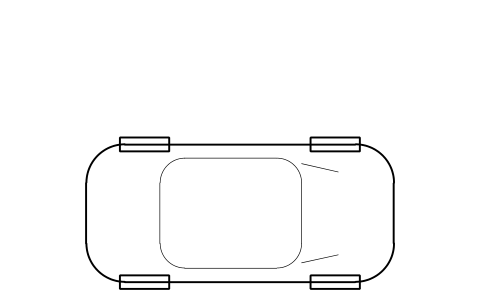
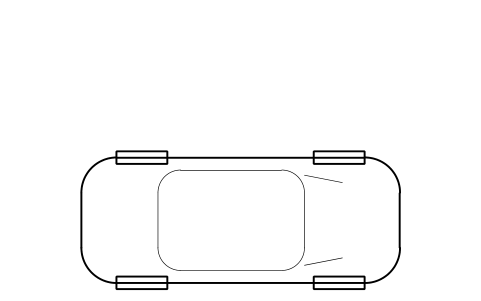
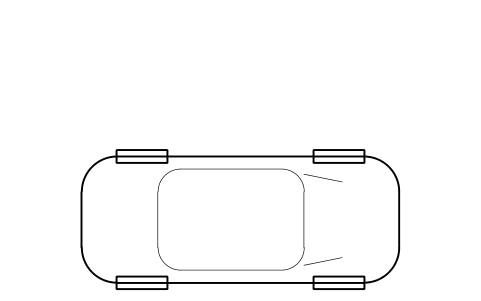
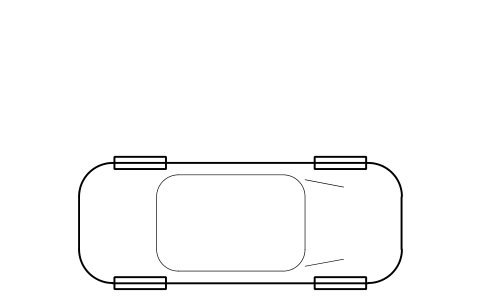
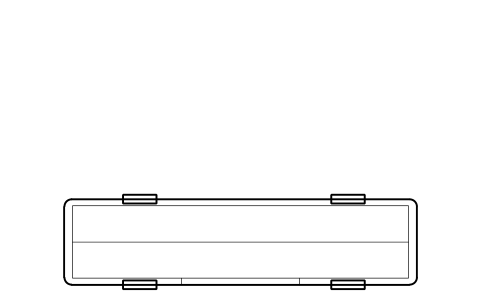
Car, large executive
RDT_CAR_LARGE属性
TAGDESIGNATIONSIZECHAINAGEMATERIALMODELQTYREMARKSDESC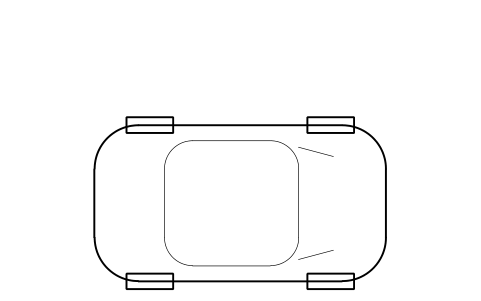
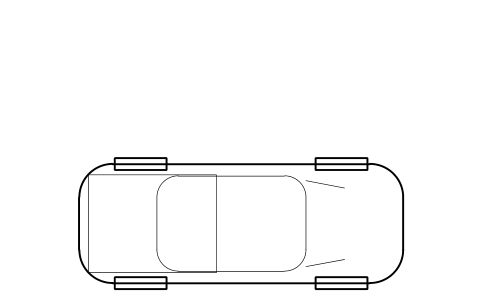
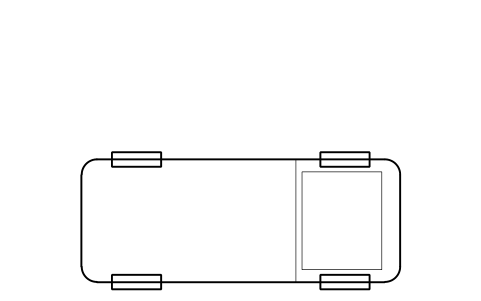
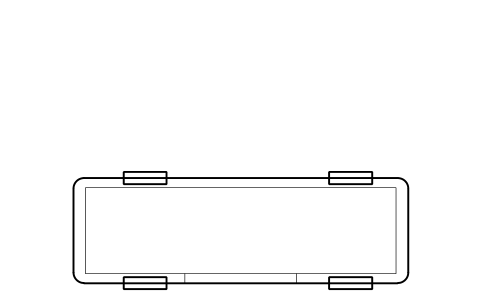
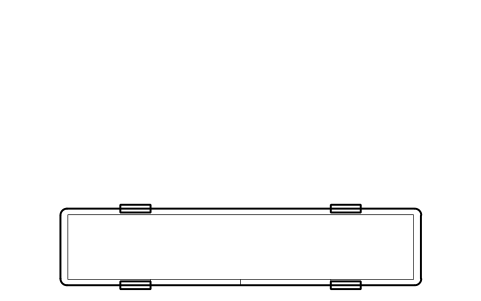
Double decker bus, 10.5 m
RDT_BUS_DD属性
TAGDESIGNATIONSIZECHAINAGEMATERIALMODELQTYREMARKSDESC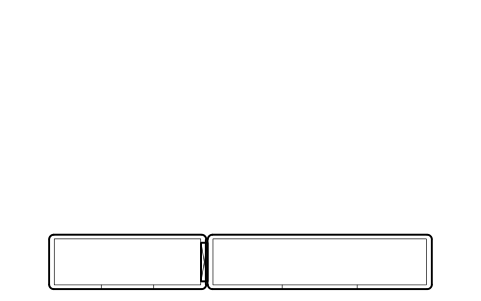
Articulated bus, 18 m
RDT_BUS_ARTIC属性
TAGDESIGNATIONSIZECHAINAGEMATERIALMODELQTYREMARKSDESC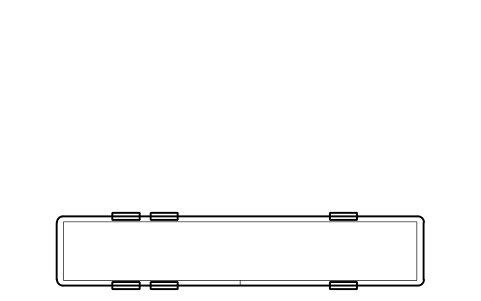
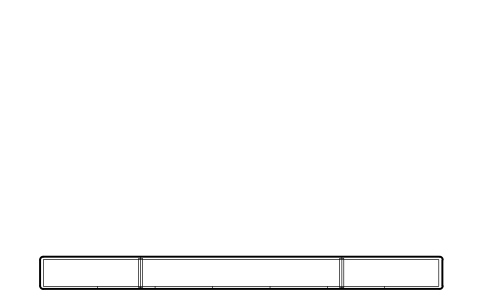
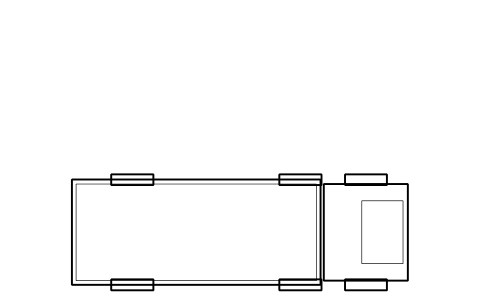
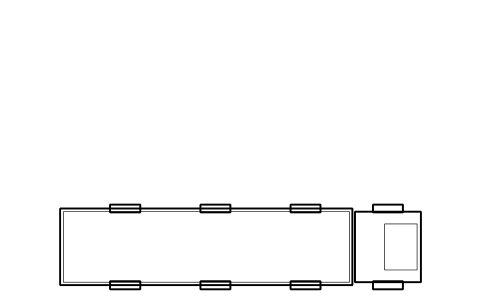
Truck, rigid 12 m, 3 axle
RDT_TRUCK_RIGID_12属性
TAGDESIGNATIONSIZECHAINAGEMATERIALMODELQTYREMARKSDESC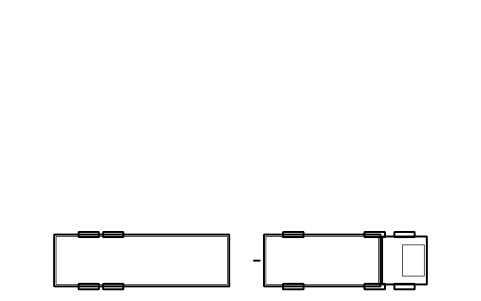
Truck and trailer, 18.75 m
RDT_TRUCK_TRAILER属性
TAGDESIGNATIONSIZECHAINAGEMATERIALMODELQTYREMARKSDESC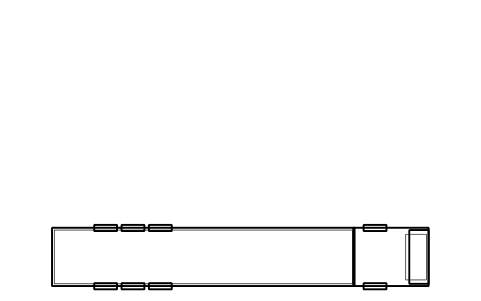
Articulated lorry, 16.5 m
RDT_ARTIC属性
TAGDESIGNATIONSIZECHAINAGEMATERIALMODELQTYREMARKSDESC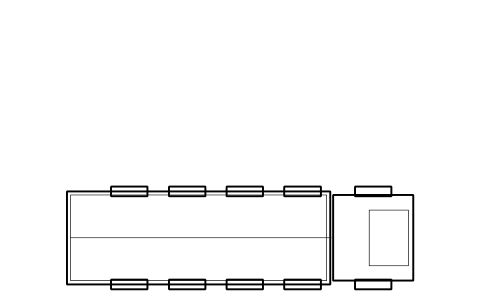
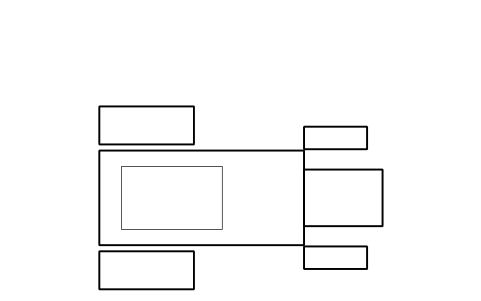
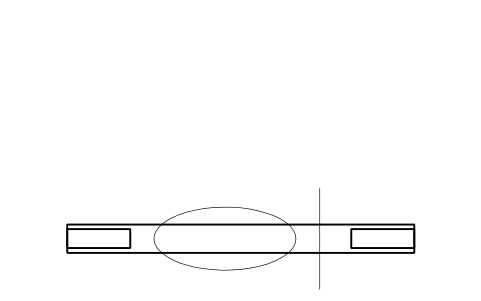
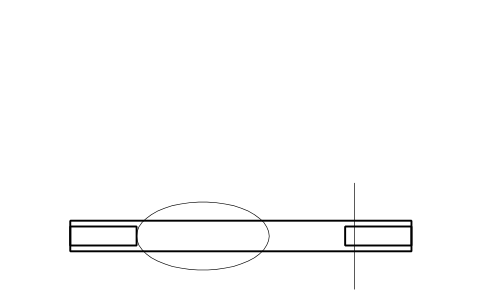
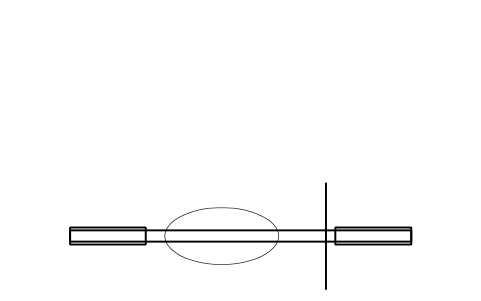
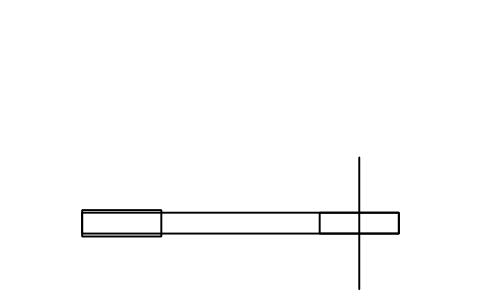
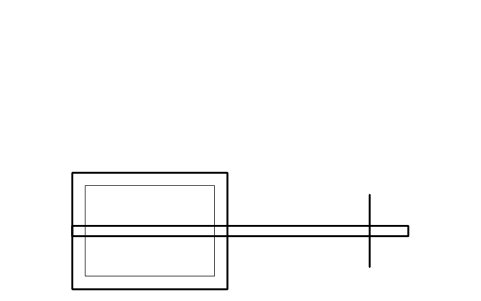
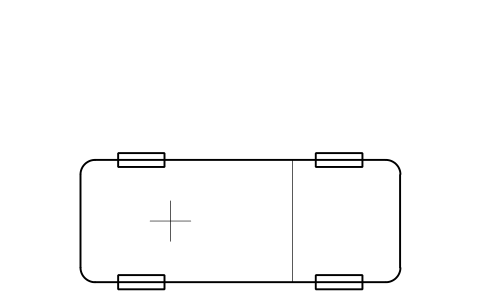
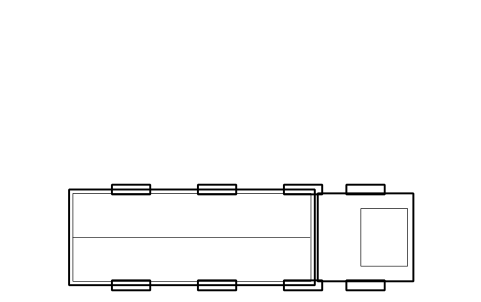
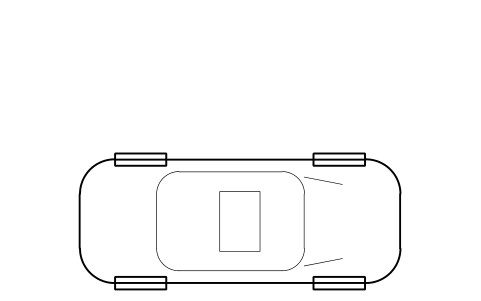
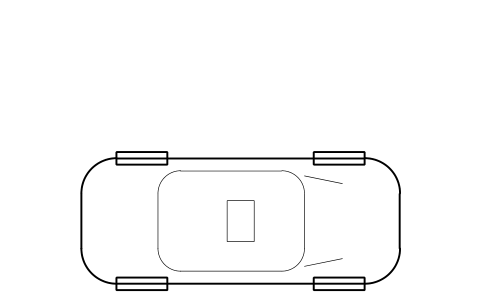
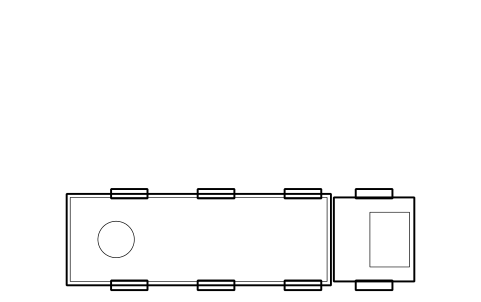
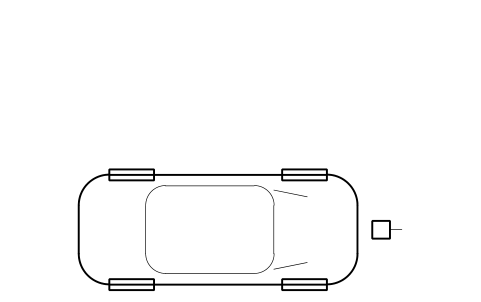
Electric car at charging post
RDT_CAR_CHARGING属性
TAGDESIGNATIONSIZECHAINAGEMATERIALMODELQTYREMARKSDESC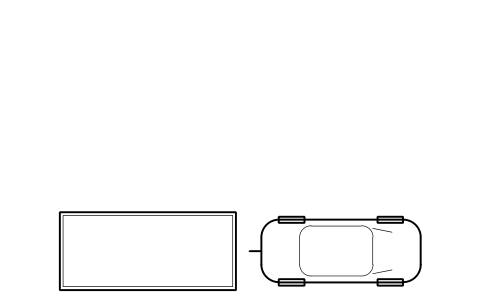
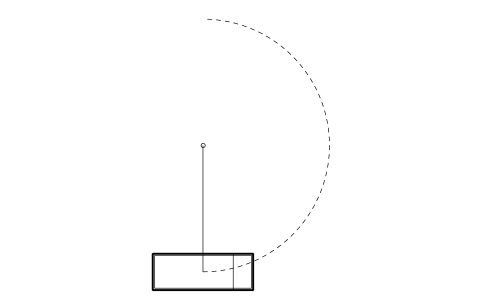
Design vehicle, passenger car
RDT_DESIGN_CAR属性
TAGDESIGNATIONSIZEMIN_TURN_RADIUS_MLENGTH_MWIDTH_MCHAINAGEMATERIALMODELQTYREMARKSDESC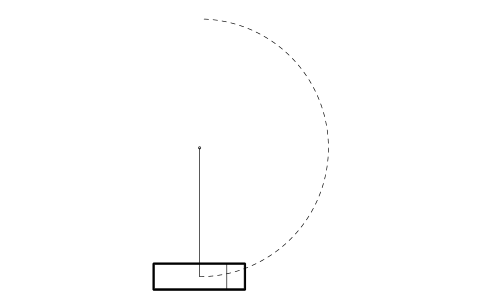
Design vehicle, single unit truck
RDT_DESIGN_SU属性
TAGDESIGNATIONSIZEMIN_TURN_RADIUS_MLENGTH_MWIDTH_MCHAINAGEMATERIALMODELQTYREMARKSDESC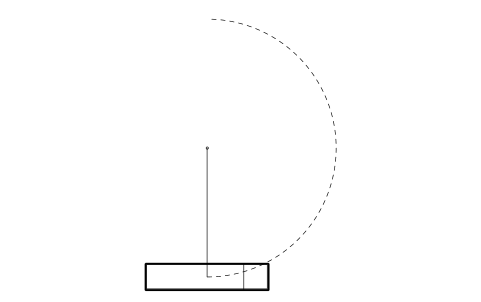
Design vehicle, bus 12 m
RDT_DESIGN_BUS属性
TAGDESIGNATIONSIZEMIN_TURN_RADIUS_MLENGTH_MWIDTH_MCHAINAGEMATERIALMODELQTYREMARKSDESC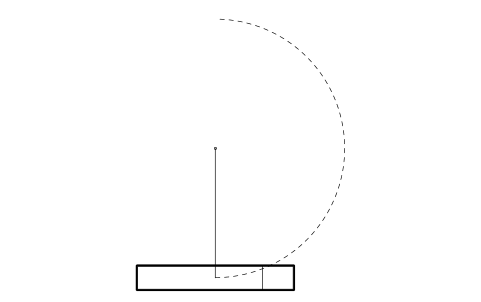
Design vehicle, semi-trailer 15 m
RDT_DESIGN_WB15属性
TAGDESIGNATIONSIZEMIN_TURN_RADIUS_MLENGTH_MWIDTH_MCHAINAGEMATERIALMODELQTYREMARKSDESC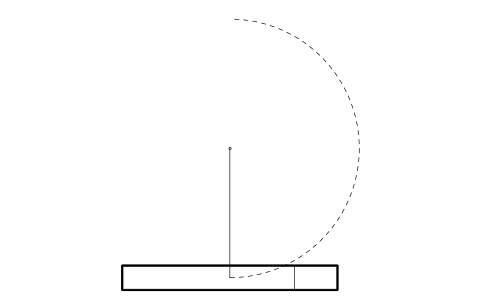
Design vehicle, semi-trailer 20 m
RDT_DESIGN_WB20属性
TAGDESIGNATIONSIZEMIN_TURN_RADIUS_MLENGTH_MWIDTH_MCHAINAGEMATERIALMODELQTYREMARKSDESC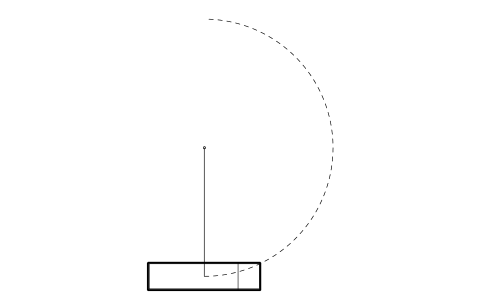
Design vehicle, fire appliance
RDT_DESIGN_FIRE属性
TAGDESIGNATIONSIZEMIN_TURN_RADIUS_MLENGTH_MWIDTH_MCHAINAGEMATERIALMODELQTYREMARKSDESC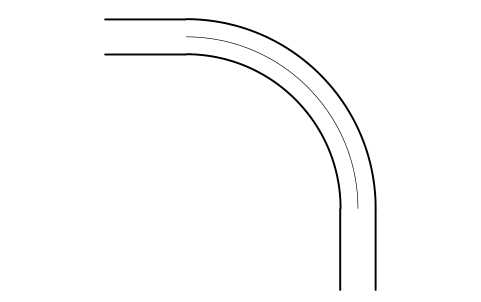
Swept path, 90 degree turn
RDT_SWEPT_PATH_90属性
TAGDESIGNATIONSIZECHAINAGEMATERIALMODELQTYREMARKSDESC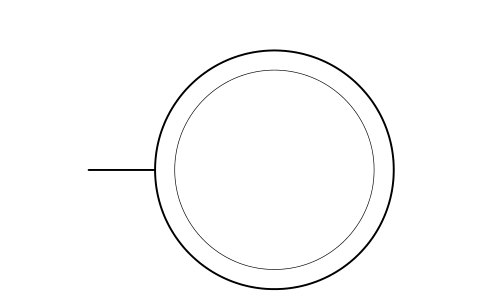
Turning circle, cul-de-sac, 18 m
RDT_TURNING_CIRCLE属性
TAGDESIGNATIONSIZECHAINAGEMATERIALMODELQTYREMARKSDESC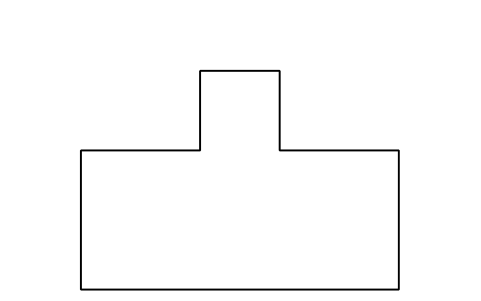
Hammerhead turning area
RDT_HAMMERHEAD属性
TAGDESIGNATIONSIZECHAINAGEMATERIALMODELQTYREMARKSDESC
Centre line, solid, 10 m
RDT_MK_CENTRE_SOLID属性
TAGDESIGNATIONSIZECHAINAGEMATERIALMODELQTYREMARKSDESC
Centre line, dashed, 30 m
RDT_MK_CENTRE_DASH属性
TAGDESIGNATIONSIZECHAINAGEMATERIALMODELQTYREMARKSDESC
Lane line, short dash, 20 m
RDT_MK_CENTRE_DASH_SHORT属性
TAGDESIGNATIONSIZECHAINAGEMATERIALMODELQTYREMARKSDESC
Double solid line, 10 m
RDT_MK_DOUBLE_SOLID属性
TAGDESIGNATIONSIZECHAINAGEMATERIALMODELQTYREMARKSDESC
Solid and dashed line, 30 m
RDT_MK_SOLID_DASH属性
TAGDESIGNATIONSIZECHAINAGEMATERIALMODELQTYREMARKSDESC
Edge line, broken, 20 m
RDT_MK_EDGE_DASH属性
TAGDESIGNATIONSIZECHAINAGEMATERIALMODELQTYREMARKSDESC
Stop line, 3.5 m lane
RDT_MK_STOP_LINE属性
TAGDESIGNATIONSIZECHAINAGEMATERIALMODELQTYREMARKSDESC
Give way line, 3.5 m lane
RDT_MK_GIVE_WAY_DASH属性
TAGDESIGNATIONSIZECHAINAGEMATERIALMODELQTYREMARKSDESC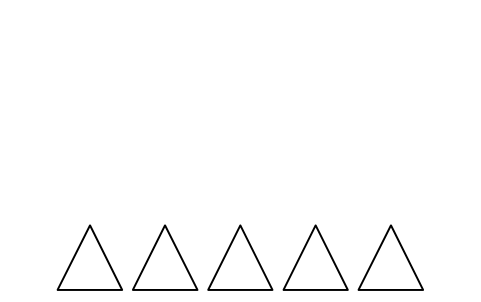
Give way triangles, 3.5 m lane
RDT_MK_SHARK_TEETH属性
TAGDESIGNATIONSIZECHAINAGEMATERIALMODELQTYREMARKSDESC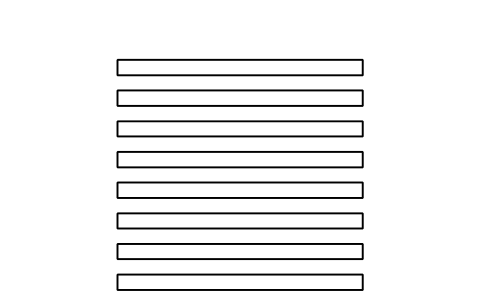
Zebra crossing, 3 m wide
RDT_MK_ZEBRA_3属性
TAGDESIGNATIONSIZECHAINAGEMATERIALMODELQTYREMARKSDESC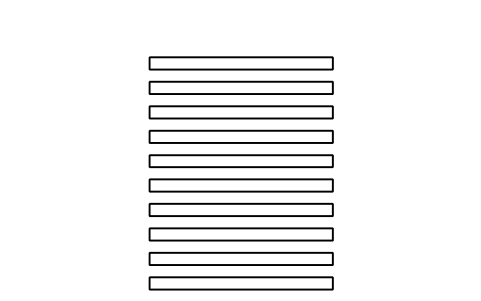
Zebra crossing, 4 m wide
RDT_MK_ZEBRA_4属性
TAGDESIGNATIONSIZECHAINAGEMATERIALMODELQTYREMARKSDESC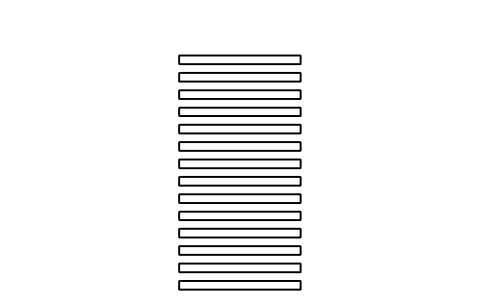
Zebra crossing, 6 m wide
RDT_MK_ZEBRA_6属性
TAGDESIGNATIONSIZECHAINAGEMATERIALMODELQTYREMARKSDESC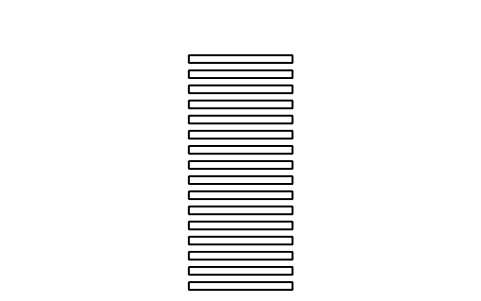
Zebra crossing, 7 m road
RDT_MK_ZEBRA_ROAD属性
TAGDESIGNATIONSIZECHAINAGEMATERIALMODELQTYREMARKSDESC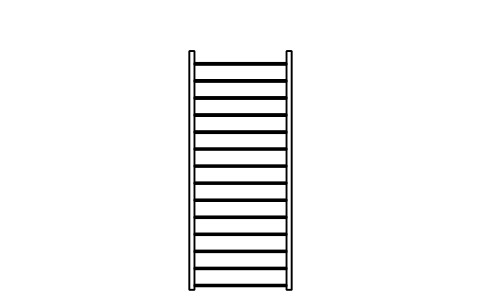
Crosswalk, ladder type, 3 m
RDT_MK_LADDER属性
TAGDESIGNATIONSIZECHAINAGEMATERIALMODELQTYREMARKSDESC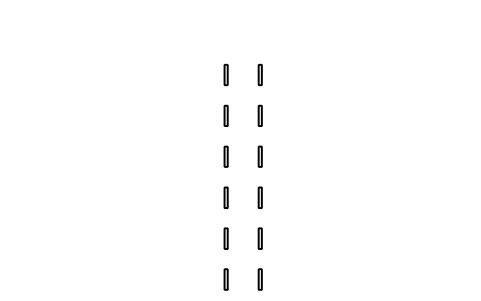
Cycle crossing, 2 m
RDT_MK_CYCLE_CROSSING属性
TAGDESIGNATIONSIZECHAINAGEMATERIALMODELQTYREMARKSDESC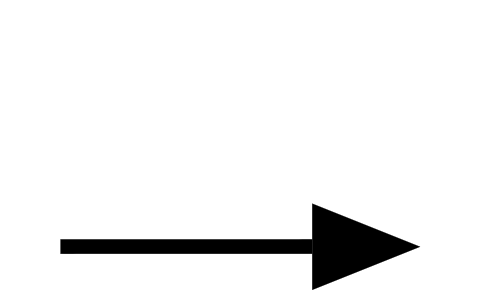
Lane arrow, straight
RDT_MK_ARROW_STRAIGHT属性
TAGDESIGNATIONSIZECHAINAGEMATERIALMODELQTYREMARKSDESC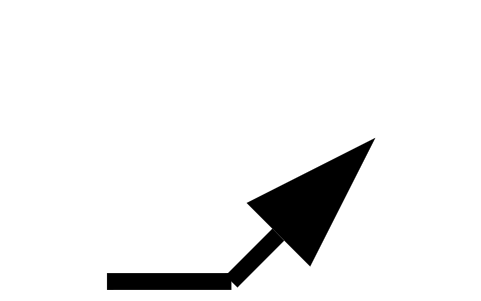
Lane arrow, left
RDT_MK_ARROW_LEFT属性
TAGDESIGNATIONSIZECHAINAGEMATERIALMODELQTYREMARKSDESC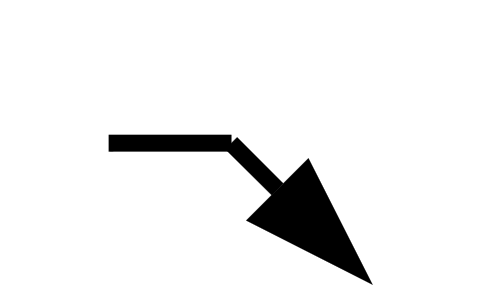
Lane arrow, right
RDT_MK_ARROW_RIGHT属性
TAGDESIGNATIONSIZECHAINAGEMATERIALMODELQTYREMARKSDESC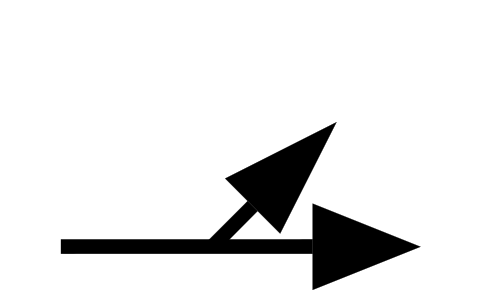
Lane arrow, left and straight
RDT_MK_ARROW_LEFT_STRAIGHT属性
TAGDESIGNATIONSIZECHAINAGEMATERIALMODELQTYREMARKSDESC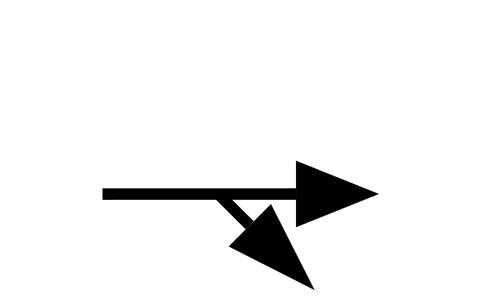
Lane arrow, right and straight
RDT_MK_ARROW_RIGHT_STRAIGHT属性
TAGDESIGNATIONSIZECHAINAGEMATERIALMODELQTYREMARKSDESC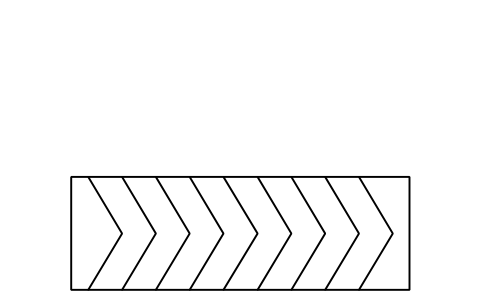
Chevron hatching, 6 x 2 m
RDT_MK_CHEVRON属性
TAGDESIGNATIONSIZECHAINAGEMATERIALMODELQTYREMARKSDESC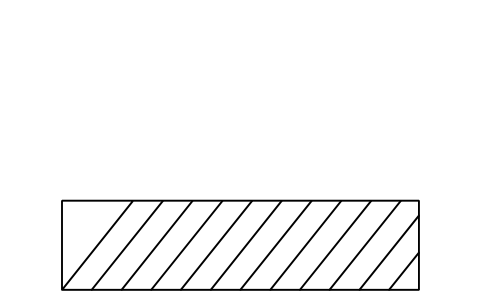
Diagonal hatching, 6 x 1.5 m
RDT_MK_DIAGONAL_HATCH属性
TAGDESIGNATIONSIZECHAINAGEMATERIALMODELQTYREMARKSDESC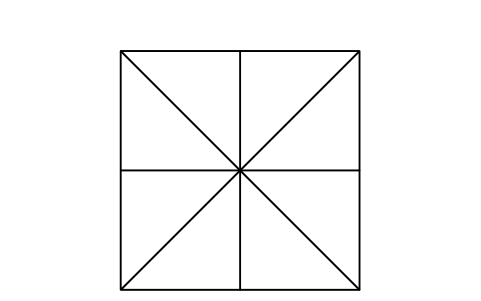
Box junction grid, 7 x 7 m
RDT_MK_BOX_JUNCTION属性
TAGDESIGNATIONSIZECHAINAGEMATERIALMODELQTYREMARKSDESC

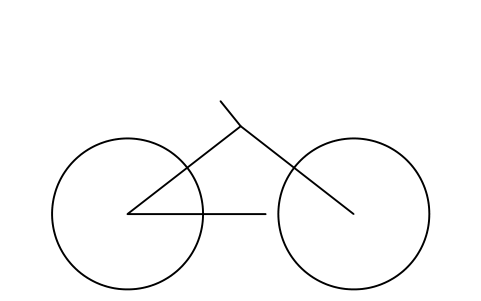
Cycle lane symbol
RDT_MK_BIKE_SYMBOL属性
TAGDESIGNATIONSIZECHAINAGEMATERIALMODELQTYREMARKSDESC
Pedestrian symbol
RDT_MK_PEDESTRIAN属性
TAGDESIGNATIONSIZECHAINAGEMATERIALMODELQTYREMARKSDESC
Disabled parking symbol
RDT_MK_DISABLED属性
TAGDESIGNATIONSIZECHAINAGEMATERIALMODELQTYREMARKSDESC
Parking bay, 90 degree, 2.5 x 5 m
RDT_MK_BAY_90属性
TAGDESIGNATIONSIZECHAINAGEMATERIALMODELQTYREMARKSDESC
Parking bay, 60 degree
RDT_MK_BAY_60属性
TAGDESIGNATIONSIZECHAINAGEMATERIALMODELQTYREMARKSDESC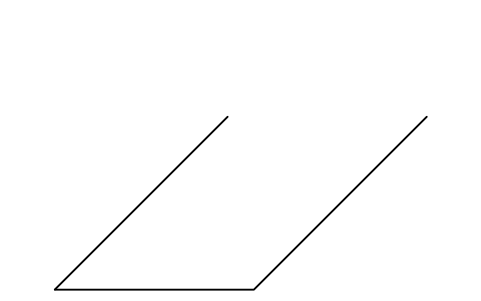
Parking bay, 45 degree
RDT_MK_BAY_45属性
TAGDESIGNATIONSIZECHAINAGEMATERIALMODELQTYREMARKSDESC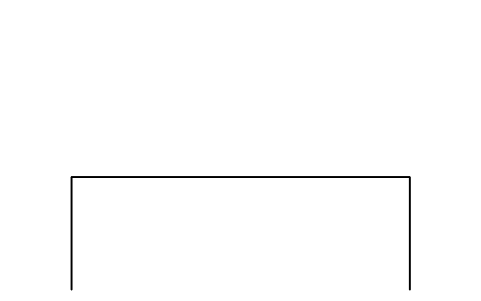
Parking bay, parallel, 6 x 2 m
RDT_MK_BAY_PARALLEL属性
TAGDESIGNATIONSIZECHAINAGEMATERIALMODELQTYREMARKSDESC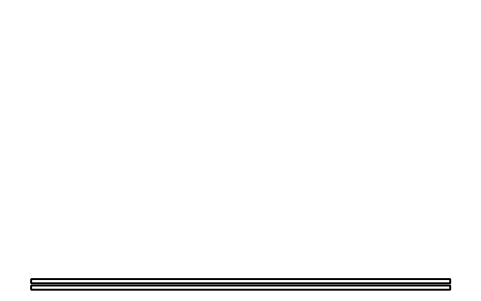
Double yellow kerb line, 10 m
RDT_MK_NO_PARKING属性
TAGDESIGNATIONSIZECHAINAGEMATERIALMODELQTYREMARKSDESC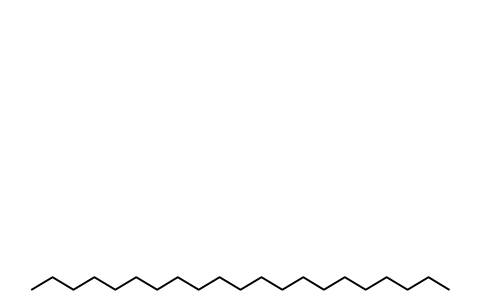
Zigzag markings, 10 m
RDT_MK_ZIGZAG属性
TAGDESIGNATIONSIZECHAINAGEMATERIALMODELQTYREMARKSDESC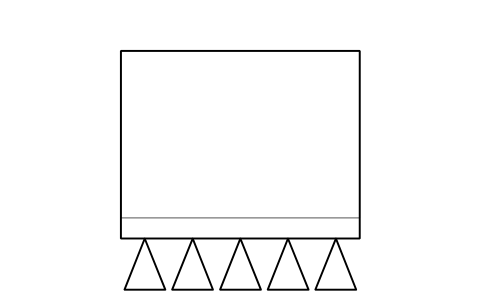
Speed hump markings
RDT_MK_SPEED_HUMP属性
TAGDESIGNATIONSIZECHAINAGEMATERIALMODELQTYREMARKSDESC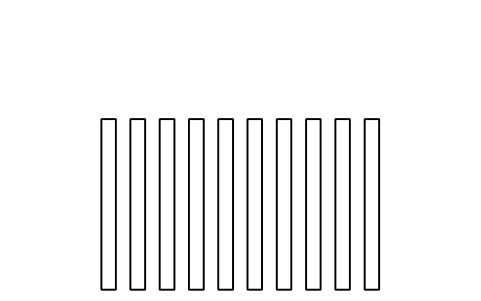
Rumble strips, 10 bars
RDT_MK_RUMBLE属性
TAGDESIGNATIONSIZECHAINAGEMATERIALMODELQTYREMARKSDESC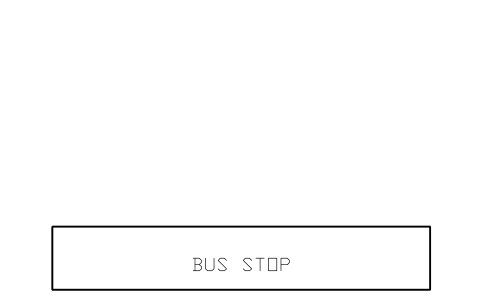
Bus stop box, 15 m
RDT_MK_BUS_STOP属性
TAGDESIGNATIONSIZECHAINAGEMATERIALMODELQTYREMARKSDESC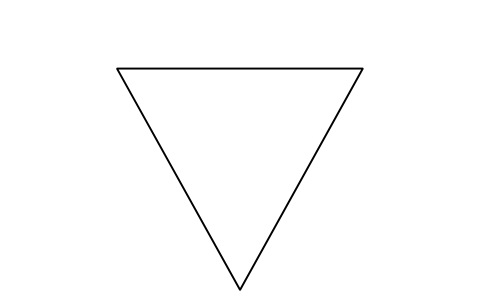
Yield triangle marking
RDT_MK_YIELD_TRIANGLE属性
TAGDESIGNATIONSIZECHAINAGEMATERIALMODELQTYREMARKSDESC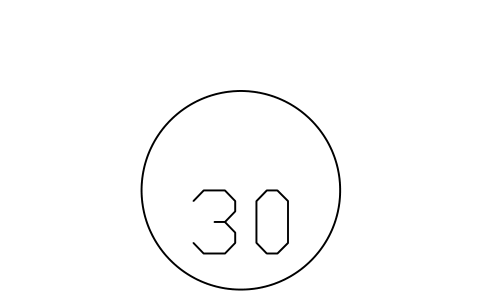
Speed limit legend, 30
RDT_MK_SPEED_LEGEND属性
TAGDESIGNATIONSIZECHAINAGEMATERIALMODELQTYREMARKSDESC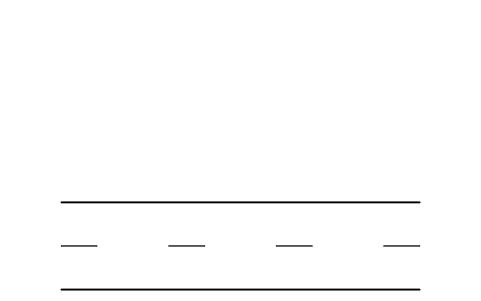
Road, 2 lane, 7.3 m
RDT_ROAD_2L_73属性
TAGDESIGNATIONSIZECHAINAGEMATERIALMODELQTYREMARKSDESC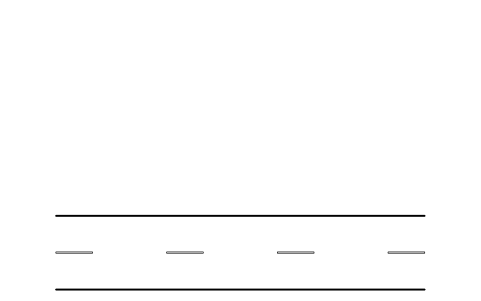
Road, 2 lane, 6.0 m
RDT_ROAD_2L_60属性
TAGDESIGNATIONSIZECHAINAGEMATERIALMODELQTYREMARKSDESC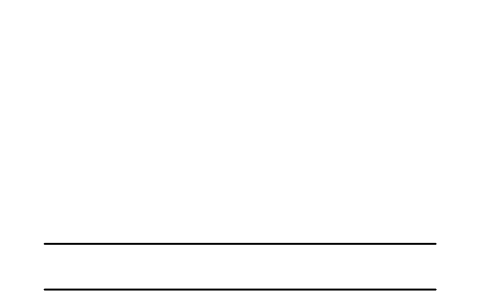
Road, one way, 3.5 m
RDT_ROAD_1L_ONEWAY属性
TAGDESIGNATIONSIZECHAINAGEMATERIALMODELQTYREMARKSDESC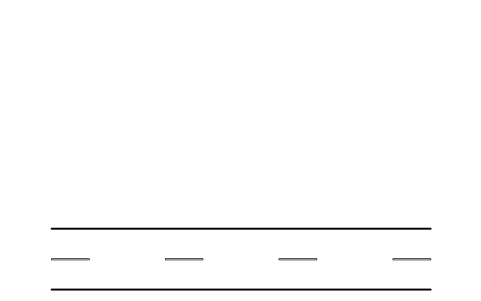
Access road, 4.8 m
RDT_ROAD_ACCESS_48属性
TAGDESIGNATIONSIZECHAINAGEMATERIALMODELQTYREMARKSDESC
Single track road, 3.0 m
RDT_ROAD_SINGLE_30属性
TAGDESIGNATIONSIZECHAINAGEMATERIALMODELQTYREMARKSDESC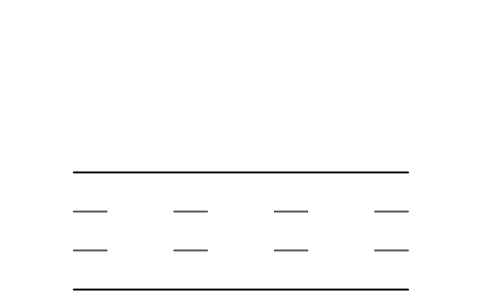
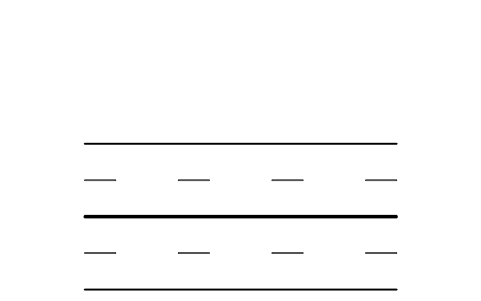
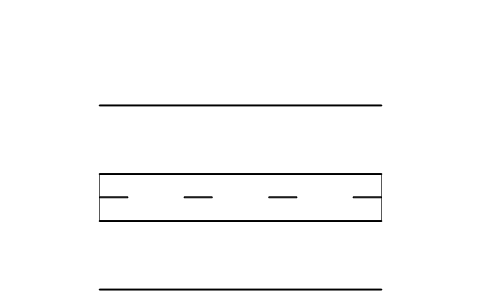
Dual carriageway, 2 x 7.3 m
RDT_ROAD_DUAL属性
TAGDESIGNATIONSIZECHAINAGEMATERIALMODELQTYREMARKSDESC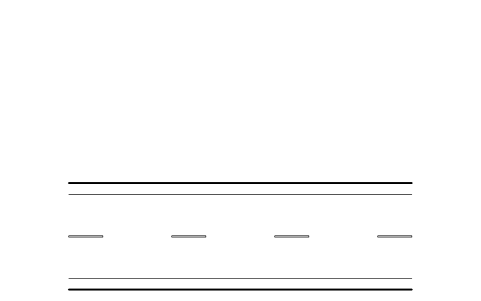
Road with cycle lanes
RDT_ROAD_CYCLE属性
TAGDESIGNATIONSIZECHAINAGEMATERIALMODELQTYREMARKSDESC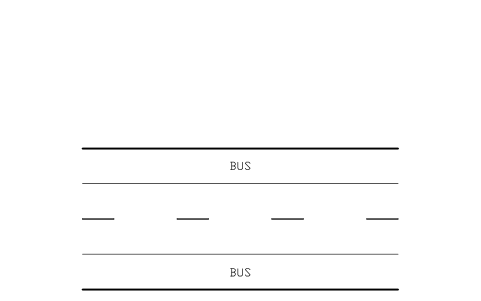
Road with bus lanes
RDT_ROAD_BUSLANE属性
TAGDESIGNATIONSIZECHAINAGEMATERIALMODELQTYREMARKSDESC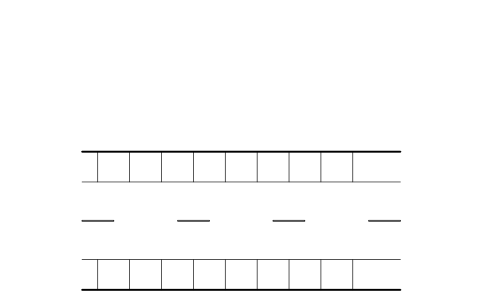
Road with parking, both sides
RDT_ROAD_PARKING属性
TAGDESIGNATIONSIZECHAINAGEMATERIALMODELQTYREMARKSDESC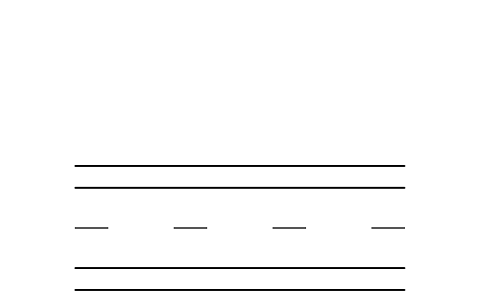
Road with footpaths
RDT_ROAD_FOOTPATH属性
TAGDESIGNATIONSIZECHAINAGEMATERIALMODELQTYREMARKSDESC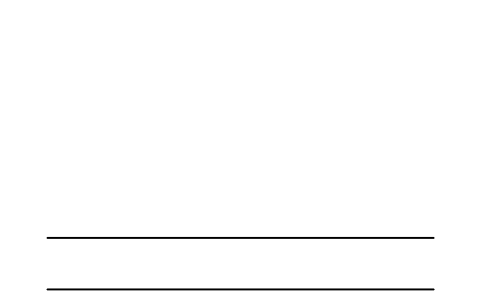
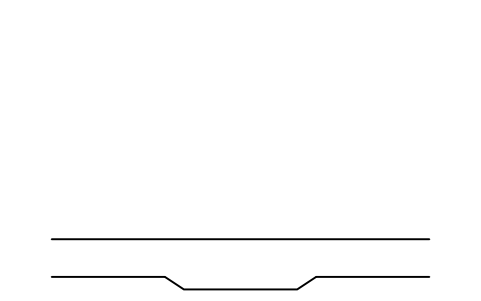
Passing place on single track
RDT_ROAD_PASSING属性
TAGDESIGNATIONSIZECHAINAGEMATERIALMODELQTYREMARKSDESC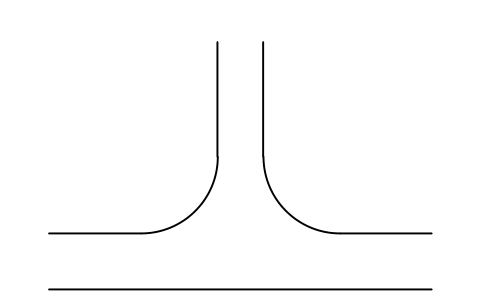
T junction, 7.3 m / 6 m
RDT_JN_TEE_73属性
TAGDESIGNATIONSIZECHAINAGEMATERIALMODELQTYREMARKSDESC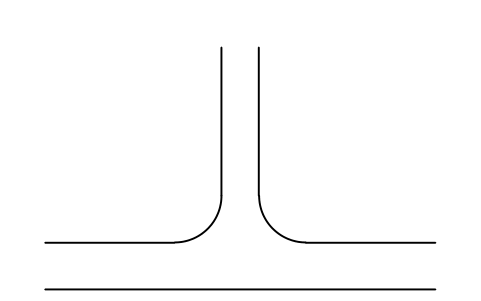
T junction, access, r 6 m
RDT_JN_TEE_SMALL属性
TAGDESIGNATIONSIZECHAINAGEMATERIALMODELQTYREMARKSDESC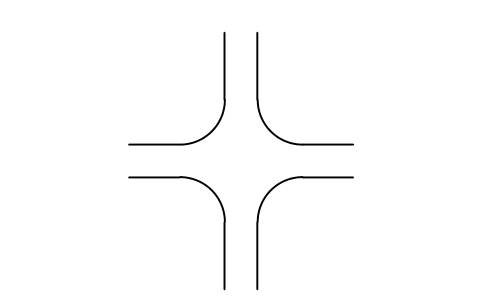
Crossroads, 7.3 m
RDT_JN_CROSS_73属性
TAGDESIGNATIONSIZECHAINAGEMATERIALMODELQTYREMARKSDESC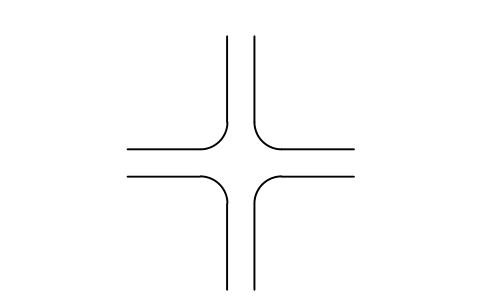
Crossroads, 6 m, r 6 m
RDT_JN_CROSS_SMALL属性
TAGDESIGNATIONSIZECHAINAGEMATERIALMODELQTYREMARKSDESC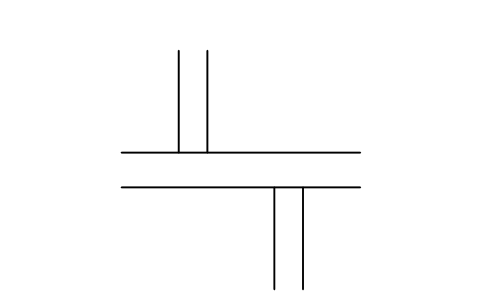
Staggered junction, 20 m
RDT_JN_STAGGERED属性
TAGDESIGNATIONSIZECHAINAGEMATERIALMODELQTYREMARKSDESC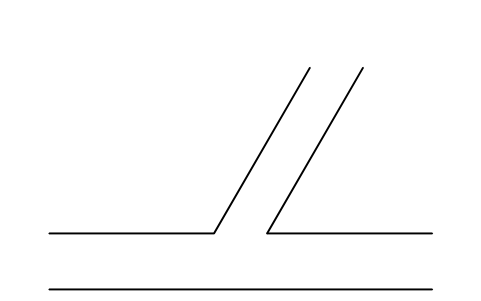
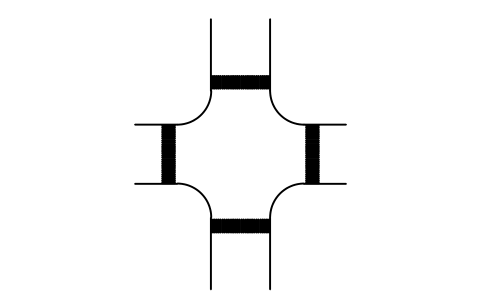
Signal junction, crosswalks
RDT_JN_SIGNAL属性
TAGDESIGNATIONSIZECHAINAGEMATERIALMODELQTYREMARKSDESC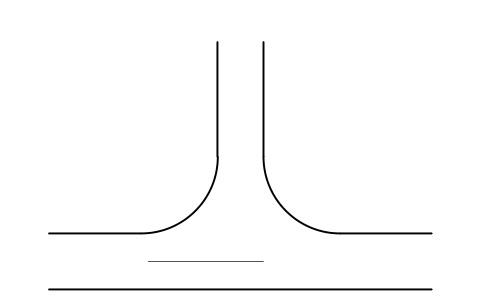
T junction, right turn pocket
RDT_JN_TURN_POCKET属性
TAGDESIGNATIONSIZECHAINAGEMATERIALMODELQTYREMARKSDESC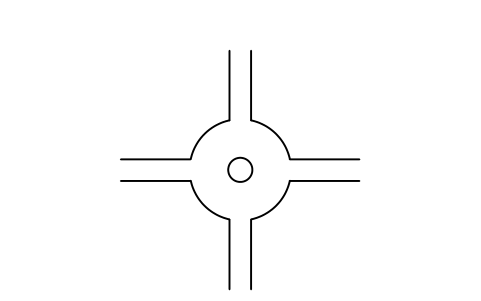
Roundabout, mini, 17 m
RDT_RAB_MINI属性
TAGDESIGNATIONSIZECHAINAGEMATERIALMODELQTYREMARKSDESC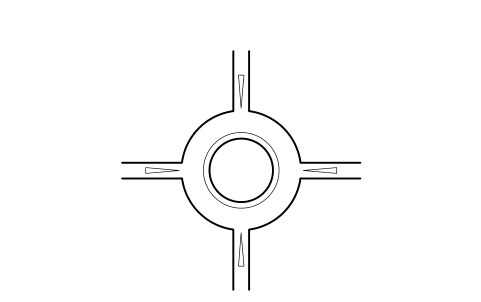
Roundabout, compact, 30 m
RDT_RAB_COMPACT属性
TAGDESIGNATIONSIZECHAINAGEMATERIALMODELQTYREMARKSDESC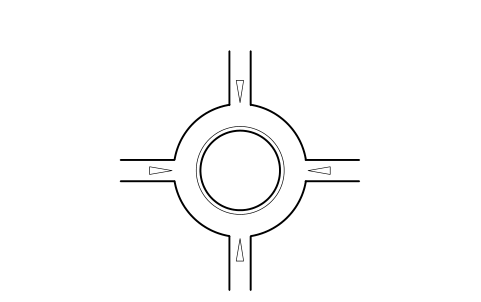
Roundabout, 2 lane, 50 m
RDT_RAB_LARGE属性
TAGDESIGNATIONSIZECHAINAGEMATERIALMODELQTYREMARKSDESC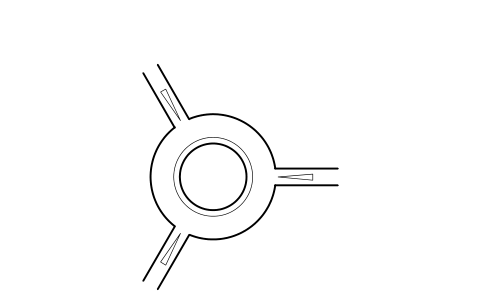
Roundabout, 3 arm, 30 m
RDT_RAB_3ARM属性
TAGDESIGNATIONSIZECHAINAGEMATERIALMODELQTYREMARKSDESC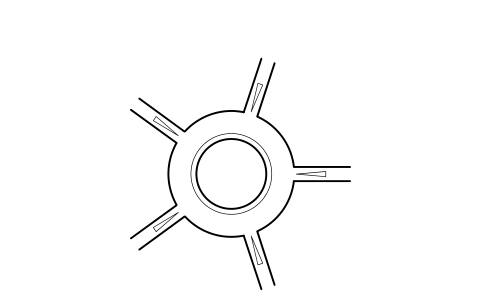
Roundabout, 5 arm, 36 m
RDT_RAB_5ARM属性
TAGDESIGNATIONSIZECHAINAGEMATERIALMODELQTYREMARKSDESC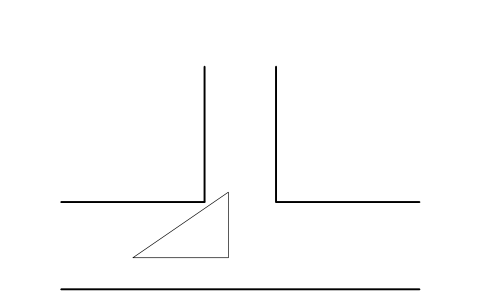
Slip lane with island
RDT_SLIP_LANE属性
TAGDESIGNATIONSIZECHAINAGEMATERIALMODELQTYREMARKSDESC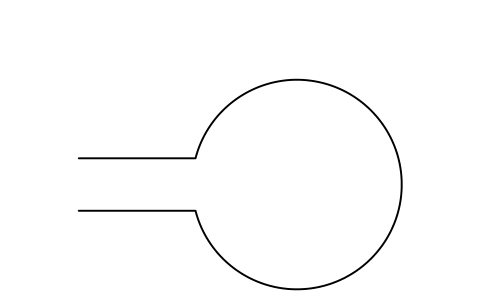
Cul-de-sac turning head, 12 m
RDT_CULDESAC属性
TAGDESIGNATIONSIZECHAINAGEMATERIALMODELQTYREMARKSDESC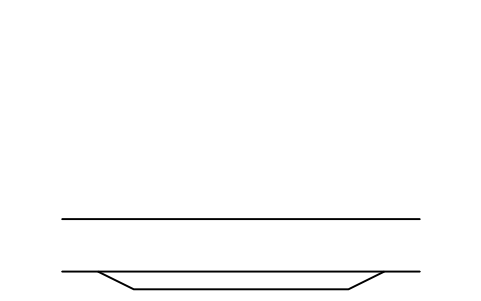
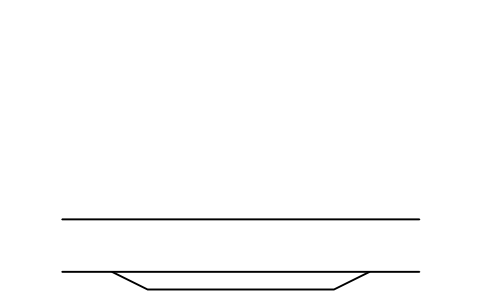
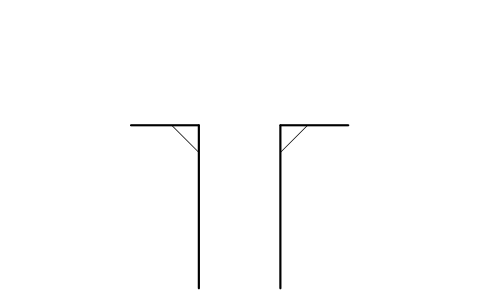
Vehicle crossing, 3 m
RDT_DRIVEWAY属性
TAGDESIGNATIONSIZECHAINAGEMATERIALMODELQTYREMARKSDESC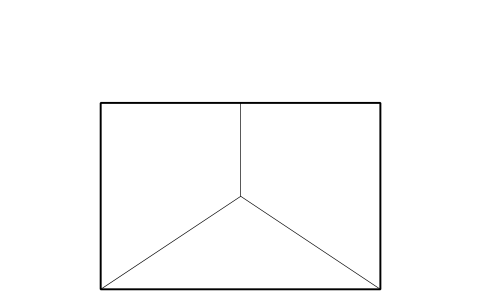
Dropped kerb, pedestrian
RDT_KERB_RAMP属性
TAGDESIGNATIONSIZECHAINAGEMATERIALMODELQTYREMARKSDESC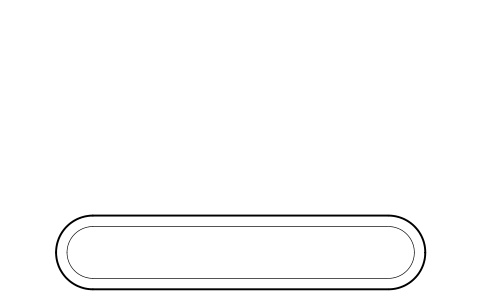
Pedestrian refuge island
RDT_REFUGE属性
TAGDESIGNATIONSIZECHAINAGEMATERIALMODELQTYREMARKSDESC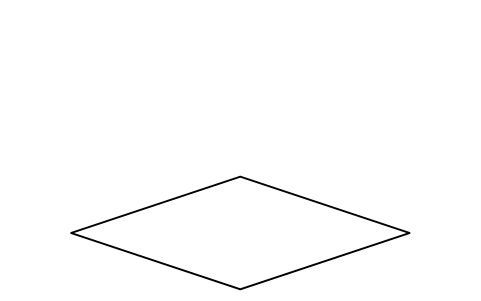
Traffic island, kerbed
RDT_TRAFFIC_ISLAND属性
TAGDESIGNATIONSIZECHAINAGEMATERIALMODELQTYREMARKSDESC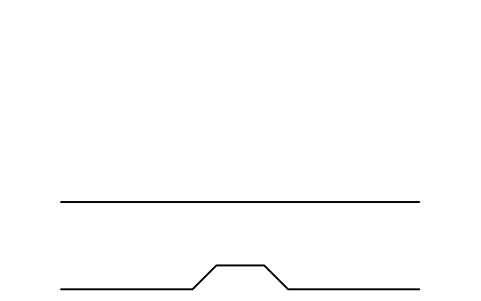
Chicane, build-out pair
RDT_CHICANE属性
TAGDESIGNATIONSIZECHAINAGEMATERIALMODELQTYREMARKSDESC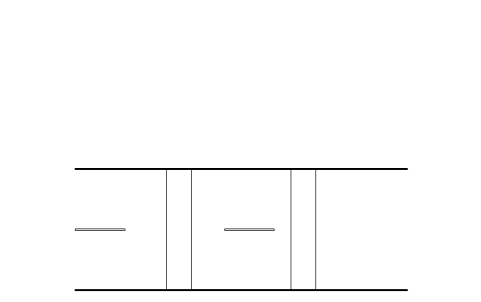
Raised table, 6 m
RDT_SPEED_TABLE属性
TAGDESIGNATIONSIZECHAINAGEMATERIALMODELQTYREMARKSDESC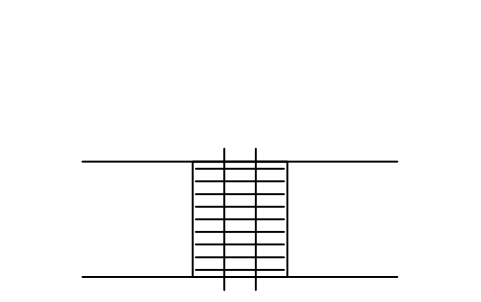
Level crossing, single track
RDT_LEVEL_CROSSING属性
TAGDESIGNATIONSIZECHAINAGEMATERIALMODELQTYREMARKSDESC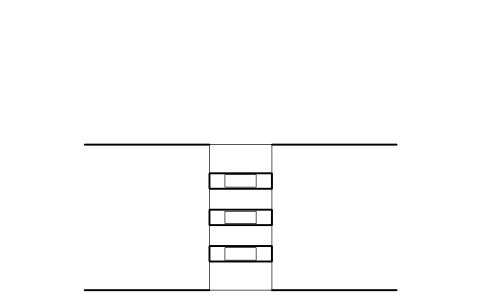
Toll plaza, 4 lanes
RDT_TOLL_PLAZA属性
TAGDESIGNATIONSIZECHAINAGEMATERIALMODELQTYREMARKSDESC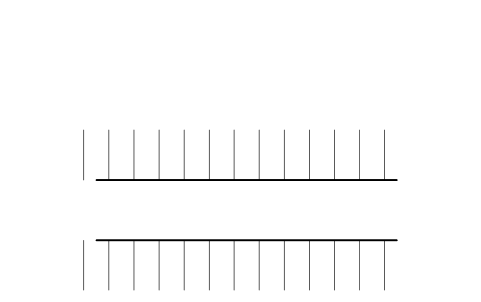
Car park aisle, 6 m
RDT_CARPARK_AISLE属性
TAGDESIGNATIONSIZECHAINAGEMATERIALMODELQTYREMARKSDESC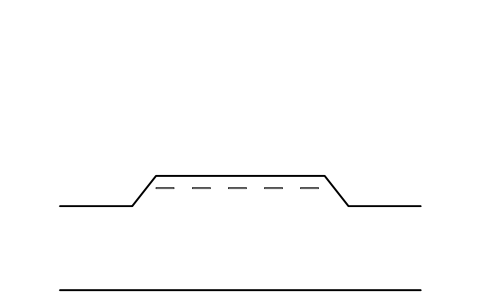
Pickup and drop-off bay
RDT_ONEWAY_BAY属性
TAGDESIGNATIONSIZECHAINAGEMATERIALMODELQTYREMARKSDESC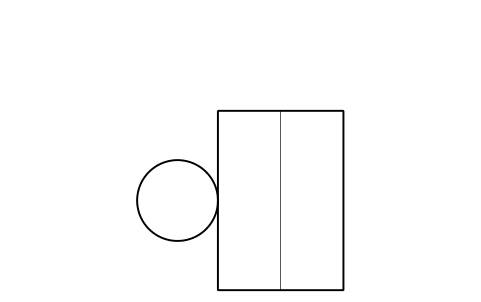
Traffic signal, post and head
RDT_SF_SIGNAL_POLE属性
TAGDESIGNATIONSIZECHAINAGEMATERIALMODELQTYREMARKSDESC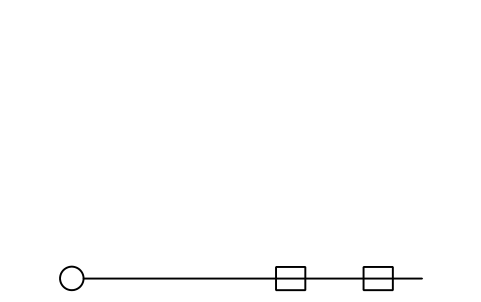
Traffic signal, mast arm
RDT_SF_SIGNAL_MAST属性
TAGDESIGNATIONSIZECHAINAGEMATERIALMODELQTYREMARKSDESC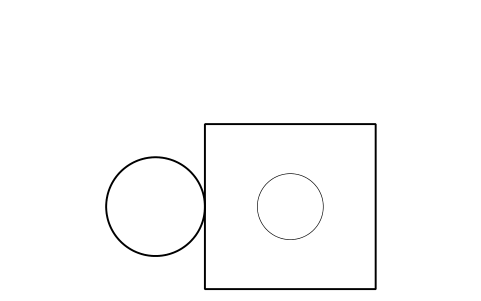
Pedestrian signal push button
RDT_SF_PED_SIGNAL属性
TAGDESIGNATIONSIZECHAINAGEMATERIALMODELQTYREMARKSDESC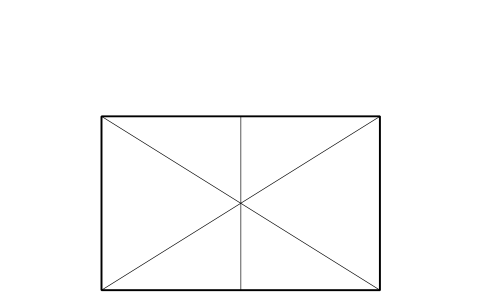
Signal controller cabinet
RDT_SF_CONTROLLER属性
TAGDESIGNATIONSIZECHAINAGEMATERIALMODELQTYREMARKSDESC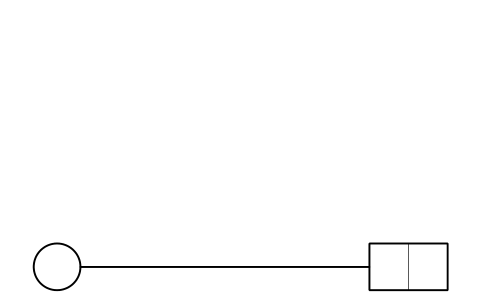
Street light, single arm
RDT_SF_LAMP_1属性
TAGDESIGNATIONSIZECHAINAGEMATERIALMODELQTYREMARKSDESC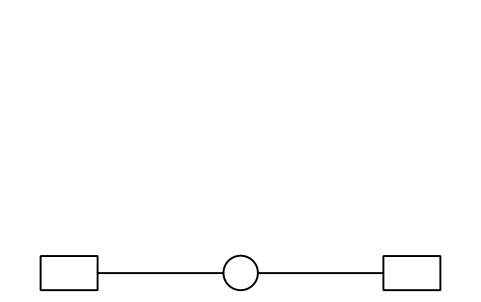
Street light, twin arm
RDT_SF_LAMP_2属性
TAGDESIGNATIONSIZECHAINAGEMATERIALMODELQTYREMARKSDESC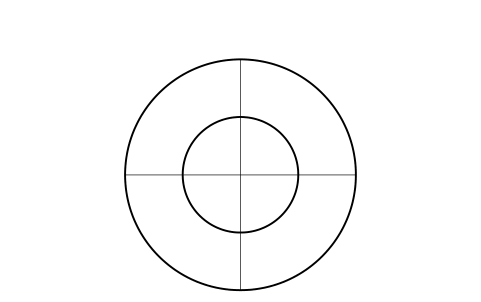
Street light, centre column
RDT_SF_LAMP_POST属性
TAGDESIGNATIONSIZECHAINAGEMATERIALMODELQTYREMARKSDESC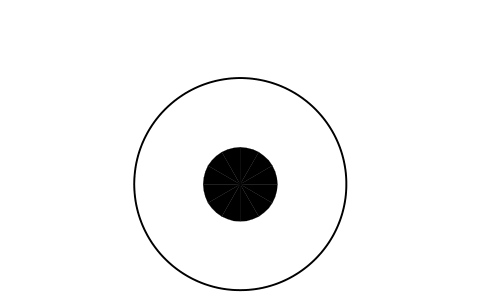
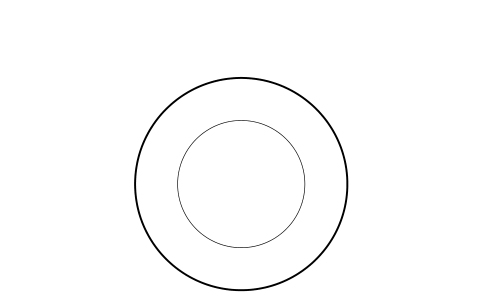
Bollard, removable
RDT_SF_BOLLARD_REM属性
TAGDESIGNATIONSIZECHAINAGEMATERIALMODELQTYREMARKSDESC
Bollard row, 5 at 1.5 m
RDT_SF_BOLLARD_ROW属性
TAGDESIGNATIONSIZECHAINAGEMATERIALMODELQTYREMARKSDESC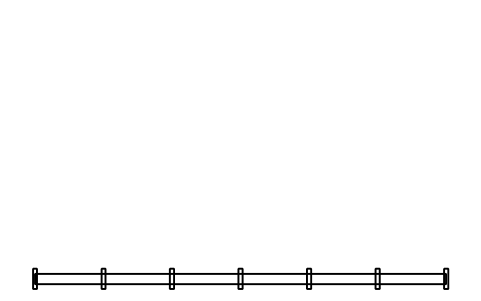
Guardrail, W-beam, 12 m
RDT_SF_GUARDRAIL属性
TAGDESIGNATIONSIZECHAINAGEMATERIALMODELQTYREMARKSDESC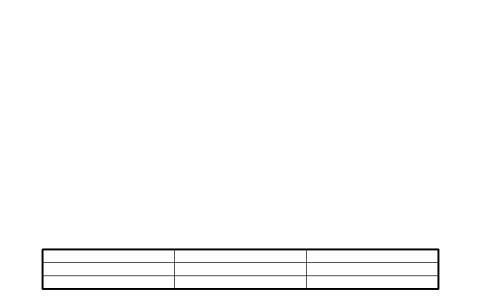
Concrete barrier, 6 m
RDT_SF_JERSEY属性
TAGDESIGNATIONSIZECHAINAGEMATERIALMODELQTYREMARKSDESC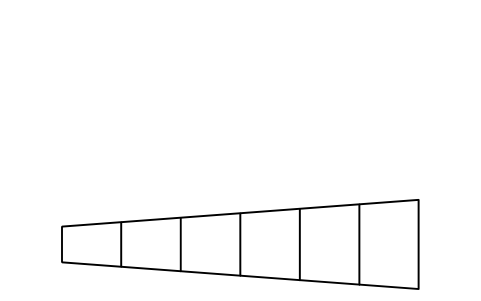
Crash cushion
RDT_SF_CRASH_CUSHION属性
TAGDESIGNATIONSIZECHAINAGEMATERIALMODELQTYREMARKSDESC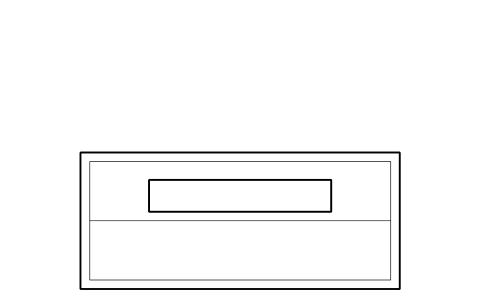
Bus shelter, 3.5 m
RDT_SF_BUS_SHELTER属性
TAGDESIGNATIONSIZECHAINAGEMATERIALMODELQTYREMARKSDESC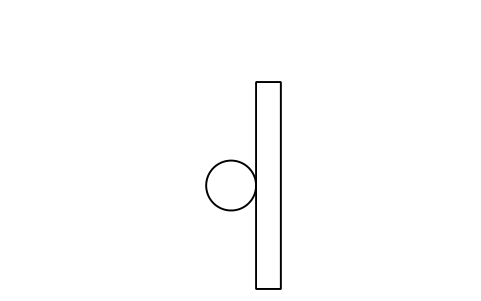
Bus stop pole and flag
RDT_SF_BUS_STOP属性
TAGDESIGNATIONSIZECHAINAGEMATERIALMODELQTYREMARKSDESC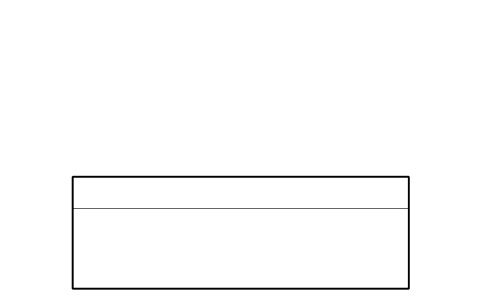
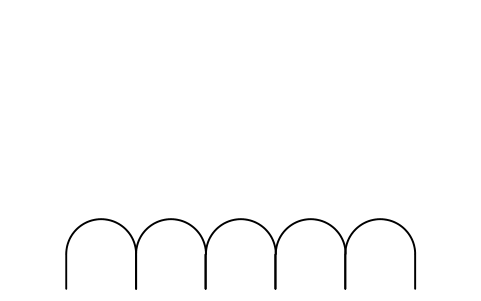
Cycle stand, 5 hoops
RDT_SF_BIKE_RACK属性
TAGDESIGNATIONSIZECHAINAGEMATERIALMODELQTYREMARKSDESC
Cycle shelter, 10 bikes
RDT_SF_BIKE_SHELTER属性
TAGDESIGNATIONSIZECHAINAGEMATERIALMODELQTYREMARKSDESC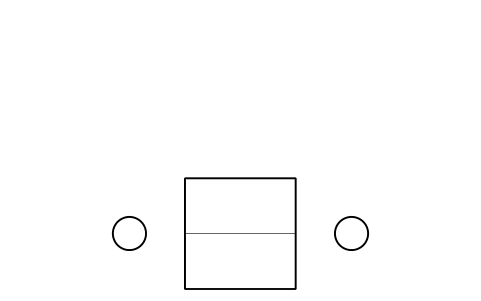
EV charging post, dual
RDT_SF_EV_POST属性
TAGDESIGNATIONSIZECHAINAGEMATERIALMODELQTYREMARKSDESC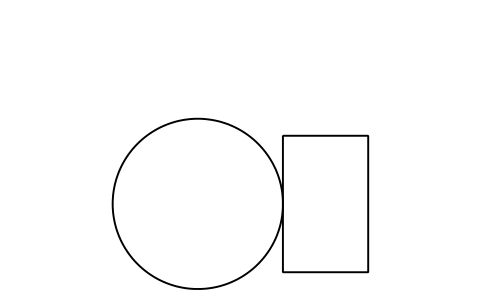
Parking meter
RDT_SF_PARKING_METER属性
TAGDESIGNATIONSIZECHAINAGEMATERIALMODELQTYREMARKSDESC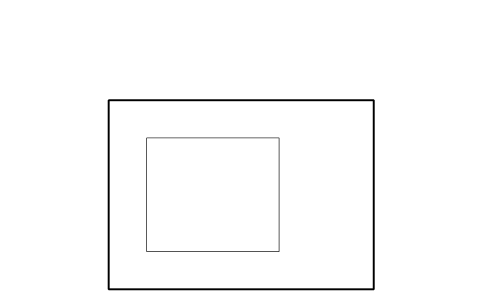
Ticket machine
RDT_SF_TICKET_MACHINE属性
TAGDESIGNATIONSIZECHAINAGEMATERIALMODELQTYREMARKSDESC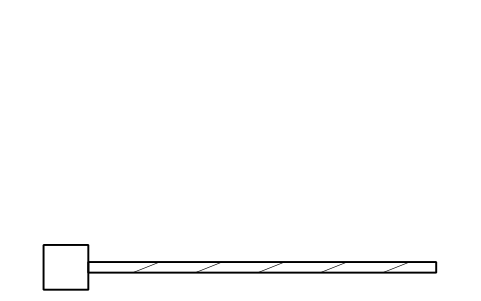
Barrier gate, boom 4 m
RDT_SF_BOOM属性
TAGDESIGNATIONSIZECHAINAGEMATERIALMODELQTYREMARKSDESC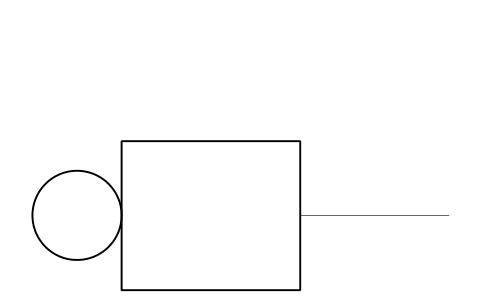
Speed camera on pole
RDT_SF_SPEED_CAMERA属性
TAGDESIGNATIONSIZECHAINAGEMATERIALMODELQTYREMARKSDESC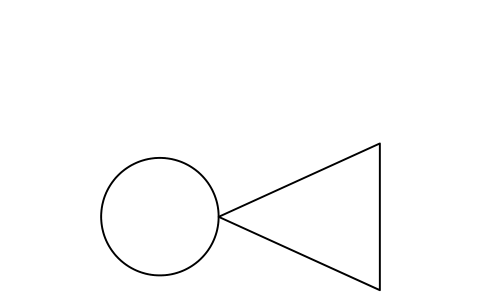

Emergency call post
RDT_SF_SOS_PHONE属性
TAGDESIGNATIONSIZECHAINAGEMATERIALMODELQTYREMARKSDESC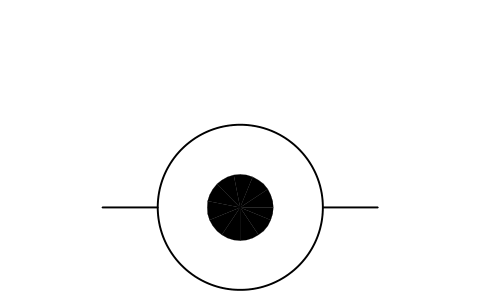
Fire hydrant, pillar
RDT_SF_HYDRANT属性
TAGDESIGNATIONSIZECHAINAGEMATERIALMODELQTYREMARKSDESC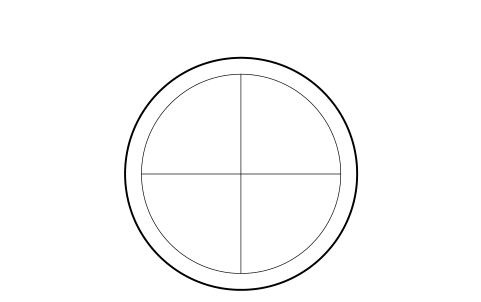
Manhole cover, 600
RDT_SF_MANHOLE属性
TAGDESIGNATIONSIZECHAINAGEMATERIALMODELQTYREMARKSDESC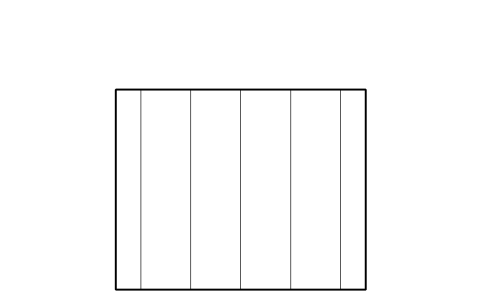
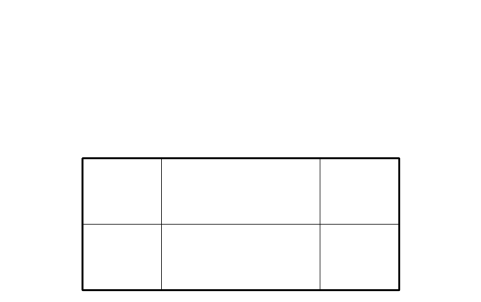
Catch basin, kerb inlet
RDT_SF_CATCHBASIN属性
TAGDESIGNATIONSIZECHAINAGEMATERIALMODELQTYREMARKSDESC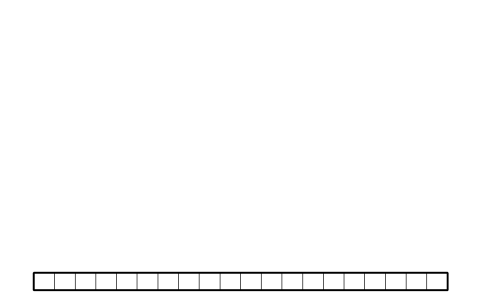
Channel drain, 6 m
RDT_SF_LINE_DRAIN属性
TAGDESIGNATIONSIZECHAINAGEMATERIALMODELQTYREMARKSDESC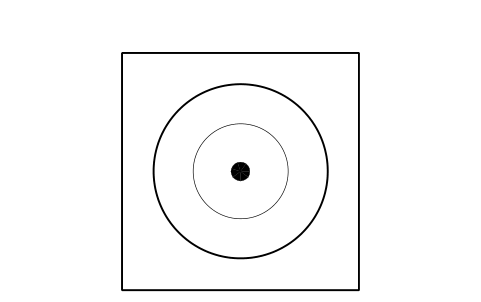
Street tree in pit
RDT_SF_TREE_PIT属性
TAGDESIGNATIONSIZECHAINAGEMATERIALMODELQTYREMARKSDESC
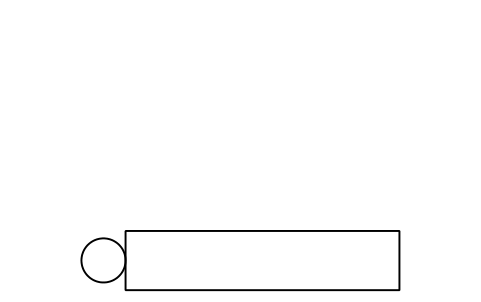
Street name plate on post
RDT_SF_STREET_NAME属性
TAGDESIGNATIONSIZECHAINAGEMATERIALMODELQTYREMARKSDESC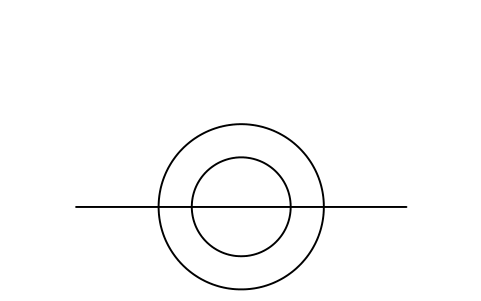
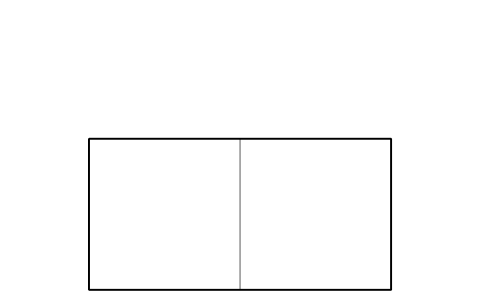
Cabinet, roadside, 1.2 m
RDT_SF_KIOSK属性
TAGDESIGNATIONSIZECHAINAGEMATERIALMODELQTYREMARKSDESC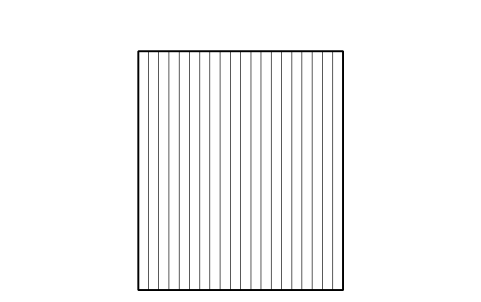
Cattle grid, 3 m
RDT_SF_CATTLE_GRID属性
TAGDESIGNATIONSIZECHAINAGEMATERIALMODELQTYREMARKSDESC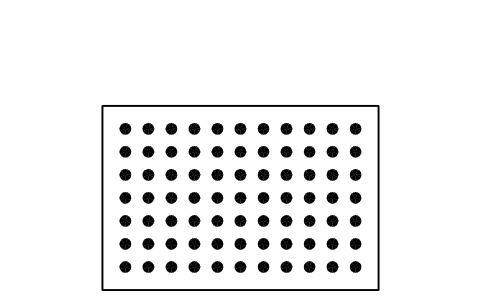
Tactile paving, blister
RDT_SF_TACTILE_BLISTER属性
TAGDESIGNATIONSIZECHAINAGEMATERIALMODELQTYREMARKSDESC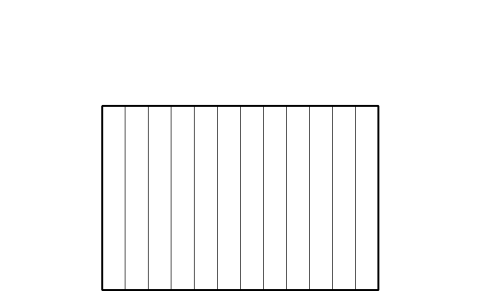
Tactile paving, bars
RDT_SF_TACTILE_BAR属性
TAGDESIGNATIONSIZECHAINAGEMATERIALMODELQTYREMARKSDESC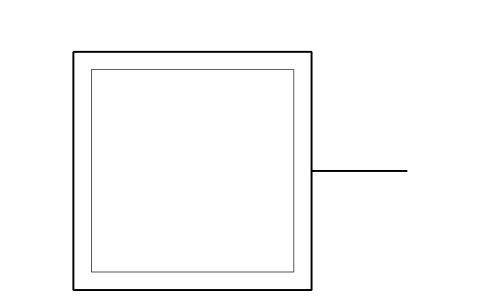
Detector loop, 2 x 2 m
RDT_SF_LOOP属性
TAGDESIGNATIONSIZECHAINAGEMATERIALMODELQTYREMARKSDESC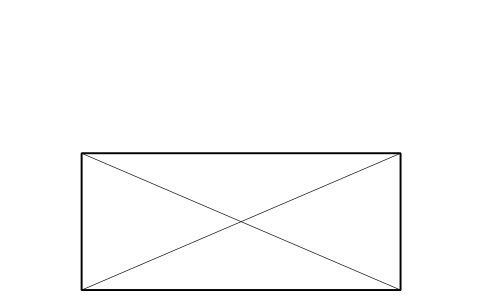
Weigh-in-motion plate
RDT_SF_WEIGH属性
TAGDESIGNATIONSIZECHAINAGEMATERIALMODELQTYREMARKSDESC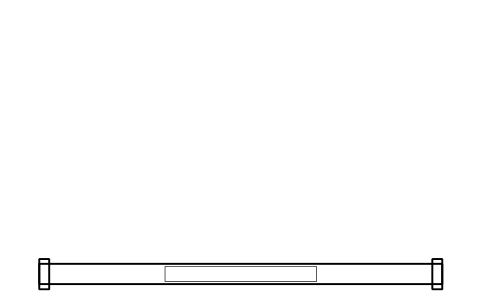
Sign gantry across road
RDT_SF_GANTRY属性
TAGDESIGNATIONSIZECHAINAGEMATERIALMODELQTYREMARKSDESC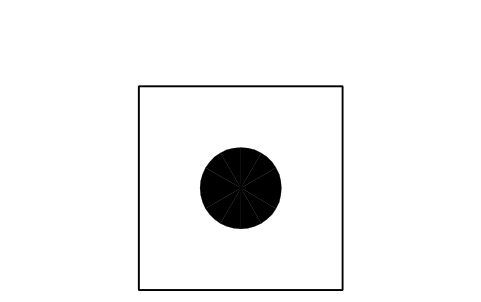
Delineator post
RDT_SF_DELINEATOR属性
TAGDESIGNATIONSIZECHAINAGEMATERIALMODELQTYREMARKSDESC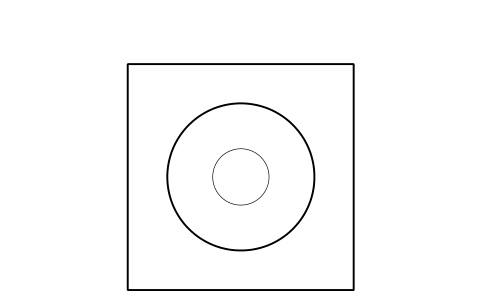
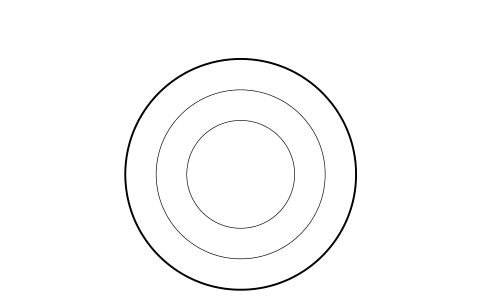
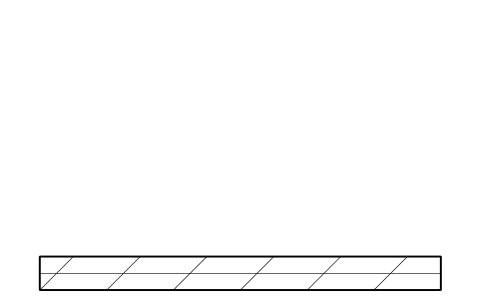
Barricade, 3 rail, 2.4 m
RDT_SF_BARRICADE属性
TAGDESIGNATIONSIZECHAINAGEMATERIALMODELQTYREMARKSDESC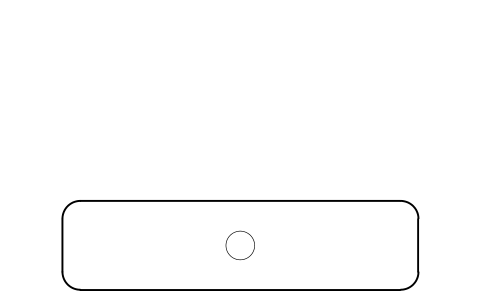
Water-filled barrier, 2 m
RDT_SF_WATER_BARRIER属性
TAGDESIGNATIONSIZECHAINAGEMATERIALMODELQTYREMARKSDESC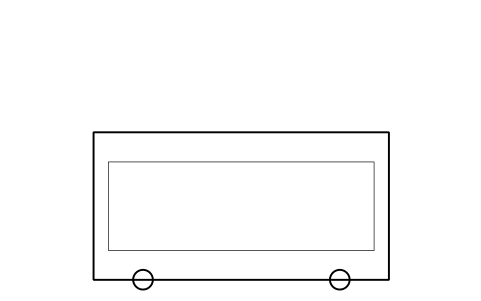
Variable message sign, portable
RDT_SF_VMS属性
TAGDESIGNATIONSIZECHAINAGEMATERIALMODELQTYREMARKSDESC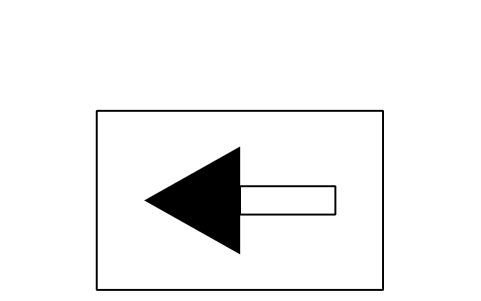
Arrow board, trailer
RDT_SF_ARROW_BOARD属性
TAGDESIGNATIONSIZECHAINAGEMATERIALMODELQTYREMARKSDESC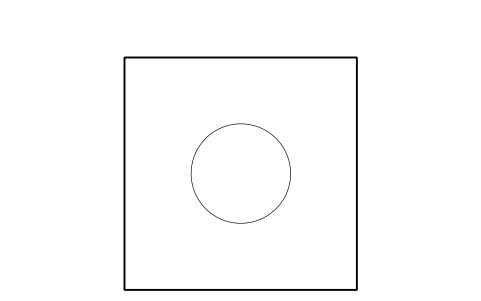
Temporary signal, portable
RDT_SF_TEMP_SIGNAL属性
TAGDESIGNATIONSIZECHAINAGEMATERIALMODELQTYREMARKSDESC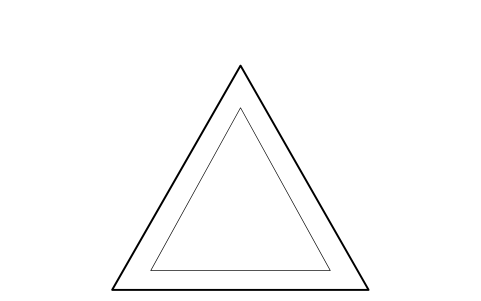
Warning sign, triangle
RDT_SIGN_WARNING属性
TAGDESIGNATIONSIZECHAINAGEMATERIALMODELQTYREMARKSDESC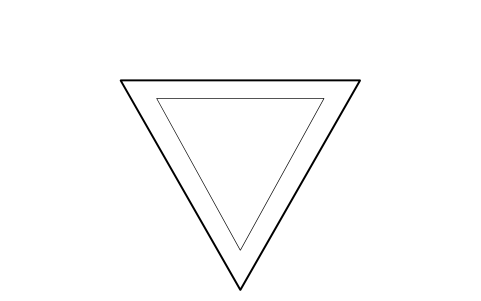
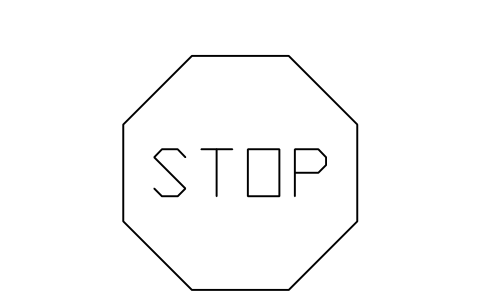
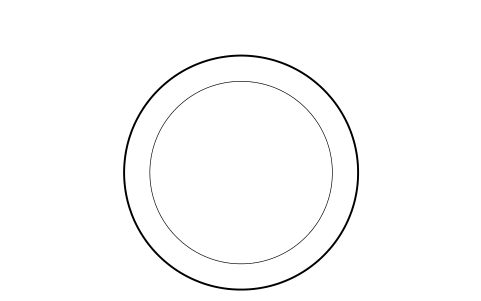
Prohibition sign, circle
RDT_SIGN_PROHIBIT属性
TAGDESIGNATIONSIZECHAINAGEMATERIALMODELQTYREMARKSDESC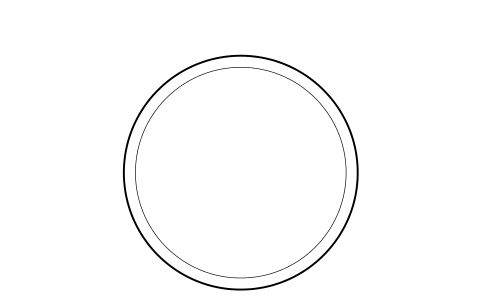
Mandatory sign, circle
RDT_SIGN_MANDATORY属性
TAGDESIGNATIONSIZECHAINAGEMATERIALMODELQTYREMARKSDESC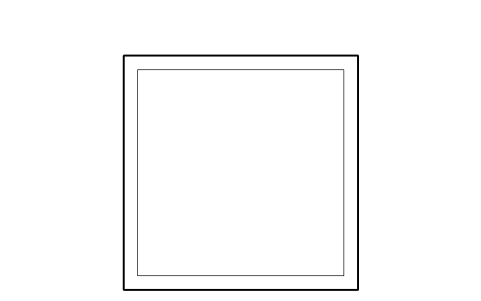
Information sign, square
RDT_SIGN_INFO属性
TAGDESIGNATIONSIZECHAINAGEMATERIALMODELQTYREMARKSDESC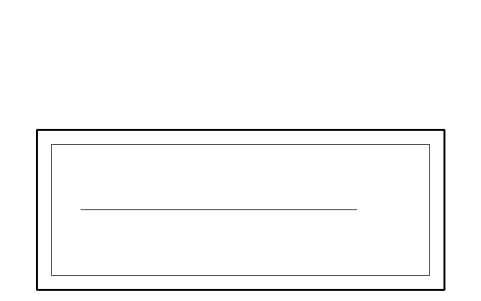
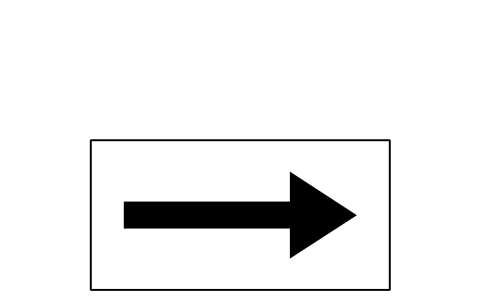
Direction sign, plate
RDT_SIGN_DIRECTION属性
TAGDESIGNATIONSIZECHAINAGEMATERIALMODELQTYREMARKSDESC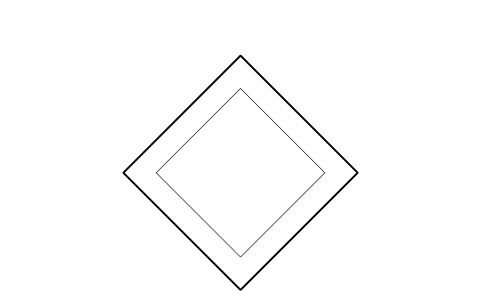
Priority road sign
RDT_SIGN_PRIORITY属性
TAGDESIGNATIONSIZECHAINAGEMATERIALMODELQTYREMARKSDESC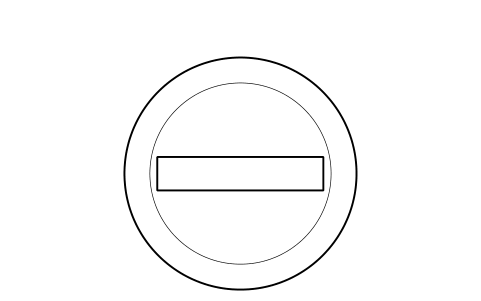

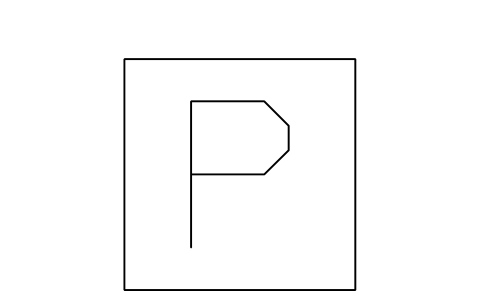
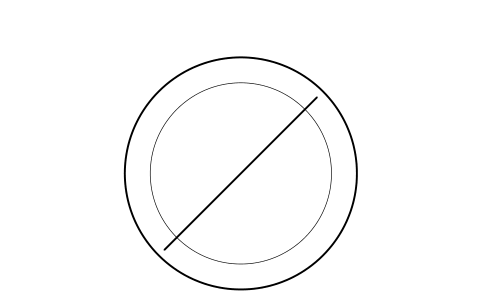
No parking sign
RDT_SIGN_NO_PARKING属性
TAGDESIGNATIONSIZECHAINAGEMATERIALMODELQTYREMARKSDESC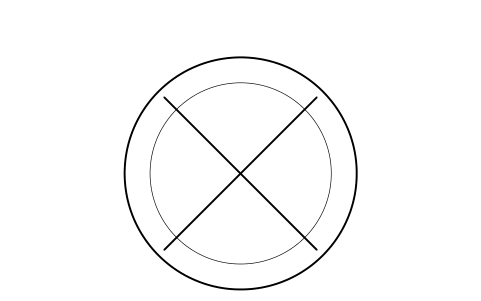
No stopping sign
RDT_SIGN_NO_STOPPING属性
TAGDESIGNATIONSIZECHAINAGEMATERIALMODELQTYREMARKSDESC
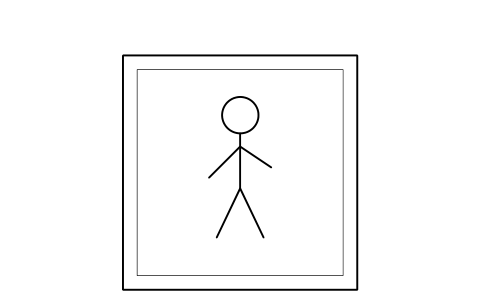
Pedestrian crossing sign
RDT_SIGN_PEDESTRIAN属性
TAGDESIGNATIONSIZECHAINAGEMATERIALMODELQTYREMARKSDESC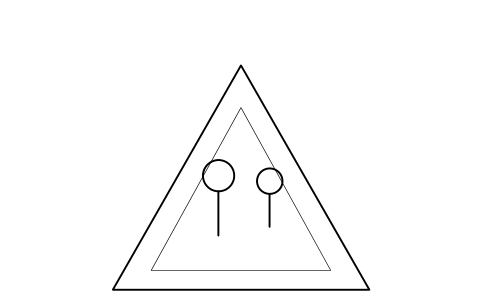
School warning sign
RDT_SIGN_SCHOOL属性
TAGDESIGNATIONSIZECHAINAGEMATERIALMODELQTYREMARKSDESC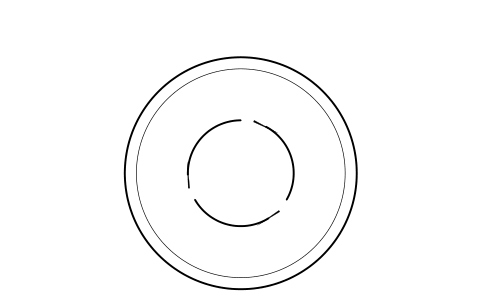
Roundabout sign
RDT_SIGN_ROUNDABOUT属性
TAGDESIGNATIONSIZECHAINAGEMATERIALMODELQTYREMARKSDESC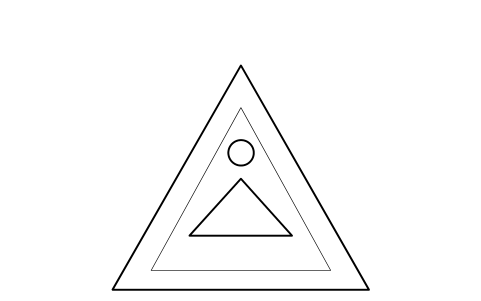
Road works sign
RDT_SIGN_ROADWORKS属性
TAGDESIGNATIONSIZECHAINAGEMATERIALMODELQTYREMARKSDESC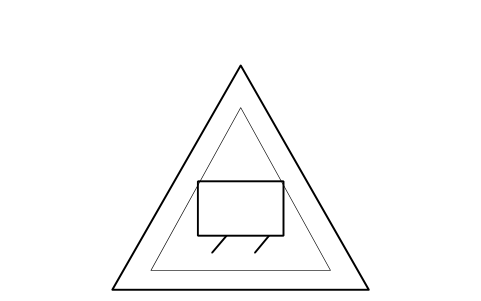
Slippery road sign
RDT_SIGN_SLIPPERY属性
TAGDESIGNATIONSIZECHAINAGEMATERIALMODELQTYREMARKSDESC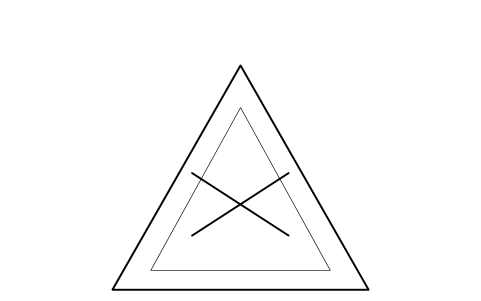
Level crossing sign
RDT_SIGN_LEVEL_X属性
TAGDESIGNATIONSIZECHAINAGEMATERIALMODELQTYREMARKSDESC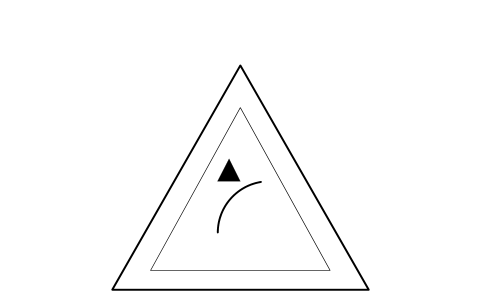
Curve warning sign
RDT_SIGN_CURVE属性
TAGDESIGNATIONSIZECHAINAGEMATERIALMODELQTYREMARKSDESC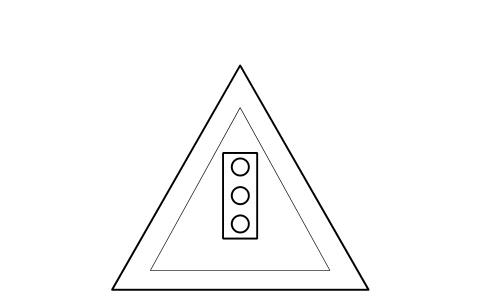
Signals ahead sign
RDT_SIGN_SIGNALS属性
TAGDESIGNATIONSIZECHAINAGEMATERIALMODELQTYREMARKSDESC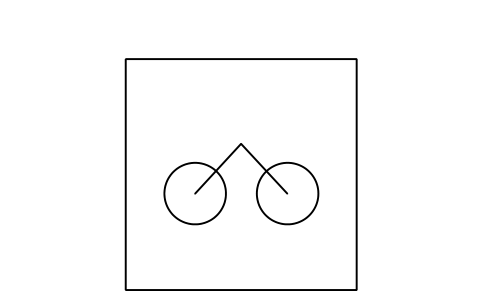
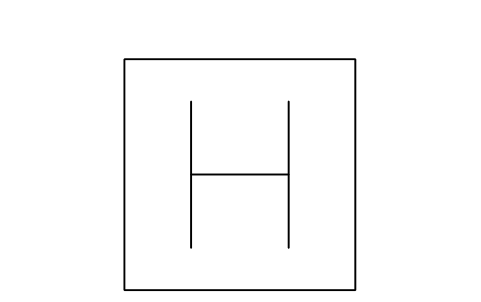
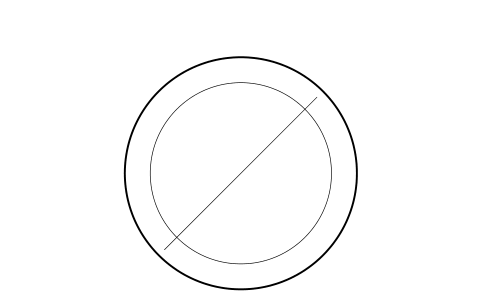
End of restrictions sign
RDT_SIGN_END属性
TAGDESIGNATIONSIZECHAINAGEMATERIALMODELQTYREMARKSDESC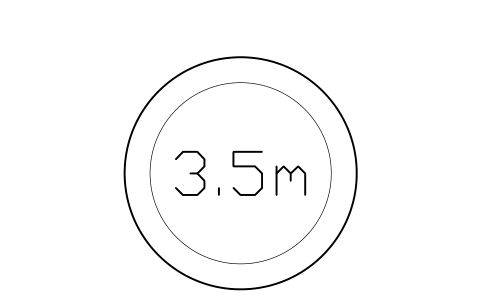
Height limit sign
RDT_SIGN_HEIGHT属性
TAGDESIGNATIONSIZECHAINAGEMATERIALMODELQTYREMARKSDESC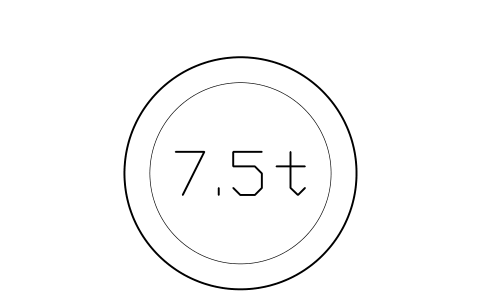
Weight limit sign
RDT_SIGN_WEIGHT属性
TAGDESIGNATIONSIZECHAINAGEMATERIALMODELQTYREMARKSDESC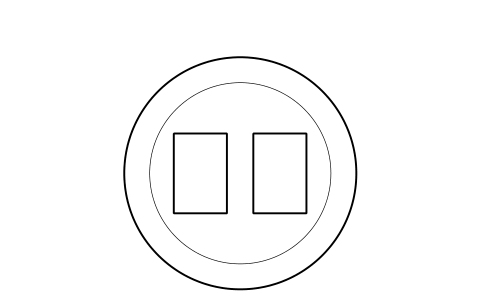
No overtaking sign
RDT_SIGN_NO_OVERTAKE属性
TAGDESIGNATIONSIZECHAINAGEMATERIALMODELQTYREMARKSDESC
No right turn sign
RDT_SIGN_NO_TURN属性
TAGDESIGNATIONSIZECHAINAGEMATERIALMODELQTYREMARKSDESC
Ahead only sign
RDT_SIGN_AHEAD_ONLY属性
TAGDESIGNATIONSIZECHAINAGEMATERIALMODELQTYREMARKSDESC
EV charging sign
RDT_SIGN_ELECTRIC属性
TAGDESIGNATIONSIZECHAINAGEMATERIALMODELQTYREMARKSDESC
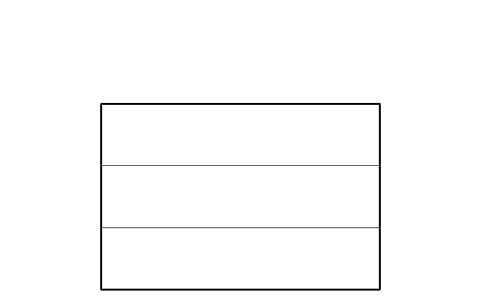
Distance board, 3 lines
RDT_SIGN_DIST_BOARD属性
TAGDESIGNATIONSIZECHAINAGEMATERIALMODELQTYREMARKSDESC
Chainage marker
RDT_LK_CHAINAGE属性
TAGDESIGNATIONSIZESTATIONCHAINAGEMATERIALMODELQTYREMARKSDESC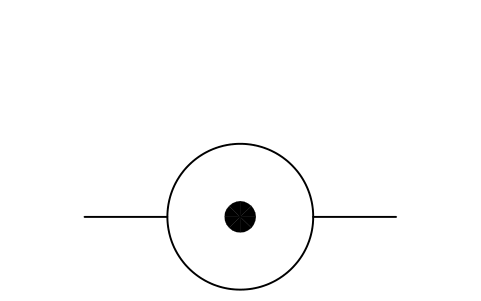
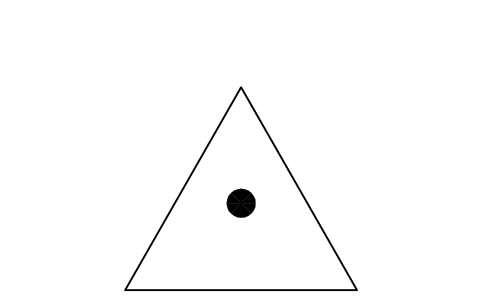
Intersection point (PI)
RDT_LK_INTERSECT属性
TAGDESIGNATIONSIZECHAINAGEMATERIALMODELQTYREMARKSDESC
Curve data tag
RDT_LK_CURVE_DATA属性
TAGDESIGNATIONSIZERADIUS_MDELTA_DEGLENGTH_MCHAINAGEMATERIALMODELQTYREMARKSDESC
Gradient arrow
RDT_LK_GRADIENT属性
TAGDESIGNATIONSIZEGRADE_PCTCHAINAGEMATERIALMODELQTYREMARKSDESC
Crossfall arrow
RDT_LK_CROSSFALL属性
TAGDESIGNATIONSIZEFALL_PCTCHAINAGEMATERIALMODELQTYREMARKSDESC
Drainage flow arrow
RDT_LK_DRAIN_DIR属性
TAGDESIGNATIONSIZECHAINAGEMATERIALMODELQTYREMARKSDESC
North arrow, road plan
RDT_LK_NORTH属性
TAGDESIGNATIONSIZECHAINAGEMATERIALMODELQTYREMARKSDESC
Visibility splay, 2.4 x 43
RDT_LK_SIGHT_TRIANGLE属性
TAGDESIGNATIONSIZECHAINAGEMATERIALMODELQTYREMARKSDESC
Stopping sight distance bar
RDT_LK_STOP_SIGHT属性
TAGDESIGNATIONSIZEDISTANCE_MCHAINAGEMATERIALMODELQTYREMARKSDESC
Lane width dimension
RDT_LK_LANE_WIDTH属性
TAGDESIGNATIONSIZEWIDTH_MCHAINAGEMATERIALMODELQTYREMARKSDESC
Kerb radius dimension
RDT_LK_RADIUS_DIM属性
TAGDESIGNATIONSIZERADIUS_MCHAINAGEMATERIALMODELQTYREMARKSDESC
Design speed tag
RDT_LK_SPEED_TAG属性
TAGDESIGNATIONSIZESPEED_KMHCHAINAGEMATERIALMODELQTYREMARKSDESC
Road name label
RDT_LK_ROAD_NAME属性
TAGDESIGNATIONSIZENAMEROAD_CLASSCHAINAGEMATERIALMODELQTYREMARKSDESC
Junction ID circle
RDT_LK_JUNCTION_ID属性
TAGDESIGNATIONSIZEJUNCTION_IDCHAINAGEMATERIALMODELQTYREMARKSDESC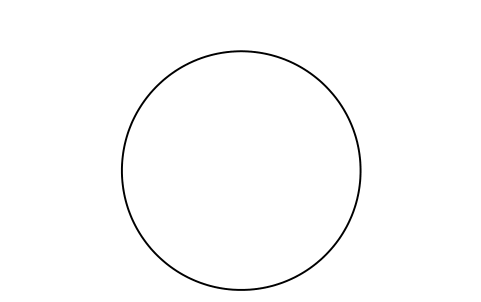
Lane ID circle
RDT_LK_LANE_ID属性
TAGDESIGNATIONSIZELANE_IDCHAINAGEMATERIALMODELQTYREMARKSDESC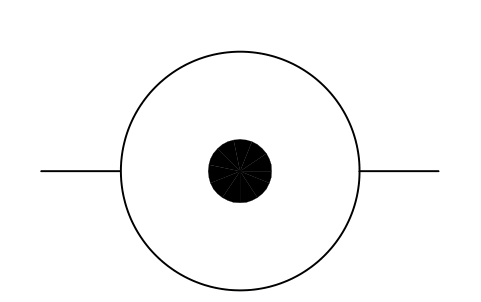
Traffic count point
RDT_LK_COUNT_POINT属性
TAGDESIGNATIONSIZEAADTCHAINAGEMATERIALMODELQTYREMARKSDESC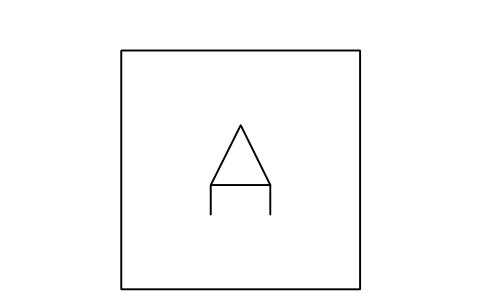
Signal phase tag
RDT_LK_PHASE属性
TAGDESIGNATIONSIZEPHASECHAINAGEMATERIALMODELQTYREMARKSDESC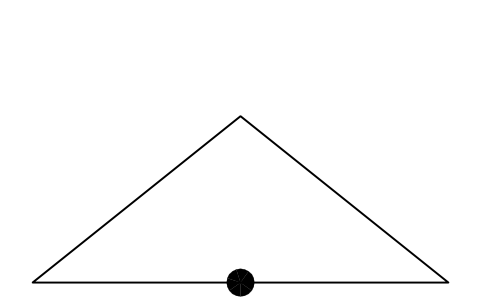
Spot level
RDT_LK_SPOT_LEVEL属性
TAGDESIGNATIONSIZELEVEL_MCHAINAGEMATERIALMODELQTYREMARKSDESC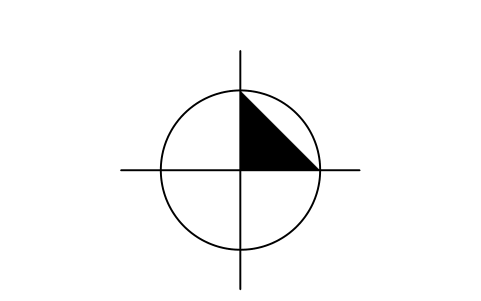
Benchmark
RDT_LK_BENCHMARK属性
TAGDESIGNATIONSIZEBM_IDLEVEL_MCHAINAGEMATERIALMODELQTYREMARKSDESC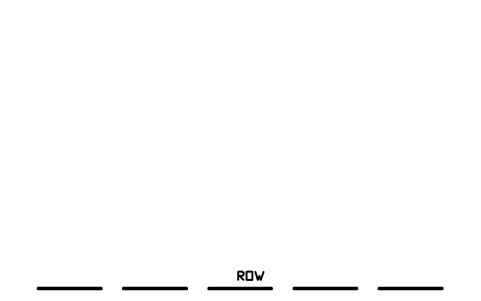
Right-of-way boundary
RDT_LK_ROW_LINE属性
TAGDESIGNATIONSIZECHAINAGEMATERIALMODELQTYREMARKSDESC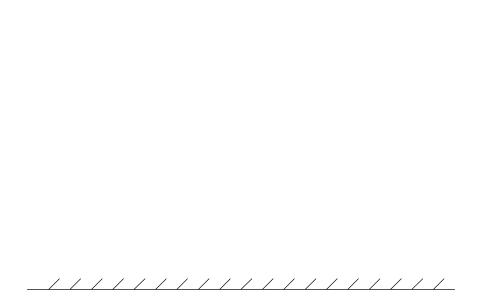
Construction limit
RDT_LK_CONSTRUCT_LIM属性
TAGDESIGNATIONSIZECHAINAGEMATERIALMODELQTYREMARKSDESC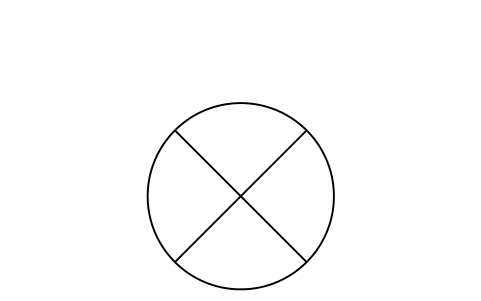
Utility crossing marker
RDT_LK_UTILITY_X属性
TAGDESIGNATIONSIZEUTILITYDEPTH_MCHAINAGEMATERIALMODELQTYREMARKSDESC
Survey control point
RDT_LK_SURVEY_PT属性
TAGDESIGNATIONSIZEPOINT_IDCHAINAGEMATERIALMODELQTYREMARKSDESC
必要なシンボルが見つかりませんか?名前を教えてください。
部品表のための属性
各ブロックの横に可視の TAG(例:R-12)があります。非表示属性は DESIGNATION、SIZE、CHAINAGE、MATERIAL、MODEL、QTY、REMARKS です。設計車両には MIN_TURN_RADIUS_M、LENGTH_M、WIDTH_M も付き、レイアウトマーカーは STATION、RADIUS_M、DELTA_DEG、GRADE_PCT、FALL_PCT、SPEED_KMH、JUNCTION_ID、LANE_ID、AADT、PHASE、LEVEL_M、BM_ID、POINT_ID を持ちます。
BlockSync で道路平面図のブロックを Excel に書き出すと、測点別の施設・設備一覧、標識一覧、交差点表が得られます。図面と照合し、修正を一度に書き戻せます(プレビューとバックアップ付き)。
ライブラリの使い方
- ファイルを解凍して DWG を開きます。必要なシンボルを平面図にコピーするか、デザインセンター(ADCENTER)からブロックをドラッグします。
- ブロックは実寸で、1 作図単位 = 1 mm です:30 m の路面電車ブロックは 30000 単位の長さです。ミリ単位の平面図に倍率 1 で挿入してください(メートル単位の場合は挿入倍率 0.001)。1:500 で出図するときは、ブロックを拡大縮小せず、平面をビューポートに入れます。
- 原点は対象の中心です。車両は +X 方向を向き、前方が右です。車線に合わせて回転してください。道路レイアウトは X 方向に延び、側道は上または下に付きます。交差点は必要に応じて回転・鏡像にし、縁石線は自分の線で延長してください。ラウンドアバウトは中央島の中心が原点です。
- 設計車両は車体と、90 度旋回時の前方外側の回転円を示します。軌跡ブロックは長い車両が角を曲がるときの包絡線を示します。車両が曲がれるかの最初の確認用で、道路設計ソフトの軌跡解析の代わりにはなりません。
寸法について
道路設計は製図規格ではなく、お住まいの国と道路管理者の基準に従います。車線幅、縁石半径、標示、標識は国や道路区分で異なります。ブロックは代表値(車線 3.65 m、縁石半径 10 m、駐車枠 2.5 x 5 m、幅 2.55 m のトラック)と汎用の標識板面を使っています。設計を確定する前に、自国の基準を確認してください。
ブロックは当社が描いたもので、どの道路基準書、車両メーカーのカタログ、国の標識体系の複製でもなく、ライブラリは認証を受けていません。道路、交差点、駐車、道路施設の配置、数量の集計、図面上のスペース確認に役立ちますが、設計が道路管理者の視距、線形、標示、標識の規定を満たすことを示すものではありません。
よくある質問
- ライブラリには何が入っていますか?
- 車両、設計車両、路面標示、道路レイアウトと交差点、道路施設と設備、汎用の交通標識、レイアウトマーカーです。上のページに各グループの数を載せています。
- 車両を軌跡の確認に使えますか?
- 最初の確認なら使えます。設計車両ブロックを角に置き、回転円と縁石を比べます。最終確認は、車両の実際の連節とステアリングを考慮できる道路設計ソフトの軌跡解析で行ってください。
- 商用プロジェクトで使えますか?
- はい。商用を含め、ご自身のプロジェクトで自由に使用・変更できます。現状のまま提供し、保証はありません。
- 標識は自国の標識ですか?
- いいえ。汎用の板面(警戒の三角形、譲れ、止まれ、禁止、指示、案内)と一般的な文字で、標識の位置を示すためのものです。最終図面では自国の標識体系の板面に置き換えてください。
- シンボルを変更したり属性を追加したりできますか?
- はい。DWG を開き、BEDIT でブロックを編集して変更または属性を追加し、保存します。すでにそのブロックを含む図面を更新するには、ATTSYNC を実行するか、ブロックを置き換えます。先にバックアップを取ってください。ATTSYNC を不用意に使うと、属性値が失われることがあります。
- AutoCAD で使えるまとまったシンボルセットはどこで手に入りますか?
- AutoCAD に付属するのは少数のサンプルブロックだけなので、まとまったシンボルはライブラリから入手することになります。このページの ZIP をダウンロードして DWG を開くと、各シンボルがブロックになっています。INSERT コマンド(ブロックパレットの「ライブラリ」タブでこの DWG を選択)で挿入するか、デザインセンター(ADCENTER)からドラッグしてください。1 個だけのダウンロードもできます。
シンボルを集計して部品表を作る
定格や部品番号が属性になっているので、プロジェクト全体のシンボルを図面を開かずに集計・一覧化できます。ブロックを Excel にエクスポートし、ピボットテーブルで合計し、修正を 1 回の実行で書き戻します。プレビューとバックアップ付きです。
BlockSync でブロックを集計する方法を見る