
無料 AutoCAD 繊維機械の図記号:蛇行修正・布の仕上げ・ローラ(DWG):ISO 7000
ISO 7000 繊維機械の図記号:すぐ使える AutoCAD ブロック(DWG)213 個。無料でダウンロードでき、ご自身のプロジェクトで使えます。ZIP での一括も、1 個ずつのダウンロードも可能です。
製品図、操作パネル、ラベル、取扱説明書にそのまま使える 繊維機械の図記号:蛇行修正・布の仕上げ・ローラ の AutoCAD ブロック 213 個:連続材料・ウェブの蛇行修正の記号、布の仕上げと起毛の記号、ローラ・槽・加熱の記号。各ブロックには ISO 7000 の登録番号と記号の意味が属性として入っています。一般的な運動・操作の記号は ISO 7000 汎用機器ライブラリにあります。工作機械、プロセス・溶接、車両の記号はそれぞれ別のライブラリです。
バージョン 1.0 · 2026年10月22日 更新 · 更新内容をチェック
AutoCAD 2017 以前のバージョンをお使いですか? 2010 形式をダウンロード
商用を含め、ご自身のプロジェクトで自由に使用・変更できます。ZIP には AutoCAD 2018 形式の通常の DWG ファイルが 1 つと README が入っています。アドインは不要です。現状のまま提供し、保証はありません。
関連するシンボルライブラリ
あわせて使うと便利なツール



全 213 個のシンボル
213 個中 213 個のシンボル
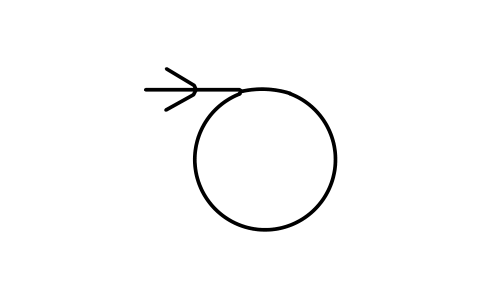
巻き取り(連続材料)
Wind (continuous material)
ITX_0037属性
ISO_7000_NOMEANINGLOCATIONSIZE_MMMARKING_METHODCOLOURREMARKSDESC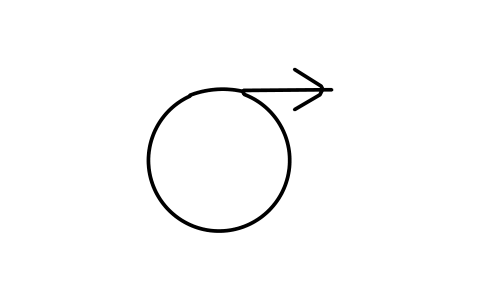
巻き戻し(連続材料)
Unwind (continuous material)
ITX_0038属性
ISO_7000_NOMEANINGLOCATIONSIZE_MMMARKING_METHODCOLOURREMARKSDESC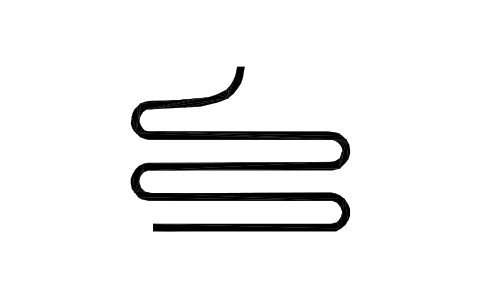
折り畳み(連続材料)
Fold (continuous material)
ITX_0039属性
ISO_7000_NOMEANINGLOCATIONSIZE_MMMARKING_METHODCOLOURREMARKSDESC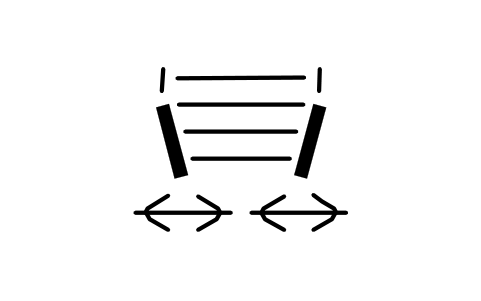
入口ガイド幅調整
Adjust guide width at entry
ITX_0040属性
ISO_7000_NOMEANINGLOCATIONSIZE_MMMARKING_METHODCOLOURREMARKSDESC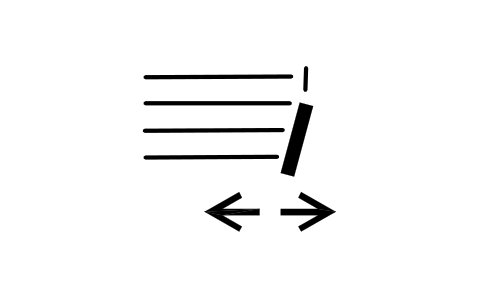
入口右ガイド調整
Adjust right entry guide
ITX_0041属性
ISO_7000_NOMEANINGLOCATIONSIZE_MMMARKING_METHODCOLOURREMARKSDESC
入口左ガイド調整
Adjust left entry guide
ITX_0042属性
ISO_7000_NOMEANINGLOCATIONSIZE_MMMARKING_METHODCOLOURREMARKSDESC
駆動ローラ上の材料通過
Material over driven roller
ITX_0043属性
ISO_7000_NOMEANINGLOCATIONSIZE_MMMARKING_METHODCOLOURREMARKSDESC
耳端ガイド
Selvedge guiding
ITX_0044属性
ISO_7000_NOMEANINGLOCATIONSIZE_MMMARKING_METHODCOLOURREMARKSDESC
耳端の巻き戻し
Selvedge uncurling
ITX_0045属性
ISO_7000_NOMEANINGLOCATIONSIZE_MMMARKING_METHODCOLOURREMARKSDESC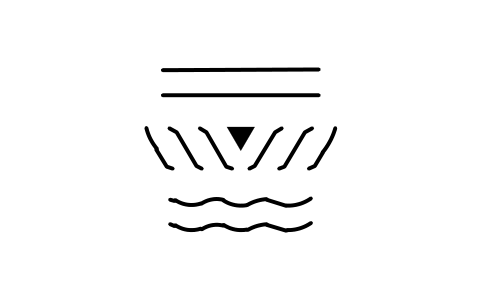
エキスパンダ
Cloth expander
ITX_0046属性
ISO_7000_NOMEANINGLOCATIONSIZE_MMMARKING_METHODCOLOURREMARKSDESC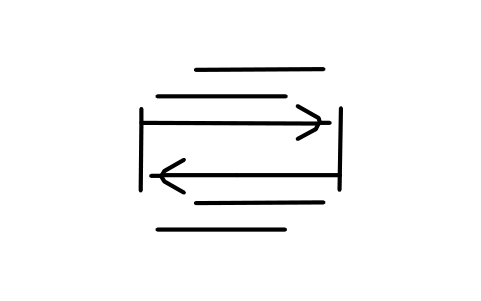
材料方向変更
Change material direction
ITX_0047属性
ISO_7000_NOMEANINGLOCATIONSIZE_MMMARKING_METHODCOLOURREMARKSDESC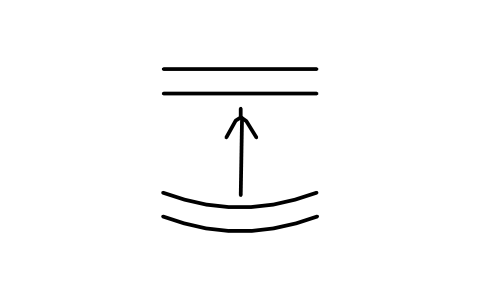
織物の弓なり(中央先行)
Fabric bow, centred advanced
ITX_0048属性
ISO_7000_NOMEANINGLOCATIONSIZE_MMMARKING_METHODCOLOURREMARKSDESC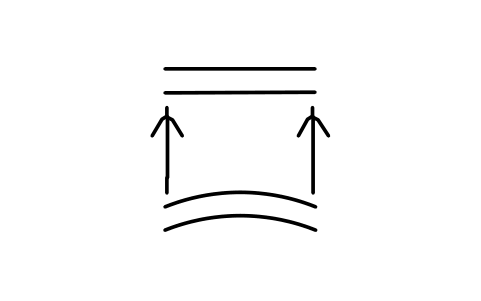
織物の弓なり(耳端先行)
Fabric bow, selvedges ahead
ITX_0049属性
ISO_7000_NOMEANINGLOCATIONSIZE_MMMARKING_METHODCOLOURREMARKSDESC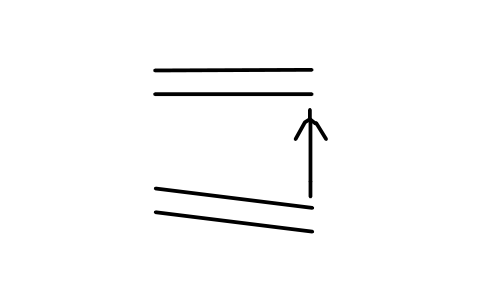
織物のひずみ(右耳端先行)
Fabric skew, right ahead
ITX_0050属性
ISO_7000_NOMEANINGLOCATIONSIZE_MMMARKING_METHODCOLOURREMARKSDESC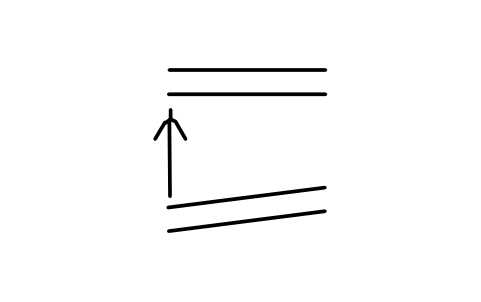
織物のひずみ(左耳端先行)
Fabric skew, left ahead
ITX_0051属性
ISO_7000_NOMEANINGLOCATIONSIZE_MMMARKING_METHODCOLOURREMARKSDESC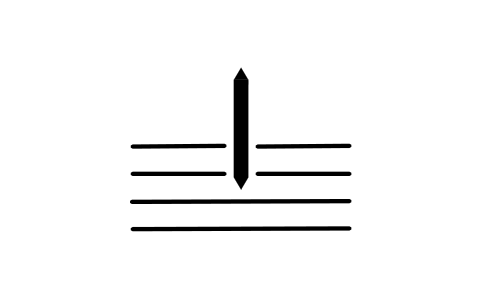
中央で材料切断
Cut material at centre
ITX_0052属性
ISO_7000_NOMEANINGLOCATIONSIZE_MMMARKING_METHODCOLOURREMARKSDESC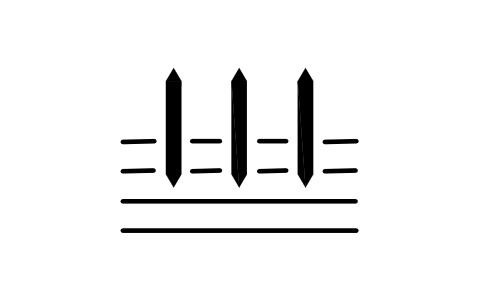
材料の多条切断
Multiple cutting of material
ITX_0053属性
ISO_7000_NOMEANINGLOCATIONSIZE_MMMARKING_METHODCOLOURREMARKSDESC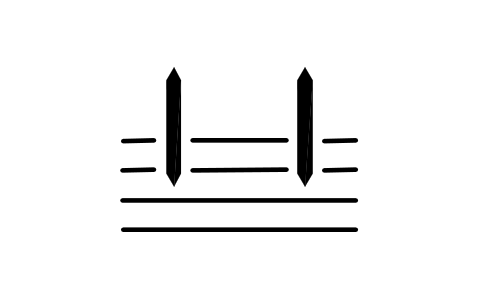
材料端の切断
Trim edges of material
ITX_0054属性
ISO_7000_NOMEANINGLOCATIONSIZE_MMMARKING_METHODCOLOURREMARKSDESC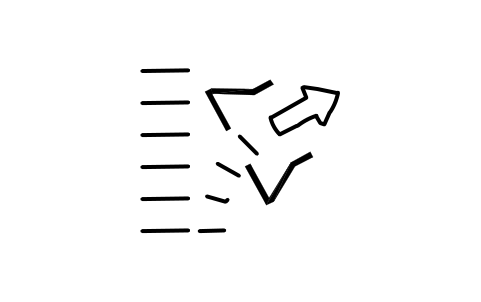
切断端の吸引除去
Suction of trimmed edges
ITX_0055属性
ISO_7000_NOMEANINGLOCATIONSIZE_MMMARKING_METHODCOLOURREMARKSDESC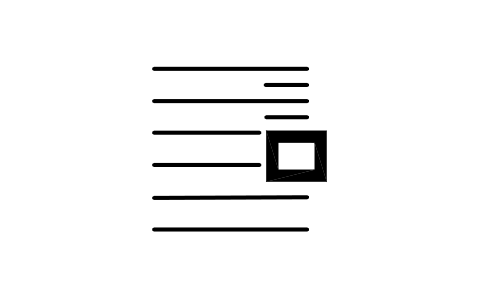
端部補強
Reinforce edges
ITX_0056属性
ISO_7000_NOMEANINGLOCATIONSIZE_MMMARKING_METHODCOLOURREMARKSDESC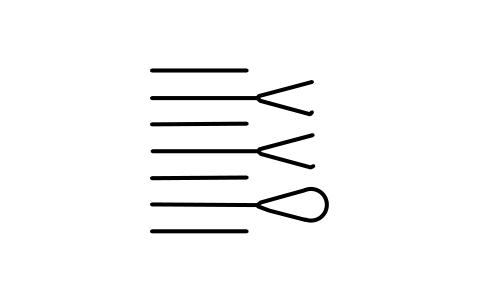
耳端ループ開き
Opening of selvedge loops
ITX_0057属性
ISO_7000_NOMEANINGLOCATIONSIZE_MMMARKING_METHODCOLOURREMARKSDESC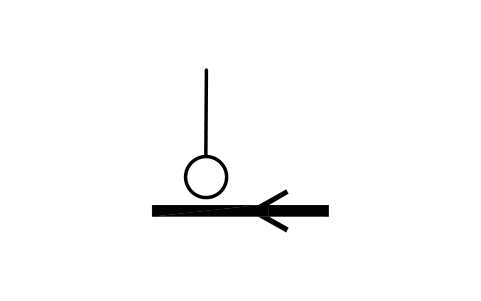
入口制御
Entry control
ITX_0058属性
ISO_7000_NOMEANINGLOCATIONSIZE_MMMARKING_METHODCOLOURREMARKSDESC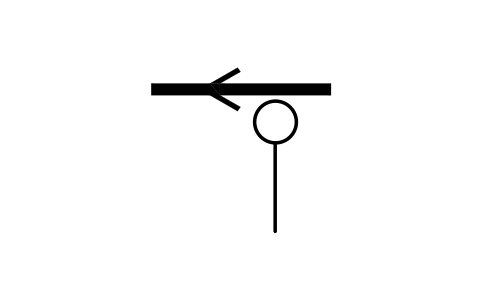
出口制御
Delivery control
ITX_0059属性
ISO_7000_NOMEANINGLOCATIONSIZE_MMMARKING_METHODCOLOURREMARKSDESC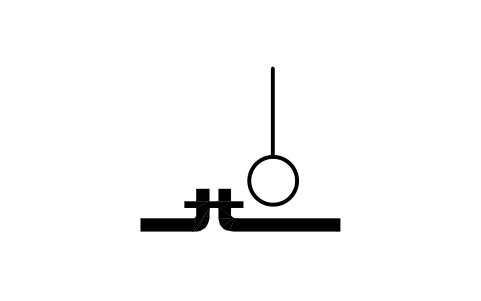
縫い目ガイド
Seam guide
ITX_0060属性
ISO_7000_NOMEANINGLOCATIONSIZE_MMMARKING_METHODCOLOURREMARKSDESC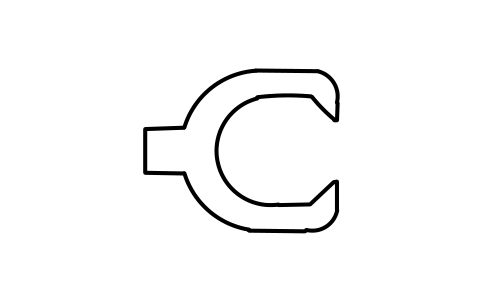
引張要素
Straining element
ITX_0061属性
ISO_7000_NOMEANINGLOCATIONSIZE_MMMARKING_METHODCOLOURREMARKSDESC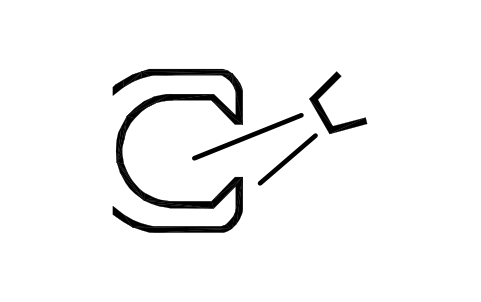
クリップクリーナ
Clip cleaner
ITX_0062属性
ISO_7000_NOMEANINGLOCATIONSIZE_MMMARKING_METHODCOLOURREMARKSDESC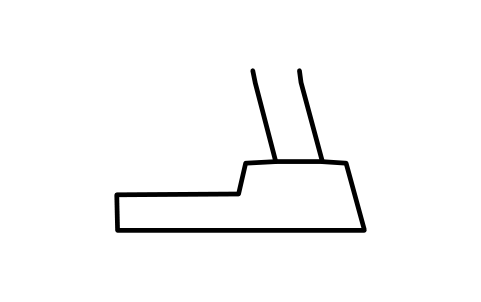
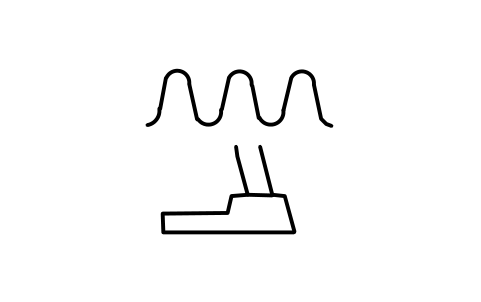
オーバーフィード針止め
Overfeed pinning
ITX_0064属性
ISO_7000_NOMEANINGLOCATIONSIZE_MMMARKING_METHODCOLOURREMARKSDESC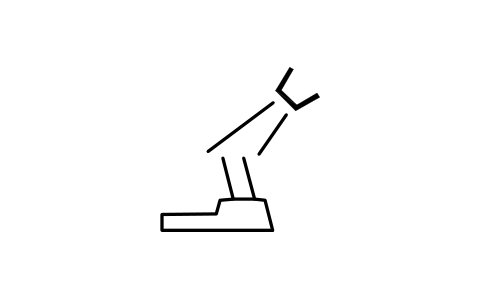
耳端ピンの清掃
Clean edge pins
ITX_0065属性
ISO_7000_NOMEANINGLOCATIONSIZE_MMMARKING_METHODCOLOURREMARKSDESC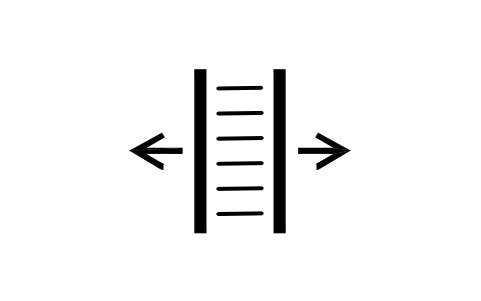
幅を広げる
Increase width
ITX_0066属性
ISO_7000_NOMEANINGLOCATIONSIZE_MMMARKING_METHODCOLOURREMARKSDESC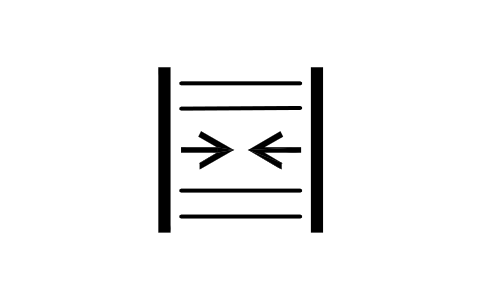
幅を狭める
Reduce width
ITX_0067属性
ISO_7000_NOMEANINGLOCATIONSIZE_MMMARKING_METHODCOLOURREMARKSDESC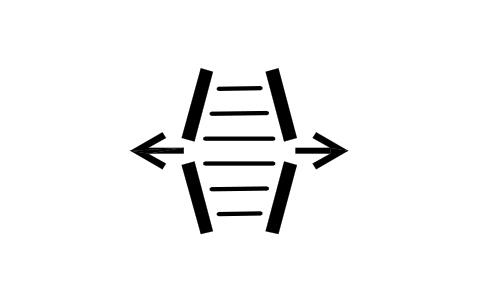
幅調整
Width adjustment
ITX_0068属性
ISO_7000_NOMEANINGLOCATIONSIZE_MMMARKING_METHODCOLOURREMARKSDESC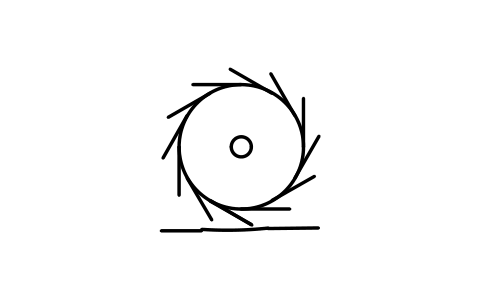
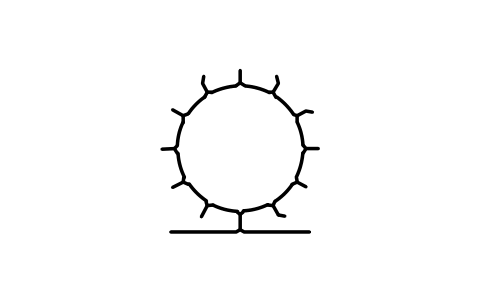
回転ブラシによるブラッシング
Brushing, rotating brush
ITX_0070属性
ISO_7000_NOMEANINGLOCATIONSIZE_MMMARKING_METHODCOLOURREMARKSDESC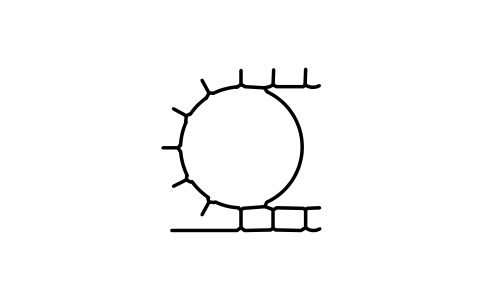
ブラシベルトによるブラッシング
Brushing, brush belt
ITX_0071属性
ISO_7000_NOMEANINGLOCATIONSIZE_MMMARKING_METHODCOLOURREMARKSDESC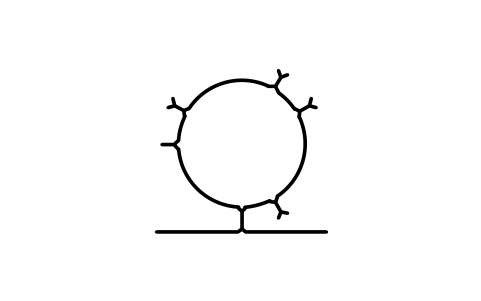
トラック清掃
Cleaning of tracks
ITX_0072属性
ISO_7000_NOMEANINGLOCATIONSIZE_MMMARKING_METHODCOLOURREMARKSDESC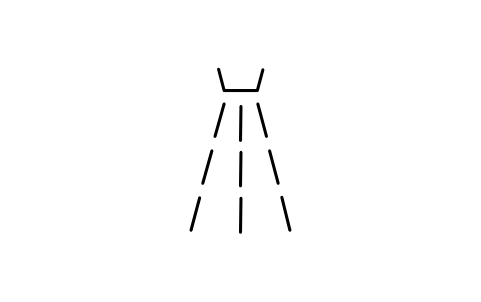
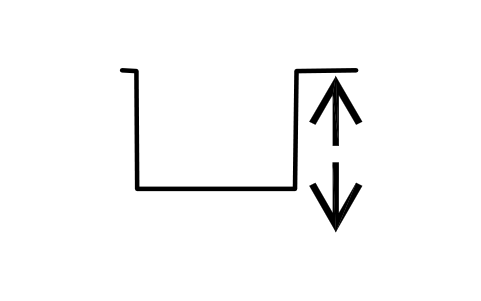
トラフの昇降
Raise or lower trough
ITX_0074属性
ISO_7000_NOMEANINGLOCATIONSIZE_MMMARKING_METHODCOLOURREMARKSDESC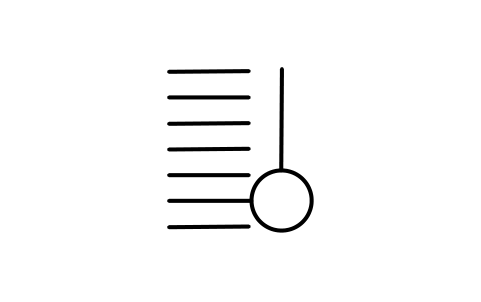
耳端制御
Selvedge control
ITX_1073属性
ISO_7000_NOMEANINGLOCATIONSIZE_MMMARKING_METHODCOLOURREMARKSDESC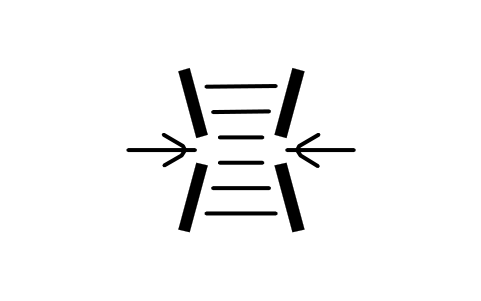
織物幅を狭める
Narrow fabric web width
ITX_1075属性
ISO_7000_NOMEANINGLOCATIONSIZE_MMMARKING_METHODCOLOURREMARKSDESC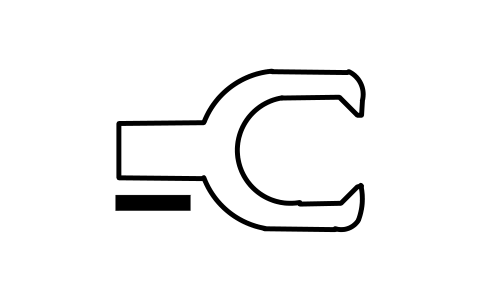
クランプのガイド面
Guide surface of clamp
ITX_1077属性
ISO_7000_NOMEANINGLOCATIONSIZE_MMMARKING_METHODCOLOURREMARKSDESC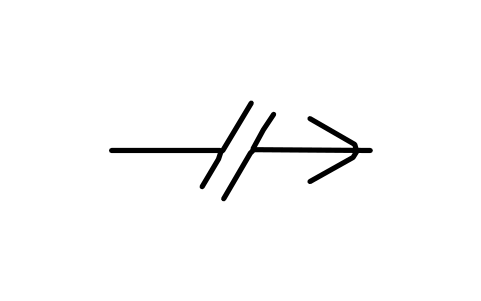
試験バリア
Test barrier
ITX_0161属性
ISO_7000_NOMEANINGLOCATIONSIZE_MMMARKING_METHODCOLOURREMARKSDESC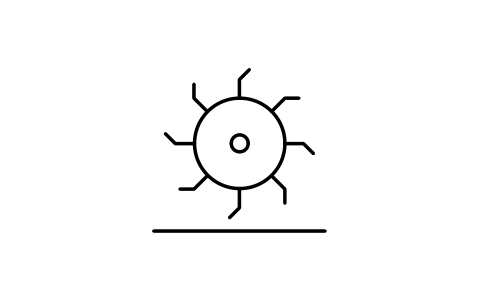
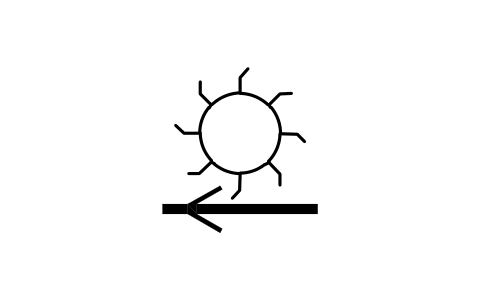
順目起毛
Raising with cloth direction
ITX_0163属性
ISO_7000_NOMEANINGLOCATIONSIZE_MMMARKING_METHODCOLOURREMARKSDESC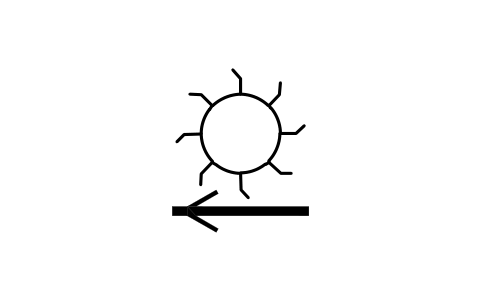
逆目起毛
Raising against cloth
ITX_0164属性
ISO_7000_NOMEANINGLOCATIONSIZE_MMMARKING_METHODCOLOURREMARKSDESC
織物のビーティング
Beating process of fabrics
ITX_0165属性
ISO_7000_NOMEANINGLOCATIONSIZE_MMMARKING_METHODCOLOURREMARKSDESC
織物の研磨
Polishing process of fabrics
ITX_0166属性
ISO_7000_NOMEANINGLOCATIONSIZE_MMMARKING_METHODCOLOURREMARKSDESC
パイル高さ調整
Adjustment of pile height
ITX_0167属性
ISO_7000_NOMEANINGLOCATIONSIZE_MMMARKING_METHODCOLOURREMARKSDESC
起毛シリンダ順回転
Raising cylinder, with cloth
ITX_0168属性
ISO_7000_NOMEANINGLOCATIONSIZE_MMMARKING_METHODCOLOURREMARKSDESC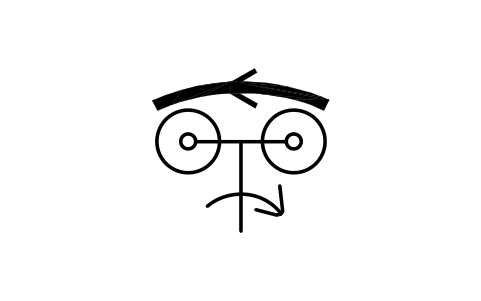
起毛シリンダ逆回転
Raising cylinder, against
ITX_0169属性
ISO_7000_NOMEANINGLOCATIONSIZE_MMMARKING_METHODCOLOURREMARKSDESC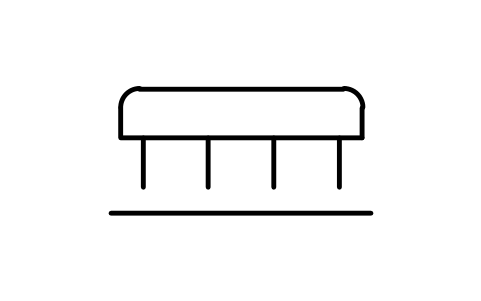
クロスブラシによるブラッシング
Cross-brush brushing
ITX_0170属性
ISO_7000_NOMEANINGLOCATIONSIZE_MMMARKING_METHODCOLOURREMARKSDESC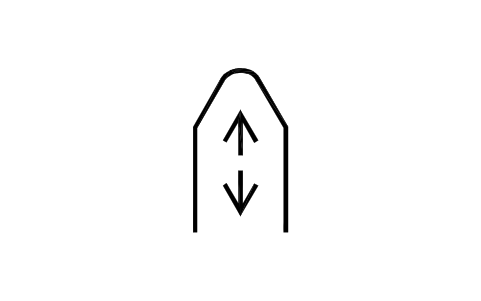
布受け調整
Adjustment of cloth rest
ITX_0171属性
ISO_7000_NOMEANINGLOCATIONSIZE_MMMARKING_METHODCOLOURREMARKSDESC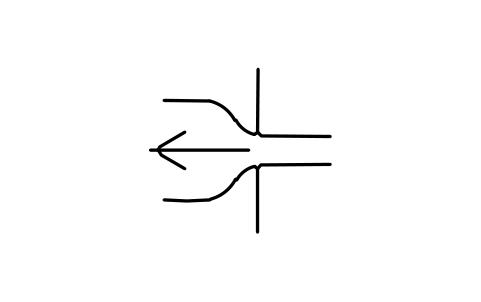
ロープ状織物のほぐし
Rope uncurling
ITX_0172属性
ISO_7000_NOMEANINGLOCATIONSIZE_MMMARKING_METHODCOLOURREMARKSDESC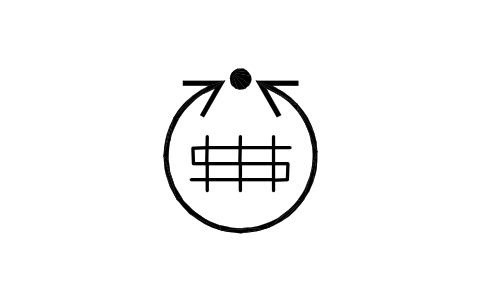
緯糸調整
Weft adjusting
ITX_0177属性
ISO_7000_NOMEANINGLOCATIONSIZE_MMMARKING_METHODCOLOURREMARKSDESC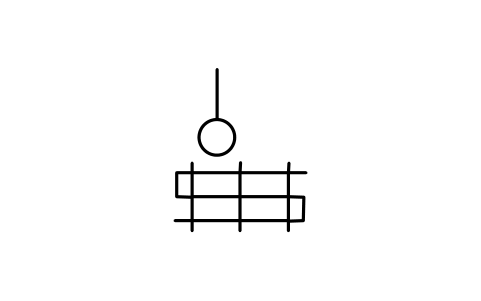
緯糸制御
Weft control
ITX_0178属性
ISO_7000_NOMEANINGLOCATIONSIZE_MMMARKING_METHODCOLOURREMARKSDESC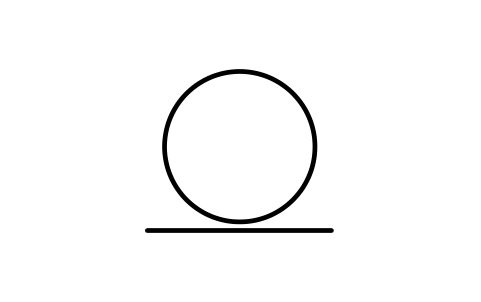
ローラ係合
Roller engaged
ITX_0179属性
ISO_7000_NOMEANINGLOCATIONSIZE_MMMARKING_METHODCOLOURREMARKSDESC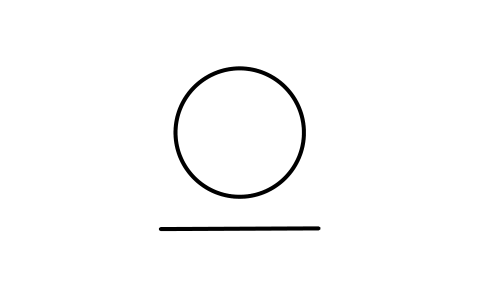
ローラ解放
Roller disengaged
ITX_0180属性
ISO_7000_NOMEANINGLOCATIONSIZE_MMMARKING_METHODCOLOURREMARKSDESC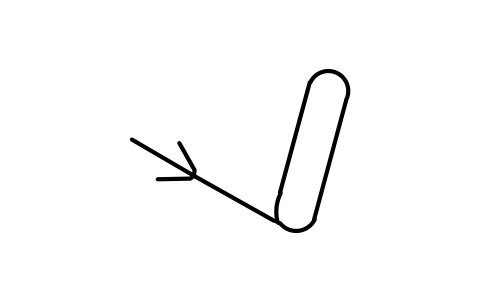
ボード上のロール
Roll on board
ITX_0184属性
ISO_7000_NOMEANINGLOCATIONSIZE_MMMARKING_METHODCOLOURREMARKSDESC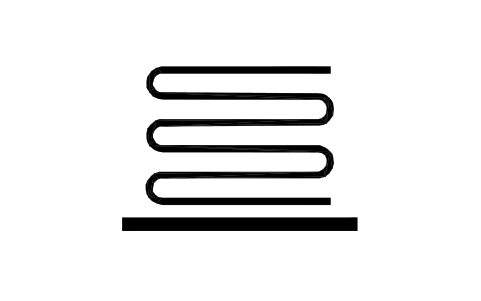
布の積み重ね
Cloth stack
ITX_0186属性
ISO_7000_NOMEANINGLOCATIONSIZE_MMMARKING_METHODCOLOURREMARKSDESC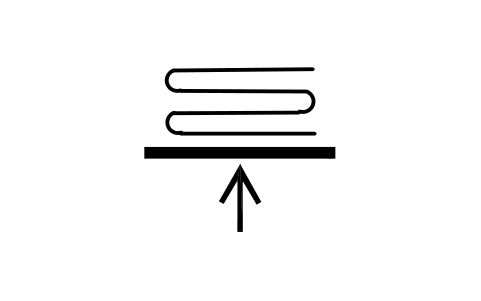
折り台を上げる
Raise plaiting table
ITX_0187属性
ISO_7000_NOMEANINGLOCATIONSIZE_MMMARKING_METHODCOLOURREMARKSDESC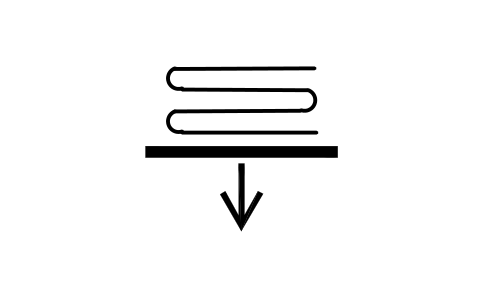
折り台を下げる
Lower plaiting table
ITX_0188属性
ISO_7000_NOMEANINGLOCATIONSIZE_MMMARKING_METHODCOLOURREMARKSDESC
折り刃を動かす
Move the plaiting blade
ITX_0189属性
ISO_7000_NOMEANINGLOCATIONSIZE_MMMARKING_METHODCOLOURREMARKSDESC
層の長さを短くする
Shorten layer length
ITX_0190属性
ISO_7000_NOMEANINGLOCATIONSIZE_MMMARKING_METHODCOLOURREMARKSDESC
層の長さを長くする
Lengthen layer length
ITX_0191属性
ISO_7000_NOMEANINGLOCATIONSIZE_MMMARKING_METHODCOLOURREMARKSDESC
折り目突起の標示
Marking fold protrusion
ITX_0192属性
ISO_7000_NOMEANINGLOCATIONSIZE_MMMARKING_METHODCOLOURREMARKSDESC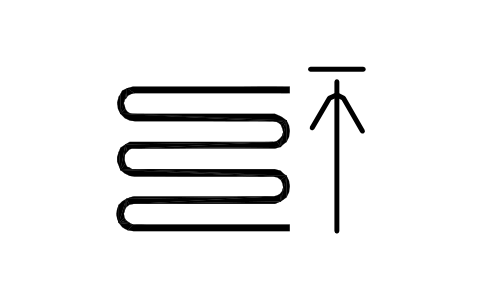
積み高さ制限
Stack height limit
ITX_0193属性
ISO_7000_NOMEANINGLOCATIONSIZE_MMMARKING_METHODCOLOURREMARKSDESC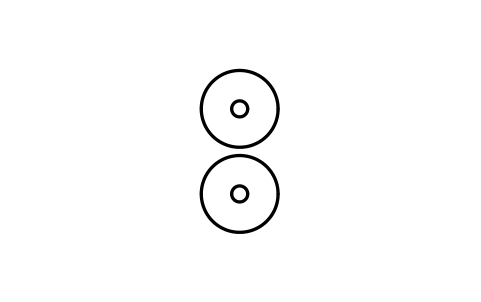
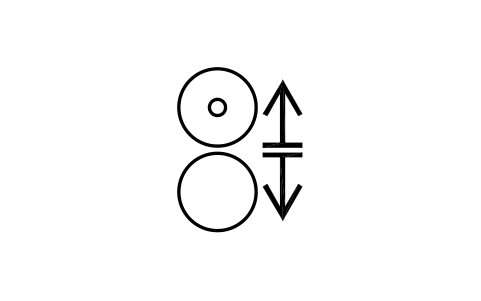
ローラの解放
Disengagement of rollers
ITX_0195属性
ISO_7000_NOMEANINGLOCATIONSIZE_MMMARKING_METHODCOLOURREMARKSDESC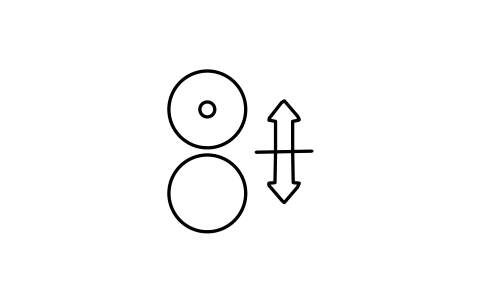
ローラ圧力の解除
Release roller pressure
ITX_0196属性
ISO_7000_NOMEANINGLOCATIONSIZE_MMMARKING_METHODCOLOURREMARKSDESC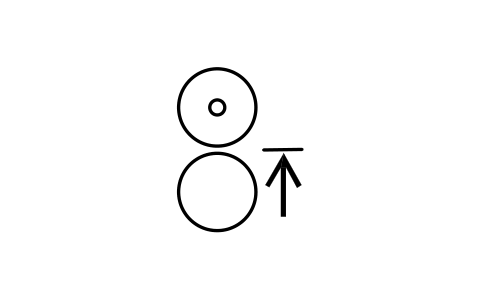
下ローラ接触係合
Engage lower roller contact
ITX_0197属性
ISO_7000_NOMEANINGLOCATIONSIZE_MMMARKING_METHODCOLOURREMARKSDESC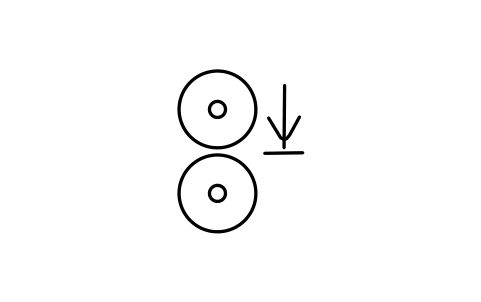
上ローラ接触係合
Engage upper roller contact
ITX_0198属性
ISO_7000_NOMEANINGLOCATIONSIZE_MMMARKING_METHODCOLOURREMARKSDESC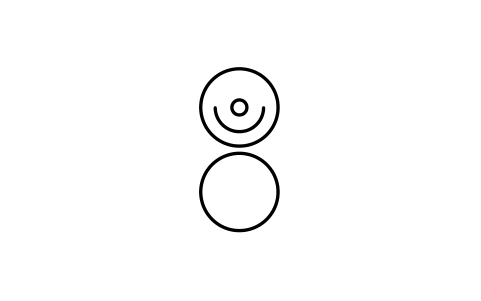
内圧ローラ
Rollers, internal pressure
ITX_0199属性
ISO_7000_NOMEANINGLOCATIONSIZE_MMMARKING_METHODCOLOURREMARKSDESC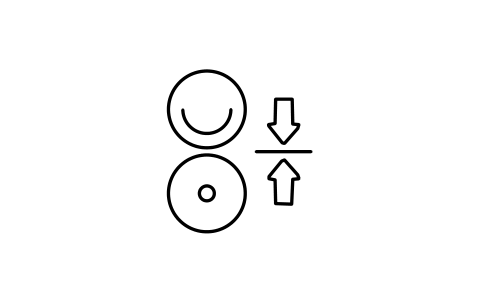
内圧ローラ(加圧/負荷)
Rollers, press/load
ITX_0200属性
ISO_7000_NOMEANINGLOCATIONSIZE_MMMARKING_METHODCOLOURREMARKSDESC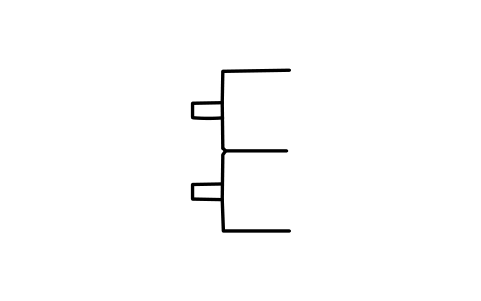
ローラ端
Ends of rollers
ITX_0201属性
ISO_7000_NOMEANINGLOCATIONSIZE_MMMARKING_METHODCOLOURREMARKSDESC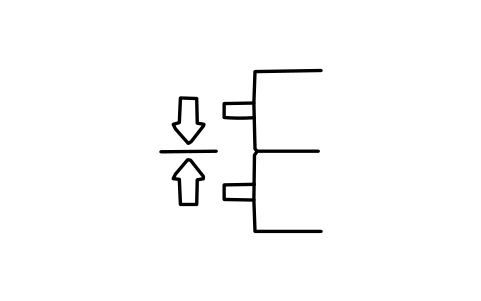
ローラ左端の加圧
Pressure, left roller ends
ITX_0202属性
ISO_7000_NOMEANINGLOCATIONSIZE_MMMARKING_METHODCOLOURREMARKSDESC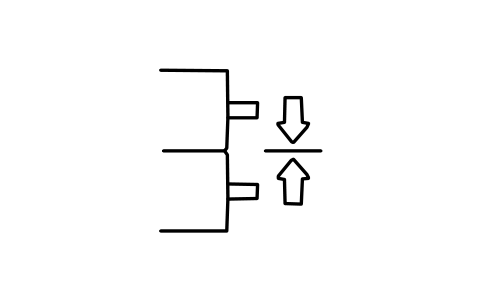
ローラ右端の加圧
Pressure, right roller ends
ITX_0203属性
ISO_7000_NOMEANINGLOCATIONSIZE_MMMARKING_METHODCOLOURREMARKSDESC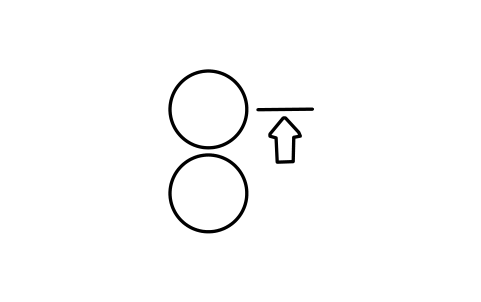
上ローラ自重補償
Compensate upper roller
ITX_0204属性
ISO_7000_NOMEANINGLOCATIONSIZE_MMMARKING_METHODCOLOURREMARKSDESC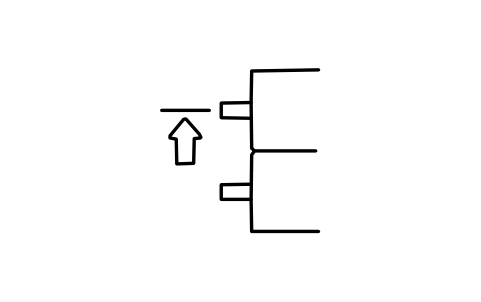
上ローラ左端自重補償
Compensate left roller end
ITX_0205属性
ISO_7000_NOMEANINGLOCATIONSIZE_MMMARKING_METHODCOLOURREMARKSDESC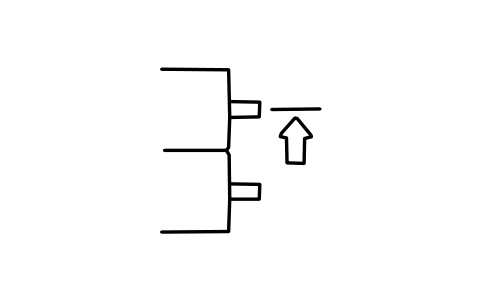
上ローラ右端自重補償
Compensate right roller end
ITX_0206属性
ISO_7000_NOMEANINGLOCATIONSIZE_MMMARKING_METHODCOLOURREMARKSDESC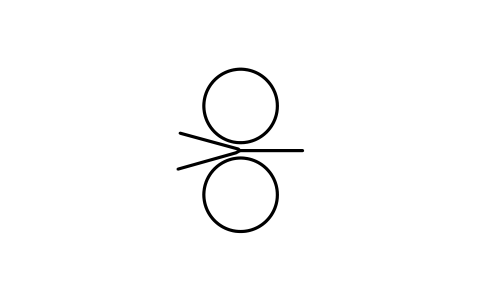
ラミネーション
Lamination
ITX_0207属性
ISO_7000_NOMEANINGLOCATIONSIZE_MMMARKING_METHODCOLOURREMARKSDESC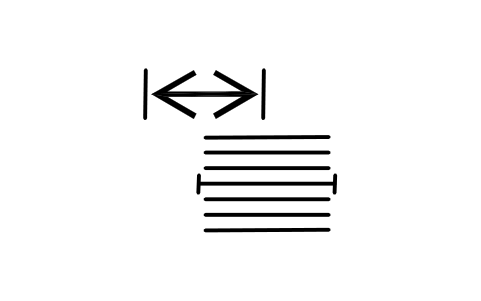
巻取り側ガイド
Winding side guide
ITX_0208属性
ISO_7000_NOMEANINGLOCATIONSIZE_MMMARKING_METHODCOLOURREMARKSDESC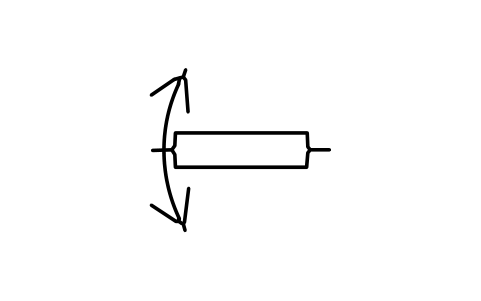
ガイドローラ制御
Guide-roller control
ITX_0209属性
ISO_7000_NOMEANINGLOCATIONSIZE_MMMARKING_METHODCOLOURREMARKSDESC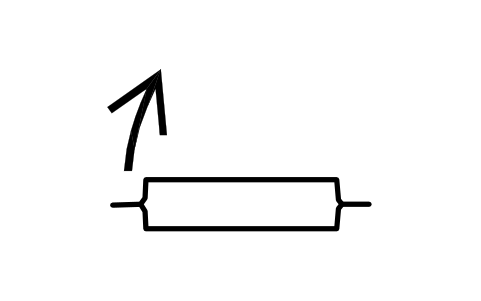
ガイドローラ前進
Guide-roller forwards
ITX_0210属性
ISO_7000_NOMEANINGLOCATIONSIZE_MMMARKING_METHODCOLOURREMARKSDESC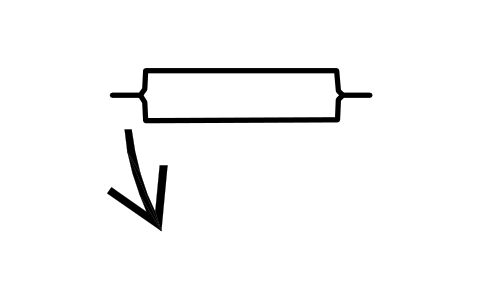
ガイドローラ後退
Guide-roller backwards
ITX_0211属性
ISO_7000_NOMEANINGLOCATIONSIZE_MMMARKING_METHODCOLOURREMARKSDESC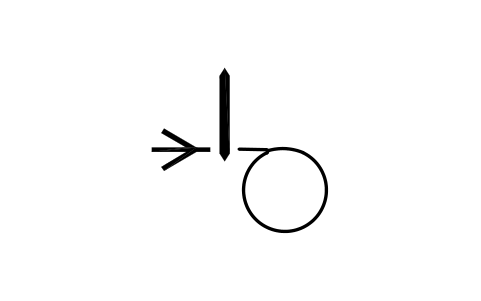
巻き取りと切断
Winding and cutting
ITX_0212属性
ISO_7000_NOMEANINGLOCATIONSIZE_MMMARKING_METHODCOLOURREMARKSDESC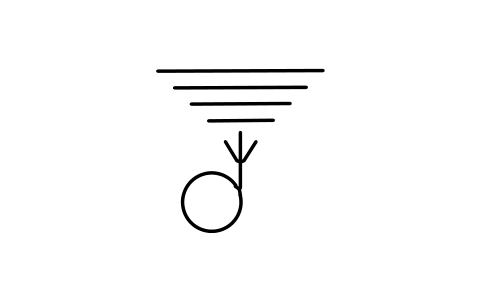
半幅巻き取り
Half-width winding
ITX_0213属性
ISO_7000_NOMEANINGLOCATIONSIZE_MMMARKING_METHODCOLOURREMARKSDESC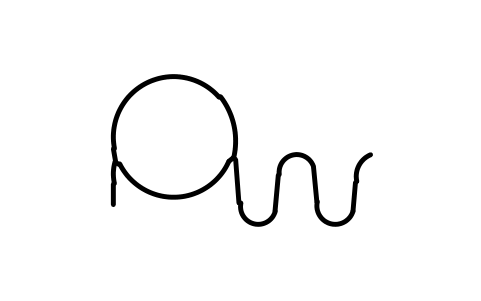
布ため
Cloth scray
ITX_0214属性
ISO_7000_NOMEANINGLOCATIONSIZE_MMMARKING_METHODCOLOURREMARKSDESC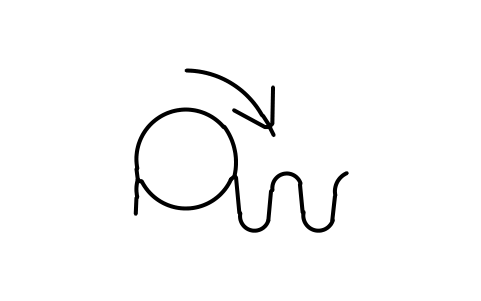
布ためへの充填
Fill the cloth scray
ITX_0215属性
ISO_7000_NOMEANINGLOCATIONSIZE_MMMARKING_METHODCOLOURREMARKSDESC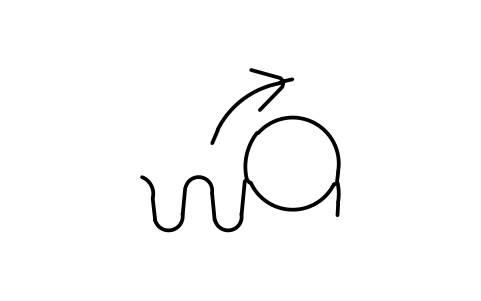
布ためを空にする
Empty the cloth scray
ITX_0216属性
ISO_7000_NOMEANINGLOCATIONSIZE_MMMARKING_METHODCOLOURREMARKSDESC
検反台
Inspection table
ITX_0217属性
ISO_7000_NOMEANINGLOCATIONSIZE_MMMARKING_METHODCOLOURREMARKSDESC
検反台を上げる
Raise inspection table
ITX_0218属性
ISO_7000_NOMEANINGLOCATIONSIZE_MMMARKING_METHODCOLOURREMARKSDESC
検反台を下げる
Lower inspection table
ITX_0219属性
ISO_7000_NOMEANINGLOCATIONSIZE_MMMARKING_METHODCOLOURREMARKSDESC
布経路の温度
Cloth track temperature
ITX_0220属性
ISO_7000_NOMEANINGLOCATIONSIZE_MMMARKING_METHODCOLOURREMARKSDESC
布経路の湿度
Cloth track humidity
ITX_0221属性
ISO_7000_NOMEANINGLOCATIONSIZE_MMMARKING_METHODCOLOURREMARKSDESC
布速度補償
Cloth speed compensation
ITX_0223属性
ISO_7000_NOMEANINGLOCATIONSIZE_MMMARKING_METHODCOLOURREMARKSDESC
湿度測定
Measure humidity
ITX_0224属性
ISO_7000_NOMEANINGLOCATIONSIZE_MMMARKING_METHODCOLOURREMARKSDESC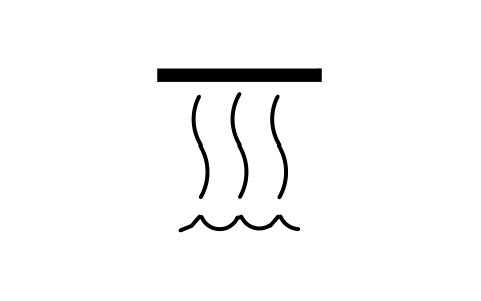
布経路の蒸熱
Cloth track steaming
ITX_0225属性
ISO_7000_NOMEANINGLOCATIONSIZE_MMMARKING_METHODCOLOURREMARKSDESC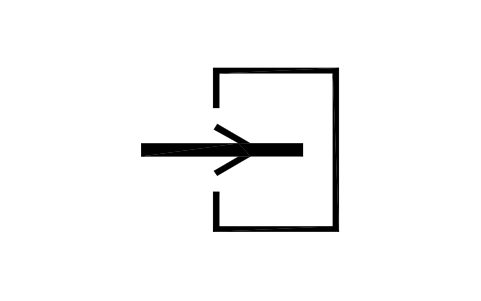
布経路の入口
Cloth track entry
ITX_0226属性
ISO_7000_NOMEANINGLOCATIONSIZE_MMMARKING_METHODCOLOURREMARKSDESC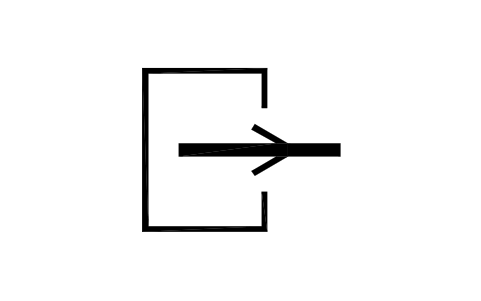
布経路の出口
Cloth track exit
ITX_0227属性
ISO_7000_NOMEANINGLOCATIONSIZE_MMMARKING_METHODCOLOURREMARKSDESC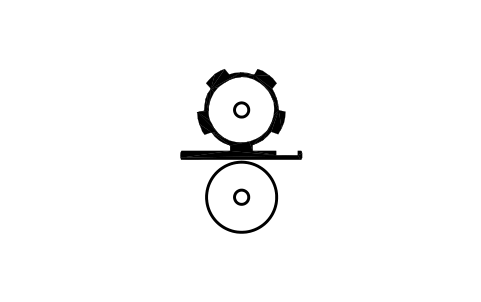
エンボス
Embossing
ITX_0235属性
ISO_7000_NOMEANINGLOCATIONSIZE_MMMARKING_METHODCOLOURREMARKSDESC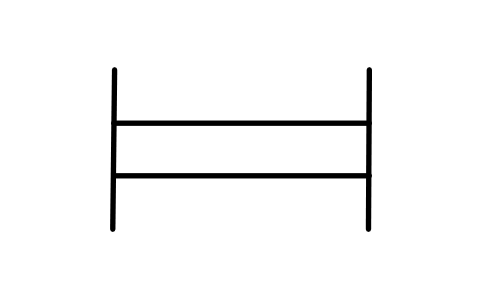
フランジ付きボビン
Flanged bobbing
ITX_0236属性
ISO_7000_NOMEANINGLOCATIONSIZE_MMMARKING_METHODCOLOURREMARKSDESC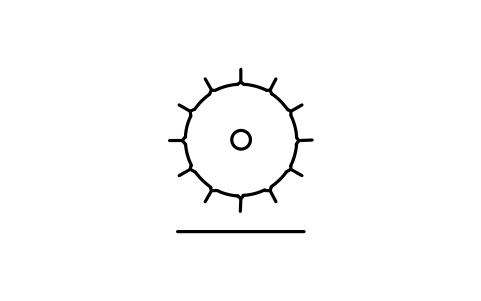
ブラシローラの解放
Disengage brushing roller
ITX_0614属性
ISO_7000_NOMEANINGLOCATIONSIZE_MMMARKING_METHODCOLOURREMARKSDESC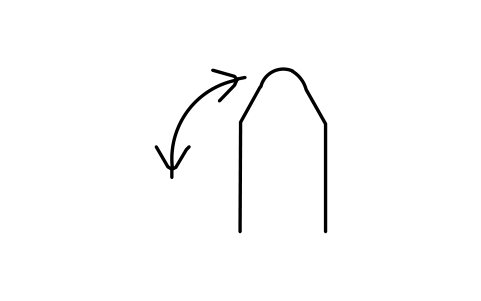
尖り台の傾斜
Tilt pointed table
ITX_0616属性
ISO_7000_NOMEANINGLOCATIONSIZE_MMMARKING_METHODCOLOURREMARKSDESC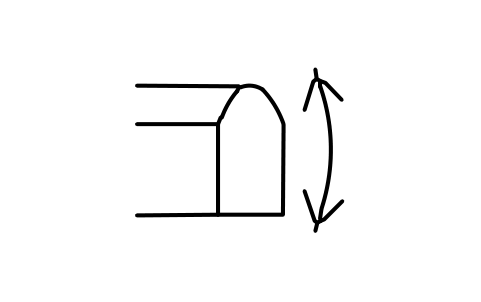
尖り台右側
Pointed table, right side
ITX_0617属性
ISO_7000_NOMEANINGLOCATIONSIZE_MMMARKING_METHODCOLOURREMARKSDESC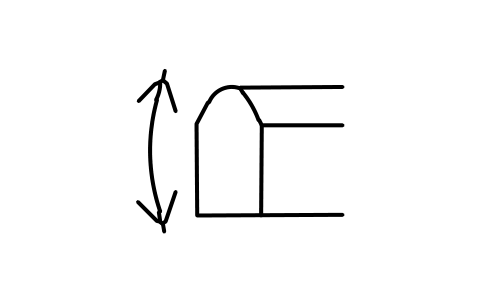
尖り台左側
Pointed table, left side
ITX_0618属性
ISO_7000_NOMEANINGLOCATIONSIZE_MMMARKING_METHODCOLOURREMARKSDESC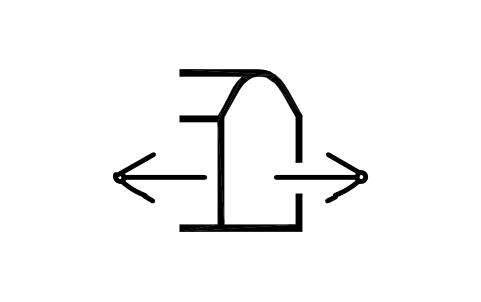
尖り台水平
Pointed table, horizontal
ITX_0619属性
ISO_7000_NOMEANINGLOCATIONSIZE_MMMARKING_METHODCOLOURREMARKSDESC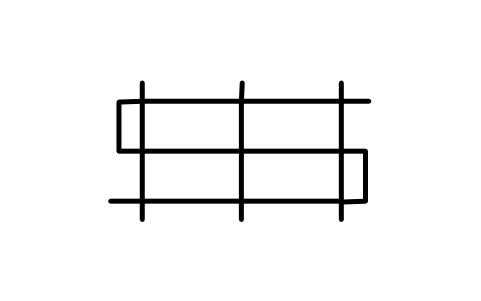
緯糸またはステッチ列
Weft or stitch row
ITX_1095属性
ISO_7000_NOMEANINGLOCATIONSIZE_MMMARKING_METHODCOLOURREMARKSDESC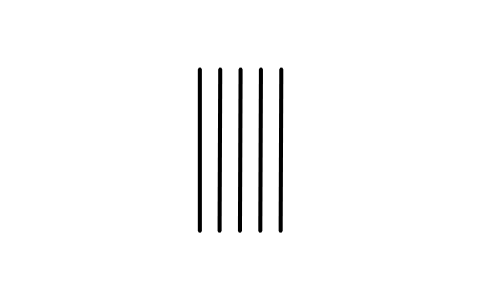
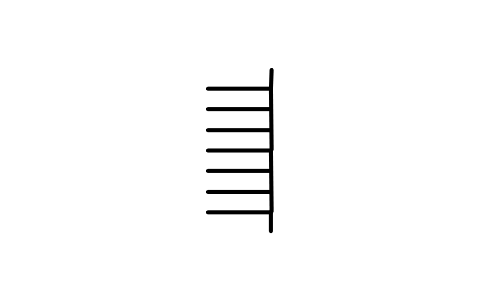
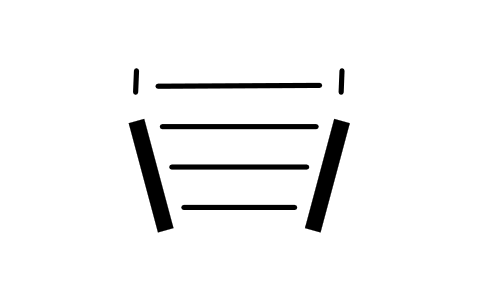
入口ガイドトラック
Guide track in inlet
ITX_1098属性
ISO_7000_NOMEANINGLOCATIONSIZE_MMMARKING_METHODCOLOURREMARKSDESC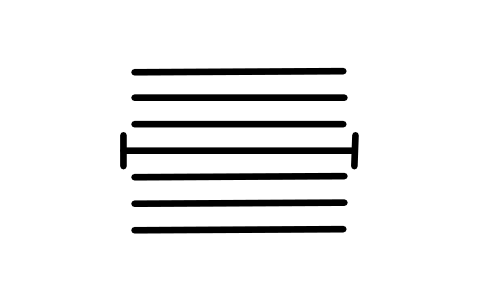
織物ロール(正面図)
Roll of fabric (front view)
ITX_1099属性
ISO_7000_NOMEANINGLOCATIONSIZE_MMMARKING_METHODCOLOURREMARKSDESC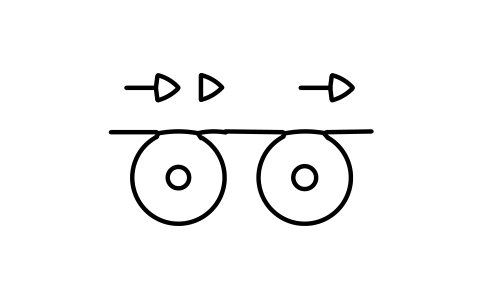
オーバーフィード
Overfeed
ITX_1100属性
ISO_7000_NOMEANINGLOCATIONSIZE_MMMARKING_METHODCOLOURREMARKSDESC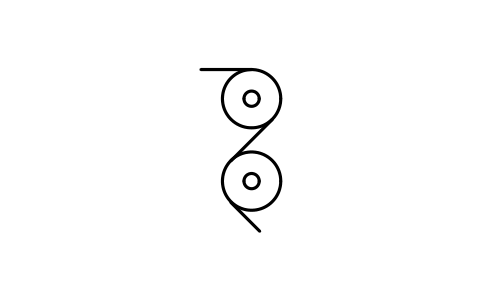
接触角
Arc of contact
ITX_1101属性
ISO_7000_NOMEANINGLOCATIONSIZE_MMMARKING_METHODCOLOURREMARKSDESC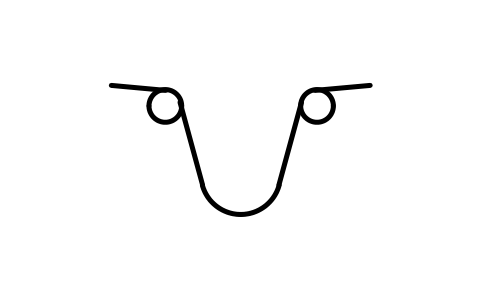
シートループ
Sheet loop
ITX_1102属性
ISO_7000_NOMEANINGLOCATIONSIZE_MMMARKING_METHODCOLOURREMARKSDESC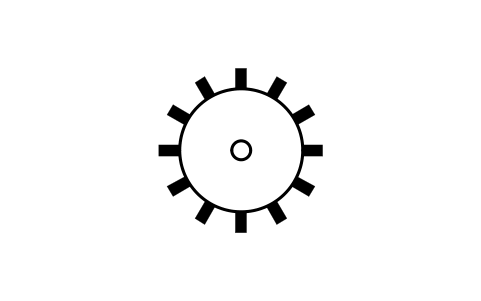
回転ブラシ
Rotating brush
ITX_1103属性
ISO_7000_NOMEANINGLOCATIONSIZE_MMMARKING_METHODCOLOURREMARKSDESC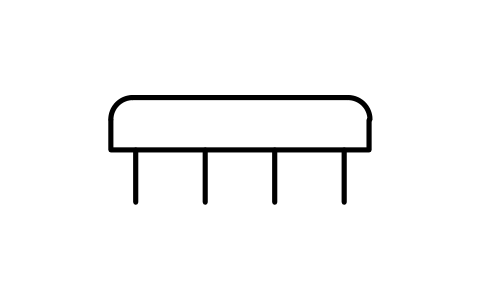
クロスブラシ
Cross-brush
ITX_1104属性
ISO_7000_NOMEANINGLOCATIONSIZE_MMMARKING_METHODCOLOURREMARKSDESC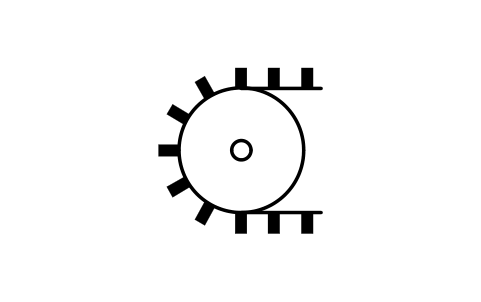
ブラシベルト
Brush band
ITX_1105属性
ISO_7000_NOMEANINGLOCATIONSIZE_MMMARKING_METHODCOLOURREMARKSDESC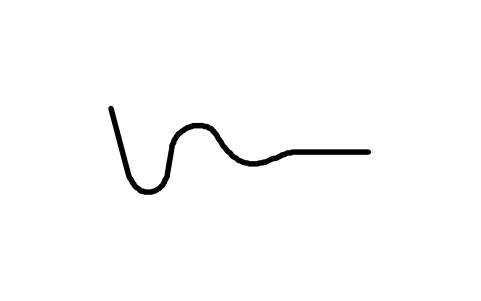
材料張力の調整
Adjust tension of material
ITX_0501属性
ISO_7000_NOMEANINGLOCATIONSIZE_MMMARKING_METHODCOLOURREMARKSDESC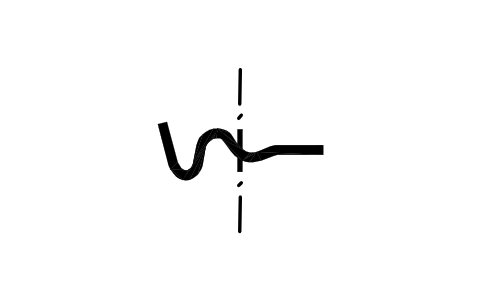
張力変化(初期位置)
Tension change, start pos.
ITX_0502属性
ISO_7000_NOMEANINGLOCATIONSIZE_MMMARKING_METHODCOLOURREMARKSDESC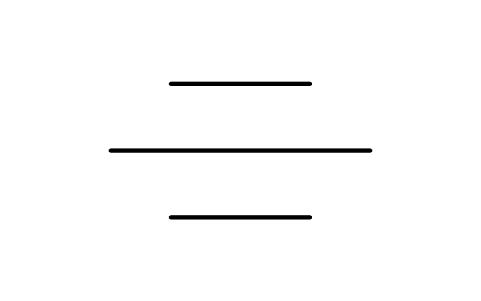
対称行程
Symmetrical course
ITX_0503属性
ISO_7000_NOMEANINGLOCATIONSIZE_MMMARKING_METHODCOLOURREMARKSDESC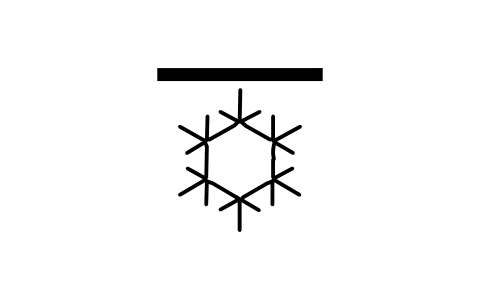
布幅の冷却
Cooling of the fabric web
ITX_0504属性
ISO_7000_NOMEANINGLOCATIONSIZE_MMMARKING_METHODCOLOURREMARKSDESC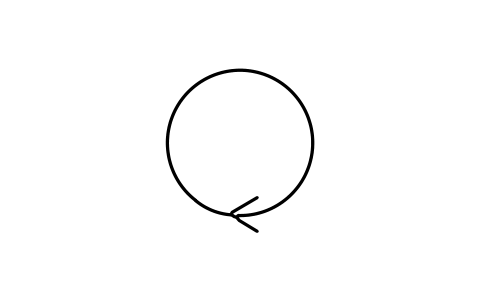
運転中は操作しない
Do not actuate in operation
ITX_0506属性
ISO_7000_NOMEANINGLOCATIONSIZE_MMMARKING_METHODCOLOURREMARKSDESC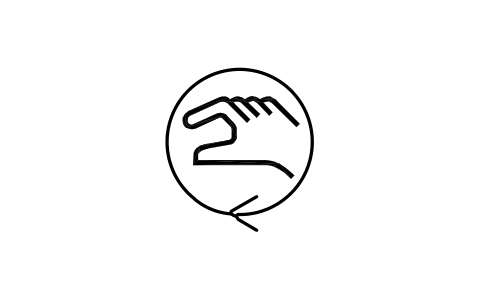
運転中のみ操作
Actuate in operation only
ITX_0507属性
ISO_7000_NOMEANINGLOCATIONSIZE_MMMARKING_METHODCOLOURREMARKSDESC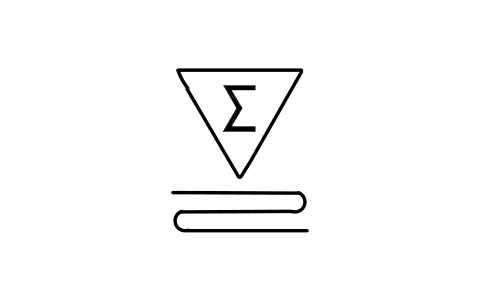
層数を数える
Count the layers
ITX_0508属性
ISO_7000_NOMEANINGLOCATIONSIZE_MMMARKING_METHODCOLOURREMARKSDESC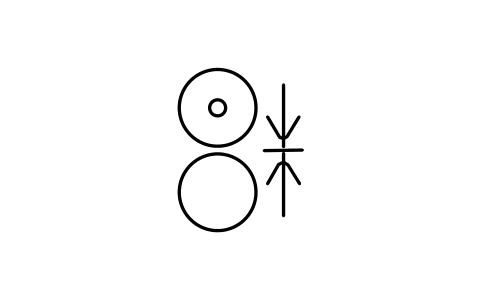
ローラによる加圧
Pressing by rollers
ITX_0509属性
ISO_7000_NOMEANINGLOCATIONSIZE_MMMARKING_METHODCOLOURREMARKSDESC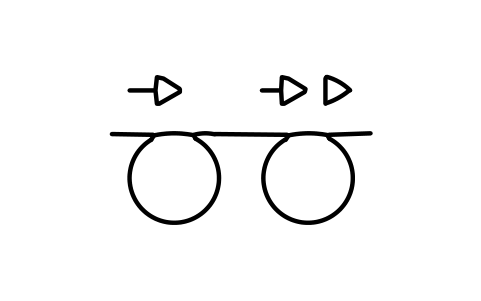
延伸装置
Stretching unit
ITX_0512属性
ISO_7000_NOMEANINGLOCATIONSIZE_MMMARKING_METHODCOLOURREMARKSDESC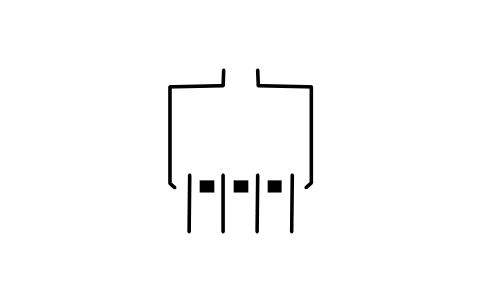
紡糸ノズル
Spinning nozzle
ITX_0513属性
ISO_7000_NOMEANINGLOCATIONSIZE_MMMARKING_METHODCOLOURREMARKSDESC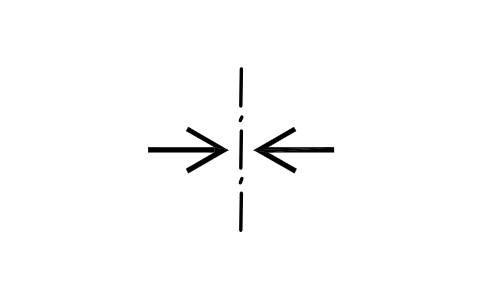
中央位置
Central position
ITX_0514属性
ISO_7000_NOMEANINGLOCATIONSIZE_MMMARKING_METHODCOLOURREMARKSDESC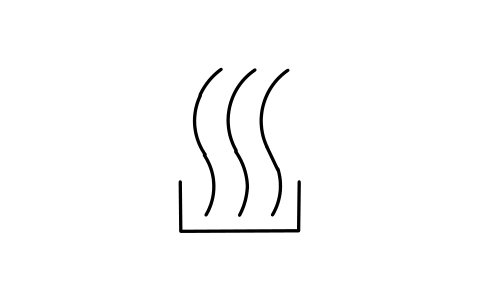
対流出力
Output convection
ITX_0515属性
ISO_7000_NOMEANINGLOCATIONSIZE_MMMARKING_METHODCOLOURREMARKSDESC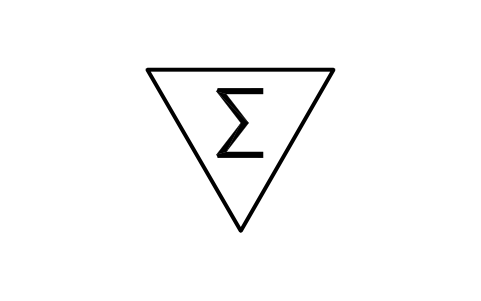
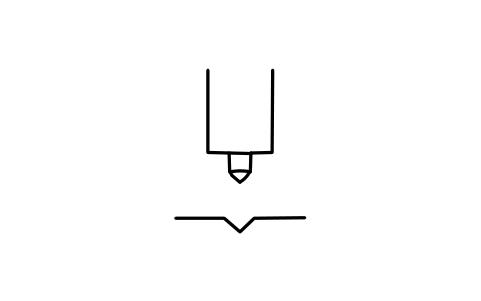
パンチマーキング
Punch marking
ITX_0519属性
ISO_7000_NOMEANINGLOCATIONSIZE_MMMARKING_METHODCOLOURREMARKSDESC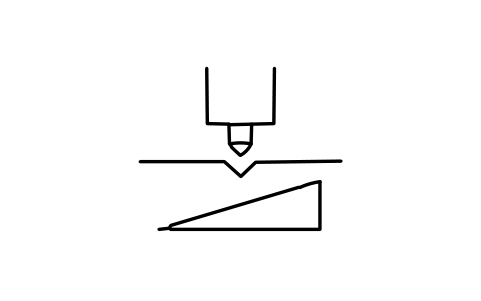
パンチマーキング(モード)
Punch marking, modes
ITX_0520属性
ISO_7000_NOMEANINGLOCATIONSIZE_MMMARKING_METHODCOLOURREMARKSDESC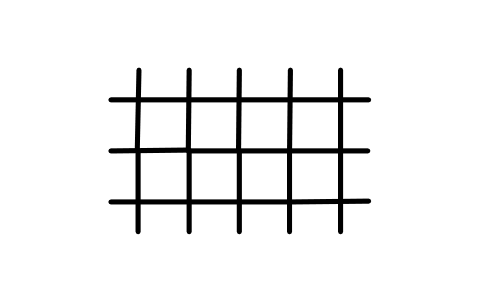
安全カバー
Safety cover
ITX_0550属性
ISO_7000_NOMEANINGLOCATIONSIZE_MMMARKING_METHODCOLOURREMARKSDESC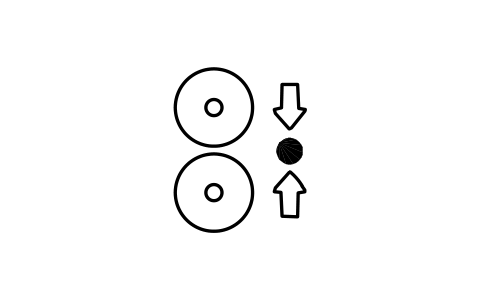
プレッシャローラ
Pressure rollers
ITX_0551属性
ISO_7000_NOMEANINGLOCATIONSIZE_MMMARKING_METHODCOLOURREMARKSDESC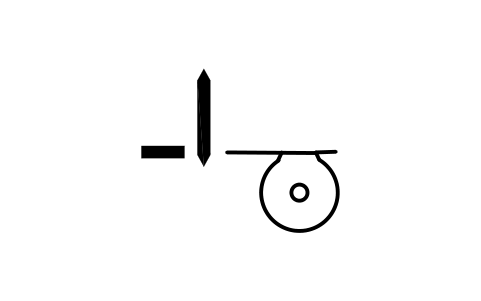
横切断
Transverse cutting
ITX_0552属性
ISO_7000_NOMEANINGLOCATIONSIZE_MMMARKING_METHODCOLOURREMARKSDESC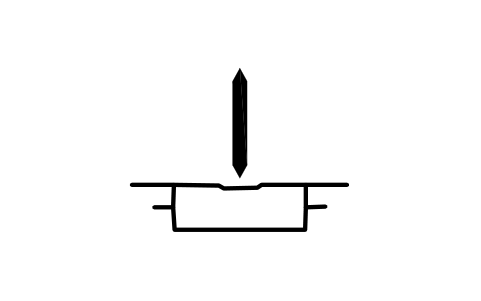
縦切断
Longitudinal cutting
ITX_0553属性
ISO_7000_NOMEANINGLOCATIONSIZE_MMMARKING_METHODCOLOURREMARKSDESC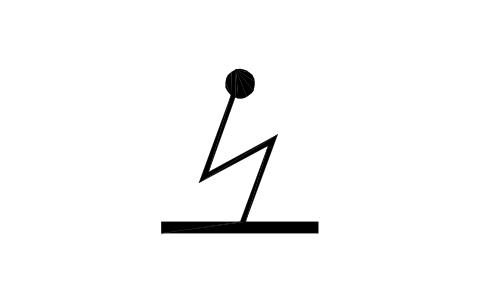
除電
De-ionization
ITX_0554属性
ISO_7000_NOMEANINGLOCATIONSIZE_MMMARKING_METHODCOLOURREMARKSDESC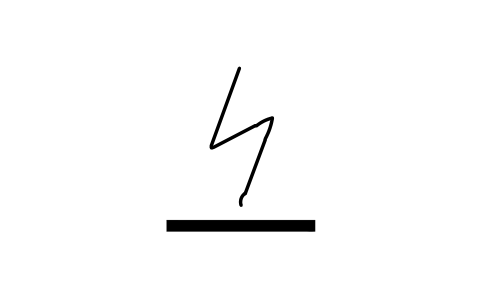
イオン化
Ionization
ITX_0555属性
ISO_7000_NOMEANINGLOCATIONSIZE_MMMARKING_METHODCOLOURREMARKSDESC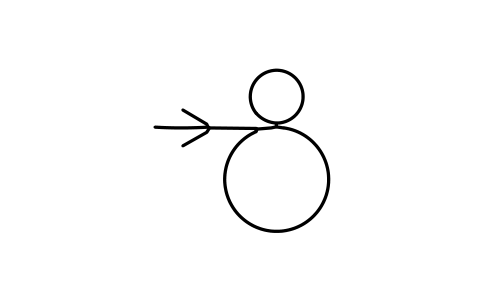
巻取り(接線駆動)
Winding, tangential drive
ITX_0556属性
ISO_7000_NOMEANINGLOCATIONSIZE_MMMARKING_METHODCOLOURREMARKSDESC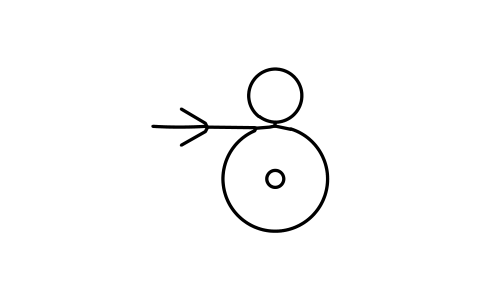
巻取り(直接駆動)
Winding with direct drive
ITX_0557属性
ISO_7000_NOMEANINGLOCATIONSIZE_MMMARKING_METHODCOLOURREMARKSDESC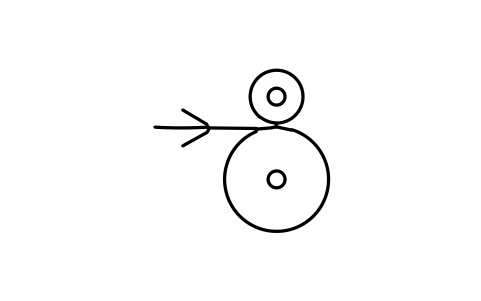
巻取り(接線+直接駆動)
Winding, tangential+direct
ITX_0558属性
ISO_7000_NOMEANINGLOCATIONSIZE_MMMARKING_METHODCOLOURREMARKSDESC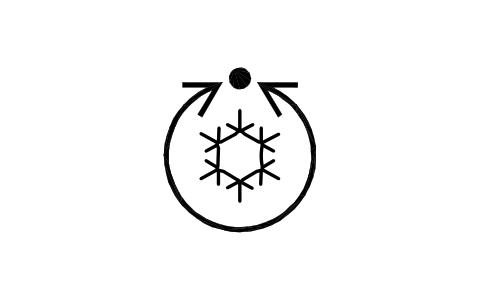
冷却制御
Cooling control
ITX_0559属性
ISO_7000_NOMEANINGLOCATIONSIZE_MMMARKING_METHODCOLOURREMARKSDESC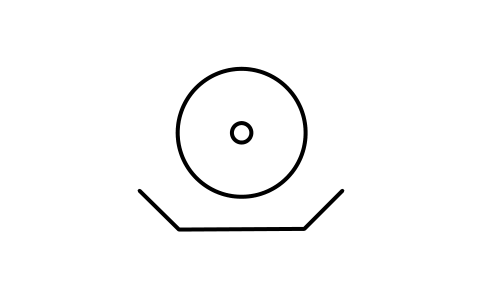
積み下ろしローラ
Depositing roller
ITX_0560属性
ISO_7000_NOMEANINGLOCATIONSIZE_MMMARKING_METHODCOLOURREMARKSDESC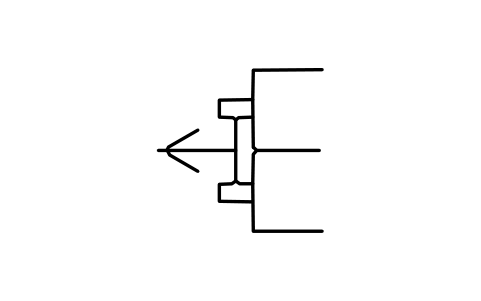
ガセットシール解除
Gusset seal off
ITX_0561属性
ISO_7000_NOMEANINGLOCATIONSIZE_MMMARKING_METHODCOLOURREMARKSDESC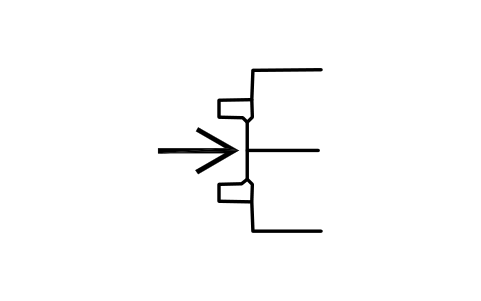
ガセットシール作動
Gusset seal on
ITX_0562属性
ISO_7000_NOMEANINGLOCATIONSIZE_MMMARKING_METHODCOLOURREMARKSDESC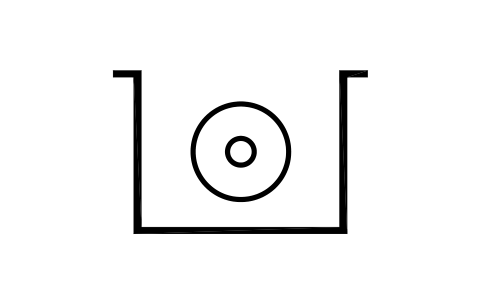
浸漬ローラ
Immersion roller
ITX_0563属性
ISO_7000_NOMEANINGLOCATIONSIZE_MMMARKING_METHODCOLOURREMARKSDESC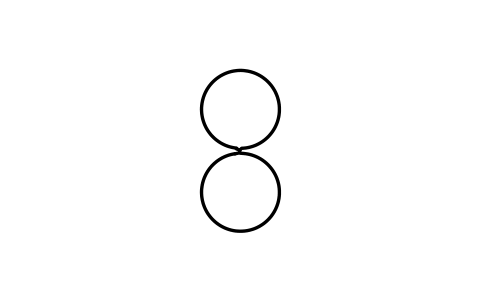
ローラ(片方に内圧)
Rollers, one with pressure
ITX_0564属性
ISO_7000_NOMEANINGLOCATIONSIZE_MMMARKING_METHODCOLOURREMARKSDESC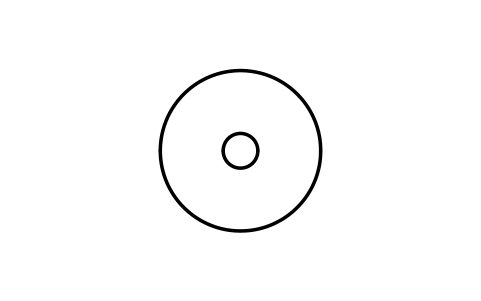
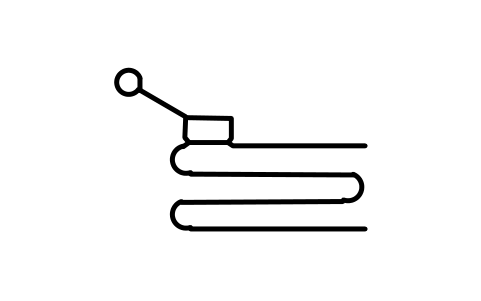
折り目保持具
Fold retainer
ITX_0567属性
ISO_7000_NOMEANINGLOCATIONSIZE_MMMARKING_METHODCOLOURREMARKSDESC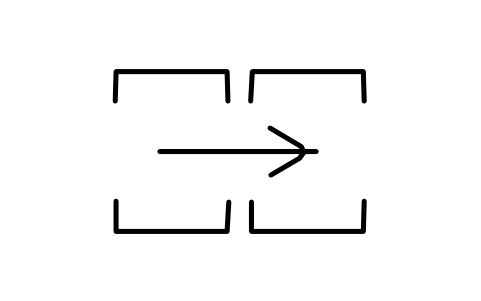
機械の連動運転
Machines combined operation
ITX_0568属性
ISO_7000_NOMEANINGLOCATIONSIZE_MMMARKING_METHODCOLOURREMARKSDESC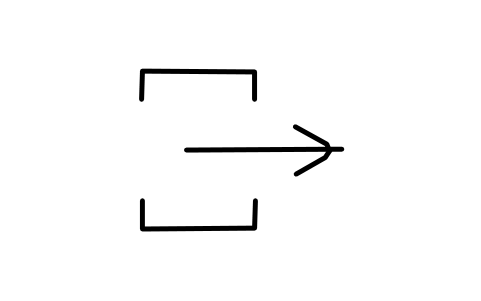
機械の単独運転
Machine separate operation
ITX_0569属性
ISO_7000_NOMEANINGLOCATIONSIZE_MMMARKING_METHODCOLOURREMARKSDESC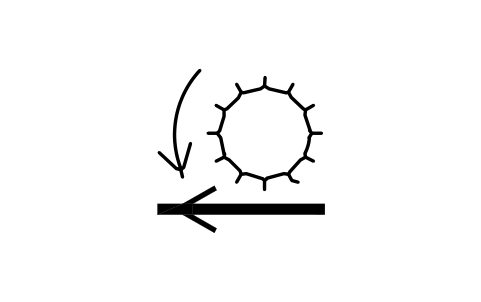
生地走行方向と逆のブラッシング
Brushing against run
ITX_0570属性
ISO_7000_NOMEANINGLOCATIONSIZE_MMMARKING_METHODCOLOURREMARKSDESC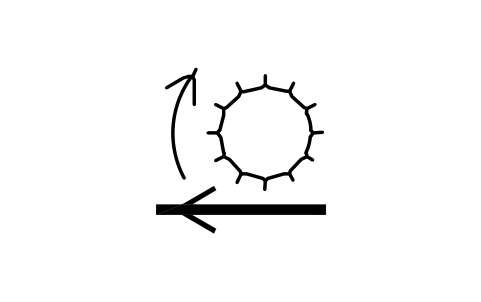
生地走行方向と同じブラッシング
Brushing with run
ITX_0571属性
ISO_7000_NOMEANINGLOCATIONSIZE_MMMARKING_METHODCOLOURREMARKSDESC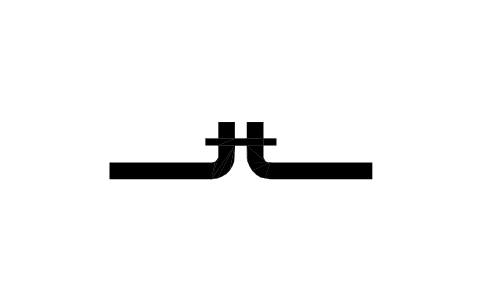
縫い目(一般)
Seam, general
ITX_0572属性
ISO_7000_NOMEANINGLOCATIONSIZE_MMMARKING_METHODCOLOURREMARKSDESC
多重縫い目
Multiple seams
ITX_0573属性
ISO_7000_NOMEANINGLOCATIONSIZE_MMMARKING_METHODCOLOURREMARKSDESC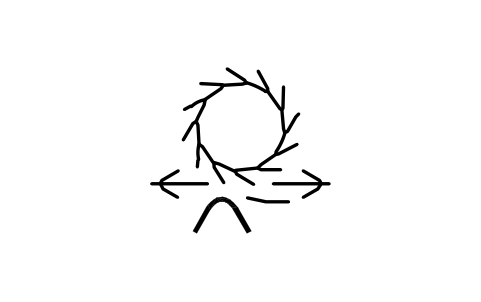
剪毛装置の調整
Adjust shearing unit
ITX_0574属性
ISO_7000_NOMEANINGLOCATIONSIZE_MMMARKING_METHODCOLOURREMARKSDESC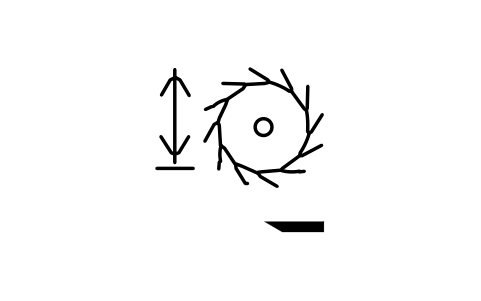
剪毛ローラを受け刃へ調整
Shear roller to ledger blade
ITX_0575属性
ISO_7000_NOMEANINGLOCATIONSIZE_MMMARKING_METHODCOLOURREMARKSDESC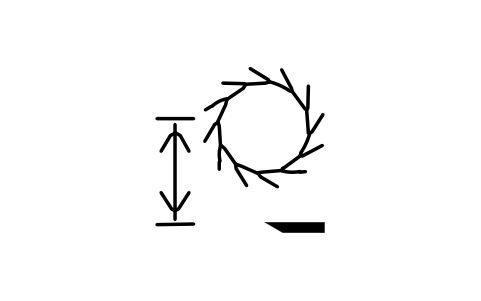
剪毛ローラを下刃へ係合
Shear roller to lower knife
ITX_0576属性
ISO_7000_NOMEANINGLOCATIONSIZE_MMMARKING_METHODCOLOURREMARKSDESC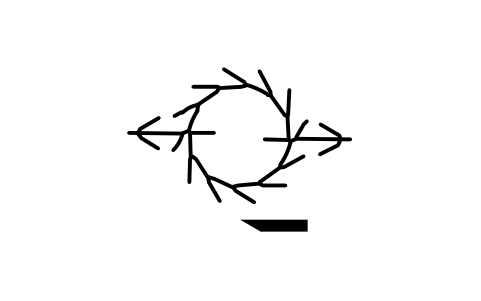
剪毛ローラの調整
Adjust shearing roller
ITX_0577属性
ISO_7000_NOMEANINGLOCATIONSIZE_MMMARKING_METHODCOLOURREMARKSDESC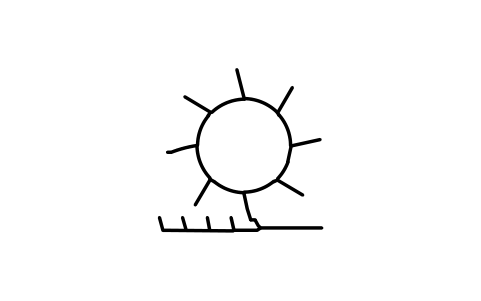
パイル起毛(一般)
Raising of pile, general
ITX_0578属性
ISO_7000_NOMEANINGLOCATIONSIZE_MMMARKING_METHODCOLOURREMARKSDESC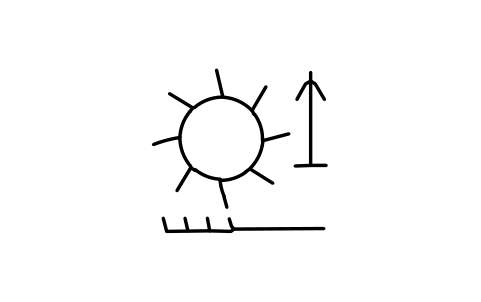
起毛ローラの解放
Disengage pile roller
ITX_0579属性
ISO_7000_NOMEANINGLOCATIONSIZE_MMMARKING_METHODCOLOURREMARKSDESC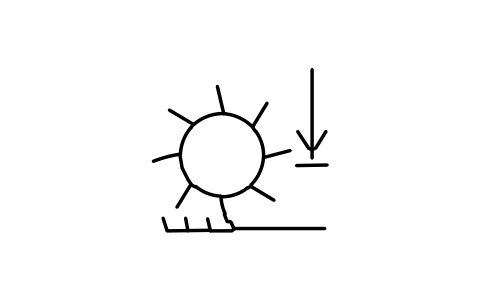
起毛ローラの係合
Engage pile-raising roller
ITX_0580属性
ISO_7000_NOMEANINGLOCATIONSIZE_MMMARKING_METHODCOLOURREMARKSDESC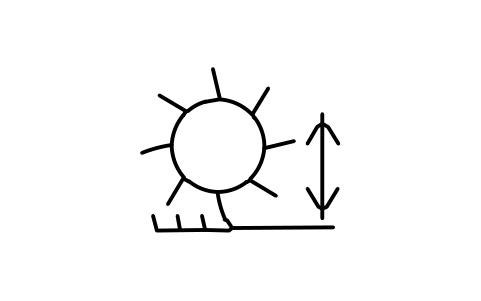
起毛ローラの係合/解放
Engage/disengage pile roller
ITX_0581属性
ISO_7000_NOMEANINGLOCATIONSIZE_MMMARKING_METHODCOLOURREMARKSDESC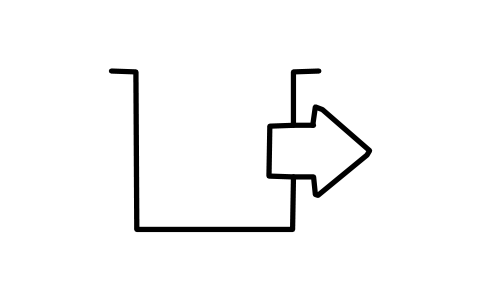
処理槽
Processing tank
ITX_0582属性
ISO_7000_NOMEANINGLOCATIONSIZE_MMMARKING_METHODCOLOURREMARKSDESC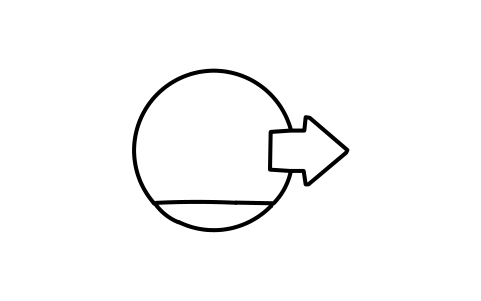
熱媒の送り
Outward flow of heat carrier
ITX_0584属性
ISO_7000_NOMEANINGLOCATIONSIZE_MMMARKING_METHODCOLOURREMARKSDESC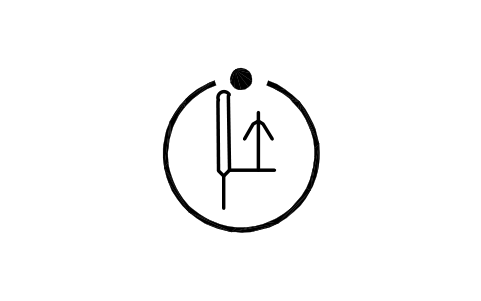
昇温の切替
Switch on temperature rise
ITX_0586属性
ISO_7000_NOMEANINGLOCATIONSIZE_MMMARKING_METHODCOLOURREMARKSDESC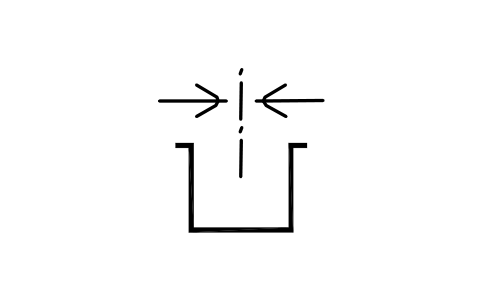
槽を布中心に調整
Tank to fabric centre
ITX_0587属性
ISO_7000_NOMEANINGLOCATIONSIZE_MMMARKING_METHODCOLOURREMARKSDESC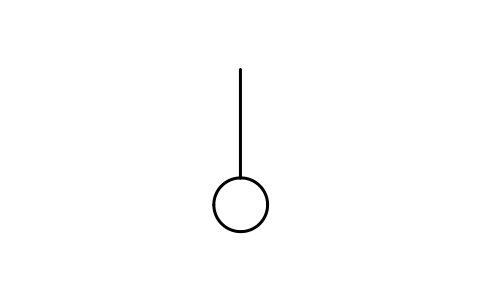
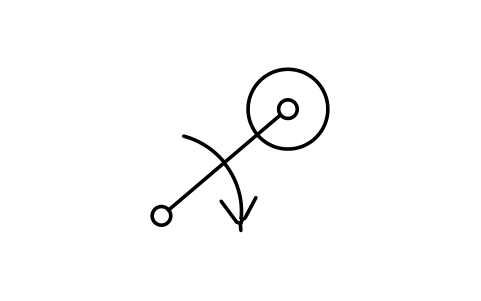
巻取り旋回装置
Reeling swivel device
ITX_0590属性
ISO_7000_NOMEANINGLOCATIONSIZE_MMMARKING_METHODCOLOURREMARKSDESC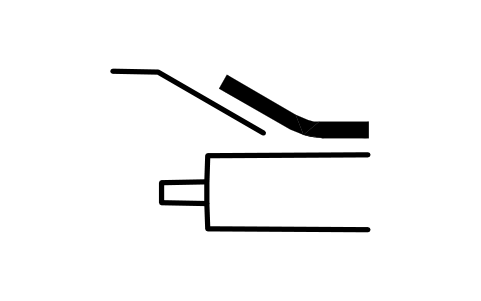
耳端の持ち上げ
Selvedge lifting
ITX_0591属性
ISO_7000_NOMEANINGLOCATIONSIZE_MMMARKING_METHODCOLOURREMARKSDESC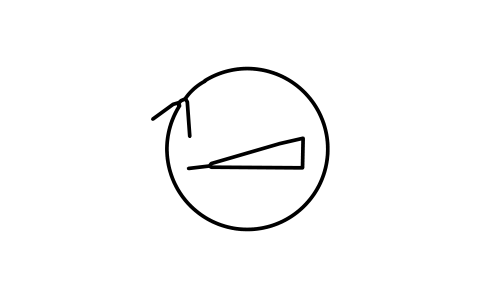
回転速度の変更
Change of rotational speed
ITX_0592属性
ISO_7000_NOMEANINGLOCATIONSIZE_MMMARKING_METHODCOLOURREMARKSDESC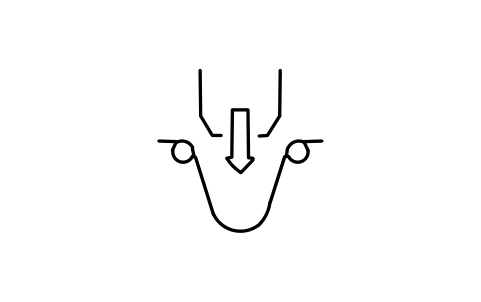
ループ吹き装置
Loop blowing device
ITX_0593属性
ISO_7000_NOMEANINGLOCATIONSIZE_MMMARKING_METHODCOLOURREMARKSDESC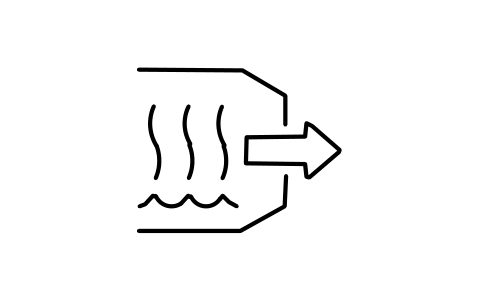
蒸気吹き装置
Steam blowing device
ITX_0594属性
ISO_7000_NOMEANINGLOCATIONSIZE_MMMARKING_METHODCOLOURREMARKSDESC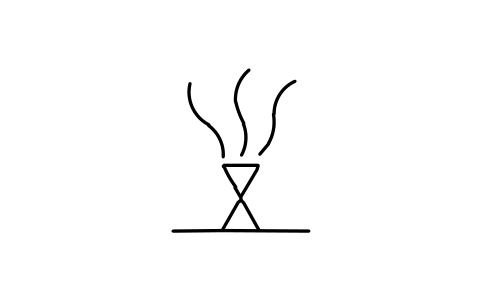
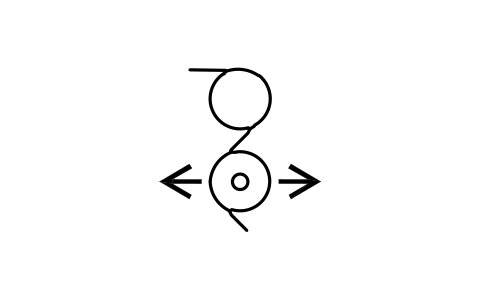
接触角の調整
Adjust arc of contact
ITX_0597属性
ISO_7000_NOMEANINGLOCATIONSIZE_MMMARKING_METHODCOLOURREMARKSDESC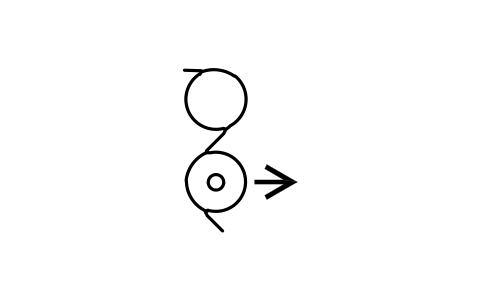
接触角を小さくする
Reduce arc of contact
ITX_0598属性
ISO_7000_NOMEANINGLOCATIONSIZE_MMMARKING_METHODCOLOURREMARKSDESC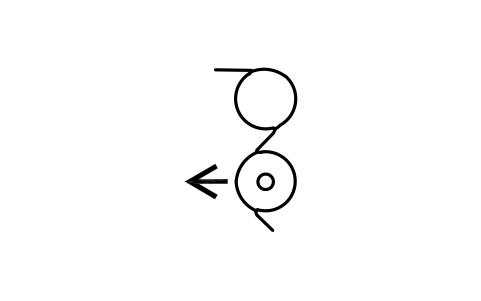
接触角を大きくする
Increase arc of contact
ITX_0599属性
ISO_7000_NOMEANINGLOCATIONSIZE_MMMARKING_METHODCOLOURREMARKSDESC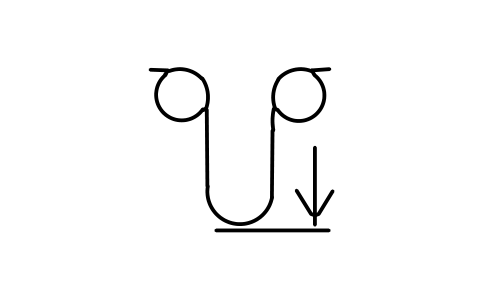
補償器下限
Compensator lower limit
ITX_0600属性
ISO_7000_NOMEANINGLOCATIONSIZE_MMMARKING_METHODCOLOURREMARKSDESC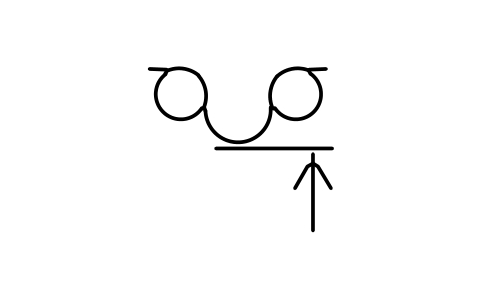
補償器上限
Compensator upper limit
ITX_0601属性
ISO_7000_NOMEANINGLOCATIONSIZE_MMMARKING_METHODCOLOURREMARKSDESC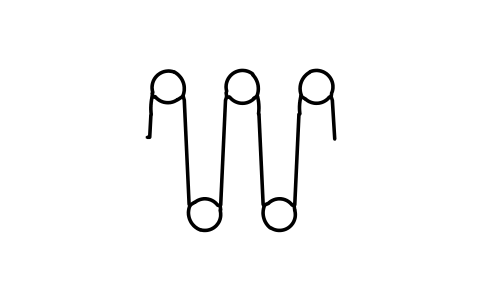
ループ室
Loop compartment
ITX_0602属性
ISO_7000_NOMEANINGLOCATIONSIZE_MMMARKING_METHODCOLOURREMARKSDESC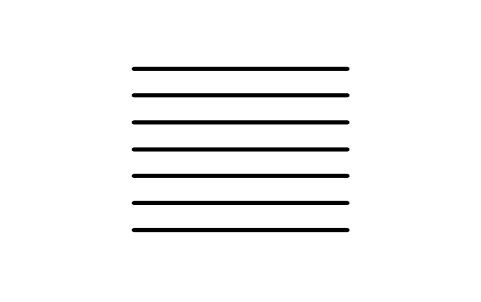
単幅織物
Single-width fabric
ITX_0603属性
ISO_7000_NOMEANINGLOCATIONSIZE_MMMARKING_METHODCOLOURREMARKSDESC
多幅織物
Multi-width fabric
ITX_0604属性
ISO_7000_NOMEANINGLOCATIONSIZE_MMMARKING_METHODCOLOURREMARKSDESC
巻取り織物
Wound fabric
ITX_0605属性
ISO_7000_NOMEANINGLOCATIONSIZE_MMMARKING_METHODCOLOURREMARKSDESC
加熱板
Heater plate
ITX_0606属性
ISO_7000_NOMEANINGLOCATIONSIZE_MMMARKING_METHODCOLOURREMARKSDESC
織物が加熱板から離れる
Fabric off heater plate
ITX_0607属性
ISO_7000_NOMEANINGLOCATIONSIZE_MMMARKING_METHODCOLOURREMARKSDESC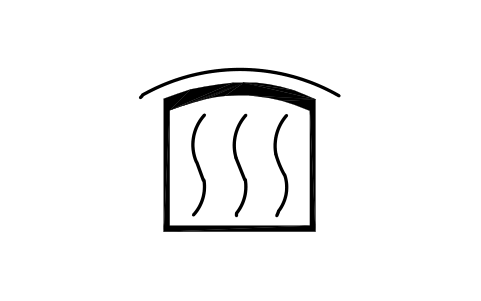
織物が加熱板に接触
Fabric on heater plate
ITX_0608属性
ISO_7000_NOMEANINGLOCATIONSIZE_MMMARKING_METHODCOLOURREMARKSDESC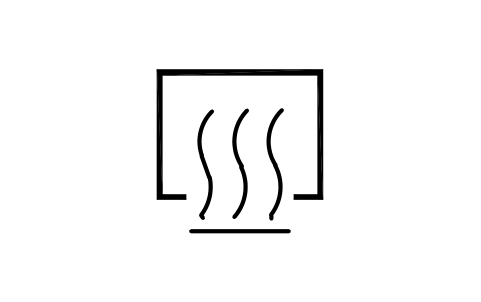
チャンバの加熱
Heating of chamber
ITX_0609属性
ISO_7000_NOMEANINGLOCATIONSIZE_MMMARKING_METHODCOLOURREMARKSDESC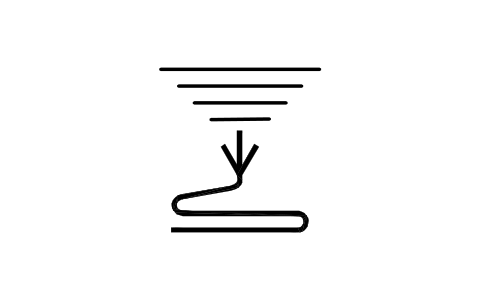
ダブルプレーティング
Double plaiting
ITX_0610属性
ISO_7000_NOMEANINGLOCATIONSIZE_MMMARKING_METHODCOLOURREMARKSDESC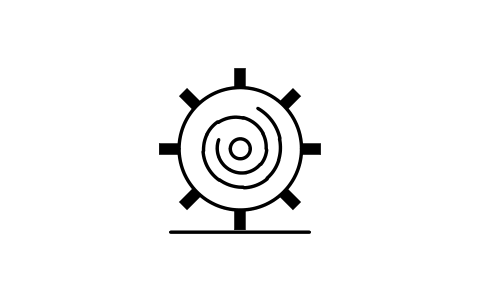
パターンブラッシング
Pattern brushing
ITX_0611属性
ISO_7000_NOMEANINGLOCATIONSIZE_MMMARKING_METHODCOLOURREMARKSDESC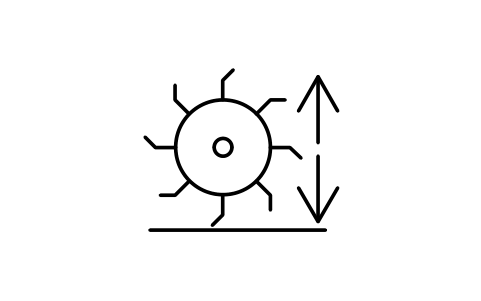
粗加工深さの設定
Setting of roughing depth
ITX_0612属性
ISO_7000_NOMEANINGLOCATIONSIZE_MMMARKING_METHODCOLOURREMARKSDESC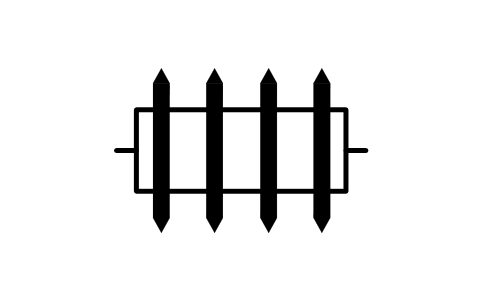
ナイフシャフト
Knife shaft
ITX_0613属性
ISO_7000_NOMEANINGLOCATIONSIZE_MMMARKING_METHODCOLOURREMARKSDESC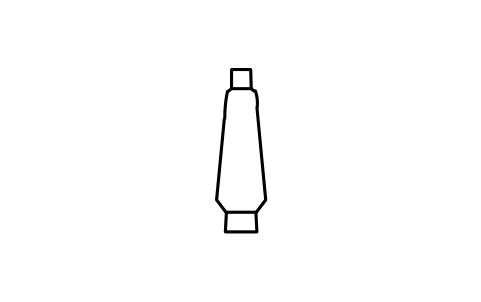
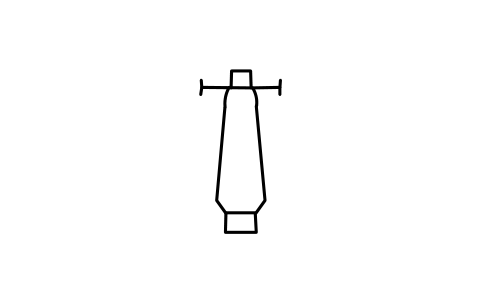
上部余裕量
Top reserve
ITX_1054属性
ISO_7000_NOMEANINGLOCATIONSIZE_MMMARKING_METHODCOLOURREMARKSDESC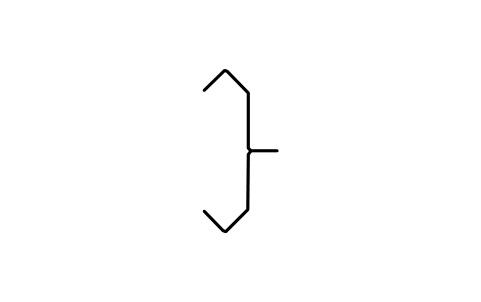
紡績ロータ
Spinning rotor
ITX_1071属性
ISO_7000_NOMEANINGLOCATIONSIZE_MMMARKING_METHODCOLOURREMARKSDESC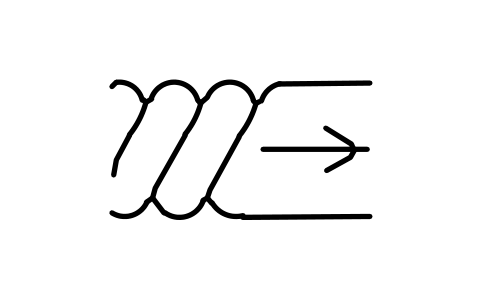
テープ巻き戻し
Unwind tape
ITX_1072属性
ISO_7000_NOMEANINGLOCATIONSIZE_MMMARKING_METHODCOLOURREMARKSDESC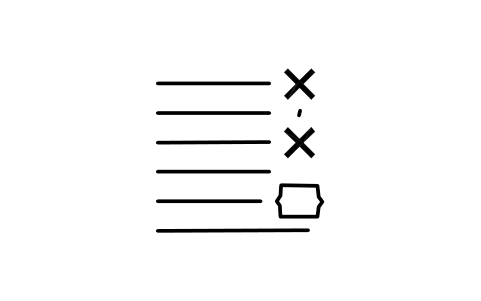
耳端プリンタ
Selvedge printer
ITX_1074属性
ISO_7000_NOMEANINGLOCATIONSIZE_MMMARKING_METHODCOLOURREMARKSDESC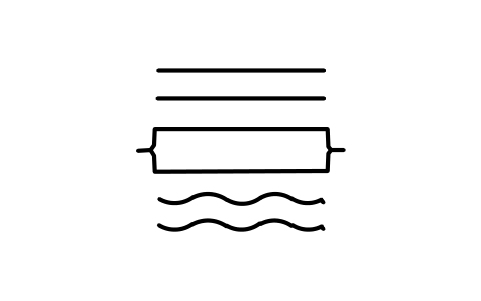
布幅の平滑化
Fabric web smoothing
ITX_1076属性
ISO_7000_NOMEANINGLOCATIONSIZE_MMMARKING_METHODCOLOURREMARKSDESC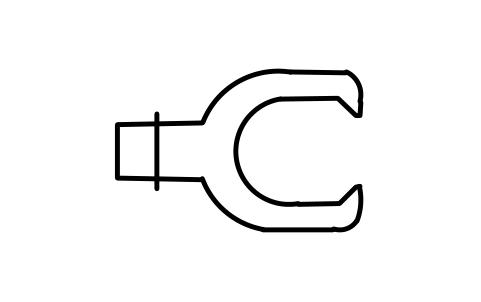
クランプ連結面
Clamp link surface
ITX_1078属性
ISO_7000_NOMEANINGLOCATIONSIZE_MMMARKING_METHODCOLOURREMARKSDESC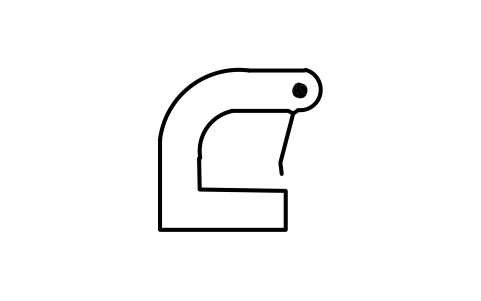
チェーンリンク
Chain link
ITX_1079属性
ISO_7000_NOMEANINGLOCATIONSIZE_MMMARKING_METHODCOLOURREMARKSDESC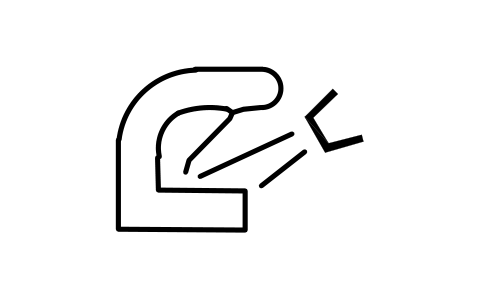
チェーンリンク清掃
Cleaning of chain link
ITX_1080属性
ISO_7000_NOMEANINGLOCATIONSIZE_MMMARKING_METHODCOLOURREMARKSDESC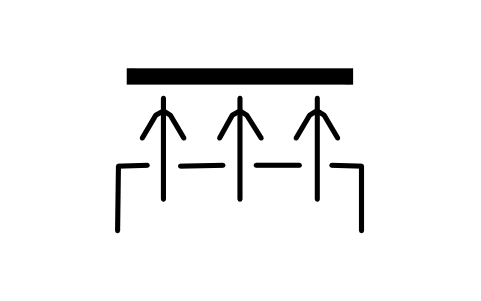
エアクッション入口
Air cushion inlet
ITX_1081属性
ISO_7000_NOMEANINGLOCATIONSIZE_MMMARKING_METHODCOLOURREMARKSDESC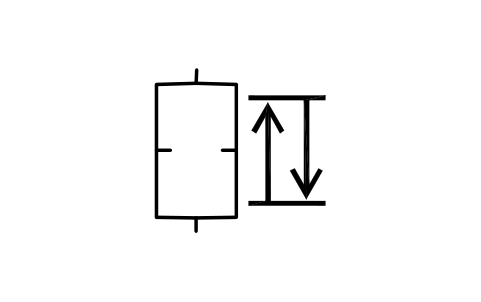
フィルタ振動装置
Filter-shaking device
ITX_1082属性
ISO_7000_NOMEANINGLOCATIONSIZE_MMMARKING_METHODCOLOURREMARKSDESC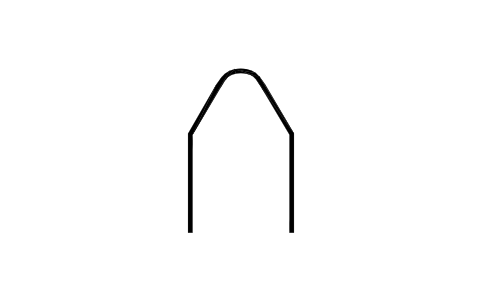
尖り台
Pointed table
ITX_1084属性
ISO_7000_NOMEANINGLOCATIONSIZE_MMMARKING_METHODCOLOURREMARKSDESC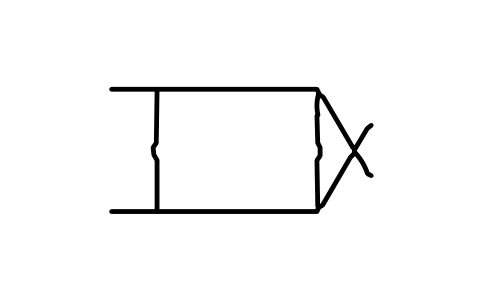
片側/片端溶接
Weld one side/end
ITX_1085属性
ISO_7000_NOMEANINGLOCATIONSIZE_MMMARKING_METHODCOLOURREMARKSDESC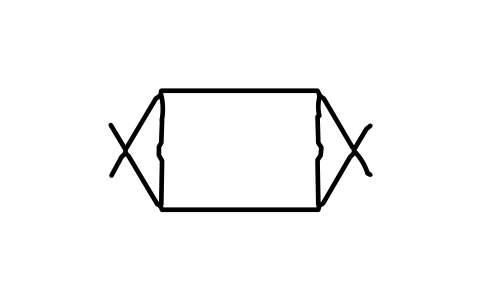
両側/両端溶接
Weld both sides/ends
ITX_1086属性
ISO_7000_NOMEANINGLOCATIONSIZE_MMMARKING_METHODCOLOURREMARKSDESC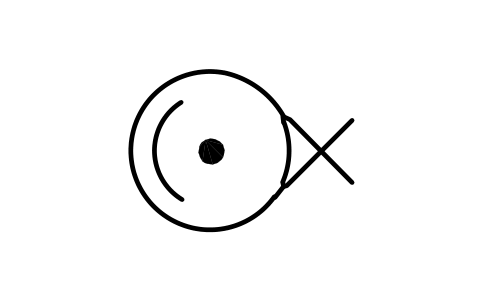
縦シール
Seal, longitudinal
ITX_1087属性
ISO_7000_NOMEANINGLOCATIONSIZE_MMMARKING_METHODCOLOURREMARKSDESC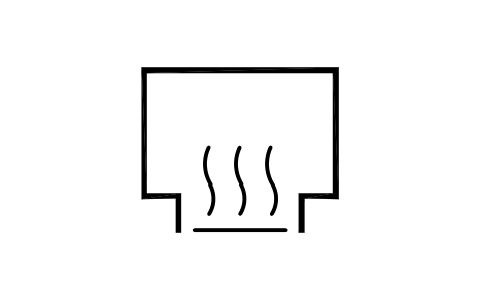
織物乾燥機
Dryer of fabric web
ITX_1088属性
ISO_7000_NOMEANINGLOCATIONSIZE_MMMARKING_METHODCOLOURREMARKSDESC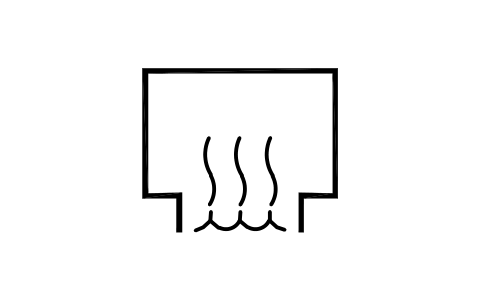
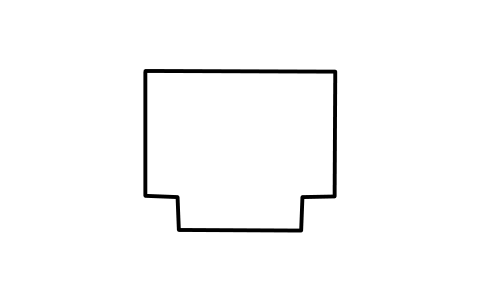
テンタ
Tentering machine
ITX_1090属性
ISO_7000_NOMEANINGLOCATIONSIZE_MMMARKING_METHODCOLOURREMARKSDESC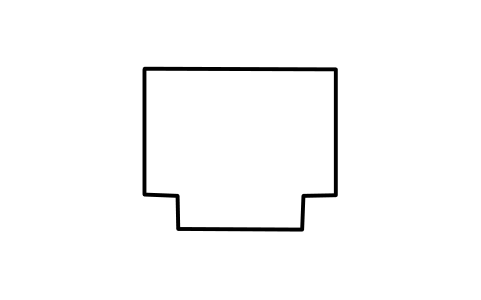
ホットフルー
Hotflue
ITX_1091属性
ISO_7000_NOMEANINGLOCATIONSIZE_MMMARKING_METHODCOLOURREMARKSDESC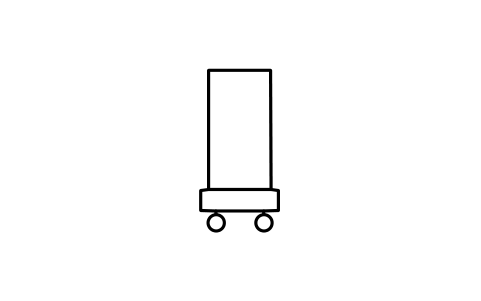
円筒形スライバ缶
Cylindrical silver can
ITX_1092属性
ISO_7000_NOMEANINGLOCATIONSIZE_MMMARKING_METHODCOLOURREMARKSDESC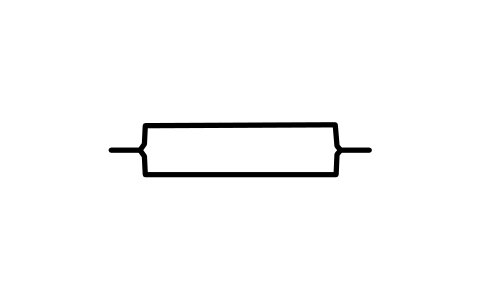
ローラ(正面図)
Roller (front view)
ITX_1094属性
ISO_7000_NOMEANINGLOCATIONSIZE_MMMARKING_METHODCOLOURREMARKSDESC
必要なシンボルが見つかりませんか?名前を教えてください。
部品表のための属性
記号は図面に番号を振るものではなく製品に印刷するものなので、表示されるタグはありません。表示記号の一覧に必要なデータは非表示属性に入っています:ISO_7000_NO(登録番号)、MEANING、LOCATION、SIZE_MM、MARKING_METHOD、COLOUR、REMARKS。DESC にはカタログ名が入ります。
BlockSync でブロックを Excel に書き出して製品ごとの表示記号一覧を作り、図面と照合して、修正をプレビューとバックアップ付きで一度に書き戻せます。
ライブラリの使い方
- ファイルを解凍して DWG を開きます。必要なシンボルを平面図にコピーするか、デザインセンター(ADCENTER)からブロックをドラッグします。
- 各記号は登録簿の 20 mm 基準正方形に合わせてミリ単位で描かれ、挿入点が中心です。尺度 1 で挿入すると 20 mm の記号になり、印刷サイズに合わせて拡大縮小もできます(尺度 0.4 で 8 mm)。線の太さは描いたままです。
- 挿入点は基準正方形の中心なので、ラベル、ボタン、パネル位置の中心にそのままスナップできます。他の記号や枠と組み合わせるときは、ブロックを分解してください。
- 記号の塗りつぶし部分はソリッドで、それ以外は線で描かれているので、どの尺度でも見た目が変わりません。登録簿に同じ記号の複数の形式(A 形・B 形や旧版)がある場合、このライブラリには主な形式だけを収録しています。
ISO 7000 について
ISO 7000 は機器用図記号の登録簿で、各記号に 4 桁の登録番号、名称、意味の説明があります。ISO が管理し、IEC 60417 とは姉妹の関係にあり、両方に載っている図記号もあります。5 つの ISO 7000 ライブラリを合わせて登録番号 0001~1299 を業種別に収録しています。それ以降の番号と、確実に描けなかった一部の図記号は含みません。
ブロックは登録図形に倣って当社で描き直したもので、登録簿の複製ではなく、ライブラリは認証を受けていません。すべてのブロックに登録番号を保存してあるので、標準の最新版と照合できます。最終的な基準は標準です。
バージョンごとの更新内容
バージョン 1.0 · 2026年10月22日
追加された記号(213)
巻き取り(連続材料) · 巻き戻し(連続材料) · 折り畳み(連続材料) · 入口ガイド幅調整 · 入口右ガイド調整 · 入口左ガイド調整 · 駆動ローラ上の材料通過 · 耳端ガイド · 耳端の巻き戻し · エキスパンダ · 材料方向変更 · 織物の弓なり(中央先行) · 織物の弓なり(耳端先行) · 織物のひずみ(右耳端先行) · 織物のひずみ(左耳端先行) · 中央で材料切断 · 材料の多条切断 · 材料端の切断 · 切断端の吸引除去 · 端部補強 · 耳端ループ開き · 入口制御 · 出口制御 · 縫い目ガイド · 引張要素 · クリップクリーナ · 耳端ピン · オーバーフィード針止め · 耳端ピンの清掃 · 幅を広げる · 幅を狭める · 幅調整 · シャー · 回転ブラシによるブラッシング · ブラシベルトによるブラッシング · トラック清掃 · スプレー · トラフの昇降 · 耳端制御 · 織物幅を狭める · ほか 173 件
よくある質問
- これらの記号と回路図記号は何が違いますか?
- 回路図記号(IEC 60617)は回路中の部品を表します。機器用図記号(ISO 7000)は、スイッチ、コネクタ、警告の意味を使用者に伝えるため製品に印刷します。操作パネル、ラベル、ユーザーインターフェース、取扱説明書にはこのライブラリを使ってください。
- 記号はどのくらいの大きさで描けばよいですか?
- ブロックは基準正方形で 20 mm です。製品上の大きさは見る距離と製品の種類に応じた規定で決まるので、製品規格やラベル仕様の要求に合わせてブロックを拡大縮小し、値を SIZE_MM に記入してください。
- 商用プロジェクトで使えますか?
- はい。商用を含め、ご自身のプロジェクトで自由に使用・変更できます。現状のまま提供し、保証はありません。
- 繊維機械以外の機械にも使えますか?
- 意味が合えば使えます。蛇行修正、ローラ、槽、加熱は、製紙、フィルム、コーティングのラインにも出てきます。各記号の名称は属性 MEANING に入っているので、操作部の働きと合っているか確認してください。
- シンボルを変更したり属性を追加したりできますか?
- はい。DWG を開き、BEDIT でブロックを編集して変更または属性を追加し、保存します。すでにそのブロックを含む図面を更新するには、ATTSYNC を実行するか、ブロックを置き換えます。先にバックアップを取ってください。ATTSYNC を不用意に使うと、属性値が失われることがあります。
- AutoCAD で使えるまとまったシンボルセットはどこで手に入りますか?
- AutoCAD に付属するのは少数のサンプルブロックだけなので、まとまったシンボルはライブラリから入手することになります。このページの ZIP をダウンロードして DWG を開くと、各シンボルがブロックになっています。INSERT コマンド(ブロックパレットの「ライブラリ」タブでこの DWG を選択)で挿入するか、デザインセンター(ADCENTER)からドラッグしてください。1 個だけのダウンロードもできます。
シンボルを集計して部品表を作る
定格や部品番号が属性になっているので、プロジェクト全体のシンボルを図面を開かずに集計・一覧化できます。ブロックを Excel にエクスポートし、ピボットテーブルで合計し、修正を 1 回の実行で書き戻します。プレビューとバックアップ付きです。
BlockSync でブロックを集計する方法を見る