
大学・図書館レイアウトブロック無料 AutoCAD(DWG):集密書架、自習室、ラボ、アーカイブ
大学・図書館レイアウトシンボル:すぐ使える AutoCAD ブロック(DWG)84 個。無料でダウンロードでき、ご自身のプロジェクトで使えます。ZIP での一括も、1 個ずつのダウンロードも可能です。
大学キャンパスと大学・公共図書館の平面ブロック 84 個。実寸(ミリ)で、学校ライブラリと組み合わせて使えます。書庫と収納(レール付き集密書架、地図・図面収納、大判・アーカイブボックス書架、貴重書・マイクロ資料キャビネット、雑誌・メディアラック、ブックリフト、返却書架整理台、レファレンス机、ブックスキャナー)、閲覧と自習(1・6・10席の自習室、閲覧机、ラウンジチェア、窓際ベンチ、スタンディングバー、共同作業机、デュアルモニター机、自習ポッド、閲覧ステップ)、サービスとセルフ(自動貸出機、返却仕分け機、円弧の案内カウンター、ヘルプデスク、予約本・手荷物ロッカー、ゲート、プリントステーション、列整理ポール、貴重資料閲覧机)、教育空間(アクティブラーニング単位と教室、PC教室、語学ブース、コの字ゼミ机、チュートリアル机、講義収録台、ケーススタディ階段教室、ハイブリッド教室機器)、特別コレクションとアーカイブ(修復作業台、デジタル化作業台、展示ケース、ショーケース、書庫扉、アーカイブ台車)、メーカースペースとメディア(3Dプリンター、レーザーカッター、工作台・電子工作台、ポッドキャストブース、録音コントロール卓、グリーンバック、VRゾーン、編集席、大判プリンター)、学生生活(ラウンジ、充電テーブル、掲示板、カフェカウンター、キャリア相談室、メールボックス、自販機、静養室)、できあがりの部屋レイアウト12種(開架フロア、集密書庫室、入口・サービスホール、閲覧ホール、特別閲覧室、メーカースペース、ゼミ室、語学ラボ、録音スイート、アーカイブ保管庫、デジタル化ラボ、ラーニングコモンズ)、部屋・書架列・座席のマーカー。
バージョン 1.0 · 2026年10月22日 更新 · 更新内容をチェック
AutoCAD 2017 以前のバージョンをお使いですか? 2010 形式をダウンロード
商用を含め、ご自身のプロジェクトで自由に使用・変更できます。ZIP には AutoCAD 2018 形式の通常の DWG ファイルが 1 つと README が入っています。アドインは不要です。現状のまま提供し、保証はありません。
関連するシンボルライブラリ
あわせて使うと便利なツール



全 84 個のシンボル
84 個中 84 個のシンボル
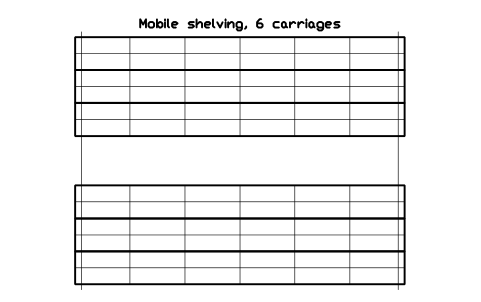
集密書架、6台
Mobile shelving, 6 carriages
ULB_MOBILE_SHELF_6属性
DESIGNATIONSIZEBAYSCLASS_RANGELOAD_KG_MMANUFACTURERMODELQTYREMARKSDESC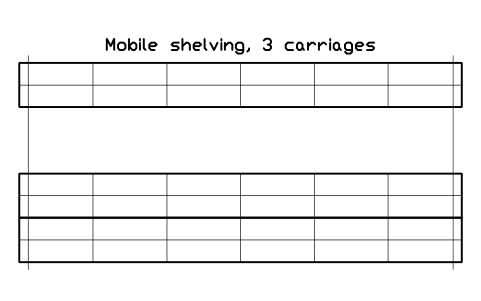
集密書架、3台
Mobile shelving, 3 carriages
ULB_MOBILE_SHELF_3属性
DESIGNATIONSIZEBAYSCLASS_RANGELOAD_KG_MMANUFACTURERMODELQTYREMARKSDESC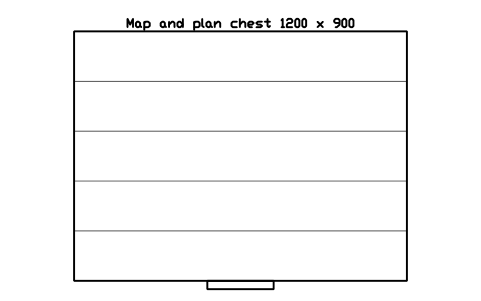
地図・図面収納 1200 x 900
Map and plan chest 1200 x 900
ULB_MAP_CHEST属性
DESIGNATIONSIZEMATERIALFINISHMANUFACTURERMODELQTYREMARKSDESC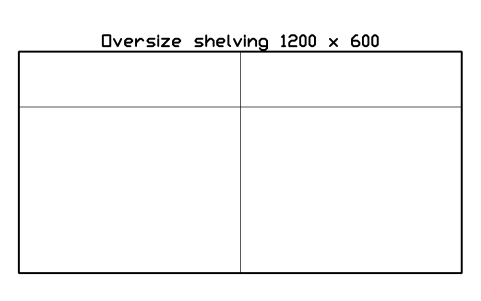
大判書架 1200 x 600
Oversize shelving 1200 x 600
ULB_OVERSIZE_SHELF属性
DESIGNATIONSIZEBAYSCLASS_RANGELOAD_KG_MMANUFACTURERMODELQTYREMARKSDESC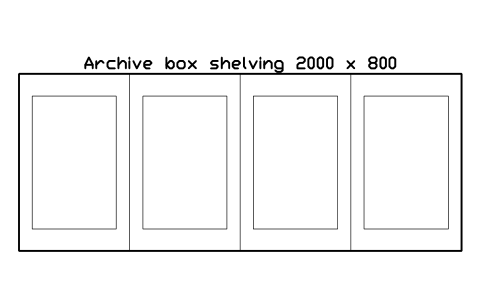
アーカイブボックス書架 2000 x 800
Archive box shelving 2000 x 800
ULB_ARCHIVE_SHELF属性
DESIGNATIONSIZEBAYSCLASS_RANGELOAD_KG_MMANUFACTURERMODELQTYREMARKSDESC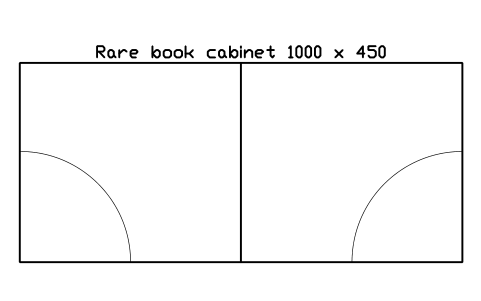
貴重書キャビネット 1000 x 450
Rare book cabinet 1000 x 450
ULB_RARE_CABINET属性
DESIGNATIONSIZEMATERIALFINISHMANUFACTURERMODELQTYREMARKSDESC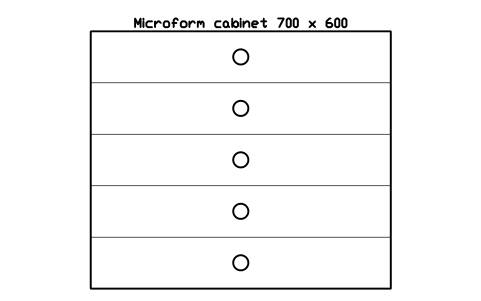
マイクロ資料キャビネット 700 x 600
Microform cabinet 700 x 600
ULB_MICROFORM_CABINET属性
DESIGNATIONSIZEMATERIALFINISHMANUFACTURERMODELQTYREMARKSDESC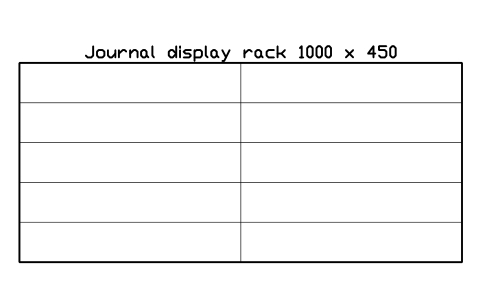
雑誌ラック 1000 x 450
Journal display rack 1000 x 450
ULB_JOURNAL_RACK属性
DESIGNATIONSIZEMATERIALFINISHMANUFACTURERMODELQTYREMARKSDESC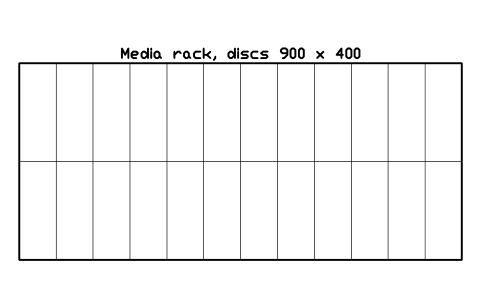
メディアラック(ディスク)900 x 400
Media rack, discs 900 x 400
ULB_MEDIA_RACK属性
DESIGNATIONSIZEMATERIALFINISHMANUFACTURERMODELQTYREMARKSDESC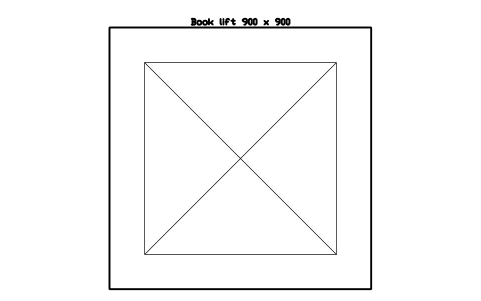
ブックリフト 900 x 900
Book lift 900 x 900
ULB_BOOK_LIFT属性
DESIGNATIONSIZEPOWER_KWSUPPLYMANUFACTURERMODELQTYREMARKSDESC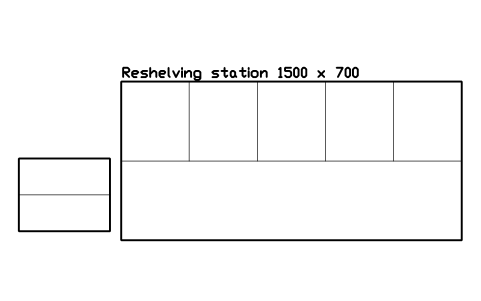
返却書架整理台 1500 x 700
Reshelving station 1500 x 700
ULB_RESHELVING_STATION属性
DESIGNATIONSIZEMATERIALFINISHMANUFACTURERMODELQTYREMARKSDESC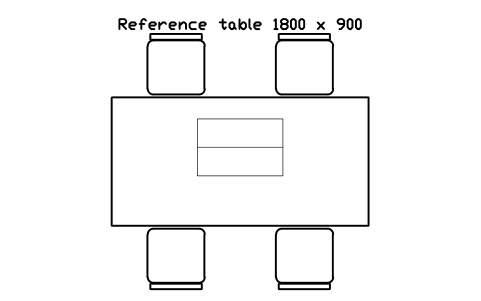
レファレンス机 1800 x 900
Reference table 1800 x 900
ULB_REFERENCE_TABLE属性
DESIGNATIONSIZEMATERIALFINISHMANUFACTURERMODELQTYREMARKSDESC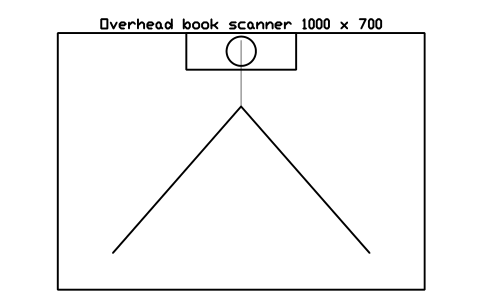
オーバーヘッドブックスキャナー 1000 x 700
Overhead book scanner 1000 x 700
ULB_BOOK_SCANNER属性
DESIGNATIONSIZEPOWER_KWSUPPLYMANUFACTURERMODELQTYREMARKSDESC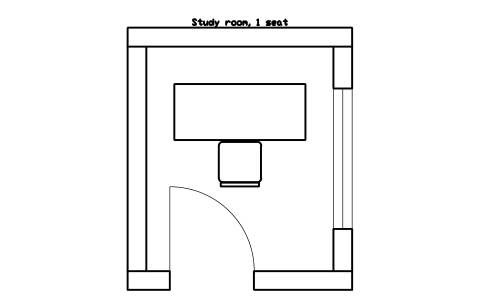
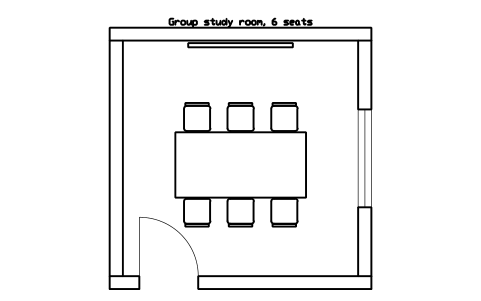
グループ自習室、6席
Group study room, 6 seats
ULB_STUDY_ROOM_6属性
DESIGNATIONSIZEAREA_M2SEATSFINISHREMARKSDESC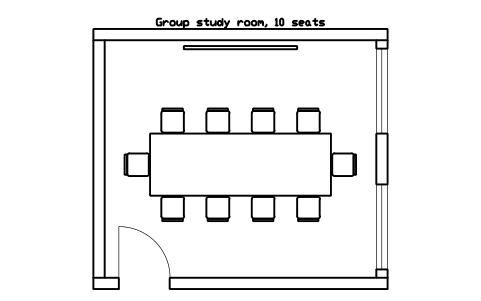
グループ自習室、10席
Group study room, 10 seats
ULB_STUDY_ROOM_10属性
DESIGNATIONSIZEAREA_M2SEATSFINISHREMARKSDESC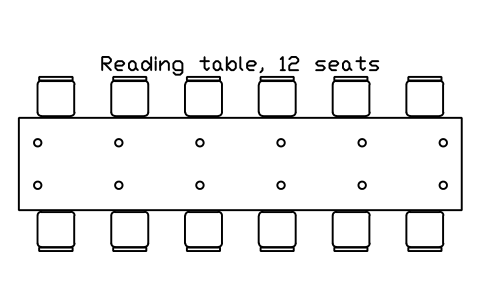
閲覧机、12席
Reading table, 12 seats
ULB_READING_TABLE_12属性
DESIGNATIONSIZEMATERIALFINISHMANUFACTURERMODELQTYREMARKSDESC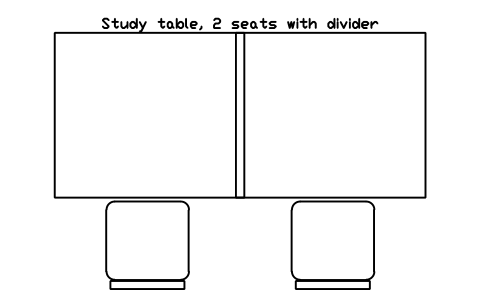
仕切り付き自習机、2席
Study table, 2 seats with divider
ULB_STUDY_TABLE_DIVIDER属性
DESIGNATIONSIZEMATERIALFINISHMANUFACTURERMODELQTYREMARKSDESC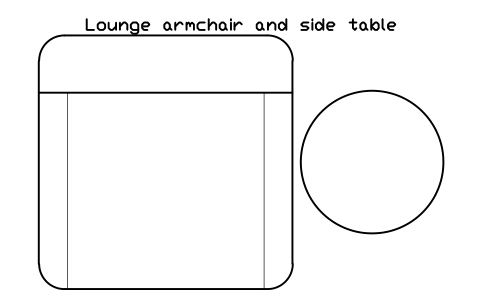
ラウンジチェアとサイドテーブル
Lounge armchair and side table
ULB_LOUNGE_CHAIR属性
DESIGNATIONSIZEMATERIALFINISHMANUFACTURERMODELQTYREMARKSDESC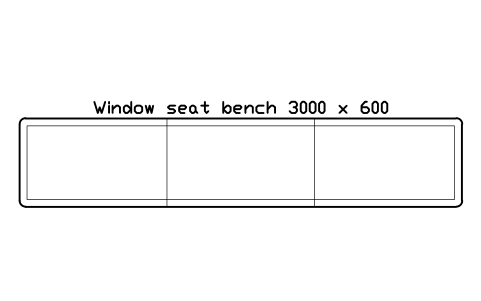
窓際ベンチ 3000 x 600
Window seat bench 3000 x 600
ULB_WINDOW_SEAT属性
DESIGNATIONSIZEMATERIALFINISHMANUFACTURERMODELQTYREMARKSDESC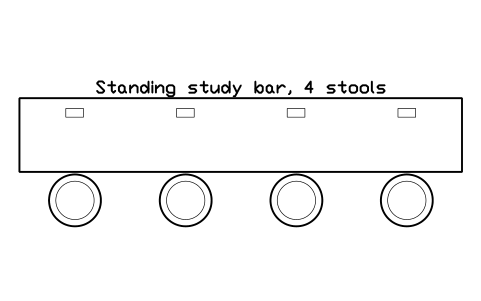
スタンディング自習バー、4脚
Standing study bar, 4 stools
ULB_STANDING_BAR属性
DESIGNATIONSIZEPOWER_KWSUPPLYMANUFACTURERMODELQTYREMARKSDESC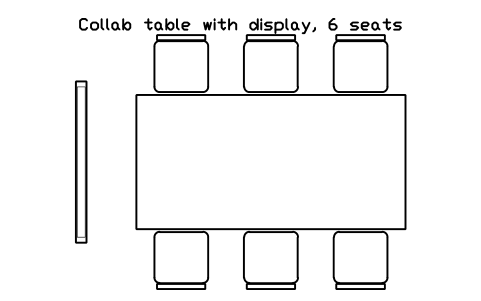
ディスプレイ付き共同作業机、6席
Collab table with display, 6 seats
ULB_COLLAB_TABLE_6属性
DESIGNATIONSIZEPOWER_KWSUPPLYMANUFACTURERMODELQTYREMARKSDESC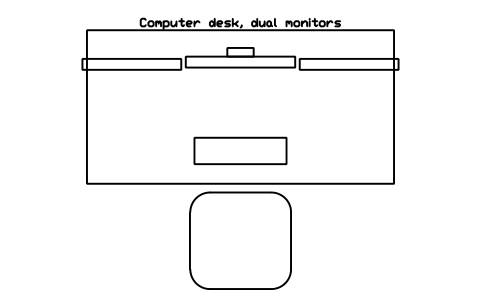
デュアルモニター机
Computer desk, dual monitors
ULB_PC_DESK_DUAL属性
DESIGNATIONSIZEPOWER_KWSUPPLYMANUFACTURERMODELQTYREMARKSDESC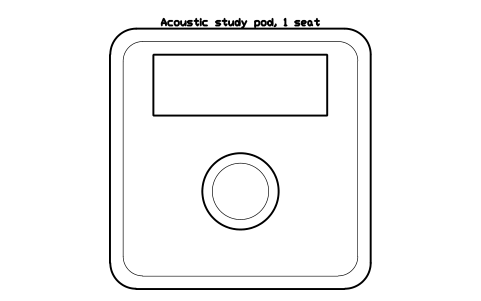
防音自習ポッド、1席
Acoustic study pod, 1 seat
ULB_STUDY_POD_1属性
DESIGNATIONSIZEPOWER_KWSUPPLYMANUFACTURERMODELQTYREMARKSDESC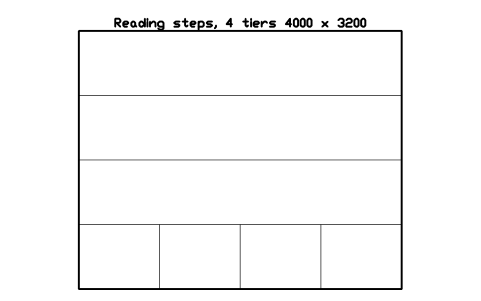
閲覧ステップ、4段 4000 x 3200
Reading steps, 4 tiers 4000 x 3200
ULB_READING_STEPS属性
DESIGNATIONSIZEMATERIALFINISHMANUFACTURERMODELQTYREMARKSDESC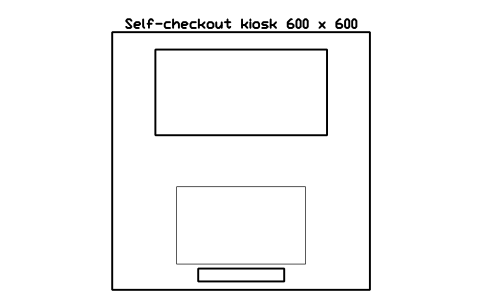
自動貸出機 600 x 600
Self-checkout kiosk 600 x 600
ULB_SELF_CHECKOUT属性
DESIGNATIONSIZEPOWER_KWSUPPLYMANUFACTURERMODELQTYREMARKSDESC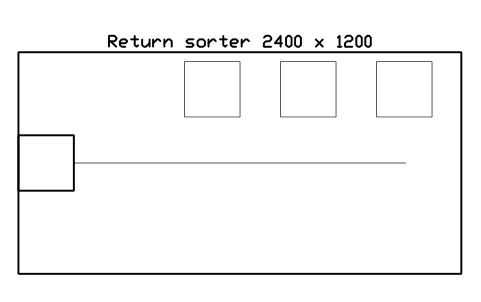
返却仕分け機 2400 x 1200
Return sorter 2400 x 1200
ULB_RETURN_SORTER属性
DESIGNATIONSIZEPOWER_KWSUPPLYMANUFACTURERMODELQTYREMARKSDESC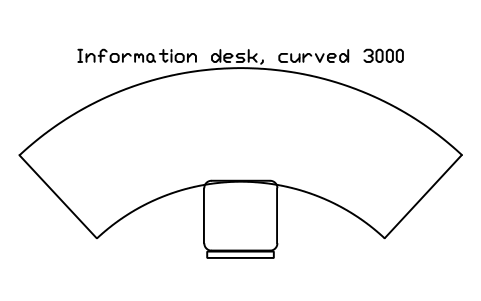
円弧の案内カウンター 3000
Information desk, curved 3000
ULB_INFO_DESK_CURVED属性
DESIGNATIONSIZEMATERIALFINISHMANUFACTURERMODELQTYREMARKSDESC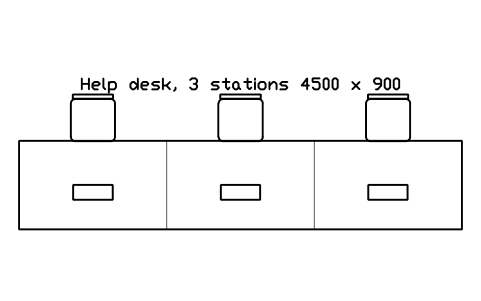
ヘルプデスク、3席 4500 x 900
Help desk, 3 stations 4500 x 900
ULB_HELP_DESK_3属性
DESIGNATIONSIZEPOWER_KWSUPPLYMANUFACTURERMODELQTYREMARKSDESC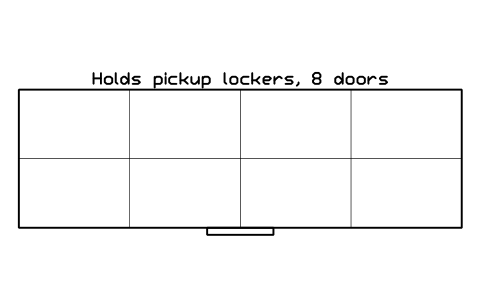
予約本ロッカー、8扉
Holds pickup lockers, 8 doors
ULB_HOLDS_LOCKERS属性
DESIGNATIONSIZEPOWER_KWSUPPLYMANUFACTURERMODELQTYREMARKSDESC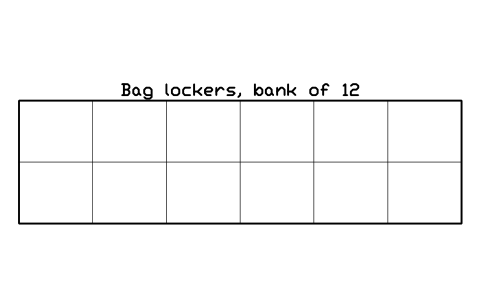
手荷物ロッカー、12区画
Bag lockers, bank of 12
ULB_BAG_LOCKERS属性
DESIGNATIONSIZEMATERIALFINISHMANUFACTURERMODELQTYREMARKSDESC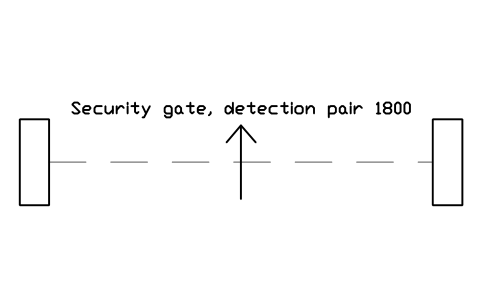
ブックディテクションゲート 1800
Security gate, detection pair 1800
ULB_SECURITY_GATE属性
DESIGNATIONSIZEPOWER_KWSUPPLYMANUFACTURERMODELQTYREMARKSDESC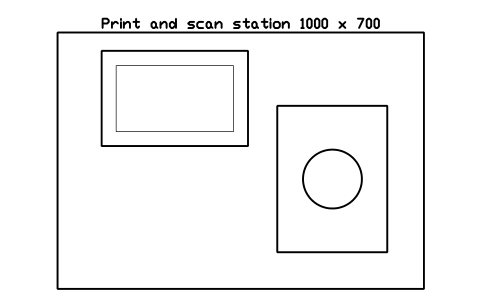
プリント・スキャンステーション 1000 x 700
Print and scan station 1000 x 700
ULB_PRINT_STATION属性
DESIGNATIONSIZEPOWER_KWSUPPLYMANUFACTURERMODELQTYREMARKSDESC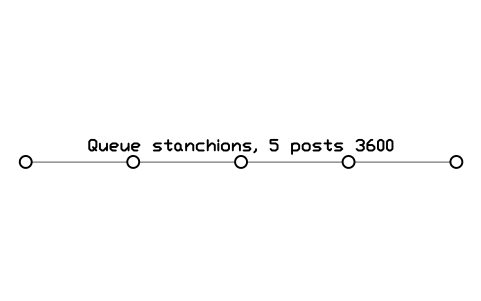
列整理ポール、5本 3600
Queue stanchions, 5 posts 3600
ULB_QUEUE_POSTS属性
DESIGNATIONSIZEMATERIALFINISHMANUFACTURERMODELQTYREMARKSDESC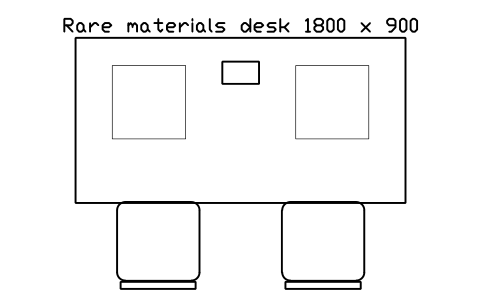
貴重資料閲覧机 1800 x 900
Rare materials desk 1800 x 900
ULB_SPECIAL_READING_DESK属性
DESIGNATIONSIZEMATERIALFINISHMANUFACTURERMODELQTYREMARKSDESC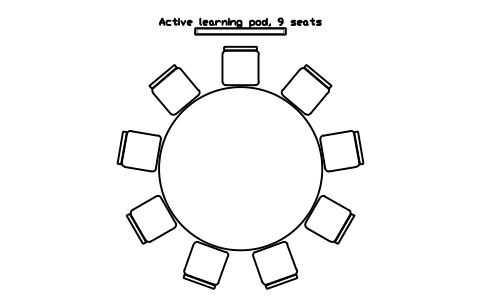
アクティブラーニング単位、9席
Active learning pod, 9 seats
ULB_ACTIVE_POD_9属性
DESIGNATIONSIZEPOWER_KWSUPPLYMANUFACTURERMODELQTYREMARKSDESC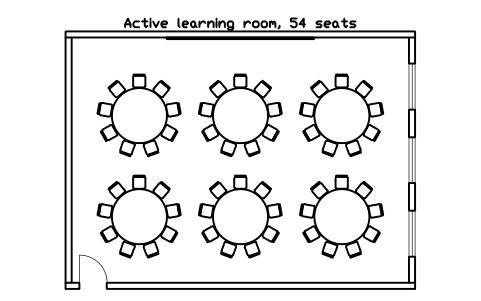
アクティブラーニング教室、54席
Active learning room, 54 seats
ULB_ACTIVE_ROOM_54属性
DESIGNATIONSIZEAREA_M2SEATSFINISHREMARKSDESC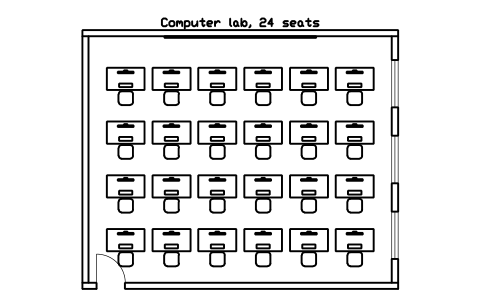
PC教室、24席
Computer lab, 24 seats
ULB_COMPUTER_LAB_24属性
DESIGNATIONSIZEAREA_M2SEATSFINISHREMARKSDESC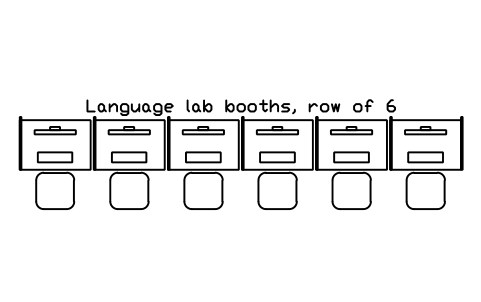
語学ブース、6席列
Language lab booths, row of 6
ULB_LANGUAGE_BOOTHS_6属性
DESIGNATIONSIZEPOWER_KWSUPPLYMANUFACTURERMODELQTYREMARKSDESC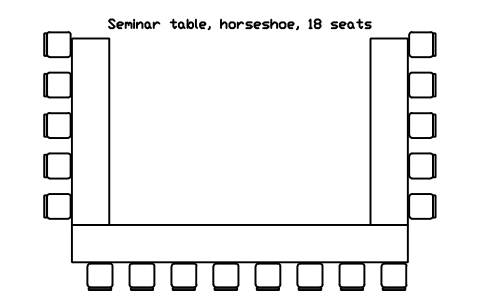
コの字ゼミ机、18席
Seminar table, horseshoe, 18 seats
ULB_SEMINAR_HORSESHOE属性
DESIGNATIONSIZEMATERIALFINISHMANUFACTURERMODELQTYREMARKSDESC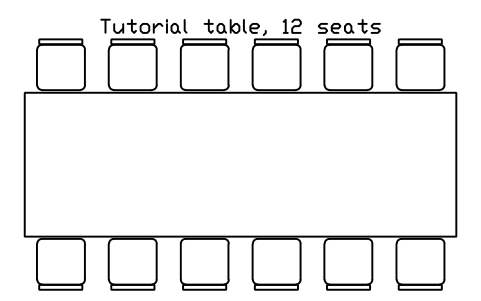
チュートリアル机、12席
Tutorial table, 12 seats
ULB_TUTORIAL_TABLE_12属性
DESIGNATIONSIZEMATERIALFINISHMANUFACTURERMODELQTYREMARKSDESC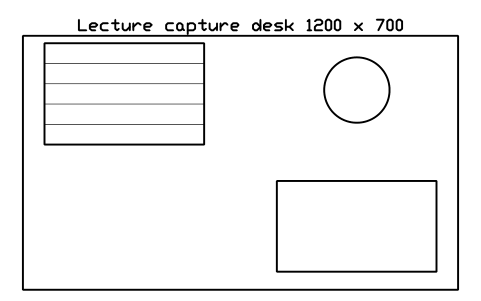
講義収録台 1200 x 700
Lecture capture desk 1200 x 700
ULB_CAPTURE_DESK属性
DESIGNATIONSIZEPOWER_KWSUPPLYMANUFACTURERMODELQTYREMARKSDESC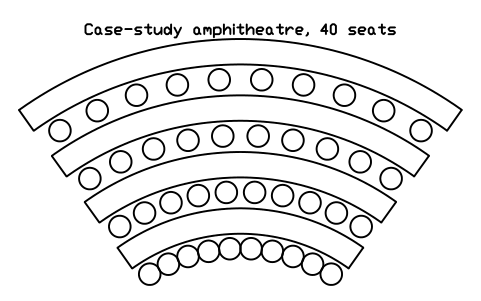
ケーススタディ階段教室、40席
Case-study amphitheatre, 40 seats
ULB_CASE_AMPHI_40属性
DESIGNATIONSIZEMATERIALFINISHMANUFACTURERMODELQTYREMARKSDESC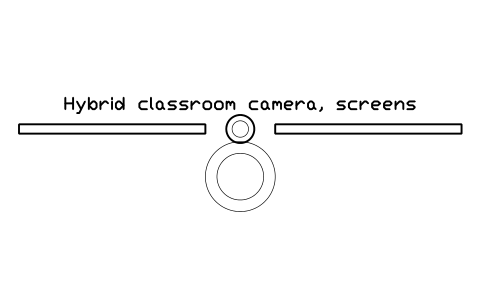
ハイブリッド教室のカメラ・画面
Hybrid classroom camera, screens
ULB_HYBRID_ROOM_KIT属性
DESIGNATIONSIZEPOWER_KWSUPPLYMANUFACTURERMODELQTYREMARKSDESC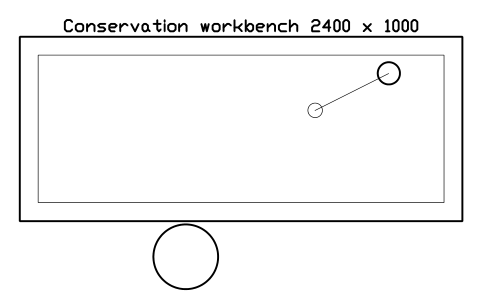
修復作業台 2400 x 1000
Conservation workbench 2400 x 1000
ULB_CONSERVATION_BENCH属性
DESIGNATIONSIZEPOWER_KWSUPPLYMANUFACTURERMODELQTYREMARKSDESC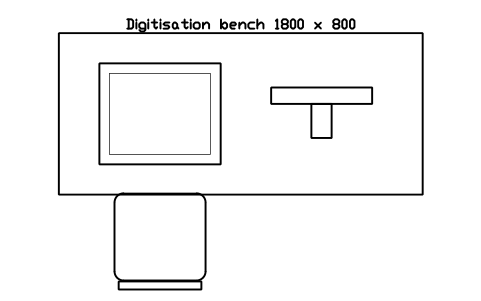
デジタル化作業台 1800 x 800
Digitisation bench 1800 x 800
ULB_DIGITISATION_BENCH属性
DESIGNATIONSIZEPOWER_KWSUPPLYMANUFACTURERMODELQTYREMARKSDESC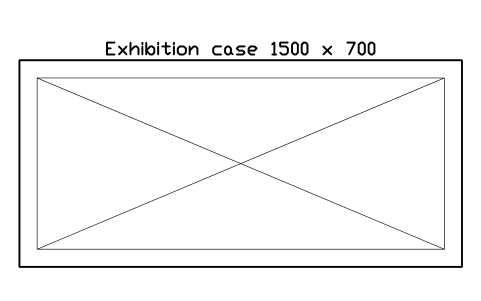
展示ケース 1500 x 700
Exhibition case 1500 x 700
ULB_EXHIBITION_CASE属性
DESIGNATIONSIZEPOWER_KWSUPPLYMANUFACTURERMODELQTYREMARKSDESC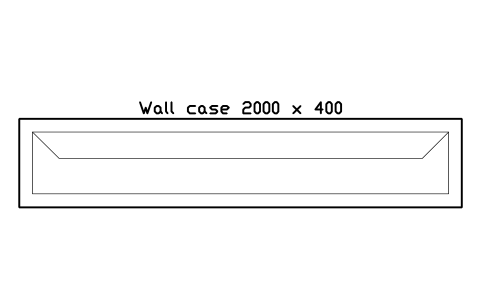
壁面ケース 2000 x 400
Wall case 2000 x 400
ULB_WALL_CASE属性
DESIGNATIONSIZEPOWER_KWSUPPLYMANUFACTURERMODELQTYREMARKSDESC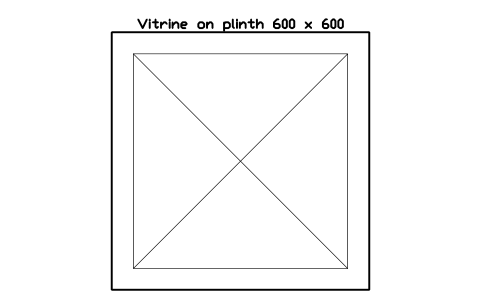
台座付きショーケース 600 x 600
Vitrine on plinth 600 x 600
ULB_VITRINE_PLINTH属性
DESIGNATIONSIZEMATERIALFINISHMANUFACTURERMODELQTYREMARKSDESC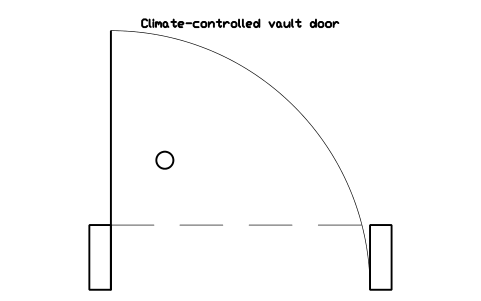
空調管理書庫の扉
Climate-controlled vault door
ULB_VAULT_DOOR属性
DESIGNATIONSIZEPOWER_KWSUPPLYMANUFACTURERMODELQTYREMARKSDESC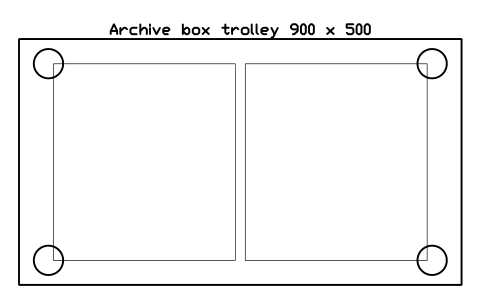
アーカイブボックス台車 900 x 500
Archive box trolley 900 x 500
ULB_ARCHIVE_TROLLEY属性
DESIGNATIONSIZEMATERIALFINISHMANUFACTURERMODELQTYREMARKSDESC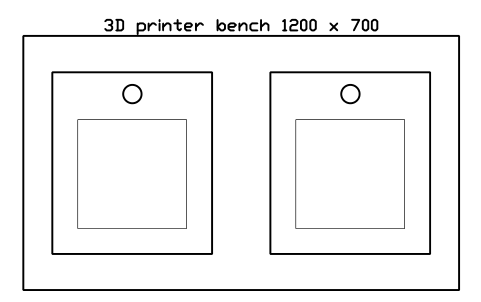
3Dプリンター台 1200 x 700
3D printer bench 1200 x 700
ULB_3D_PRINTER_BENCH属性
DESIGNATIONSIZEPOWER_KWSUPPLYMANUFACTURERMODELQTYREMARKSDESC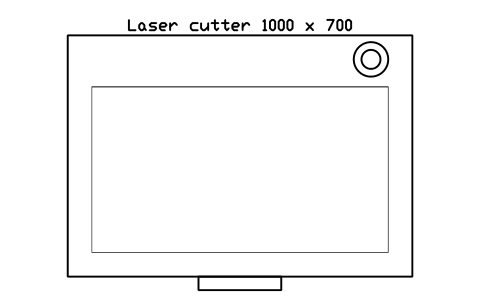
レーザーカッター 1000 x 700
Laser cutter 1000 x 700
ULB_LASER_CUTTER属性
DESIGNATIONSIZEPOWER_KWSUPPLYMANUFACTURERMODELQTYREMARKSDESC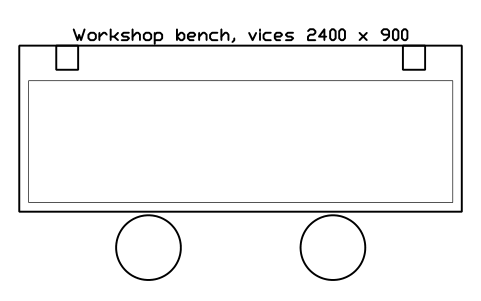
万力付き工作台 2400 x 900
Workshop bench, vices 2400 x 900
ULB_MAKER_BENCH属性
DESIGNATIONSIZEMATERIALFINISHMANUFACTURERMODELQTYREMARKSDESC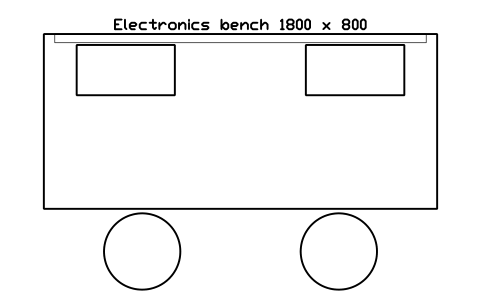
電子工作台 1800 x 800
Electronics bench 1800 x 800
ULB_ELECTRONICS_BENCH属性
DESIGNATIONSIZEPOWER_KWSUPPLYMANUFACTURERMODELQTYREMARKSDESC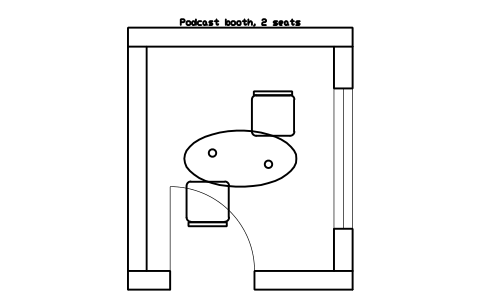
ポッドキャストブース、2席
Podcast booth, 2 seats
ULB_PODCAST_BOOTH属性
DESIGNATIONSIZEAREA_M2SEATSFINISHREMARKSDESC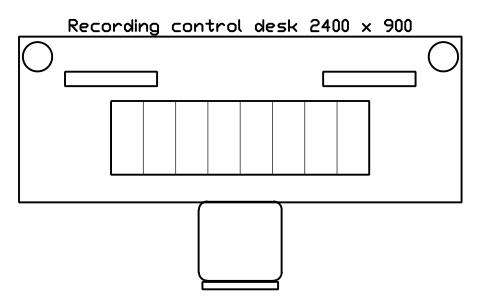
録音コントロール卓 2400 x 900
Recording control desk 2400 x 900
ULB_STUDIO_CONTROL_DESK属性
DESIGNATIONSIZEPOWER_KWSUPPLYMANUFACTURERMODELQTYREMARKSDESC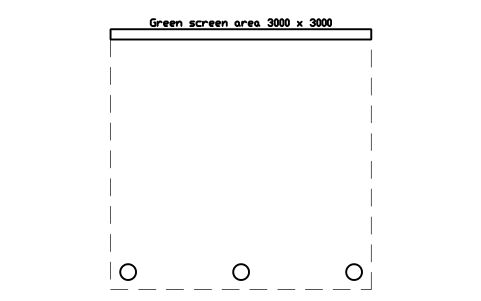
グリーンバックエリア 3000 x 3000
Green screen area 3000 x 3000
ULB_GREEN_SCREEN属性
DESIGNATIONSIZEPOWER_KWSUPPLYMANUFACTURERMODELQTYREMARKSDESC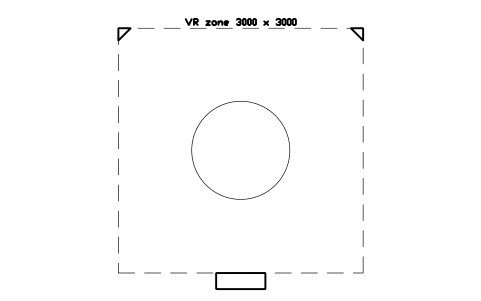
VRゾーン 3000 x 3000
VR zone 3000 x 3000
ULB_VR_ZONE属性
DESIGNATIONSIZEPOWER_KWSUPPLYMANUFACTURERMODELQTYREMARKSDESC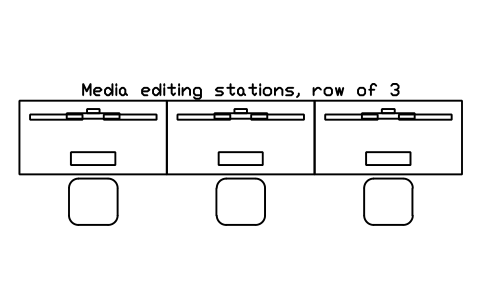
メディア編集席、3席列
Media editing stations, row of 3
ULB_EDIT_STATIONS_3属性
DESIGNATIONSIZEPOWER_KWSUPPLYMANUFACTURERMODELQTYREMARKSDESC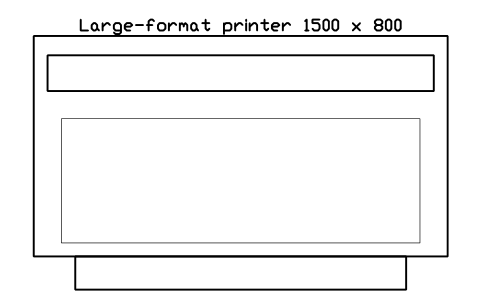
大判プリンター 1500 x 800
Large-format printer 1500 x 800
ULB_LARGE_FORMAT_PRINTER属性
DESIGNATIONSIZEPOWER_KWSUPPLYMANUFACTURERMODELQTYREMARKSDESC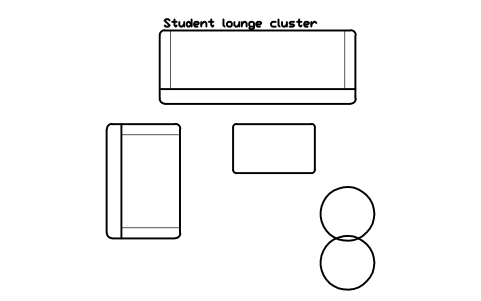
学生ラウンジ
Student lounge cluster
ULB_LOUNGE_CLUSTER属性
DESIGNATIONSIZEMATERIALFINISHMANUFACTURERMODELQTYREMARKSDESC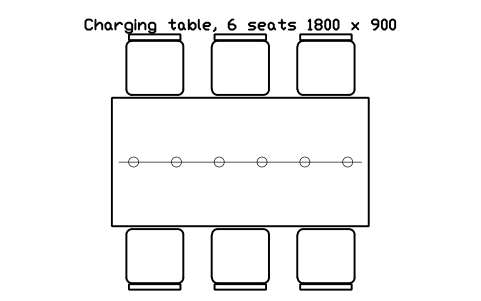
充電テーブル、6席 1800 x 900
Charging table, 6 seats 1800 x 900
ULB_CHARGING_TABLE属性
DESIGNATIONSIZEPOWER_KWSUPPLYMANUFACTURERMODELQTYREMARKSDESC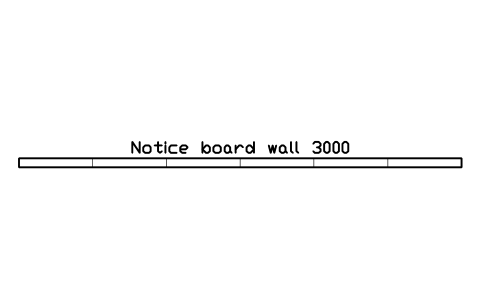
掲示板 3000
Notice board wall 3000
ULB_NOTICE_BOARD属性
DESIGNATIONSIZEMATERIALFINISHMANUFACTURERMODELQTYREMARKSDESC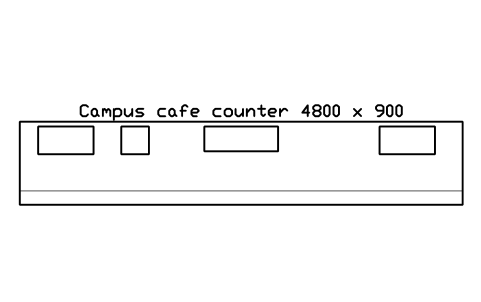
キャンパスカフェカウンター 4800 x 900
Campus cafe counter 4800 x 900
ULB_CAFE_COUNTER属性
DESIGNATIONSIZEPOWER_KWSUPPLYMANUFACTURERMODELQTYREMARKSDESC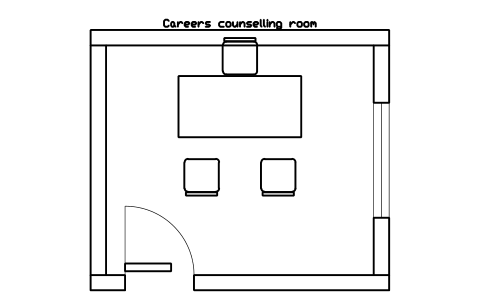
キャリア相談室
Careers counselling room
ULB_CAREERS_ROOM属性
DESIGNATIONSIZEAREA_M2SEATSFINISHREMARKSDESC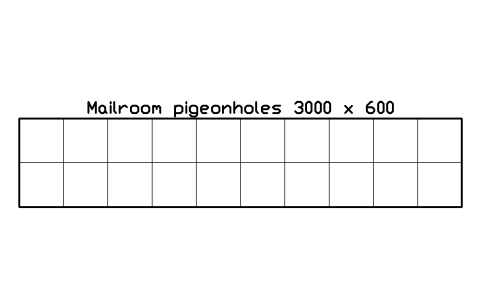
メールボックス 3000 x 600
Mailroom pigeonholes 3000 x 600
ULB_MAIL_PIGEONHOLES属性
DESIGNATIONSIZEBAYSCLASS_RANGELOAD_KG_MMANUFACTURERMODELQTYREMARKSDESC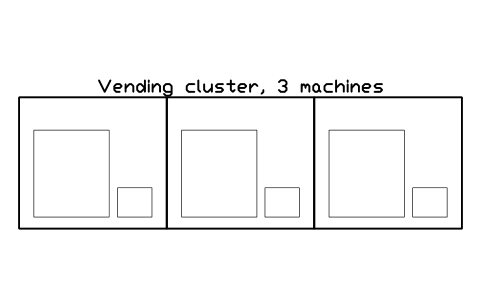
自販機コーナー、3台
Vending cluster, 3 machines
ULB_VENDING_CLUSTER属性
DESIGNATIONSIZEPOWER_KWSUPPLYMANUFACTURERMODELQTYREMARKSDESC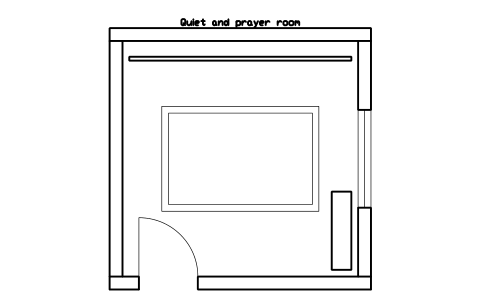
静養室・祈祷室
Quiet and prayer room
ULB_QUIET_ROOM属性
DESIGNATIONSIZEAREA_M2SEATSFINISHREMARKSDESC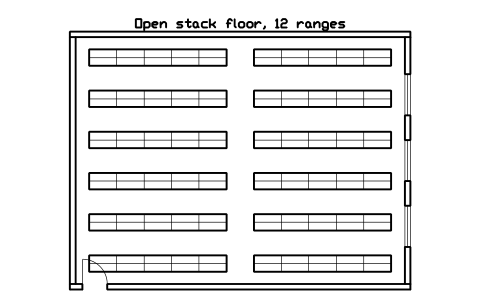
開架フロア、12列
Open stack floor, 12 ranges
ULB_ROOM_OPEN_STACK属性
DESIGNATIONSIZEAREA_M2SEATSFINISHREMARKSDESC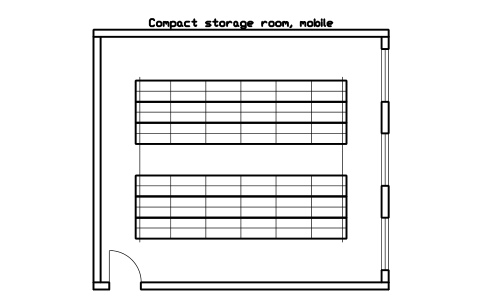
集密書庫室
Compact storage room, mobile
ULB_ROOM_COMPACT_STORE属性
DESIGNATIONSIZEAREA_M2SEATSFINISHREMARKSDESC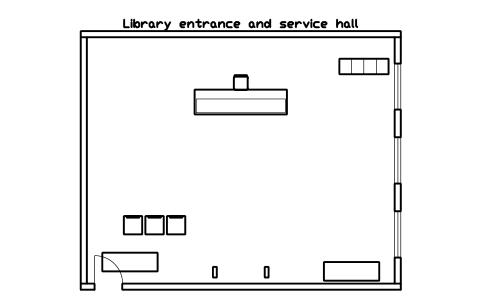
図書館入口・サービスホール
Library entrance and service hall
ULB_ROOM_SERVICE_HALL属性
DESIGNATIONSIZEAREA_M2SEATSFINISHREMARKSDESC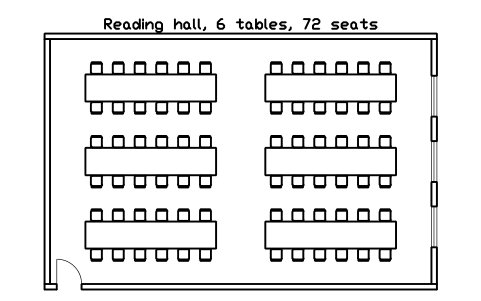
閲覧ホール、6卓・72席
Reading hall, 6 tables, 72 seats
ULB_ROOM_READING_HALL属性
DESIGNATIONSIZEAREA_M2SEATSFINISHREMARKSDESC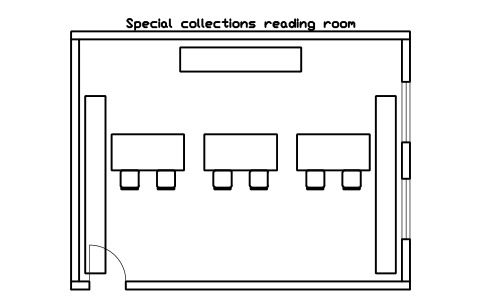
特別閲覧室
Special collections reading room
ULB_ROOM_SPECIAL_READING属性
DESIGNATIONSIZEAREA_M2SEATSFINISHREMARKSDESC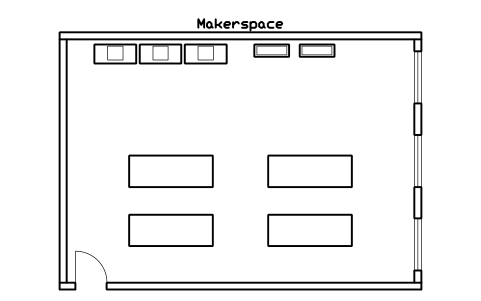
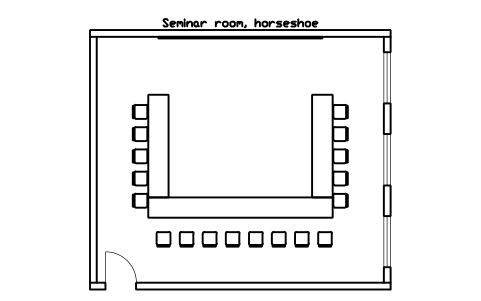
ゼミ室、コの字
Seminar room, horseshoe
ULB_ROOM_SEMINAR_U属性
DESIGNATIONSIZEAREA_M2SEATSFINISHREMARKSDESC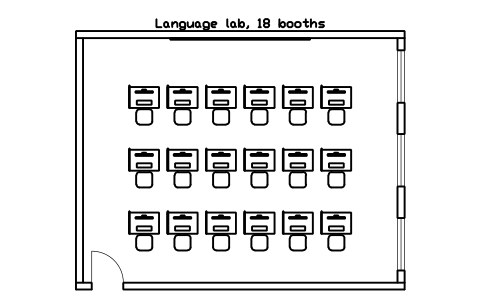
語学ラボ、18ブース
Language lab, 18 booths
ULB_ROOM_LANGUAGE_LAB属性
DESIGNATIONSIZEAREA_M2SEATSFINISHREMARKSDESC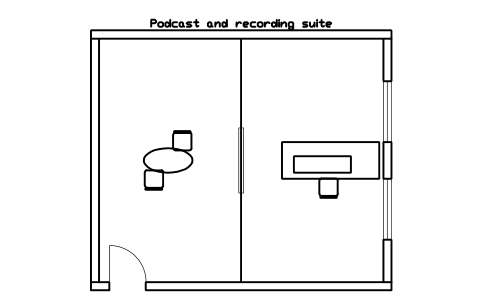
ポッドキャスト・録音スイート
Podcast and recording suite
ULB_ROOM_RECORDING_SUITE属性
DESIGNATIONSIZEAREA_M2SEATSFINISHREMARKSDESC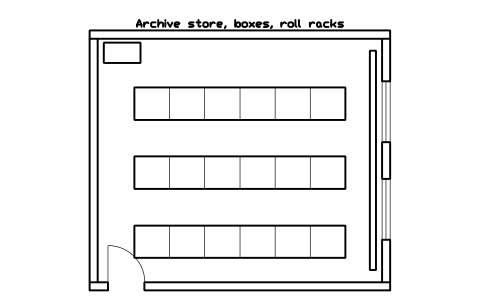
アーカイブ保管庫、箱・巻物ラック
Archive store, boxes, roll racks
ULB_ROOM_ARCHIVE_STORE属性
DESIGNATIONSIZEAREA_M2SEATSFINISHREMARKSDESC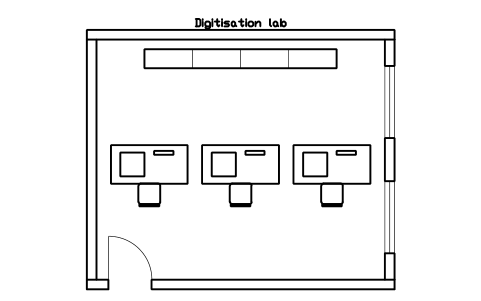
デジタル化ラボ
Digitisation lab
ULB_ROOM_DIGITISATION_LAB属性
DESIGNATIONSIZEAREA_M2SEATSFINISHREMARKSDESC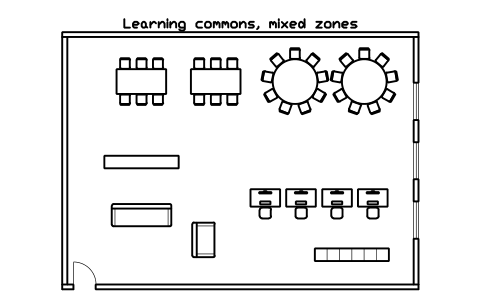
ラーニングコモンズ、複合ゾーン
Learning commons, mixed zones
ULB_ROOM_LEARNING_COMMONS属性
DESIGNATIONSIZEAREA_M2SEATSFINISHREMARKSDESC
必要なシンボルが見つかりませんか?名前を教えてください。
部品表のための属性
各ブロックのそばに見える説明が付きます(例:Study room, 6 seats)。見えない属性は SIZE、MATERIAL または FINISH、MANUFACTURER、MODEL、QTY、REMARKS です。書架には BAYS、CLASS_RANGE、LOAD_KG_M、電源やネットワークに接続する機器には POWER_KW と SUPPLY、部屋レイアウトには SIZE、AREA_M2、SEATS が付きます。
BlockSync で図書館の平面図のブロックを Excel に書き出すと、書架のスパン数、分類範囲、席数を含む什器・設備の一覧が得られます。図面と照合し、修正を一度に書き戻せます(プレビューとバックアップ付き)。
ライブラリの使い方
- ファイルを解凍して DWG を開きます。必要なシンボルを平面図にコピーするか、デザインセンター(ADCENTER)からブロックをドラッグします。
- ブロックは実寸で、1作図単位 = 1 mm です。ミリ単位の図面では尺度1で挿入し、メートル単位の図面では 0.001 倍にしてください。カタログシートは各ブロックを枠に収めるため縮小していますが、ブロック自体は実寸のままです。
- 原点は物の中心です。利用者・椅子・行列は -Y 側、職員・ディスプレイ・本は +Y 側にあります。集密書架は移動ラック、開いた通路、レールを描いているので、部屋に何列入るかが分かります。部屋レイアウトは単体ブロックを壁・ドアとその開き円弧と一緒にまとめたもので、分解すると部品を動かせます。
- 什器は一般的な平面の外形で、特定のメーカー品ではありません。正確な設置寸法、クリアランス、床荷重、設備は供給元のデータシートで確認してください。部屋レイアウトは通路が使える一例で、唯一の配置ではありません。
寸法について
図書館や大学の什器は規格化されていないので、供給元がよく示す寸法を使っています:書架列は奥行 600 mm・スパン 1000 mm、集密書架の開放通路 900 mm、地図収納 1200 x 900 mm、1人用自習室 2000 x 2400 mm、12席の閲覧机 4800 x 1000 mm。発注前に供給元のデータシートと照合してください。
ブロックは当社が描いたもので、どのカタログのコピーでもなく、ライブラリは認証を受けたものではありません。配置の検討と数量の集計のためのもので、建物が床荷重、防火、バリアフリー、安全の規定を満たすことを示すものではありません。通路幅、書架の床荷重、天井高、収容人数は、現場に適用される規則と機器メーカーの指針で確認してください。
バージョンごとの更新内容
バージョン 1.0 · 2026年10月22日
追加された記号(84)
集密書架、6台 · 集密書架、3台 · 地図・図面収納 1200 x 900 · 大判書架 1200 x 600 · アーカイブボックス書架 2000 x 800 · 貴重書キャビネット 1000 x 450 · マイクロ資料キャビネット 700 x 600 · 雑誌ラック 1000 x 450 · メディアラック(ディスク)900 x 400 · ブックリフト 900 x 900 · 返却書架整理台 1500 x 700 · レファレンス机 1800 x 900 · オーバーヘッドブックスキャナー 1000 x 700 · 自習室、1席 · グループ自習室、6席 · グループ自習室、10席 · 閲覧机、12席 · 仕切り付き自習机、2席 · ラウンジチェアとサイドテーブル · 窓際ベンチ 3000 x 600 · スタンディング自習バー、4脚 · ディスプレイ付き共同作業机、6席 · デュアルモニター机 · 防音自習ポッド、1席 · 閲覧ステップ、4段 4000 x 3200 · 自動貸出機 600 x 600 · 返却仕分け機 2400 x 1200 · 円弧の案内カウンター 3000 · ヘルプデスク、3席 4500 x 900 · 予約本ロッカー、8扉 · 手荷物ロッカー、12区画 · ブックディテクションゲート 1800 · プリント・スキャンステーション 1000 x 700 · 列整理ポール、5本 3600 · 貴重資料閲覧机 1800 x 900 · アクティブラーニング単位、9席 · アクティブラーニング教室、54席 · PC教室、24席 · 語学ブース、6席列 · コの字ゼミ机、18席 · ほか 44 件
よくある質問
- ライブラリには何が入っていますか?
- 書庫と収納、閲覧と自習、サービスとセルフ、教育空間、特別コレクションとアーカイブ、メーカースペースとメディア、学生生活とキャンパス、部屋レイアウト12種、マーカー3種。一般の学校家具、階段教室、単体の図書館書架、貸出カウンター、食堂は学校ライブラリに、オフィスはオフィスライブラリに、実験室は実験室ライブラリにあります。
- 図面から什器の一覧を作れますか?
- はい。各ブロックには見えない属性として SIZE、MANUFACTURER、MODEL、QTY があり、書架には BAYS、CLASS_RANGE、LOAD_KG_M、電源やネットワークに接続する機器には POWER_KW と SUPPLY があります。属性エディターに入力し、BlockSync でブロックを書き出して、部屋ごとの書架スパンや席数を集計します。サンプルの値は仮の値で、メーカーのデータではありません。
- 商用プロジェクトで使えますか?
- はい。商用を含め、ご自身のプロジェクトで自由に使用・変更できます。現状のまま提供し、保証はありません。
- 学校ライブラリとの違いは?
- 学校ライブラリには、学校やキャンパスの建物なら必ず必要なもの(机と椅子、教室、階段教室、単体の図書館書架、貸出カウンター、食堂、寮)が入っています。こちらは大学や大きな図書館が加えて必要とするもの(集密書架、自習室、セルフサービス、アクティブラーニング教室とPC教室、特別コレクションとアーカイブ、メーカースペースとメディアスタジオ、できあがりの部屋レイアウト)を足します。寸法も見た目も同じなので、1枚の図面で混ぜて使えます。
- シンボルを変更したり属性を追加したりできますか?
- はい。DWG を開き、BEDIT でブロックを編集して変更または属性を追加し、保存します。すでにそのブロックを含む図面を更新するには、ATTSYNC を実行するか、ブロックを置き換えます。先にバックアップを取ってください。ATTSYNC を不用意に使うと、属性値が失われることがあります。
- AutoCAD で使えるまとまったシンボルセットはどこで手に入りますか?
- AutoCAD に付属するのは少数のサンプルブロックだけなので、まとまったシンボルはライブラリから入手することになります。このページの ZIP をダウンロードして DWG を開くと、各シンボルがブロックになっています。INSERT コマンド(ブロックパレットの「ライブラリ」タブでこの DWG を選択)で挿入するか、デザインセンター(ADCENTER)からドラッグしてください。1 個だけのダウンロードもできます。
シンボルを集計して部品表を作る
定格や部品番号が属性になっているので、プロジェクト全体のシンボルを図面を開かずに集計・一覧化できます。ブロックを Excel にエクスポートし、ピボットテーブルで合計し、修正を 1 回の実行で書き戻します。プレビューとバックアップ付きです。
BlockSync でブロックを集計する方法を見る