
가이드/도면 표준
AutoCAD 레이아웃 설정 방법 — 표제란, 축척, 도면을 도곽 안에 정확히 넣기
November 11, 2026 업데이트
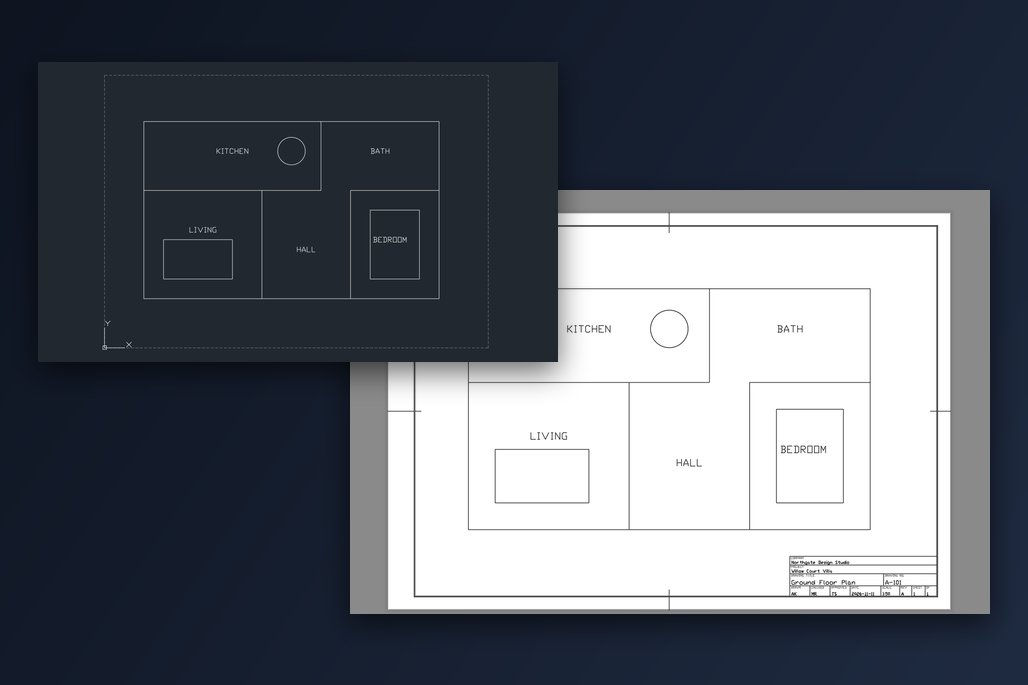
Model 탭에서 도면을 다 그렸습니다. 이제 이걸 용지에 올려야 합니다. 도곽이 있고, 표제란이 있고, 축척이 맞아야 하죠. 그게 레이아웃이 하는 일입니다. 그런데 처음 해 보면 도면이 한쪽으로 치우치거나, 너무 작거나, 일부가 잘리거나, 맞는 것 같다가도 마우스 휠을 한 번 돌리면 축척이 바뀌는 일이 자주 생깁니다.
이 글에서는 레이아웃을 처음부터 끝까지, 모든 용지에 그대로 쓸 수 있는 방식으로 설정합니다. 표제란이 있는 용지를 넣고, 그 축척에서 용지 한 장에 모형의 어느 범위가 들어가는지 계산하고, 그 범위를 0,0에서 시작해 표시한 다음, 레이아웃이 정확히 그 범위를 보여 주게 합니다. CADXChange의 무료 표제란 템플릿을 사용하지만, 뷰포트가 도곽을 가득 채우는 용지라면 다른 용지에서도 똑같이 됩니다. AutoCAD와 AutoCAD LT 모두에서 동작합니다.
1. 레이아웃을 이루는 세 부분 알아 두기
레이아웃은 AutoCAD 안의 용지 한 장입니다. 설정할 것은 세 가지입니다. 용지 자체(도곽과 표제란), 모형을 보여 주는 용지 위의 창인 뷰포트, 그리고 그 창에 모형이 얼마나 들어갈지 정하는 뷰포트의 축척입니다.
도면은 Model 탭에 실제 크기 그대로 남습니다. 레이아웃을 만들어도 모형 안의 어떤 것도 옮기거나 축소·확대되지 않습니다. 그래서 시작하기 전에 정할 것은 두 가지, 용지 크기(예: A3)와 축척(예: 1:50)입니다.
2. 용지와 표제란을 내 도면에 넣기
가장 빠른 방법은 이미 만들어진 용지를 가져오는 것입니다. CADXChange에서 표제란 템플릿을 내려받아 용지 크기와 표제란 스타일을 고른 뒤 ZIP을 풉니다. 내 도면을 열고 아래쪽의 레이아웃 탭(예: Layout1)을 오른쪽 클릭해 From Template을 선택하고, 푼 DWG를 지정한 다음 그 안의 레이아웃(예: ISO-A3)을 고릅니다. 도곽, 표제란, 뷰포트가 있는 새 레이아웃 탭이 생깁니다. 가져오는 것은 배치 공간뿐이라 모형은 그대로입니다. 단계별 설명은 무료 DWG 템플릿으로 표제란을 추가하는 글에도 있습니다.
뷰포트의 테두리를 눌러 선택하고, 특성 팔레트에서 Display locked를 No로 바꿉니다. 템플릿은 마우스 휠로 축척이 바뀌지 않도록 일부러 뷰포트를 잠가 두었습니다. 잠금은 보기를 설정하는 동안에만 풉니다.
3. 용지 한 장에 모형이 얼마나 들어가는지 계산하기
범위의 크기는 도곽 치수 × 축척 분모입니다. ISO A3 템플릿의 도곽은 390 × 277 mm입니다(왼쪽 여백 20 mm, 나머지 세 변 10 mm). 1:50이면 390 × 50 = 19,500, 277 × 50 = 13,850이므로 모형 공간으로 19,500 × 13,850 mm, 즉 19.5 × 13.85 m입니다. 1:100이면 그 두 배입니다.
ISO의 다른 용지는 도곽이 A4 267 × 190, A2 564 × 400, A1 811 × 574, A0 1159 × 821 mm입니다. 미국 용지는 네 변 모두 여백이 0.5 in라서 ANSI B(17 × 11 in)의 도곽은 16 × 10 in이고, 1:48(1/4 in = 1 ft)이면 범위는 768 × 480 in입니다. 값은 도면의 단위에 맞추세요. m로 그렸다면 A3의 1:50은 19.5 × 13.85, mm로 그렸다면 19500 × 13850입니다.
표제란은 도곽의 오른쪽 아래에 있고 폭 110 mm, 높이 30 mm이며, 1:50에서는 모형상 5500 × 1500에 해당합니다. 중요한 내용이 범위의 이 모서리에 들어가지 않도록 도면 위치를 잡아 두세요.
4. 모형 공간에 0,0에서 시작하는 영역 그리기
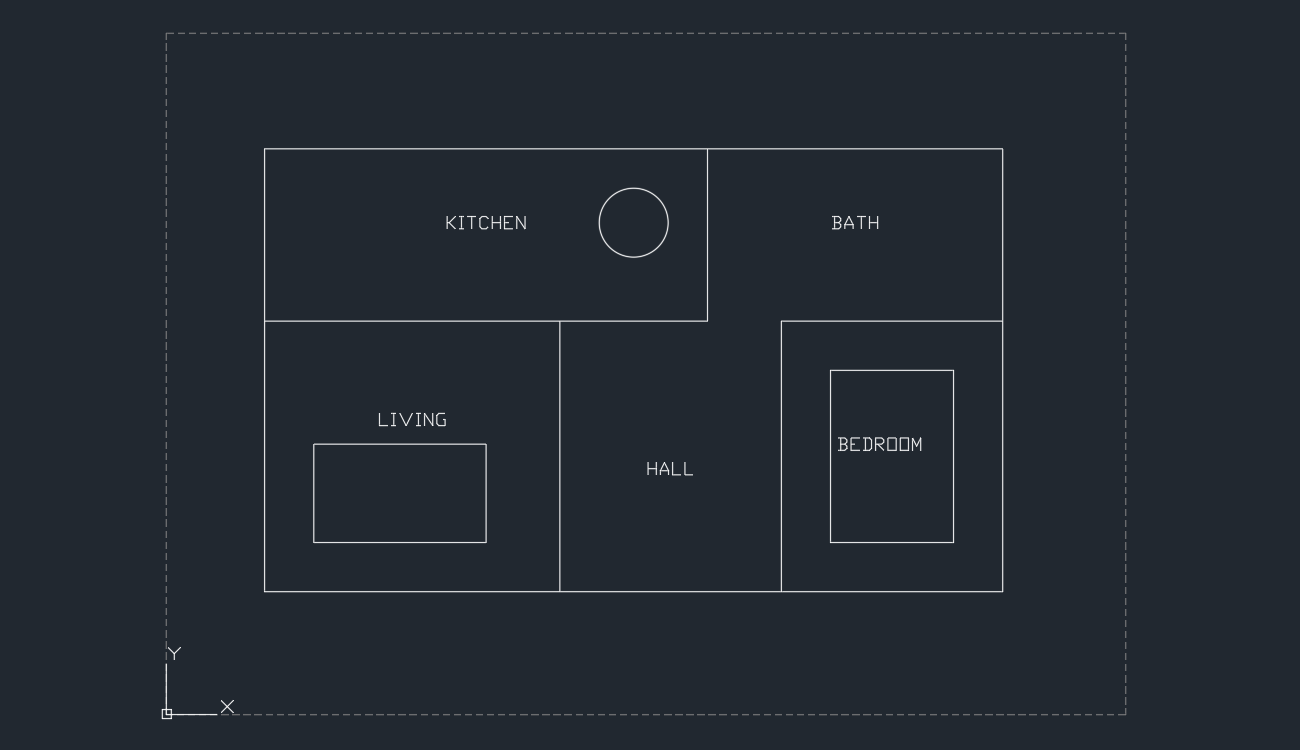
Model 탭으로 가서 이 영역용 도면층을 만듭니다(DRAWING-AREA가 알아보기 좋고, 선종류를 점선으로 하면 도면과 구분하기 쉽습니다). RECTANG으로 사각형을 그립니다. 첫 번째 모서리는 0,0, 반대쪽 모서리는 19500,13850입니다. 도면은 이 사각형 안에 그립니다. 왼쪽 아래를 원점에 두면 용지의 모서리는 늘 0,0과 영역의 크기라서, 재지 않고 입력만 하면 됩니다. 프로젝트의 모든 용지를 같은 방식으로 설정할 수 있습니다.
도면이 이미 모형 공간의 다른 곳에 있다면 옮길 필요가 없습니다. 용지에 올리려는 부분의 왼쪽 아래 모서리에서 사각형을 시작해 그리고, 다음 단계에서 그 모서리를 쓰면 됩니다. 템플릿 DWG의 모형 공간에도 이런 사각형이 이미 들어 있습니다. DRAWING-AREA 도면층에 있고 0,0에서 시작하며 DRAWING AREA (1:1)이라고 적혀 있는데, 1:1일 때 뷰포트가 보여 주는 범위입니다.
5. 뷰포트 설정: 그 사각형을 정확한 축척으로 그대로 보여 주기
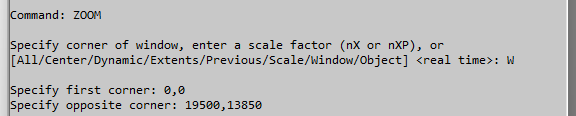
레이아웃 탭으로 돌아갑니다. 뷰포트 안을 더블클릭해 들어가고(MSPACE를 입력해도 됩니다), ZOOM을 실행해 Window 옵션(W)을 고른 뒤 사각형의 두 모서리를 입력합니다. 0,0과 19500,13850입니다. 좌표는 직접 입력하세요. 모서리를 클릭하는 것보다 정확합니다. 그다음 뷰포트 밖을 더블클릭해 배치 공간으로 돌아옵니다.
이렇게 되는 것은 사각형과 뷰포트의 가로세로 비율이 같기 때문입니다. ZOOM Window가 사각형을 뷰포트에 맞추므로 사각형이 뷰포트를 가득 채우고, 중심도 뷰포트 중심에 놓입니다. 축척은 앞의 계산에서 그대로 나오기 때문에 직접 입력할 필요가 없습니다.
6. 축척을 확인하고 뷰포트 다시 잠그기
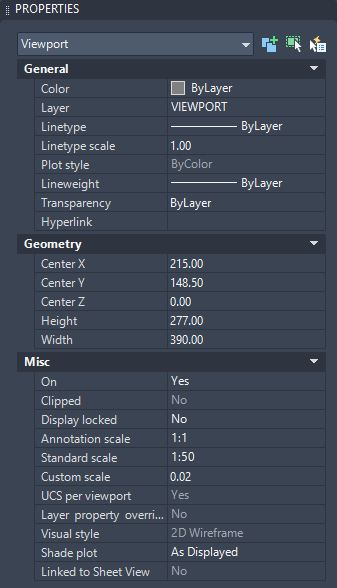
뷰포트 테두리를 선택합니다. 특성 팔레트의 Standard scale은 1:50, Custom scale은 0.02(1/50)로 나와야 합니다. Standard scale에 비슷하지만 같지는 않은 사용자 값이 보이면 목록에서 1:50을 골라 뷰포트가 정확한 표준 축척을 갖게 하세요.
Display locked를 Yes로 바꿉니다. 이후에는 뷰포트 안에서 이동이나 확대·축소를 해도 축척이 바뀌지 않습니다. 잠그지 않은 뷰포트에서 마우스 휠로 확대하면 축척이 바뀌는데, 1:49.7처럼 어중간한 축척의 도면이 생기는 이유가 대개 이것입니다.
7. 표제란을 채우고 영역 선이 출력되지 않게 하기
표제란을 더블클릭해 속성을 입력합니다. 회사, 프로젝트, 도면명, 도면 번호, 날짜 등입니다. SCALE 항목은 그냥 글자이므로 1:50은 직접 적어야 합니다. 뷰포트에서 읽어 오지 않습니다.
결과를 확인합니다. 영역 사각형의 변이 도곽을 따라 지나가므로 용지 위에서는 사각형이 보이지 않고, 도면은 모형 공간에서 놓은 위치에 들어가 있습니다. DRAWING-AREA 도면층은 출력 안 함으로 하거나 동결해서, 점선이 종이에 찍히지 않게 하세요. 도면층은 도면에 남아 있어서 나중에 용지를 조정할 때 쓸 수 있습니다. 그런 다음 Ctrl+P로 출력하거나 이 레이아웃을 PDF로 내보내면 됩니다.
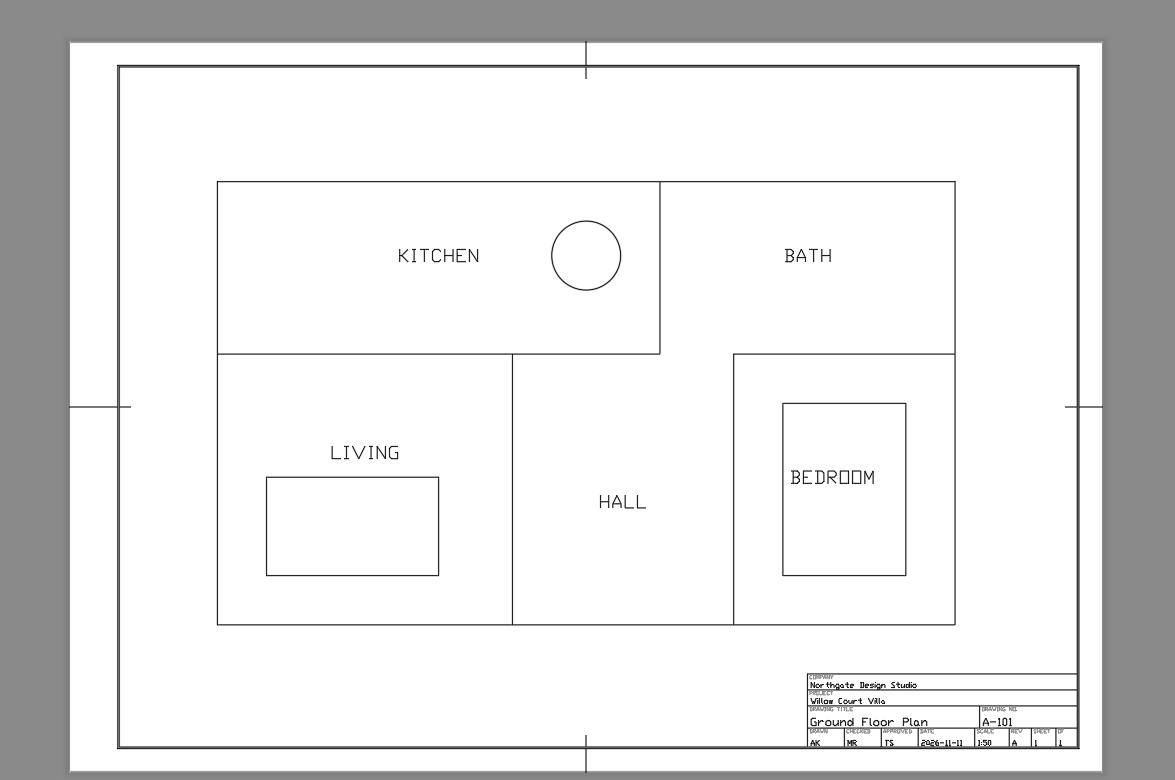
8. 같은 도면의 다음 용지, 또는 한 번에 설정하기
모형의 다른 부분을 보여 주는 두 번째 용지(예: 옆에 그려 둔 2층)가 필요하면, 레이아웃을 복사하고(탭을 오른쪽 클릭, Move or Copy, Create a copy 체크), 그 부분을 둘러싸는 같은 크기의 영역 사각형을 하나 더 그린 다음 새 모서리로 5단계를 반복합니다. 사각형 크기가 같으므로 축척은 그대로 1:50입니다.
이 작업을 자주 한다면 CADXChange 심볼 팔레트의 도곽(Sheet) 도구가 한 번에 해 줍니다. 용지 크기와 방향을 고르면 팔레트에 설정한 작도 축척이 쓰이고, 작도 영역의 왼쪽 아래는 원점 (0,0)에 두거나 도면에서 직접 지정할 수 있습니다. 도곽, 표제란, 그 축척으로 잠긴 뷰포트가 있는 레이아웃이 만들어지고, 모형 공간에는 점선 영역 사각형이 그려집니다. 사각형 안에 그리기만 하면 레이아웃은 바로 출력할 수 있습니다.
설정은 이게 전부입니다. 표제란이 있는 용지, 도곽 크기와 축척에서 나온 영역, 그것을 표시하는 0,0에서 시작하는 사각형, 그 두 모서리로 하는 ZOOM Window, 그리고 뷰포트 잠금입니다. 특성 팔레트에서 읽는 축척은 사각형에서 나온 결과이지, 눈대중으로 맞춘 값이 아닙니다.
용지 크기와 여백은 ISO 5457과 ASME Y14.1의 취지에 가까운 일반적인 관행을 따릅니다. 회사나 발주처의 규격이 다른 여백을 요구하면 그에 맞게 고치고, 영역 계산도 같이 바꾸세요. 템플릿은 본인의 프로젝트에서 자유롭게 사용하고 수정할 수 있습니다.
시작하기 전에 — 자주 묻는 질문
- AutoCAD에서 레이아웃은 어떻게 설정하나요?
- 도곽과 표제란이 있는 용지를 먼저 넣습니다(예: 레이아웃 탭의 From Template). 그다음 뷰포트를 설정합니다. 축척을 정하고, 용지 한 장에 들어가는 모형 영역(도곽 치수 × 축척 분모)을 계산해 모형 공간에 사각형으로 그린 뒤, 뷰포트 잠금을 풀고 그 사각형에 ZOOM Window를 합니다. 그리고 뷰포트를 다시 잠그고 표제란을 채웁니다.
- AutoCAD 레이아웃에 표제란은 어떻게 넣나요?
- 표제란이 이미 들어 있는 레이아웃을 삽입하는 것이 가장 쉽습니다. 레이아웃 탭을 오른쪽 클릭해 From Template을 고르고, 용지 레이아웃이 있는 DWG(예: CADXChange 표제란 템플릿)를 지정하세요. 표제란은 속성이 있는 블록이므로 더블클릭해서 프로젝트, 도면명, 번호, 날짜를 입력하면 됩니다.
- 레이아웃 뷰포트에 모형 공간의 특정 영역만 보이게 하려면?
- 모형 공간에서 그 영역을 사각형으로 두르고, 뷰포트 잠금을 풀고, 뷰포트 안을 더블클릭해 들어가서 ZOOM을 실행해 Window를 선택한 뒤 그 사각형의 두 대각 모서리를 입력합니다. 사각형과 뷰포트의 가로세로 비율이 같으면 사각형이 뷰포트를 가득 채웁니다. 마지막에 뷰포트를 다시 잠급니다.
- A3 용지의 1:50에는 모형이 얼마나 들어가나요?
- 범위 = 뷰포트 크기 × 축척 분모입니다. ISO A3 템플릿의 뷰포트는 390 × 277 mm이므로 1:50에서는 19,500 × 13,850 mm, 즉 19.5 × 13.85 m입니다. 1:100이면 39,000 × 27,700 mm입니다.
- 뷰포트를 1:50 같은 정확한 축척으로 맞추려면?
- 뷰포트 테두리를 선택하고 특성 팔레트의 Standard scale에서 1:50을 고르거나, 상태 표시줄의 뷰포트 축척 목록에서 고릅니다. 모형의 알맞은 부분이 도곽 안에 들어와야 한다면, 이 글처럼 크기가 맞는 창으로 먼저 ZOOM한 뒤에 표준 축척을 확인하세요.
- 마우스 휠을 돌리면 왜 뷰포트 축척이 바뀌나요?
- 잠그지 않은 뷰포트 안에서 확대·축소하면 축척이 바뀝니다. 이동(PAN)은 바꾸지 않습니다. 축척이 맞으면 특성 팔레트에서 Display locked를 Yes로 두고, 보기를 일부러 바꾸고 싶을 때만 잠금을 푸세요.
- 도면을 mm가 아니라 m로 그렸습니다. 영역은 어떻게 계산하나요?
- 내 단위로 환산하면 됩니다. 390 × 277 mm의 도곽은 1:50에서 19.5 × 13.85 m이므로, 사각형을 0,0에서 19.5,13.85까지 그립니다. 도면 단위가 인치이고 용지가 mm라면 도곽에 축척을 곱한 뒤 25.4로 나눕니다.
- 영역 사각형이 출력되지 않게 하려면?
- 별도의 도면층에 두고, 그 도면층을 출력 안 함으로 하거나 동결하세요. 용지 위에서는 사각형이 도곽을 따라 지나가서 거의 눈에 띄지 않지만, 종이에 나오지 않게 해 두는 편이 안전합니다.