
무료 AutoCAD 방사선 방호 배치 블록(DWG): 차폐벽, 핫셀, 글러브박스, 모니터, 핵의학, 방사선 표지
방사선 방호와 원자력 시설 배치: 바로 쓸 수 있는 AutoCAD 블록(DWG) 119개. 무료로 내려받아 내 프로젝트에 쓸 수 있으며, ZIP으로 한 번에 또는 심볼 하나씩 받을 수 있습니다.
방사선 방호와 원자력 시설 배치 기호 119개를 실제 크기(mm)로 8개 그룹에 담았습니다. 방사선 표지와 표지판(삼엽 기호, 방사선 구역·고방사선 구역·관리구역·감시구역·오염 구역·공기 오염 구역 표지판, 경고등, 출입문 인터록, 비상 정지, 확인 버튼, 조사 표시판), 구역 구분과 출입(관리구역·감시구역 경계, 구역 표시, 출입 지점, 체인 차단, 바닥 구역 띠, 집결 지점, 경계선, 측정점과 스미어 채취점), 차폐벽과 차폐문(콘크리트 300~1200, 중정석 콘크리트, 납 라이닝, 납 칸막이, 강판, 붕소 폴리에틸렌, 납 벽돌, 물탱크, 차폐 블록, 여닫이·미닫이 차폐문, 미로, 납유리 창, 배관 관통, 패스박스, 바닥 플러그), 핫셀·글러브박스·취급 장비(콘크리트·강철 핫셀, 매니퓰레이터, 이송 포트, 운반 용기, 납 캐슬, 글러브박스, 백아웃 포트, 방사화학 후드), 감시와 선량 측정, 오염 관리와 폐기물, 핵의학과 방사선 치료, 연구로·조사 시설의 범용 외형입니다. 모두 연구실, 병원, 연구 시설, 조사실을 위한 평면 기호입니다.
버전 1.0 · 2026년 10월 28일 업데이트 · 무엇이 바뀌었는지 확인해 보세요
AutoCAD 2017 이하 버전을 쓰시나요? 2010 형식 다운로드
저작권은 CADXChange에 있습니다. 심볼은 상업용을 포함해 본인의 도면과 프로젝트에서 자유롭게 사용하고 수정할 수 있습니다. 출처 표기와 링크는 공개할 때만 필요합니다. 라이브러리 자체를 재배포하거나 판매하지 마세요. ZIP에는 AutoCAD 2018 형식의 일반 DWG 파일과 README가 들어 있으며 별도 애드인은 필요 없습니다. 있는 그대로 제공되며 보증은 없습니다. 라이브러리 이용 약관(CXL-1.0)
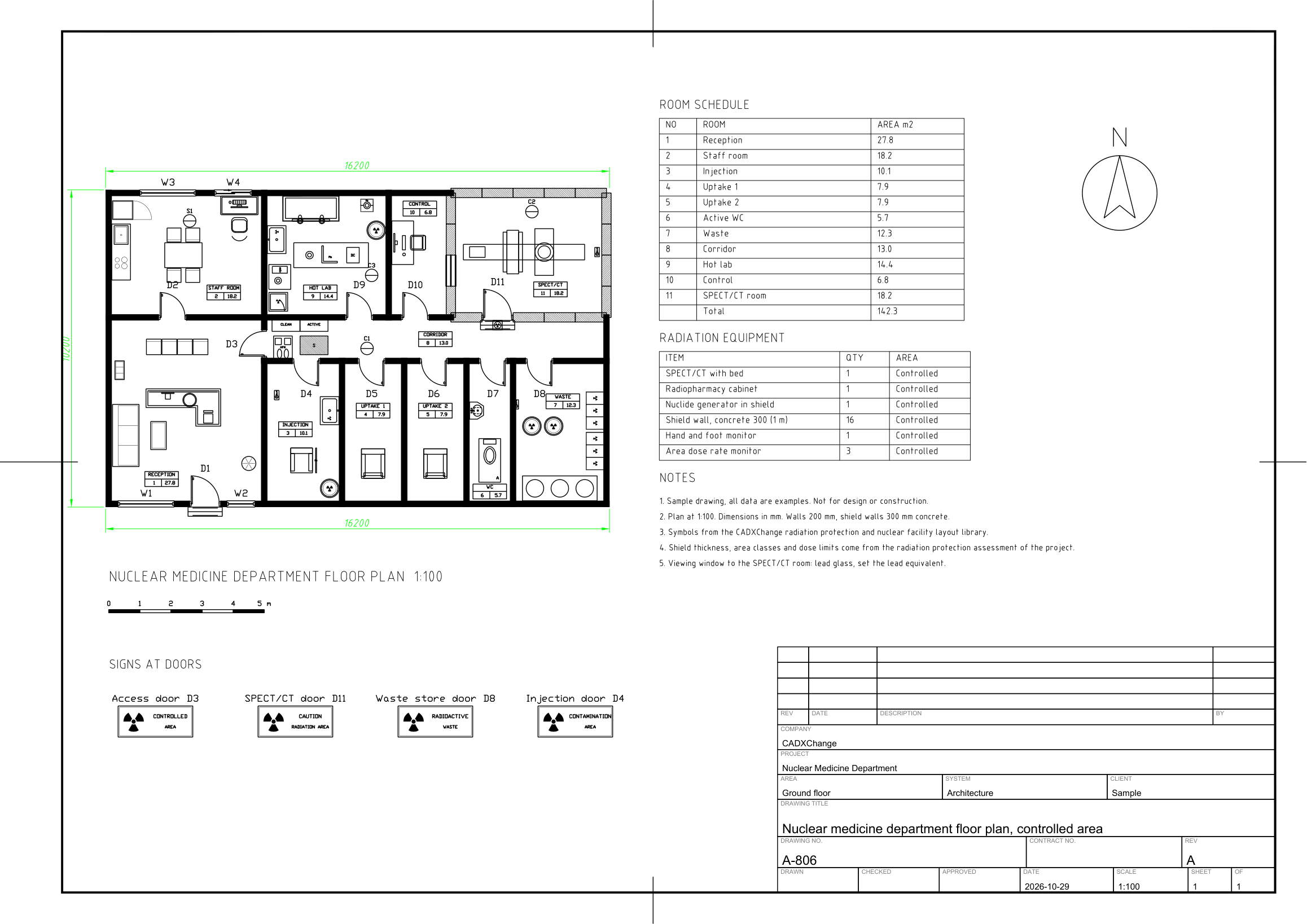
이 라이브러리로 그린 샘플 도면
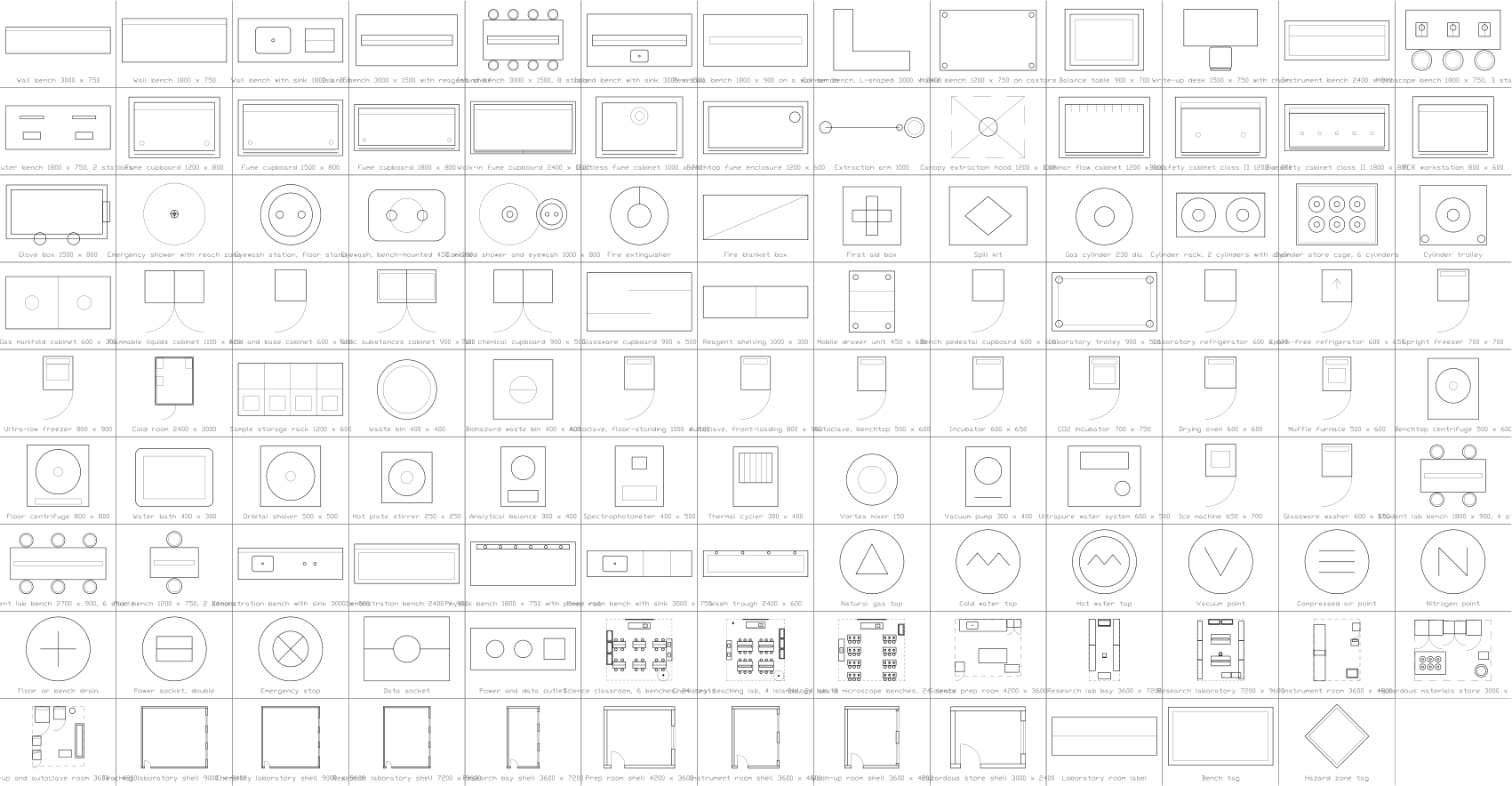
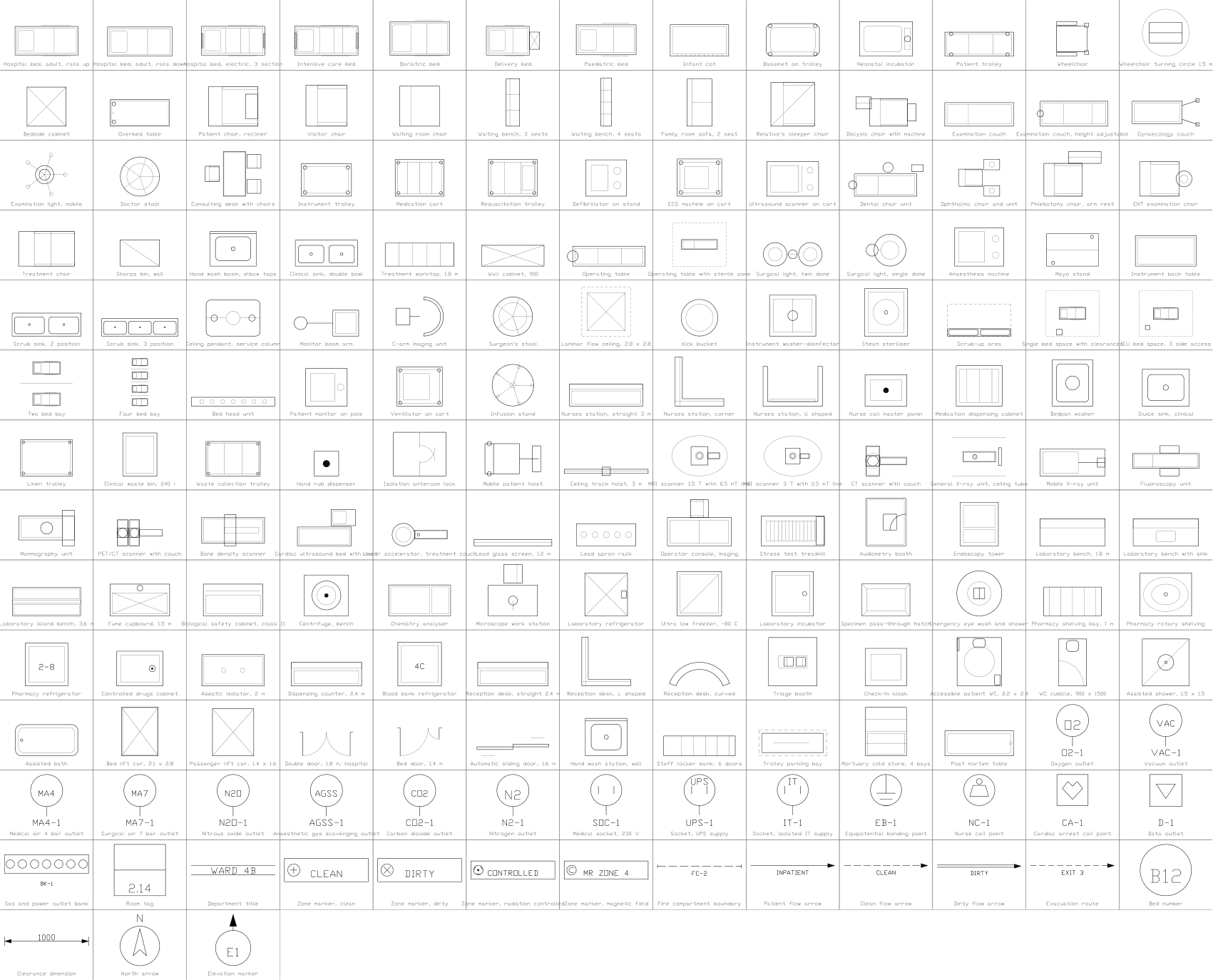
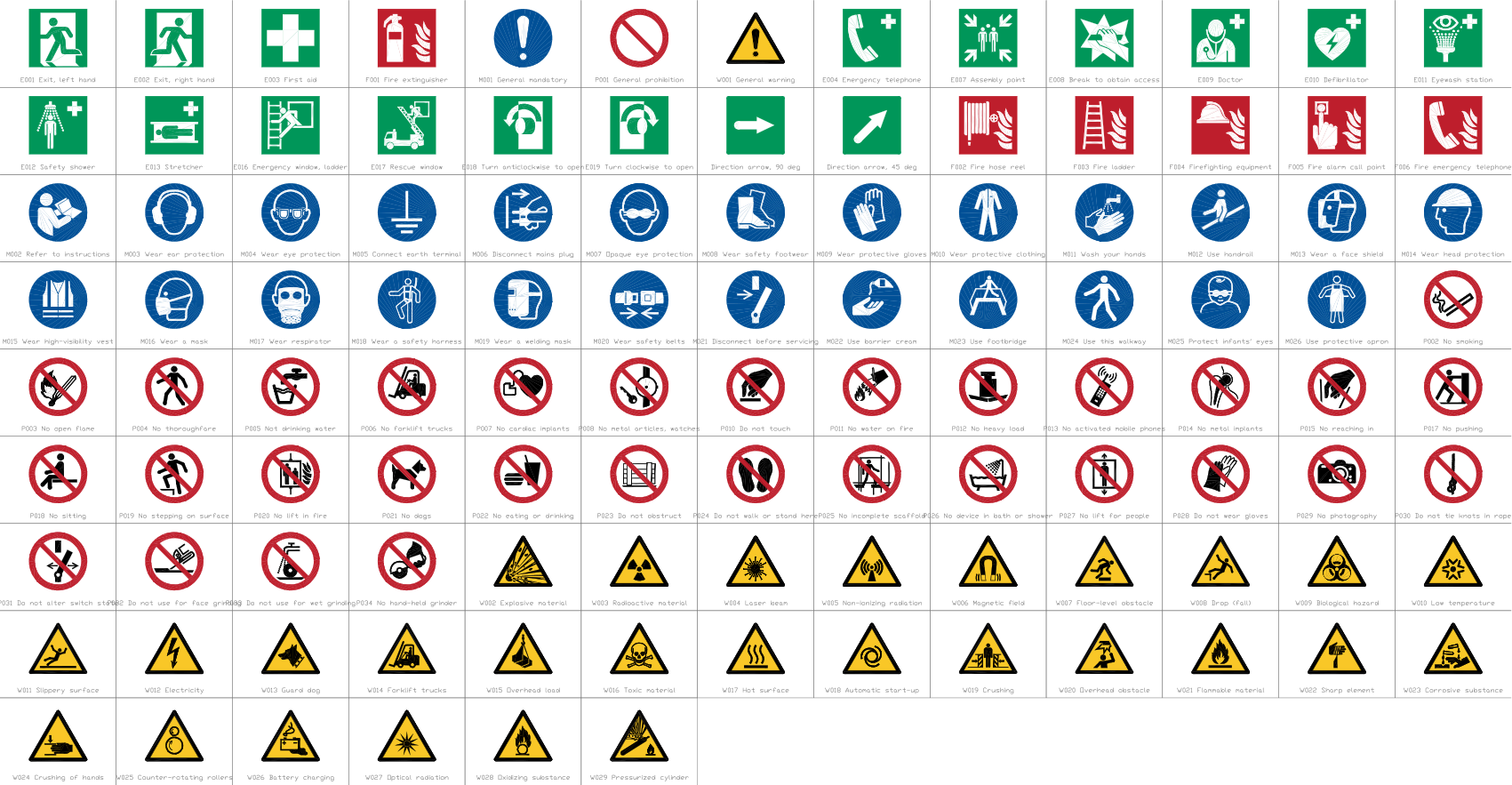
관련 심볼 라이브러리
함께 쓰면 좋은 도구



전체 심볼 119개
심볼 119개 중 119개
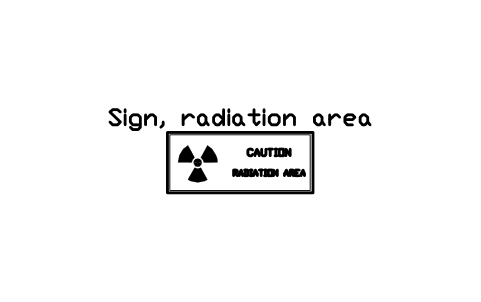
표지판, 방사선 구역
Sign, radiation area
RAD_SIGN_RADIATION_AREA속성
DESIGNATIONSIZEAREA_CLASSSIGN_SIZE_MMREMARKSDESC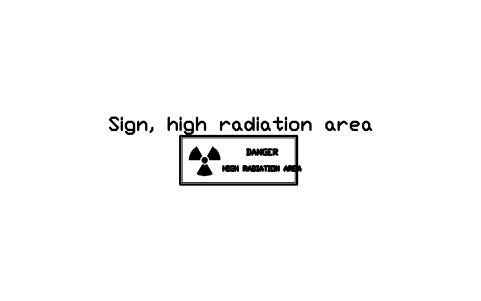
표지판, 고방사선 구역
Sign, high radiation area
RAD_SIGN_HIGH_RADIATION속성
DESIGNATIONSIZEAREA_CLASSSIGN_SIZE_MMREMARKSDESC
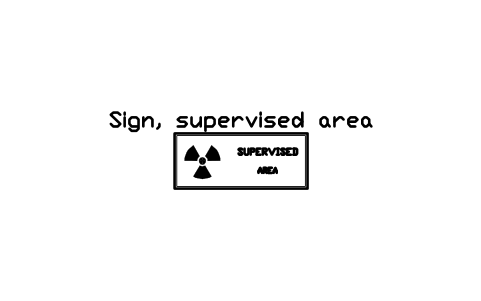
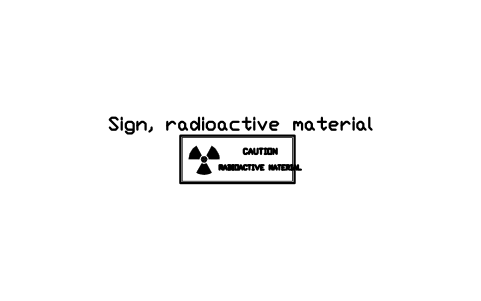
표지판, 방사성 물질
Sign, radioactive material
RAD_SIGN_RADIOACTIVE_MATERIAL속성
DESIGNATIONSIZEAREA_CLASSSIGN_SIZE_MMREMARKSDESC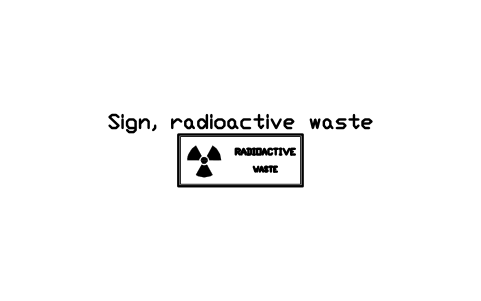
표지판, 방사성 폐기물
Sign, radioactive waste
RAD_SIGN_RADIOACTIVE_WASTE속성
DESIGNATIONSIZEAREA_CLASSSIGN_SIZE_MMREMARKSDESC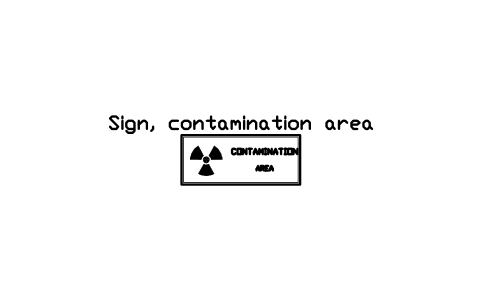
표지판, 오염 구역
Sign, contamination area
RAD_SIGN_CONTAMINATION속성
DESIGNATIONSIZEAREA_CLASSSIGN_SIZE_MMREMARKSDESC
표지판, 공기 중 방사능
Sign, airborne radioactivity
RAD_SIGN_AIRBORNE속성
DESIGNATIONSIZEAREA_CLASSSIGN_SIZE_MMREMARKSDESC
출입문 인터록 스위치
Door interlock switch
RAD_DOOR_INTERLOCK속성
DESIGNATIONSIZECONTACTSSUPPLYMANUFACTURERMODELQTYREMARKSDESC
비상 정지, 방사선실
Emergency stop, radiation room
RAD_EMERGENCY_STOP속성
DESIGNATIONSIZESUPPLYMANUFACTURERMODELQTYREMARKSDESC
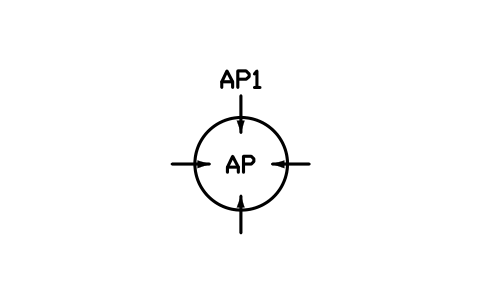
확인 버튼(서치 앤 시큐어)
Search and secure button
RAD_SEARCH_SECURE속성
DESIGNATIONSIZESUPPLYMANUFACTURERMODELQTYREMARKSDESC
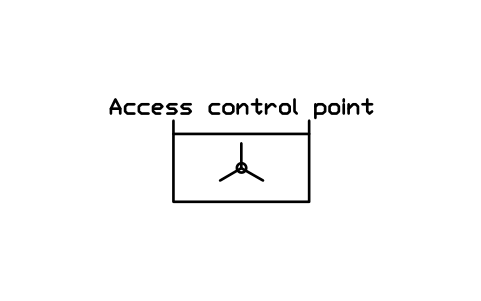
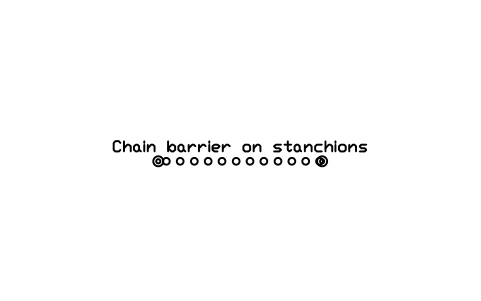
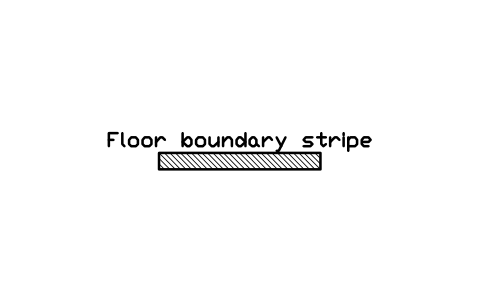
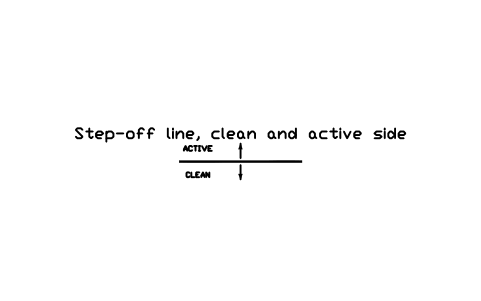
경계선, 청정측과 오염측
Step-off line, clean and active side
RAD_STEP_OFF_LINE속성
DESIGNATIONSIZEAREA_CLASSREMARKSDESC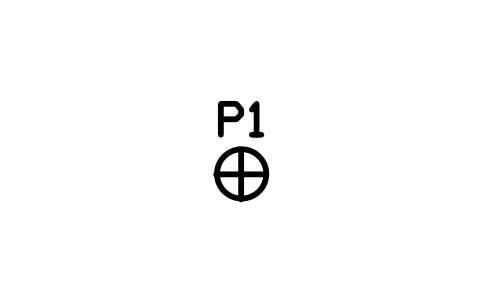
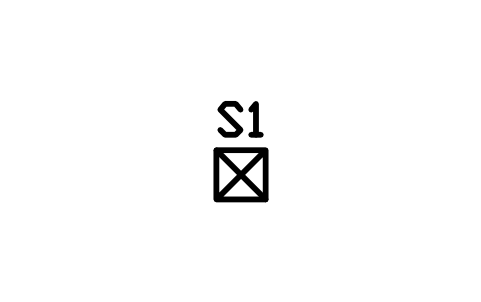
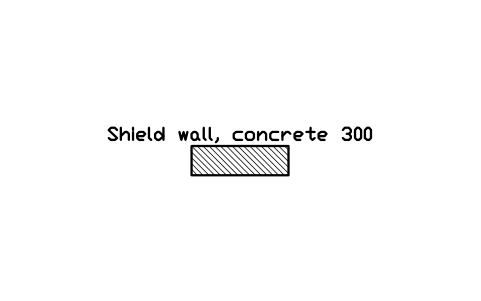
차폐벽, 콘크리트 300
Shield wall, concrete 300
RAD_WALL_CONCRETE_300속성
DESIGNATIONSIZESHIELD_MATERIALSHIELD_THICKNESS_MMLEAD_EQUIVALENT_MMDENSITY_KG_M3REMARKSDESC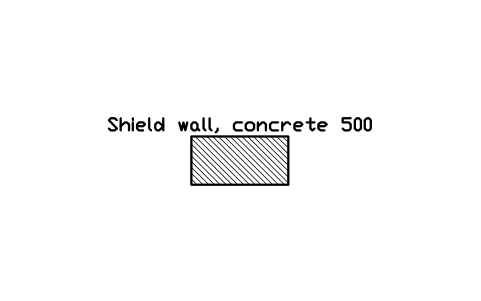
차폐벽, 콘크리트 500
Shield wall, concrete 500
RAD_WALL_CONCRETE_500속성
DESIGNATIONSIZESHIELD_MATERIALSHIELD_THICKNESS_MMLEAD_EQUIVALENT_MMDENSITY_KG_M3REMARKSDESC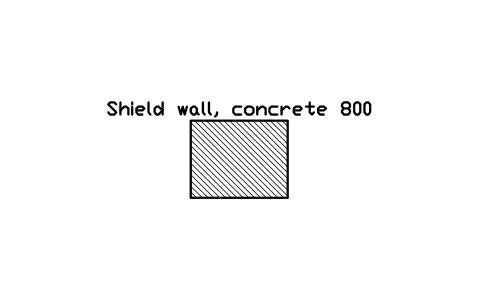
차폐벽, 콘크리트 800
Shield wall, concrete 800
RAD_WALL_CONCRETE_800속성
DESIGNATIONSIZESHIELD_MATERIALSHIELD_THICKNESS_MMLEAD_EQUIVALENT_MMDENSITY_KG_M3REMARKSDESC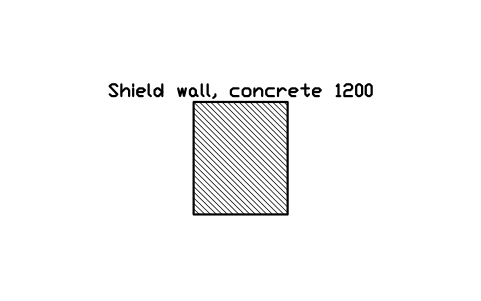
차폐벽, 콘크리트 1200
Shield wall, concrete 1200
RAD_WALL_CONCRETE_1200속성
DESIGNATIONSIZESHIELD_MATERIALSHIELD_THICKNESS_MMLEAD_EQUIVALENT_MMDENSITY_KG_M3REMARKSDESC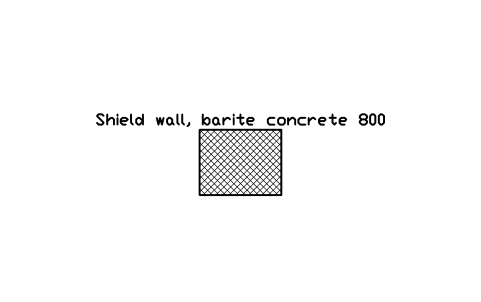
차폐벽, 중정석 콘크리트 800
Shield wall, barite concrete 800
RAD_WALL_BARITE_800속성
DESIGNATIONSIZESHIELD_MATERIALSHIELD_THICKNESS_MMLEAD_EQUIVALENT_MMDENSITY_KG_M3REMARKSDESC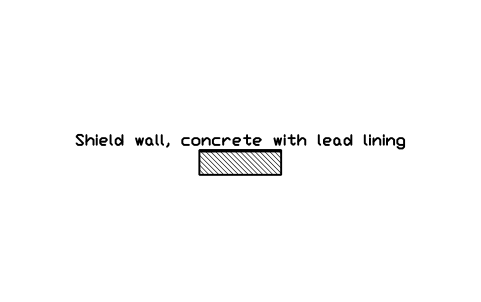
차폐벽, 납 라이닝 콘크리트
Shield wall, concrete with lead lining
RAD_WALL_CONCRETE_LEAD속성
DESIGNATIONSIZESHIELD_MATERIALSHIELD_THICKNESS_MMLEAD_EQUIVALENT_MMDENSITY_KG_M3REMARKSDESC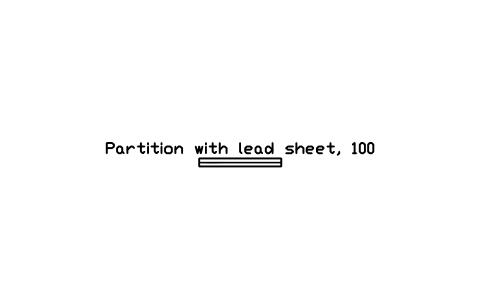
납판 칸막이, 100
Partition with lead sheet, 100
RAD_WALL_LEAD_PARTITION속성
DESIGNATIONSIZESHIELD_MATERIALSHIELD_THICKNESS_MMLEAD_EQUIVALENT_MMDENSITY_KG_M3REMARKSDESC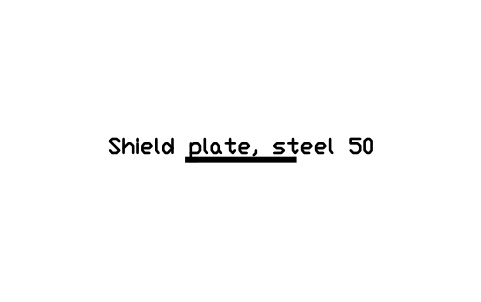
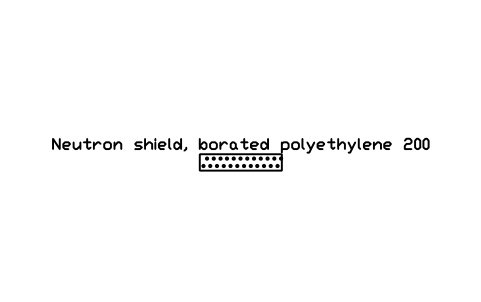
중성자 차폐, 붕소 폴리에틸렌 200
Neutron shield, borated polyethylene 200
RAD_WALL_POLYETHYLENE속성
DESIGNATIONSIZESHIELD_MATERIALSHIELD_THICKNESS_MMLEAD_EQUIVALENT_MMDENSITY_KG_M3REMARKSDESC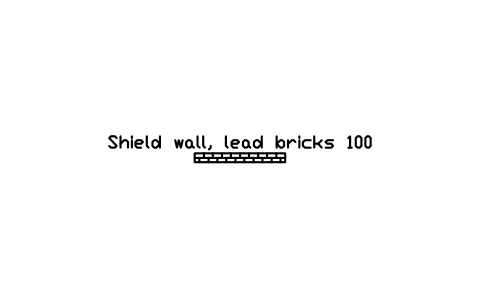
차폐벽, 납 벽돌 100
Shield wall, lead bricks 100
RAD_WALL_LEAD_BRICK속성
DESIGNATIONSIZESHIELD_MATERIALSHIELD_THICKNESS_MMLEAD_EQUIVALENT_MMDENSITY_KG_M3REMARKSDESC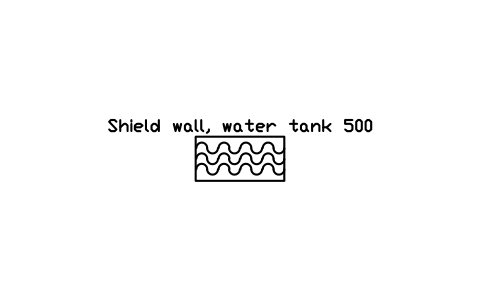
차폐벽, 물탱크 500
Shield wall, water tank 500
RAD_WALL_WATER_TANK속성
DESIGNATIONSIZESHIELD_MATERIALSHIELD_THICKNESS_MMLEAD_EQUIVALENT_MMDENSITY_KG_M3REMARKSDESC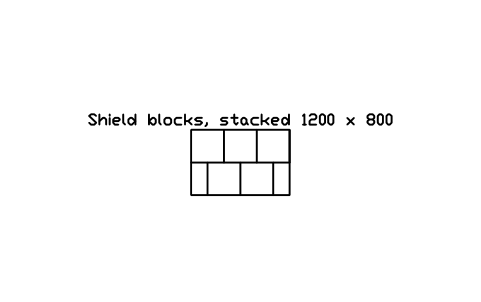
적층 차폐 블록 1200 x 800
Shield blocks, stacked 1200 x 800
RAD_SHIELD_BLOCKS속성
DESIGNATIONSIZESHIELD_MATERIALBLOCK_MMDENSITY_KG_M3REMARKSDESC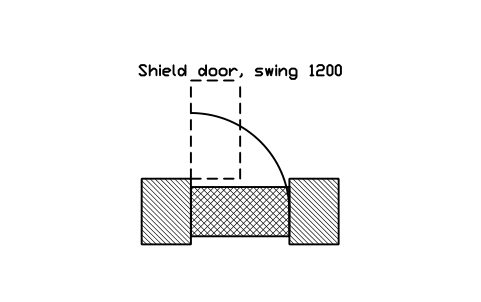
차폐문, 여닫이 1200
Shield door, swing 1200
RAD_DOOR_SHIELD_SWING속성
DESIGNATIONSIZESHIELD_MATERIALSHIELD_THICKNESS_MMLEAF_WEIGHT_KGREMARKSDESC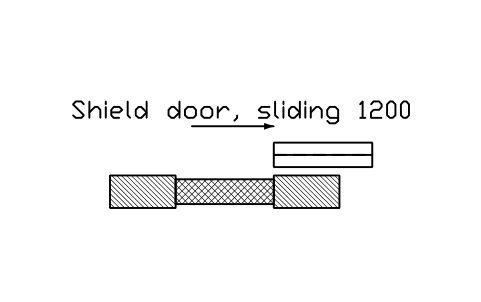
차폐문, 미닫이 1200
Shield door, sliding 1200
RAD_DOOR_SHIELD_SLIDING속성
DESIGNATIONSIZESHIELD_MATERIALSHIELD_THICKNESS_MMLEAF_WEIGHT_KGREMARKSDESC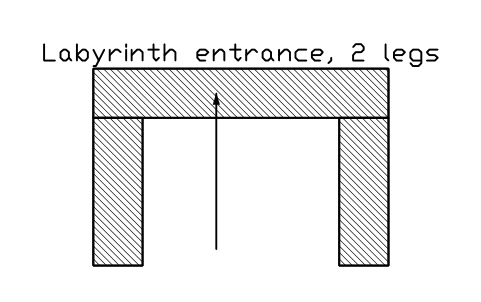
미로 출입구, 2단
Labyrinth entrance, 2 legs
RAD_LABYRINTH속성
DESIGNATIONSIZESHIELD_THICKNESS_MMDOSE_RATE_USV_HREMARKSDESC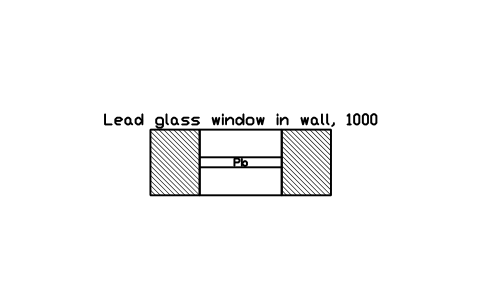
벽 납유리 창, 1000
Lead glass window in wall, 1000
RAD_WINDOW_LEAD_GLASS속성
DESIGNATIONSIZELEAD_EQUIVALENT_MMGLASS_THICKNESS_MMSIZE_MMREMARKSDESC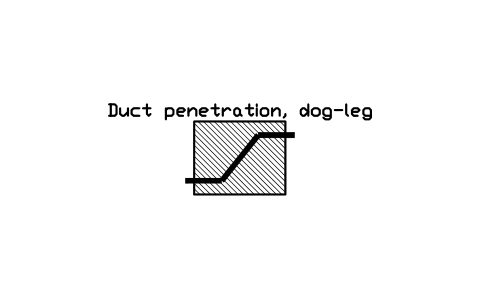
덕트 관통, 꺾임형
Duct penetration, dog-leg
RAD_PENETRATION_DOGLEG속성
DESIGNATIONSIZEDUCT_SIZE_MMSHIELD_THICKNESS_MMREMARKSDESC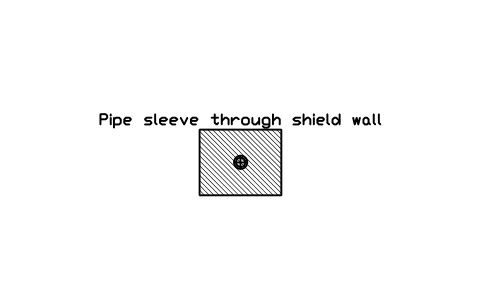
차폐벽 관통 슬리브
Pipe sleeve through shield wall
RAD_PENETRATION_SLEEVE속성
DESIGNATIONSIZESLEEVE_DIAMETER_MMSHIELD_THICKNESS_MMREMARKSDESC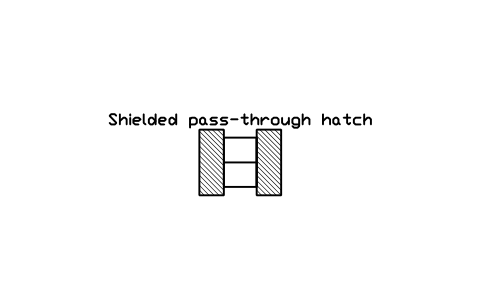
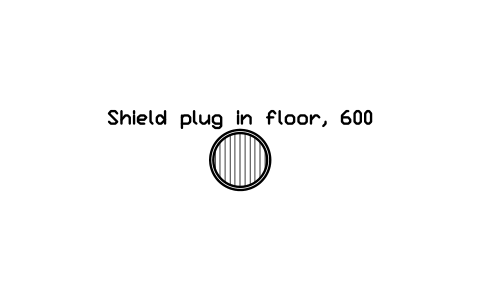
바닥 차폐 플러그, 600
Shield plug in floor, 600
RAD_FLOOR_PLUG속성
DESIGNATIONSIZESHIELD_MATERIALPLUG_WEIGHT_KGREMARKSDESC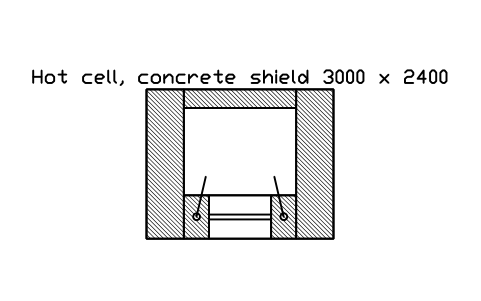
핫셀, 콘크리트 차폐 3000 x 2400
Hot cell, concrete shield 3000 x 2400
RAD_HOT_CELL_CONCRETE속성
DESIGNATIONSIZESHIELD_MATERIALSHIELD_THICKNESS_MMLEAD_EQUIVALENT_MMWINDOWMANIPULATORSRADIONUCLIDEACTIVITY_MBQMANUFACTURERMODELQTYREMARKSDESC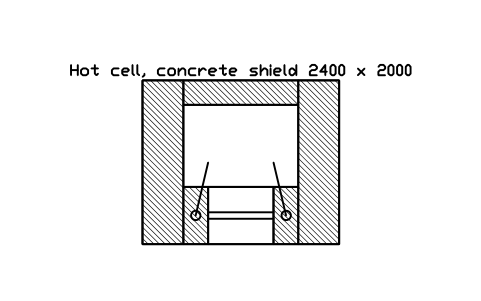
핫셀, 콘크리트 차폐 2400 x 2000
Hot cell, concrete shield 2400 x 2000
RAD_HOT_CELL_SMALL속성
DESIGNATIONSIZESHIELD_MATERIALSHIELD_THICKNESS_MMLEAD_EQUIVALENT_MMWINDOWMANIPULATORSRADIONUCLIDEACTIVITY_MBQMANUFACTURERMODELQTYREMARKSDESC
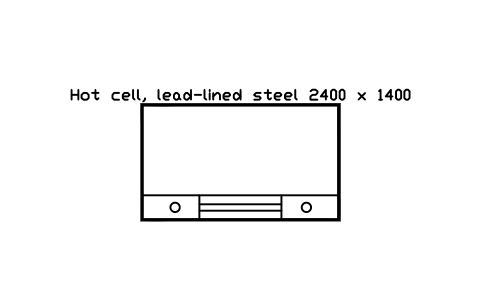
핫셀, 납 라이닝 강철제 2400 x 1400
Hot cell, lead-lined steel 2400 x 1400
RAD_HOT_CELL_STEEL속성
DESIGNATIONSIZEWALL_STEEL_MMLEAD_EQUIVALENT_MMWINDOWRADIONUCLIDEACTIVITY_MBQMANUFACTURERMODELQTYREMARKSDESC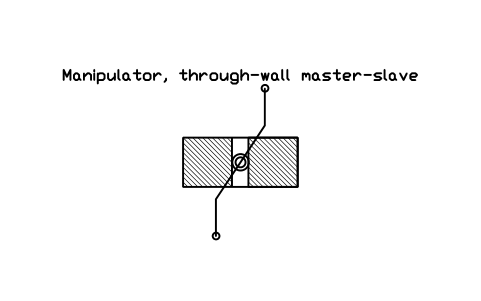
매니퓰레이터, 벽 관통 마스터-슬레이브
Manipulator, through-wall master-slave
RAD_MANIPULATOR_MSM속성
DESIGNATIONSIZEREACH_MMLOAD_KGMANUFACTURERMODELQTYREMARKSDESC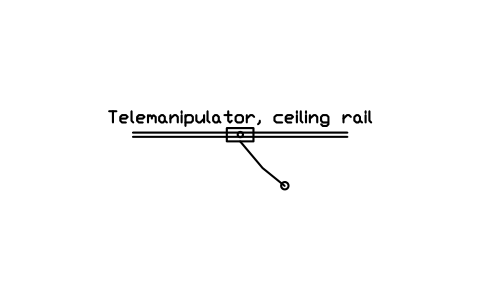
원격 매니퓰레이터, 천장 레일식
Telemanipulator, ceiling rail
RAD_MANIPULATOR_CEILING속성
DESIGNATIONSIZEREACH_MMLOAD_KGMANUFACTURERMODELQTYREMARKSDESC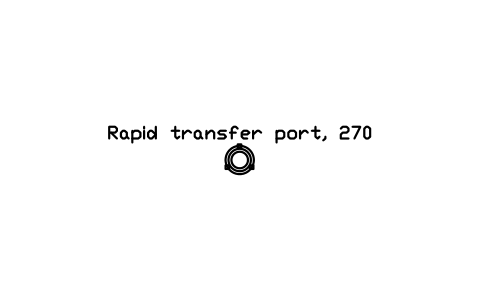
신속 이송 포트, 270
Rapid transfer port, 270
RAD_TRANSFER_PORT속성
DESIGNATIONSIZEDIAMETER_MMALPHA_BETAMANUFACTURERMODELQTYREMARKSDESC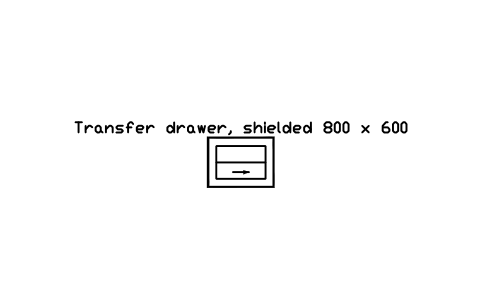
차폐 이송 서랍 800 x 600
Transfer drawer, shielded 800 x 600
RAD_TRANSFER_DRAWER속성
DESIGNATIONSIZELEAD_EQUIVALENT_MMLOAD_KGMANUFACTURERMODELQTYREMARKSDESC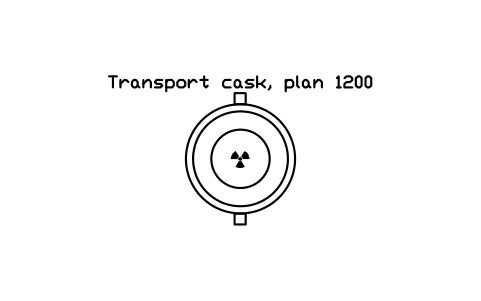
운반 용기, 평면 1200
Transport cask, plan 1200
RAD_TRANSPORT_CASK속성
DESIGNATIONSIZESHIELD_MATERIALCASK_MASS_KGRADIONUCLIDEACTIVITY_MBQMANUFACTURERMODELQTYREMARKSDESC
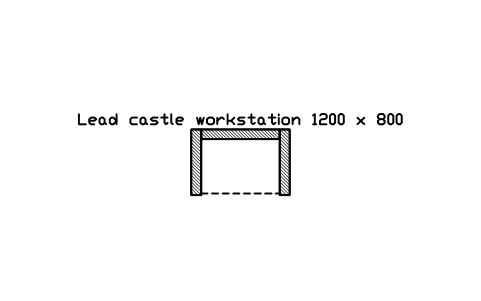
납 캐슬 작업대 1200 x 800
Lead castle workstation 1200 x 800
RAD_LEAD_CASTLE속성
DESIGNATIONSIZELEAD_EQUIVALENT_MMOPENINGMANUFACTURERMODELQTYREMARKSDESC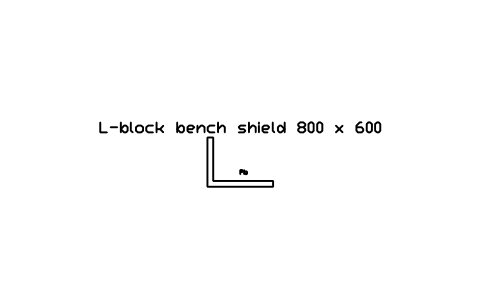
L형 작업대 차폐 800 x 600
L-block bench shield 800 x 600
RAD_L_BLOCK속성
DESIGNATIONSIZELEAD_EQUIVALENT_MMGLASSMANUFACTURERMODELQTYREMARKSDESC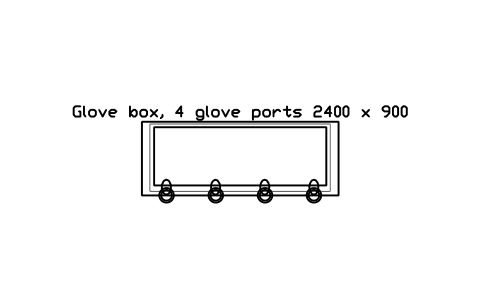
글러브박스, 글러브 포트 4개 2400 x 900
Glove box, 4 glove ports 2400 x 900
RAD_GLOVEBOX_4속성
DESIGNATIONSIZEPRESSURE_PAATMOSPHEREGLOVE_PORTSMANUFACTURERMODELQTYREMARKSDESC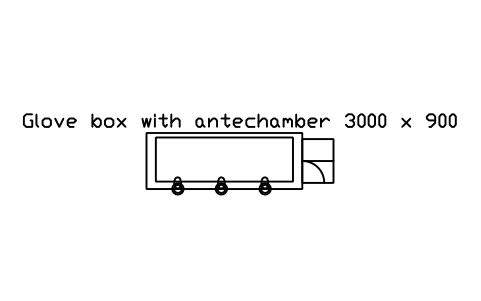
전실이 있는 글러브박스 3000 x 900
Glove box with antechamber 3000 x 900
RAD_GLOVEBOX_AIRLOCK속성
DESIGNATIONSIZEPRESSURE_PAATMOSPHEREANTECHAMBERMANUFACTURERMODELQTYREMARKSDESC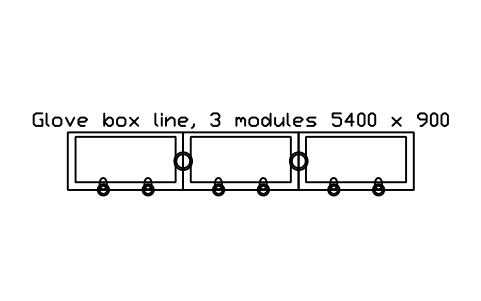
글러브박스 라인, 3모듈 5400 x 900
Glove box line, 3 modules 5400 x 900
RAD_GLOVEBOX_LINE속성
DESIGNATIONSIZEPRESSURE_PAATMOSPHEREMODULESMANUFACTURERMODELQTYREMARKSDESC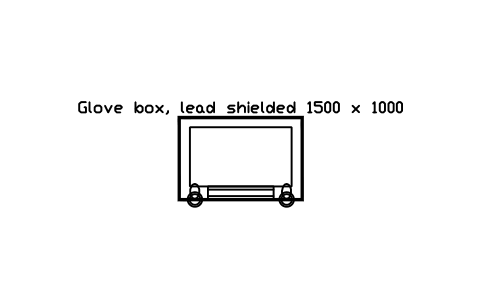
글러브박스, 납 차폐 1500 x 1000
Glove box, lead shielded 1500 x 1000
RAD_GLOVEBOX_SHIELDED속성
DESIGNATIONSIZELEAD_EQUIVALENT_MMPRESSURE_PAATMOSPHEREMANUFACTURERMODELQTYREMARKSDESC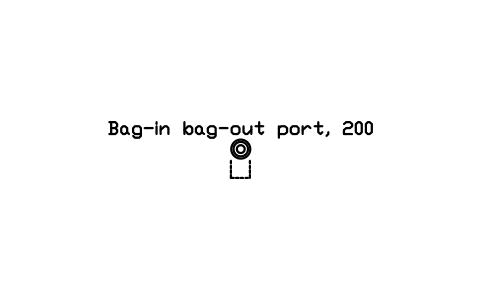
백인·백아웃 포트, 200
Bag-in bag-out port, 200
RAD_BAG_PORT속성
DESIGNATIONSIZEDIAMETER_MMBAG_TYPEMANUFACTURERMODELQTYREMARKSDESC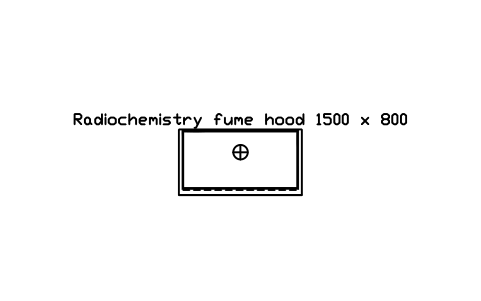
방사화학 후드 1500 x 800
Radiochemistry fume hood 1500 x 800
RAD_FUME_HOOD_PB속성
DESIGNATIONSIZELEAD_EQUIVALENT_MMFACE_VELOCITY_MSEXHAUST_M3HFILTERMANUFACTURERMODELQTYREMARKSDESC
구역 선량률 모니터, 벽부형
Area dose rate monitor, wall mounted
RAD_MONITOR_AREA_GAMMA속성
DESIGNATIONSIZEDETECTORALARM_USV_HSUPPLYMANUFACTURERMODELQTYREMARKSDESC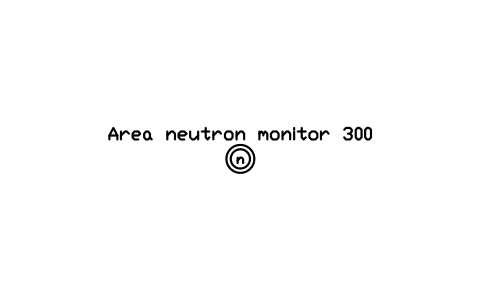
구역 중성자 모니터 300
Area neutron monitor 300
RAD_MONITOR_AREA_NEUTRON속성
DESIGNATIONSIZEDETECTORALARM_USV_HSUPPLYMANUFACTURERMODELQTYREMARKSDESC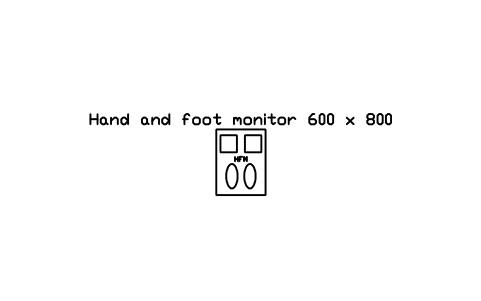
손발 오염 모니터 600 x 800
Hand and foot monitor 600 x 800
RAD_MONITOR_HAND_FOOT속성
DESIGNATIONSIZEDETECTORSALARM_LEVELSUPPLYMANUFACTURERMODELQTYREMARKSDESC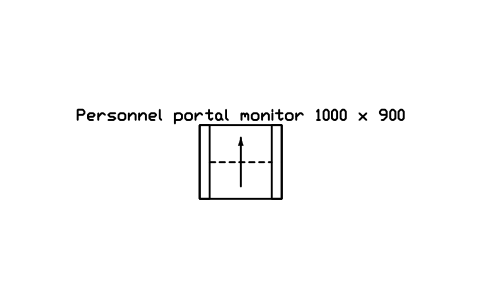
인원 통과형 모니터 1000 x 900
Personnel portal monitor 1000 x 900
RAD_MONITOR_PORTAL속성
DESIGNATIONSIZEDETECTORSALARM_LEVELSUPPLYMANUFACTURERMODELQTYREMARKSDESC
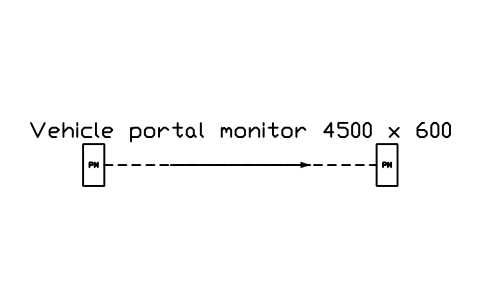
차량 통과형 모니터 4500 x 600
Vehicle portal monitor 4500 x 600
RAD_MONITOR_VEHICLE속성
DESIGNATIONSIZEDETECTORSALARM_LEVELSUPPLYMANUFACTURERMODELQTYREMARKSDESC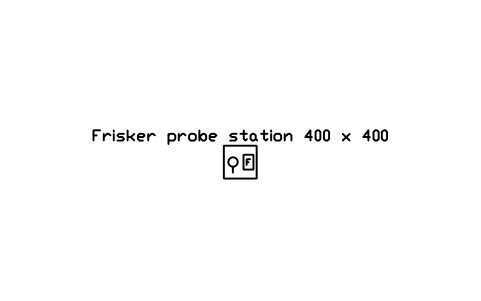
프리스커 탐촉자 스테이션 400 x 400
Frisker probe station 400 x 400
RAD_FRISKER_STATION속성
DESIGNATIONSIZEPROBESUPPLYMANUFACTURERMODELQTYREMARKSDESC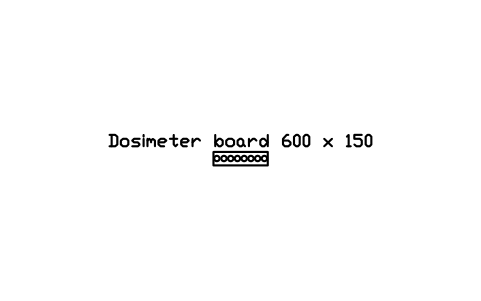
선량계 보드 600 x 150
Dosimeter board 600 x 150
RAD_DOSIMETER_BOARD속성
DESIGNATIONSIZEPOCKETSMANUFACTURERMODELQTYREMARKSDESC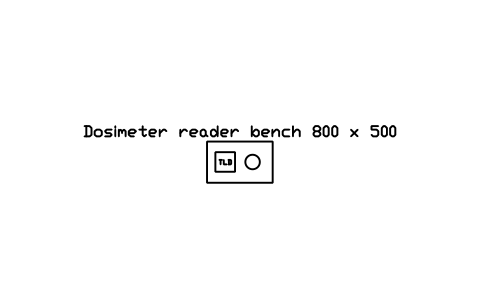
선량계 판독대 800 x 500
Dosimeter reader bench 800 x 500
RAD_DOSIMETER_READER속성
DESIGNATIONSIZEREADERSUPPLYMANUFACTURERMODELQTYREMARKSDESC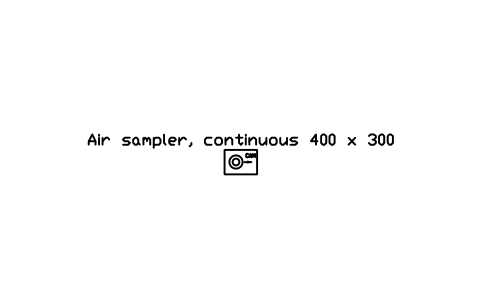
연속 공기 채취기 400 x 300
Air sampler, continuous 400 x 300
RAD_AIR_SAMPLER속성
DESIGNATIONSIZEFLOW_M3HFILTERALARMMANUFACTURERMODELQTYREMARKSDESC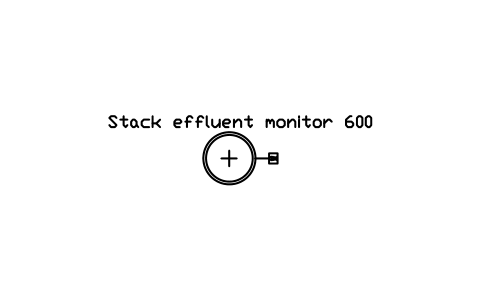
굴뚝 배출 모니터 600
Stack effluent monitor 600
RAD_STACK_MONITOR속성
DESIGNATIONSIZENUCLIDESFLOW_M3HALARMMANUFACTURERMODELQTYREMARKSDESC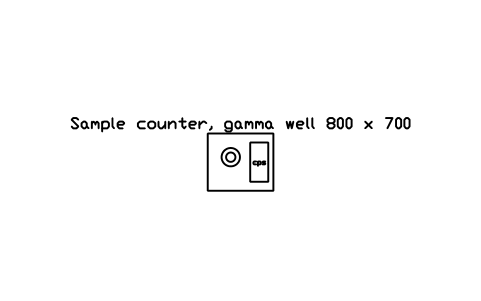
감마 웰 시료 계수기 800 x 700
Sample counter, gamma well 800 x 700
RAD_GAMMA_COUNTER속성
DESIGNATIONSIZEDETECTORSAMPLESSUPPLYMANUFACTURERMODELQTYREMARKSDESC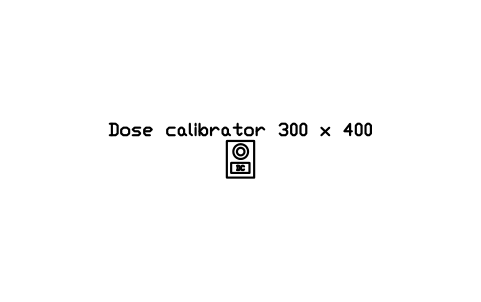
선량 교정기 300 x 400
Dose calibrator 300 x 400
RAD_DOSE_CALIBRATOR속성
DESIGNATIONSIZECHAMBERRADIONUCLIDESUPPLYMANUFACTURERMODELQTYREMARKSDESC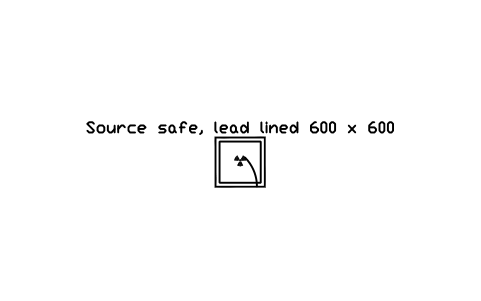
선원 보관함, 납 라이닝 600 x 600
Source safe, lead lined 600 x 600
RAD_SOURCE_SAFE속성
DESIGNATIONSIZELEAD_EQUIVALENT_MMRADIONUCLIDEACTIVITY_MBQINVENTORYMANUFACTURERMODELQTYREMARKSDESC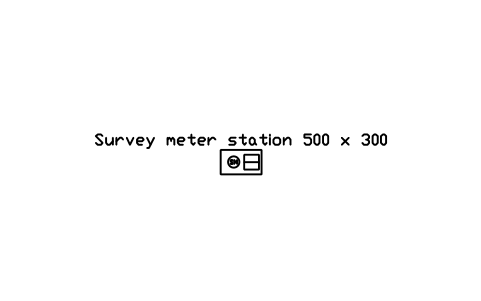
서베이 미터 보관대 500 x 300
Survey meter station 500 x 300
RAD_SURVEY_STATION속성
DESIGNATIONSIZEINSTRUMENTCALIBRATION_DATEMANUFACTURERMODELQTYREMARKSDESC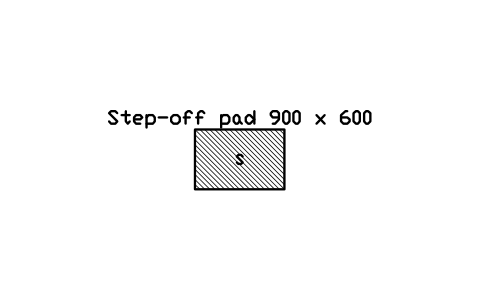
경계 발판 900 x 600
Step-off pad 900 x 600
RAD_STEP_OFF_PAD속성
DESIGNATIONSIZETYPEMANUFACTURERMODELQTYREMARKSDESC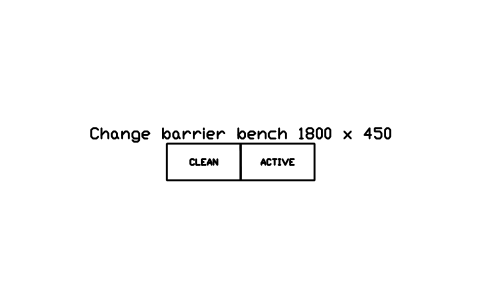
탈의 구분 벤치 1800 x 450
Change barrier bench 1800 x 450
RAD_CHANGE_BARRIER속성
DESIGNATIONSIZETYPEMANUFACTURERMODELQTYREMARKSDESC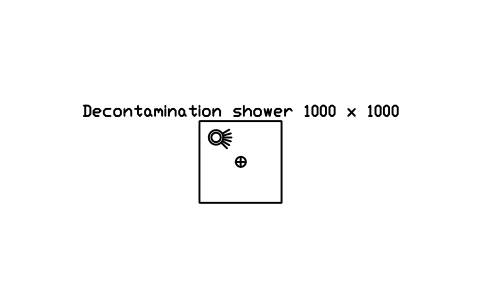
제염 샤워 1000 x 1000
Decontamination shower 1000 x 1000
RAD_DECON_SHOWER속성
DESIGNATIONSIZEDRAIN_TOTYPEMANUFACTURERMODELQTYREMARKSDESC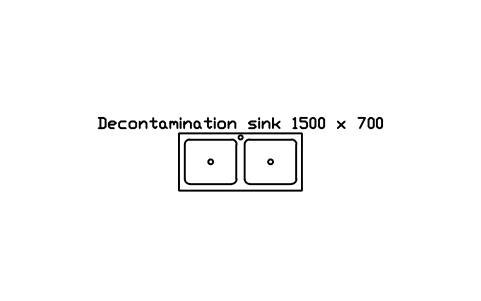
제염 싱크 1500 x 700
Decontamination sink 1500 x 700
RAD_DECON_SINK속성
DESIGNATIONSIZEDRAIN_TOTYPEMANUFACTURERMODELQTYREMARKSDESC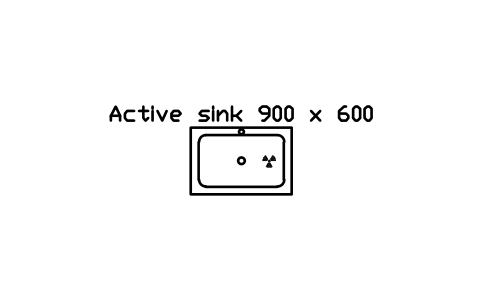
방사성 싱크 900 x 600
Active sink 900 x 600
RAD_SINK_ACTIVE속성
DESIGNATIONSIZEDRAIN_TOTYPEMANUFACTURERMODELQTYREMARKSDESC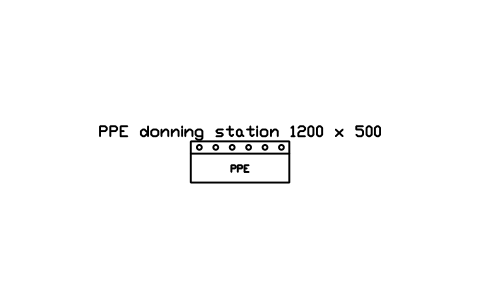
보호구 착용대 1200 x 500
PPE donning station 1200 x 500
RAD_PPE_STATION속성
DESIGNATIONSIZEITEMSMANUFACTURERMODELQTYREMARKSDESC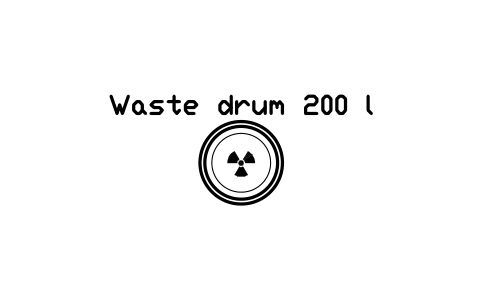
폐기물 드럼 200 l
Waste drum 200 l
RAD_WASTE_DRUM속성
DESIGNATIONSIZEWASTE_CLASSRADIONUCLIDEDOSE_RATE_SURFACEMANUFACTURERMODELQTYREMARKSDESC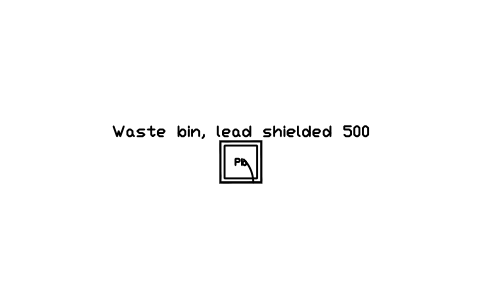
폐기물통, 납 차폐 500
Waste bin, lead shielded 500
RAD_WASTE_BIN_SHIELDED속성
DESIGNATIONSIZELEAD_EQUIVALENT_MMWASTE_CLASSRADIONUCLIDEMANUFACTURERMODELQTYREMARKSDESC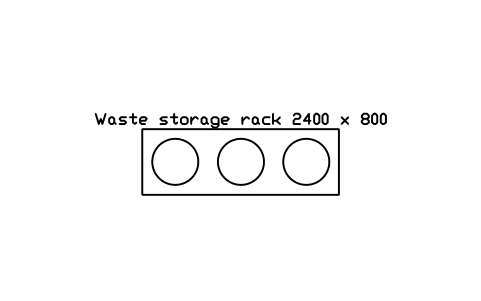
폐기물 보관 선반 2400 x 800
Waste storage rack 2400 x 800
RAD_WASTE_RACK속성
DESIGNATIONSIZESHELVESCAPACITYMANUFACTURERMODELQTYREMARKSDESC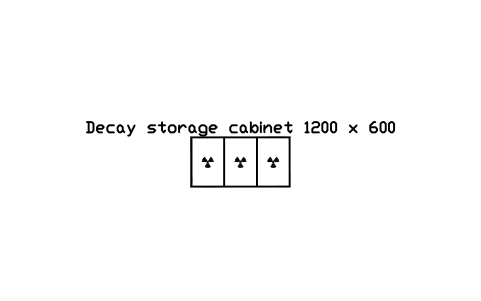
감쇠 보관함 1200 x 600
Decay storage cabinet 1200 x 600
RAD_DECAY_STORE속성
DESIGNATIONSIZELEAD_EQUIVALENT_MMCOMPARTMENTSMANUFACTURERMODELQTYREMARKSDESC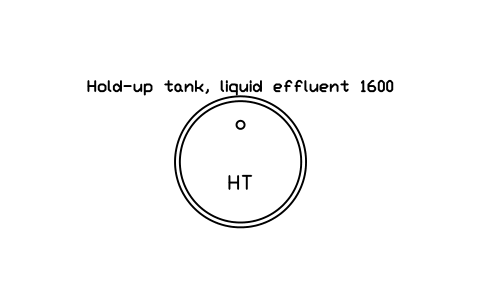
저류 탱크, 방사성 폐액 1600
Hold-up tank, liquid effluent 1600
RAD_HOLDUP_TANK속성
DESIGNATIONSIZEVOLUME_M3NUMBERMANUFACTURERMODELQTYREMARKSDESC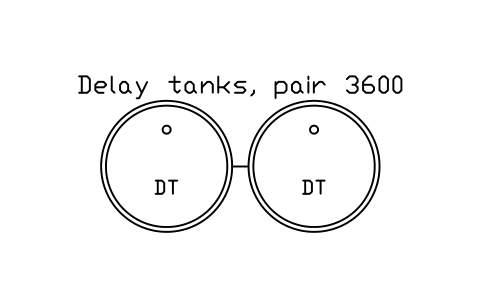
감쇠 탱크, 한 쌍 3600
Delay tanks, pair 3600
RAD_DELAY_TANKS속성
DESIGNATIONSIZEVOLUME_M3NUMBERMANUFACTURERMODELQTYREMARKSDESC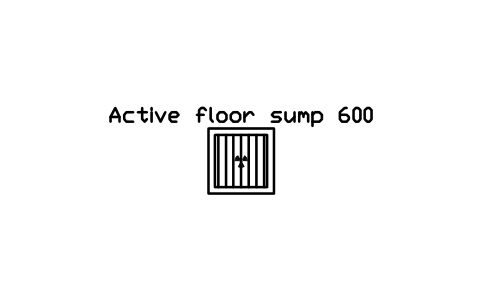
방사성 바닥 집수정 600
Active floor sump 600
RAD_SUMP_ACTIVE속성
DESIGNATIONSIZEPUMPLEVEL_ALARMMANUFACTURERMODELQTYREMARKSDESC
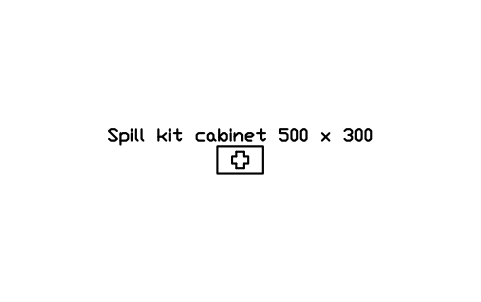
유출 대응함 500 x 300
Spill kit cabinet 500 x 300
RAD_SPILL_KIT속성
DESIGNATIONSIZECONTENTSMANUFACTURERMODELQTYREMARKSDESC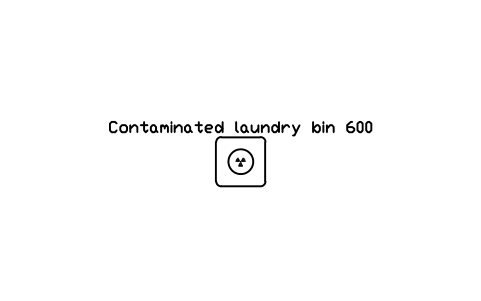
오염 의류함 600
Contaminated laundry bin 600
RAD_LAUNDRY_BIN속성
DESIGNATIONSIZECAPACITY_LMANUFACTURERMODELQTYREMARKSDESC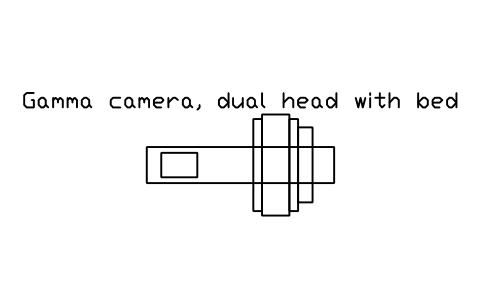
감마 카메라, 이중 검출기 침대 포함
Gamma camera, dual head with bed
RAD_GAMMA_CAMERA속성
DESIGNATIONSIZEHEADSCOLLIMATORSTABLE_LOAD_KGMANUFACTURERMODELQTYREMARKSDESC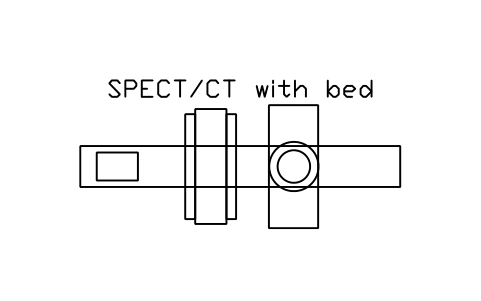
SPECT/CT 침대 포함
SPECT/CT with bed
RAD_SPECT_CT속성
DESIGNATIONSIZEHEADSCT_SLICESTABLE_LOAD_KGMANUFACTURERMODELQTYREMARKSDESC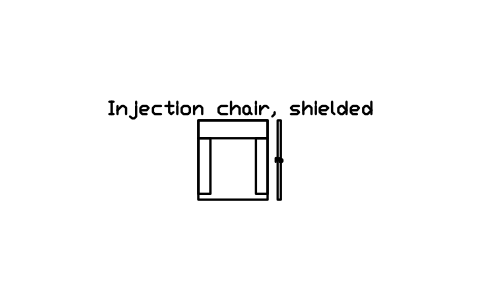
주사 의자, 차폐형
Injection chair, shielded
RAD_INJECTION_CHAIR속성
DESIGNATIONSIZELEAD_EQUIVALENT_MMRADIONUCLIDEMANUFACTURERMODELQTYREMARKSDESC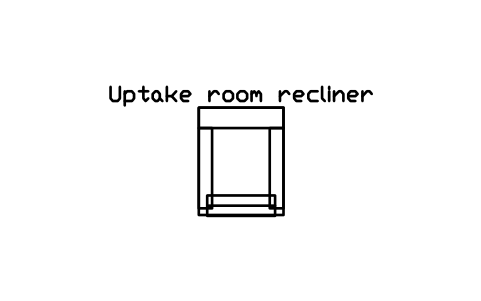
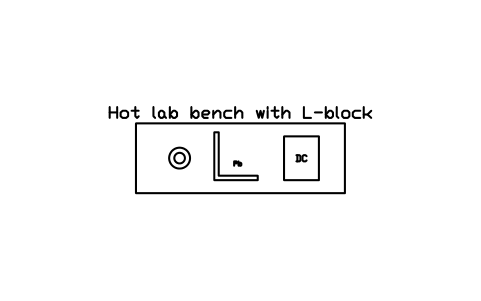
핫랩 작업대, L형 차폐 포함
Hot lab bench with L-block
RAD_HOT_LAB_BENCH속성
DESIGNATIONSIZEDOSE_CALIBRATORLEAD_EQUIVALENT_MMBENCH_TOPMANUFACTURERMODELQTYREMARKSDESC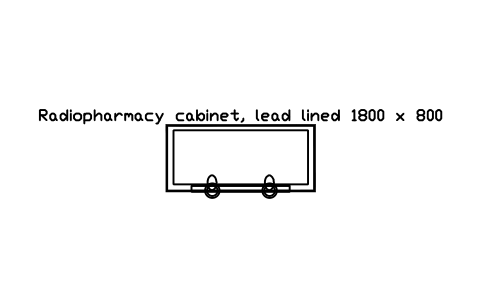
방사성의약품 캐비닛, 납 라이닝 1800 x 800
Radiopharmacy cabinet, lead lined 1800 x 800
RAD_RADIOPHARMACY_CABINET속성
DESIGNATIONSIZELEAD_EQUIVALENT_MMAIR_CLASSFILTERMANUFACTURERMODELQTYREMARKSDESC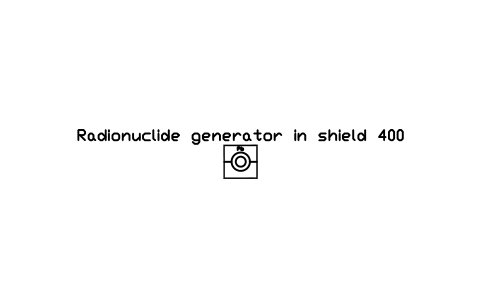
방사성 핵종 발생기 및 차폐 400
Radionuclide generator in shield 400
RAD_GENERATOR_SHIELD속성
DESIGNATIONSIZEPARENTACTIVITY_MBQELUTIONMANUFACTURERMODELQTYREMARKSDESC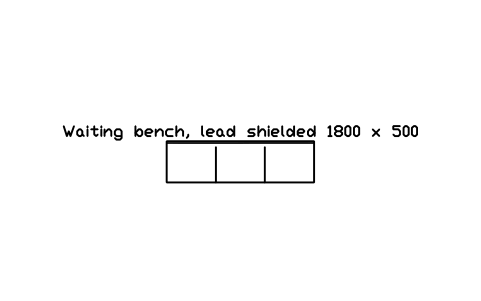
대기 벤치, 납 차폐 1800 x 500
Waiting bench, lead shielded 1800 x 500
RAD_PATIENT_BENCH속성
DESIGNATIONSIZELEAD_EQUIVALENT_MMSEATSMANUFACTURERMODELQTYREMARKSDESC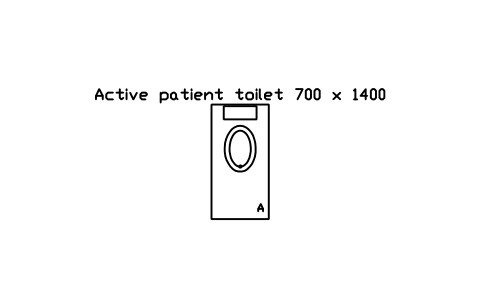
방사성 환자 전용 화장실 700 x 1400
Active patient toilet 700 x 1400
RAD_WC_ACTIVE속성
DESIGNATIONSIZEDRAIN_TOFLUSHMANUFACTURERMODELQTYREMARKSDESC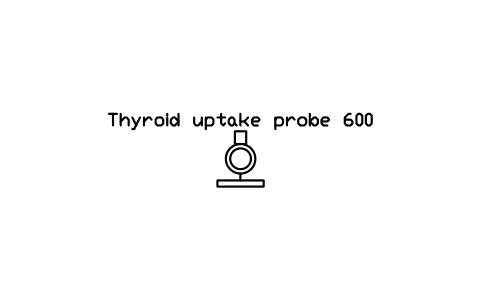
갑상선 섭취 탐촉자 600
Thyroid uptake probe 600
RAD_THYROID_PROBE속성
DESIGNATIONSIZEPROBECOLLIMATORMANUFACTURERMODELQTYREMARKSDESC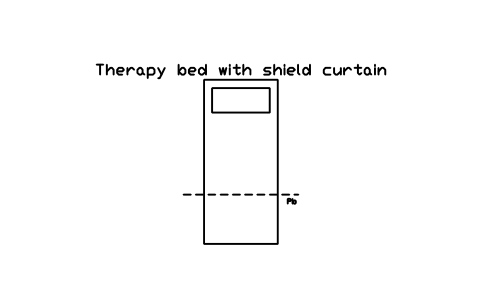
치료 침대, 차폐 커튼 포함
Therapy bed with shield curtain
RAD_THERAPY_BED속성
DESIGNATIONSIZELEAD_EQUIVALENT_MMRADIONUCLIDEMANUFACTURERMODELQTYREMARKSDESC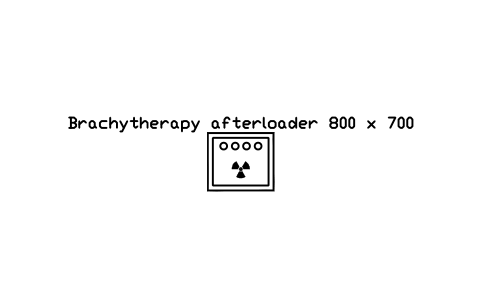
근접 치료 후장전 장치 800 x 700
Brachytherapy afterloader 800 x 700
RAD_AFTERLOADER속성
DESIGNATIONSIZECHANNELSRADIONUCLIDEACTIVITY_MBQMANUFACTURERMODELQTYREMARKSDESC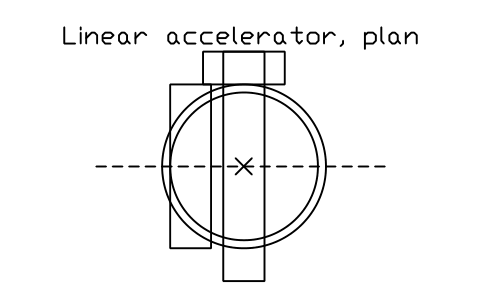
선형 가속기, 평면
Linear accelerator, plan
RAD_LINAC속성
DESIGNATIONSIZEENERGY_MVISOCENTRE_HEIGHT_MMWORKLOADMANUFACTURERMODELQTYREMARKSDESC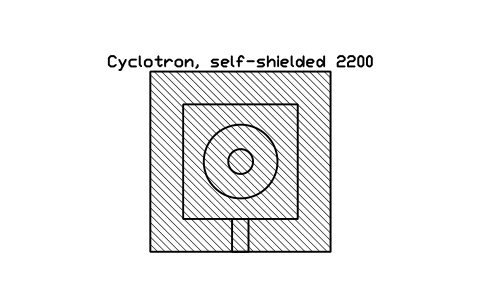
사이클로트론, 자체 차폐형 2200
Cyclotron, self-shielded 2200
RAD_CYCLOTRON속성
DESIGNATIONSIZEPARTICLE_ENERGY_MEVISOTOPESSHIELD_MATERIALMANUFACTURERMODELQTYREMARKSDESC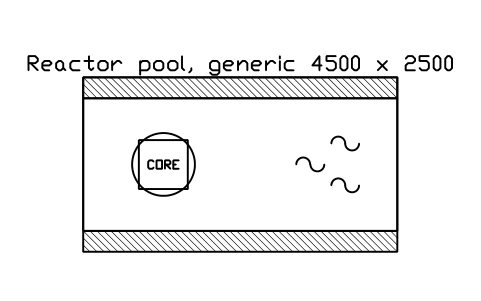
원자로 풀, 범용 4500 x 2500
Reactor pool, generic 4500 x 2500
RAD_REACTOR_POOL속성
DESIGNATIONSIZEPOWER_KWPOOL_DEPTH_MMSHIELD_THICKNESS_MMMANUFACTURERMODELQTYREMARKSDESC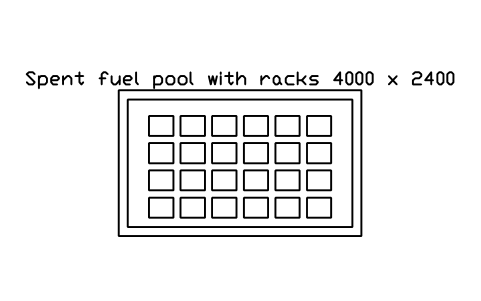
사용후핵연료 저장조, 랙 포함 4000 x 2400
Spent fuel pool with racks 4000 x 2400
RAD_FUEL_POOL속성
DESIGNATIONSIZERACK_POSITIONSWATER_DEPTH_MMMANUFACTURERMODELQTYREMARKSDESC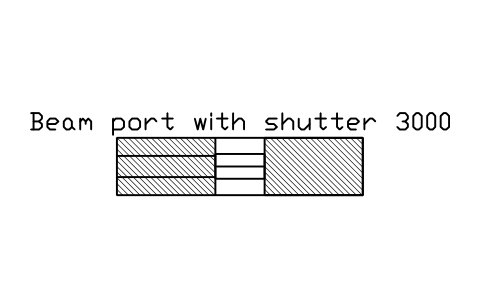
빔 포트, 셔터 포함 3000
Beam port with shutter 3000
RAD_BEAM_PORT속성
DESIGNATIONSIZEPORT_DIAMETER_MMSHUTTERMANUFACTURERMODELQTYREMARKSDESC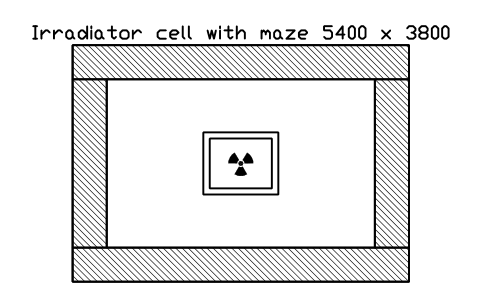
조사실, 미로 포함 5400 x 3800
Irradiator cell with maze 5400 x 3800
RAD_IRRADIATOR_CELL속성
DESIGNATIONSIZESOURCEACTIVITY_MBQSHIELD_THICKNESS_MMMANUFACTURERMODELQTYREMARKSDESC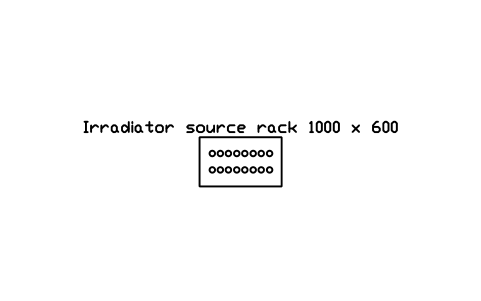
조사 선원 랙 1000 x 600
Irradiator source rack 1000 x 600
RAD_SOURCE_RACK속성
DESIGNATIONSIZECAPSULESRADIONUCLIDEACTIVITY_MBQMANUFACTURERMODELQTYREMARKSDESC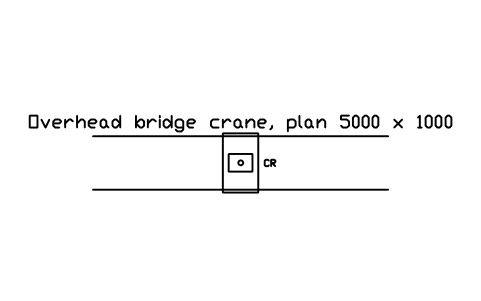
천장 크레인, 평면 5000 x 1000
Overhead bridge crane, plan 5000 x 1000
RAD_BRIDGE_CRANE속성
DESIGNATIONSIZECAPACITY_TSPAN_MMMANUFACTURERMODELQTYREMARKSDESC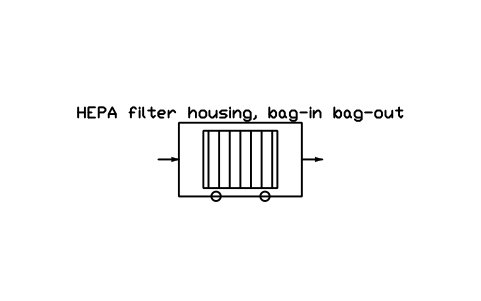
HEPA 필터 하우징, 백인·백아웃식
HEPA filter housing, bag-in bag-out
RAD_HEPA_HOUSING속성
DESIGNATIONSIZEFILTER_CLASSFLOW_M3HSTAGESMANUFACTURERMODELQTYREMARKSDESC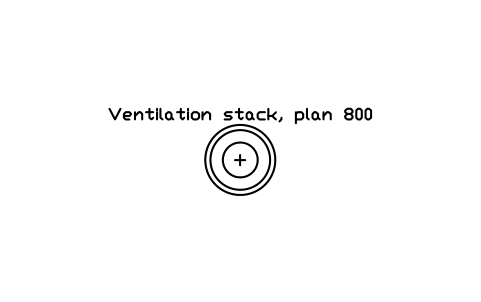
환기 굴뚝, 평면 800
Ventilation stack, plan 800
RAD_STACK속성
DESIGNATIONSIZEHEIGHT_MMONITORMANUFACTURERMODELQTYREMARKSDESC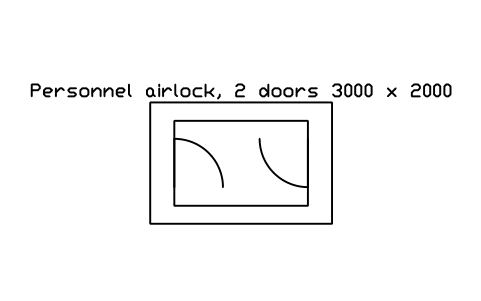
인원용 에어록, 문 2개 3000 x 2000
Personnel airlock, 2 doors 3000 x 2000
RAD_PERSONNEL_AIRLOCK속성
DESIGNATIONSIZEINTERLOCKPRESSURE_PAMANUFACTURERMODELQTYREMARKSDESC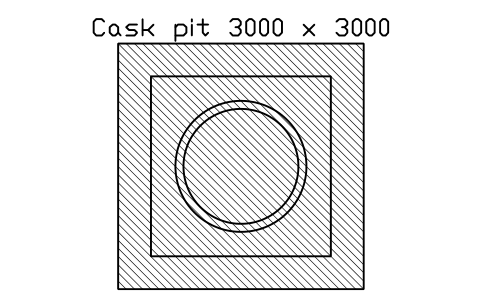
캐스크 피트 3000 x 3000
Cask pit 3000 x 3000
RAD_CASK_PIT속성
DESIGNATIONSIZEPIT_DEPTH_MMSHIELD_THICKNESS_MMMANUFACTURERMODELQTYREMARKSDESC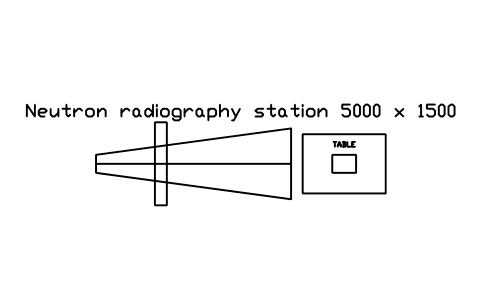
중성자 방사선 촬영 설비 5000 x 1500
Neutron radiography station 5000 x 1500
RAD_NEUTRON_STATION속성
DESIGNATIONSIZENEUTRON_FLUXCOLLIMATIONMANUFACTURERMODELQTYREMARKSDESC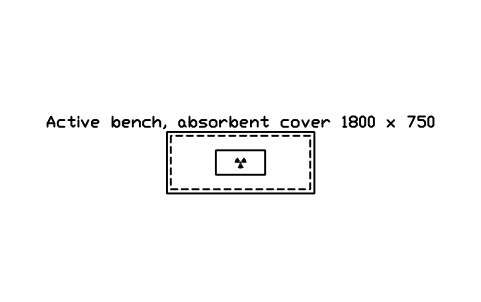
방사성 작업대, 흡수 시트 상판 1800 x 750
Active bench, absorbent cover 1800 x 750
RAD_ACTIVE_BENCH속성
DESIGNATIONSIZESURFACERADIONUCLIDEMANUFACTURERMODELQTYREMARKSDESC
필요한 심볼이 없나요? 이름을 알려 주세요.
부품 목록을 위한 속성
모든 블록에는 화면에 보이는 DESIGNATION(명칭)이 있습니다. 일람표용 데이터는 보이지 않는 속성에 들어 있습니다. 모든 블록에 SIZE와 REMARKS, 차폐에는 SHIELD_MATERIAL, SHIELD_THICKNESS_MM, LEAD_EQUIVALENT_MM, DENSITY_KG_M3, 구역 표시와 표지판에는 AREA_CLASS와 DOSE_RATE_USV_H, 선원·핫셀·폐기물에는 RADIONUCLIDE와 ACTIVITY_MBQ, 장비에는 MANUFACTURER, MODEL, QTY가 있습니다. 구역 표시, 측정점, 집결 지점 같은 표식은 자체 라벨(ZONE, POINT)을 보여 줍니다.
두께, 선량률, 핵종은 프로젝트의 방사선 방호 평가에서 정해지는 값이라 비워 두었습니다. BlockSync로 모든 도면의 블록을 Excel로 내보내면 차폐·장비 일람표를 만들고, 검토한 뒤 도면에 다시 쓸 수 있습니다.
라이브러리 사용법
- 파일의 압축을 풀고 DWG를 엽니다. 필요한 심볼을 평면도에 복사하거나 디자인센터(ADCENTER)에서 블록을 끌어다 놓습니다.
- 블록은 모델 공간에 축척 1로 삽입합니다. 실제 크기(mm)로 그려져 있고 카탈로그는 1:100으로 보여 줍니다. 차폐벽은 중심선 기준 길이 1000의 구간입니다(벽 끝에 삽입해 회전하고, 긴 벽은 이어 붙이거나 폴리선을 그린 뒤 이 구간을 단면 견본으로 쓰세요). 장비는 중심이 원점이고 조작하는 쪽이 아래(Y 음수)입니다. 크기는 일반적인 외형이며 특정 제품이 아니므로, 선정한 장비에 맞게 바꾸세요.
- 삼엽 기호는 기본 전리방사선 기호의 비율로 그렸습니다. 원판 하나와, 원판 반지름의 1.5~5배 구간에 있는 폭 60도의 날개 셋입니다. 표지판 문구는 일반적인 영어 표기이니, 복사해서 자국 문구로 고치세요. 구역 경계, 경계선, 바닥 구역 띠는 견본이므로 평면도를 따라 늘이거나 복사합니다. 문은 열리는 범위나 미닫이 포켓을 점선으로 나타냅니다.
- 연구로·조사 시설 그룹(풀, 사용후핵연료 저장조, 빔 포트, 조사실, 선원 랙, 크레인, HEPA 필터 하우징, 굴뚝, 에어록, 캐스크 피트, 중성자 방사선 촬영 설비)은 배치 검토용 범용 외형입니다. 원자로 내부나 특정 발전소를 나타내지 않으며 설계도도 아닙니다. 계통도는 이 사이트의 전기, 계측, P&ID 라이브러리를 사용하세요.
규격과 요구 사항
규격 근거가 있는 것은 삼엽 기호뿐이며, 형태와 비율은 ISO 361(기본 전리방사선 기호)을 따릅니다. 나머지는 방사선 방호 배치 기호를 정한 규격이 없어서, 실험실, 핵의학, 방사선 치료, 연구 시설에서 통용되는 그리는 방식을 따랐습니다. 구역 등급, 선량 한도, 차폐 두께, 표지는 각국 법규와 프로젝트의 방사선 방호 전문가가 정하며 나라마다 다릅니다.
이 기호들은 통용되는 관행에 따라 직접 그린 것이며, 라이브러리는 어떤 규격이나 법규에도 인증받지 않았습니다. 배치와 구조를 보여 줄 뿐 차폐 계산이나 안전 평가가 아닙니다. 블록 이름에 있는 차폐 두께는 임시 값이니 설계 값으로 바꾸세요.
버전별 변경 내용
버전 1.0 · 2026년 10월 28일
새 기호 (119)
전리방사선 기호(삼엽 기호) · 표지판, 방사선 구역 · 표지판, 고방사선 구역 · 표지판, 관리구역 · 표지판, 감시구역 · 표지판, 방사성 물질 · 표지판, 방사성 폐기물 · 표지판, 오염 구역 · 표지판, 공기 중 방사능 · 방사선 경고등 · 출입문 인터록 스위치 · 비상 정지, 방사선실 · 확인 버튼(서치 앤 시큐어) · 조사 표시판 · 관리구역 경계 · 감시구역 경계 · 구역 표시 · 출입 관리 지점 · 지주 체인 차단 · 바닥 구역 경계 띠 · 비상 집결 지점 · 경계선, 청정측과 오염측 · 선량률 측정점 · 스미어 채취 위치 · 차폐벽, 콘크리트 300 · 차폐벽, 콘크리트 500 · 차폐벽, 콘크리트 800 · 차폐벽, 콘크리트 1200 · 차폐벽, 중정석 콘크리트 800 · 차폐벽, 납 라이닝 콘크리트 · 납판 칸막이, 100 · 차폐 강판, 50 · 중성자 차폐, 붕소 폴리에틸렌 200 · 차폐벽, 납 벽돌 100 · 차폐벽, 물탱크 500 · 적층 차폐 블록 1200 x 800 · 차폐문, 여닫이 1200 · 차폐문, 미닫이 1200 · 미로 출입구, 2단 · 벽 납유리 창, 1000 · 외 79개
자주 묻는 질문
- 원자력 발전소용 라이브러리인가요?
- 아닙니다. 연구실, 핵의학, 방사선 치료, 조사실, 연구 시설의 방사선 방호와 배치를 다룹니다. 원자력 발전소 도면 기호에는 공개된 규격이 없고, 이 라이브러리는 임의로 만들어 내지 않습니다. 발전소 계통도는 P&ID, 계측, 전기 라이브러리와 발전소 고유의 범례를 사용하세요.
- 경고 표지는 규격을 따르나요?
- 삼엽 기호는 ISO 361의 비율을 따릅니다. 표지판의 문구와 배치는 통용되는 방식이며 나라마다 다릅니다. ISO 7010의 규격화된 안전 표지가 필요하면 이 사이트의 안전 표지 라이브러리에 있습니다.
- 상업 프로젝트에 써도 되나요?
- 네. 상업용을 포함해 자신의 프로젝트에서 자유롭게 사용하고 수정할 수 있습니다. 있는 그대로 제공되며 보증은 없습니다. 라이브러리 자체를 재배포하거나 판매하지 마세요. 자세한 내용은 라이브러리 이용 약관을 참고하세요.
- 차폐 두께는 어떻게 설정하나요?
- 설계에 가장 가까운 벽 블록을 고르고, 보이지 않는 속성에 재료, 두께, 납 당량, 밀도를 입력하세요. 값은 방사선 방호 평가에서 가져옵니다. 그려진 두께는 블록 이름에 있으며, 다른 값이 필요하면 블록을 늘이거나 직접 그리세요.
- 심볼을 바꾸거나 속성을 추가할 수 있나요?
- 네. DWG를 열고 BEDIT로 블록을 편집해 수정하거나 속성을 추가한 뒤 저장합니다. 이미 그 블록이 들어 있는 도면을 갱신하려면 ATTSYNC를 실행하거나 블록을 바꿉니다. 먼저 백업하세요. ATTSYNC를 부주의하게 쓰면 속성 값이 사라질 수 있습니다.
- 바닥 타일, 벽지, 재료 패턴은 해치인가요?
- 아니요. 가는 선으로 그린 블록입니다. 삽입한 뒤 보여 줄 면적에 맞게 크기를 조절하고, 더 넓게 채우려면 배열 복사(ARRAY)를 하거나 마감표 옆에 범례로 두세요. 넓은 영역을 채울 때는 CAD의 기본 해치 패턴이 더 알맞습니다.
- 이 라이브러리와 분야별 라이브러리(가구, 문·창, 욕실·주방, 계단·벽·지붕) 중 무엇을 받아야 하나요?
- 이 라이브러리는 모든 내용을 파일 하나에 담았습니다. 한 분야만 쓴다면 분야별 라이브러리에 같은 블록이 들어 있고 파일도 더 작습니다. 가구 라이브러리에는 가구 정면도도 추가로 들어 있습니다.
- AutoCAD에서 쓸 수 있는 완성된 심볼 세트는 어디서 구하나요?
- AutoCAD에는 샘플 블록이 조금만 들어 있어서, 갖춰진 심볼 세트는 라이브러리에서 받아야 합니다. 이 페이지의 ZIP을 내려받아 DWG를 열면 모든 심볼이 블록으로 들어 있습니다. INSERT 명령(블록 팔레트의 라이브러리 탭에서 이 DWG 선택)으로 삽입하거나 디자인센터(ADCENTER)에서 끌어다 놓으세요. 심볼 하나만 따로 내려받을 수도 있습니다.
심볼을 집계해 부품 목록 만들기
정격과 부품 번호가 속성이므로, 프로젝트 전체의 심볼을 도면을 열지 않고 집계하고 목록으로 만들 수 있습니다. 블록을 Excel로 내보내 피벗 테이블로 합산하고, 수정 사항을 한 번의 실행으로 다시 기록합니다. 미리보기와 백업이 있습니다.
BlockSync로 블록을 집계하는 방법 보기