
무료 AutoCAD 난간, 발루스터, 핸드레일 블록(DWG): 난간 입면, 유리, 케이블, 핸드레일 단면, 기둥, 고정부, 계단
난간, 발루스터, 핸드레일: 바로 쓸 수 있는 AutoCAD 블록(DWG) 89개. 무료로 내려받아 내 프로젝트에 쓸 수 있으며, ZIP으로 한 번에 또는 심볼 하나씩 받을 수 있습니다.
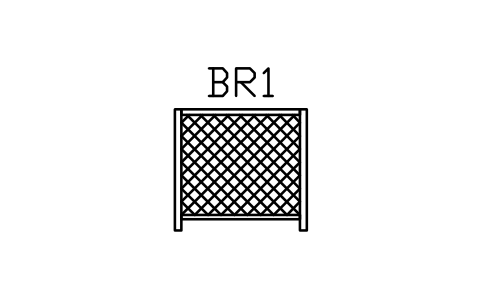
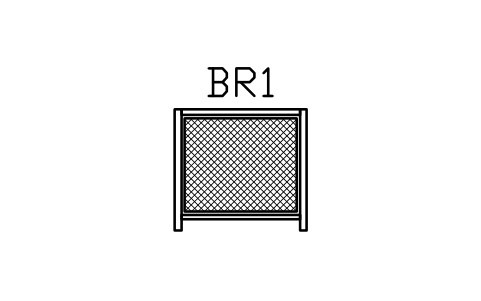
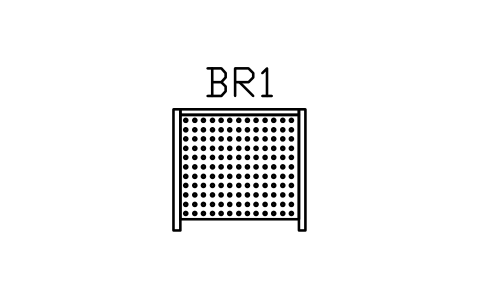
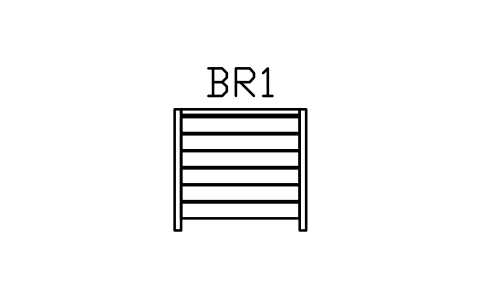
난간 기호 89개를 실제 크기(밀리미터)로 일곱 그룹에 담았습니다. 난간 입면(사각, 평, 원형, 선반 가공 난간 살, 뾰족 난간, 가로 둥근 봉과 평강, 케이블, 사선 격자, 용접 철망, 타공판, 목재 판과 살대, 철제 S자·C자 장식, 점 고정·하부 채널·클램프·스피것 고정 프레임리스 유리), 핸드레일과 가드 단면(강관과 스테인리스관, 각관과 사각관, 평강, 목재 원형·타원·둥근 모서리·D형, 벽부와 매입형, 유리 상부 레일), 기둥과 시작 기둥(구, 피라미드, 평평한 캡의 목재 시작 기둥, 선반 가공 시작 기둥, 강·스테인리스·평강·목재 기둥), 고정과 연결(상부 베이스 플레이트, 슬래브 단부 측면 고정, 매입 업스탠드, 코어 천공, 목재 장선, 연석 슬리브, 유리 하부 채널, 스피것과 클램프, 난간 살 접합, 케이블 단부와 턴버클, 레일 이음, 벽 브래킷), 평면 난간(직선, 모서리, T자, 끝 기둥, 유리, 곡선, 문, 발코니, 벽 핸드레일), 계단 난간 측면, 산업용 가드레일(측면과 단면, 파이프 레일, 발판 막이, 자동 닫힘 문, 체인, 플랫폼 가장자리, 계단 레일, 바닥 소켓)입니다.
버전 1.0 · 2026년 10월 28일 업데이트 · 무엇이 바뀌었는지 확인해 보세요
AutoCAD 2017 이하 버전을 쓰시나요? 2010 형식 다운로드
저작권은 CADXChange에 있습니다. 심볼은 상업용을 포함해 본인의 도면과 프로젝트에서 자유롭게 사용하고 수정할 수 있습니다. 출처 표기와 링크는 공개할 때만 필요합니다. 라이브러리 자체를 재배포하거나 판매하지 마세요. ZIP에는 AutoCAD 2018 형식의 일반 DWG 파일과 README가 들어 있으며 별도 애드인은 필요 없습니다. 있는 그대로 제공되며 보증은 없습니다. 라이브러리 이용 약관(CXL-1.0)
관련 심볼 라이브러리
함께 쓰면 좋은 도구



전체 심볼 89개
심볼 89개 중 89개
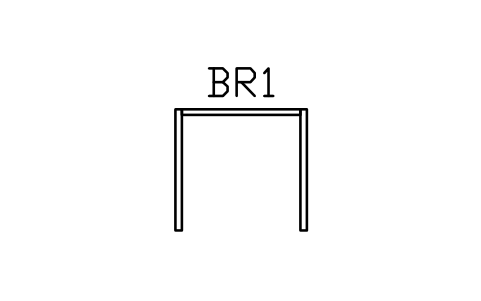
난간 칸 틀, 기둥과 상부 레일
Bay frame, posts and top rail
RLG_BAY_FRAME속성
TAGHEIGHT_MMPOST_SPACING_MMINFILLMATERIALFINISHLOAD_KN_MMANUFACTURERMODELREMARKSDESC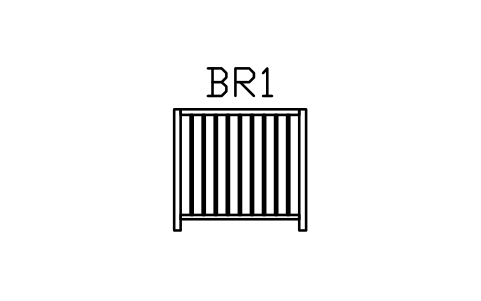
사각 난간 살 20
Balusters, square, 20
RLG_BAY_SQUARE속성
TAGHEIGHT_MMPOST_SPACING_MMINFILLMATERIALFINISHLOAD_KN_MMANUFACTURERMODELREMARKSDESC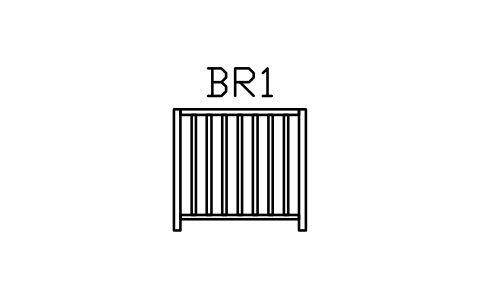
평강 난간 살 40
Balusters, flat bar, 40
RLG_BAY_FLAT속성
TAGHEIGHT_MMPOST_SPACING_MMINFILLMATERIALFINISHLOAD_KN_MMANUFACTURERMODELREMARKSDESC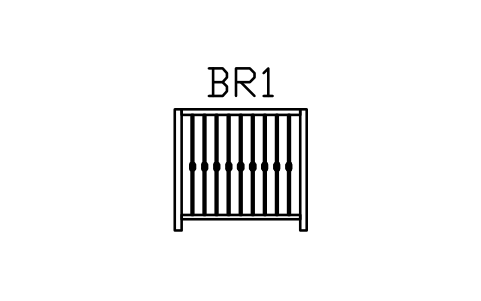
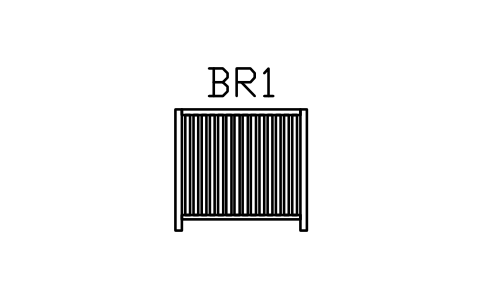
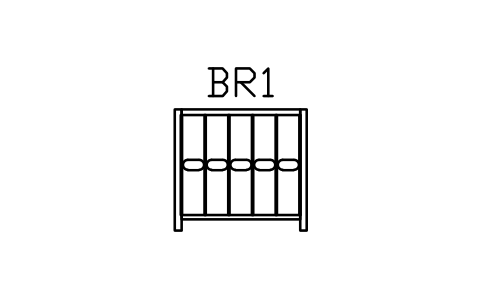
칼라 달린 원형 난간 살
Balusters, round with collar
RLG_BAY_COLLAR속성
TAGHEIGHT_MMPOST_SPACING_MMINFILLMATERIALFINISHLOAD_KN_MMANUFACTURERMODELREMARKSDESC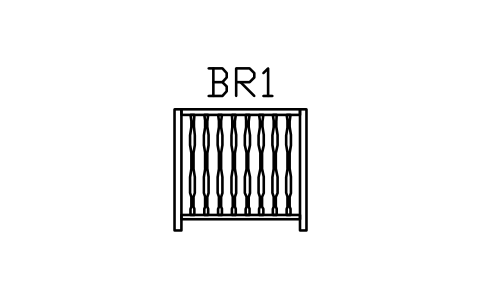
선반 가공 목재 난간 살
Balusters, turned timber
RLG_BAY_TURNED속성
TAGHEIGHT_MMPOST_SPACING_MMINFILLMATERIALFINISHLOAD_KN_MMANUFACTURERMODELREMARKSDESC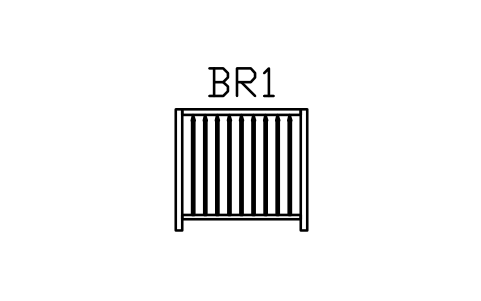
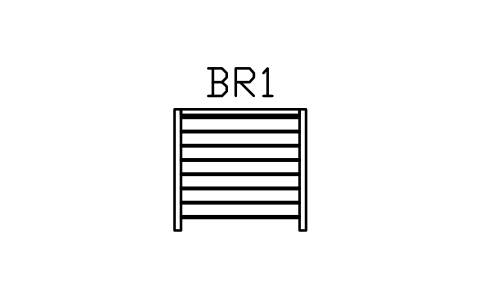
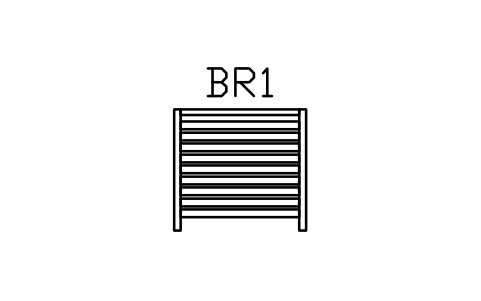
가로 둥근 봉 8개
Horizontal rods, 8
RLG_BAY_ROD8속성
TAGHEIGHT_MMPOST_SPACING_MMINFILLMATERIALFINISHLOAD_KN_MMANUFACTURERMODELREMARKSDESC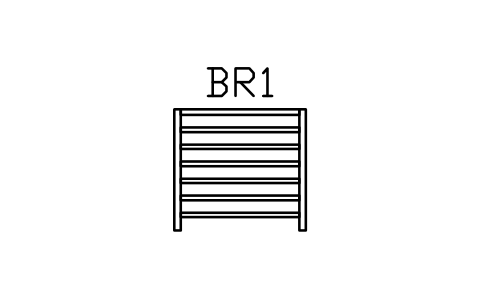
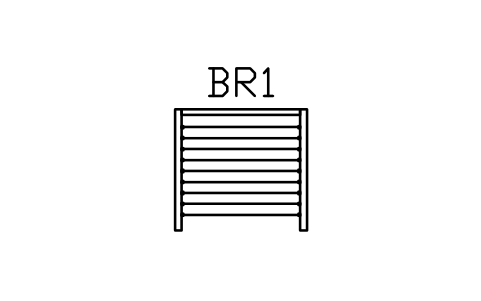
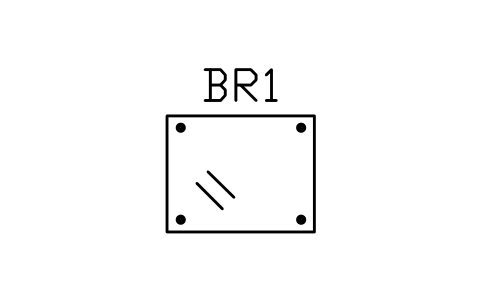
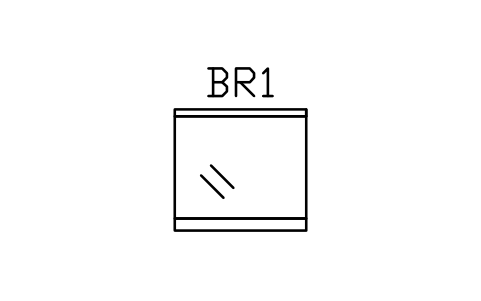
유리, 하부 채널과 레일
Glass, base channel and rail
RLG_BAY_GL_CHANNEL속성
TAGHEIGHT_MMPOST_SPACING_MMINFILLMATERIALFINISHLOAD_KN_MMANUFACTURERMODELREMARKSDESC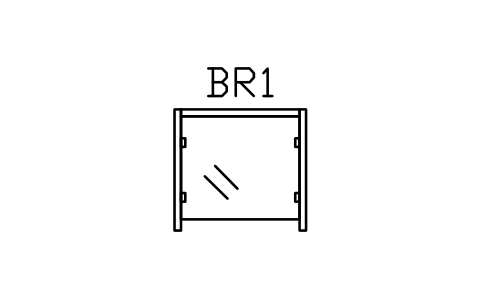
유리, 기둥에 클램프
Glass, clamped to posts
RLG_BAY_GL_CLAMP속성
TAGHEIGHT_MMPOST_SPACING_MMINFILLMATERIALFINISHLOAD_KN_MMANUFACTURERMODELREMARKSDESC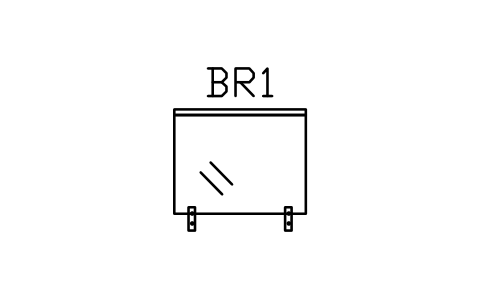
유리, 스피것과 레일
Glass, spigots and rail
RLG_BAY_GL_SPIGOT속성
TAGHEIGHT_MMPOST_SPACING_MMINFILLMATERIALFINISHLOAD_KN_MMANUFACTURERMODELREMARKSDESC
핸드레일 파이프 33.7 x 2.6
Handrail tube, 33.7 x 2.6
RLG_SEC_TUBE_337속성
TAGSECTIONMATERIALFINISHHEIGHT_MMFIXINGLENGTH_MMANUFACTURERMODELQTYREMARKSDESC
핸드레일 파이프 38.1 x 2.0
Handrail tube, 38.1 x 2.0
RLG_SEC_TUBE_381속성
TAGSECTIONMATERIALFINISHHEIGHT_MMFIXINGLENGTH_MMANUFACTURERMODELQTYREMARKSDESC
핸드레일 파이프 42.4 x 2.6
Handrail tube, 42.4 x 2.6
RLG_SEC_TUBE_424속성
TAGSECTIONMATERIALFINISHHEIGHT_MMFIXINGLENGTH_MMANUFACTURERMODELQTYREMARKSDESC
핸드레일 파이프 48.3 x 2.9
Handrail tube, 48.3 x 2.9
RLG_SEC_TUBE_483속성
TAGSECTIONMATERIALFINISHHEIGHT_MMFIXINGLENGTH_MMANUFACTURERMODELQTYREMARKSDESC
핸드레일, 각관 40 x 2.5
Handrail, square tube 40 x 2.5
RLG_SEC_SQ40속성
TAGSECTIONMATERIALFINISHHEIGHT_MMFIXINGLENGTH_MMANUFACTURERMODELQTYREMARKSDESC
핸드레일, 사각관 50 x 30
Handrail, rect tube 50 x 30
RLG_SEC_RECT50속성
TAGSECTIONMATERIALFINISHHEIGHT_MMFIXINGLENGTH_MMANUFACTURERMODELQTYREMARKSDESC
상부 레일, 평강 50 x 10
Top rail, flat bar 50 x 10
RLG_SEC_FLAT속성
TAGSECTIONMATERIALFINISHHEIGHT_MMFIXINGLENGTH_MMANUFACTURERMODELQTYREMARKSDESC
핸드레일, 목재 원형 50
Handrail, timber round 50
RLG_SEC_TIMBER_R50속성
TAGSECTIONMATERIALFINISHHEIGHT_MMFIXINGLENGTH_MMANUFACTURERMODELQTYREMARKSDESC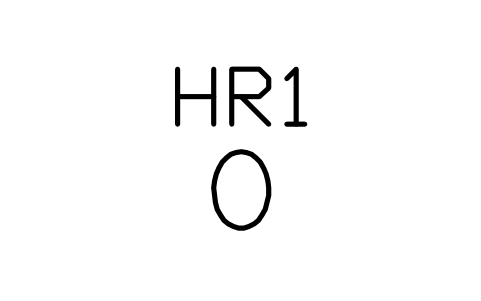
핸드레일, 목재 타원 50 x 70
Handrail, timber oval 50 x 70
RLG_SEC_TIMBER_OVAL속성
TAGSECTIONMATERIALFINISHHEIGHT_MMFIXINGLENGTH_MMANUFACTURERMODELQTYREMARKSDESC
핸드레일, 목재 둥근 모서리 45 x 70
Handrail, timber 45 x 70 rounded
RLG_SEC_TIMBER_RR속성
TAGSECTIONMATERIALFINISHHEIGHT_MMFIXINGLENGTH_MMANUFACTURERMODELQTYREMARKSDESC
핸드레일, 목재 D형 40
Handrail, timber D-profile 40
RLG_SEC_TIMBER_D속성
TAGSECTIONMATERIALFINISHHEIGHT_MMFIXINGLENGTH_MMANUFACTURERMODELQTYREMARKSDESC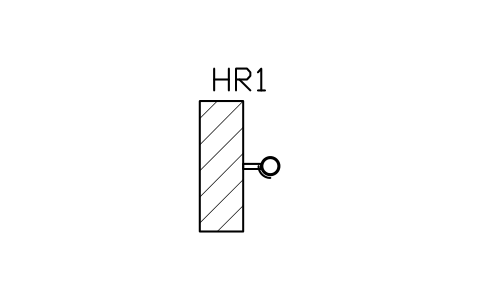
벽부 핸드레일, 파이프 42.4
Wall handrail, tube 42.4
RLG_SEC_WALL_ROUND속성
TAGSECTIONMATERIALFINISHHEIGHT_MMFIXINGLENGTH_MMANUFACTURERMODELQTYREMARKSDESC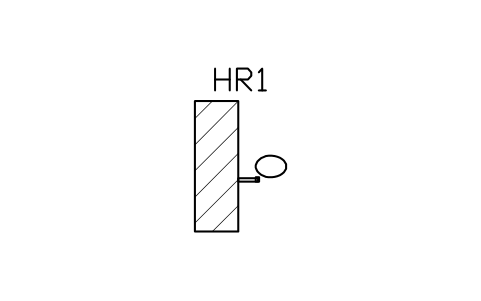
벽부 핸드레일, 목재 타원
Wall handrail, timber oval
RLG_SEC_WALL_OVAL속성
TAGSECTIONMATERIALFINISHHEIGHT_MMFIXINGLENGTH_MMANUFACTURERMODELQTYREMARKSDESC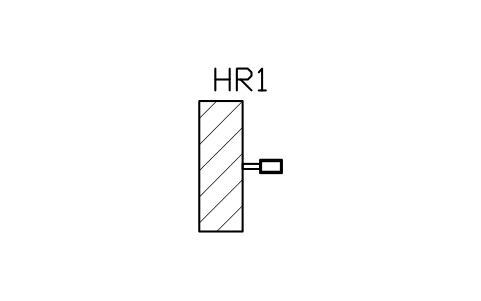
벽부 핸드레일, 사각관 50 x 30
Wall handrail, rect tube 50 x 30
RLG_SEC_WALL_RECT속성
TAGSECTIONMATERIALFINISHHEIGHT_MMFIXINGLENGTH_MMANUFACTURERMODELQTYREMARKSDESC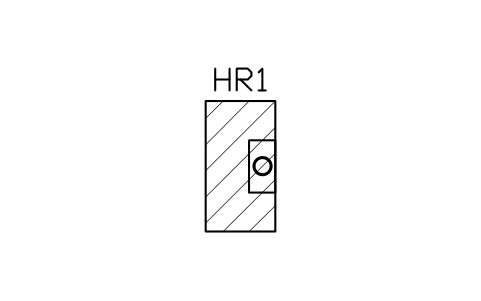
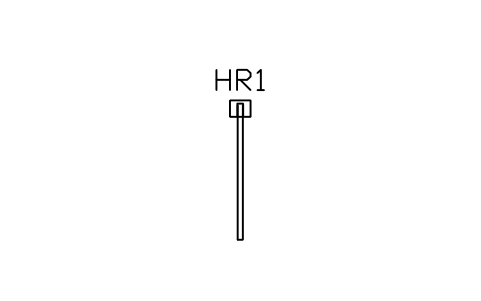
유리 상부 레일 50 x 40
Glass cap rail, 50 x 40
RLG_SEC_GLASS_CAP속성
TAGSECTIONMATERIALFINISHHEIGHT_MMFIXINGLENGTH_MMANUFACTURERMODELQTYREMARKSDESC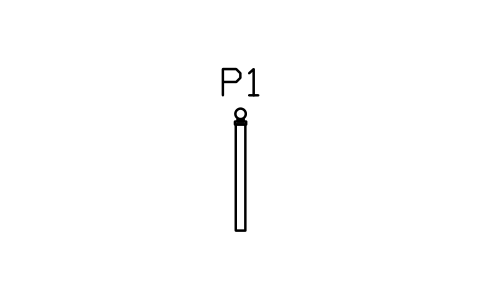
목재 시작 기둥, 구형 캡
Newel post, timber, ball cap
RLG_POST_NEWEL_BALL속성
TAGHEIGHT_MMSECTIONMATERIALFINISHCAPFIXINGMANUFACTURERMODELQTYREMARKSDESC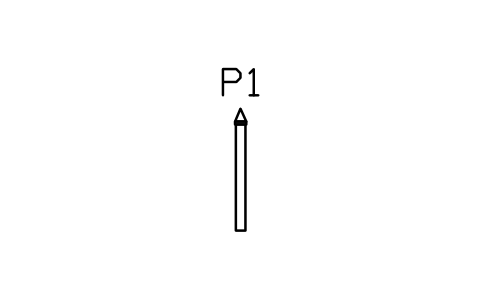
목재 시작 기둥, 피라미드 캡
Newel post, timber, pyramid cap
RLG_POST_NEWEL_PYR속성
TAGHEIGHT_MMSECTIONMATERIALFINISHCAPFIXINGMANUFACTURERMODELQTYREMARKSDESC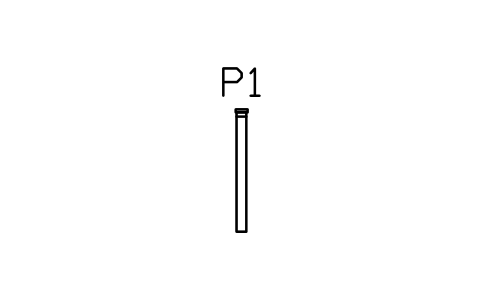
목재 시작 기둥, 평평한 캡
Newel post, timber, flat cap
RLG_POST_NEWEL_FLAT속성
TAGHEIGHT_MMSECTIONMATERIALFINISHCAPFIXINGMANUFACTURERMODELQTYREMARKSDESC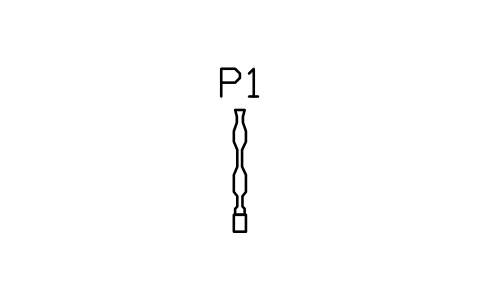
선반 가공 목재 시작 기둥
Newel post, turned timber
RLG_POST_NEWEL_TURNED속성
TAGHEIGHT_MMSECTIONMATERIALFINISHCAPFIXINGMANUFACTURERMODELQTYREMARKSDESC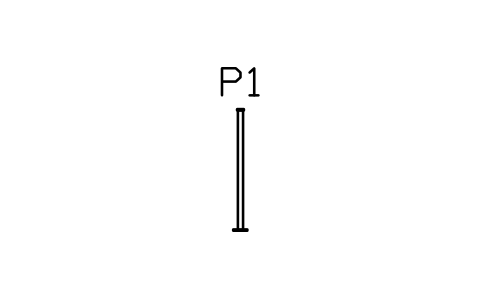
강 기둥, 사각 50
Post, steel square 50
RLG_POST_SQ50속성
TAGHEIGHT_MMSECTIONMATERIALFINISHCAPFIXINGMANUFACTURERMODELQTYREMARKSDESC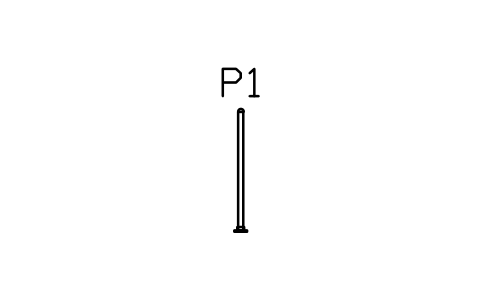
강 기둥, 원형 48.3
Post, steel round 48.3
RLG_POST_RD48속성
TAGHEIGHT_MMSECTIONMATERIALFINISHCAPFIXINGMANUFACTURERMODELQTYREMARKSDESC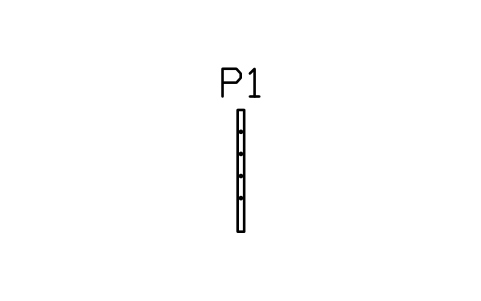
평강 기둥 60 x 12
Post, flat bar 60 x 12
RLG_POST_FLAT속성
TAGHEIGHT_MMSECTIONMATERIALFINISHCAPFIXINGMANUFACTURERMODELQTYREMARKSDESC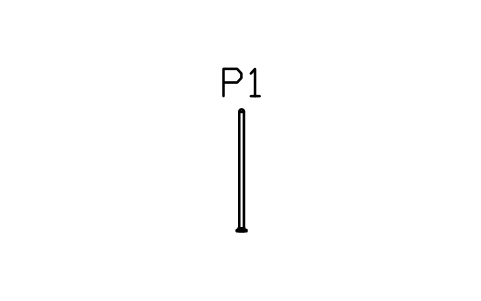
스테인리스 기둥, 원형 42.4
Post, stainless round 42.4
RLG_POST_SS42속성
TAGHEIGHT_MMSECTIONMATERIALFINISHCAPFIXINGMANUFACTURERMODELQTYREMARKSDESC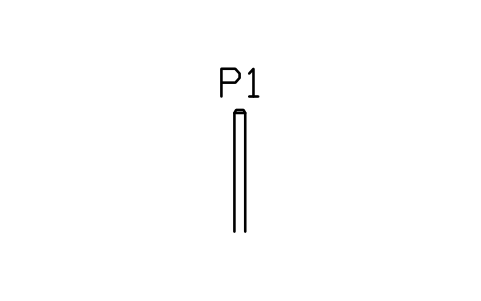
목재 기둥 100 x 100
Post, timber 100 x 100
RLG_POST_TIMBER100속성
TAGHEIGHT_MMSECTIONMATERIALFINISHCAPFIXINGMANUFACTURERMODELQTYREMARKSDESC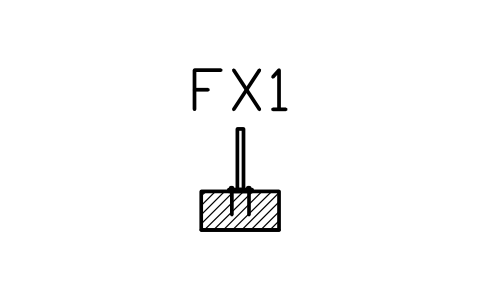
기둥, 상부 베이스 플레이트
Post, top-fixed base plate
RLG_FIX_TOPPLATE속성
TAGFIXINGFIXINGSPLATE_MMMATERIALFINISHSUBSTRATEMANUFACTURERMODELQTYREMARKSDESC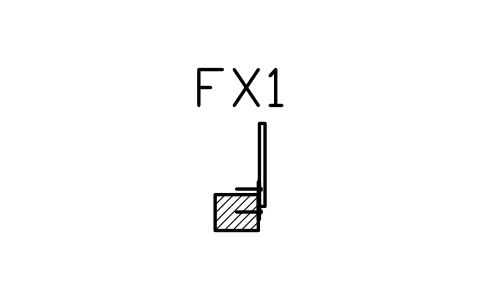
기둥, 슬래브 단부 측면 고정
Post, side-fixed to fascia
RLG_FIX_SIDEFASCIA속성
TAGFIXINGFIXINGSPLATE_MMMATERIALFINISHSUBSTRATEMANUFACTURERMODELQTYREMARKSDESC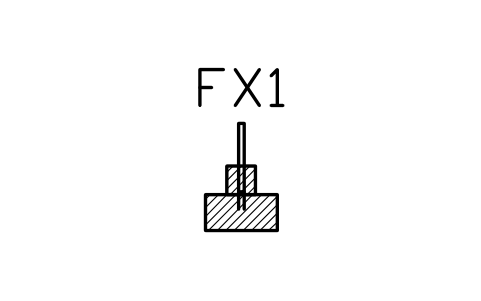
기둥, 업스탠드 매입
Post, cast into upstand
RLG_FIX_UPSTAND속성
TAGFIXINGFIXINGSPLATE_MMMATERIALFINISHSUBSTRATEMANUFACTURERMODELQTYREMARKSDESC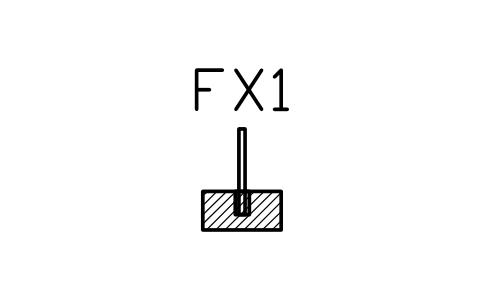
기둥, 코어 천공·그라우트
Post, core-drilled and grouted
RLG_FIX_CORE속성
TAGFIXINGFIXINGSPLATE_MMMATERIALFINISHSUBSTRATEMANUFACTURERMODELQTYREMARKSDESC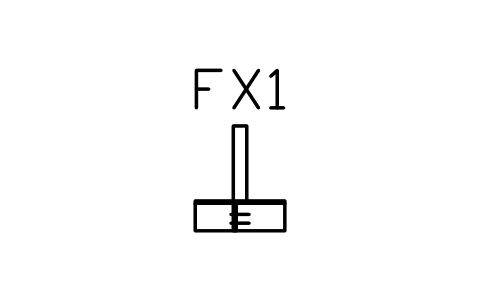
목재 기둥, 장선에 볼트 고정
Timber post, bolted to joist
RLG_FIX_TIMBERJOIST속성
TAGFIXINGFIXINGSPLATE_MMMATERIALFINISHSUBSTRATEMANUFACTURERMODELQTYREMARKSDESC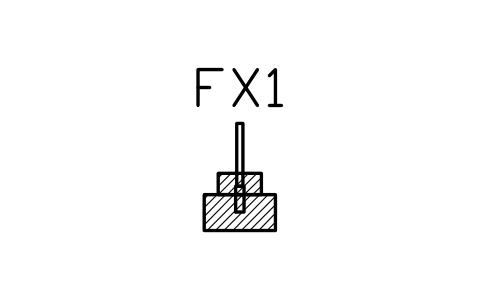
기둥, 연석 슬리브
Post, in kerb sleeve
RLG_FIX_KERB속성
TAGFIXINGFIXINGSPLATE_MMMATERIALFINISHSUBSTRATEMANUFACTURERMODELQTYREMARKSDESC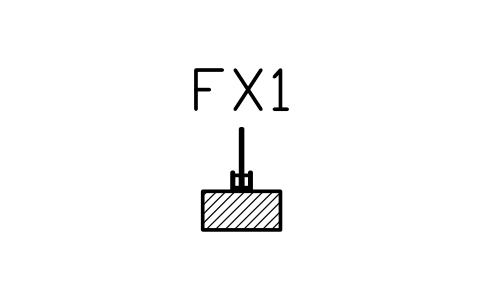
유리, 슬래브 위 하부 채널
Glass, base channel on slab
RLG_FIX_GL_CHANNEL속성
TAGFIXINGFIXINGSPLATE_MMMATERIALFINISHSUBSTRATEMANUFACTURERMODELQTYREMARKSDESC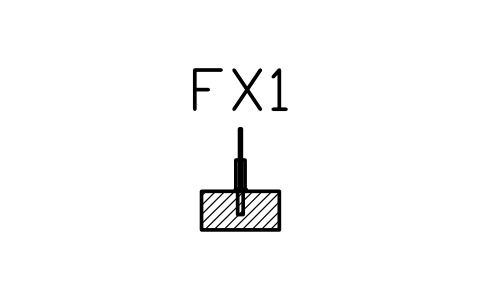
유리, 슬래브 위 스피것
Glass, spigot on slab
RLG_FIX_GL_SPIGOT속성
TAGFIXINGFIXINGSPLATE_MMMATERIALFINISHSUBSTRATEMANUFACTURERMODELQTYREMARKSDESC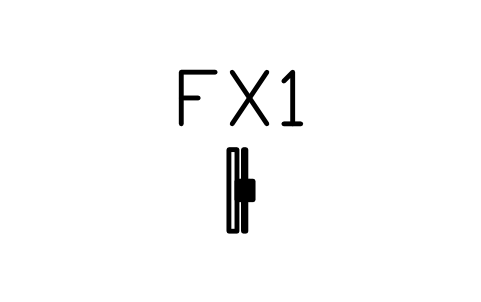
유리, 기둥 클램프
Glass, clamp on post
RLG_FIX_GL_CLAMP속성
TAGFIXINGFIXINGSPLATE_MMMATERIALFINISHSUBSTRATEMANUFACTURERMODELQTYREMARKSDESC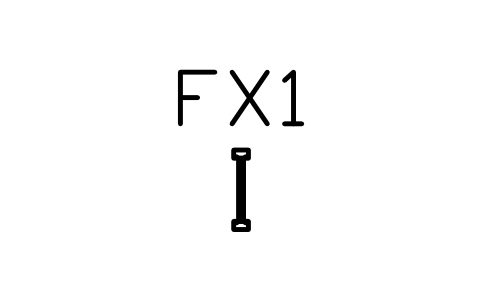
난간 살, 레일에 용접
Baluster, welded to rails
RLG_FIX_BALUSTER속성
TAGFIXINGFIXINGSPLATE_MMMATERIALFINISHSUBSTRATEMANUFACTURERMODELQTYREMARKSDESC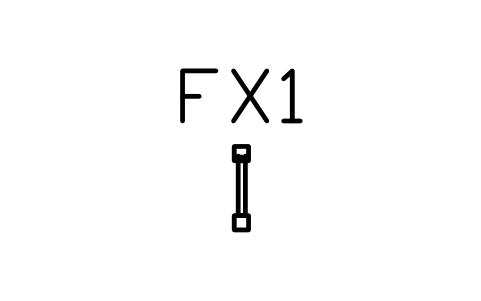
난간 살, 목재 레일에 끼움
Baluster, housed in timber rails
RLG_FIX_TIMBERBAL속성
TAGFIXINGFIXINGSPLATE_MMMATERIALFINISHSUBSTRATEMANUFACTURERMODELQTYREMARKSDESC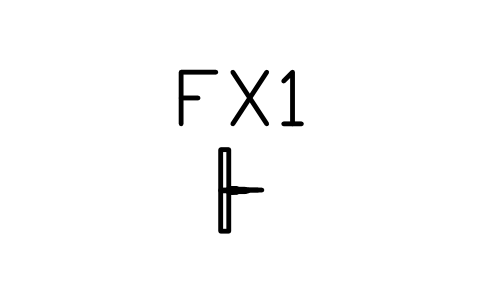
케이블 단부, 스웨이지
Cable end terminal, swaged
RLG_FIX_CABLE_END속성
TAGFIXINGFIXINGSPLATE_MMMATERIALFINISHSUBSTRATEMANUFACTURERMODELQTYREMARKSDESC
케이블 장력 조절기, 턴버클
Cable tensioner, turnbuckle
RLG_FIX_TENSIONER속성
TAGFIXINGFIXINGSPLATE_MMMATERIALFINISHSUBSTRATEMANUFACTURERMODELQTYREMARKSDESC
핸드레일 이음, 내부 슬리브
Handrail splice, internal sleeve
RLG_FIX_SPLICE속성
TAGFIXINGFIXINGSPLATE_MMMATERIALFINISHSUBSTRATEMANUFACTURERMODELQTYREMARKSDESC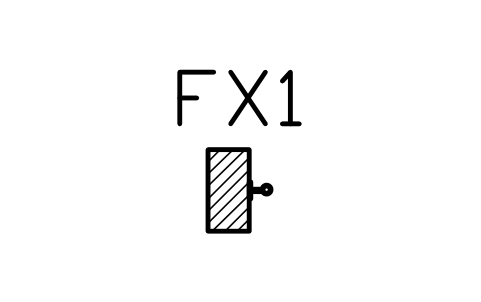
핸드레일 브래킷, 벽 고정
Handrail bracket, wall fixed
RLG_FIX_RAILBRACKET속성
TAGFIXINGFIXINGSPLATE_MMMATERIALFINISHSUBSTRATEMANUFACTURERMODELQTYREMARKSDESC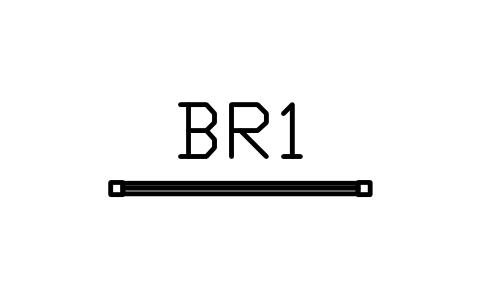
난간 직선부, 평면
Balustrade run, plan
RLG_PLAN_RUN속성
TAGHEIGHT_MMPOST_SPACING_MMINFILLMATERIALFINISHLOAD_KN_MMANUFACTURERMODELREMARKSDESC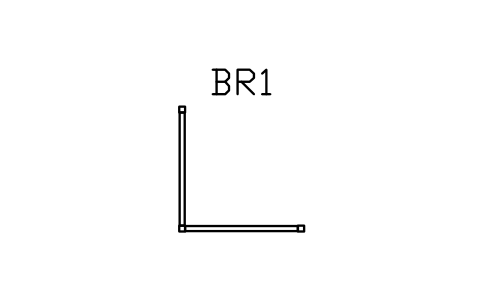
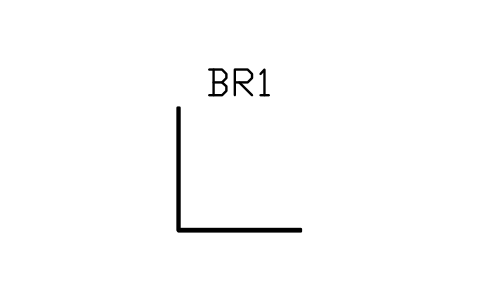
난간 모서리, 평면
Balustrade corner, plan
RLG_PLAN_CORNER속성
TAGHEIGHT_MMPOST_SPACING_MMINFILLMATERIALFINISHLOAD_KN_MMANUFACTURERMODELREMARKSDESC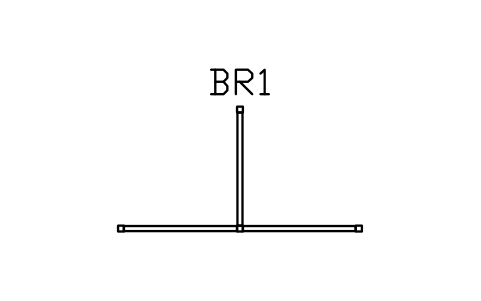
난간 T자부, 평면
Balustrade tee, plan
RLG_PLAN_TEE속성
TAGHEIGHT_MMPOST_SPACING_MMINFILLMATERIALFINISHLOAD_KN_MMANUFACTURERMODELREMARKSDESC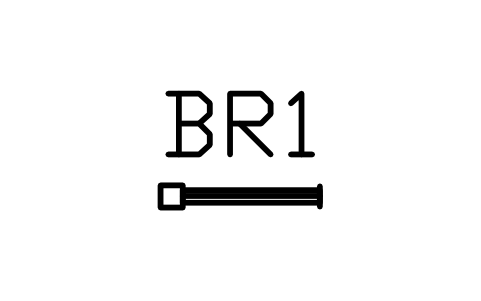
난간 끝 기둥, 평면
Balustrade end post, plan
RLG_PLAN_END속성
TAGHEIGHT_MMPOST_SPACING_MMINFILLMATERIALFINISHLOAD_KN_MMANUFACTURERMODELREMARKSDESC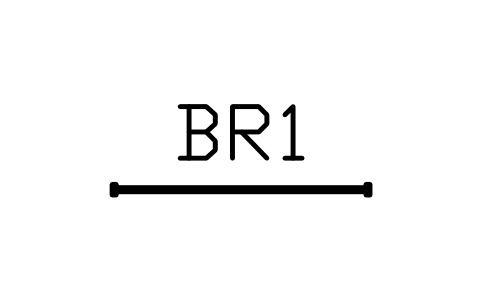
유리 난간 모서리, 평면
Glass balustrade corner, plan
RLG_PLAN_GLASSCORNER속성
TAGHEIGHT_MMPOST_SPACING_MMINFILLMATERIALFINISHLOAD_KN_MMANUFACTURERMODELREMARKSDESC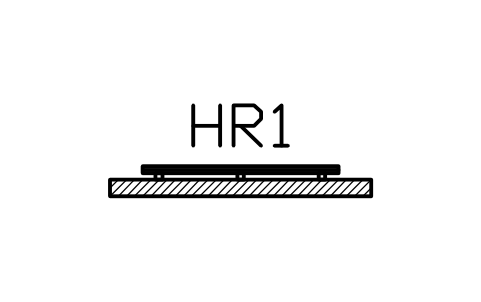
벽부 핸드레일, 평면
Wall handrail, plan
RLG_PLAN_HANDRAIL속성
TAGSECTIONMATERIALFINISHHEIGHT_MMFIXINGLENGTH_MMANUFACTURERMODELQTYREMARKSDESC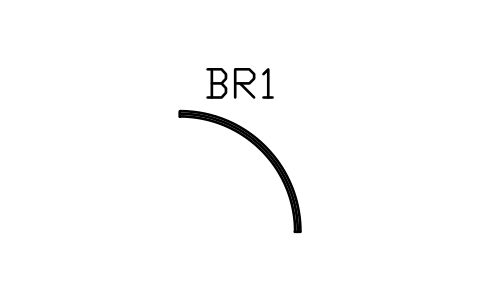
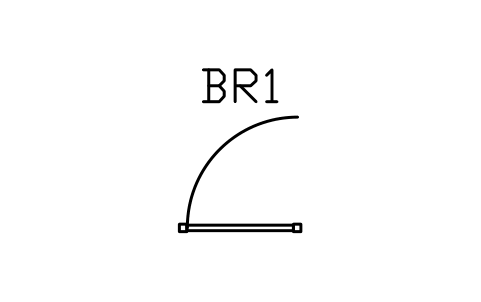
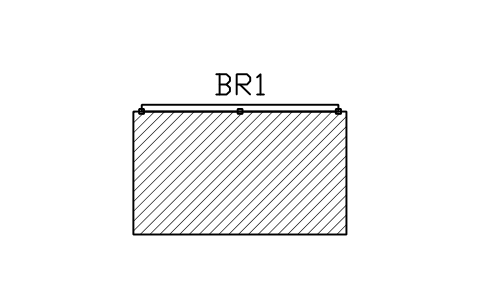
발코니 난간, 평면
Balcony balustrade, plan
RLG_PLAN_BALCONY속성
TAGHEIGHT_MMPOST_SPACING_MMINFILLMATERIALFINISHLOAD_KN_MMANUFACTURERMODELREMARKSDESC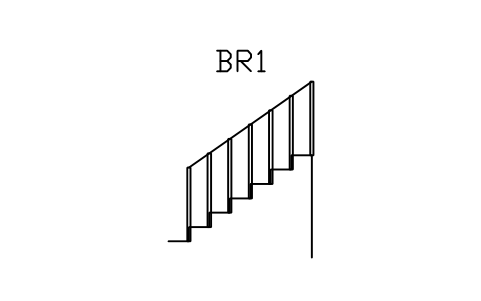
계단 난간, 난간 살
Stair balustrade, balusters
RLG_STAIR_BALUSTERS속성
TAGHEIGHT_MMPOST_SPACING_MMINFILLMATERIALFINISHLOAD_KN_MMANUFACTURERMODELREMARKSDESC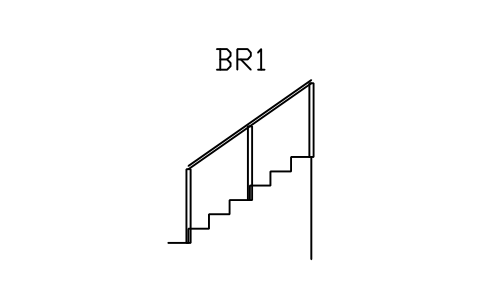
계단 핸드레일과 기둥
Stair handrail and posts
RLG_STAIR_RAIL속성
TAGHEIGHT_MMPOST_SPACING_MMINFILLMATERIALFINISHLOAD_KN_MMANUFACTURERMODELREMARKSDESC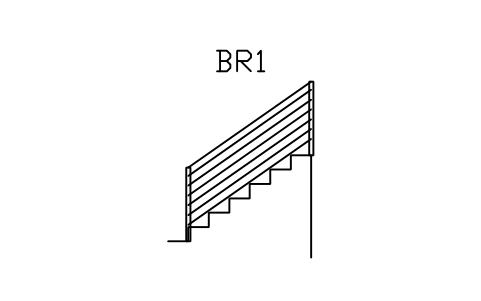
계단 난간, 케이블
Stair balustrade, cables
RLG_STAIR_CABLE속성
TAGHEIGHT_MMPOST_SPACING_MMINFILLMATERIALFINISHLOAD_KN_MMANUFACTURERMODELREMARKSDESC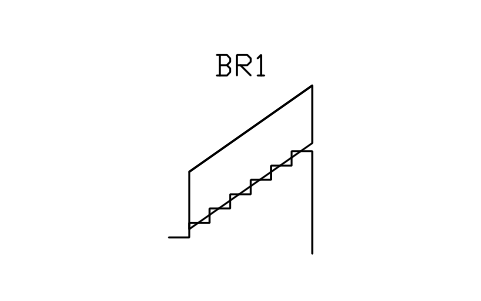
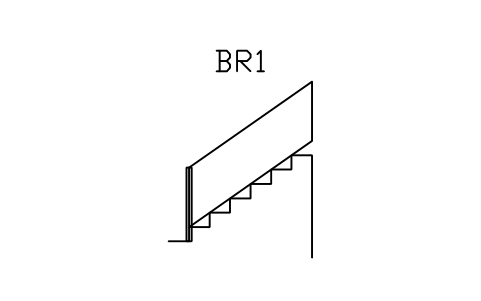
계단 옆판 가드, 솔리드
Stair stringer guard, solid
RLG_STAIR_STRINGER속성
TAGHEIGHT_MMPOST_SPACING_MMINFILLMATERIALFINISHLOAD_KN_MMANUFACTURERMODELREMARKSDESC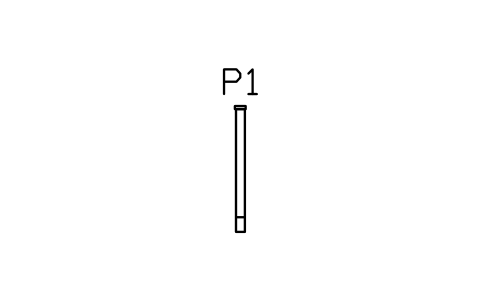
계단 시작 기둥, 층계참
Stair newel post, landing
RLG_STAIR_NEWEL속성
TAGHEIGHT_MMSECTIONMATERIALFINISHCAPFIXINGMANUFACTURERMODELQTYREMARKSDESC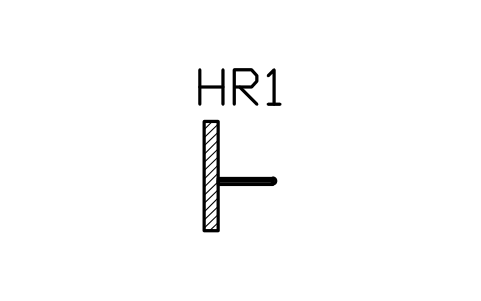
핸드레일, 벽 복귀 끝
Handrail, wall return end
RLG_STAIR_RAIL_RETURN속성
TAGSECTIONMATERIALFINISHHEIGHT_MMFIXINGLENGTH_MMANUFACTURERMODELQTYREMARKSDESC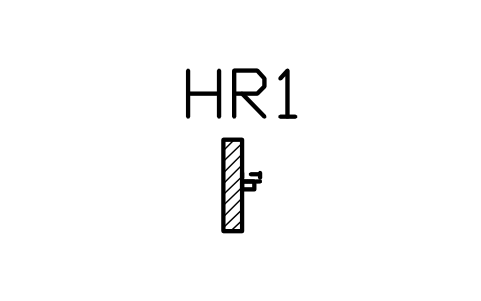
핸드레일 돌출 확인
Handrail projection check
RLG_STAIR_CLEARANCE속성
TAGSECTIONMATERIALFINISHHEIGHT_MMFIXINGLENGTH_MMANUFACTURERMODELQTYREMARKSDESC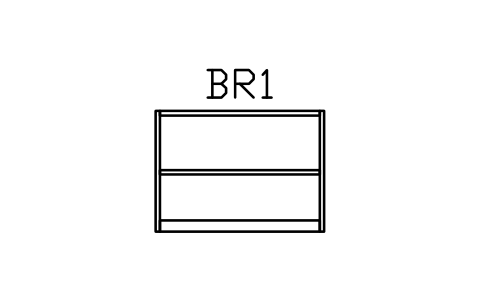
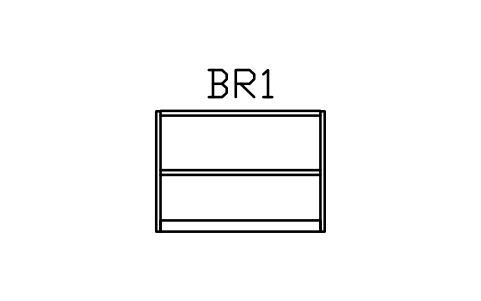
가드레일, 파이프 레일
Guardrail, tube rails
RLG_IND_TUBE속성
TAGHEIGHT_MMPOST_SPACING_MMINFILLMATERIALFINISHLOAD_KN_MMANUFACTURERMODELREMARKSDESC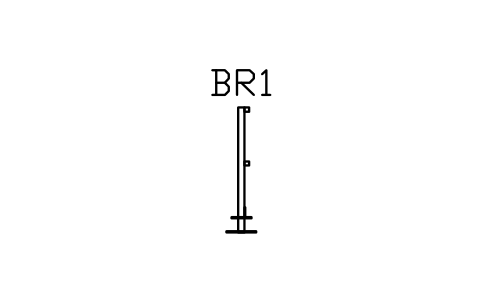
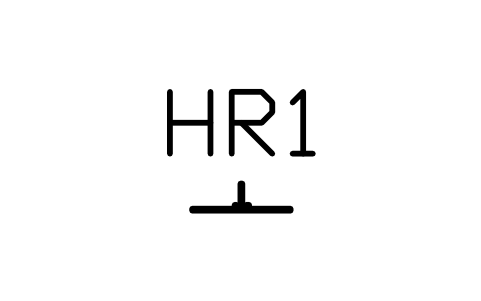
발판 막이 상세 100 x 5
Toe board detail, 100 x 5
RLG_IND_TOEBOARD속성
TAGSECTIONMATERIALFINISHHEIGHT_MMFIXINGLENGTH_MMANUFACTURERMODELQTYREMARKSDESC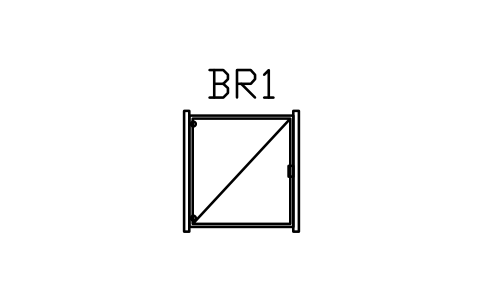
자동 닫힘 문, 정면
Self-closing gate, front
RLG_IND_GATE_FRONT속성
TAGHEIGHT_MMPOST_SPACING_MMINFILLMATERIALFINISHLOAD_KN_MMANUFACTURERMODELREMARKSDESC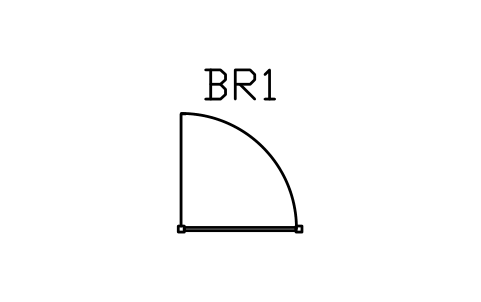
자동 닫힘 문, 평면
Self-closing gate, plan
RLG_IND_GATE_PLAN속성
TAGHEIGHT_MMPOST_SPACING_MMINFILLMATERIALFINISHLOAD_KN_MMANUFACTURERMODELREMARKSDESC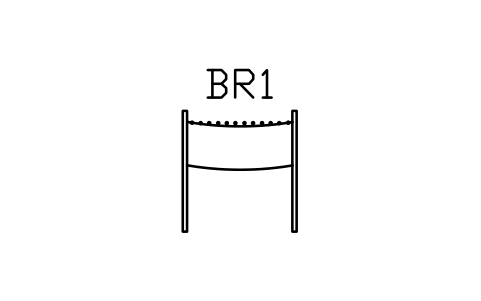
안전 체인, 기둥 2개
Safety chain, two posts
RLG_IND_CHAIN속성
TAGHEIGHT_MMPOST_SPACING_MMINFILLMATERIALFINISHLOAD_KN_MMANUFACTURERMODELREMARKSDESC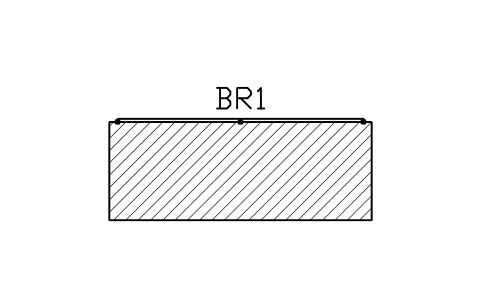
플랫폼 가장자리 가드레일, 평면
Platform edge guardrail, plan
RLG_IND_EDGE_PLAN속성
TAGHEIGHT_MMPOST_SPACING_MMINFILLMATERIALFINISHLOAD_KN_MMANUFACTURERMODELREMARKSDESC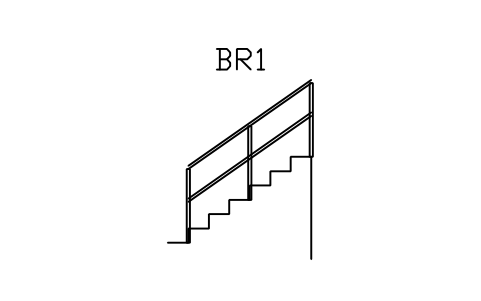
산업용 계단, 핸드레일
Industrial stair, handrail
RLG_IND_STAIR속성
TAGHEIGHT_MMPOST_SPACING_MMINFILLMATERIALFINISHLOAD_KN_MMANUFACTURERMODELREMARKSDESC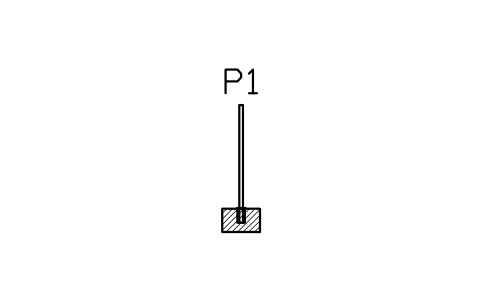
바닥 소켓, 탈착식 기둥
Floor socket, removable post
RLG_IND_SOCKET속성
TAGHEIGHT_MMSECTIONMATERIALFINISHCAPFIXINGMANUFACTURERMODELQTYREMARKSDESC
필요한 심볼이 없나요? 이름을 알려 주세요.
부품 목록을 위한 속성
모든 블록에는 보이는 태그(난간은 BR1, 핸드레일 단면은 HR1, 기둥은 P1, 고정부는 FX1)가 있습니다. 집계표용 데이터는 보이지 않는 속성입니다. 난간에는 HEIGHT_MM, POST_SPACING_MM, INFILL, MATERIAL, FINISH, LOAD_KN_M, 핸드레일 단면에는 SECTION, MATERIAL, FINISH, FIXING, LENGTH_M, 기둥에는 SECTION, CAP, FIXING, 고정부에는 SUBSTRATE와 PLATE_MM이 있고, 모든 블록에 MANUFACTURER, MODEL, REMARKS가 있습니다.
높이, 간격, 채움재는 블록 이름에 나온 수치로 미리 입력되어 있습니다. BlockSync로 모든 도면의 블록을 Excel로 내보내면 난간 집계표를 만들 수 있고, 확인한 뒤 도면에 되돌려 쓸 수 있습니다.
라이브러리 사용법
- 파일의 압축을 풀고 DWG를 엽니다. 필요한 심볼을 평면도에 복사하거나 디자인센터(ADCENTER)에서 블록을 끌어다 놓습니다.
- 블록은 모델 공간에 축척 1로 삽입합니다. 실제 크기(밀리미터)로 그려져 있고, 파일 안의 카탈로그는 1:100으로 보여 줍니다. 핸드레일과 가드 단면만 예외로, 읽기 쉽도록 5배로 그렸으니 실제 크기로 쓰려면 축척 0.2로 삽입하세요. 난간 한 칸은 기둥 바깥면 기준 폭 1200, 높이 1100입니다. 치수는 일반적인 시장 치수이며 사용하시는 제조사 제품과 다를 수 있습니다.
- 입면은 첫 기둥의 왼쪽 아래를 삽입점으로 하고 바닥을 Y = 0에 둡니다. X 방향으로 1140마다 반복하면 이웃한 기둥의 중심선이 맞습니다. 평면 기호는 첫 기둥 중심에서 +X 방향으로 뻗고 기둥 중심 간격은 1200입니다. 계단 기호는 첫 계단 코에서 시작하며 챌판 175, 디딤판 250입니다. 기둥과 단면은 자신의 축을 삽입점으로 합니다.
- 고정부는 기둥 축을 지나는 단면으로 그렸고, 바닥을 Y = 0에 두고 그 아래 슬래브·장선·연석을 가는 빗금으로 표시했습니다. 기둥, 유리, 케이블을 어떻게 잡는지 보여 주는 것이며 구조 계산은 아닙니다. 밑그림으로 쓰고 베이스 플레이트, 볼트, 매입 깊이를 사용하는 제품에 맞게 바꾸세요.
높이, 개구부, 하중에 대하여
난간은 건축 법규와 제품 규격의 대상이며 나라와 용도에 따라 다릅니다. 난간 높이, 최대 개구부, 기어오름 방지, 손잡이 파지, 설계 하중 등입니다. 이 라이브러리에는 근거가 되는 규격이 없고, 일반적인 시장 치수(가드 높이 1100, 계단 핸드레일 높이 900)로 그렸습니다. 모든 높이, 개구부, 하중은 프로젝트에 적용되는 법규로 확인하세요.
이 기호들은 일반적인 실무를 따라 저희가 직접 그린 것이며 어떤 규격으로도 인증되지 않았습니다. 난간의 모양과 구조를 보여 줄 뿐 구조 내력을 나타내지 않습니다. 설계나 제품이 다르면 블록을 수정하세요.
버전별 변경 내용
버전 1.0 · 2026년 10월 28일
새 기호 (89)
난간 칸 틀, 기둥과 상부 레일 · 사각 난간 살 20 · 평강 난간 살 40 · 칼라 달린 원형 난간 살 · 선반 가공 목재 난간 살 · 뾰족 난간 살 · 가로 둥근 봉 8개 · 가로 평강 6개 · 케이블 9단 · 사선 격자 · 철망 패널 · 타공 패널 · 가로 목재 판 · 세로 목재 살대 · 가로 목재 살대 · 철제 S자 장식 · 철제 C자 장식 · 유리, 점 고정 · 유리, 하부 채널과 레일 · 유리, 기둥에 클램프 · 유리, 스피것과 레일 · 핸드레일 파이프 33.7 x 2.6 · 핸드레일 파이프 38.1 x 2.0 · 핸드레일 파이프 42.4 x 2.6 · 핸드레일 파이프 48.3 x 2.9 · 핸드레일, 각관 40 x 2.5 · 핸드레일, 사각관 50 x 30 · 상부 레일, 평강 50 x 10 · 핸드레일, 목재 원형 50 · 핸드레일, 목재 타원 50 x 70 · 핸드레일, 목재 둥근 모서리 45 x 70 · 핸드레일, 목재 D형 40 · 벽부 핸드레일, 파이프 42.4 · 벽부 핸드레일, 목재 타원 · 벽부 핸드레일, 사각관 50 x 30 · 벽 매입 핸드레일 · 유리 상부 레일 50 x 40 · 목재 시작 기둥, 구형 캡 · 목재 시작 기둥, 피라미드 캡 · 목재 시작 기둥, 평평한 캡 · 외 49개
자주 묻는 질문
- 이 기호들은 건축 법규를 만족합니까?
- 일반적인 난간 종류를 일반적인 치수로 그린 도면이며 설계가 아닙니다. 높이, 개구부, 하중, 유리 두께는 지역 법규와 제품으로 정해지므로 프로젝트마다 확인하세요. 높이와 하중 속성란은 설계 값을 블록에 기록하기 위한 것입니다.
- 핸드레일 단면은 왜 5배로 큽니까?
- 지름 42mm 파이프는 카탈로그 축척에서는 점으로만 보이므로 단면은 5:1로 그렸습니다. 실제 크기로 쓰려면 축척 0.2로 삽입하고, 상세도에서는 5:1 그대로 쓸 수 있습니다. 기둥, 고정부, 난간 한 칸은 실제 크기입니다.
- 상업 프로젝트에 써도 되나요?
- 네. 상업용을 포함해 자신의 프로젝트에서 자유롭게 사용하고 수정할 수 있습니다. 있는 그대로 제공되며 보증은 없습니다. 라이브러리 자체를 재배포하거나 판매하지 마세요. 자세한 내용은 라이브러리 이용 약관을 참고하세요.
- 건축 라이브러리와 함께 쓸 수 있습니까?
- 네. 단위, 속성, 삽입 규칙이 같고 한 칸 1200 모듈도 건축 평면 라이브러리의 난간과 같습니다. 이 라이브러리는 고정부, 단면, 평면과 계단 보기, 산업용 가드레일, 더 다양한 채움재를 보태 줍니다.
- 심볼을 바꾸거나 속성을 추가할 수 있나요?
- 네. DWG를 열고 BEDIT로 블록을 편집해 수정하거나 속성을 추가한 뒤 저장합니다. 이미 그 블록이 들어 있는 도면을 갱신하려면 ATTSYNC를 실행하거나 블록을 바꿉니다. 먼저 백업하세요. ATTSYNC를 부주의하게 쓰면 속성 값이 사라질 수 있습니다.
- 바닥 타일, 벽지, 재료 패턴은 해치인가요?
- 아니요. 가는 선으로 그린 블록입니다. 삽입한 뒤 보여 줄 면적에 맞게 크기를 조절하고, 더 넓게 채우려면 배열 복사(ARRAY)를 하거나 마감표 옆에 범례로 두세요. 넓은 영역을 채울 때는 CAD의 기본 해치 패턴이 더 알맞습니다.
- 이 라이브러리와 분야별 라이브러리(가구, 문·창, 욕실·주방, 계단·벽·지붕) 중 무엇을 받아야 하나요?
- 이 라이브러리는 모든 내용을 파일 하나에 담았습니다. 한 분야만 쓴다면 분야별 라이브러리에 같은 블록이 들어 있고 파일도 더 작습니다. 가구 라이브러리에는 가구 정면도도 추가로 들어 있습니다.
- AutoCAD에서 쓸 수 있는 완성된 심볼 세트는 어디서 구하나요?
- AutoCAD에는 샘플 블록이 조금만 들어 있어서, 갖춰진 심볼 세트는 라이브러리에서 받아야 합니다. 이 페이지의 ZIP을 내려받아 DWG를 열면 모든 심볼이 블록으로 들어 있습니다. INSERT 명령(블록 팔레트의 라이브러리 탭에서 이 DWG 선택)으로 삽입하거나 디자인센터(ADCENTER)에서 끌어다 놓으세요. 심볼 하나만 따로 내려받을 수도 있습니다.
심볼을 집계해 부품 목록 만들기
정격과 부품 번호가 속성이므로, 프로젝트 전체의 심볼을 도면을 열지 않고 집계하고 목록으로 만들 수 있습니다. 블록을 Excel로 내보내 피벗 테이블로 합산하고, 수정 사항을 한 번의 실행으로 다시 기록합니다. 미리보기와 백업이 있습니다.
BlockSync로 블록을 집계하는 방법 보기