
Rehberler/AutoCAD sorun giderme
AutoCAD'de Yeni Çizimlerin Varsayılan Şablonunu Değiştirme — QNEW'i Kendi DWT'nize Ayarlayın
Güncelleme: November 24, 2026
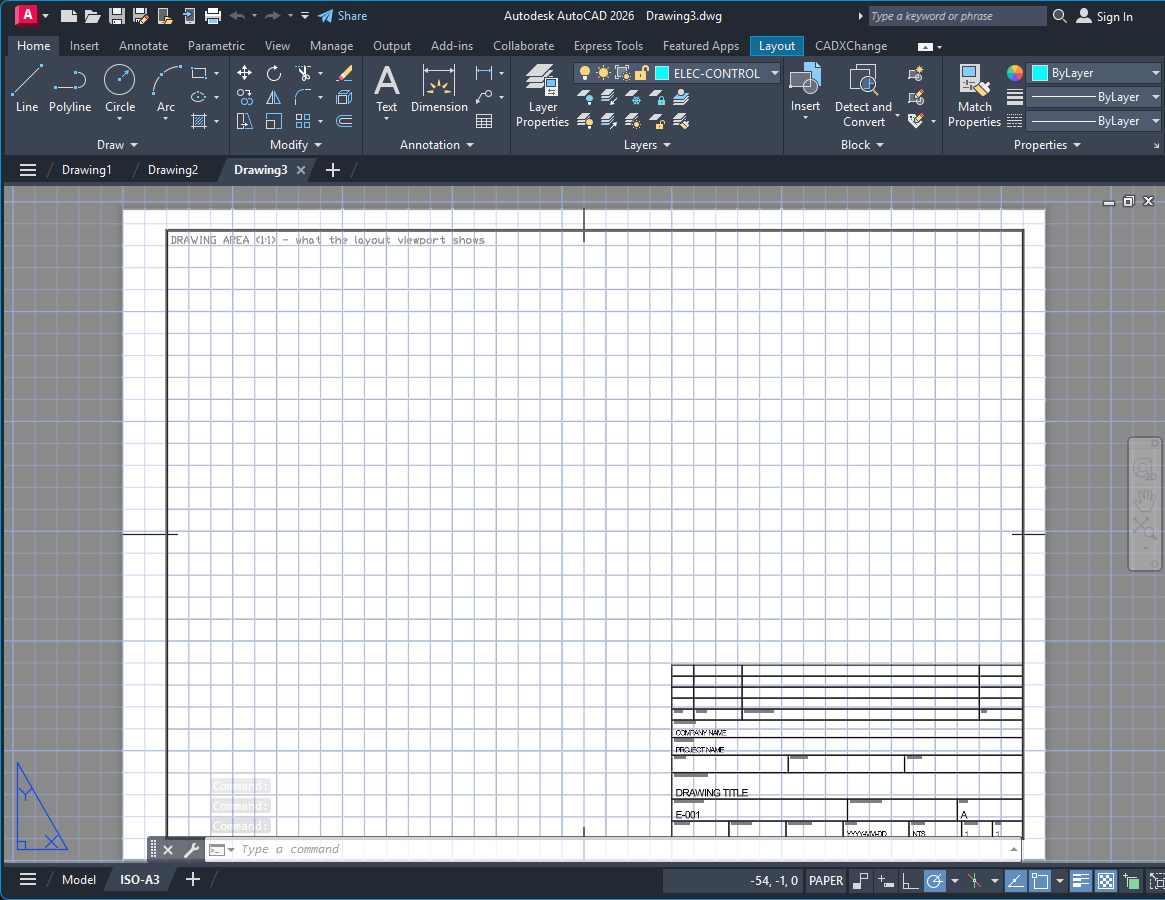
+ düğmesine tıkladığınızda, Ctrl+N'ye bastığınızda ya da «Yeni»yi seçtiğinizde AutoCAD her yeni çizimi bir şablondan başlatır. Her yeni çizimin kendi katmanlarınız, yazı stilleriniz, ölçü stilleriniz ve başlık bloğunuzla açılmasını istiyorsanız şablonu her seferinde elle açmanız gerekmez. AutoCAD'e varsayılan DWT dosyasını bir kez söylemeniz yeter.
Bu ayar, Seçenekler'in Dosyalar sekmesinde Default Template File Name for QNEW adıyla durur. Aşağıda adım adım ayarlıyor ve işe yaradığını denetliyoruz. Görüntüler AutoCAD 2026'dan; son sürümlerde ayar aynı yerde.
1. Bu ayar neyi belirler
QNEW, hızlı yeni komutudur: hiçbir şey sormadan bir şablondan çizim oluşturur. Hangi şablonu kullandığını Default Template File Name for QNEW belirler. Bu giriş None olduğunda (varsayılan), QNEW de NEW gibi davranır: şablon seçme penceresi açılır ve her seferinde siz seçersiniz.
Testimizde çizim sekmelerinin yanındaki + düğmesi, Başlat sekmesindeki New düğmesi ve açılışta gelen Drawing1 aynı ayarı kullandı. Yani çizime başlamanın yaygın yollarını tek bir yer yönetiyor. Ayar yalnızca bundan sonra oluşturacağınız çizimleri etkiler; mevcut çizimler değişmez.
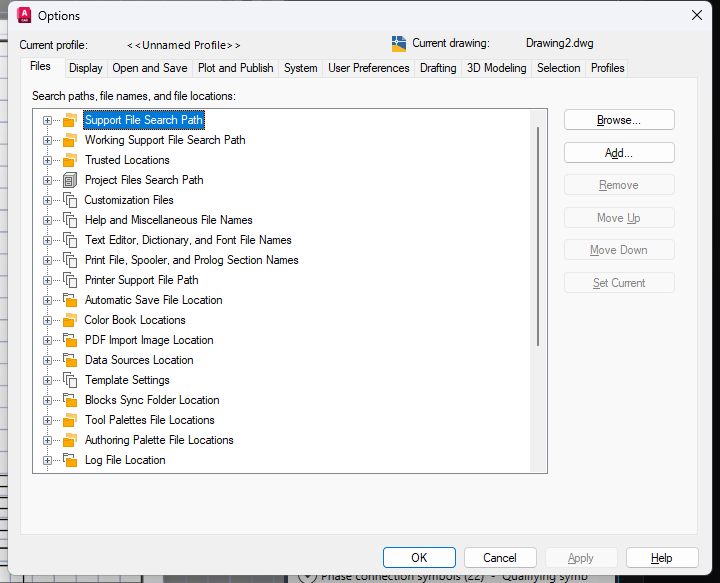
2. Seçenekler'i açın, Dosyalar sekmesine geçin
Komut satırına OPTIONS yazıp Enter'a basın. Çizim alanında sağ tıklayıp «Seçenekler»i de seçebilirsiniz. Pencerede Dosyalar (Files) sekmesini açın: AutoCAD'in kullandığı arama yollarını ve dosya adlarını listeler.
3. Template Settings'i genişletin
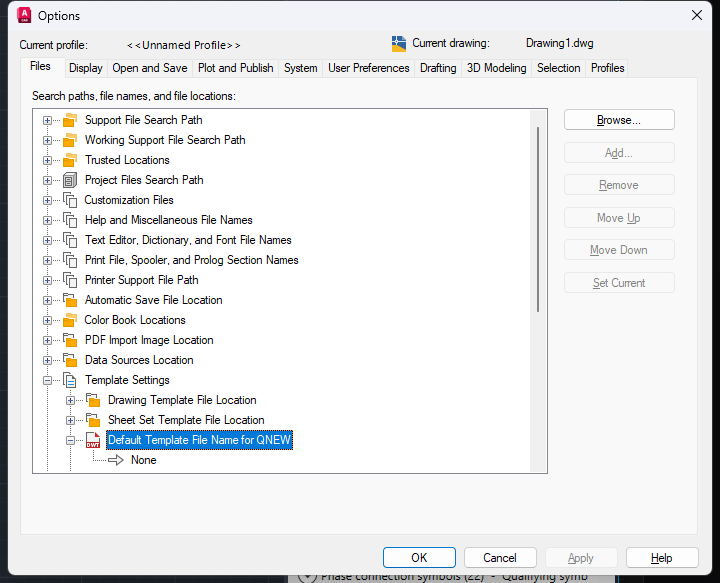
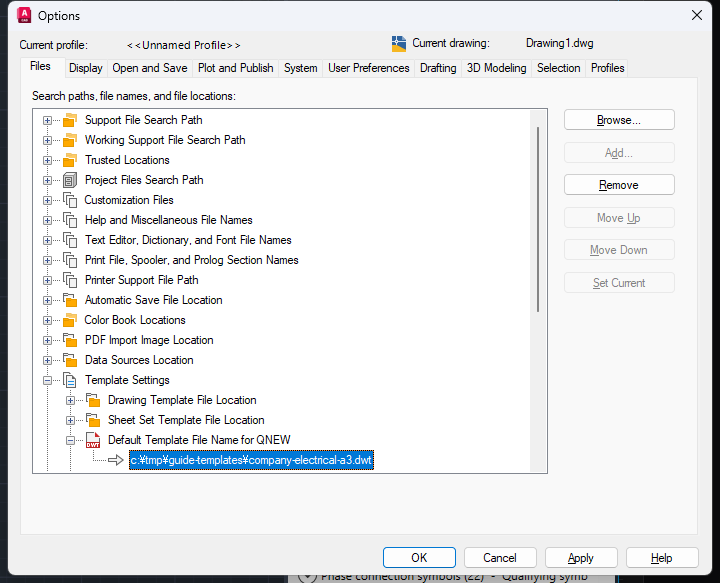
Template Settings'i, içindeki Default Template File Name for QNEW'i de genişletin. Altındaki satır geçerli şablondur. Yeni bir profilde görüntüdeki gibi None yazar.
Üstündeki Drawing Template File Location başka bir şeydir: şablon ararken AutoCAD'in açtığı klasördür. Ona dokunmanız gerekmez.
4. Kendi DWT dosyanızı seçin
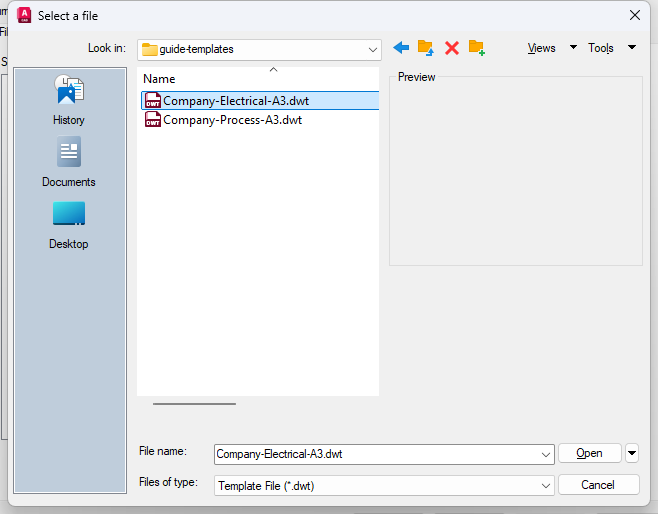
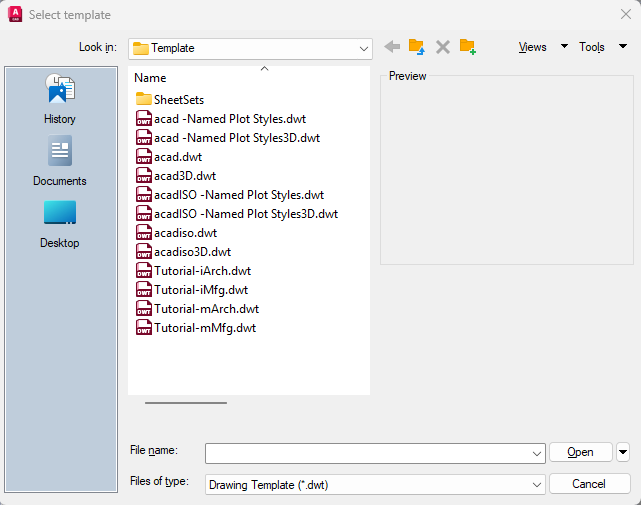
Default Template File Name for QNEW altındaki değeri (None yazan satırı) seçin ve Browse'a tıklayın. «Dosya Seç» penceresi standart Template klasöründe açılır. Kendi şablonunuza gidin, seçin ve «Aç»a tıklayın. Tam yolu Dosya adı kutusuna yapıştırmanız da olur.
Henüz şablonunuz yoksa, her yeni çizimin başlamasını istediğiniz gibi bir çizim hazırlayın, «Farklı Kaydet» ile dosya türü olarak AutoCAD Çizim Şablonu (*.dwt) seçip kaydedin. Dosyayı kalıcı bir yerde tutun; örneğin tüm ekip kullanacaksa ortak bir klasörde.
5. Yolu denetleyin ve «Tamam»a tıklayın
Yol artık Default Template File Name for QNEW altında görünüyor. «Tamam»a tıklayın. AutoCAD'i yeniden başlatmanız gerekmez.
Ayar çizimde değil, geçerli profilde saklanır. Birden çok profil kullanıyorsanız (Seçenekler, Profiller sekmesi), her profilin kendi varsayılan şablonu olur.
6. Yeni bir çizim açın ve denetleyin
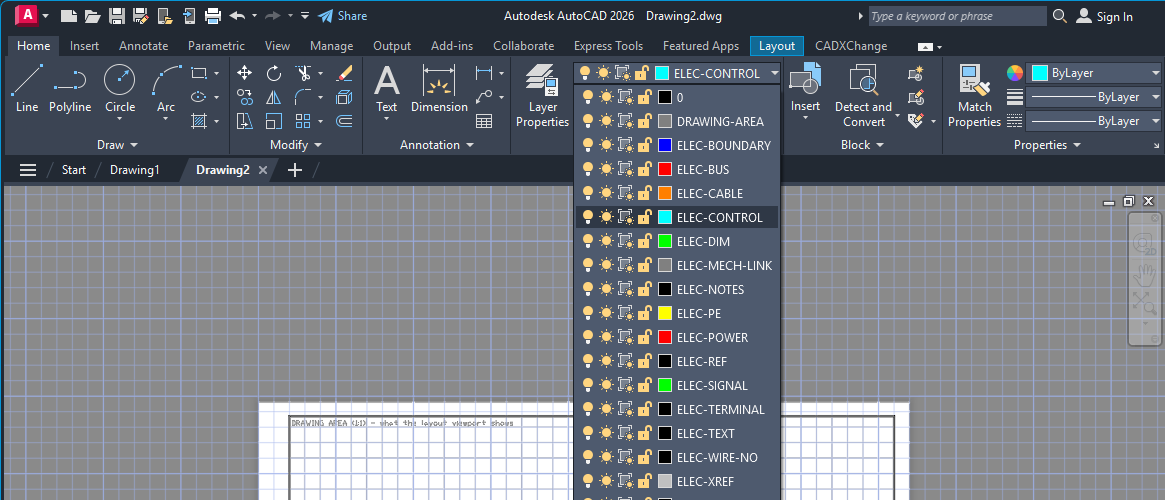
Çizim sekmelerinin yanındaki + düğmesine tıklayın ya da QNEW yazın. Yeni çizim pencere çıkmadan hemen açılır ve şablondaki her şeyi taşır: katmanlar, stiller, bloklar ve düzenler. Görüntüde katman listesi açık; şablonda kayıtlı katmanları gösteriyor.
Test şablonumuz kaydedilirken geçerli sekme bir düzendi ve yeni çizim de o düzen sekmesinde açıldı. Yeni çizimlerin model uzayında başlamasını istiyorsanız, şablonu kaydetmeden önce model uzayını geçerli yapın.
«Şablon Seç» penceresi her seferinde çıkıyorsa
Her yeni çizimde şablon seçme penceresi çıkıyorsa, Default Template File Name for QNEW ya None'dır ya da artık bulunmayan bir dosyayı gösteriyordur. 2 ila 5. adımları yineleyip bir şablon seçin. Bu pencere işe de yarayabilir: NEW yazarak, varsayılanı değiştirmeden yalnızca tek bir çizim için başka bir şablon seçebilirsiniz.
Değişikliğin tamamı Seçenekler'de tek satırdır: Files, Template Settings, Default Template File Name for QNEW. Sonrasında + düğmesi, Ctrl+N ve QNEW hep sizin şablonunuzdan başlar; başka bir şablon istediğinizde NEW yerinde durur.
Başlamadan önce: sık sorulan sorular
- AutoCAD'de varsayılan şablonu nasıl değiştiririm?
- OPTIONS yazarak Seçenekler'i açın, Files sekmesine geçin, Template Settings'i ve ardından Default Template File Name for QNEW'i genişletin. Altındaki değeri seçin, Browse'a tıklayın, DWT dosyanızı seçip «Tamam»a tıklayın. Bundan sonra QNEW ve + düğmesiyle açtığınız çizimler o şablondan başlar.
- AutoCAD neden her yeni çizimde şablon seçmemi istiyor?
- Default Template File Name for QNEW None'dır ya da AutoCAD'in bulamadığı bir dosyayı gösteriyordur; QNEW da bu durumda şablon seçme penceresini göstermeye döner. Seçenekler'de Files sekmesindeki Template Settings altında girişi kendi şablonunuza ayarlayın.
- Çizim sekmelerinin yanındaki + düğmesi varsayılan şablonu kullanır mı?
- Evet. AutoCAD 2026'da + düğmesi, Başlat sekmesindeki New düğmesi ve açılıştaki ilk Drawing1, QNEW için ayarlanan şablonu kullandı.
- Varsayılanı değiştirmeden tek bir çizim için başka şablon kullanabilir miyim?
- Evet. QNEW ya da + düğmesi yerine NEW yazın. NEW şablon seçme penceresini gösterir; istediğiniz şablonu seçersiniz, varsayılan şablon olduğu gibi kalır.
- Varsayılan şablonu değiştirmek mevcut çizimlerimi etkiler mi?
- Hayır. Yalnızca yeni çizimlerin neyle başlayacağını belirler. Mevcut çizimler kendi katmanlarını ve stillerini korur.
- Varsayılan şablon çizimin içinde mi saklanır?
- Hayır. Geçerli AutoCAD profilinin bir ayarıdır; o profille oluşturduğunuz tüm çizimler için geçerlidir ve her profilin kendi şablonu olabilir.