
 Dwg2Pdf V2Yeni
Dwg2Pdf V2 ile tanışın: daha hızlı, daha esnek
Dwg2Pdf V2, DWG'yi AutoCAD olmadan doğrudan PDF'e dönüştürür.
Windows · Araçların çoğu için AutoCAD gerekmez · Ücretsiz başlayın
Dwg2Pdf V2YeniDwg2Pdf V2, DWG'yi AutoCAD olmadan doğrudan PDF'e dönüştürür.
 DwgSearch V2Yeni
Tüm çizim arşivinizi aranabilir hâle getirin, sonra DWG Viewer'da tam o noktaya gidin. AutoCAD gerekmez.
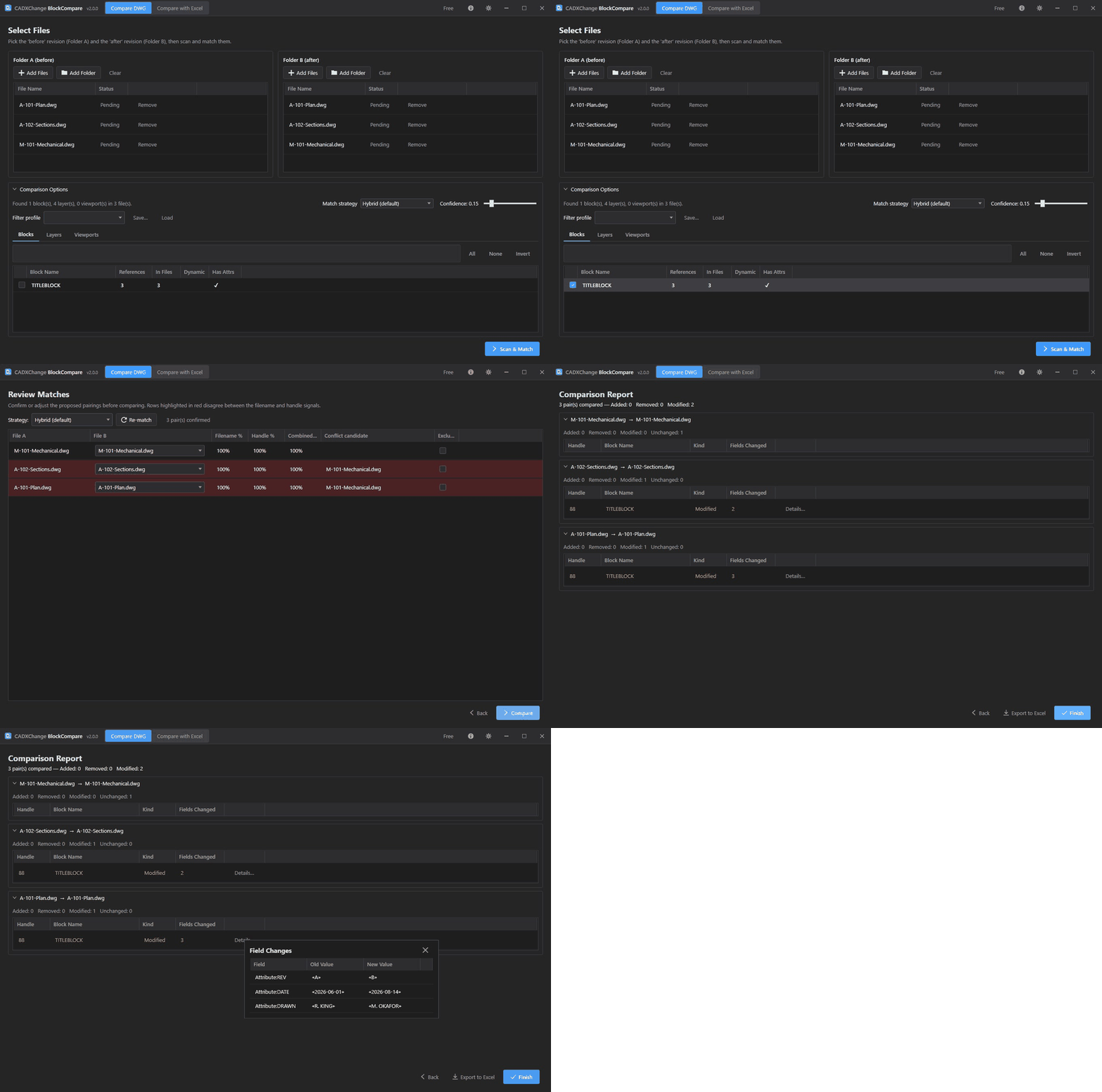
 BlockCompare V2Yeni
İki revizyon, binlerce blok. BlockCompare, yer değiştiren, katman değiştiren ya da yeni öznitelik değeri alan her bloğu alan düzeyinde listeler. Herhangi bir Windows bilgisayarda çalışır, AutoCAD gerekmez.
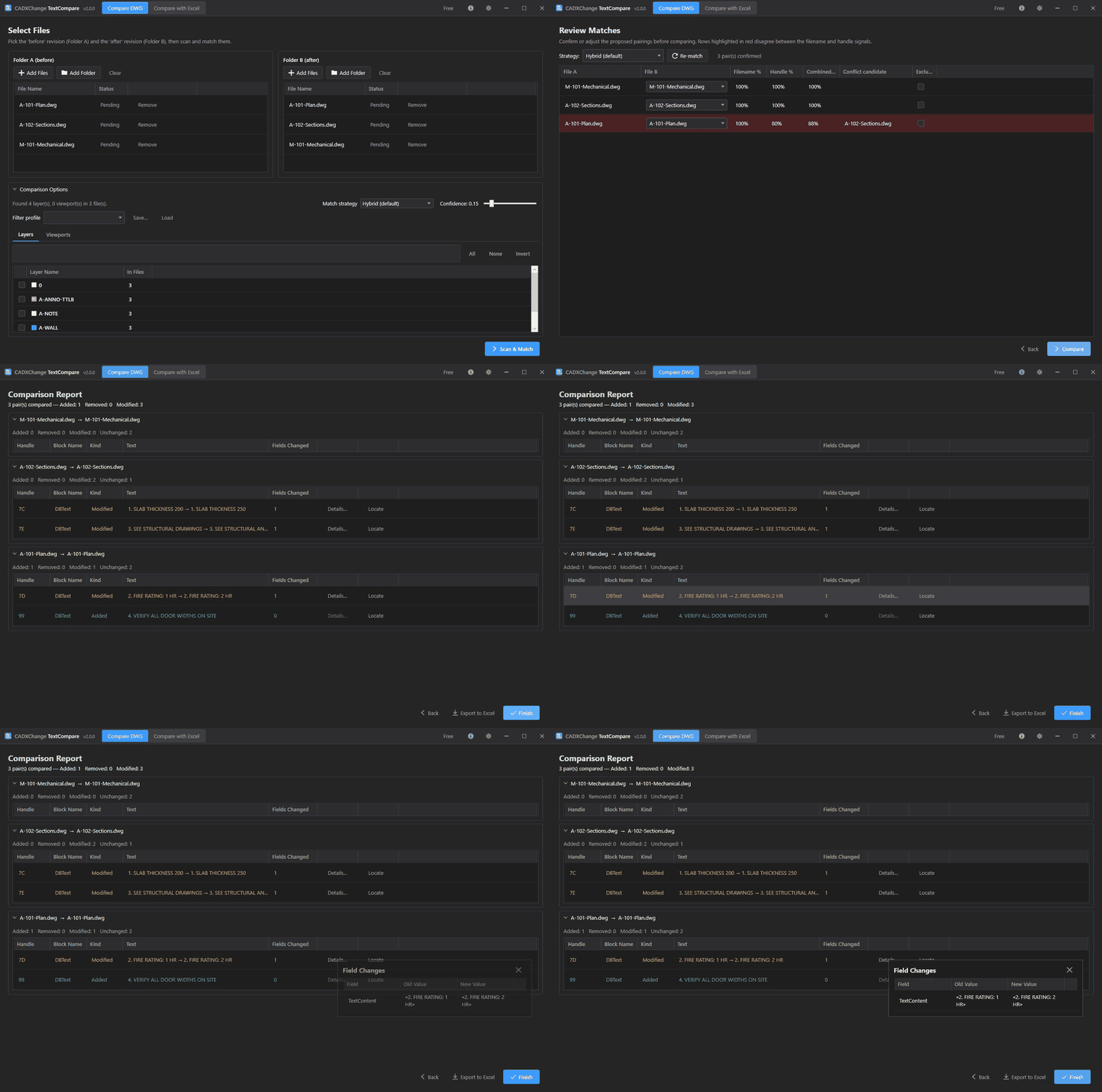
 TextCompare V2Yeni
İki revizyon, yüzlerce not. TextCompare, yeniden yazılan, taşınan, boyutu değişen ya da eklenen her notu, eski metin yeninin yanında olacak şekilde listeler. Herhangi bir Windows bilgisayarda çalışır, AutoCAD gerekmez.
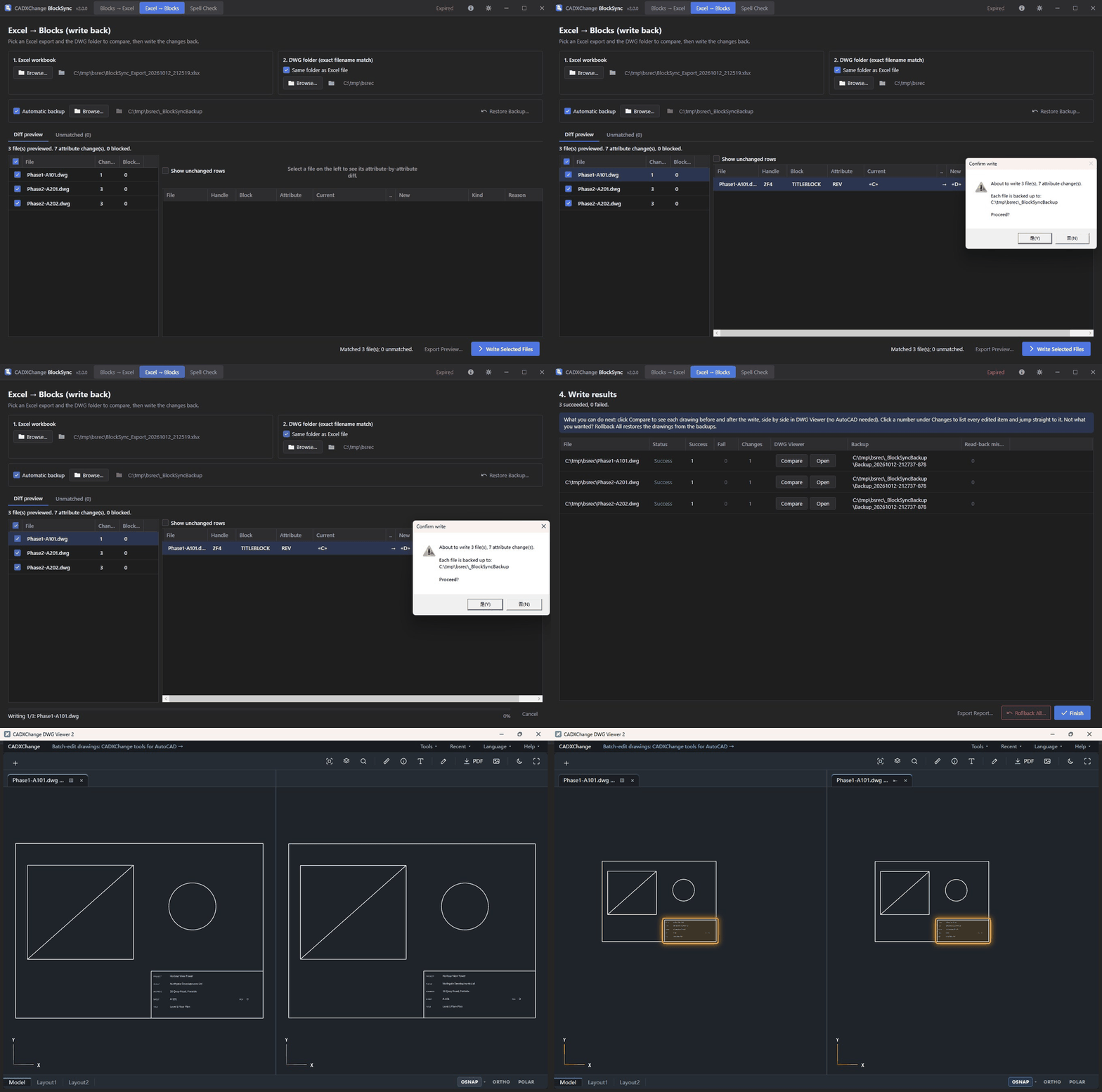
 BlockSync V2Yeni
BlockSync tüm blok özniteliklerini Excel'e çıkarır. Tablo gibi düzenleyin, önizleyin, geri yazın. AutoCAD gerekmez.
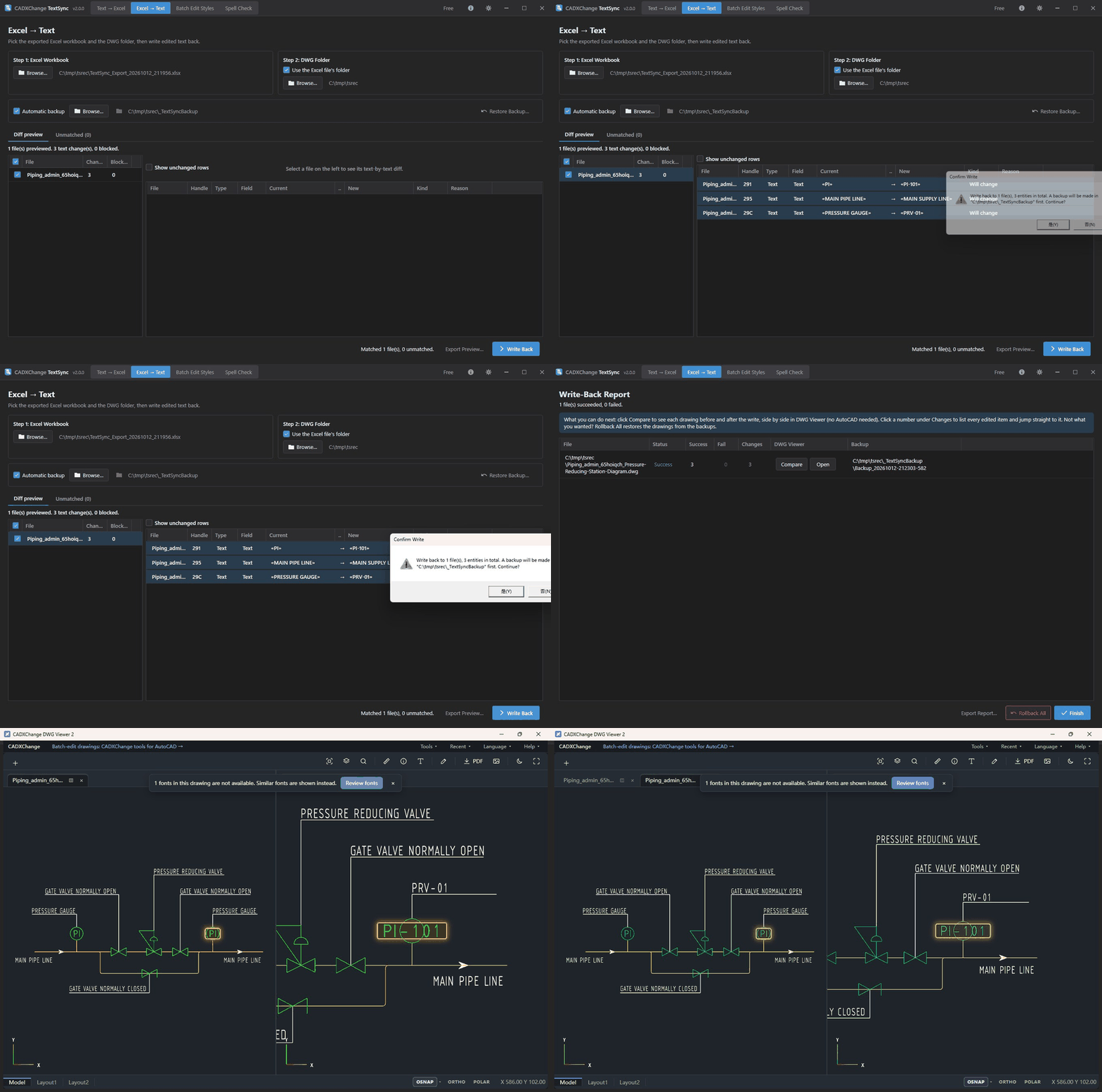
 TextSync V2Yeni
TextSync tüm notları ve etiketleri Excel'e çıkarır. Orada çevirin ya da düzeltin, neyin değişeceğini önizleyin, geri yazın. AutoCAD gerekmez.
 LayerSync V2Yeni
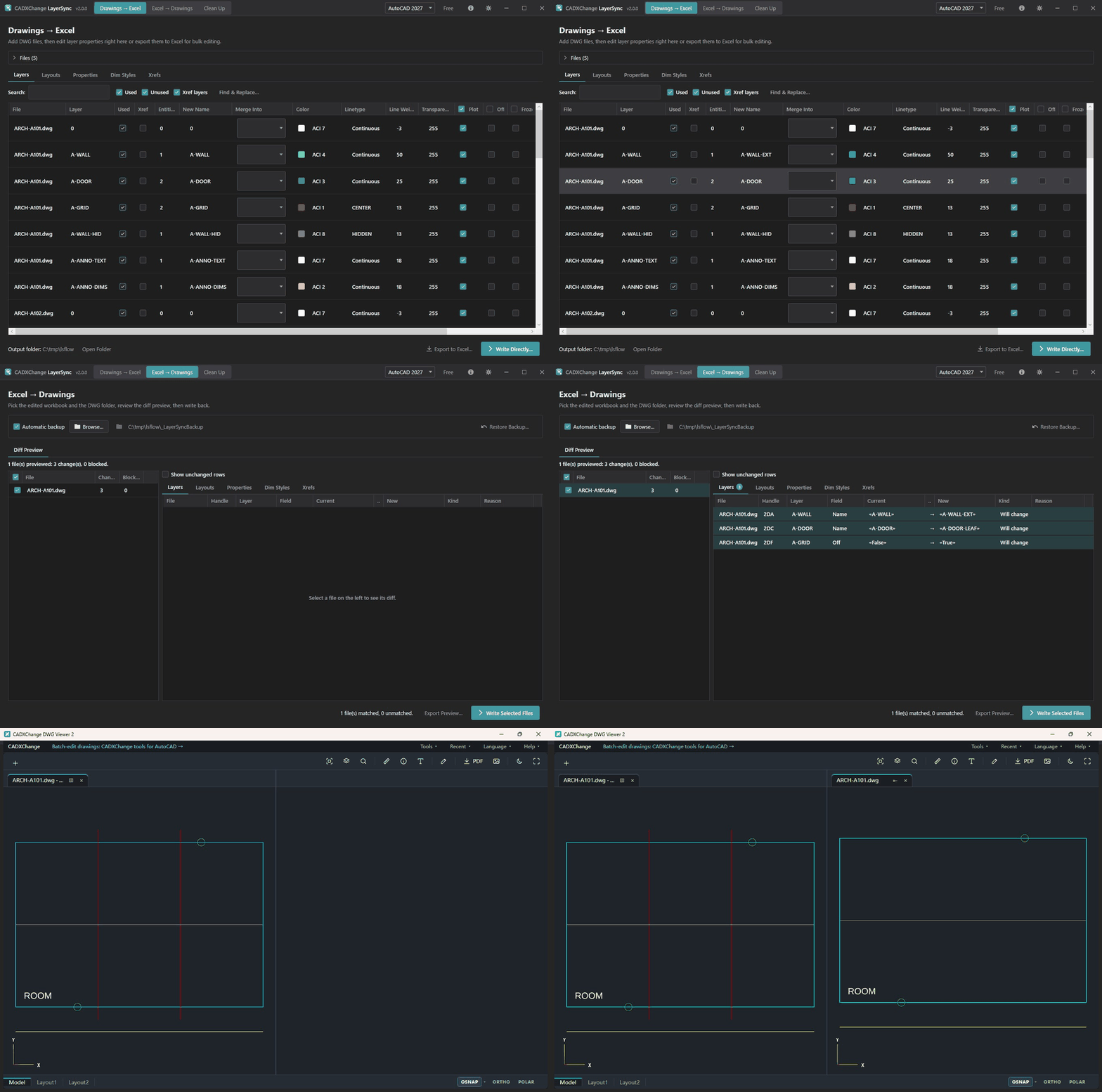
LayerSync her katmanı, layout'u, çizim özelliğini ve ölçü stilini Excel'e ya da bir tabloya okur. Değiştirin, önizleyin, geri yazın. AutoCAD gerekmez.
 BlockCopy V2Yeni
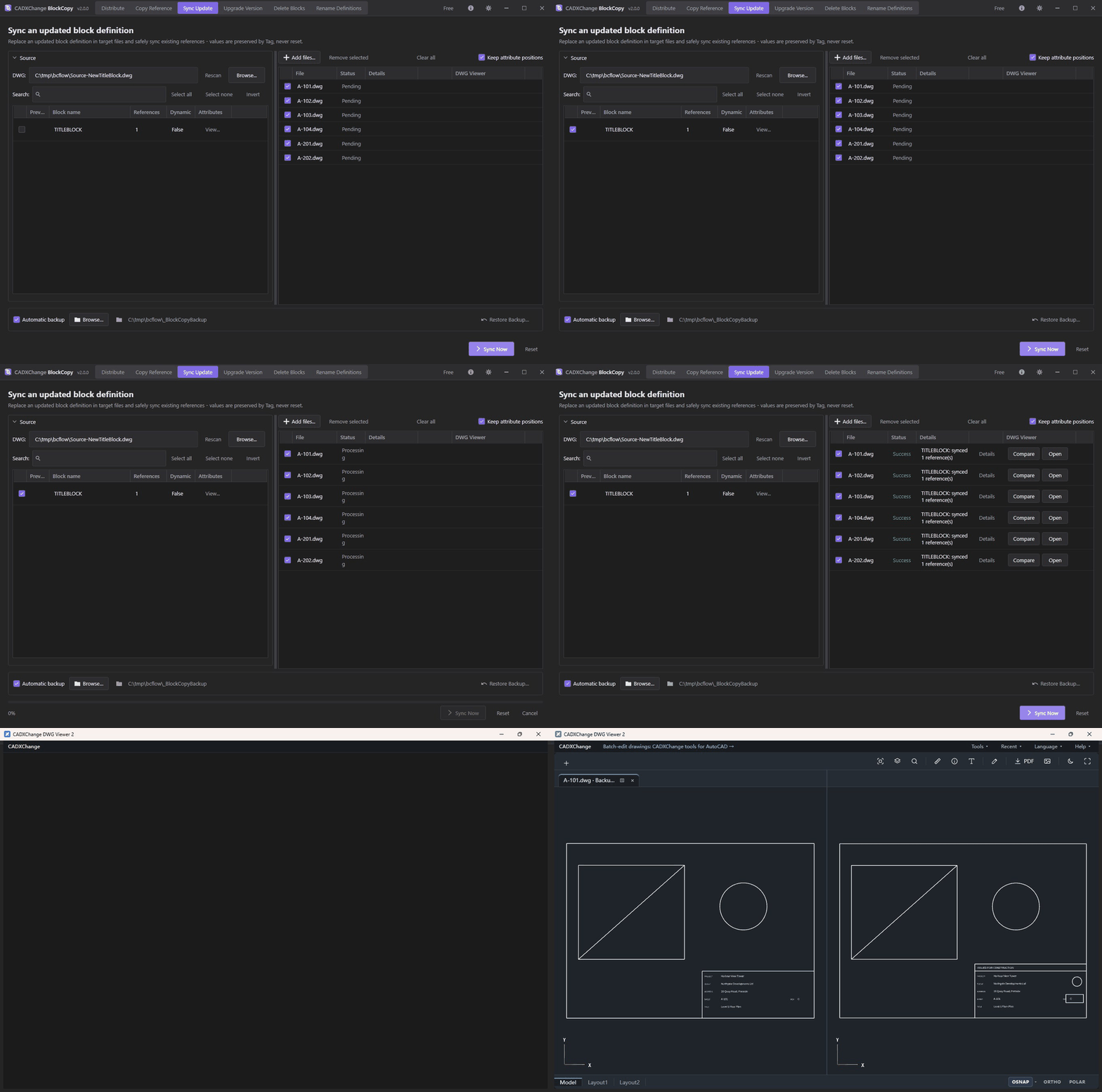
BlockCopy, bütün çizim setlerinde blokları kopyalar, eşitler, yükseltir ve siler; doldurulmuş her öznitelik değeri tam olduğu gibi kalır. AutoCAD gerekmez.
 DwgConvert V2Yeni
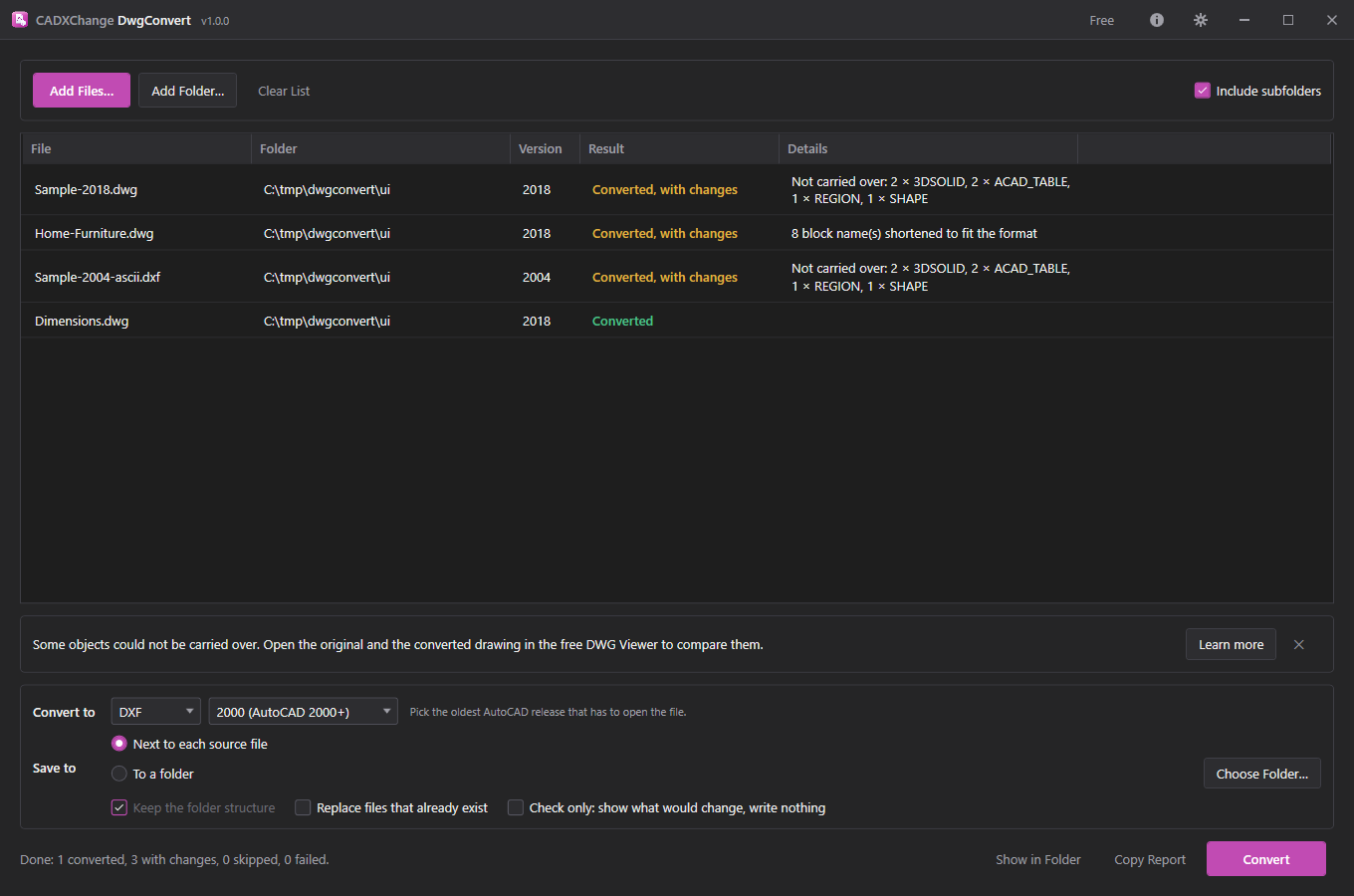
Bir klasör bırakın, DWG ya da DXF'i ve sonucu açması gereken en eski AutoCAD sürümünü seçin; tüm çizimler dönüştürülür. Bir rapor, aktarılamayan her şeyi listeler. Ücretsiz, sınırsız ve hiçbir şey bilgisayarınızdan çıkmaz.
 P3DSync V2Yeni
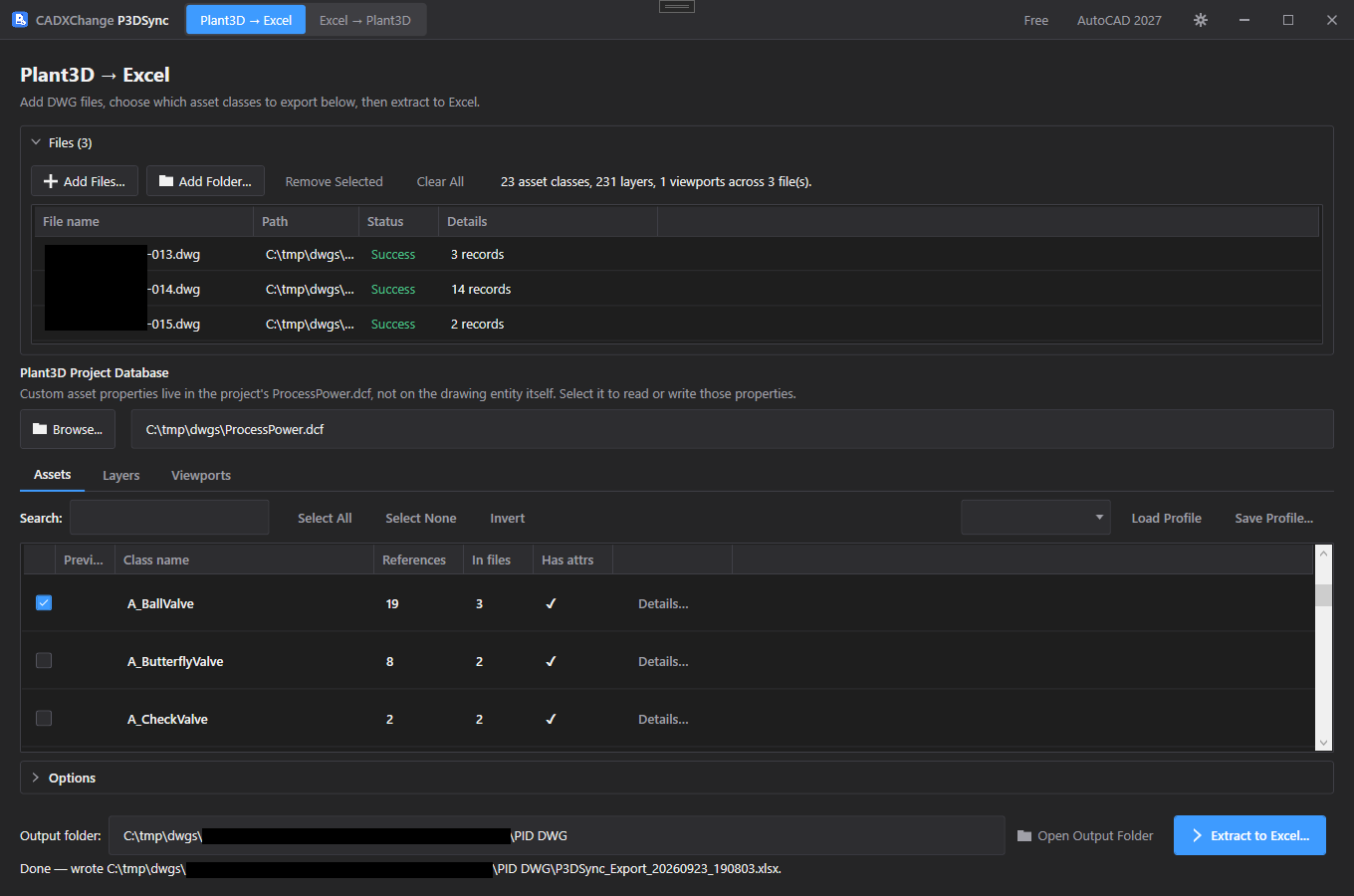
Bir çizim klasörü ekleyin; P3DSync her varlık sınıfını Tag ve UDA öznitelikleriyle listeler. Excel'e aktarın, düzenleyin, neyin değişeceğini tam olarak önizleyin, sonra otomatik yedek ve geri okuma kontrolüyle geri yazın. Plant 3D'nin kurulu olması gerekmez ve çizim dosyalarınıza hiç dokunulmaz.
Size en çok benzeyeni açın. Nasıl yapıldığını ve ne kadar sürdüğünü görürsünüz.
Sizinki yok mu?
BlockSync ile gösterilmiştir. AutoCAD açmak yok, çizim çizim gezmek yok.
Bir klasörü gösterin ya da dosyaları seçin. Hiçbirini açmazsınız.
Her değer bir tablo satırı olarak çıkar. Aşağı doldur, bul ve değiştir, sırala: zaten bildiğiniz Excel hareketleri.
Her değişikliği olmadan önce görürsünüz. Önce yedek alınır ve tek tıkla geri alınır.
İki yol da aynı çizimlerle biter. Fark, işin mesai gününüzün ne kadarını aldığı ve yol boyunca bir değeri yanlış yazma ihtimalinin ne kadar olduğu.
Elle
6 sa 52 dk
çizim başına yaklaşık 2,06 dk
CADXChange ile
25 dk
çizim başına yaklaşık 0,12 dk
Aşağıdaki on örnek işin ortalaması, deneyimli bir kullanıcı için. Sayıyı değiştirin ve kendi durumunuzu görün.
AutoCAD ile
Her çizimi aç → anteti EATTEDIT ile düzenle → değerleri yeniden yaz → kaydet → kapat. ATTOUT/ATTIN ve GATTE de tek seferde bir çizimle çalışır; DATAEXTRACTION ise geri yazamaz.
BlockSync ile
200 anteti tek bir Excel sayfasına aktar → aşağı doğru doldur → farkları önizle → geri yaz.
Değerler 200 kez değil, bir kez yazılır; sonradan yakalanacak yazım hatası çok daha az.
Nasıl çalıştığını gör →AutoCAD ile
Her paftayı aç → yeni tanımı INSERT ile yeniden tanımla → ATTSYNC → sıfırlanan değerleri yeniden yaz → kaydet → kapat.
BlockCopy ile
Kaynak çizimi ve hedef klasörü seç → deneme önizlemesi → Sync Update. Doldurulmuş tüm değerler tag'e göre eşleştirilerek korunur.
Çizimler gönderildikten sonra kaybolmuş öznitelik değerleri keşfetmek zorunda kalmazsınız.
Nasıl çalıştığını gör →AutoCAD ile
Her çizimi aç → FIND ile eski ifadeyi değiştir → fontu STYLE'dan kontrol et → kaydet → kapat. Sonra notun her varyasyonu için baştan.
TextSync ile
Tüm DBText ve MText'leri Excel'e aktar → orada değiştir ya da çevir → eski metin stillerini yenilerine eşle → geri yaz.
İfadenin tüm varyasyonları tek bir sayfada yan yana durur.
Nasıl çalıştığını gör →AutoCAD ile
Her layout'ta PAGESETUP ve CTB'yi kontrol et → PUBLISH sayfa listesi hazırla → yazdır → PDF'leri başka bir programda birleştir ve sırala.
Dwg2Pdf ile
Klasörü ekle → layout'ları seç ve sırala → tek bir CTB ya da renk politikası ve PDF'lerin nasıl birleşeceğini belirle → yazdır.
Aynı ayar bir sonraki teslimde de kullanılır; .dsd dosyalarını baştan kurmak yok.
Nasıl çalıştığını gör →AutoCAD ile
Her çift çizim için DWGCOMPARE → bindirmeyi tara → öznitelik değerlerini okumak için bloklara gir → farkları elle not al.
BlockCompare ile
Eski ve yeni klasörü göster → değişen her blok ve alan tek bir raporda → Excel'e aktar.
Örnekleme değil, eksiksiz bir liste: revizyon notlarında eksik kalan değişiklikler göze çarpar.
Nasıl çalıştığını gör →AutoCAD ile
Pafta pafta DWGCOMPARE, ya da her notu yorum kaydıyla yeniden oku.
TextCompare ile
Öncesi ve sonrası klasörlerini karşılaştır → değişen her not eski ve yeni metniyle listelenir.
Ücretsiz, lisans gerekmez.
Nasıl çalıştığını gör →AutoCAD ile
Hangi çizimlerde olabileceğini tahmin et → tek tek aç → FIND → kapat. Windows Arama bir DWG'nin içini göremez.
DwgSearch ile
Tag'i yaz → onu içeren her çizim, layout ve blok saniyeler içinde gelir → tek tıkla AutoCAD'de Locate.
Ücretsiz; üstelik yanlış çizimi tahmin ettiğiniz için hiçbir şey gözden kaçmaz.
Nasıl çalıştığını gör →AutoCAD ile
Her çizimi aç → SAVEAS → 2010 biçimini seç → yeni bir klasöre kaydet → 60 kez tekrarla.
DwgConvert ile
Proje klasörünü ekle → DWG 2010'u seç → dönüştür. Klasör yapısı korunur.
Ücretsiz; rapor, aktarılamayan bir şey olursa onu gösterir.
Nasıl çalıştığını gör →AutoCAD ile
Tag ve UDA değerlerini Data Manager'da varlık varlık düzenle, sonra bunlara atıf yapan her çizimi kontrol et.
P3DSync ile
Tüm Tag ve UDA'ları Excel'e aktar → eski-yeni eşlemesini bir arama formülüyle uygula → önizle → geri yaz.
Fark önizlemesi, hiçbir şey kaydedilmeden önce her Tag değişikliğini listeler.
Nasıl çalıştığını gör →AutoCAD ile
Her çizimi aç → katmanları tek tek yeniden adlandır ve birleştir (RENAME, LAYMRG) → katman renklerini düzelt → DWGPROPS'u düzenle → UPDATEFIELD → kaydet → sonrakine geç.
LayerSync ile
Tüm katmanları ve özellikleri tek bir tabloya ya da çalışma kitabına oku → toplu olarak yeniden adlandır, birleştir, renklendir ve revizyonu ayarla → önizle → geri yaz.
Fark önizlemesi, bir şey yazılmadan önce her katman ve özellik değişikliğini listeler; önce yedek alınır.
Nasıl çalıştığını gör →Deneyimli bir kullanıcı için tahminler; her ürün sayfasındaki örnek senaryolardan alınmıştır. Gerçek süreler çizim boyutuna, donanıma ve dosya sayısına bağlıdır.
Deneme önizlemesi, hiçbir şey yazılmadan önce neyin değişeceğini dosya dosya ve değer değer listeler.
Yazmadan önce yedek alınır, sonra kontrol edilir. Fikrinizi mi değiştirdiniz? Tek tıkla her şey geri gelir. İşlemi ortada iptal ederseniz biten dosyalar korunur.
Yükleme yok, bulutta işlem yok. İnternet yalnızca lisansınızı doğrulamak için kullanılır.
Yazdırma, arama, karşılaştırma ve antet ile metin düzenleme AutoCAD kurulu olmadan çalışır. Diğer araçlar için tam sürüm AutoCAD 2021–2027 gerekir (LT değil). Sistem gereksinimleri
Blok özniteliklerini Excel'e aktarın, düzenleyin ve güvenle geri yazın. AutoCAD gerekmez.
Antetleri ve öznitelikleri toplu düzenleyin ya da malzeme listesi çıkarın
Güncellenmiş bir blok tanımını, öznitelik değerlerini kaybetmeden yüzlerce çizime aktarın. AutoCAD gerekmez.
Tüm çizimlerdeki eski antetleri ve sembolleri tek seferde değiştirin
Çizimler arasında metinleri toplu düzenleyin: MText, DBText ve metin stilleri. AutoCAD gerekmez.
Tüm çizimlerdeki metinleri çevirin ya da değiştirin
DWG layout'larını AutoCAD olmadan toplu PDF'e çizdirin; birleştirme, renk politikası ve CTB ile.
Bir yığın layout'u tek seferde PDF'e dönüştürün
Blok tanımlarını ve özniteliklerini iki çizim revizyonu arasında alan alan karşılaştırın. AutoCAD gerekmez.
İki revizyon arasında hangi blokların değiştiğini görün
Metinleri (DBText ve MText) iki çizim revizyonu arasında kayıt kayıt karşılaştırın. AutoCAD gerekmez.
İki revizyon arasında hangi notların değiştiğini görün
Bir klasör ağacındaki tüm DWG'lerde arayın, sonra sonuca DWG Viewer'da gidin. AutoCAD gerekmez.
Bir yığın çizimin içinde, hiçbirini açmadan arama yapın
DWG ve DXF çizimlerini toplu olarak, istediğiniz AutoCAD sürümüne dönüştürün. Ücretsiz, sınırsız, AutoCAD gerekmez.
Çizimleri DWG ile DXF arasında ya da eski bir AutoCAD sürümüne dönüştürün
Plant3D varlık Tag'lerini ve UDA özniteliklerini Excel'e aktarın, düzenleyin ve güvenle geri yazın. Plant3D ya da AutoCAD gerekmez.
Plant 3D etiketlerini ve özelliklerini toplu düzenleyin
Layer'ları, layout'ları, çizim özelliklerini ve ölçü stillerini bütün bir çizim setinde toplu düzenleyin: Excel'de ya da doğrudan tabloda, önce fark önizlemesiyle. AutoCAD gerekmez.
Katmanları ve antet revizyonlarını şirket standardınıza getirin
Bunların her biri aynı anda yalnızca tek bir çizimle çalışır
Her seferinde tek bir çizim için gayet iyiler. İşte her birinin nerede yetersiz kaldığı ve işi hangi aracın devraldığı.
ATTOUTATTIN· Express ToolsAutoCAD'de
Exports and re-imports attributes one drawing at a time, through a tab-delimited text file.
DATAEXTRACTIONEATTEXTAutoCAD'de
Pulls attribute data out to a table or spreadsheet — but can't write edited values back into the drawings.
EATTEDITATTEDIT-ATTEDITAutoCAD'de
Edits one block reference at a time, in the drawing you have open.
GATTE· Express ToolsAutoCAD'de
Sets one tag to the same value on every instance — in the current drawing only.
ATTSYNCAutoCAD'de
Re-syncs references to the block definition one drawing at a time — and can reset filled-in attribute values.
BEDITBSAVEINSERTAutoCAD'de
Change a block once — then redefine it again in every other drawing that uses it, one file at a time.
BLOCKREPLACE· Express ToolsAutoCAD'de
Swaps one block for another in the current drawing only.
ADCENTERTOOLPALETTESAutoCAD'de
Drag a block into drawings one at a time.
QSELECTERASEPURGEAutoCAD'de
Removing a block everywhere means select, erase and purge — drawing by drawing.
FINDAutoCAD'de
Find and Replace works inside the drawing you have open.
TEXTEDITDDEDITMTEDITAutoCAD'de
One text object at a time.
STYLEAutoCAD'de
Changes a text style's font in one drawing.
PUBLISHAutoCAD'de
Page setups, sheet lists and .dsd files — slow to set up and easy to get wrong.
PLOTEXPORTPDFAutoCAD'de
One layout at a time.
PAGESETUPAutoCAD'de
The right CTB has to be attached to every layout by hand before a submission run.
COMPAREDWGCOMPAREAutoCAD'de
Compares two drawings at a time as a visual overlay — no list of which attribute values or block properties changed.
COMPAREDWGCOMPAREAutoCAD'de
Highlights that geometry moved — but won't list the old and new wording of every note that changed.
FINDAutoCAD'de
Searches the drawing you have open — nothing else.
ADCENTERAutoCAD'de
DesignCenter's search can find drawings by block name, but not by the text or attribute values inside them.
Windows SearchAutoCAD'de
Can't see inside a DWG file at all.
Data Manager· Plant 3DAutoCAD'de
Views asset properties, but bulk-editing Tag and UDA values across many drawings is still manual work.
LAYTRANSAutoCAD'de
Maps one drawing's layers onto a standard at a time, and has no command-line version — so it can't be scripted across a batch.
DWGPROPSUPDATEFIELDAutoCAD'de
Edits the properties of the open drawing only, and title-block fields still need UPDATEFIELD afterwards.
DIMSTYLEAutoCAD'de
Changes a style in the open drawing — matching text height and arrows across a set means repeating it drawing by drawing.
PURGEAutoCAD'de
Works on the open drawing, and often needs several passes before nothing more comes out.
SCRIPTScriptProLISPWrite and debug a script, then run it blind — no preview, no automatic backup, no rollback.
→ Every CADXChange tool shows a preview of what will change, backs up first and can roll back — no scripting needed.
Her aracın süre sınırı olmayan ücretsiz bir sürümü var. Pro, araç başına lisanslanır; yalnızca gerçekten kullandıklarınız için ödersiniz.
Ücretli her aracın da ücretsiz bir sürümü var: istediğiniz kadar süreyle, her toplu işlemde 10 çizime kadar.
Ücretsiz bir araçla başlayın
Metinleri (DBText ve MText) iki çizim revizyonu arasında kayıt kayıt karşılaştırın. AutoCAD gerekmez.
Bir klasör ağacındaki tüm DWG'lerde arayın, sonra sonuca DWG Viewer'da gidin. AutoCAD gerekmez.
DWG ve DXF çizimlerini toplu olarak, istediğiniz AutoCAD sürümüne dönüştürün. Ücretsiz, sınırsız, AutoCAD gerekmez.