
 BlockSync V2
YeniSürüm 2 · AutoCAD yok · Sonucu DWG Viewer'da kontrol edin
BlockSync V2
Çizimlerinizdeki blok özniteliklerini toplu düzenleyin, kontrol edin ve yeniden numaralandırın: antetler, ekipman tag'leri, parça numaraları ve daha fazlası. AutoCAD gerekmez.
Blok öznitelikleri toplu değişmesi gerektiğinde
Antetleri toplu değiştirin
Revizyon, tarih, müşteri, proje aşaması: Excel'de bir kez düzenleyin, tüm paftalar uysun.
Çizimlerden satın alma listesi çıkarın
Tüm parça numaralarını, tag'leri ve miktar özniteliklerini satın almaya hazır tek bir sayfada toplayın.
Teslimden önce çizimleri kontrol edin
Tüm antet ve tag verilerini tek tabloda görün; boş, yanlış ya da tutarsız olanları bir bakışta yakalayın.
Tag'leri yeniden numaralandırın
Vanalar, enstrümanlar, ekipmanlar: Excel'de eski-yeni eşlemesini uygulayın ve her çizime yazın.
Bir parça numarasını ya da üreticiyi güncelleyin
Tek bir özniteliğe filtreleyin, değeri değiştirin; etkilenen tüm çizimler tek çalıştırmada güncellenir.
Birleşmeden sonra markayı değiştirin
Yüzlerce paftada şirket adını ya da logo referansını tek birini açmadan değiştirin.
Çizimleri bir kayıttan doldurun
Pafta numaralarını, başlıkları ya da onaylayanları belge kaydınızdan eşleşen çizimlere kopyalayın.
Veriyi meslektaşlarınıza doldurtun
Çalışma kitabını CAD'i olmayan birine gönderin, geri alın ve girdilerini çizimlere yazın.
12 çizim tarandı, 2 blok tanımı bulundu: dosyalar, blok listesi ve dışa aktarma tek ekranda.
Blok özniteliklerini toplu düzenleyin. AutoCAD gerekmez.
Değişiklikleri herhangi bir bilgisayarda geri yazın, sonra sonucu DWG Viewer'da kontrol edin. V1 gerekirse indirme sayfasında duruyor.
- AutoCAD yok mu? Sorun değil
- AutoCAD olmadan kontrol edin
- Aynı ayarlar, aynı lisans
BlockSync iş başında
Çizimlerden Excel'e ve geri, sonra doğrudan sonuca
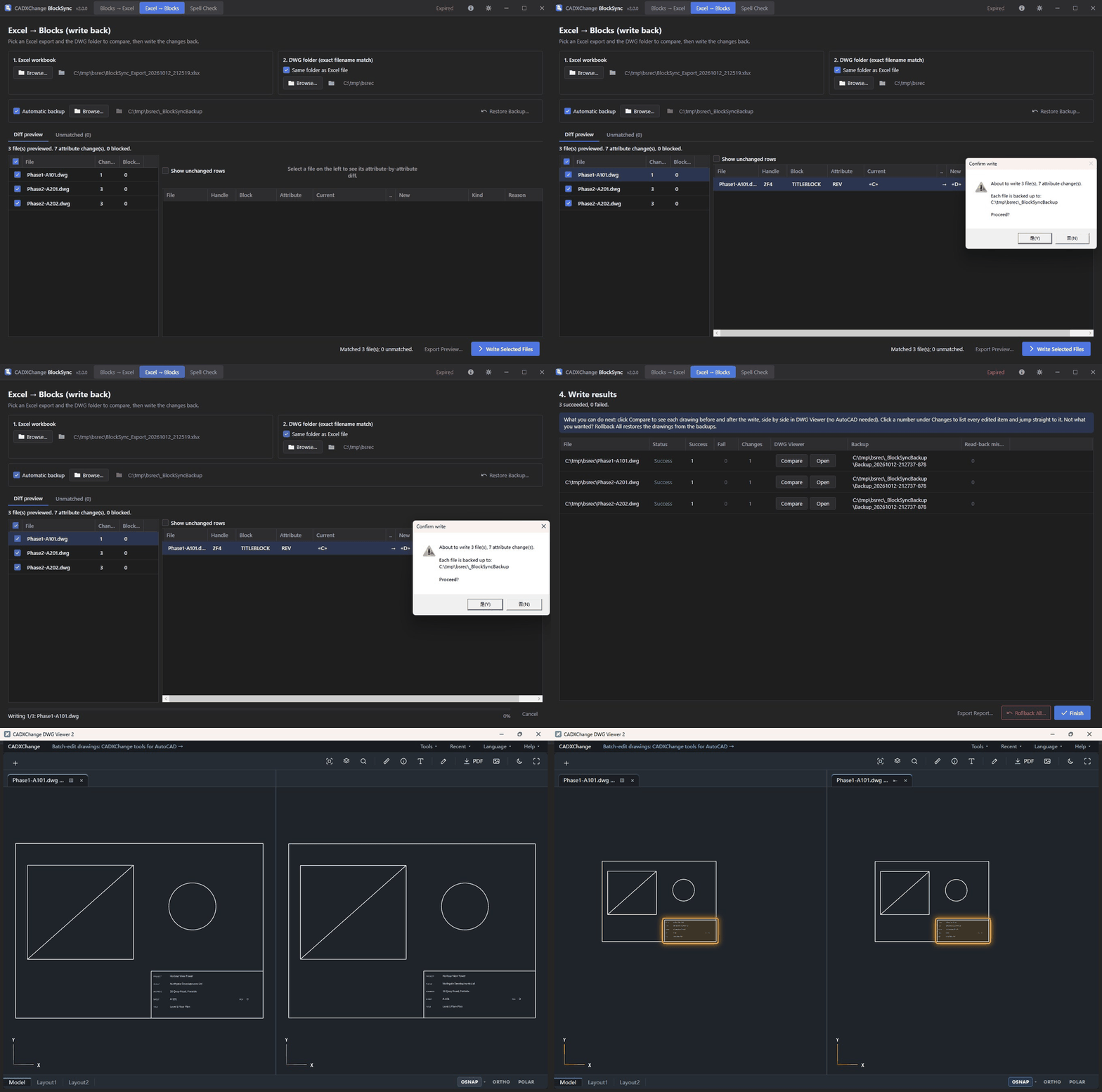
Her çizimin özniteliklerini dışa aktarın, Excel'de değiştirin, farkları önizleyin ve geri yazın. İş bitince çizim DWG Viewer'da öncesi ve sonrasıyla açılır. Hiçbir aşamada AutoCAD açık değil.
- Çizimleri ekleyin ve istediğiniz blokları işaretleyin, sonra Export to Excel.
- Excel'de değerleri değiştirin, istediğiniz kadar satırda.
- Excel → Blocks'u açın. Bir şey yazılmadan önce her fark listelenir; yazılacak dosyaları işaretleyin.
- Yazın, sonra çizimin öncesini ve sonrasını DWG Viewer'da görmek için Compare'e tıklayın.
BlockSync × DWG Viewer
Yazılanı AutoCAD olmadan kontrol edin
Bir yazmadan sonra rapor her dosya için Compare ve Open sunar. DWG Viewer çizimin öncesini ve sonrasını yan yana gösterir; değişen blok iki tarafta da işaretlidir.
- Solda yazmadan önce, sağda sonra: iki dosyayı da açmışsınız gibi iki sekme.
- Yazılan her özniteliği listelemek ve herhangi birine atlamak için bir dosyada Changes'i açın.
- Yalnızca gerçekten değişenler listelenir: çizimde zaten doğru olan değerler ne yazılır ne gösterilir.
- Görüntüleyici henüz yok mu? Rapor onu önerir ve BlockSync yükleyicisi onu ekleyebilir.
Sorun
DATAEXTRACTION yalnızca tek yönlü çalışır, ATTOUT/ATTIN ise aynı anda tek bir çizimi işler.
200 çizimin anteti içindeki revizyonu, tarihi ve kontrol eden kişiyi güncelleyin
AutoCAD ile
Her çizimi aç → anteti EATTEDIT ile düzenle → değerleri yeniden yaz → kaydet → kapat. ATTOUT/ATTIN ve GATTE de tek seferde bir çizimle çalışır; DATAEXTRACTION ise geri yazamaz.
BlockSync ile
200 anteti tek bir Excel sayfasına aktar → aşağı doğru doldur → farkları önizle → geri yaz.
Değerler 200 kez değil, bir kez yazılır; sonradan yakalanacak yazım hatası çok daha az.
Deneyimli bir kullanıcı için tahminler; her ürün sayfasındaki örnek senaryolardan alınmıştır. Gerçek süreler çizim boyutuna, donanıma ve dosya sayısına bağlıdır.
BlockSync nasıl çalışır
Bunlar uygulamanın içindeki sekmeler, göründükleri sırayla. Aşağıdaki her ekran görüntüsü, çalışan BlockSync uygulamasından alınmış gerçek ve düzenlenmemiş bir görüntüdür.
Adım 1 — Tüm öznitelikleri tek bir Excel dosyasına çıkarın
DWG dosyalarını ekleyin, BlockSync'e hangi blokların önemli olduğunu söyleyin; tüm toplu iş boyunca her öznitelik örneği için bir satır içeren tek bir çalışma kitabı alın.
- 1Add Files… ya da Add Folder… — diskin herhangi bir yerinden istediğiniz sayıda DWG'yi tek bir toplu işte birleştirin.
- 2BlockSync her dosyayı blok tanımları, layer'lar ve kâğıt uzayı viewport'ları için tarar; her dosya için canlı bir ilerleme çubuğu gösterir.
- 3Blocks sekmesinde gerçekten istediğiniz blokları işaretleyin. Her satır referans sayısını, kaç dosyanızda geçtiğini, dinamik blok olup olmadığını ve hiç özniteliği olup olmadığını zaten gösterir; böylece dışa aktarmaya karar vermeden önce tahmin yürütmezsiniz.
- 4Ada göre arayın ya da onlarca blok türü olan büyük bir projede listeyi yönetmek için Select All / Select None / Invert kullanın.
- 5Daha dar bir dışa aktarma mı gerekiyor? Layers ya da Viewports sekmesine geçip belirli layer'ları ya da kâğıt uzayı viewport'larını işaretleyin; yalnızca işaretlilerin üzerine yerleştirilmiş veya onlardan görünen bloklar çıkarılır. Hiçbir şey işaretlemezseniz her zamanki gibi hepsi çıkarılır.
- 6İç içe blokları (yalnızca üst düzey eklemeleri değil, başka blokların içindeki referansları), dinamik blok özniteliklerini (görünürlük durumları, özel parametreler), geometriyi (konum + dönme) ve layer bilgisini, her birini ayrı sütun olarak dahil etmek için Options'ı açın. Hızlı bir makinede birden çok dosyayı aynı anda taramak ve çıkarmak için Parallel processing'i açın.
- 7Extract to Excel'e tıklayın. Ekranda gösterilen çıktı klasöründe zaman damgalı bir .xlsx oluşur (varsayılan olarak DWG'lerinizin ortak klasörü, birçok yere dağılmışlarsa sabit bir varsayılan klasör). Open Output Folder sizi doğrudan oraya götürür.
Bu ekrandaki seçenekler
- Include nested blocks
- Yalnızca üst düzey olanları değil, başka blokların içine yerleşmiş blok referanslarını da çıkarır.
- Include dynamic block attributes
- Normal özniteliklerin yanında dinamik blok özelliklerini de (örneğin görünürlük durumları, özel parametreler) çıkarır.
- Include geometry
- Her blok referansının konumunu ve dönmesini ek sütunlar olarak çıkarır.
- Include layer info
- Her blok referansının yerleştirildiği layer'ı çıkarır.
- Parallel processing
- Birden çok DWG dosyasını tek tek değil aynı anda işler. Daha hızlıdır ama daha fazla bellek kullanır.
Adım 2 — Tam farkı önizleyin, sonra geri yazın
Dışa aktarılan sayfayı Excel'de istediğiniz gibi düzenleyin. BlockSync her satırı tam öznitelik örneğiyle eşleştirir ve hiçbir çizime dokunmadan önce neyin değişeceğini tam olarak gösterir.
- 1Dışa aktarıp düzenlediğiniz Excel çalışma kitabını (Adım 1) ve eşleştirilecek DWG klasörünü seçin. Klasör varsayılan olarak Excel dosyasının kendi klasörüdür ve eşleştirme yalnızca tam dosya adına göre yapılır; yani çalışma kitabını başka yere taşımak karışıklık yaratmaz.
- 2Bir yedek klasörü seçin ya da Automatic backup'ı açık bırakın: yazılmak üzere olan her dosya, hiçbir şey değişmeden önce, olduğu gibi oraya kopyalanır.
- 3BlockSync çalışma kitabını okur ve her satırı geldiği tam blok örneğiyle (yalnızca satır sırasıyla değil, dosya + nesne handle'ıyla) eşleştirir. Excel'de olup klasörde karşılığı olmayan DWG'ler sessizce başarısız olmak ya da çalışmayı çökertmek yerine Unmatched sekmesinde görünür.
- 4Diff preview sekmesi her dosyayı Changed ve Blocked sayılarıyla listeler. Öznitelik öznitelik tablonun tamamını görmek için bir dosya seçin: File, Handle, Block, Attribute, Current value ve New value yan yana. Değişmeyen satırlar varsayılan olarak gizlidir; yine de her şeyi denetlemek isterseniz Show unchanged rows'u işaretleyin.
- 5Dahil etmek istediğiniz dosyaları tek tek işaretleyin, sonra Write Selected Files'a tıklayın. Bir onay penceresi tam olarak kaç dosyanın ve kaç öznitelik değişikliğinin yapılacağını yazar; sürpriz yok.
- 6Yazdıktan sonra BlockSync, değişen her özniteliği doğrudan çizimden geri okuyarak amaçlananla eşleştiğini doğrular. Herhangi bir uyuşmazlık, çalıştığı varsayılmak yerine yazma sonuç raporunda adıyla belirtilir.
- 7Rollback All, o çalıştırmada dokunulan tüm dosyaları tek tıkla yazma öncesi yedekten geri yükler; hangi dosyaların değiştiğini elle aramanız gerekmez.
Bu ekrandaki seçenekler
- Automatic backup
- Yazılan her dosya, herhangi bir değişiklik yapılmadan önce olduğu gibi yedek klasörüne kopyalanır. Geri almaya ihtiyacınız yoksa bunu kapatın.
- Show unchanged rows
- Fark görünümü varsayılan olarak değişmeyen öznitelikleri gizler; böylece 2.000 satırlık bir toplu iş, önemli olan birkaç düzenlemeyi gömmez.
Ayrıca dahil
Seçim profilleri
İşaretli blokların tam kümesini adlandırılmış bir profil olarak kaydedin (Save Profile…) ve sonra yeniden yükleyin (Load Profile). Aynı birkaç blok türü farklı projelerde düzenli olarak dışa aktarılıyorsa işe yarar.
Körü körüne güven değil, geri okuyarak doğrulama
Her geri yazma, az önce yazdığı özniteliği çizimden yeniden okur ve amaçlananla karşılaştırır. AutoCAD bir değeri sessizce reddettiyse ya da değiştirdiyse BlockSync hangi dosyada ve hangi özniteliğin olduğunu söyler; başarıyı varsaymaz.
Dinamik bloklar ve iç içe öznitelikler doğru işlenir
Dinamik bloklar, düzleştirilmiş ve yanıltıcı bir liste yerine her görünürlük durumu için geçerli öznitelik kümesini bildirir; blok referanslarının içindeki iç içe öznitelikler de (yalnızca üst düzey eklemeler değil) yakalanır. AutoCAD'in kendi DATAEXTRACTION sihirbazı bu tür blokları sık sık kaçırır ya da çoğaltır.
Ücretsiz sürümde de sürüm bilgisi her zaman görünür
Her dışa aktarma çalışma kitabına SpecVersion, dışa aktarma zamanı, BlockSync sürümü, kullanılan AutoCAD sürümü ve Edition (Free/Pro) bilgisini, ayrıca her kaynak dosya için bir SHA-1 değerini yazar. Böylece bir iş arkadaşınıza verilen sayfa, tam olarak nasıl ve ne zaman üretildiğine kadar izlenebilir.
Her çizimde farklı bir değer, tek satır kod yazmadan
AutoCAD öznitelikleri bir çizimde bir kez düzenler. Bir betik aynı düzenlemeyi birçok çizimde çalıştırabilir ama hepsine aynı değeri yazar; bir sheet set ise ancak önceden alanlarla kurulduysa birçok çizimi günceller. BlockSync çizimlerinizle oldukları gibi çalışır: Excel'e aktarın, her satıra kendi değerini verin (aşağı doldurulmuş bir revizyon, dosya adından üretilmiş bir pafta numarası), fark önizlemesini kontrol edin ve geri yazın.
AutoCAD olmadan düzenleyin, DWG Viewer'da kontrol edin
BlockSync 2 DWG dosyalarını kendisi okur ve yazar; AutoCAD'in kurulu olması gerekmez. Yazdıktan sonra Compare, çizimin öncesini ve sonrasını DWG Viewer'da yan yana, değişen blok işaretli olarak açar; Open ise doğrudan ona atlar. Çizimleri AutoCAD üzerinden okuyan sürüm 1 indirme sayfasında durmaya devam eder; ikisi ayarlarınızı ve lisansınızı paylaşır.
Senaryolar
BlockSync aracının hangi durumlar için yapıldığına dair birkaç örnek. Sizinki burada yoksa, büyük olasılıkla yukarıdaki sekmelerden biri onu da kapsıyordur.
Tesliminden önce kalite kontrol
~6 saat → 20 dakikaÖnce
Teslim tarihinden önce antet verilerini kontrol etmek için 200 çizimi tek tek açmak.
Sonra
Tüm öznitelikleri tek bir sayfaya çıkarın, uyuşmazlıkları tarayın, toplu düzeltin, geri yazın.
Antetleri toplu düzeltme
~5 saat → 15 dakikaÖnce
Proje ortasında firma adresi, müşteri adı ya da proje aşaması değişir ve her paftanın anteti eski değeri göstermeye devam eder. Düzeltmek için her çizimi açmak, özniteliğe çift tıklamak, yeniden yazmak ve kaydetmek gerekir.
Sonra
Tüm setin TITLE/CLIENT/ADDRESS özniteliklerini dışa aktarın, eski değeri Excel'de bul-değiştir ile değiştirin, hangi paftaların neye dönüşeceğini tam olarak gösteren fark önizlemesiyle geri yazın.
Vana / ekipman etiketlerini yeniden numaralandırma
~4 saat → 20 dakika (150 çizimlik bir ünite için)Önce
Bir P&ID revizyonu vana ve enstrüman etiketlerini yeniden numaralandırır (örneğin bir ünitede V-101 → V-201) ve bir blok özniteliğinde eski etiketi gösteren her çizimin tutarlı biçimde güncellenmesi gerekir. Biri atlanırsa etiket listesi sahadakiyle uyuşmaz.
Sonra
Tüm TAG özniteliklerini Excel'e aktarın, eski etiketten yeni etikete eşlemeyi bir arama formülüyle ya da bul-değiştirle uygulayın, geri yazın. Fark önizlemesi hiçbir şey kaydedilmeden önce her etiket değişikliğini gösterir; eşleme hatası çizime ulaşmadan yakalanır.
Malzeme listesinde tedarikçi parça numarası güncelleme
~3 saat → 10 dakikaÖnce
Bir bileşenin üretici parça numarası değişir (bir vana modeli üretimden kalkar, yenisi onaylanır) ve eski numara, o bileşeni kullanan her çizimdeki bir blok özniteliğine yazılıdır.
Sonra
Dışa aktarmayı yalnızca o bloğun PART_NO özniteliğine göre süzün, eski değeri değiştirin ve projeyi dosya dosya aramak yerine etkilenen tüm çizimlere tek geçişte geri yazın.
Satın alma sonrası marka değişikliği
Günler süren elle iş → bir saatten azÖnce
Bir birleşmeden sonra her çizimin anteti hâlâ eski firma adını ve logo blok referansını taşır; hukuk bölümü bir sonraki tesliminden önce her yerin düzeltilmesini ister, ama kimse 500 çizimi tek tek açmak istemez.
Sonra
COMPANY özniteliğini proje genelinde dışa aktarın, değiştirin, otomatik yedekle geri yazın: bir haftalık elle düzenleme yerine tek çalıştırmada 500 çizim güncellenir.
Ortam ve gereksinimler
BlockSync uygulamasının makinenizde çalışıp çalışmayacağını ve çalıştıktan sonra nasıl davranacağını belirleyen her şey.
- Microsoft Excel kurulumu gerekmez: BlockSync .xlsx dosyalarını kendisi okur ve yazar.
- Yalnızca Windows 10/11, 64 bit.
- Sürüm 2 için AutoCAD gerekmez. Sürüm 1 için lisanslı, tam AutoCAD (2021–2027) gerekir; AutoCAD LT desteklenmez.
- Ağ erişimi lisansınızı denetlemek ve güncellemeler için kullanılır; yalnızca siz kabul ederseniz anonim kullanım istatistikleri göndermek için de (bkz. Gizlilik Politikası). Çizimler yerelde okunur ve yazılır; hiçbir çizim içeriği yüklenmez.
7 gereksinimin tümünü gösterDaha az göster
- Arayüz dili: English / 简体中文 / 繁體中文 / 日本語 / 한국어 / Deutsch / Français / Italiano / Español.
- Uzun süren her işlem yüzde ve tahmini kalan süreyle bir ilerleme çubuğu gösterir ve çalışırken iptal edilebilir.
- Bir şeyin sorununu gidermek gerekirse Settings → Diagnostics → Open Log Folder sizi doğrudan günlüklere götürür.
Tüm araçları karşılaştıran site geneli sistem gereksinimleri sayfasına da bakın.
İnsanlar neden BlockSync aracını seçiyor
İndirmeden önce bilmeye değer üç şey.
Yalnızca antet değil, her blok
Vanalar, pompalar, enstrümanlar, ekipman tag'leri: yüzlerce çizimdeki herhangi bir bloğun özniteliklerini tek bir çalışma kitabına çıkarın; filtrelemeye, saymaya ve satın alma listesine çevirmeye hazır.
Çizim çizim değil, Excel'de düzenleyin
Binlerce değeri sıralayın, aşağı doldurun, formüllerle işleyin; sonra her birini geldiği blok örneğine geri yazın.
Siz görmeden hiçbir şey değişmez
Her yazmadan önce fark önizlemesi gelir, önce yedek alınır, sonra her değer geri okunur; geri alma tek tıktır.
İlk kullanıcılar ne diyor
İlk kullanıcılardan gerçek notlar; isimle değil, görevle anılıyor.
Bir avuç çizimden satın alma listesini elle derlemek sorun değil. Bunu 200 çizimde dene; bir insanın doğru yapabileceği bir iş olmaktan çıkıyor.
Bir revizyondan sonra her çizimin başlığını değiştirmek demek, her birini açmak, alanı bulmak, yeniden yazmak, kaydetmek, sonraki dosya demekti. Yavaş ve açıkçası bunaltıcıydı.
Bu araç yoğun bir haftada beni kurtardı. O projenin antetlerini bir daha elle yapmak istemezdim.
AutoCAD olmadan blok özniteliklerini düzenleme: sık sorulan sorular
›AutoCAD olmadan birçok DWG dosyasındaki blok özniteliklerini düzenleyebilir miyim?
Evet. BlockSync V2 çizimleri kendisi okur ve yazar; bu yüzden AutoCAD'in kurulu olması gerekmez. Öznitelikleri Excel'e aktarın, düzenleyin, farkları önizleyin ve tek çalıştırmada tüm çizimlere geri yazın.
›Başka hiçbir şeyin değişmediğini nasıl bilirim?
Bir şey yazılmadan önce, bir önizleme değişecek her özniteliği mevcut değerinin yanında listeler ve yazılamayan her şeyi işaretler. Yalnızca değişiklik olarak gördüğünüz satırlar yazılır, her dosya önce yedeklenir ve Rollback All her dosyayı geri getirir.
›Dinamik blok özelliklerini değiştirebilir mi?
Evet, Pro sürümünde. Yaygın özellikler (görünürlük, mesafeler, açılar, arama değerleri, çevirmeler) değiştirilebilir. Güvenli yazılamayan bir kombinasyon tahmin edilmek yerine önizlemede engellenmiş olarak gösterilir.
›Sonucu AutoCAD açmadan nasıl kontrol ederim?
Yazma raporunda bir dosyada Compare'e tıklayın; DWG Viewer çizimin öncesini ve sonrasını yan yana açar, değişen blok işaretli olarak. Herhangi bir özniteliğe atlamak için Changes listesini açın. Görüntüleyici ücretsizdir ve yükleyici onu önerir.
›AutoCAD, V2'nin yazdığı çizimleri açar mı?
Evet. AutoCAD, dosyanın en son başka bir yazılımla kaydedildiğine dair standart uyarısını gösterebilir, sonra her zamanki gibi açar. AutoCAD üzerinden yazan V1 bu uyarıyı göstermez.