

YeniSürüm 2 · AutoCAD yok · Ara, tıkla, orada
DwgSearch V2
Tüm çizim arşivinizi aranabilir hâle getirin, sonra DWG Viewer'da tam o noktaya gidin. AutoCAD gerekmez.
Windows · AutoCAD gerekmez · Ücretsiz
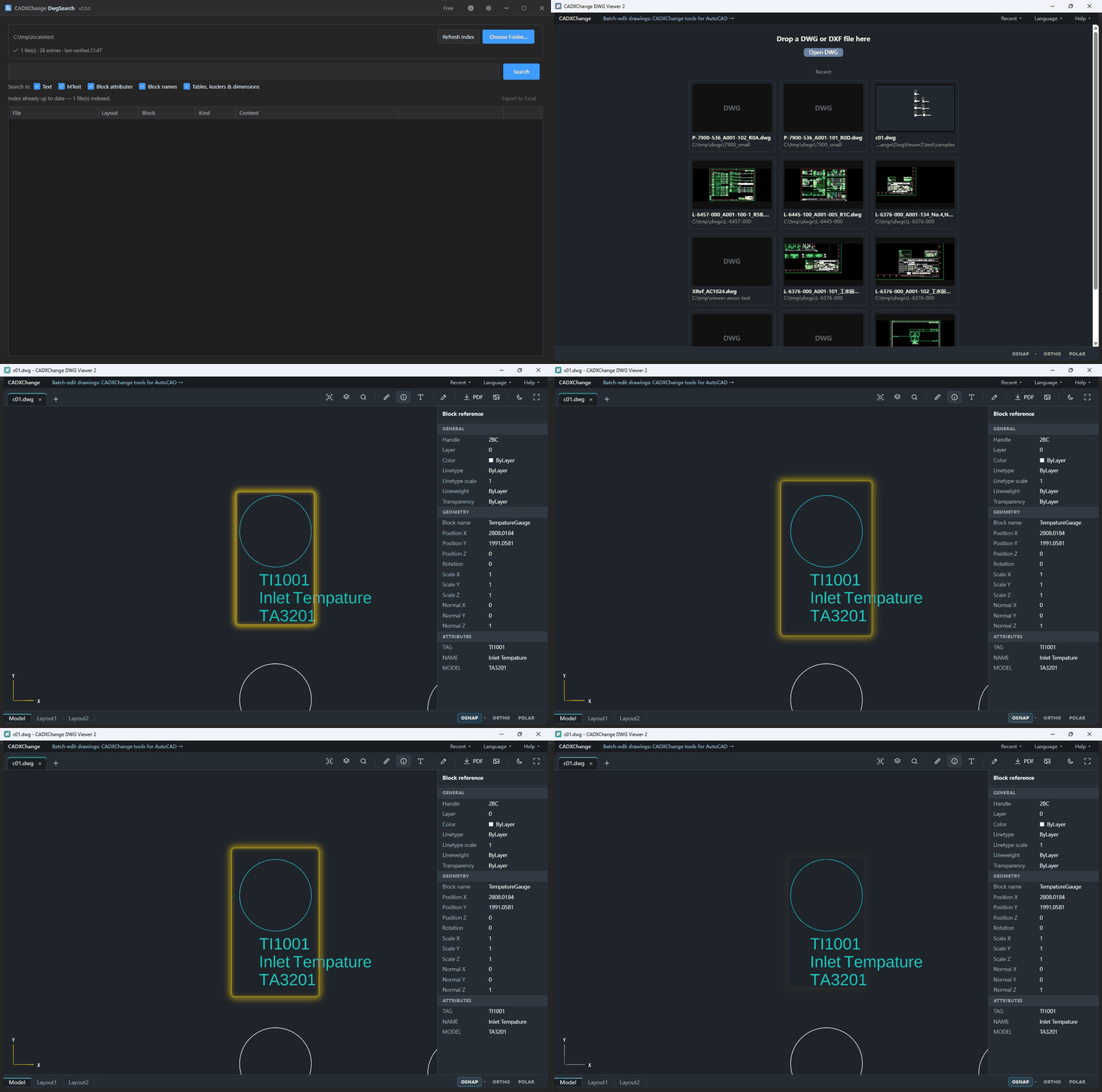
Dizinlenmiş bir klasör, aranmış bir anahtar kelime: dosya, layout, blok ve içerik sonuçları, eşleşme vurgulu.
Bin çizimde arayın. Yanıtı tek tıkla görün.
AutoCAD olmadan bulun, DWG Viewer'da açın. V1 gerekirse indirme sayfasında duruyor.
- AutoCAD yok mu? Sorun değil
- Tıkla, oradasın
- Birlikte daha iyi
DwgSearch × DWG Viewer
Buldunuz. Şimdi görün.
Arama sonucu hangi çizim olduğunu söyler. Locate nerede olduğunu gösterir. Tek tık ve DWG Viewer çizimi açar, doğru layout'a geçer ve aradığınız öğeyi aydınlatır.
- Bütün bir klasörde bir tag'i, parça numarasını ya da herhangi bir metni arayın.
- Sonuçta Locate'e tıklayın.
- DWG Viewer tam üzerinde açılır: blok seçilir, öznitelikleri listelenir; oradan ölçüm yapabilir, katmanları gizleyebilir ya da PDF alabilirsiniz.
Çizim dizinlendikten sonra değişti mi? DwgSearch noktayı yine blok adı ya da metinle bulur ve yer değiştirdiyse söyler. Görüntüleyici kurulu değil mi? Kurmayı önerir ya da çevrimiçi görüntüleyiciyi kullanır.
Sorun
Bir metnin, etiket numarasının ya da öznitelik değerinin hangi çizimde (ve çizimin neresinde) geçtiğini bulmak, dosyaları tek tek açıp AutoCAD'in kendi Find komutunu kullanmak demektir; bir projenin tamamını bir seferde aramanın yolu yok.
500 çizimlik bir projede V-1024 vana tag'ine atıf yapan tüm çizimleri bulun
AutoCAD ile
Hangi çizimlerde olabileceğini tahmin et → tek tek aç → FIND → kapat. Windows Arama bir DWG'nin içini göremez.
DwgSearch ile
Tag'i yaz → onu içeren her çizim, layout ve blok saniyeler içinde gelir → tek tıkla AutoCAD'de Locate.
Ücretsiz; üstelik yanlış çizimi tahmin ettiğiniz için hiçbir şey gözden kaçmaz.
Deneyimli bir kullanıcı için tahminler; her ürün sayfasındaki örnek senaryolardan alınmıştır. Gerçek süreler çizim boyutuna, donanıma ve dosya sayısına bağlıdır.
DwgSearch nasıl çalışır
Bunlar uygulamanın içindeki sekmeler, göründükleri sırayla. Aşağıdaki her ekran görüntüsü, çalışan DwgSearch uygulamasından alınmış gerçek ve düzenlenmemiş bir görüntüdür.
Bir klasörü bir kez dizinleyin, sonra anında arayın
DwgSearch'ü bir klasöre yöneltin: altındaki tüm DWG'leri özyinelemeli tarar, yerel bir dizin oluşturur ve sonraki ziyaretlerde yalnızca değişen dosyaları yeniden okuyarak güncel tutar.
- 1Choose Folder… dizinlenecek kök klasörü seçer; DwgSearch içindeki ve alt klasörlerindeki tüm DWG'leri tarar.
- 2İlk ziyaret tam bir dizin oluşturur; sonraki ziyaretler yalnızca değiştirilme zamanı ya da boyutu gerçekten değişen dosyaları yeniden dizinler ve kaç tanesinin değiştiğini, kaç tanesinin kaldırıldığını bildirir.
- 3Dizin özet satırı (dosya sayısı, kayıt sayısı, son doğrulama zamanı) hep görünür kalır; böylece taze bir dizinde mi yoksa değişmeden yeniden kullanılan bir dizinde mi aradığınız anlaşılır.
- 4Bir anahtar kelime yazıp Search'e basın (ya da Enter'a). Sonuçlar File, Layout, Block, Kind (metin / MText / blok özniteliği / blok referansı / tablo hücresi / multileader / ölçü) ve eşleşen Content'i, aranan terim satır içinde vurgulanmış olarak listeler. Büyük/küçük harf ve tam genişlik/yarım genişlik farkları yok sayılır.
- 5Dizinleme sırasında yakalanmış tüm öznitelik etiketlerini/değerlerini açmak için eşleşen bir blok örneğinde Attributes'a tıklayın; o bloğun geri kalan verisini görmek için AutoCAD'i yeniden açmanız gerekmez. Copy Attribute ya da Copy All değerleri doğrudan panoya koyar.
- 6Geçerli handle'ı olan bir sonuçta Locate'e tıklayarak, tam o varlığı seçip yakınlaştıran, yapıştırmaya hazır bir AutoCAD komutu kopyalayın: AutoCAD'e geçin, yapıştırın ve Enter'a basın.
- 7Refresh Index, istendiğinde geçerli klasörü yeniden tarar; dosyalar DwgSearch dışında değiştirildikten hemen sonra işe yarar.
Aramayı elektronik tabloya çevirin: BlockSync/TextSync'in kendi biçiminde
Geçerli sonuç kümesini BlockSync ve TextSync'in zaten okuduğu düzende bir çalışma kitabına aktarın; böylece bir DwgSearch dışa aktarması iki aracın da geri yazma iş akışına doğrudan girer.
- 1Bir arama yapın, sonra Export to Excel'e tıklayın; ekranda sonuç olduğunda etkinleşir.
- 2Blok örneği sonuçları (öznitelik değerleri, geçerli handle'ı olan blok referansları) BlockSync'in kendi sayfa düzeninde; DBText/MText sonuçları TextSync'inkinde yazılır.
- 3Yalnızca bir bloğun sabit tanımının içinde bulunan metin (örnek başına handle yok), iki aracın da geri yazma biçiminde temsil edilemediği için dışa aktarmaya alınmaz ve ayrıca belirtilir.
- 4Hazır çalışma kitabı istenirse açılır; gözden geçirmeye, süzmeye ya da asıl düzenleme için BlockSync ya da TextSync çalıştıran bir iş arkadaşına vermeye hazırdır.
Ayrıca dahil
Hazır yerel dizinle anında arama
Arama DWG'lerin kendisine değil hazır bir yerel dizine bakar; İngilizcede kelime parçaları ile Çince ve diğer dillerdeki metinlerin hepsi aranabilir.
Tam yeniden oluşturma değil, artımlı yeniden dizinleme
Zaten dizinlenmiş bir klasörü yeniden açmak, her dosyanın değiştirilme zamanını ve boyutunu kayıttakiyle karşılaştırır; dizine yalnızca yeni, değişen ya da silinen dosyalar dokunur. Böylece büyük bir projeye dönmek, yalnızca birkaç çizim değişmiş olsa bile hızlıdır.
AutoCAD'in kendi Find komutunun toplu olarak ulaşamadığı metni bulur
Dizinleme model uzayındaki ve tüm layout'lardaki DBText ile MText'i, blok referanslarındaki öznitelik değerlerini ve blok tanımlarının kendi içindeki sabit metni (iç içe bloklar dahil) kapsar; örnek başına bulunacak handle'ı olmasa bile blok adıyla bildirilir. Blok adları da dizinlenir; bir bloğun adını aramak, onu yerleştiren tüm çizimleri listeler: özniteliği olmayan bloklar ve başka bir bloğun içine yerleştirilmiş bloklar dahil.
BlockSync'in ve TextSync'in kendi biçimlerine doğrudan dışa aktarır
Bir arama sonuç kümesi yalnızca genel bir elektronik tablo olarak çıkmaz: blok örneği satırları BlockSync'in sayfa düzeninde, metin satırları TextSync'inkinde yazılır; böylece ara-ve-bul oturumu iki aracın düzenle-ve-geri-yaz iş akışına doğrudan devredilebilir.
AutoCAD olmadan bulun, DWG Viewer'da görün
DwgSearch 2 DWG dosyalarını kendisi okur; AutoCAD'in kurulu olması gerekmez. Locate, çizimi ücretsiz DWG Viewer'da doğru layout'ta, öğeye yakınlaştırılmış ve vurgulanmış olarak açar. Çizim dizinlendikten sonra değiştiyse görüntüleyici blok adına ya da metne başvurur ve sizi uyarır. İki kurulum birbirini tek adımda ekleyebilir; AutoCAD komutu ikinci seçenek olarak kalır.
Senaryolar
DwgSearch aracının hangi durumlar için yapıldığına dair birkaç örnek. Sizinki burada yoksa, büyük olasılıkla yukarıdaki sekmelerden biri onu da kapsıyordur.
Bir etiket numarasına atıf yapan tüm çizimleri bulma
~1 saatlik elle açıp arama → bir dakikadan azÖnce
Bir vana ya da ekipman etiketi bir proje boyunca izlenmelidir ve birkaç yüz çizimden hangilerinin ona atıf yaptığını kimse hatırlamaz.
Sonra
Etiketi bir kez arayın: onu içeren her çizim, layout ve blok örneği saniyeler içinde gelir; her biri AutoCAD'de doğrudan ona atlamak için tek tıklık bir Locate komutuyla.
Üretimden kalkan bir parça numarası ya da not için projeyi denetleme
bir projede ~2 saat → birkaç dakikaÖnce
Bir bileşen üretimden kalkar ya da standart bir not değişir ve eski değere hâlâ atıf yapan her çizimi bulmak, dosyaları tek tek açmak demektir.
Sonra
Tüm proje klasöründe tek arama, eski değeri hâlâ taşıyan her dosyayı ve varlığı listeler; asıl toplu düzenleme için BlockSync'e ya da TextSync'e verilmeye hazırdır.
Devralınan bir çizim setinde ön inceleme
Yarım gün örneklemeyle kontrol → birkaç dakikaÖnce
İçeriği bilinmeyen, yeni alınmış ya da satın alınmış bir çizim seti, yeniden kullanılmadan önce belirli bir müşteri adı, proje kodu ya da şartname atfı için kontrol edilmelidir.
Sonra
DwgSearch'ü klasöre yöneltin, terimi arayın ve tek bir çizimi elle açmadan her sonucu (dosya, layout ve içerik) alın.
Ortam ve gereksinimler
DwgSearch uygulamasının makinenizde çalışıp çalışmayacağını ve çalıştıktan sonra nasıl davranacağını belirleyen her şey.
- Microsoft Excel kurulumu gerekmez: DwgSearch .xlsx dosyalarını doğrudan okur ve yazar.
- Arama dizini yerelde %LOCALAPPDATA%\CADXChange\DwgSearch altında saklanır; hiçbir şey yüklenmez ve onu silmek yalnızca bir sonraki aramanın yeniden oluşturması demektir.
- Yalnızca Windows 10/11, 64 bit.
- Lisanslı, tam AutoCAD (2021–2027) gerekir. AutoCAD LT desteklenmez; LT, DwgSearch'ün dayandığı arka plan otomasyonunu çalıştıramaz.
11 gereksinimin tümünü gösterDaha az göster
- Birden fazla AutoCAD sürümü kuruluysa Settings → AutoCAD altında hangisinin kullanılacağını seçin ya da “Auto (newest installed)” üzerinde bırakın. O sürüm herhangi bir nedenle yüklenemezse otomatik olarak kurulu başka bir sürüme geçer.
- Arkasında .NET 8 var. .NET 8 Desktop Runtime bilgisayarınızda yoksa yükleyici onu Microsoft'tan almayı önerir (ücretsiz, bir seferlik, yaklaşık 60 MB).
- Ağ erişimi lisansınızı başlangıçta ve sonrasında düzenli aralıklarla denetlemek için kullanılır; yalnızca siz kabul ederseniz anonim kullanım istatistikleri göndermek için de (bkz. Gizlilik Politikası). Tarama, okuma ve yazma işlemlerinin hepsi yerelde, AutoCAD'in kendi motoruyla yapılır; hiçbir çizim içeriği yüklenmez.
- Arayüz dili: English / 简体中文 / 繁體中文 / 日本語 / 한국어 / Deutsch / Français / Italiano / Español.
- Çok dosyalı toplu işler arka planda birkaç çizimi paralel işleyebilir; hız ile CPU/bellek payı arasında denge kurmak için Settings'teki “Max parallel AutoCAD instances” ayarını yapın.
- Uzun süren her işlem yüzde ve tahmini kalan süreyle bir ilerleme çubuğu gösterir ve çalışırken iptal edilebilir.
- Bir şeyin sorununu gidermek gerekirse Settings → Diagnostics → Open Log Folder sizi doğrudan ana uygulama ve eklenti günlüklerine götürür.
Tüm araçları karşılaştıran site geneli sistem gereksinimleri sayfasına da bakın.
İnsanlar neden DwgSearch aracını seçiyor
İndirmeden önce bilmeye değer üç şey.
Yüzlerce DWG'de saniyeler içinde arayın
Metinler, öznitelik değerleri, tablo hücreleri, multileader'lar, ölçüler ve blok adları yerel bir dizine girer; arama çizimlere değil dizine bakar ve klasörü yeniden açmak yalnızca değişenleri yeniden dizinler.
AutoCAD'in Find komutunun toplu olarak ulaşamadığını bulur
Blok tanımlarının içindeki öznitelik değerleri ve sabit metinler dahil; tek bir açık çizimde değil, bütün bir proje klasöründe.
Bulmadan düzeltmeye
Herhangi bir sonucu tek tıkla AutoCAD'de bulun ya da her yerde değiştirmek için BlockSync veya TextSync'in kendi düzeninde dışa aktarın.
AutoCAD olmadan DWG dosyalarının içinde arama: sık sorulan sorular
›AutoCAD olmadan DWG dosyalarının içindeki metinde arama yapabilir miyim?
Evet. DwgSearch V2 DWG dosyalarını kendisi okur; bu yüzden AutoCAD'in kurulu olması gerekmez. Bir klasördeki tüm çizimlerin metinlerini, MText'lerini, tablo hücrelerini, multileader ve ölçü metinlerini, blok özniteliklerini ve blok adlarını dizinler; dizinde arama anlıktır.
›Locate'e tıklayınca ne olur?
DwgSearch çizimi DWG Viewer'da açar, doğru layout'a geçer ve vurgulanan öğeye yakınlaşır. Görüntüleyici zaten açıksa çizim, o penceredeki yeni bir sekmede açılır.
›DWG Viewer kurulu değilse ne olur?
DwgSearch ne yapmak istediğinizi sorar: görüntüleyiciyi kurmak (küçük ve ücretsiz bir indirme), çevrimiçi görüntüleyiciyi tarayıcıda açmak ya da AutoCAD komutunu kopyalamak. Çevrimiçi görüntüleyici diskinizi okuyamaz; aynı çizimi orada kendiniz açarsınız ve nokta oraya atlar. Hiçbir şey yüklenmez.
›Çizim dizinlendikten sonra değiştiyse ne olur?
Görüntüleyici önce tam nesneyi dener. Artık eşleşmiyorsa önce blok adına, sonra metne başvurur ve öğenin değiştiğini ya da bulunamadığını size söyler. Düzenlemeleri yakalamak için dizini yenileyin.
›Bir sonuca gitmek için hâlâ AutoCAD'i kullanabilir miyim?
Evet. Open in AutoCAD, nesneyi seçip ona yakınlaşan bir komutu kopyalar; AutoCAD'e yapıştırmanız yeterli. İkinci seçenek olarak Locate'in yanında durur.