
 BlockCopy V2
YeniSürüm 2 · AutoCAD yok · Sonucu DWG Viewer'da kontrol edin
BlockCopy V2
Bütün bir çizim setinde blokları dağıtın, kopyalayın, eşitleyin, yükseltin ve silin; doldurulmuş her öznitelik değeri korunur. AutoCAD gerekmez.
Tek bir blok birçok çizimde değişmek zorunda olduğunda
Revize edilmiş anteti her yere yayın
Tek kaynak çizim, tek çalıştırma: her pafta yeni tasarımı alır, proje, müşteri ve revizyon olduğu gibi kalır.
Şirket sembol standardını güncelleyin
Yeni vana ya da enstrüman sembolü her yere girer ve her örnek kendi tag'ini, boyutunu ve şartnamesini korur.
Eski bir blok sürümünü emekliye ayırın
Eski bloğun her referansını yenisiyle değiştirin; konum, dönüş, ölçek, katman ve değerler korunur.
Doldurulmuş bir anteti yeni paftalara kopyalayın
Eklenmiş bir referansı, öznitelik değerleri dahil, diğer çizimlere yeni bir referans olarak kopyalayın.
Standart bir bloğu onu olmayan çizimlere koyun
Tanımı henüz sahip olmayan her dosyaya klonlayın; zaten sahip olanlara dokunulmaz.
Bir projedeki eski blokları kaldırın
Eski bir logoyu ya da kaşeyi tüm çizimlerden, tüm katmanlarda ya da yalnızca seçtiğiniz katmanlarda silin.
Blokları bir adlandırma standardına göre yeniden adlandırın
Tüm çizimlerde blok tanımlarını yeniden adlandırın; zaten var olan bir ad reddedilir.
Göndermeden önce doğrulayın
Yazılmış herhangi bir çizimi DWG Viewer'da öncesi ve sonrasıyla açın, gerekirse yedekten geri alın.
Bir blok tanımını dağıtma: kaynak bloğu seçin, hedef dosyaları ekleyin, önizleyin, kopyalayın.
Blok değişikliklerini bir projeye yayın. AutoCAD gerekmez.
Değişiklikleri herhangi bir bilgisayarda geri yazın, sonra sonucu DWG Viewer'da kontrol edin. V1 gerekirse indirme sayfasında duruyor.
- AutoCAD yok mu? Sorun değil
- AutoCAD olmadan kontrol edin
- Aynı ayarlar, aynı lisans
BlockCopy iş başında
Revize edilmiş antetten güncellenmiş her paftaya, görüntüleyicide kontrol edilmiş olarak
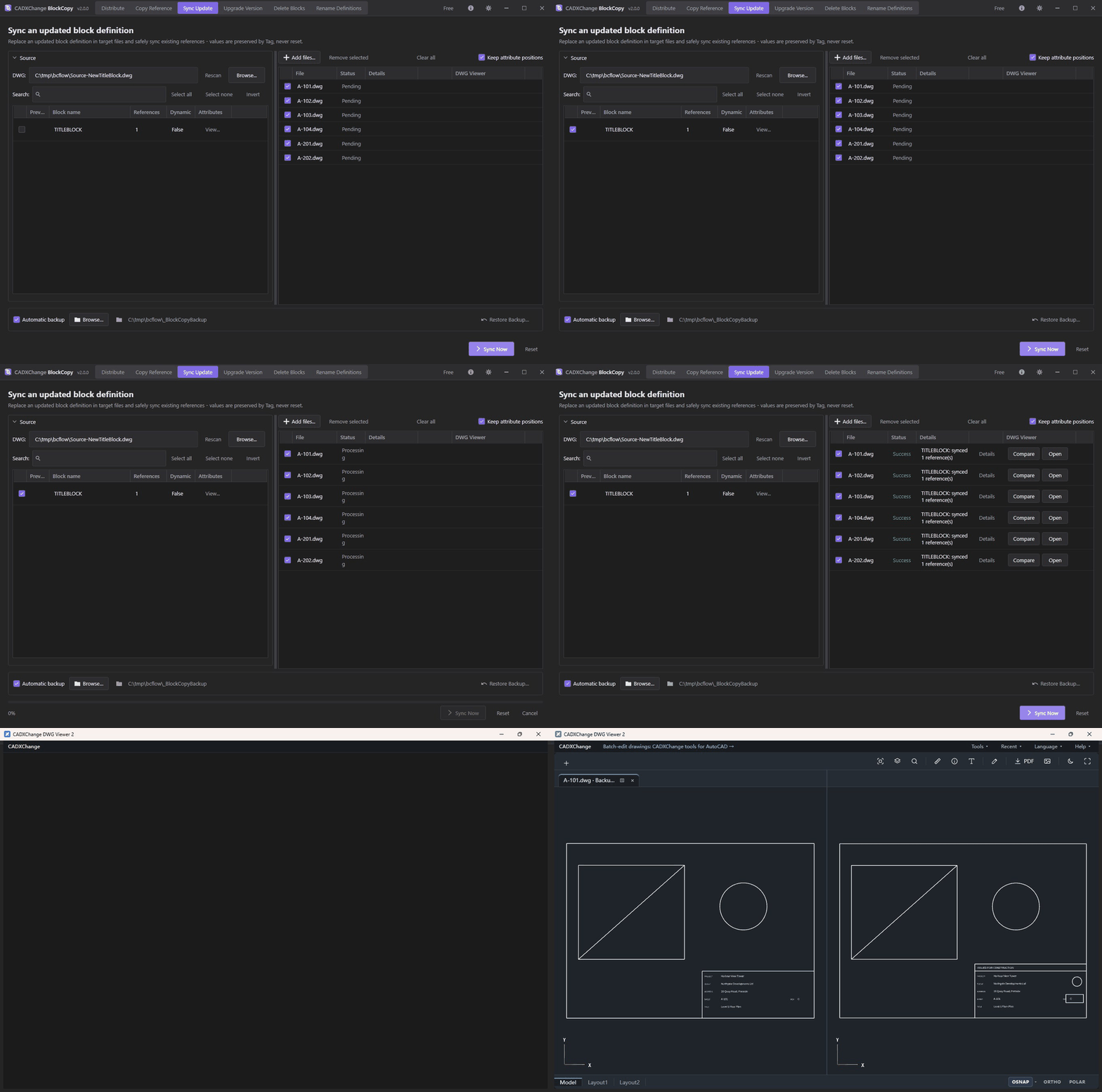
Revize edilmiş bloğu bir çizimde seçin, paftaları ekleyin ve eşitleyin. Proje, müşteri, pafta numarası ve revizyon her paftada olduğu gibi kalır; yalnızca blok değişir. Sonra bir pafta DWG Viewer'da öncesi ve sonrasıyla açılır. Hiçbir aşamada AutoCAD açık değil.
- Revize edilmiş antetin olduğu çizime göz atın ve bloğu işaretleyin.
- Hâlâ eskisini taşıyan paftaları ekleyin.
- Sync Now'a tıklayın. Her değer öznitelik tag'ine göre taşınır.
- Bir paftanın öncesini ve sonrasını DWG Viewer'da görmek için Compare'e tıklayın.
Sorun
Bir bloğu yeniden tanımlayıp ATTSYNC çalıştırmak, etiketi değişen her özniteliği varsayılan değere döndürür, elle yerleştirilmiş öznitelik konumlarını atar ve yalnızca tek çizimde çalışır. Bu yüzden antet değişiklikleri elle yayılır.
Revize edilmiş bir anteti mevcut 150 pafta üzerine uygulayın
AutoCAD ile
Her paftayı aç → yeni tanımı INSERT ile yeniden tanımla → ATTSYNC → sıfırlanan değerleri yeniden yaz → kaydet → kapat.
BlockCopy ile
Kaynak çizimi ve hedef klasörü seç → deneme önizlemesi → Sync Update. Doldurulmuş tüm değerler tag'e göre eşleştirilerek korunur.
Çizimler gönderildikten sonra kaybolmuş öznitelik değerleri keşfetmek zorunda kalmazsınız.
Deneyimli bir kullanıcı için tahminler; her ürün sayfasındaki örnek senaryolardan alınmıştır. Gerçek süreler çizim boyutuna, donanıma ve dosya sayısına bağlıdır.
BlockCopy nasıl çalışır
Bunlar uygulamanın içindeki sekmeler, göründükleri sırayla. Aşağıdaki her ekran görüntüsü, çalışan BlockCopy uygulamasından alınmış gerçek ve düzenlenmemiş bir görüntüdür.
Distribute — bir blok tanımını, onu içermeyen dosyalara kopyalayın
Bir blok tanımını, henüz sahip olmayan tüm hedef dosyalara kopyalar. Zaten sahip olan dosyalara varsayılan olarak hiç dokunulmaz.
- 1Her yere yaymak istediğiniz blok tanımını içeren kaynak DWG'ye göz atın.
- 2Kaynağın blok listesinde hangi blok(lar)ın dağıtılacağını arayıp işaretleyin. Her blokta referans sayısı, dinamik işareti ve öznitelik varlığı gösterilir; ne kopyalayacağınızı tam olarak bilirsiniz.
- 3Add Files… ile hedef listesini oluşturun: tanımı alacak istediğiniz sayıda DWG.
- 4Blok tanımını zaten içeren bir hedef dosyaya varsayılan olarak hiç dokunulmaz. Mevcut kopyaların üzerine gerçekten yazmak istiyorsanız Replace existing definitions'ı işaretleyin.
- 5Clone Now, blok tanımını (geometri, öznitelik etiketi düzeni, dinamik özellikler) henüz sahip olmayan her hedef dosyaya kopyalar.
Bu ekrandaki seçenekler
- Replace existing definitions
- Hedef dosyada bloğun bir kopyası zaten olsa bile atlamak yerine üzerine yazar.
Copy Reference — doldurulmuş tek bir blok örneğini çoğaltın
Eklenmiş bir bloğu, o anki öznitelik değerleriyle birlikte, yalnızca boş tanım olarak değil, yepyeni bir referans olarak diğer dosyalara kopyalar.
- 1Kaynak DWG'ye göz atın ve içine zaten eklenmiş belirli bir blok referansını seçin: yalnızca çıplak tanımı değil, o anda hangi öznitelik değerleri doldurulmuşsa onlarla birlikte gerçek örneği.
- 2Kopyayı hangi hedef dosyaların alacağını seçmek için Add Files…'a tıklayın.
- 3Insert Now, o bloğun tıpatıp aynı yeni bir referansını (konumu, öznitelik değerleri ve her şeyiyle) her hedef dosyaya ekler.
Sync Update — revize edilmiş tanımı, değerleri silmeden iletin
Güncellenmiş bir blok tanımını hedef dosyalarda değiştirir ve mevcut her referansı güvenle yeniden eşitler: değerler öznitelik etiketine göre taşınır; revizyon bir etiketi yeniden adlandırdıysa, değerleri kaybetmek yerine nereye gideceğini siz seçersiniz.
- 1Revize edilmiş blok tanımını içeren kaynak DWG'ye göz atın ve eşitlenecek blok(lar)ı işaretleyin.
- 2Add Files… ile, o bloğun mevcut referanslarının güncellenmesi gereken tüm hedef dosyaları listeleyin.
- 3Keep attribute positions (varsayılan olarak açık) öznitelikleri her referansta bulundukları yerde bırakır; ATTSYNC'in yaptığı gibi yeni tanıma sıfırlamak için kutuyu temizleyin.
- 4Sync Now önce her hedefi okuyup özniteliklerini yeni tanımla karşılaştırır. Hâlâ değer taşıyan bir etiket yeni tanımda yoksa, hiçbir şey yazılmadan önce BlockCopy değerleri hangi yeni etiketin alacağını ya da atılıp atılmayacağını sorar; ardından her hedefte blok tanımını değiştirir ve mevcut her referansı, değerleri etikete göre eşleştirerek yeniden eşitler.
- 5Enable Auto Backup açıkken her dosyanın önce yedeği alınır ve eşitlemeden sonra her değer geri okunur; uyuşmazlık o dosyada işaretlenir ve Restore Backup… onu eski haline getirir.
Bu ekrandaki seçenekler
- Keep attribute positions
- Varsayılan olarak açık: her referansın kendi öznitelik konumunu, dönmesini ve genişlik oranını korur. Bunları yeni tanımdan almak için kutuyu temizleyin.
- Enable Auto Backup
- Her hedef dosyayı değiştirmeden önce yedekler; sonucu doğrulanamayan her dosya geri alınabilir.
Upgrade Version — eski bloğu emekliye ayırıp yenisine geçin
Eski bir blok tanımının (v1) tüm referanslarını hedef dosyalarda yenisiyle (v2) değiştirir. Konum, dönme, ölçek, layer, öznitelikler ve dinamik özelliklerin hepsi yenisine aktarılır.
- 1Add Files… ile hedef kümesini oluşturun, sonra taranan listeden emekliye ayrılacak eski (v1) blok tanımını seçin.
- 2Onun yerine geçecek yeni (v2) blok tanımını seçin.
- 3Upgrade Now, tüm hedef dosyalarda mevcut her v1 referansını yerinde v2 ile değiştirir. Konum, dönme, ölçek, layer, öznitelik değerleri ve dinamik özellik durumları sıfırlanmaz, yeni tanıma taşınır.
- 4Otomatik yedek açıksa sonrasında Restore Backup… kullanılabilir.
Delete Blocks — blok referanslarını toplu ve güvenle silin
Bir hedef dosya kümesinde bulunan bir ya da daha fazla blok tanımını seçin, silmeyi isterseniz belirli layer'larla sınırlayın ve seçili her dosyadaki eşleşen her referansı silin; hiçbir şey kaldırılmadan önce onay penceresi ve çalıştırma başına yedek vardır.
- 1Add Files… ile hedef listesini oluşturun. Burada ayrı bir kaynak çizim yoktur; blok tanımları ve layer'lar doğrudan hedef dosyalardan taranır.
- 2Blocks sekmesinde silinecek blok tanımını/tanımlarını işaretleyin. Her satır tüm hedef dosyalardaki toplam referans sayısını, bloğun dinamik olup olmadığını ve öznitelik etiketlerini gösterir.
- 3Silmeyi belirli layer'larla sınırlamak için Layers sekmesine geçin; hiçbir şey işaretlemezseniz her layer'daki eşleşen referanslar silinir.
- 4Delete Now, hiçbir şey silinmeden önce kaç blok türünün, kaç layer'ın (varsa) ve kaç dosyanın etkileneceğini adım adım yazan bir onay gösterir.
- 5Automatic backup (bu ekranda, uygulama genelindeki varsayılandan başlayan kendi klasör seçicisiyle) önce her dosyayı kopyalar; Restore Backup… sonradan bir çalıştırmayı yedeklerinden geri alır.
Bu ekrandaki seçenekler
- Layer filter
- Hiç layer işaretli değilse her layer'daki eşleşen referanslar silinir; bir ya da daha fazlasını işaretlemek silmeyi yalnızca o layer'larla sınırlar.
- Automatic backup
- Her hedef dosyadan bir şey silmeden önce onu, bu çalıştırmaya özel yedek klasörüne kopyalar; uygulama genelindeki yedek ayarından bağımsızdır.
Ayrıca dahil
Dinamik bloklar korunur, düzleştirilmez
Birçok toplu kopyalama betiği (ve bazı rakip araçlar) dinamik blokları, programla dokunulur dokunulmaz statik geometriye düzleştirir. BlockCopy, beş iş akışının hepsinde dinamik bloğun parametre ve görünürlük durumu tanımlarını bozulmadan tutar; böylece eşitlenmiş ya da yükseltilmiş bir blok sonradan AutoCAD'de tamamen düzenlenebilir kalır.
Değerler etikete göre eşleşir, asla konuma göre değil
Sync Update ve Upgrade Version, öznitelik değerlerini yeni tanımla bloktaki sıraya göre değil etiket adına göre eşleştirir; yani revize edilmiş bir tanımda özniteliklerin sırasını değiştirmek hangi değerin nereye gideceğini karıştırmaz.
Her mod yazmadan önce yedek alır
Distribute, Copy Reference, Sync Update, Upgrade Version ve Delete Blocks, bir hedef dosyaya dokunmadan önce onu yedekler (varsayılan olarak açık). Her modun kendi Enable Auto Backup kutusu ve yedek klasörü vardır; hepsi Settings'teki tek bir ortak varsayılandan başlar. Restore Backup… sonradan seçili dosyaları herhangi bir çalıştırmanın yedeğinden geri yükler.
İşlem zaman aşımları takılan dosyaları gösterir, sessizce donmaz
Bir hedef dosya kilitliyse (başka bir programda açıksa) ya da bir işlem alışılmadık biçimde uzun sürüyorsa, BlockCopy sonsuza kadar beklemek yerine hangi dosyada ve ne kadar sonra olduğunu bildirir.
Senaryolar
BlockCopy aracının hangi durumlar için yapıldığına dair birkaç örnek. Sizinki burada yoksa, büyük olasılıkla yukarıdaki sekmelerden biri onu da kapsıyordur.
Yeni antetin dağıtımı
~4 saat → 10 dakikaÖnce
Revize edilmiş bir anteti her pafta dosyasına elle kopyalamak gerekir.
Sonra
Bir kaynak çizim, tek çalıştırma, tüm paftalar güncel, değerler olduğu gibi.
Vana / ekipman sembol standardı güncellemesi
~1 gün elle yeniden çizim → 15 dakikadan azÖnce
Bir vana ya da enstrüman türü için şirketin standart sembolü değişir (yeni grafik, eklenen gösterme çizgisi, revize tarama) ve eski sembolü kullanan her çizimin yenisine ihtiyacı vardır. Ama her örneğin kendi etiket numarası, boyutu ve spesifikasyonu doludur ve kaybedilmemelidir.
Sonra
Sync Update blok tanımını proje genelinde değiştirir ve mevcut her referansı öznitelik etiketine göre yeniden eşitler; yeni sembol her yerde görünürken her vananın etiketi, boyutu ve spesifikasyonu aynen kalır.
Eski projede blok sürüm yükseltme
~1 gün → 20 dakika (40 çizimlik eski bir set için)Önce
Eski bir proje, sonradan yerine yenisi (v2) geçen önceki bir standarttan (v1) bir blok kullanmış. Konum, öznitelikler ve dinamik durumlar farklıdır; her referansı elle değiştirmek veri kaybı riski taşır.
Sonra
Upgrade Version, tüm hedef kümesinde her v1 referansını tek çalıştırmada v2 ile değiştirir; konumu, dönmeyi, ölçeği, layer'ı, öznitelikleri ve dinamik özellikleri otomatik taşır.
Doldurulmuş bir ekipman etiketini çoğaltma
çizim başına ~20 dakika → saniyelerÖnce
Belirli bir etiketli örnek (seri numarası, spesifikasyonu ve konumu zaten doldurulmuş bir pompa ya da pano bloğu), yeniden çizilmeden ve her öznitelik değeri yeniden yazılmadan ek paftalarda (bir indeks/genel görünüm çizimi, bir yedek parça çizimi) görünmelidir.
Sonra
Copy Reference o örneği, değerleri dahil, her hedef dosyaya tek adımda yeni bir referans olarak kopyalar.
Yeni bir standart not ya da sembolün dağıtımı
bir projede ~2 saat → 5 dakikaÖnce
Yeni bir standart bloğun (güvenlik notu, revizyon bulutu göstergesi, kuzey oku) bir projedeki her çizime eklenmesi gerekir, ama yalnızca henüz sahip olmayanlara: zaten sahip olan dosyalara eklemek kopyalar oluşturur.
Sonra
Distribute, blok tanımını henüz sahip olmayan her hedef dosyaya kopyalar ve zaten sahip olanlara hiç dokunmaz; kopya kontrolü gerekmez.
Üretimden kalkan bir bloğu proje genelinde emekliye ayırma
bir projede ~3 saat → 10 dakikaÖnce
Bir blok tümden üretimden kalkar (yerine yenisi geçmiş standart bir sembol, artık geçerli olmayan bir not) ve ona yapılan her referansın bütün bir çizim setinden çıkması gerekir. Her dosyayı açıp örnekleri elle silmek birkaçını kaçırma riski taşır ve neyin kaldırıldığına dair kayıt bırakmaz.
Sonra
Delete Blocks, seçili blok tanımlarının her referansını tüm hedef kümesinde tek onaylı çalıştırmada siler; isterseniz belirli layer'larla sınırlıdır ve önce yedek alınır.
Ortam ve gereksinimler
BlockCopy uygulamasının makinenizde çalışıp çalışmayacağını ve çalıştıktan sonra nasıl davranacağını belirleyen her şey.
- Yalnızca Windows 10/11, 64 bit.
- Sürüm 2 için AutoCAD gerekmez. Sürüm 1 için lisanslı, tam AutoCAD (2021–2027) gerekir; AutoCAD LT desteklenmez.
- Ağ erişimi lisansınızı denetlemek ve güncellemeler için kullanılır; yalnızca siz kabul ederseniz anonim kullanım istatistikleri göndermek için de (bkz. Gizlilik Politikası). Çizimler yerelde okunur ve yazılır; hiçbir çizim içeriği yüklenmez.
- Arayüz dili: English / 简体中文 / 繁體中文 / 日本語 / 한국어 / Deutsch / Français / Italiano / Español.
6 gereksinimin tümünü gösterDaha az göster
- Uzun süren her işlem yüzde ve tahmini kalan süreyle bir ilerleme çubuğu gösterir ve çalışırken iptal edilebilir.
- Bir şeyin sorununu gidermek gerekirse Settings → Diagnostics → Open Log Folder sizi doğrudan günlüklere götürür.
Tüm araçları karşılaştıran site geneli sistem gereksinimleri sayfasına da bakın.
İnsanlar neden BlockCopy aracını seçiyor
İndirmeden önce bilmeye değer üç şey.
Değer kaybetmeden blokları güncelleyin
Revize edilmiş bir blok tanımını bütün projeye yayın; doldurulmuş her öznitelik değeri korunur, konuma göre değil tag'e göre eşleştirilir.
Dinamik bloklar dinamik kalır
Bir bloğa dokunulduğu anda statik geometriye dönüşmek yerine, parametreler ve görünürlük durumları korunur.
Bloğun tüm yaşam döngüsü için tek araç
Dağıt, referans kopyala, eşitle, sürüm yükselt ya da sil: her modun kendi deneme önizlemesi ve otomatik yedeği var.
İlk kullanıcılar ne diyor
İlk kullanıcılardan gerçek notlar; isimle değil, görevle anılıyor.
Blok tanımının yanlış olduğunu işin ortasında fark ettik. Bu kadar çok çizim yerleştirilmişken düzgünce düzeltmek gerçekçi değildi; bir dahaki sefere dikkatli olalım diye not alıp devam ettik.
Proje ortasında biri yeni bir öğe eklenmesini istiyor ve çizimlerin yarısında blok tanımı henüz yok bile. Elle iş tekrarlamadan herkesi güncel hâle getirmenin temiz bir yolu yok.
AutoCAD olmadan birçok çizimde blokları güncelleme: sık sorulan sorular
›AutoCAD olmadan birçok DWG dosyasındaki anteti güncelleyebilir miyim?
Evet. BlockCopy V2 çizimleri kendisi okur ve yazar; bu yüzden AutoCAD'in kurulu olması gerekmez. Kaynak çizimde revize edilmiş bloğu seçin, hedef çizimleri ekleyin ve eşitleyin: yeni tanım eskisinin yerini alır ve mevcut her referans tek çalıştırmada güncellenir.
›Doldurulmuş öznitelik değerleri korunur mu?
Evet. Değerler yeni tanımla sıraya göre değil, öznitelik tag'ine göre eşleştirilir. Bir revizyon hâlâ değer taşıyan bir tag'i yeniden adlandırdıysa BlockCopy bu değerleri hangi yeni tag'in alacağını sorar; bir değeri sessizce kaybetmektense yazmayı reddeder.
›Dinamik bloklar bozulmadan kalır mı?
Evet. Parametreler ve görünürlük durumları dağıtma, kopyalama, eşitleme ve yükseltme boyunca dinamik kalır. Yeni bir dinamik bloğa yükselttiğinizde her referansın dinamik özellik değerleri ada göre taşınır.
›Başka hiçbir şeyin değişmediğini nasıl bilirim, bir çalıştırmayı geri alabilir miyim?
Her dosya yazılmadan önce yedeklenir ve her değer sonradan geri okunur; uyuşmayan şey o dosyada işaretlenir. Restore Backup, herhangi bir çalıştırmadan dosyaları geri getirir ve her çizimi DWG Viewer'da öncesi ve sonrasıyla açabilirsiniz.
›AutoCAD, V2'nin yazdığı çizimleri açar mı?
Evet. AutoCAD, dosyanın en son başka bir yazılımla kaydedildiğine dair standart uyarısını gösterebilir, sonra her zamanki gibi açar. AutoCAD üzerinden yazan V1 bu uyarıyı göstermez.