
 LayerSync V2
YeniSürüm 2 · AutoCAD yok · Sonucu DWG Viewer'da kontrol edin
LayerSync V2
Bütün bir sette katmanları, layout'ları, çizim özelliklerini ve ölçü stillerini standartlaştırın, sonra hiçbir şeyin kullanmadığını temizleyin. AutoCAD gerekmez.
Bütün bir set tek bir standarda uymak zorunda olduğunda
Devralınan çizimleri katman standardınıza getirin
Katmanları tek tabloda yeniden adlandırın, birleştirin, yeniden renklendirin ve her değişikliği yazılmadan önce görün.
Layout'ları yeniden adlandırın, sekmeleri sıraya koyun
Layout1, Layout2… pafta adlarına dönüşür, tüm dosyalarda aynı anda.
Her layout'ta sayfa ayarını belirleyin
Setteki tüm layout'lar için yazıcı, kağıt boyutu, çizim stili, ölçek ve yön.
Her antetteki revizyonu güncelleyin
Rev ya da Project'i çizim özelliği olarak bir kez belirleyin; ona başvuran antetler uysun.
Ölçü metni yüksekliğini ve oklarını birleştirin
Setteki tüm ölçü stillerinde tek metin yüksekliği, ok boyutu ve ölçek.
Sunucu taşındıktan sonra xref yollarını düzeltin
Yoldaki eski klasörü değiştirin ya da göreli ve tam yollar arasında geçiş yapın; tüm xref'lerde aynı anda.
Gelen klasörü arşivlemeden önce temizleyin
Bütün bir klasörden kullanılmayan blokları, katmanları, çizgi türlerini ve stilleri, önce yedek alarak temizleyin.
Katmanların gerçekte nasıl kullanıldığını görün
Her çizimin her katmanı tek tabloda: kullanılıyor mu, kaç nesne var, hangi renk.
Altı çizim tarandı, 449 layer bulundu: toplu işteki her layer tek bir tabloda, düzenlemeye ya da Excel'e aktarmaya hazır.
Katmanları, layout'ları ve ölçü stillerini standartlaştırın. AutoCAD gerekmez.
Değişiklikleri herhangi bir bilgisayarda geri yazın, sonra sonucu DWG Viewer'da kontrol edin. V1 gerekirse indirme sayfasında duruyor.
- AutoCAD yok mu? Sorun değil
- AutoCAD olmadan kontrol edin
- Aynı ayarlar, aynı lisans
LayerSync iş başında
Katman temizliğinden yazılmış çizime, görüntüleyicide kontrol edilmiş olarak
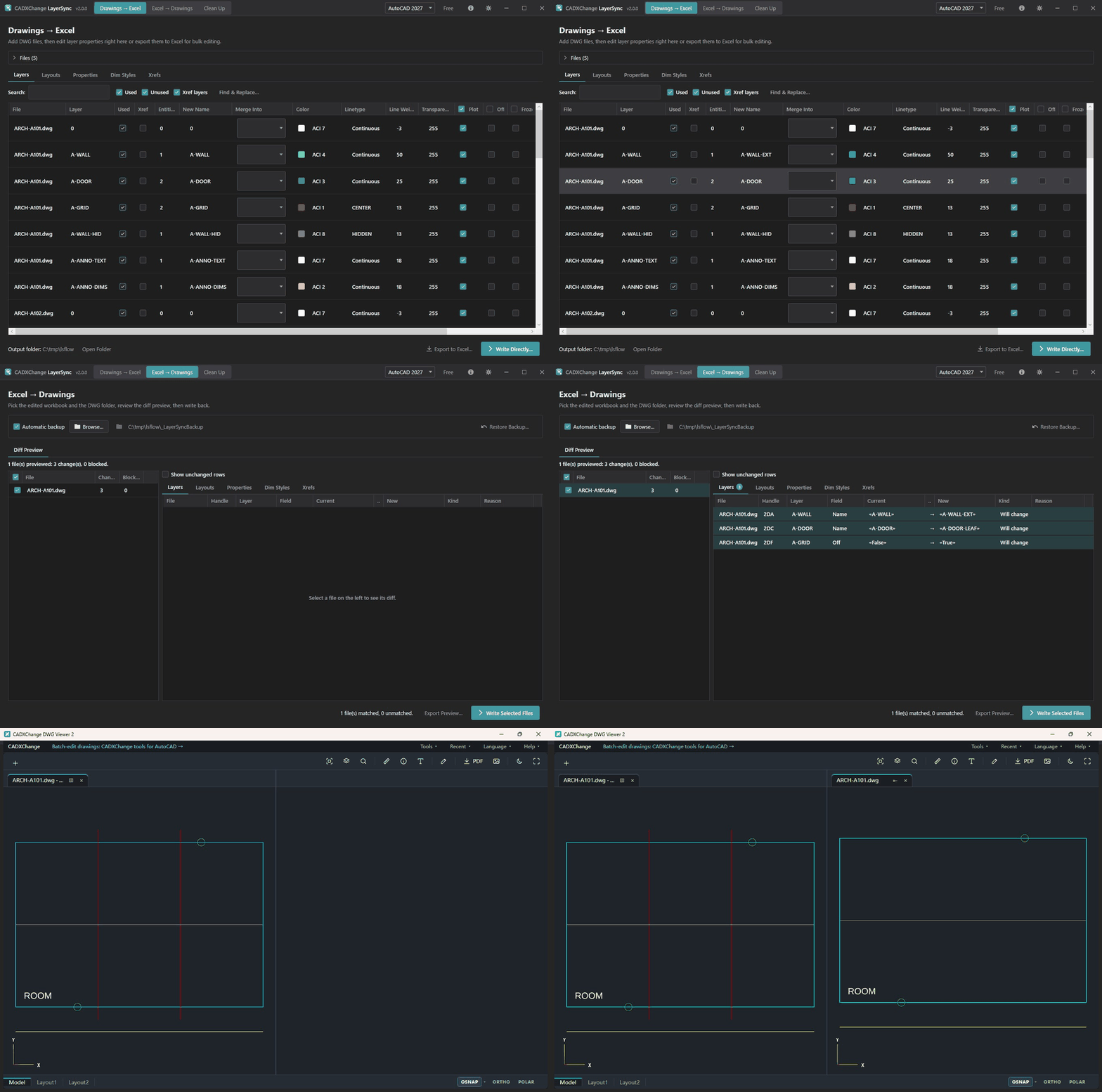
Çizimleri ekleyin; her katman, layout ve özellik tek bir tabloda görünür. Düzeltilmesi gerekeni düzeltin, farkları önizleyin ve geri yazın. İş bitince çizim DWG Viewer'da öncesi ve sonrasıyla açılır. Hiçbir aşamada AutoCAD açık değil.
- Çizimleri ekleyin: setin her katmanı, layout'u ve özelliği tek bir tabloda görünür.
- Katmanları doğrudan tabloda yeniden adlandırın, birleştirin ya da yeniden renklendirin; ya da Excel'e aktarıp orada düzenleyin.
- Write Directly'ye tıklayın. Bir şey yazılmadan önce her fark listelenir; yazılacak dosyaları işaretleyin.
- Yazın, sonra çizimin öncesini ve sonrasını DWG Viewer'da görmek için Compare'e tıklayın.
Sorun
LAYTRANS'ın komut satırı sürümü yok, bu yüzden bir toplu iş boyunca betiklenemez; Standards Checker yalnızca sorunları bildirir, hiçbirini düzeltmez; layout adları, DWGPROPS ve ölçü stilleri ise her çizimi tek tek açmayı gerektirir.
60 çizimlik bir seti şirketin katman standardına getirin ve her antetteki revizyonu güncelleyin
AutoCAD ile
Her çizimi aç → katmanları tek tek yeniden adlandır ve birleştir (RENAME, LAYMRG) → katman renklerini düzelt → DWGPROPS'u düzenle → UPDATEFIELD → kaydet → sonrakine geç.
LayerSync ile
Tüm katmanları ve özellikleri tek bir tabloya ya da çalışma kitabına oku → toplu olarak yeniden adlandır, birleştir, renklendir ve revizyonu ayarla → önizle → geri yaz.
Fark önizlemesi, bir şey yazılmadan önce her katman ve özellik değişikliğini listeler; önce yedek alınır.
Deneyimli bir kullanıcı için tahminler; her ürün sayfasındaki örnek senaryolardan alınmıştır. Gerçek süreler çizim boyutuna, donanıma ve dosya sayısına bağlıdır.
LayerSync nasıl çalışır
Bunlar uygulamanın içindeki sekmeler, göründükleri sırayla. Aşağıdaki her ekran görüntüsü, çalışan LayerSync uygulamasından alınmış gerçek ve düzenlenmemiş bir görüntüdür.
Adım 1 — Tüm toplu işteki her layer'ı okuyun, sonra düzenleyin ya da dışa aktarın
DWG dosyalarını ekleyin; LayerSync her çizimin her layer'ını tek bir tabloda varlık sayıları ve kullanılan/kullanılmayan ve Xref işaretleriyle listeler, yerinde düzenlemeye ya da tek bir Excel çalışma kitabına aktarmaya hazır.
- 1Add Files… ya da Add Folder… — diskin herhangi bir yerinden istediğiniz sayıda DWG'yi tek bir toplu işte birleştirin.
- 2LayerSync her dosyayı canlı bir ilerleme çubuğuyla tarar ve toplu işte kaç layer ve layout bulduğunu bildirir.
- 3Layers sekmesinde her dosyadaki her layer için bir satır vardır: Used, Xref, varlık sayısı, New Name, Merge Into, Color, Linetype, Line Weight, Transparency, Plot, Off, Frozen, Locked ve Description.
- 4* ve ? joker karakterleriyle ada göre arayın; Used, Unused ya da Xref layer'larına göre süzün. Find & Replace…, gösterilen layer'ların birçoğunu aynı anda yeniden adlandırır; büyük/küçük harf eşleşmesi ve düzenli ifadeler isteğe bağlıdır.
- 5Layer'ları birleştirmek için Merge Into'da bir hedef seçin: kaynak layer'ın varlıkları (blok tanımlarının içindekiler dahil) hedefe taşınır ve boşalan layer kaldırılır. Önizleme birleştirmeleri hedefe göre gruplar; böylece hepsini tek bakışta onaylayabilirsiniz.
- 6Layouts sekmesi kâğıt uzayı layout'larını yeniden adlandırır ve Tab Order'larını değiştirir.
- 7Doğrudan tabloda düzenleyin ya da Layers, Layouts, Properties ve DimStyles sayfalarını içeren zaman damgalı tek bir .xlsx için Export to Excel…'e tıklayın. Write Directly… Excel'i tümüyle atlar ve doğrudan fark önizlemesine gider.
Bu ekrandaki seçenekler
- Used / Unused / Xref layers
- Layer tablosunu süzer; büyük bir toplu iş aradığınız layer'ları gömmez.
- Merge Into
- Bir layer'ın varlıklarını başka bir layer'a taşır ve boşalanı kaldırır. Layer 0 ve Xref'e bağlı layer'lar birleştirilerek ortadan kaldırılamaz ya da yeniden adlandırılamaz; önizleme bunları engelli olarak işaretler.
- Export to Excel…
- Ekrandaki her şeyi, tabloda önceden yapılmış düzenlemeler dahil, tek bir çalışma kitabına yazar.
- Write Directly…
- Excel'i atlar, uygulama içindeki düzenlemeleri önizler, sonra geri yazar.
Antet verilerini çizim özellikleri üzerinden bütün bir sette ayarlayın
Properties sekmesi her çizimin DWGPROPS değerlerini (standart alanlar ve her özel özellik) okur; böylece bir antetin başvurduğu değerler tüm toplu iş için tek adımda değiştirilebilir.
- 1Properties sekmesini açın: her çizimde her özellik için bir satır. Title, Subject, Author, Keywords, Comments ve HyperlinkBase her zaman görünür; ardından çizimin kendi özel özellikleri gelir.
- 2Bir değeri yerinde düzenleyin. Bir özel özelliğin değerini temizlemek onu çizimden kaldırır.
- 3Add Property…, taranan her çizime bir özel özellik atar (örneğin Rev = B); aynı adlı mevcut bir özelliğin üzerine yazar.
- 4Bir özelliği tüm toplu iş boyunca görmek için özellik adına, bir çizimin özelliklerini görmek için dosya adına göre arayın.
- 5Excel'de Properties sayfasında çizim başına bir satır vardır; yeni bir sütuna yazdığınız sütun başlığı yeni bir özel özellik olur.
- 6Yazdıktan sonra LayerSync çizimin alanlarını yeniler (UPDATEFIELD'in eşdeğeri); böylece bir özelliğe başvuran bir antet, dosyayı açmadan yeni değeri gösterir.
Bu ekrandaki seçenekler
- Add Property…
- Taranan her çizimde bir özel özellik oluşturur ya da üzerine yazar.
- Empty value
- O özel özelliği çizimden kaldırır.
Ölçü metin yüksekliğini, oklarını ve ölçeğini standartlaştırın
Dim Styles sekmesi her çizimin her ölçü stilini, toplu temizliklerin gerçekte hedeflediği dört ayarla listeler ve tüm listeye tek bir değer atamak için bir toplu çubuk sunar.
- 1Dim Styles sekmesini açın: her çizimde her ölçü stili için bir satır; Text Height, Text Style, Arrow Size ve Overall Scale gösterilir.
- 2Bir hücreyi yerinde düzenleyin ya da Set for shown styles çubuğundaki kutuları doldurup Apply to shown'a tıklayın: aramanın o an gösterdiği her stil doldurduğunuz değerleri alır. Bir ayarı korumak için kutuyu boş bırakın.
- 3Bir XREF'ten gelen stiller ana çizimden düzenlenemez; burada soluk görünürler ve önizlemede engelli olarak işaretlenirler.
- 4Yazma tamamlandığında LayerSync, değişen bir stili kullanan mevcut ölçüleri yeniden oluşturur; böylece çizim yeni boyutları bir sonraki DIMREGEN'i beklemeden hemen gösterir.
- 5Bir çizimde bulunmayan bir metin stili yalnızca o stilin başarısız olmasına, net bir gerekçeyle yol açar; dosyanın geri kalanı yazılır.
Bu ekrandaki seçenekler
- Apply to shown
- Aramanın o an gösterdiği her stilde metin yüksekliğini, metin stilini, ok boyutunu ve/veya genel ölçeği ayarlar.
Tam farkı önizleyin, sonra geri yazın
Düzenlemeler tablodan da gelse düzenlenmiş bir çalışma kitabından da gelse, LayerSync her satırı tam nesneyle eşleştirir ve hiçbir çizime dokunmadan önce neyin değişeceğini tam olarak gösterir.
- 1Excel gidiş-dönüşü için düzenlenmiş çalışma kitabını ve eşleştirilecek DWG klasörünü seçin; eşleştirme tam dosya adına göredir. Uygulamada yapılan düzenlemeler (Write Directly…) bu adımı atlar.
- 2Bir yedek klasörü seçin ya da Automatic backup'ı açık bırakın: yazılmak üzere olan her dosya önce, olduğu gibi oraya kopyalanır.
- 3Diff Preview her dosyayı değişiklik ve engelli sayılarıyla listeler. Bir dosya seçip Layers, Layouts, Properties ve Dim Styles sekmelerini görün; her sekmede bir sayı rozeti vardır, böylece değişikliklerin hangisinde olduğunu tek bakışta görürsünüz.
- 4Her satır Will change, No change ya da Cannot write olarak, nedeniyle (örneğin Xref'e bağlı bir layer ya da zaten var olan bir ad) işaretlenir. Show unchanged rows geri kalanı gösterir.
- 5Planlanan değişiklikleri önce birinin onaylaması gerekiyorsa Export Preview… fark ızgarasını ayrı bir çalışma kitabına kaydeder.
- 6Dahil edilecek dosyaları tam olarak işaretleyin ve Write Selected Files'a tıklayın. Yazdıktan sonra LayerSync kaydedilen her dosyayı yeniden açar ve her değerin gerçekten yerine oturduğunu doğrular.
- 7Sonuç raporundaki Rollback All, çalıştırmada dokunulan her şeyi geri yükler; Restore Backup… önceki herhangi bir çalıştırmanın yedeğinden geri yükler.
Bu ekrandaki seçenekler
- Automatic backup
- Yazılan her dosya, herhangi bir değişiklik yapılmadan önce olduğu gibi yedek klasörüne kopyalanır.
- Show unchanged rows
- Varsayılan olarak yalnızca değişecek (ya da değişemeyecek) satırlar listelenir.
Devralınan bir çizim grubunu PURGE ile temizleyin
Clean Up, bütün bir çizim klasöründeki kullanılmayan tanımları kaldırır. Purge'ü önce bellekte çalıştırır; böylece gördüğünüz sayılar gerçekten kaldırılacak olanlardır (iç içe kullanılmayan öğeler dahil) ve Clean Now'a tıklayana kadar hiçbir şey yazılmaz.
- 1Dosyalar ya da bir klasör ekleyin; her biri eklenirken analiz edilir ve tablo, dosya başına kategorilere göre neyin kaldırılacağını gösterir.
- 2Neyin kaldırılacağını seçin: kullanılmayan bloklar, layer'lar, çizgi tipleri, metin stilleri, ölçü stilleri, çok çizgili / multileader / tablo stilleri ve malzemeler ile kayıtlı uygulamalar. Sıfır uzunluklu çizgiler, yaylar ve polyline'lar ile boş metin, çizim içeriğini sildikleri için varsayılan olarak kapalıdır.
- 3Gidecek tüm öğeleri kategoriye göre gruplanmış görmek için bir dosyaya çift tıklayın (ya da Details'i kullanın).
- 4Layer 0, Defpoints, geçerli layer, Xref'e bağlı öğeler, Standard stiller ve hâlâ başvurulan bloklar her zaman korunur.
- 5Clean Now'a tıklayın. Automatic backup açıkken her dosya önce yedeklenir, sonra temizlenir, sonra kaldırılabilir bir şey kalmadığını doğrulamak için yeniden analiz edilir. Roll Back All orijinalleri geri yükler.
Bu ekrandaki seçenekler
- What to remove
- Yedi purge kategorisi varsayılan olarak açıktır; sıfır uzunluklu geometri ve boş metin isteğe bağlıdır.
- Analyze
- Seçenekleri değiştirdikten sonra analizi yeniden çalıştırır.
Ayrıca dahil
Onay görünümlü layer birleştirme
Merge Into, bir layer'ın varlıklarını (blok tanımlarının içindekiler dahil) hedef layer'a taşır ve boşalanı kaldırır. Önizleme birleştirmeleri hedef layer'a göre yeniden gruplar; böylece “bu beş kaynak layer şuna gidiyor” bilgisi, hiçbir şey yazılmadan önce görünür.
Anteti güncelleyen çizim özellikleri
Özel özellikler tam yazımlarıyla yazılır, boş değerler özelliği kaldırır ve sonrasında çizimin alanları yenilenir; böylece DrawingNo ya da Rev'e başvuran bir antet, dosya bir sonraki açıldığında yeni değeri gösterir.
Toplu değiştirilen ölçü stilleri, mevcut ölçüler dahil
Metin yüksekliği, metin stili, ok boyutu ve genel ölçek toplu işteki her ölçü stilinde ayarlanabilir; değişen bir stille önceden çizilmiş ölçüler yeniden oluşturulur, böylece değişiklik hemen görünür.
Hiçbir şey yazılmadan önce deneme niteliğinde fark önizlemesi
Write Back her zaman, tek bir çizime dokunmadan önce, her değişikliği satır başına Will change / No change / Cannot write kararı, sekme başına rozet sayıları ve dışa aktarılabilir bir ızgarayla önizler.
Körü körüne güven değil, geri okuyarak doğrulama
Her yazmadan sonra LayerSync kaydedilen dosyayı yeniden açar ve saklananı amaçlananla karşılaştırır. Sessizce reddedilen ya da değiştirilen bir değer sonuç raporunda adıyla belirtilir.
Clean Up sayıları gerçekten elde edeceğiniz sonuçtur
Analiz purge'ün tamamını bellekte, daha fazla kaldırılacak bir şey kalmayana kadar tekrarlayarak yapar; yani diğerleri gittikten sonra kullanılmaz hale gelen öğeler zaten sayılmıştır. Diskteki dosyaya Clean Now'a kadar dokunulmaz.
Senaryolar
LayerSync aracının hangi durumlar için yapıldığına dair birkaç örnek. Sizinki burada yoksa, büyük olasılıkla yukarıdaki sekmelerden biri onu da kapsıyordur.
Devralınan çizimleri şirketin layer standardına getirme
60 çizimlik bir set için ~4 saat → 15 dakikaÖnce
Başkasının layer adlarını ve renklerini taşıyan bir set almak, sonra layer'ları elle yeniden adlandırmak, birleştirmek ve yeniden renklendirmek için her çizimi açmak.
Sonra
Seti tarayın, layer'ları tek bir tabloda (ya da Excel'de) yeniden adlandırıp birleştirin, her değişikliği önizleyin, yedekle geri yazın.
Her antetteki revizyonu güncelleme
~2 saat → 5 dakikaÖnce
Bir revizyon her paftada Rev ve Project değerlerini değiştirir ve her antetin düzenlenmesi ya da alanlarının çizim çizim güncellenmesi gerekir.
Sonra
Rev ve Project'i Add Property… ile bir kez ayarlayın; çizim alanları yazma sırasında yenilenir, böylece onlara başvuran her antet güncel olur.
Yayından önce ölçü metin yüksekliğini tek tipe getirme ve layout'ları yeniden adlandırma
~3 saat → 15 dakikaÖnce
Ölçü stilleri katkıda bulunanlar arasında farklıdır ve layout sekmeleri her dosyada Layout1, Layout2… olarak adlandırılmıştır.
Sonra
Her ölçü stiline tek bir metin yüksekliği ve ok boyutu uygulayın, layout'ları tablodan yeniden adlandırın ve sonucu fark önizlemesinde doğrulayın.
Arşivlemeden önce devralınan bir klasörü temizleme
~2 saat → 10 dakikaÖnce
PURGE'ü çizim çizim, artık hiçbir şey çıkmayana kadar tekrar tekrar çalıştırmak.
Sonra
Clean Up'ı klasöre yöneltin, dosya başına sayıları gözden geçirin ve önce yedek alarak hepsini temizleyin.
Ortam ve gereksinimler
LayerSync uygulamasının makinenizde çalışıp çalışmayacağını ve çalıştıktan sonra nasıl davranacağını belirleyen her şey.
- Microsoft Excel kurulumu gerekmez: LayerSync .xlsx dosyalarını kendisi okur ve yazar.
- Yalnızca Windows 10/11, 64 bit.
- Sürüm 2 için AutoCAD gerekmez. Sürüm 1 için lisanslı, tam AutoCAD (2021–2027) gerekir; AutoCAD LT desteklenmez.
- Sayfa yapısı (Layouts sekmesi): seçilebilecek yazıcılar, kâğıt boyutları ve çizim stilleri yalnızca bilgisayarda AutoCAD kuruluysa listelenir. Kurulu değilse değerleri yine yazabilirsiniz, ancak bilgisayara karşı denetlenmezler.
8 gereksinimin tümünü gösterDaha az göster
- Ağ erişimi lisansınızı denetlemek ve güncellemeler için kullanılır; yalnızca siz kabul ederseniz anonim kullanım istatistikleri göndermek için de (bkz. Gizlilik Politikası). Çizimler yerelde okunur ve yazılır; hiçbir çizim içeriği yüklenmez.
- Arayüz dili: English / 简体中文 / 繁體中文 / 日本語 / 한국어 / Deutsch / Français / Italiano / Español.
- Uzun süren her işlem yüzde ve tahmini kalan süreyle bir ilerleme çubuğu gösterir ve çalışırken iptal edilebilir.
- Bir şeyin sorununu gidermek gerekirse Settings → Diagnostics → Open Log Folder sizi doğrudan günlüklere götürür.
Tüm araçları karşılaştıran site geneli sistem gereksinimleri sayfasına da bakın.
İnsanlar neden LayerSync aracını seçiyor
İndirmeden önce bilmeye değer üç şey.
Şirket standardı tek geçişte
Bütün bir çizim setinde katmanları yeniden adlandırın, birleştirin, yeniden renklendirin; layout'ları ve ölçü stillerini düzeltin; hepsini tek bir tablodan ya da çalışma kitabından.
Özellikleri izleyen antetler
Çizim özellikleri tam olarak yazılır ve alanlar yenilenir; böylece antetler tek bir çizim bile açılmadan güncellenir.
Dürüst rakamlarla temizlik
Clean Up tüm PURGE işlemini bellekte yapar ve çıkacak bir şey kalmayana kadar tekrarlar; gördüğünüz sayılar gerçekten alacağınız sonuçtur. Her yazmanın önizlemesi ve yedeği vardır.
AutoCAD olmadan çizimleri standartlaştırma: sık sorulan sorular
›AutoCAD olmadan birçok DWG dosyasında katmanları yeniden adlandırabilir ve birleştirebilir miyim?
Evet. LayerSync V2 çizimleri kendisi okur ve yazar; bu yüzden AutoCAD'in kurulu olması gerekmez. Katmanları tabloda ya da Excel'de yeniden adlandırın, birleştirin ya da yeniden renklendirin, farkları önizleyin ve tek çalıştırmada tüm çizimlere yazın. Birleştirme, katmanın nesnelerini (blok tanımlarının içindekiler dahil) hedefe taşır ve boşalan katmanı kaldırır.
›Başka hiçbir şeyin değişmediğini nasıl bilirim?
Bir şey yazılmadan önce, bir önizleme her değişikliği mevcut değerinin yanında listeler ve yazılamayan her şeyi işaretler. Her dosya önce yedeklenir, LayerSync yazdıktan sonra değerlerin yerine oturduğunu doğrulamak için her dosyayı geri okur ve Rollback All her dosyayı geri getirir.
›AutoCAD olmadan yazıcıyı, kağıt boyutunu ve çizim stilini belirleyebilir miyim?
Evet, elle yazabilirsiniz. Seçim listeleri ve bilgisayardaki yazıcılar ile çizim stillerine karşı kontrol, yalnızca o bilgisayarda AutoCAD kuruluysa görünür.
›Bir ölçü stilini değiştirdikten sonra ölçüler güncellenir mi?
Değişen stili kullanan doğrusal ve hizalı ölçüler hemen yeniden çizilir. Yarıçap ya da açı gibi diğer türler, AutoCAD onları bir sonraki yenilediğinde (DIMREGEN komutu) yeni görünümü alır.
›AutoCAD, V2'nin yazdığı çizimleri açar mı?
Evet. AutoCAD, dosyanın en son başka bir yazılımla kaydedildiğine dair standart uyarısını gösterebilir, sonra her zamanki gibi açar. AutoCAD üzerinden yazan V1 bu uyarıyı göstermez.