
 TextSync V2
YeniSürüm 2 · AutoCAD yok · Değişen her metni DWG Viewer'da kontrol edin
TextSync V2
Çizimlerinizdeki metni toplu çevirin, düzeltin ve değiştirin: notlar, etiketler, ölçü metinleri. AutoCAD gerekmez.
Çizim metni toplu değişmesi gerektiğinde
Bir projenin tamamını çevirin
Çevirmene bir çalışma kitabı gönderin, bir tane geri alın; her çizimdeki her not yeni dilde olsun.
Bir terimi ya da şartname ifadesini değiştirin
Bir malzemenin, standardın ya da ifadenin adı değişti: bir kez değiştirin, yüzlerce paftada uysun.
Çizimler arasında bul ve değiştir
Projedeki tüm metinlerde bir kelimeyi arayın, sonra yalnızca istediklerinizi değiştirin.
Yazım hatalarını ve eski adları düzeltin
Yanlış yazılmış kelimeleri ve güncel olmayan şirket adlarını, her dosyayı açmak yerine tek listede yakalayın.
İnceleyenler CAD olmadan düzeltme yapsın
Çalışma kitabını CAD'i olmayan bir meslektaşa ya da müşteriye verin, düzeltmelerini geri alın ve uygulayın.
Notları standartlaştırın
Genel notların ifadesini, yan yana düzenleyerek her paftada aynı yapın.
Çizimlerin ne söylediğini denetleyin
Teslimden önce okumak, saymak ya da karşılaştırmak için tüm not ve etiketleri tek yerde listeleyin.
Fontları ve metin stillerini birleştirin
Bir projenin metin stilleri için tek font, genişlik ve yükseklik belirleyin; metin buna uysun.
Text → Excel: DWG dosyalarını ekleyin, her DBText ve MText dizesini dışa aktarın.
Çizim metinlerini toplu düzenleyin. AutoCAD gerekmez.
Değişiklikleri önizleyin, herhangi bir bilgisayarda geri yazın, sonra sonucu DWG Viewer'da kontrol edin. V1 gerekirse indirme sayfasında duruyor.
- AutoCAD yok mu? Sorun değil
- Değişen her metni görün
- Aynı ayarlar, aynı lisans
TextSync iş başında
Çizimlerden tabloya ve geri, sonra doğrudan sonuca
Tüm metinleri dışa aktarın, Excel'de düzenleyin, hangi metinlerin değişeceğini önizleyin ve geri yazın. İş bitince çizim DWG Viewer'da öncesi ve sonrasıyla açılır. Hiçbir aşamada AutoCAD açık değil.
- Çizimleri ekleyin ve tüm metinleri Excel'e aktarın.
- Metni Excel'de çevirin ya da düzenleyin, istediğiniz kadar satırda.
- Excel → Text'i açın. Önizleme değişecek her metni listeler; yazılacak dosyaları işaretleyin.
- Yazın, sonra çizimin öncesini ve sonrasını DWG Viewer'da görmek için Compare'e tıklayın.
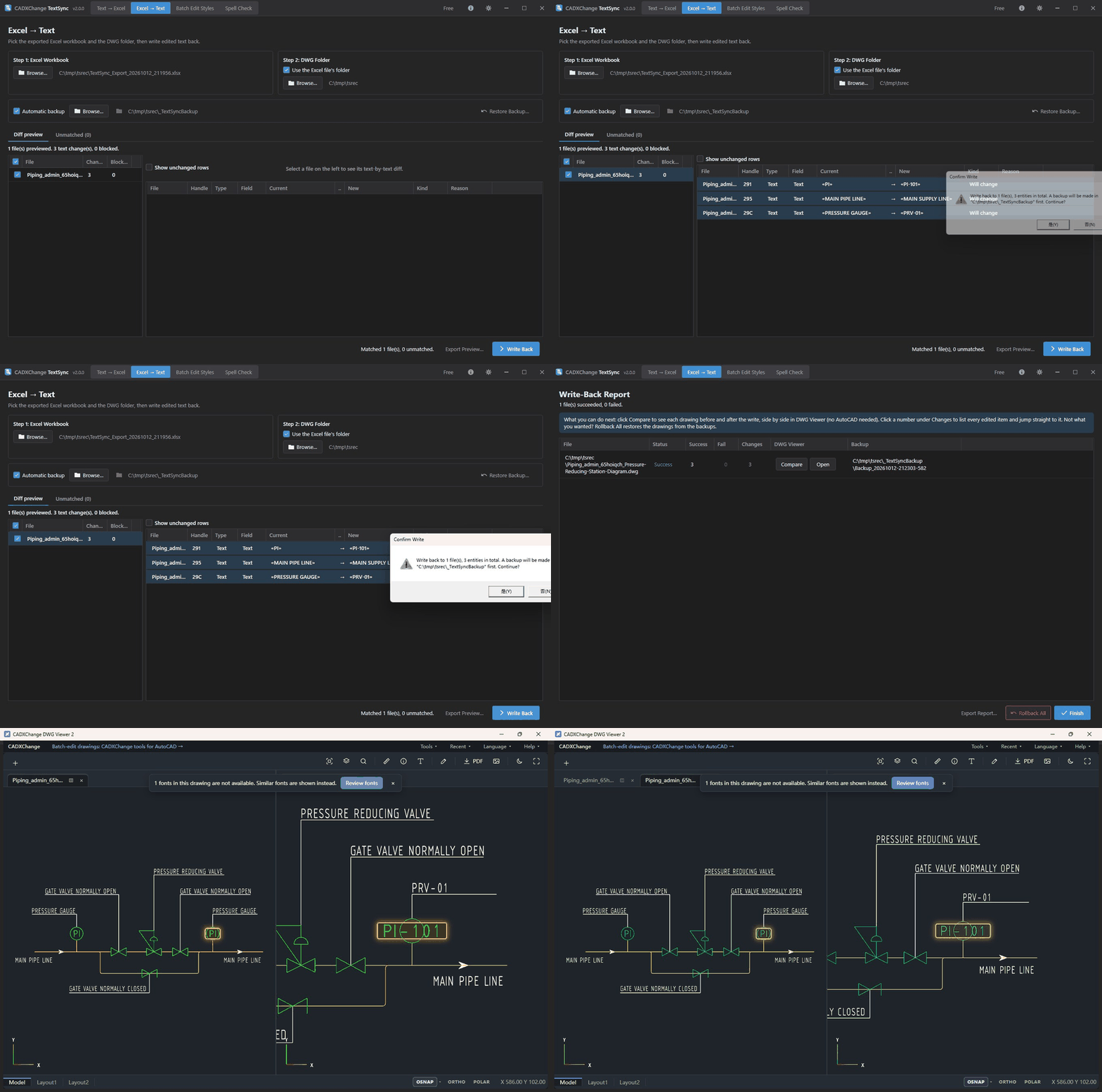
TextSync × DWG Viewer
Hangi metinlerin değiştiğini AutoCAD olmadan tam olarak görün
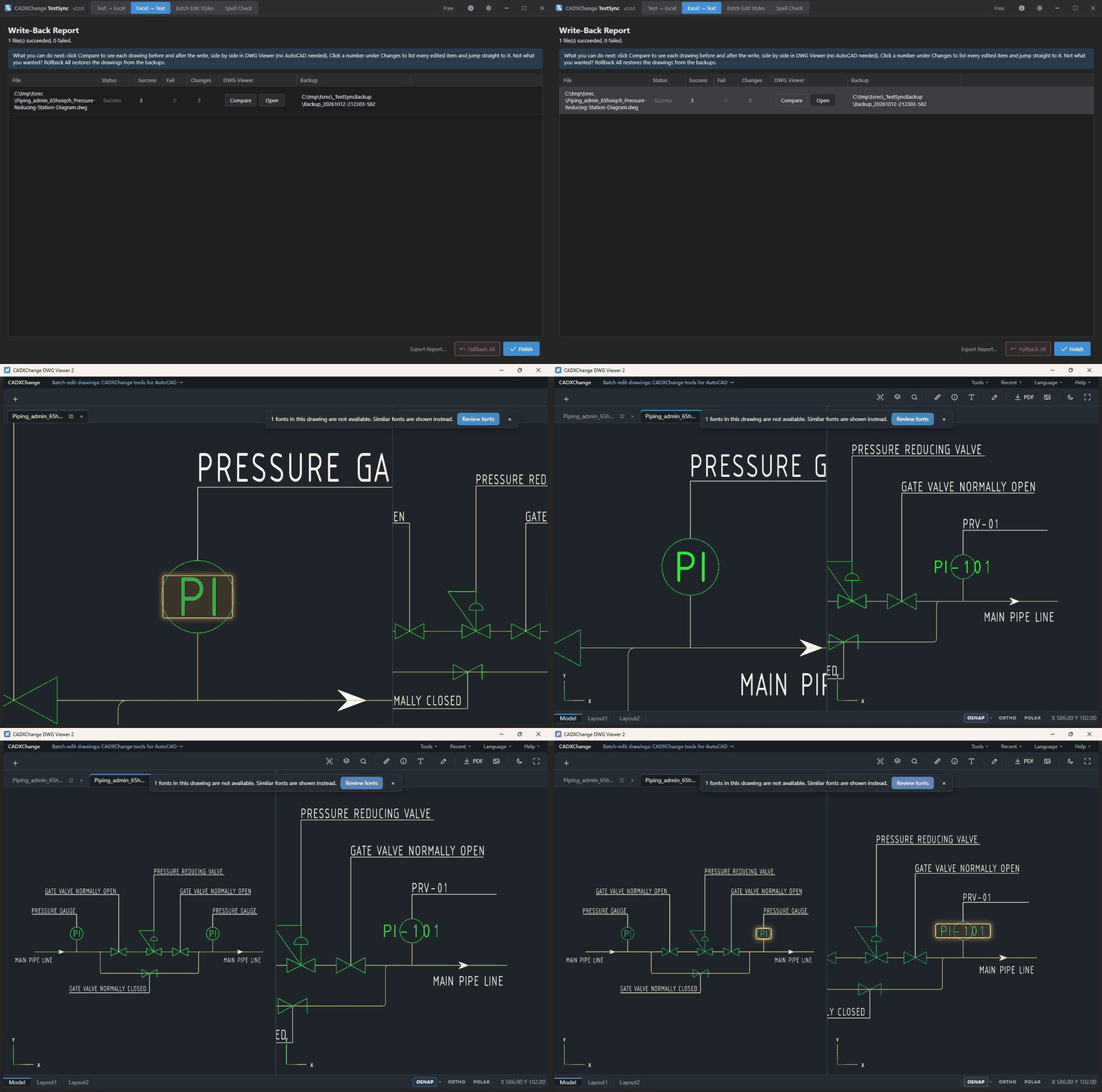
Bir yazmadan sonra rapor her dosya için Compare ve Open sunar. DWG Viewer çizimin öncesini ve sonrasını yan yana gösterir; iki tarafta da yalnızca değişen metinler işaretlidir.
- Solda yazmadan önce, sağda sonra: iki dosyayı da açmışsınız gibi iki sekme.
- Yazılan her metni listelemek ve herhangi birine atlamak için bir dosyada Changes'i açın.
- Yalnızca gerçekten değişenler işaretlenir: zaten doğru olan metinler ne yazılır ne gösterilir.
- Görüntüleyici henüz yok mu? Rapor onu önerir ve TextSync yükleyicisi onu ekleyebilir.
Sorun
Toplu metin düzenleme, çeviri turları ya da bir projede yazı tiplerini/stilleri tek tipe getirme için iyi bir araç yok.
100 çizimde standart bir notu değiştirin ve fontları birleştirin
AutoCAD ile
Her çizimi aç → FIND ile eski ifadeyi değiştir → fontu STYLE'dan kontrol et → kaydet → kapat. Sonra notun her varyasyonu için baştan.
TextSync ile
Tüm DBText ve MText'leri Excel'e aktar → orada değiştir ya da çevir → eski metin stillerini yenilerine eşle → geri yaz.
İfadenin tüm varyasyonları tek bir sayfada yan yana durur.
Deneyimli bir kullanıcı için tahminler; her ürün sayfasındaki örnek senaryolardan alınmıştır. Gerçek süreler çizim boyutuna, donanıma ve dosya sayısına bağlıdır.
TextSync nasıl çalışır
Bunlar uygulamanın içindeki sekmeler, göründükleri sırayla. Aşağıdaki her ekran görüntüsü, çalışan TextSync uygulamasından alınmış gerçek ve düzenlenmemiş bir görüntüdür.
Adım 1 — Her metin dizesini tek bir çalışma kitabına aktarın
DWG dosyalarını ekleyin ve her DBText ile MText dizesini, çevrilmeye ya da toplu düzenlenmeye hazır tek bir Excel çalışma kitabına aktarın.
- 1Add Files… ya da Add Folder… — Add Folder'ın derin proje ağaçları için Settings → General altında kendi “alt klasörleri dahil et” ayarı vardır.
- 2Daha büyük toplu işlerde birden çok dosyayı aynı anda okumak için Parallel processing'i açın.
- 3Export to Excel eşleşen her varlığı (dosya, handle, varlık türü, layer ve içerik) tek bir çalışma kitabına yazar; kaç dosyadan kaç kayıt geldiğini bildirir ve okunamayan dosyaları işaretler.
Bu ekrandaki seçenekler
- Parallel processing
- Metni birden çok DWG dosyasından tek tek değil aynı anda okur.
Adım 2 — Düzenlenmiş metni eşleştirilmiş ve yedekli olarak geri yazın
Düzenlenmiş çalışma kitabını ve DWG klasörünü seçin. TextSync her satırı dosyasıyla eşleştirir ve yalnızca değişeni yazar.
- 1Düzenlediğiniz Excel çalışma kitabına ve eşleştirilecek DWG klasörüne göz atın; varsayılan, Excel dosyasının kendi klasörüdür.
- 2Matched Files her dosyayı, içinde kaç varlığın değişmek üzere olduğuyla birlikte listeler; çalışma kitabında olup karşılığı bulunmayan DWG'ler tüm çalıştırmayı başarısız kılmak yerine Unmatched altında görünür.
- 3Her dosya yazmadan önce kopyalansın diye Automatic backup'ı açık bırakın; Restore Backup… sonradan çalıştırmayı geri alabilir.
- 4Write Back düzenlemeleri uygular. Onay penceresi toplamda kaç dosyanın ve kaç varlığın değişmek üzere olduğunu açıkça yazar ve yedek kapalıysa açıkça uyarır.
Bu ekrandaki seçenekler
- Use the Excel file's folder
- DWG klasörü seçicisini, çalışma kitabının bulunduğu yere otomatik yönlendirir.
- Automatic backup
- Her dosyayı geri yazmadan önce kopyalar; böylece bir çalıştırma Restore Backup… ile geri alınabilir.
Adım 3 (bağımsız) — Yazı tiplerini ve metin stillerini proje genelinde tek tipe getirin
Bir çizim grubundaki tüm metin stillerini tek bir tabloya okuyun, yazı tipini/genişlik oranını/sabit yüksekliği toplu düzenleyin ve değişiklikleri geri yazın; bunları kullanan metinleri yeniden oluşturmak da dahil.
- 1Add Files — her çizimde tanımlı her TextStyle otomatik olarak tek bir tabloya okunur: stil adı, yazı tipi, büyük yazı tipi (big font), genişlik oranı, sabit yükseklik ve o dosyanın geçerli stili olup olmadığı.
- 2Değiştirmek istediğiniz alanları (Font, Big Font, Width Factor, Fixed Height) işaretleyin, yeni değerleri girin; sonra işaretli tüm stil satırlarını aynı anda toplu düzenlemek için Apply to Selected ya da Apply to All'a tıklayın.
- 3Create Text Style, henüz sahip olmayan her dosyaya yepyeni adlandırılmış bir stili tek eylemle ekler; bir projede şirket standardı stili yaymak için kullanışlıdır.
- 4Make Current, verilen bir stili kendi dosyasında etkin/varsayılan TextStyle yapar.
- 5Write Styles Back düzenlemeleri kaydeder. Önemli nokta: yalnızca stil tanımını değil, çizimdeki eşleşen her DBText'in WidthFactor/Height değerini de günceller; böylece mevcut metin sessizce eski genişliğinde kalmak yerine gerçekten yeni oranlarla yeniden çizilir.
Bu ekrandaki seçenekler
- Font / Big Font
- Bir stilin kullandığı SHX ya da TrueType yazı tipini (ve CJK için isteğe bağlı big font dosyasını) değiştirir.
- Width Factor
- Bu stili kullanan metne uygulanan yatay ölçek oranını toplu olarak ayarlar.
- Fixed Height
- Stil için sabit bir metin yüksekliğini toplu olarak ayarlar (0, yüksekliği her zamanki gibi varlık başına ayarlanabilir bırakır).
Ayrıca dahil
Varlık türleri arasında birleşik çıkarma
Çoğu toplu metin iş akışı, aynı anda tek bir varlık türünü seçmek zorundadır. TextSync tek satırlı DBText ile çok satırlı MText'i, varlık türü ve kaynak dosyayla etiketlenmiş olarak, tek geçişte aynı sayfaya çıkarır.
Değişen her metnin önizlemesi, asla sessizce değil
Sürüm 2'de Excel → Text, hiçbir şey yazılmadan önce her metni mevcut değerinin yanında listeler ve neyin değişeceğini, neyin aynı kalacağını ve neyin engelli olduğunu işaretler. Yalnızca değişen metinler yazılır; yazma onayı tam dosya ve metin sayısını belirtir, ardından hataları adıyla bildiren bir rapor gelir. Sürüm 1 dosya ve varlık sayısıyla onaylar.
Her geri yazma yolunda yedek ve geri alma
Excel → Text ve Batch Edit Styles, tıpkı BlockSync gibi tek tıkla Restore Backup…/Rollback All ile otomatik yedeği destekler: aynı güvenlik hattı, blok geometrisi yerine metne uygulanmış.
Stil düzenlemeleri metnin görünümünü gerçekten değiştirir
Ham AutoCAD'de bir TextStyle'ın genişlik oranını değiştirmek yalnızca bunu örnek başına geçersiz kılmayan varlıkları etkiler. TextSync'in Write Styles Back'i yeni genişlik oranını ve sabit yüksekliği o stili kullanan her DBText'e açıkça yeniden uygular; yani yazı tipi/oran temizliği ekranda sessizce görünmemezlik etmez.
AutoCAD olmadan düzenleyin, DWG Viewer'da kontrol edin
TextSync 2 DWG dosyalarını kendisi okur ve yazar; AutoCAD'in kurulu olması gerekmez. Yazdıktan sonra Compare, çizimin öncesini ve sonrasını DWG Viewer'da yan yana, yalnızca değişen metinler işaretli olarak açar; Open ise doğrudan metne atlar. Çizimleri AutoCAD üzerinden okuyan sürüm 1 indirme sayfasında durmaya devam eder; ikisi ayarlarınızı ve lisansınızı paylaşır.
Senaryolar
TextSync aracının hangi durumlar için yapıldığına dair birkaç örnek. Sizinki burada yoksa, büyük olasılıkla yukarıdaki sekmelerden biri onu da kapsıyordur.
Metin stillerini tek tipe getirme
~5 saat → 15 dakikaÖnce
Bir proje, onlarca çizimde birbiriyle tutarsız yazı tipleri ve metin stilleri devraldı.
Sonra
Eski stilleri yenilerine bir kez eşleyin, tüm sete uygulayın, raporla doğrulayın.
Notlarda müşteri adı / terminoloji değişikliği
~4 saat → 15 dakikaÖnce
Bir müşterinin adı değişir ya da standart bir terim değişir (bir sistem adı, bir bölüm etiketi) ve her paftadaki MText notlarına, DBText etiketlerine ve gösterme çizgilerine dağılmıştır. Sıradan bir metin düzenleyici DWG'lerin içine ulaşamaz; yani her dosyayı açıp her notu gözle taramak gerekir.
Sonra
Tüm metin varlıklarını Excel'e aktarın, terimi proje genelinde bul-değiştir ile değiştirin, otomatik yedekle geri yazın: her paftayı elle gezmek yerine tek geçiş.
Çok bölgeli bir proje için çeviri turu
50 çizimlik set başına ~1 gün → aynı gün teslimÖnce
Bir çizim seti çevrilmiş notlar ve etiketlerle teslim edilmeli (örneğin İngilizceden Japoncaya). Geometriye dokunmadan yalnızca metin içeriğini çıkarmak, çevirmek ve doğru varlıklara geri koymak normalde elle yapılan, hataya açık bir kopyala-yapıştır işidir.
Sonra
Text → Excel her notu ve etiketi bir çevirmenin doğrudan çalışabileceği, varlık başına bir sütunlu tek sayfaya çeker; Excel → Text çevrilmiş dizeleri dosya ve handle ile eşleşen aynı varlıklara geri yazar.
Şartname revizyonundan sonra standart not güncellemesi
~2 saat → 10 dakikaÖnce
Atıf yapılan bir şartname bölümünün numarası değişir (“bkz. şartname 15400”, “bkz. şartname 23 05 00” olur) ve bu kalıp not bir projede onlarca paftada birebir geçer. Yalnızca AutoCAD içindeki genel bir bul-değiştir, sadece o metni güvenle hedefleyemez.
Sonra
Dışa aktarın, tam not metnini Excel'de bir kez değiştirin, onu içeren her pafta için geri yazın; kaç varlığın değiştiğini tam olarak doğrulayan bir raporla.
Ortam ve gereksinimler
TextSync uygulamasının makinenizde çalışıp çalışmayacağını ve çalıştıktan sonra nasıl davranacağını belirleyen her şey.
- Microsoft Excel kurulumu gerekmez: TextSync .xlsx dosyalarını kendisi okur ve yazar.
- Yalnızca Windows 10/11, 64 bit.
- Sürüm 2 için AutoCAD gerekmez. Sürüm 1 için lisanslı, tam AutoCAD (2021–2027) gerekir; AutoCAD LT desteklenmez.
- Ağ erişimi lisansınızı denetlemek ve güncellemeler için kullanılır; yalnızca siz kabul ederseniz anonim kullanım istatistikleri göndermek için de (bkz. Gizlilik Politikası). Çizimler yerelde okunur ve yazılır; hiçbir çizim içeriği yüklenmez.
7 gereksinimin tümünü gösterDaha az göster
- Arayüz dili: English / 简体中文 / 繁體中文 / 日本語 / 한국어 / Deutsch / Français / Italiano / Español.
- Uzun süren her işlem yüzde ve tahmini kalan süreyle bir ilerleme çubuğu gösterir ve çalışırken iptal edilebilir.
- Bir şeyin sorununu gidermek gerekirse Settings → Diagnostics → Open Log Folder sizi doğrudan günlüklere götürür.
Tüm araçları karşılaştıran site geneli sistem gereksinimleri sayfasına da bakın.
İnsanlar neden TextSync aracını seçiyor
İndirmeden önce bilmeye değer üç şey.
Tüm metinleriniz tek sayfada
Yüzlerce çizimdeki tek satırlık ve çok satırlı metinler, dosya ve türe göre etiketlenmiş tek bir çalışma kitabında; orada değiştirin, düzeltin ya da çevirin.
Gerçekten değişen fontlar ve stiller
Write Styles Back yeni genişlik faktörünü yeniden uygular; böylece yalnızca arkadaki stil tanımı değil, ekrandaki metin de gerçekten değişir.
Onaylı ve geri alınabilir
Her geri yazma, çalışmadan önce dosyayı ve varlık sayısını açıkça söyler; otomatik yedek ve tek tıkla geri alma vardır.
İlk kullanıcılar ne diyor
İlk kullanıcılardan gerçek notlar; isimle değil, görevle anılıyor.
Sabit bir yerdeki tek satırlık bir metnin değişmesi gerekiyor ve bu birkaç yüz paftada duruyor. Bunu elle, bazılarını kaçırmadan yapmanın gerçekçi bir yolu yok.
AutoCAD olmadan çizim metnini düzenleme: sık sorulan sorular
›AutoCAD olmadan birçok DWG dosyasındaki metni çevirebilir ya da değiştirebilir miyim?
Evet. TextSync V2 çizimleri kendisi okur ve yazar; bu yüzden AutoCAD'in kurulu olması gerekmez. Tüm metinleri Excel'e aktarın, çevirin ya da düzenleyin, farkları önizleyin ve tek çalıştırmada tüm çizimlere geri yazın.
›Yalnızca hedeflenen metinlerin değiştiğini nasıl bilirim?
Bir önizleme her metni mevcut değerinin yanında listeler; neyin değişeceğini, neyin aynı kalacağını ve neyin engellendiğini (örneğin o çizimde bulunmayan bir katman) gösterir. Yalnızca değişenler yazılır, her dosya önce yedeklenir ve Rollback All her şeyi geri yükler.
›Tek satırlık ve çok satırlı metni işler mi?
Evet. İkisi de çalışma kitabına aktarılır ve dosya ile handle'a göre geri eşleştirilir; böylece bir metin Excel'de düzenlenip tam aynı yere döndürülebilir.
›Sonucu AutoCAD açmadan nasıl kontrol ederim?
Yazma raporunda bir dosyada Compare'e tıklayın; DWG Viewer çizimin öncesini ve sonrasını yan yana açar, yalnızca değişen metinler işaretli olarak. Herhangi bir metne atlamak için Changes listesini açın. Görüntüleyici ücretsizdir ve yükleyici onu önerir.
›AutoCAD, V2'nin yazdığı çizimleri açar mı?
Evet. AutoCAD, dosyanın en son başka bir yazılımla kaydedildiğine dair standart uyarısını gösterebilir, sonra her zamanki gibi açar. AutoCAD üzerinden yazan V1 bu uyarıyı göstermez.