

YeniSürüm 2 · AutoCAD yok · Değişen her bloğu görün
BlockCompare V2
İki revizyon, binlerce blok. BlockCompare, yer değiştiren, katman değiştiren ya da yeni öznitelik değeri alan her bloğu alan düzeyinde listeler. Herhangi bir Windows bilgisayarda çalışır, AutoCAD gerekmez.
Windows · AutoCAD gerekmez · Ücretsiz başlayın
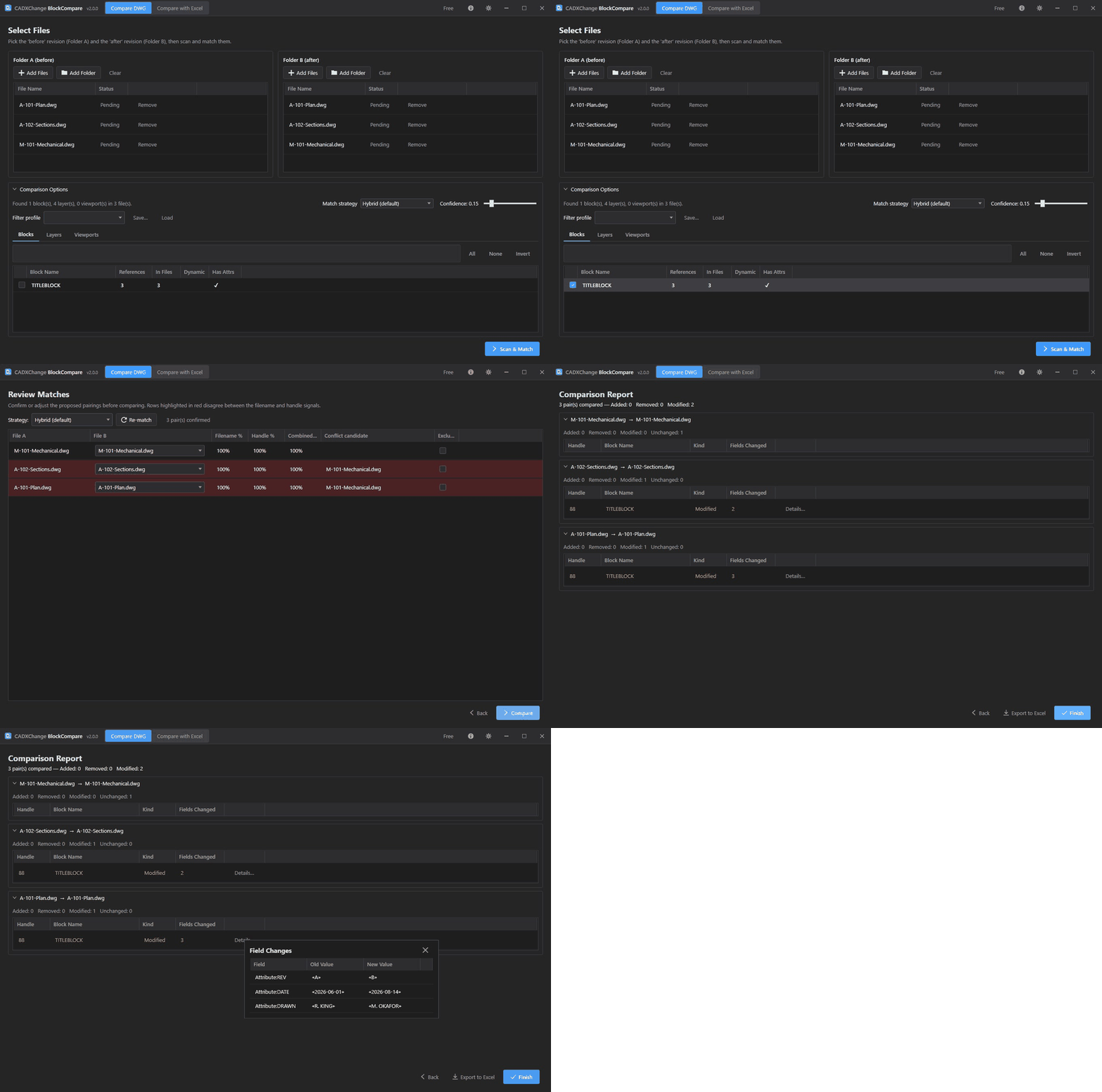
Folder A (önce) ve Folder B (sonra) dosya listeleri, taramaya ve eşleştirmeye hazır.
Değişen her blok bulundu. AutoCAD gerekmez.
İki revizyonu herhangi bir bilgisayarda karşılaştırın, sonucu Excel raporu olarak paylaşın. V1 gerekirse indirme sayfasında duruyor.
- AutoCAD yok mu? Sorun değil
- Yalnızca “değişti” değil, her alan
- Aynı lisans, aynı ayarlar
BlockCompare iş başında
İki klasör girer, değişen her blok çıkar
Revizyondan önceki ve sonraki çizimleri seçin. BlockCompare onları eşleştirir, her bloğu karşılaştırır ve neyin değiştiğini tam olarak listeler. AutoCAD açmak yok, gözle bakmak yok.
- “Önce” ve “sonra” çizimlerini ekleyin ve ilgilendiğiniz blokları işaretleyin.
- Eşleşmeleri gözden geçirin. BlockCompare dosyaları sizin için eşleştirir ve emin olmadıklarını işaretler.
- Karşılaştırın. Her çizim için değişen, eklenen ya da kaldırılan her blok listelenir.
- Her alanı eski ve yeni değeriyle görmek için Details'i açın ya da hepsini Excel'e aktarın.
BlockCompare / TextCompare × DWG Viewer
Farkı yalnızca okumayın. Yan yana görün.
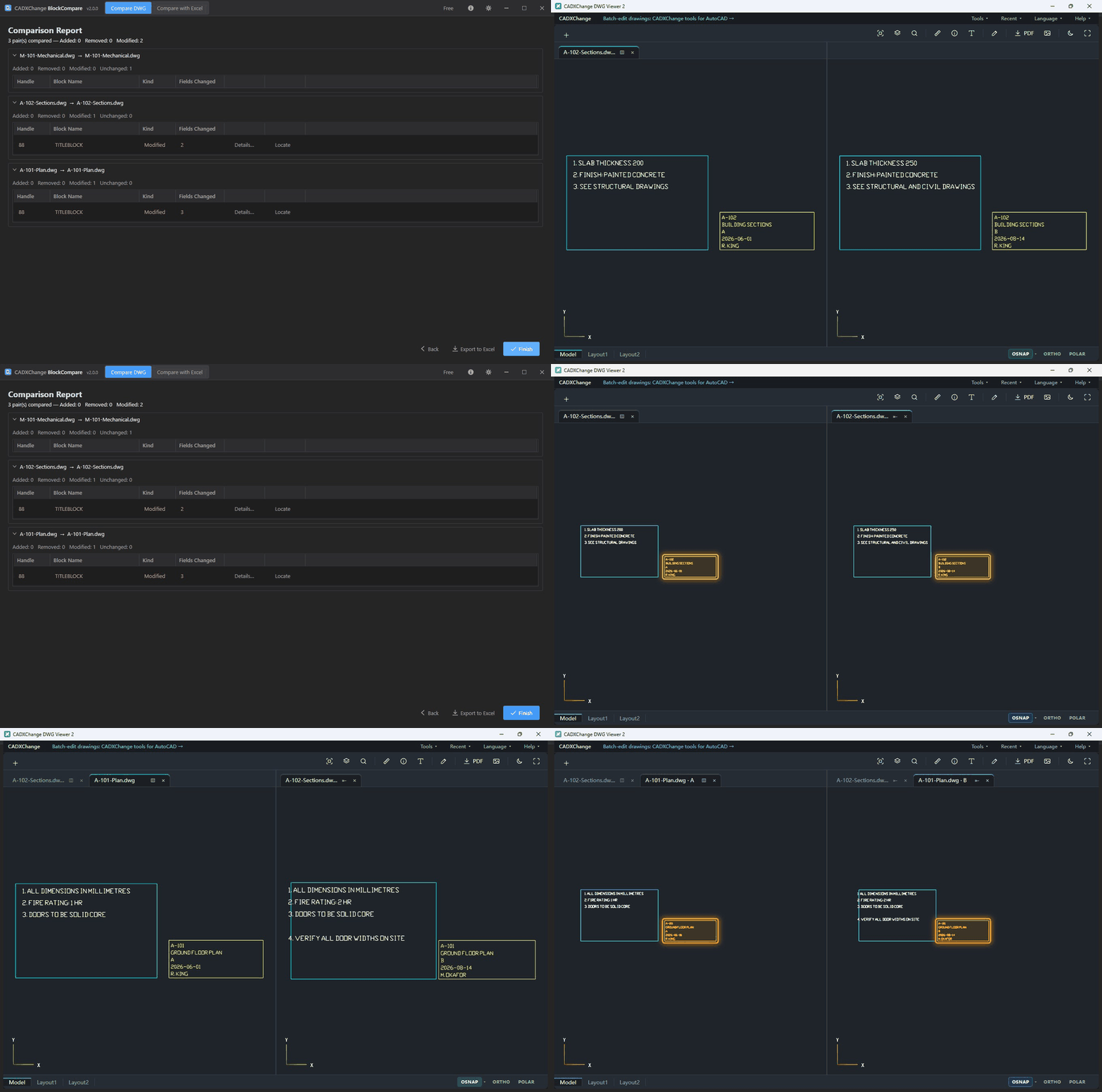
Bir karşılaştırma raporunda herhangi bir satırda Locate'e tıklayın. DWG Viewer çizimin öncesini ve sonrasını yan yana açar, ikisini aynı noktaya götürür ve yalnızca o değişikliği işaretler.
- Solda önce, sağda sonra; yan yana duran iki dosya gibi her biri kendi sekmesinde.
- Yalnızca seçtiğiniz değişiklik işaretlenir. Sonraki satıra tıklayın, iki taraf da oraya atlar; bir raporu baştan sona gezecek kadar hızlı.
- Yalnızca bir tarafta bulunan blok ya da not boş bir çerçeve olarak gösterilir; böylece silinme de eklenme kadar açık görünür.
- Görüntüleyici henüz yok mu? Rapor onu edinmeyi önerir.
Sorun
AutoCAD'de bir çizim setinin iki revizyonu arasında bir blokta ne değiştiğini söyleyecek yerleşik bir yol yok: ya ikisini açıp gözle karşılaştırırsınız ya da revizyon notlarının dediğine güvenirsiniz.
80 çizimlik bir setin iki teslimi arasında bloklarda neyin değiştiğini kontrol edin
AutoCAD ile
Her çift çizim için DWGCOMPARE → bindirmeyi tara → öznitelik değerlerini okumak için bloklara gir → farkları elle not al.
BlockCompare ile
Eski ve yeni klasörü göster → değişen her blok ve alan tek bir raporda → Excel'e aktar.
Örnekleme değil, eksiksiz bir liste: revizyon notlarında eksik kalan değişiklikler göze çarpar.
Deneyimli bir kullanıcı için tahminler; her ürün sayfasındaki örnek senaryolardan alınmıştır. Gerçek süreler çizim boyutuna, donanıma ve dosya sayısına bağlıdır.
BlockCompare nasıl çalışır
Bunlar uygulamanın içindeki sekmeler, göründükleri sırayla. Aşağıdaki her ekran görüntüsü, çalışan BlockCompare uygulamasından alınmış gerçek ve düzenlenmemiş bir görüntüdür.
Adım 1 — Önceki ve sonraki revizyonları ekleyin
BlockCompare'i iki klasöre yöneltin: değişiklikten önceki çizimler ve aynı çizimlerin sonrası. Taramadan önce hangi blokların, layer'ların ya da viewport'ların gerçekten önemli olduğunu daraltın. Başlık çubuğundaki Compare DWG / Compare with Excel anahtarı, bu iki klasörlü iş akışı ile dışa aktarılmış bir Excel çalışma kitabıyla karşılaştırma arasında seçim yapar.
- 1Önce başlık çubuğundaki Compare DWG / Compare with Excel anahtarını kullanın. Compare DWG (varsayılan, aşağıda anlatılan) iki tarafı da diskten okur; Compare with Excel, Folder A'yı eşlikçi BlockSync aracının dışa aktardığı tek bir blok verisi çalışma kitabıyla değiştirir, Folder B ise güncel bir DWG klasörü olarak kalır.
- 2Add Files ya da Add Folder ile Folder A (önce) ve Folder B (sonra) içine ekleyin: her tarafta istediğiniz sayıda DWG.
- 3BlockCompare iki klasörü ön taramadan geçirir ve karşılaştırma başlamadan önce her dosya için canlı durum bildirir.
- 4Hangi blok tanımlarının karşılaştırılacağını tam olarak işaretlemek için Blocks sekmesini açın. Her satır referans sayısını, kaç dosyada geçtiğini, dinamik olup olmadığını ve hiç özniteliği olup olmadığını gösterir.
- 5Karşılaştırmayı tüm çizim yerine belirli layer'larla ya da kâğıt uzayı viewport'larıyla sınırlamak için Layers veya Viewports sekmesine geçin.
- 6Bir Match strategy seçin (Filename priority, Handle priority ya da handle eşleşmelerine ağırlık veren Hybrid, varsayılan) ve bir dosya eşleşmesinin otomatik önerilmeden önce ne kadar emin olması gerektiğini belirleyen Confidence threshold kaydırıcısını sürükleyin.
- 7Geçerli sekme seçimlerini adlandırılmış bir Filter profile olarak kaydedin (Save…) ve aynı projedeki yinelenen bir karşılaştırma işi için sonra yeniden yükleyin (Load).
- 8Tüm dosyaları okuyup dosya dosya eşleşmeler önermek için Scan & Match'e tıklayın.
Bu ekrandaki seçenekler
- Filename priority / Handle priority / Hybrid (default)
- Bir “önce” dosyasını “sonra” karşılığıyla eşleştirirken hangi sinyale daha çok güvenileceği. Hybrid ikisini harmanlar, handle eşleşmesine ağırlık verir.
- Confidence threshold
- Önerilen bir dosya eşleşmesinin, BlockCompare tarafından elle incelemeye işaretlenmek yerine otomatik kabul edilmesi için ne kadar emin olması gerektiği.
- Compare DWG / Compare with Excel
- Compare with Excel, Folder B taramasını yalnızca çalışma kitabında bulunan blok adlarına daraltır ve varsayılan olarak Filename priority eşleştirmesini kullanır; çünkü o tarafta güvenilir sinyal, canlı handle verisi değil, çalışma kitabında kayıtlı dosya adlarıdır.
Adım 2 — Önerilen dosya eşleşmelerini onaylayın ya da düzeltin
BlockCompare her “önce” dosyasını en olası “sonra” karşılığıyla otomatik eşleştirir. Bu ekran, bir şey karşılaştırılmadan önce bunu onaylayacağınız ya da elle düzelteceğiniz yerdir.
- 1Her satır File A'yı BlockCompare'in önerdiği File B'nin yanında listeler; eşleşmenin ne kadar güvenilir olduğunu gösteren Filename %, Handle % ve Combined % puanlarıyla.
- 2Kırmızıyla vurgulanan satırlar çakışmalardır (dosya adı ve handle sinyalleri çelişir) ve karar vermeden önce ikinci adayı görebilmeniz için bir Conflict candidate listeler.
- 3Önerilen herhangi bir eşleşmeyi File B açılır listesiyle değiştirin ya da bir dosyayı çalıştırmadan tümüyle çıkarmak için Exclude'u işaretleyin.
- 4Strategy'yi değiştirin ve eşleştirme algoritmasını geçerli dosya listeleriyle yeniden çalıştırmak için istediğiniz an Re-match'e tıklayın.
- 5Tüm eşleşmeler onaylandığında Compare'a tıklayın.
Adım 3 — Tam olarak neyin değiştiğini blok blok inceleyin
Eşleşen her çift, AutoCAD'in kalıcı nesne handle'ıyla karşılaştırılır; bu yüzden taşınan, öznitelikleri değişen ya da layer'ı değişen bir blok asla yalnızca “farklı” diye işaretlenmez, ayrıntısıyla bildirilir.
- 1Sonuçlar eşleşen dosya çiftine göre gruplanır; her birinin bir özet satırı ve genişletilebilir bir kayıt listesi vardır.
- 2Her kayıt Handle'ını, Block Name'ini, Kind'ını (Added / Removed / Modified) ve kaç Fields Changed olduğunu gösterir.
- 3Değişen her alanın Old Value ve New Value değerlerini yan yana listeleyen bir açılır pencere için değiştirilmiş (modified) herhangi bir kayıtta Details…'e tıklayın.
- 4Değişmeyen blok örnekleri hiç listelenmez; böylece binlerce örnekli bir çizim, gerçek farkları gömmez.
- 5Oturumu kapatmak için Finish'e, eşleşmeyi ayarlayıp yeniden karşılaştırmak için Back'e tıklayın.
Raporu BlockCompare'i olmayan birine verin
Aynı Added / Removed / Modified dökümü, her alan düzeyindeki değişiklikle birlikte, herkesin açabileceği, süzebileceği ya da arşivleyebileceği bir çalışma kitabına yazılır; dışa aktarırken seçtiğiniz iki düzenden biriyle.
- 1Comparison Report ekranında Export to Excel'e tıklayın, sonra açılan pencerede bir rapor düzeni seçin.
- 2Çalışma kitabı değişen, eklenen ve kaldırılan her blok örneğini dosya eşleşmesi, handle, blok adı ve alan düzeyinde eski/yeni değerleriyle listeler.
- 3Düz, süzülebilir bir elektronik tablo olarak, kimsenin BlockCompare kurması gerekmeden bir inceleme belgesi ya da kalite onay kaydı işlevi görür.
Bu ekrandaki seçenekler
- One row per record (default)
- Her örnek tek satır alır; değişen bir alanın eski değeri hücrede yorum olarak bırakılır, böylece sayfa derli toplu kalır.
- Before/after rows for changed records
- Değiştirilmiş (Modified) bir örnek bunun yerine yan yana iki satır alır: biri eski değerlerle, biri yenilerle. Gerçekten değişen her alan iki satırda da vurgulanır; böylece eski ve yeni, yorumun üzerine gelmeden yan yana durur.
Ayrıca dahil
Ada ya da konuma göre değil, handle ile eşleştirilir
Her karşılaştırma, blok örneklerini çizimde saklı kalıcı nesne handle'ıyla hizalar. Aynı tanımlayıcı, bir bloğun taşınmasından, yeniden adlandırılmasından ya da özniteliklerinin düzenlenmesinden sağ çıkar; böylece gerçek bir değişiklik asla sil-ve-yeniden-oluştur sanılmaz.
Güven kaydırıcısıyla ayarlanan üç eşleştirme stratejisi
Filename priority ve Handle priority dosya eşleştirmesine tamamen tek bir sinyalin ağırlığını verir; Hybrid (varsayılan) ikisini harmanlar, handle eşleşmesine ağırlık verir; bir revizyon dosyaları da yeniden adlandırıyorsa işe yarar. Confidence threshold, bir eşleşmenin otomatik kabul edilmek yerine elle incelemeye ne zaman gerektiğini belirler.
Çakışan adaylar saklanmaz, öne çıkarılır
Dosya adı sinyali ile handle sinyali, bir “önce” dosyasının hangi “sonra” dosyasına ait olduğu konusunda çeliştiğinde, o satır Review Matches'te kırmızı vurgulanır ve ikinci adayı belirtir; böylece çakışan bir eşleşme sessiz bir tahmin değil bir karar alır.
Yeniden kullanılabilir filtre profilleri
İşaretli blokların, layer'ların ve viewport'ların tam kümesini adlandırılmış bir profil olarak kaydedin ve bir sonraki karşılaştırmada yeniden yükleyin. Yeni bir revizyonla düzenli olarak yeniden karşılaştırılan bir proje için kullanışlıdır.
Yalnızca ikinci bir DWG klasörüyle değil, bir Excel dökümüyle karşılaştırın
Compare with Excel, Folder A'yı eşlikçi BlockSync aracının dışa aktardığı bir blok verisi çalışma kitabıyla değiştirir. “Önce” revizyonu elinizde bir DWG olarak değil, birinin devrettiği bir elektronik tablo olarak kaldıysa işe yarar. Çalışma kitabının kendi blok adları karşılaştırma kapsamı olur.
AutoCAD olmadan karşılaştırın
BlockCompare 2 DWG dosyalarını kendisi okur; AutoCAD'in kurulu olması gerekmez. Konum, layer, öznitelikler ve dinamik özellikler alan alan karşılaştırılır ve Excel raporu her yerde açılır. Çizimleri AutoCAD üzerinden okuyan sürüm 1 indirme sayfasında durmaya devam eder; ikisi lisansınızı ve ayarlarınızı paylaşır.
Senaryolar
BlockCompare aracının hangi durumlar için yapıldığına dair birkaç örnek. Sizinki burada yoksa, büyük olasılıkla yukarıdaki sekmelerden biri onu da kapsıyordur.
Yayından önce revizyon onayı
~3 saatlik elle çapraz kontrol → 15 dakikaÖnce
Bir çizim seti revize edilir ve kontrol eden kişi ya revizyon bulutunun/notlarının eksiksiz olduğuna güvenmek ya da her bloğu bir önceki yayınla gözle yeniden kontrol etmek zorundadır.
Sonra
BlockCompare'i önceki yayın klasörüne ve yenisine yöneltin: gerçekten değişen her blok tam alanıyla listelenir, revizyon notlarıyla karşılaştırmaya hazırdır.
İstenmeyen bir blok düzenlemesini yakalama
Tesliminden sonra fark edilir → aynı gün yakalanırÖnce
Ortak bir blok tanımı bir proje için düzenlenir ve değişiklik, ona başvuran her çizime sessizce yayılır; başka neyin kaydığına dair kayıt yoktur.
Sonra
Etkilenen çizimleri düzenlemeden önce ve sonra karşılaştırın: BlockCompare'in alan düzeyindeki farkı hangi örneklerin ve özniteliklerin kaydığını tam olarak gösterir, istenmeyen değişiklik tesliminden önce yakalanır.
Otomatik bir toplu düzenlemeyi doğrulama
Birkaç dosyada örneklemeyle kontrol → eksiksiz, doğrulanmış bir raporÖnce
Bir çizim setinde toplu bir araç (ya da betik) çalıştırdıktan sonra, yalnızca olması gerekeni değiştirdiğini ve başka hiçbir şeyi değiştirmediğini doğrulamanın kolay bir yolu yoktur.
Sonra
Klasörü toplu çalıştırmadan önce ve sonra karşılaştırın: Comparison Report her gerçek değişikliği listeler ve otomasyonun tam olarak amaçlananı yaptığını, fazlasını yapmadığını doğrular.
Ortam ve gereksinimler
BlockCompare uygulamasının makinenizde çalışıp çalışmayacağını ve çalıştıktan sonra nasıl davranacağını belirleyen her şey.
- Microsoft Excel kurulumu gerekmez: BlockCompare .xlsx dosyalarını kendisi okur ve yazar.
- Yalnızca Windows 10/11, 64 bit.
- Sürüm 2 için AutoCAD gerekmez. Sürüm 1 için lisanslı, tam AutoCAD (2021–2027) gerekir; AutoCAD LT desteklenmez.
- Ağ erişimi lisansınızı başlangıçta ve sonrasında düzenli aralıklarla denetlemek için kullanılır; yalnızca siz kabul ederseniz anonim kullanım istatistikleri göndermek için de (bkz. Gizlilik Politikası). Çizimler yerelde okunur ve karşılaştırılır; hiçbir çizim içeriği yüklenmez.
7 gereksinimin tümünü gösterDaha az göster
- Arayüz dili: English / 简体中文 / 繁體中文 / 日本語 / 한국어 / Deutsch / Français / Italiano / Español.
- Uzun süren her işlem yüzde ve tahmini kalan süreyle bir ilerleme çubuğu gösterir ve çalışırken iptal edilebilir.
- Bir şeyin sorununu gidermek gerekirse Settings → Diagnostics → Open Log Folder sizi doğrudan günlüklere götürür.
Tüm araçları karşılaştıran site geneli sistem gereksinimleri sayfasına da bakın.
İnsanlar neden BlockCompare aracını seçiyor
İndirmeden önce bilmeye değer üç şey.
Örnekleme değil, değişen her blok
Öncesi klasörünün tamamını sonrası klasörüyle alan alan karşılaştırın (konum, katman, öznitelikler, dinamik özellikler) ve raporu Excel'e aktarın.
AutoCAD'in kendi handle'ı ile eşleşir
Bloklar kalıcı nesne handle'larıyla izlenir; taşınan ya da adı değişen blok yine aynı bloktur. Şüpheli dosya eşleşmeleri karşılaştırmadan önce işaretlenir.
“Önceki” çizim yok mu? Bir tablo kullanın
Compare with Excel, BlockSync'in dışa aktardığı blok verisi çalışma kitabını güncel bir çizim klasörüyle karşılaştırır.
AutoCAD olmadan DWG bloklarını karşılaştırma: sık sorulan sorular
›AutoCAD olmadan iki DWG revizyonu arasında blok özniteliklerini karşılaştırabilir miyim?
Evet. BlockCompare V2 DWG dosyalarını kendisi okur; bu yüzden AutoCAD'in kurulu olması gerekmez. Çizimlerdeki her blok için konumu, dönüşü, katmanı, öznitelik değerlerini ve dinamik blok özelliklerini karşılaştırır ve her farkı alan alan listeler.
›Revizyondan sonra hangi bloğun hangisi olduğunu nasıl anlıyor?
Her nesne, çizimde saklanan ve taşınsa ya da düzenlense de kalan bir tanımlayıcı taşır. BlockCompare blokları bu tanımlayıcıyla eşleştirir; bu yüzden taşınan bir blok, biri silinmiş biri eklenmiş gibi değil, taşınmış olarak raporlanır.
›İki teslim arasında dosya adları değiştiyse?
BlockCompare dosyaları adlarına ve içeriklerine göre eşleştirir. İki sinyal çeliştiğinde satır vurgulanır ve ikinci aday gösterilir; böylece sessiz bir tahmin yerine karar sizin olur.
›Sonucu BlockCompare'i olmayan biriyle paylaşabilir miyim?
Evet. Karşılaştırmayı, değişen blok başına bir satır içeren ya da eski ve yeni değerleri yan yana satırlarda gösteren bir Excel çalışma kitabı olarak dışa aktarın. Excel'de ya da herhangi bir tablo uygulamasında açılır; oluşturmak için Excel'in kurulu olması da gerekmez.
›Ücretsiz sürümde sınır var mı?
Ücretsiz sürüm her tarafta 10 çizime kadar karşılaştırır, rapora sınır koymaz. Pro çizim sınırını kaldırır ve paralel işlem ekler.
›Değişikliği yalnızca listede değil, çizimde de görebilir miyim?
Evet. Raporda bir satırda Locate'e tıklayın; DWG Viewer çizimin öncesini ve sonrasını yan yana açar, ikisini de öğeye götürür ve işaretler. Başka bir satırda Locate'e tıklarsanız iki taraf da oraya gider. Görüntüleyici kurulu değilse BlockCompare onu edinmeyi önerir.