
Anleitungen/AutoCAD-Fehlerbehebung
AutoCAD: Standardvorlage für neue Zeichnungen ändern — QNEW auf die eigene DWT setzen
Aktualisiert am November 24, 2026
Ob Sie auf + klicken, Strg+N drücken oder „Neu“ wählen: AutoCAD legt jede neue Zeichnung aus einer Vorlage an. Wenn jede neue Zeichnung gleich Ihre Layer, Textstile, Bemaßungsstile und Ihr Schriftfeld enthalten soll, müssen Sie die Vorlage nicht jedes Mal von Hand öffnen. Sie sagen AutoCAD einmal, welche DWT-Datei die Standardvorlage ist.
Die Einstellung steht in den Optionen auf der Registerkarte „Dateien“ und heißt Default Template File Name for QNEW. Hier stellen Sie sie Schritt für Schritt ein und prüfen, ob sie wirkt. Die Bilder stammen aus AutoCAD 2026; in neueren Versionen liegt die Einstellung an derselben Stelle.
1. Was die Einstellung bestimmt
QNEW ist der Befehl für „Schnell neu“: Er legt ohne Rückfrage eine Zeichnung aus einer Vorlage an. Welche Vorlage das ist, legt Default Template File Name for QNEW fest. Steht dort None (der Standardwert), verhält sich QNEW wie NEW: Es erscheint das Dialogfeld zur Vorlagenauswahl, und Sie wählen jedes Mal selbst.
In unserem Test nutzten die +-Schaltfläche neben den Zeichnungsregistern, die Schaltfläche New auf der Registerkarte „Start“ und die Zeichnung Drawing1 beim Programmstart dieselbe Einstellung. Damit ist für die üblichen Wege, eine Zeichnung zu beginnen, eine einzige Stelle zuständig. Sie gilt nur für Zeichnungen, die Sie ab jetzt anlegen; vorhandene Zeichnungen bleiben unverändert.
2. Optionen öffnen und zur Registerkarte „Dateien“ wechseln
Geben Sie OPTIONS in die Befehlszeile ein und drücken Sie die Eingabetaste. Alternativ klicken Sie im Zeichenbereich mit der rechten Maustaste und wählen „Optionen“. Öffnen Sie im Dialogfeld die Registerkarte „Dateien“ (Files). Sie listet die Suchpfade und Dateinamen auf, die AutoCAD verwendet.
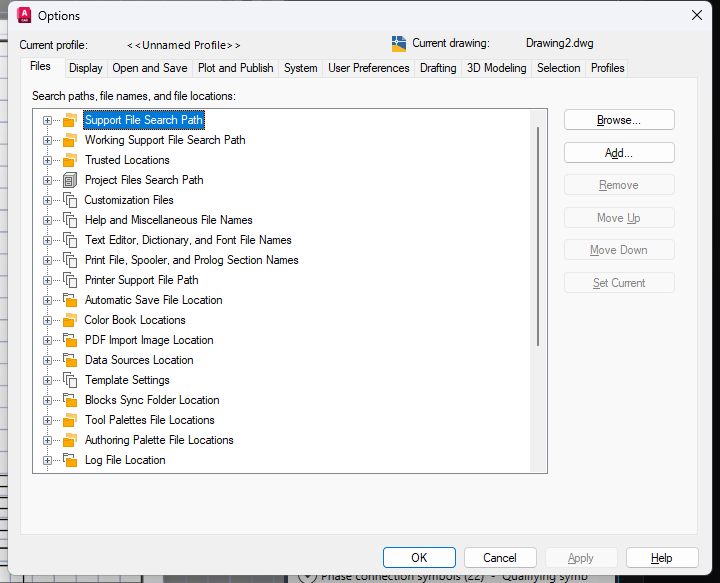
3. Template Settings aufklappen
Klappen Sie Template Settings auf und darin Default Template File Name for QNEW. Darunter steht die aktuelle Vorlage. In einem frischen Profil ist es None, wie im Bild.
Der Eintrag darüber, Drawing Template File Location, ist etwas anderes: Das ist der Ordner, den AutoCAD anbietet, wenn Sie nach einer Vorlage suchen. Den müssen Sie nicht ändern.
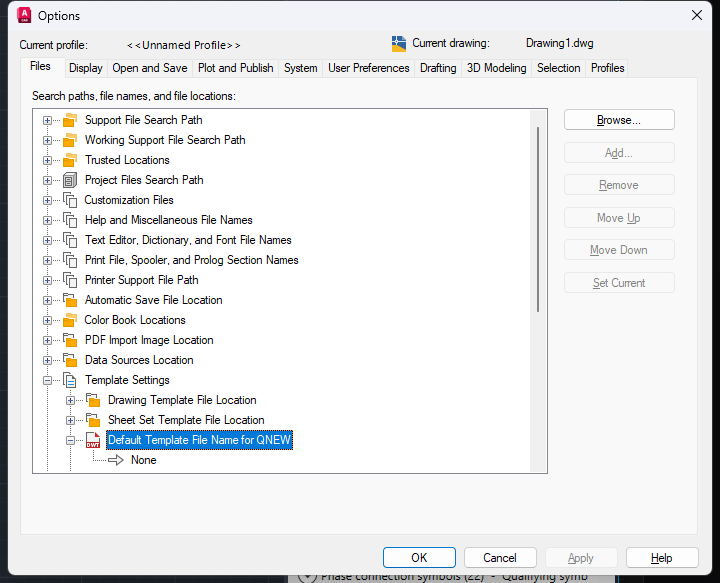
4. Zur eigenen DWT-Datei navigieren
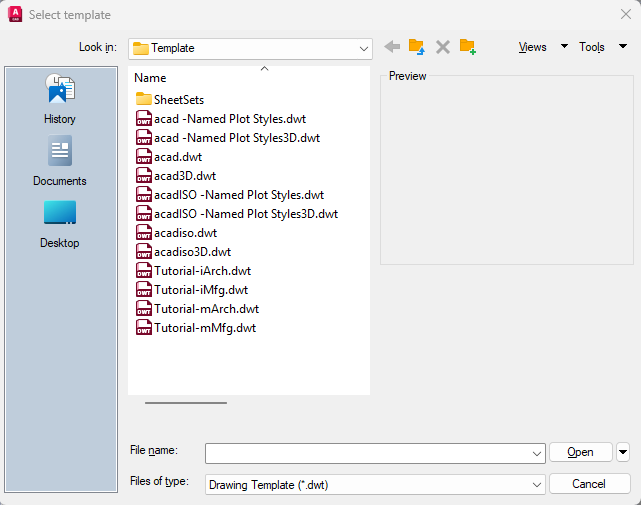
Wählen Sie den Wert unter Default Template File Name for QNEW (die Zeile mit None) und klicken Sie auf Browse. Das Dialogfeld „Datei auswählen“ öffnet sich im Standardordner Template. Gehen Sie zu Ihrer Vorlage, wählen Sie sie aus und klicken Sie auf „Öffnen“. Sie können den vollständigen Pfad auch in das Feld „Dateiname“ einfügen.
Haben Sie noch keine Vorlage, richten Sie eine Zeichnung so ein, wie jede neue Zeichnung beginnen soll, und speichern Sie sie mit „Speichern unter“ als Dateityp AutoCAD-Zeichnungsvorlage (*.dwt). Legen Sie die Datei an einem festen Ort ab, zum Beispiel in einem Netzwerkordner, wenn das ganze Team sie nutzen soll.
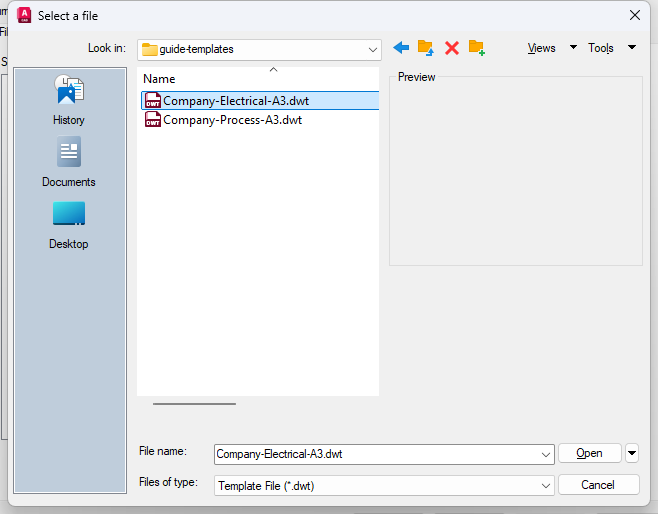
5. Pfad prüfen und mit „OK“ bestätigen
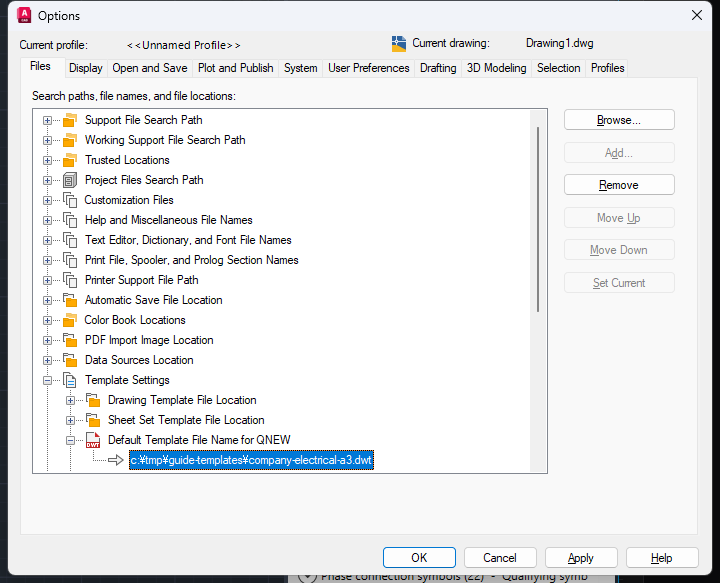
Der Pfad steht jetzt unter Default Template File Name for QNEW. Klicken Sie auf „OK“. Ein Neustart von AutoCAD ist nicht nötig.
Die Einstellung wird im aktuellen Profil gespeichert, nicht in der Zeichnung. Wenn Sie mehrere Profile verwenden (Optionen, Registerkarte „Profile“), hat jedes Profil seine eigene Standardvorlage.
6. Neue Zeichnung anlegen und prüfen
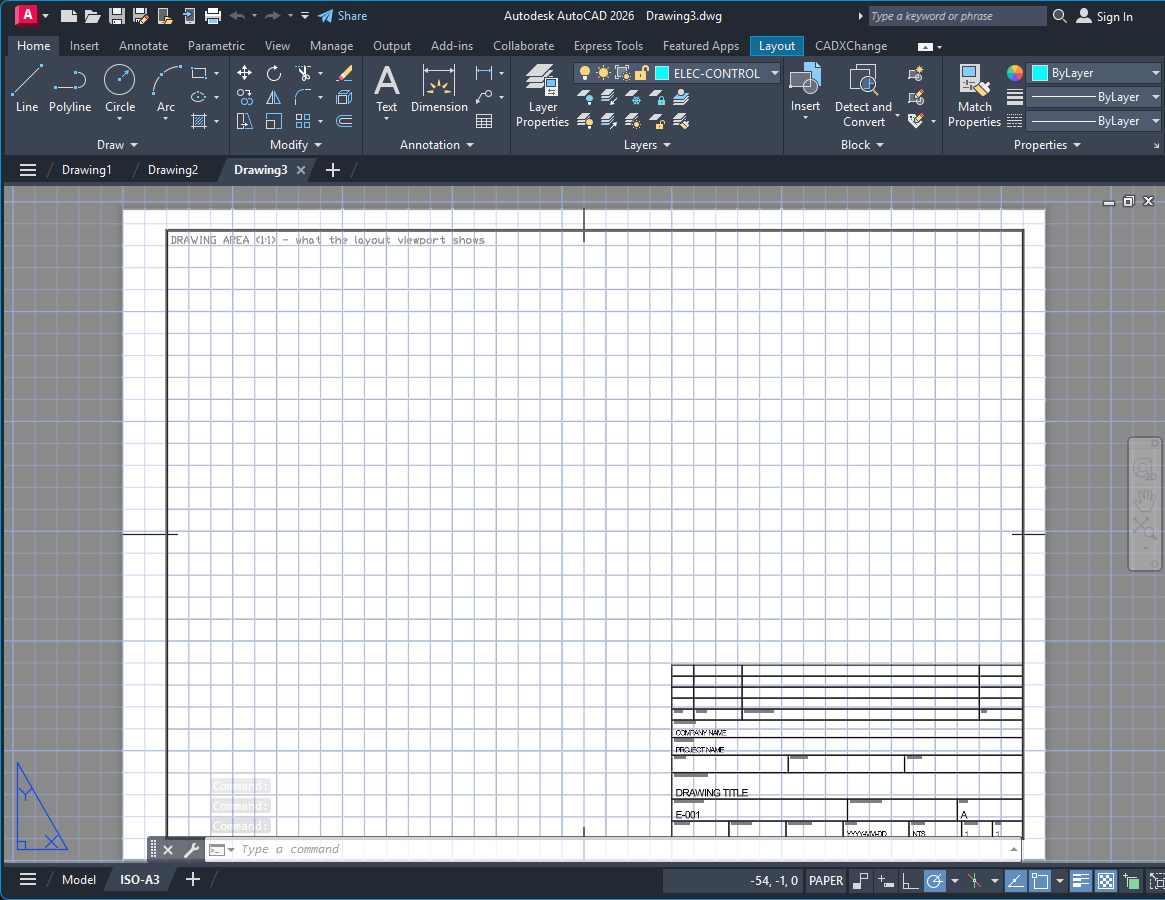
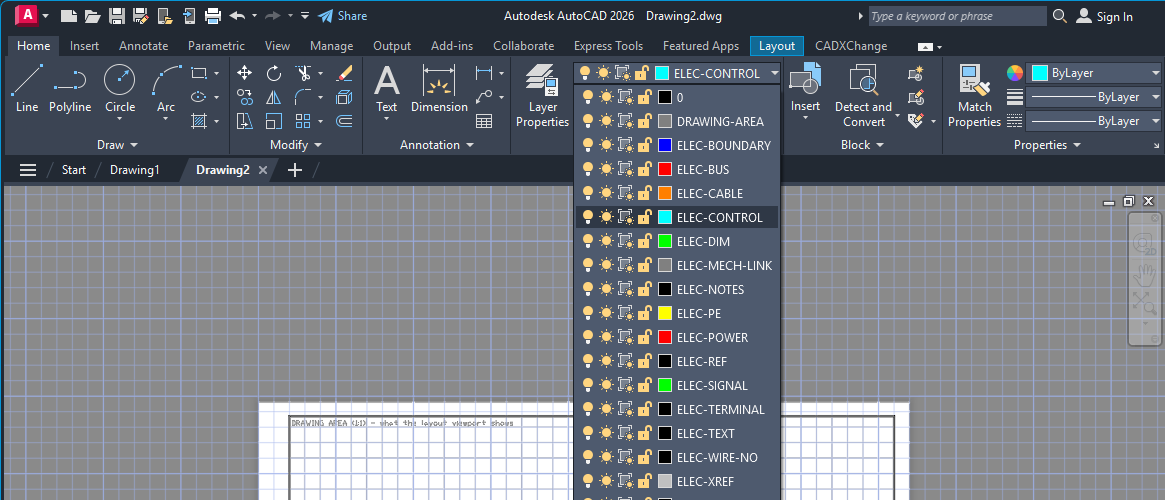
Klicken Sie auf + neben den Zeichnungsregistern oder geben Sie QNEW ein. Die neue Zeichnung öffnet sich sofort, ohne Dialogfeld, und enthält alles aus der Vorlage: Layer, Stile, Blöcke und Layouts. Im Bild ist die Layerliste aufgeklappt; sie zeigt die Layer, die in der Vorlage gespeichert waren.
Unsere Testvorlage war beim Speichern auf einem Layout, und die neue Zeichnung öffnete sich auf diesem Layout-Register. Soll eine neue Zeichnung im Modellbereich beginnen, machen Sie den Modellbereich aktuell, bevor Sie die Vorlage speichern.
Wenn jedes Mal das Dialogfeld „Vorlage auswählen“ erscheint
Erscheint bei jeder neuen Zeichnung das Dialogfeld zur Vorlagenauswahl, steht Default Template File Name for QNEW auf None oder zeigt auf eine Datei, die nicht mehr da ist. Wiederholen Sie die Schritte 2 bis 5 und wählen Sie eine Vorlage. Das Dialogfeld kann aber auch nützlich sein: Mit NEW wählen Sie jederzeit für eine einzelne Zeichnung eine andere Vorlage, ohne die Standardvorlage zu ändern.
Die ganze Änderung ist eine Zeile in den Optionen: Files, Template Settings, Default Template File Name for QNEW. Danach starten die +-Schaltfläche, Strg+N und QNEW mit Ihrer Vorlage, und NEW bleibt für die Fälle, in denen Sie eine andere möchten.
Vor dem Start — häufige Fragen
- Wie ändere ich die Standardvorlage in AutoCAD?
- Öffnen Sie mit OPTIONS die Optionen, wechseln Sie zur Registerkarte Files, klappen Sie Template Settings und dann Default Template File Name for QNEW auf. Wählen Sie den Wert darunter, klicken Sie auf Browse, wählen Sie Ihre DWT-Datei und bestätigen Sie mit „OK“. Neue Zeichnungen, die Sie mit QNEW und der +-Schaltfläche anlegen, beginnen dann mit dieser Vorlage.
- Warum soll ich bei jeder neuen Zeichnung eine Vorlage auswählen?
- Default Template File Name for QNEW steht auf None oder zeigt auf eine Datei, die AutoCAD nicht findet. Dann zeigt QNEW stattdessen das Dialogfeld zur Vorlagenauswahl. Setzen Sie den Eintrag in den Optionen (Registerkarte Files, Template Settings) auf Ihre Vorlage.
- Verwendet die +-Schaltfläche neben den Zeichnungsregistern die Standardvorlage?
- Ja. In AutoCAD 2026 nutzten die +-Schaltfläche, die Schaltfläche New auf der Registerkarte „Start“ und die erste Zeichnung Drawing1 beim Programmstart die für QNEW gesetzte Vorlage.
- Kann ich für eine einzelne Zeichnung eine andere Vorlage nehmen, ohne die Standardvorlage zu ändern?
- Ja. Geben Sie statt QNEW oder der +-Schaltfläche den Befehl NEW ein. NEW zeigt das Dialogfeld zur Vorlagenauswahl, Sie können jede Vorlage wählen, und die Standardvorlage bleibt, wie sie war.
- Ändert die neue Standardvorlage meine vorhandenen Zeichnungen?
- Nein. Sie bestimmt nur, womit neue Zeichnungen beginnen. Vorhandene Zeichnungen behalten ihre eigenen Layer und Stile.
- Wird die Standardvorlage in der Zeichnung gespeichert?
- Nein. Sie ist eine Einstellung des aktuellen AutoCAD-Profils und gilt für alle Zeichnungen, die Sie mit diesem Profil anlegen. Jedes Profil kann seine eigene haben.