
Anleitungen/AutoCAD-Fehlerbehebung
AutoCAD: Registerkarte „Start“ aus- und einblenden — STARTMODE 0 und 1
Aktualisiert am November 24, 2026
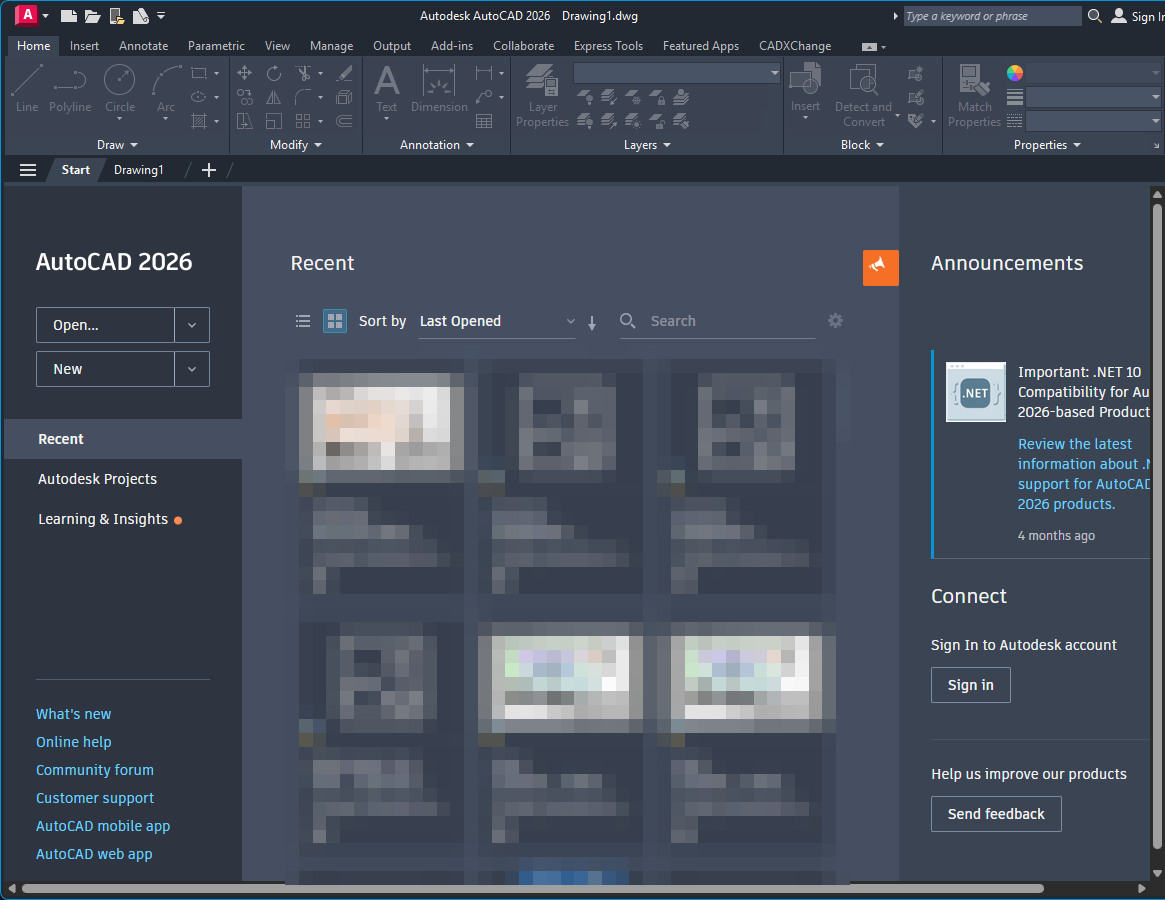
Das erste Register in AutoCAD ist die Registerkarte „Start“ (Start tab): Open und New, eine Liste der zuletzt geöffneten Zeichnungen, Ankündigungen und Links. Manche nutzen sie täglich. Anderen steht sie im Weg, oder sie wollen sie zurückhaben, nachdem sie verschwunden ist.
Gesteuert wird sie von einer einzigen Systemvariable: STARTMODE. 0 schaltet die Registerkarte aus, 1 schaltet sie ein. Hier lesen Sie beide Richtungen, was Sie danach sehen und warum GOTOSTART manchmal meldet, die Registerkarte sei ausgeschaltet. Die Bilder stammen aus AutoCAD 2026. STARTMODE gibt es seit Version 2016 in AutoCAD und in AutoCAD LT.
1. Registerkarte „Start“ ausblenden: STARTMODE auf 0 setzen
Die Registerkarte „Start“ selbst hat keine Befehlszeile, wechseln Sie also zuerst in ein Zeichnungsregister. Geben Sie dann STARTMODE ein und drücken Sie die Eingabetaste. AutoCAD zeigt den aktuellen Wert in spitzen Klammern. Normal ist 1, die Registerkarte ist also eingeschaltet. Geben Sie 0 ein und drücken Sie die Eingabetaste.

2. Was danach zu sehen ist
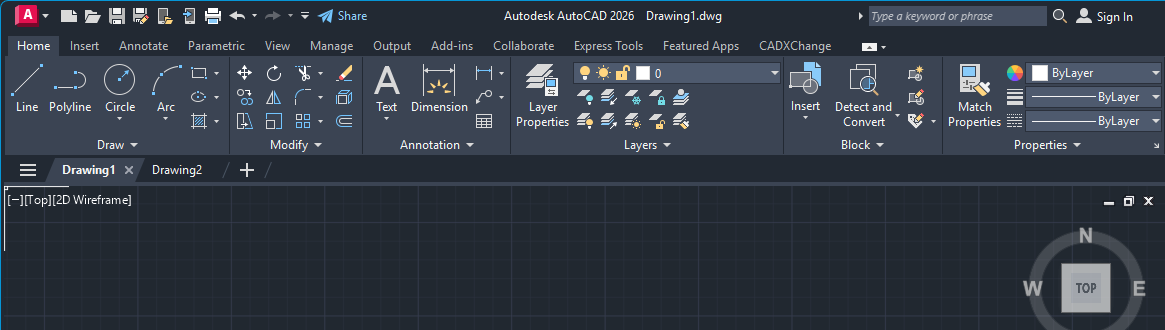
Die Registerkarte „Start“ schließt sich sofort. Die Registerleiste beginnt jetzt mit Ihren Zeichnungen, danach folgt die +-Schaltfläche. Die Einstellung wird in der Registry gespeichert, die Registerkarte bleibt also auch beim nächsten Start von AutoCAD aus.
In unserem Test öffnete AutoCAD nach dem Neustart direkt eine Drawing1. Was beim Start geöffnet wird, hängt auch von der Systemvariable STARTUP ab (in unserem Test war sie 3, also Registerkarte „Start“ mit vorgeladenem Menüband). Auf Ihrem Rechner kann das Startverhalten deshalb anders aussehen.
Die +-Schaltfläche funktioniert weiter: Bei ausgeschalteter Registerkarte „Start“ legt sie eine neue Zeichnung aus der Standardvorlage an.
3. GOTOSTART bei ausgeschalteter Registerkarte
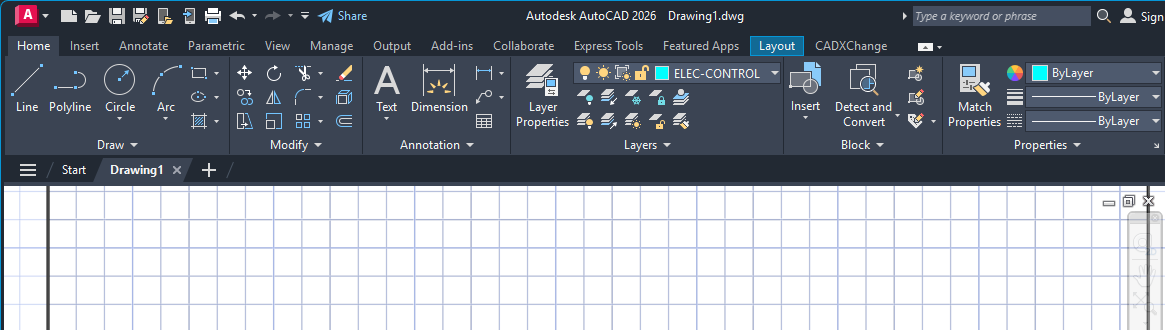
Solange die Registerkarte „Start“ eingeschaltet ist, wechselt der Befehl GOTOSTART von der aktuellen Zeichnung dorthin. Ist STARTMODE 0, hat GOTOSTART kein Ziel. Die Befehlszeile meldet Start tab is currently turned off und endet mit Not applicable.
Diese Meldung zeigt Ihnen, dass die Registerkarte nicht zufällig verschwunden ist, sondern mit STARTMODE ausgeschaltet wurde.

4. Registerkarte „Start“ zurückholen: STARTMODE auf 1 setzen
Geben Sie erneut STARTMODE ein und setzen Sie 1. Die Registerkarte erscheint nicht sofort. AutoCAD meldet, dass sie jetzt nicht angezeigt werden kann und nach einem Neustart der Anwendung wiederhergestellt wird. Das steht auch in der Dokumentation von Autodesk: Wenn Sie STARTMODE von 0 auf 1 ändern, ist ein Neustart nötig.
Beenden Sie AutoCAD also und starten Sie es neu.

5. Nach dem Neustart
Die Registerkarte „Start“ ist wieder das erste Register, daneben Ihre Zeichnung. Ab jetzt bringt GOTOSTART Sie aus jeder Zeichnung dorthin, und sowohl die +-Schaltfläche als auch die Schaltfläche New auf der Registerkarte „Start“ legen neue Zeichnungen aus Ihrer Standardvorlage an.
Zum Ausblenden geben Sie STARTMODE ein und setzen 0; die Registerkarte verschwindet sofort und bleibt aus. Zum Zurückholen setzen Sie 1 und starten AutoCAD neu. Meldet GOTOSTART, die Registerkarte sei ausgeschaltet, steht STARTMODE auf 0.
Vor dem Start — häufige Fragen
- Wie schalte ich die Registerkarte „Start“ in AutoCAD aus?
- Wechseln Sie in eine Zeichnung, geben Sie STARTMODE ein und setzen Sie 0. Die Registerkarte schließt sich sofort und erscheint auch beim nächsten Start von AutoCAD nicht. Der Wert wird in der Registry gespeichert.
- Warum fehlt die Registerkarte „Start“ in AutoCAD?
- Sehr wahrscheinlich steht STARTMODE auf 0. Geben Sie STARTMODE ein, um den Wert zu sehen. Ist es 0, setzen Sie 1 und starten AutoCAD neu, dann ist die Registerkarte wieder da.
- Ich habe STARTMODE auf 1 gesetzt, aber die Registerkarte „Start“ erscheint nicht. Warum?
- Eine Änderung von STARTMODE von 0 auf 1 wirkt erst nach einem Neustart von AutoCAD. Das meldet AutoCAD auch in der Befehlszeile: Unable to display Start tab. The Start tab will be restored after the application is restarted.
- Was macht GOTOSTART, und warum meldet es, die Registerkarte „Start“ sei ausgeschaltet?
- GOTOSTART wechselt von der aktuellen Zeichnung zur Registerkarte „Start“. Ist STARTMODE 0, ist sie ausgeschaltet; der Befehl meldet dann Start tab is currently turned off und tut nichts. Setzen Sie STARTMODE auf 1 und starten Sie neu, dann funktioniert er wieder.
- Wird STARTMODE in der Zeichnung gespeichert?
- Nein. Der Wert liegt in der Registry, gilt also für alle Zeichnungen und bleibt zwischen den Sitzungen erhalten.