
RessourcenDWG-Symbolbibliotheken
Kostenlose Flughafen-Layoutblöcke für AutoCAD (DWG): Flugzeuge, Positionen, Bodengeräte, Terminal, Gepäck, Markierungen
Flughafen-Layoutsymbole: 166 fertige AutoCAD-Blöcke (DWG), kostenlos herunterladbar und in eigenen Projekten nutzbar, als ZIP oder einzeln pro Symbol.
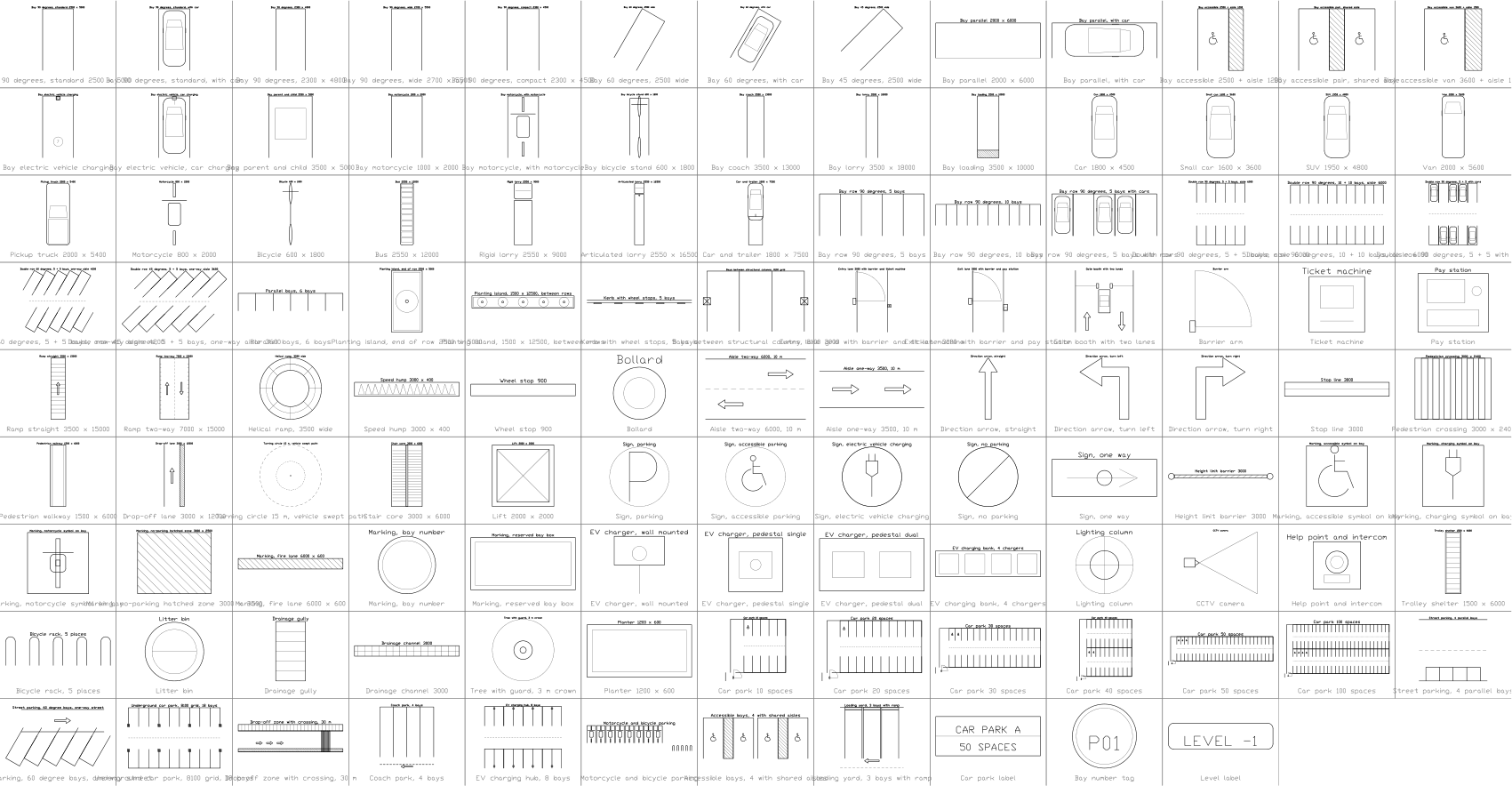
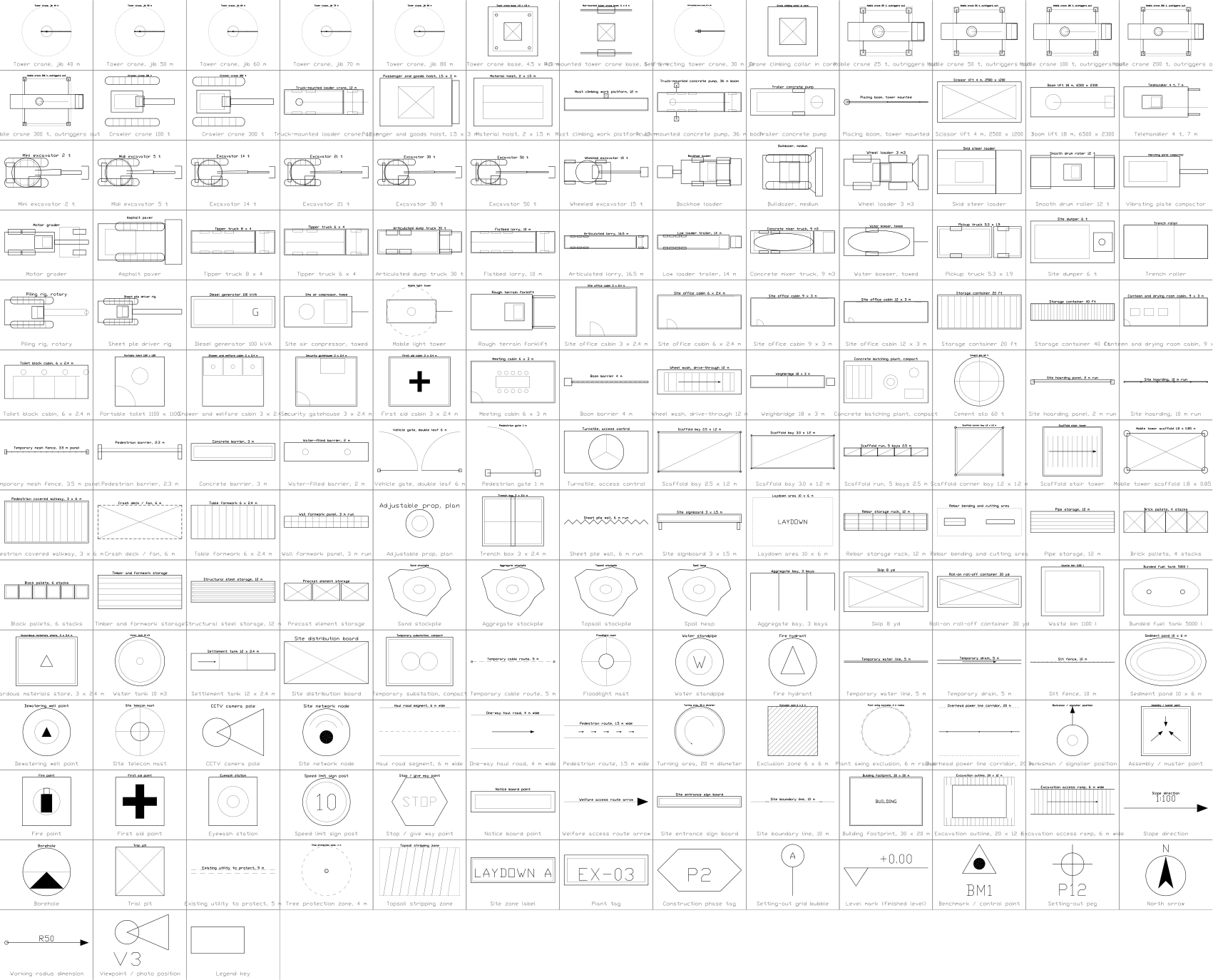
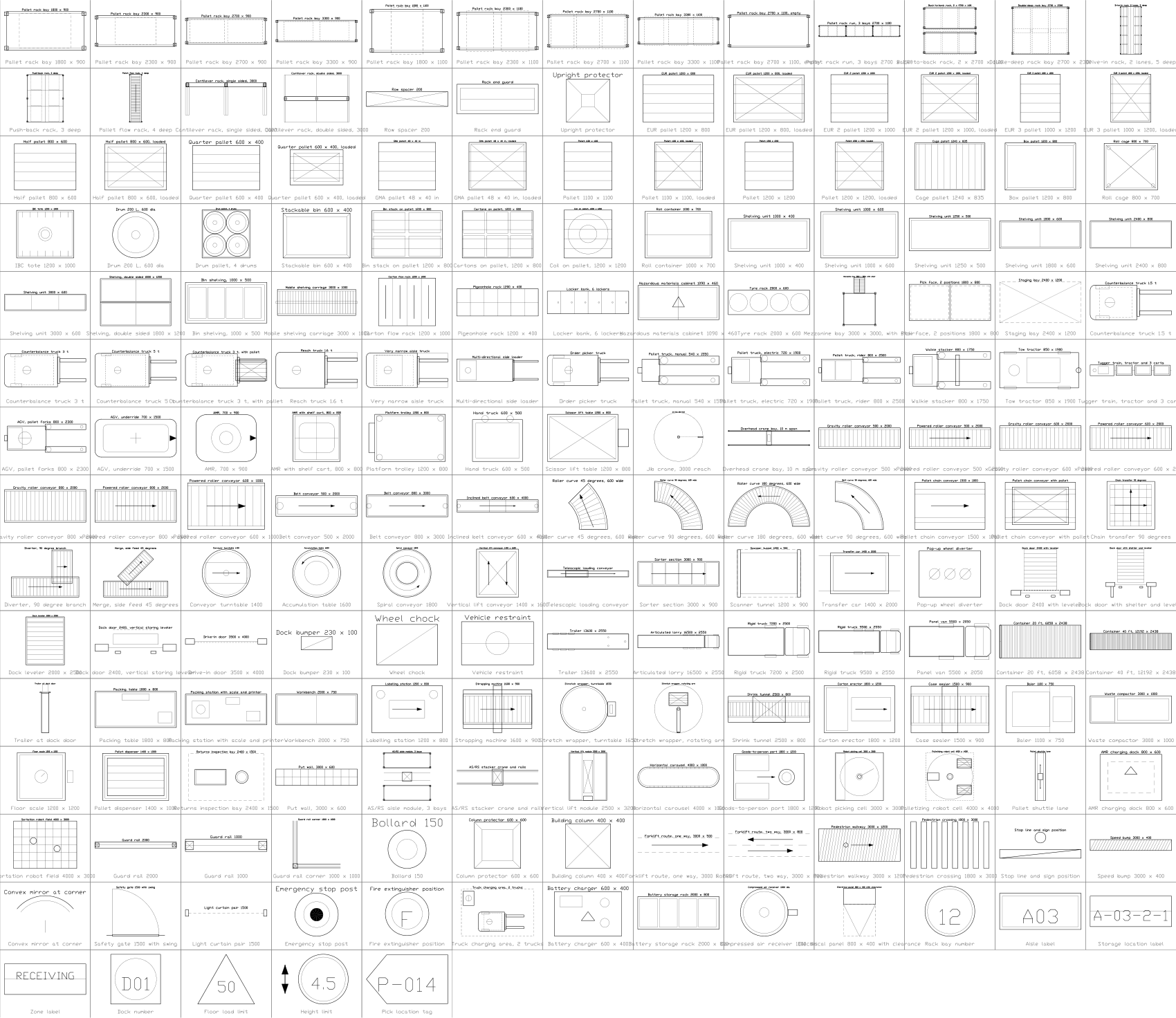
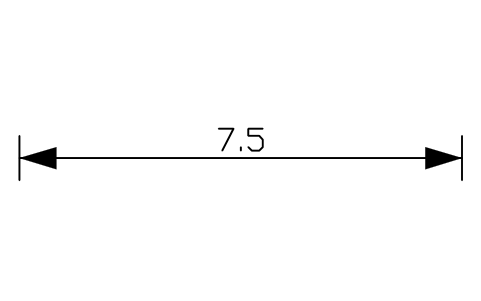
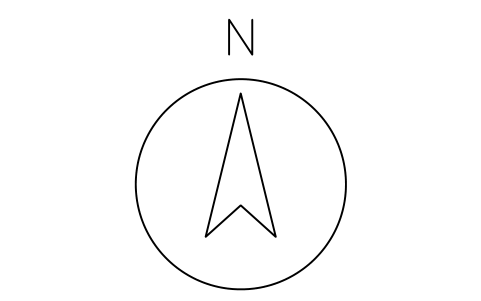
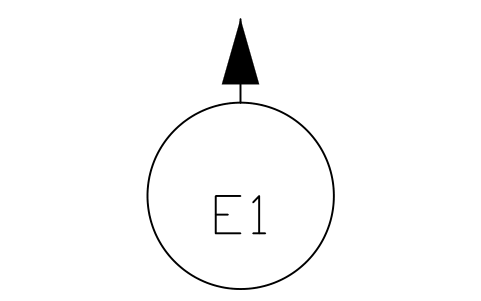
166 Grundrissblöcke für Flughafenlayouts in Originalgröße in Millimetern: 29 Flugzeugumrisse mit typischer Länge und Spannweite (A220, A319 bis A321, A330, A350, A380, B737-Familie, B747-8, B757, B767, B777, B787-Familie, E-Jets, CRJ900, Business Jets, ATR 42 und 72, Dash 8, Leichtflugzeuge), Hubschrauber in drei Größen und Hubschrauberlandeplätze, Flugzeugpositionen für die Code-Buchstaben A bis F mit Flügelspitzenabstand, Pushback-Bereich und Wendekreis; Bodenabfertigungsgeräte (Schlepper, Schleppstange, Gepäckschlepper, Gepäckwagen und -züge, ULD-Dolly und -Lader, Bandlader, Fluggasttreppen und -busse, Hubwagen für mobilitätseingeschränkte Fluggäste, Tankwagen und Hydrantendispenser, Catering-, Fäkalien- und Wasserwagen, Bodenstromgeräte, Startluft- und Klimageräte, Enteisungsfahrzeug, Follow-me-Fahrzeug, Feuerwehr- und Flugfeldlöschfahrzeuge, Rettungswagen, Kehrmaschine, Schneepflug, Gabelstapler, Bremsklötze, Leitkegel); Terminal und Passagierabfertigung (Check-in-Schalter und -Inseln, Gepäckabgabe, Kioske, Absperrungen, Gate-Schalter und Sitze, Fluggastbrücken, Kontrollspur mit Röntgengerät, Metalldetektor, Körperscanner und Ablagetisch, Grenzkontrollkabine, E-Gate, Zolltisch, Information, Gepäckwagen, Rolltreppen, Rollsteig, Aufzüge, Shops, WC); Gepäckförderung (Förderbänder, Kurven, Aufgabegepäckkontrolle, Sortierung, Verteilkarussell, Ausgabekarussells, ULD-Container und -Paletten, Frachtrampe und Waage); Flugfeldmarkierungen und Befeuerung (Schwelle, Pistenkennzeichnung, Mittel- und Randlinien, Zielpunkt, Aufsetzzone, Rollwegmarkierungen, Haltepunkt, Haltebalken, Positionszufahrtslinie, Flügelspitzenlinie, Geräteabstellbereich, Vorfeldstraße, Windsack, PAPI, ILS, Leuchtfeuer, Flutlichtmast, Randfeuer, Schilder, Hydrantenschacht); sowie Marker für Gate, Position, Vorfeld, Ebene, Zone, Wege, Route, Abstand, Nordpfeil und Ansicht.
Version 1.0 · aktualisiert am 17. Oktober 2026
Sie arbeiten mit AutoCAD 2017 oder älter? Format 2010 herunterladen
Frei nutzbar und veränderbar in Ihren eigenen Projekten, auch kommerziellen. Die ZIP-Datei enthält eine einfache DWG-Datei im AutoCAD-2018-Format und eine README; kein Add-in nötig. Bereitgestellt wie besehen, ohne Gewähr.
Verwandte Symbolbibliotheken
Passende Werkzeuge dazu
 Sollen diese Symbole in 30 Zeichnungen landen?Ersetzen Sie ein geändertes Symbol in allen Zeichnungen in einem Durchlauf, ohne jede Datei zu öffnen.BlockCopy ansehen
 Sollen diese Symbole in allen Zeichnungen gezählt werden?Exportieren Sie alle Symbole und ihre Attribute eines ganzen Zeichnungssatzes nach Excel, bearbeiten Sie die Zeilen und schreiben Sie sie zurück.BlockSync ansehen
 Welche Zeichnungen verwenden dieses Symbol?Durchsuchen Sie Blöcke und Texte in Hunderten Zeichnungen auf einmal und springen Sie direkt zum Treffer.DwgSearch ansehen
Alle 166 Symbole
166 von 166 Symbolen
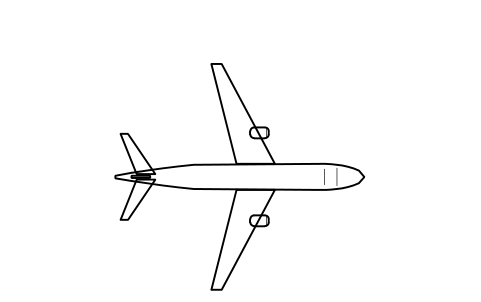
Airbus A220-300
APT_A220_300Attribute
TAGDESIGNATIONSIZEICAO_TYPECODE_LETTERSPAN_MLENGTH_MMTOW_TREGISTRATIONAIRLINELOCATIONOWNERMODELQTYREMARKSDESC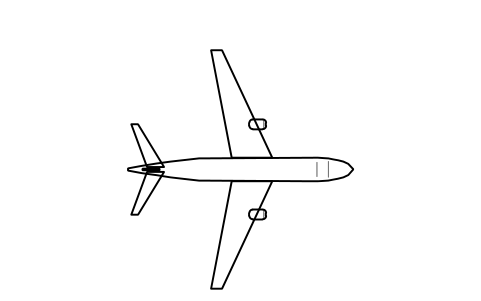
Airbus A319
APT_A319Attribute
TAGDESIGNATIONSIZEICAO_TYPECODE_LETTERSPAN_MLENGTH_MMTOW_TREGISTRATIONAIRLINELOCATIONOWNERMODELQTYREMARKSDESC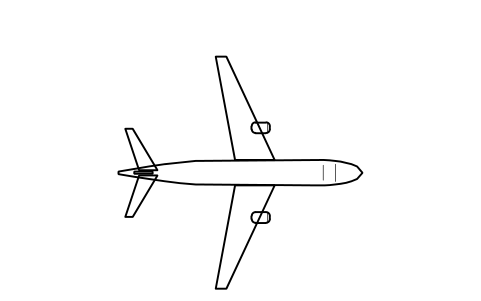
Airbus A320
APT_A320Attribute
TAGDESIGNATIONSIZEICAO_TYPECODE_LETTERSPAN_MLENGTH_MMTOW_TREGISTRATIONAIRLINELOCATIONOWNERMODELQTYREMARKSDESC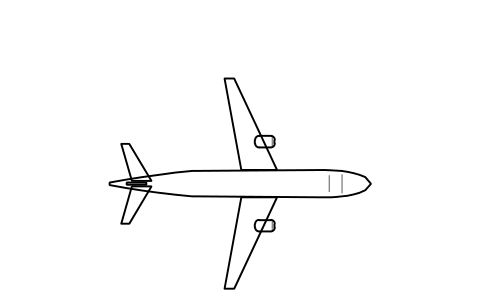
Airbus A321
APT_A321Attribute
TAGDESIGNATIONSIZEICAO_TYPECODE_LETTERSPAN_MLENGTH_MMTOW_TREGISTRATIONAIRLINELOCATIONOWNERMODELQTYREMARKSDESC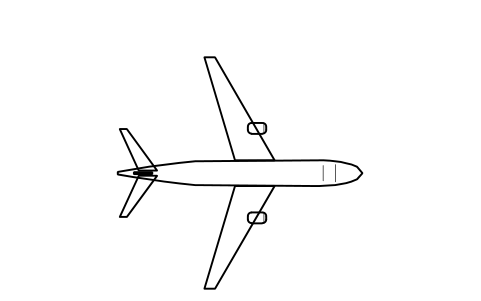
Airbus A330-300
APT_A330_300Attribute
TAGDESIGNATIONSIZEICAO_TYPECODE_LETTERSPAN_MLENGTH_MMTOW_TREGISTRATIONAIRLINELOCATIONOWNERMODELQTYREMARKSDESC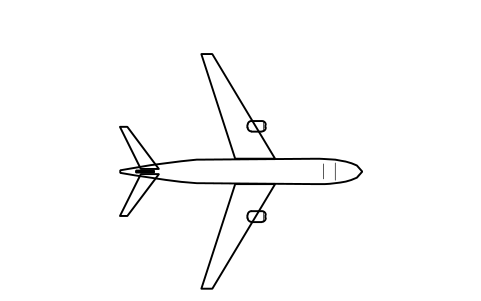
Airbus A350-900
APT_A350_900Attribute
TAGDESIGNATIONSIZEICAO_TYPECODE_LETTERSPAN_MLENGTH_MMTOW_TREGISTRATIONAIRLINELOCATIONOWNERMODELQTYREMARKSDESC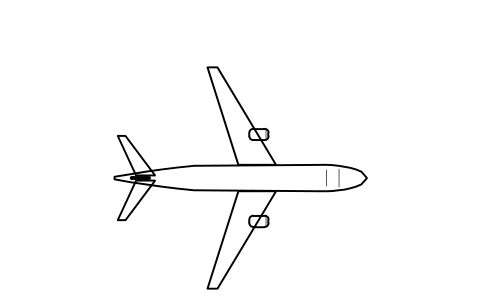
Airbus A350-1000
APT_A350_1000Attribute
TAGDESIGNATIONSIZEICAO_TYPECODE_LETTERSPAN_MLENGTH_MMTOW_TREGISTRATIONAIRLINELOCATIONOWNERMODELQTYREMARKSDESC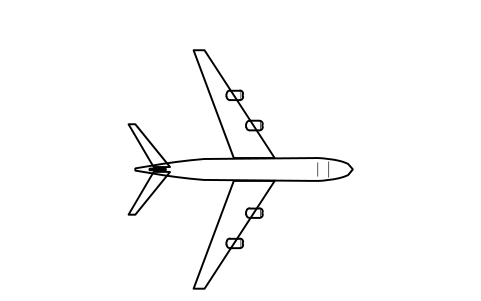
Airbus A380-800
APT_A380_800Attribute
TAGDESIGNATIONSIZEICAO_TYPECODE_LETTERSPAN_MLENGTH_MMTOW_TREGISTRATIONAIRLINELOCATIONOWNERMODELQTYREMARKSDESC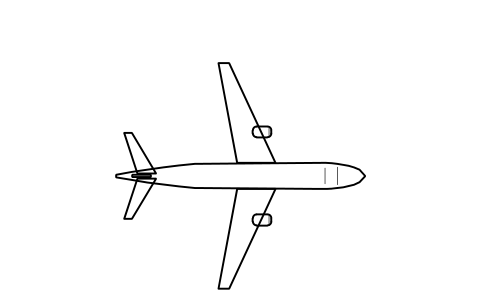
Boeing 737-800
APT_B737_800Attribute
TAGDESIGNATIONSIZEICAO_TYPECODE_LETTERSPAN_MLENGTH_MMTOW_TREGISTRATIONAIRLINELOCATIONOWNERMODELQTYREMARKSDESC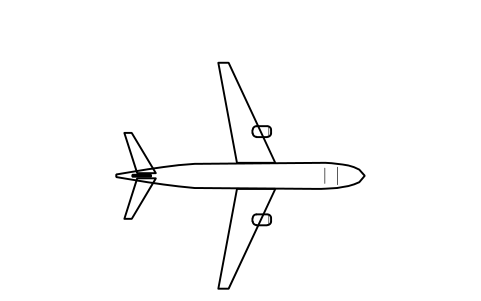
Boeing 737 MAX 8
APT_B737_MAX8Attribute
TAGDESIGNATIONSIZEICAO_TYPECODE_LETTERSPAN_MLENGTH_MMTOW_TREGISTRATIONAIRLINELOCATIONOWNERMODELQTYREMARKSDESC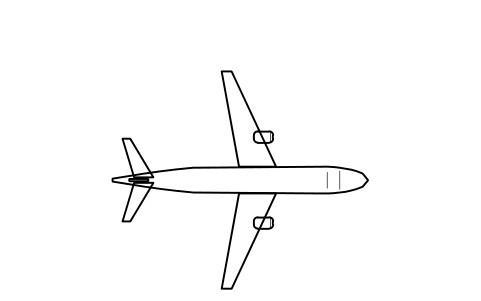
Boeing 737-900ER
APT_B737_900ERAttribute
TAGDESIGNATIONSIZEICAO_TYPECODE_LETTERSPAN_MLENGTH_MMTOW_TREGISTRATIONAIRLINELOCATIONOWNERMODELQTYREMARKSDESC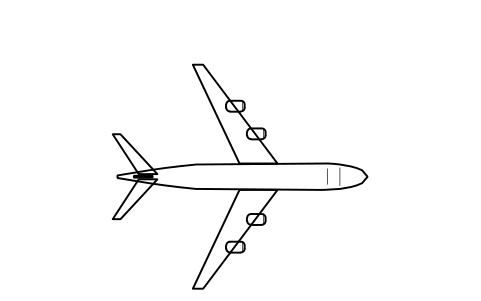
Boeing 747-8
APT_B747_8Attribute
TAGDESIGNATIONSIZEICAO_TYPECODE_LETTERSPAN_MLENGTH_MMTOW_TREGISTRATIONAIRLINELOCATIONOWNERMODELQTYREMARKSDESC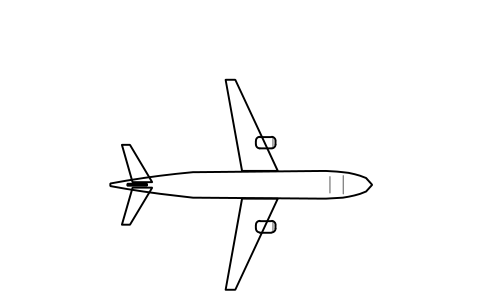
Boeing 757-200
APT_B757_200Attribute
TAGDESIGNATIONSIZEICAO_TYPECODE_LETTERSPAN_MLENGTH_MMTOW_TREGISTRATIONAIRLINELOCATIONOWNERMODELQTYREMARKSDESC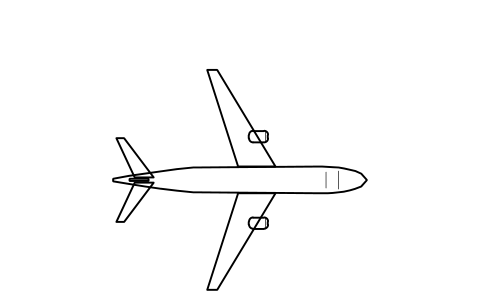
Boeing 767-300ER
APT_B767_300ERAttribute
TAGDESIGNATIONSIZEICAO_TYPECODE_LETTERSPAN_MLENGTH_MMTOW_TREGISTRATIONAIRLINELOCATIONOWNERMODELQTYREMARKSDESC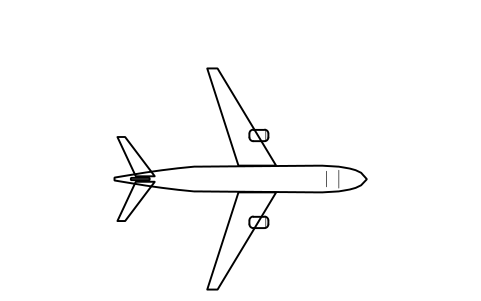
Boeing 777-300ER
APT_B777_300ERAttribute
TAGDESIGNATIONSIZEICAO_TYPECODE_LETTERSPAN_MLENGTH_MMTOW_TREGISTRATIONAIRLINELOCATIONOWNERMODELQTYREMARKSDESC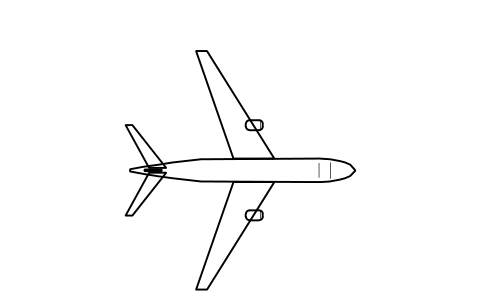
Boeing 787-8
APT_B787_8Attribute
TAGDESIGNATIONSIZEICAO_TYPECODE_LETTERSPAN_MLENGTH_MMTOW_TREGISTRATIONAIRLINELOCATIONOWNERMODELQTYREMARKSDESC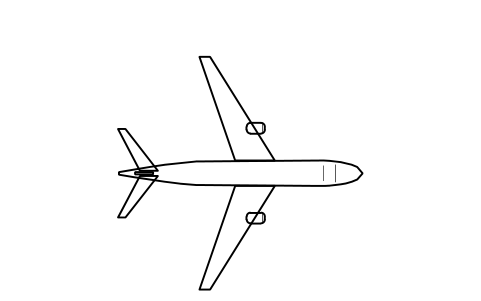
Boeing 787-9
APT_B787_9Attribute
TAGDESIGNATIONSIZEICAO_TYPECODE_LETTERSPAN_MLENGTH_MMTOW_TREGISTRATIONAIRLINELOCATIONOWNERMODELQTYREMARKSDESC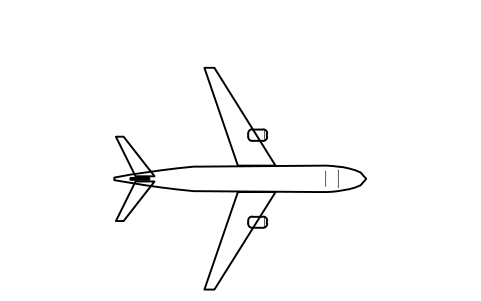
Boeing 787-10
APT_B787_10Attribute
TAGDESIGNATIONSIZEICAO_TYPECODE_LETTERSPAN_MLENGTH_MMTOW_TREGISTRATIONAIRLINELOCATIONOWNERMODELQTYREMARKSDESC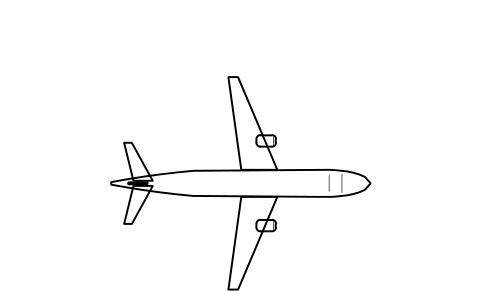
Embraer E175
APT_E175Attribute
TAGDESIGNATIONSIZEICAO_TYPECODE_LETTERSPAN_MLENGTH_MMTOW_TREGISTRATIONAIRLINELOCATIONOWNERMODELQTYREMARKSDESC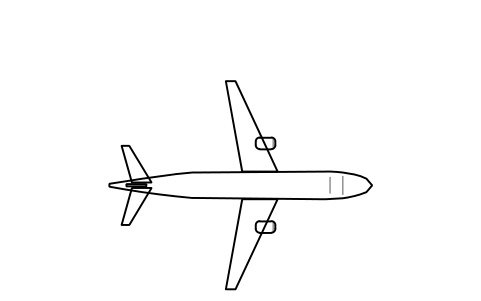
Embraer E190
APT_E190Attribute
TAGDESIGNATIONSIZEICAO_TYPECODE_LETTERSPAN_MLENGTH_MMTOW_TREGISTRATIONAIRLINELOCATIONOWNERMODELQTYREMARKSDESC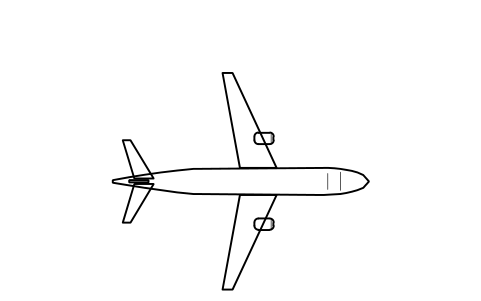
Embraer E195-E2
APT_E195_E2Attribute
TAGDESIGNATIONSIZEICAO_TYPECODE_LETTERSPAN_MLENGTH_MMTOW_TREGISTRATIONAIRLINELOCATIONOWNERMODELQTYREMARKSDESC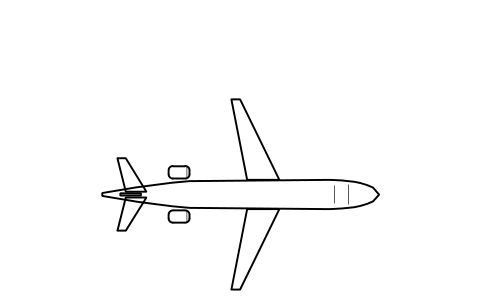
Bombardier CRJ900
APT_CRJ900Attribute
TAGDESIGNATIONSIZEICAO_TYPECODE_LETTERSPAN_MLENGTH_MMTOW_TREGISTRATIONAIRLINELOCATIONOWNERMODELQTYREMARKSDESC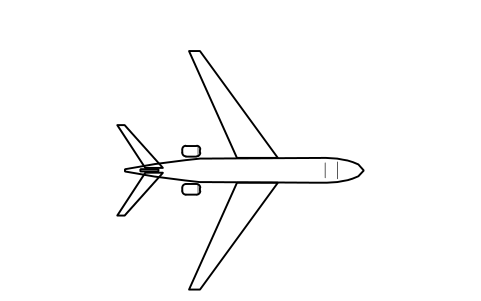
Business jet, large (G650)
APT_G650Attribute
TAGDESIGNATIONSIZEICAO_TYPECODE_LETTERSPAN_MLENGTH_MMTOW_TREGISTRATIONAIRLINELOCATIONOWNERMODELQTYREMARKSDESC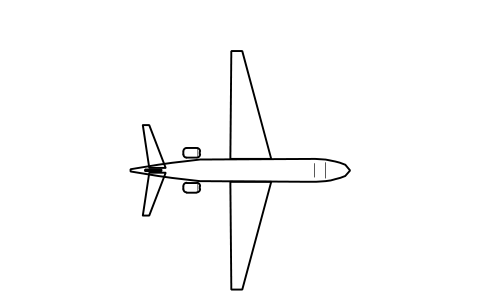
Business jet, light
APT_CITATIONAttribute
TAGDESIGNATIONSIZEICAO_TYPECODE_LETTERSPAN_MLENGTH_MMTOW_TREGISTRATIONAIRLINELOCATIONOWNERMODELQTYREMARKSDESC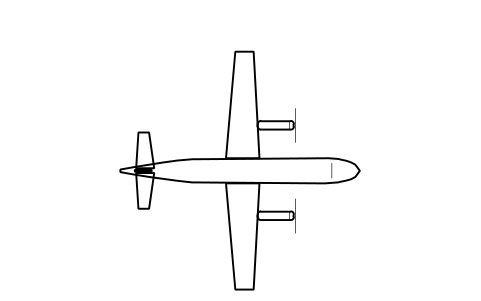
ATR 72-600
APT_ATR72Attribute
TAGDESIGNATIONSIZEICAO_TYPECODE_LETTERSPAN_MLENGTH_MMTOW_TREGISTRATIONAIRLINELOCATIONOWNERMODELQTYREMARKSDESC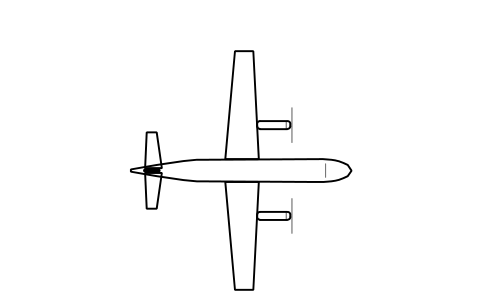
ATR 42-600
APT_ATR42Attribute
TAGDESIGNATIONSIZEICAO_TYPECODE_LETTERSPAN_MLENGTH_MMTOW_TREGISTRATIONAIRLINELOCATIONOWNERMODELQTYREMARKSDESC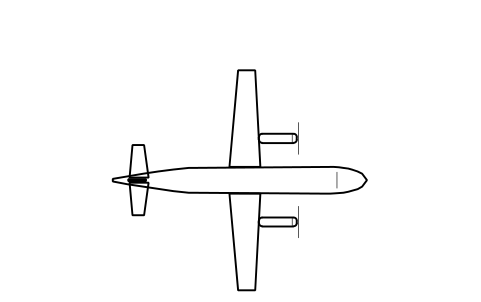
De Havilland Dash 8 Q400
APT_DASH8_Q400Attribute
TAGDESIGNATIONSIZEICAO_TYPECODE_LETTERSPAN_MLENGTH_MMTOW_TREGISTRATIONAIRLINELOCATIONOWNERMODELQTYREMARKSDESC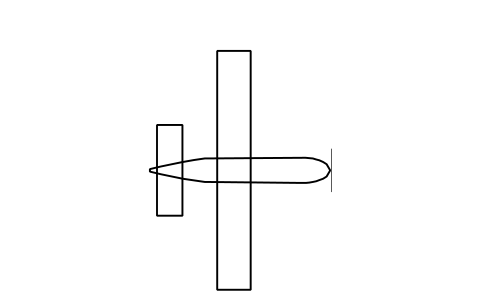
Light aircraft, 4 seat (C172)
APT_C172Attribute
TAGDESIGNATIONSIZEICAO_TYPECODE_LETTERSPAN_MLENGTH_MMTOW_TREGISTRATIONAIRLINELOCATIONOWNERMODELQTYREMARKSDESC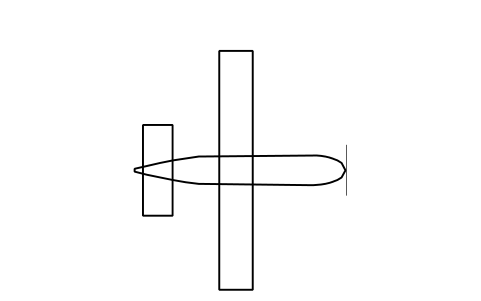
Light aircraft, single turboprop
APT_PA46Attribute
TAGDESIGNATIONSIZEICAO_TYPECODE_LETTERSPAN_MLENGTH_MMTOW_TREGISTRATIONAIRLINELOCATIONOWNERMODELQTYREMARKSDESC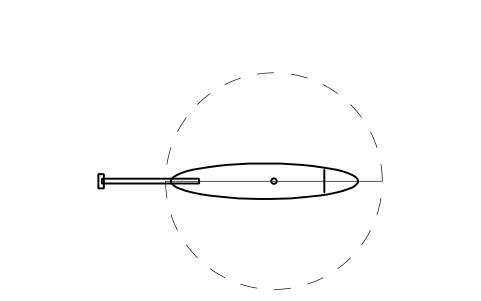
Helicopter, light (rotor 11 m)
APT_HELI_LIGHTAttribute
TAGDESIGNATIONSIZEROTOR_DIAMETER_MMTOW_TREGISTRATIONLOCATIONOWNERMODELQTYREMARKSDESC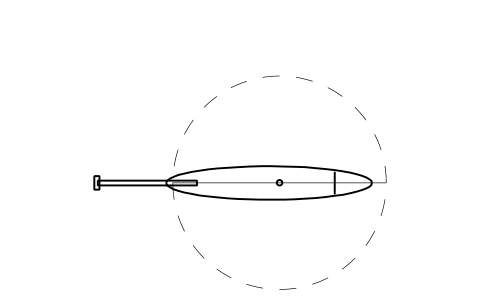
Helicopter, medium (rotor 14 m)
APT_HELI_MEDIUMAttribute
TAGDESIGNATIONSIZEROTOR_DIAMETER_MMTOW_TREGISTRATIONLOCATIONOWNERMODELQTYREMARKSDESC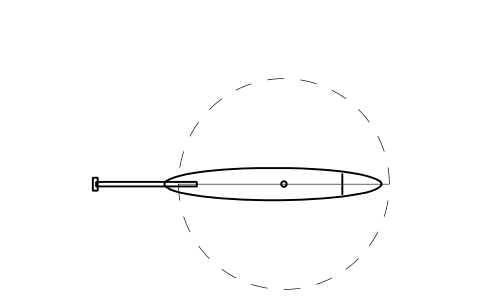
Helicopter, heavy (rotor 17 m)
APT_HELI_HEAVYAttribute
TAGDESIGNATIONSIZEROTOR_DIAMETER_MMTOW_TREGISTRATIONLOCATIONOWNERMODELQTYREMARKSDESC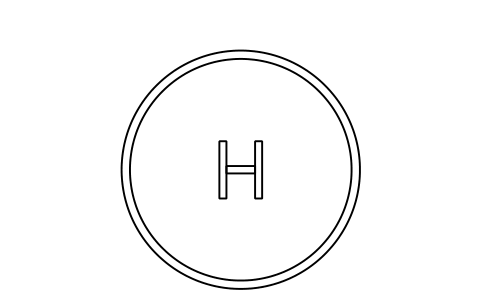
Helipad, 20 m, H mark
APT_HELIPAD_HAttribute
TAGDESIGNATIONSIZEDIAMETER_MLOCATIONOWNERMODELQTYREMARKSDESC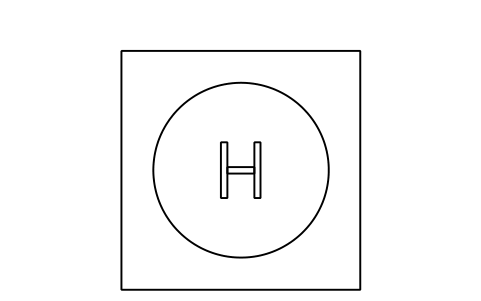
Helipad, 30 x 30 m
APT_HELIPAD_SQAttribute
TAGDESIGNATIONSIZELOCATIONOWNERMODELQTYREMARKSDESC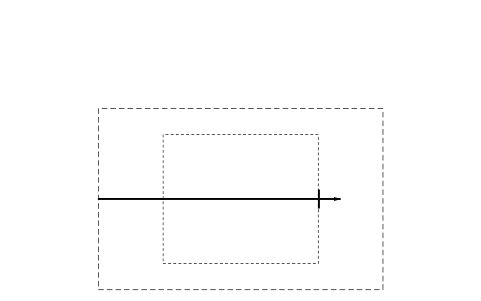
Aircraft stand, code A
APT_STAND_CODE_AAttribute
TAGDESIGNATIONSIZECODE_LETTERSTAND_NOMAX_WINGSPAN_MWINGTIP_CLEARANCE_MLOCATIONOWNERMODELQTYREMARKSDESC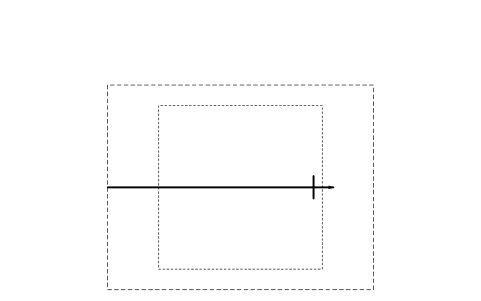
Aircraft stand, code B
APT_STAND_CODE_BAttribute
TAGDESIGNATIONSIZECODE_LETTERSTAND_NOMAX_WINGSPAN_MWINGTIP_CLEARANCE_MLOCATIONOWNERMODELQTYREMARKSDESC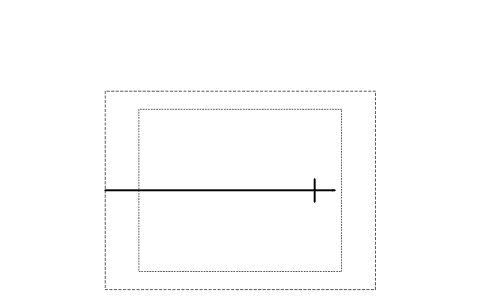
Aircraft stand, code C
APT_STAND_CODE_CAttribute
TAGDESIGNATIONSIZECODE_LETTERSTAND_NOMAX_WINGSPAN_MWINGTIP_CLEARANCE_MLOCATIONOWNERMODELQTYREMARKSDESC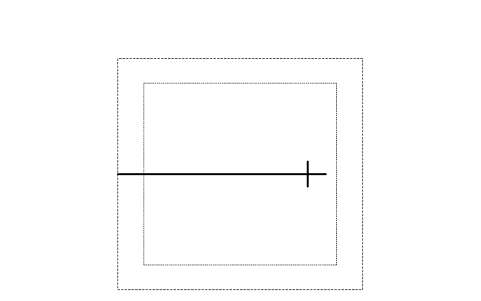
Aircraft stand, code D
APT_STAND_CODE_DAttribute
TAGDESIGNATIONSIZECODE_LETTERSTAND_NOMAX_WINGSPAN_MWINGTIP_CLEARANCE_MLOCATIONOWNERMODELQTYREMARKSDESC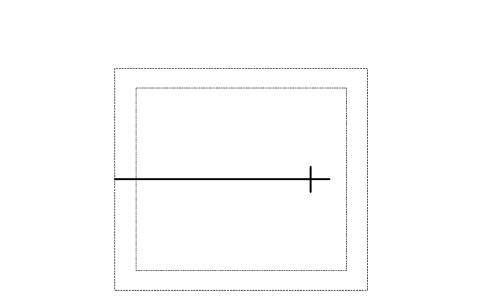
Aircraft stand, code E
APT_STAND_CODE_EAttribute
TAGDESIGNATIONSIZECODE_LETTERSTAND_NOMAX_WINGSPAN_MWINGTIP_CLEARANCE_MLOCATIONOWNERMODELQTYREMARKSDESC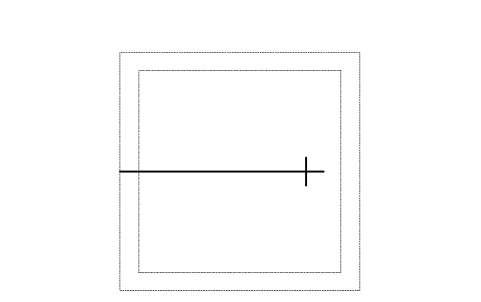
Aircraft stand, code F
APT_STAND_CODE_FAttribute
TAGDESIGNATIONSIZECODE_LETTERSTAND_NOMAX_WINGSPAN_MWINGTIP_CLEARANCE_MLOCATIONOWNERMODELQTYREMARKSDESC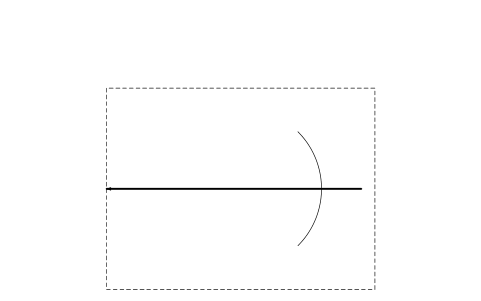
Pushback area behind the stand
APT_STAND_PUSHBACKAttribute
TAGDESIGNATIONSIZELOCATIONOWNERMODELQTYREMARKSDESC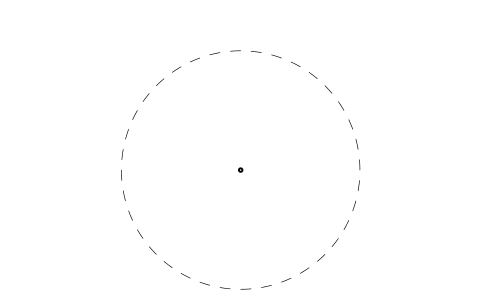
Aircraft turning circle, 50 m
APT_TURNING_AREAAttribute
TAGDESIGNATIONSIZELOCATIONOWNERMODELQTYREMARKSDESC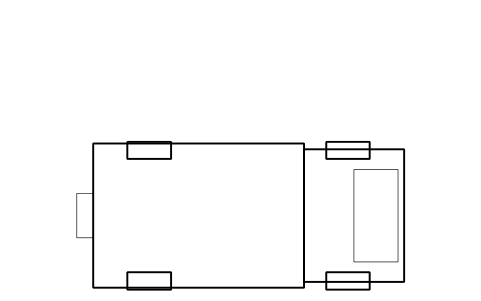
Pushback tug, towbar type
APT_GSE_PUSHBACK_TUGAttribute
TAGDESIGNATIONSIZETOW_CAPACITY_TLOCATIONOWNERMODELQTYREMARKSDESC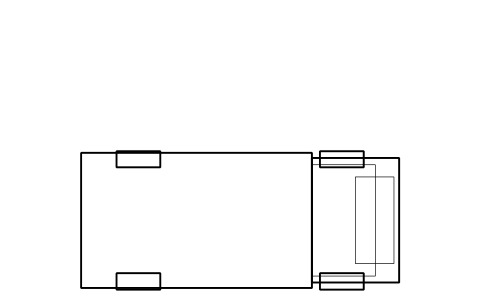
Towbarless tug
APT_GSE_PUSHBACK_TBLAttribute
TAGDESIGNATIONSIZETOW_CAPACITY_TLOCATIONOWNERMODELQTYREMARKSDESC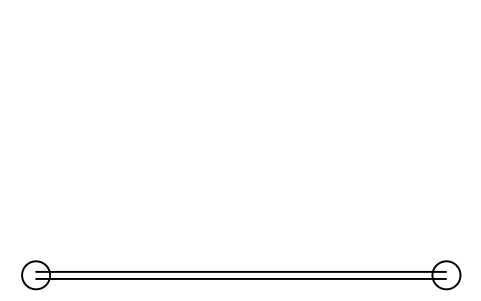
Towbar, aircraft
APT_GSE_TOWBARAttribute
TAGDESIGNATIONSIZELOCATIONOWNERMODELQTYREMARKSDESC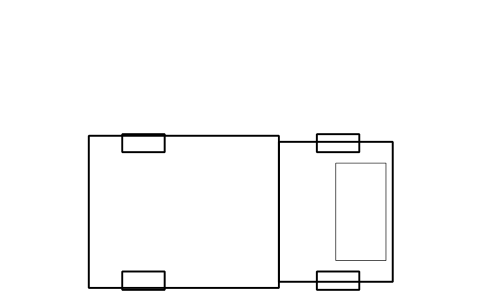
Baggage tractor
APT_GSE_BAG_TRACTORAttribute
TAGDESIGNATIONSIZELOCATIONOWNERMODELQTYREMARKSDESC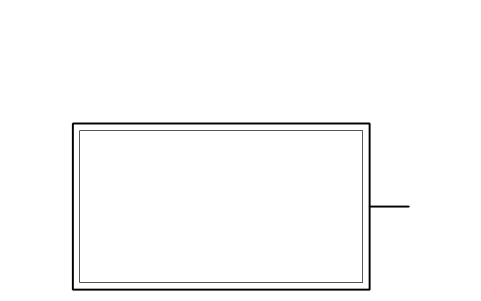
Baggage cart
APT_GSE_BAG_CARTAttribute
TAGDESIGNATIONSIZELOCATIONOWNERMODELQTYREMARKSDESC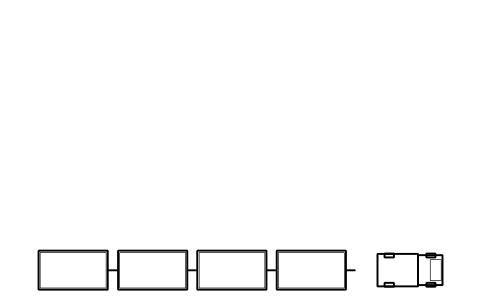
Baggage train, tractor and 4 carts
APT_GSE_BAG_TRAIN_4Attribute
TAGDESIGNATIONSIZELOCATIONOWNERMODELQTYREMARKSDESC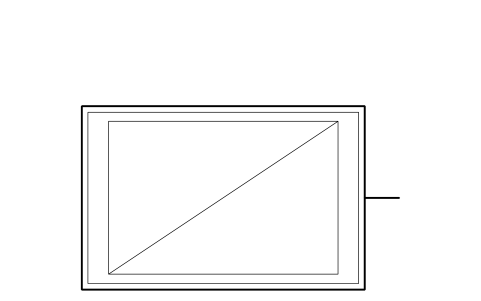
ULD dolly with container
APT_GSE_ULD_DOLLYAttribute
TAGDESIGNATIONSIZELOCATIONOWNERMODELQTYREMARKSDESC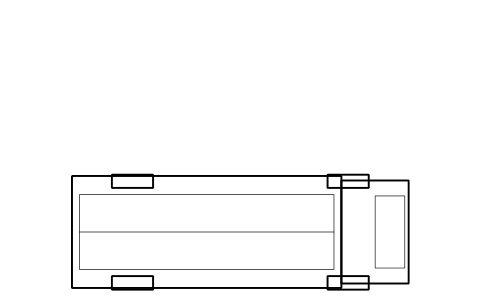
Container loader, ULD
APT_GSE_ULD_LOADERAttribute
TAGDESIGNATIONSIZELOCATIONOWNERMODELQTYREMARKSDESC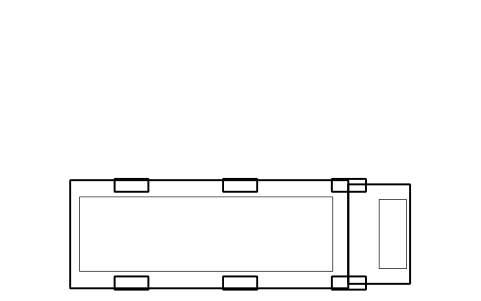
Main deck loader
APT_GSE_MD_LOADERAttribute
TAGDESIGNATIONSIZELOCATIONOWNERMODELQTYREMARKSDESC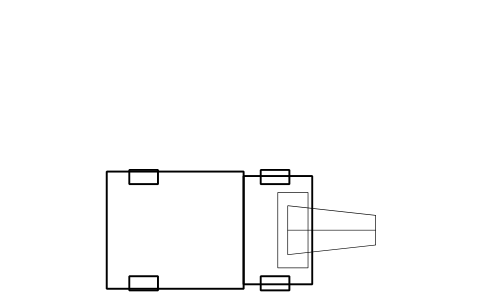
Belt loader
APT_GSE_BELT_LOADERAttribute
TAGDESIGNATIONSIZELOCATIONOWNERMODELQTYREMARKSDESC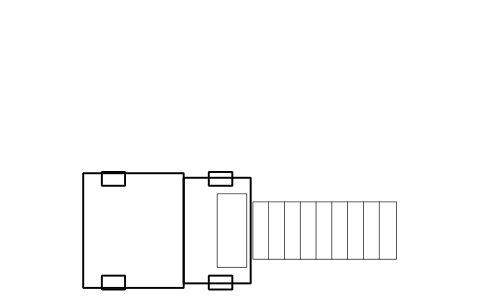
Passenger stairs, self propelled
APT_GSE_STAIRS_SPAttribute
TAGDESIGNATIONSIZELOCATIONOWNERMODELQTYREMARKSDESC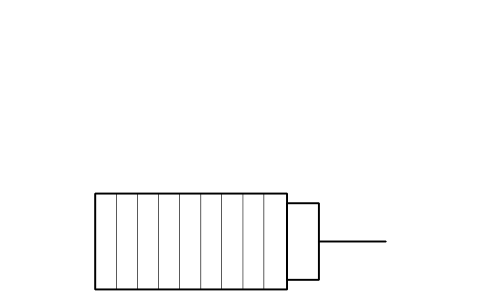
Passenger stairs, towed
APT_GSE_STAIRS_TOWAttribute
TAGDESIGNATIONSIZELOCATIONOWNERMODELQTYREMARKSDESC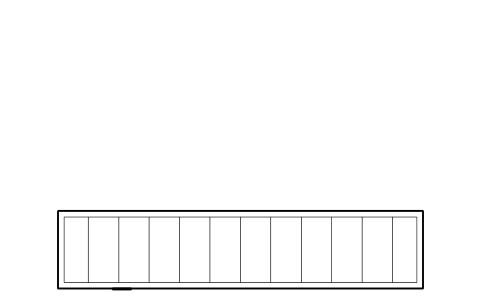
Apron bus, 12 m
APT_GSE_PAX_BUSAttribute
TAGDESIGNATIONSIZELOCATIONOWNERMODELQTYREMARKSDESC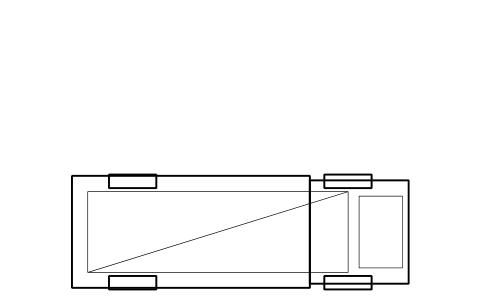
Ambulift, reduced mobility
APT_GSE_PRM_LIFTAttribute
TAGDESIGNATIONSIZELOCATIONOWNERMODELQTYREMARKSDESC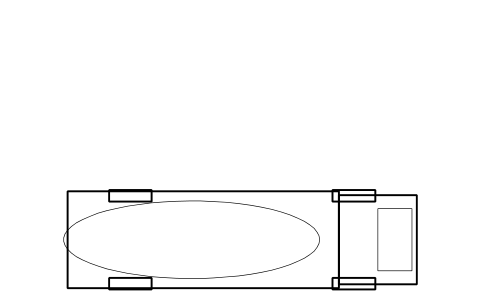
Refuelling bowser, 9 m
APT_GSE_FUEL_BOWSERAttribute
TAGDESIGNATIONSIZECAPACITY_LLOCATIONOWNERMODELQTYREMARKSDESC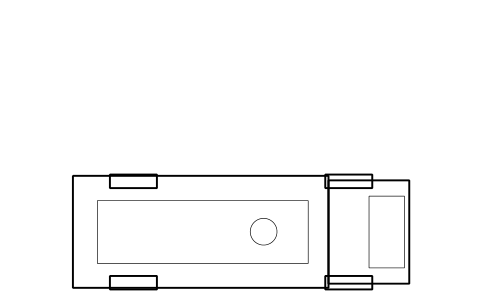
Hydrant dispenser
APT_GSE_HYDRANT_DISPAttribute
TAGDESIGNATIONSIZELOCATIONOWNERMODELQTYREMARKSDESC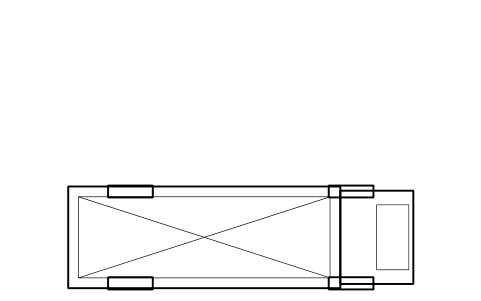
Catering high loader
APT_GSE_CATERINGAttribute
TAGDESIGNATIONSIZELOCATIONOWNERMODELQTYREMARKSDESC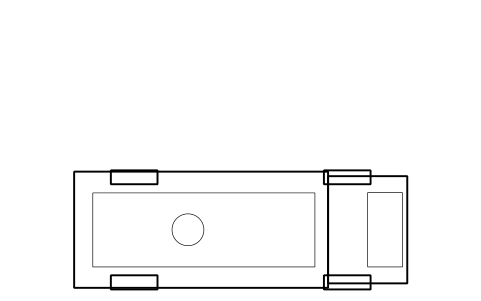
Lavatory service truck
APT_GSE_LAV_TRUCKAttribute
TAGDESIGNATIONSIZELOCATIONOWNERMODELQTYREMARKSDESC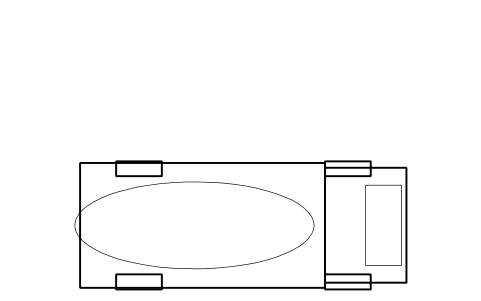
Potable water truck
APT_GSE_WATER_TRUCKAttribute
TAGDESIGNATIONSIZELOCATIONOWNERMODELQTYREMARKSDESC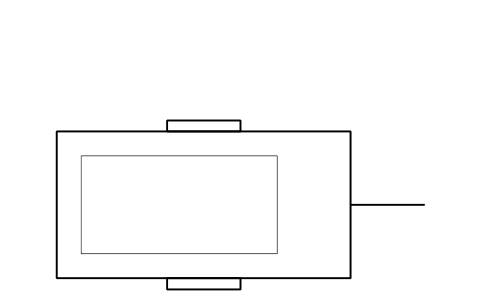
Ground power unit, trailer
APT_GSE_GPUAttribute
TAGDESIGNATIONSIZEPOWER_KVALOCATIONOWNERMODELQTYREMARKSDESC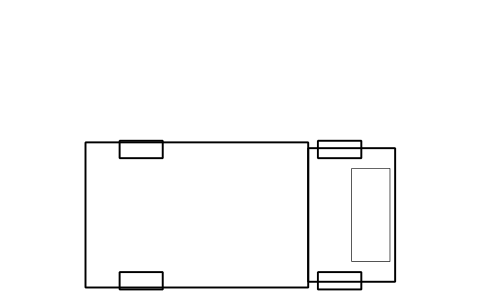
Ground power unit, self propelled
APT_GSE_GPU_MOBILEAttribute
TAGDESIGNATIONSIZEPOWER_KVALOCATIONOWNERMODELQTYREMARKSDESC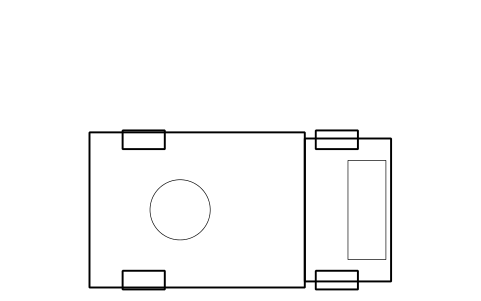
Air start unit
APT_GSE_AIR_STARTAttribute
TAGDESIGNATIONSIZELOCATIONOWNERMODELQTYREMARKSDESC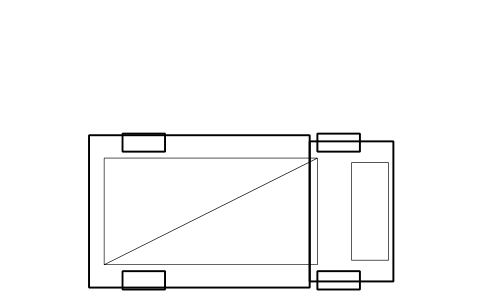
Air conditioning unit
APT_GSE_ACUAttribute
TAGDESIGNATIONSIZELOCATIONOWNERMODELQTYREMARKSDESC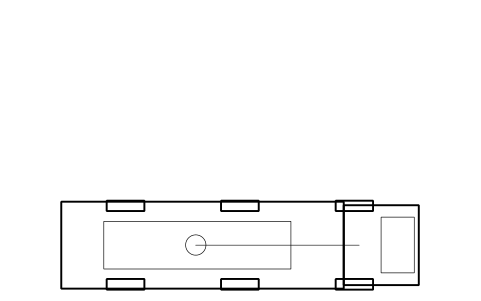
De-icing truck
APT_GSE_DEICERAttribute
TAGDESIGNATIONSIZELOCATIONOWNERMODELQTYREMARKSDESC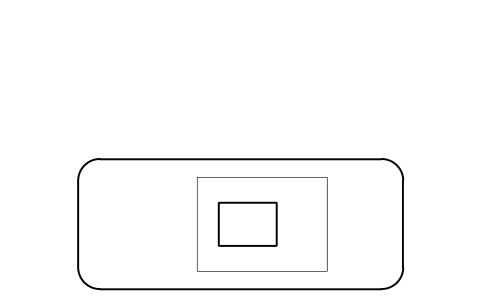
Follow-me car
APT_GSE_FOLLOW_MEAttribute
TAGDESIGNATIONSIZELOCATIONOWNERMODELQTYREMARKSDESC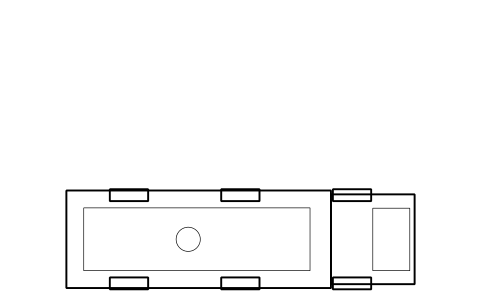
Airside fire tender
APT_GSE_FIRE_TENDERAttribute
TAGDESIGNATIONSIZELOCATIONOWNERMODELQTYREMARKSDESC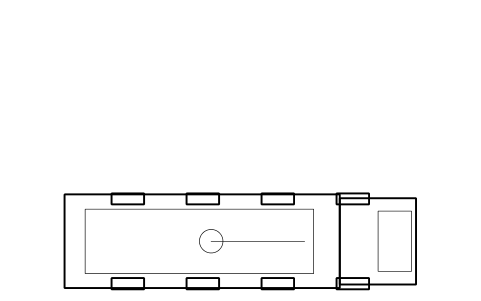
Crash tender, 12 m
APT_GSE_CRASH_TENDERAttribute
TAGDESIGNATIONSIZELOCATIONOWNERMODELQTYREMARKSDESC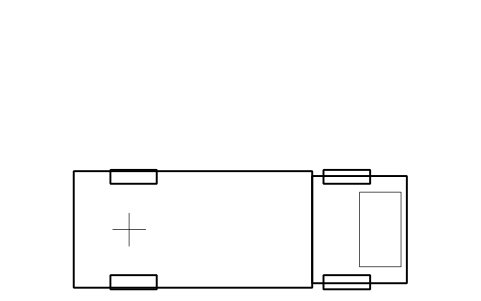
Ambulance
APT_GSE_AMBULANCEAttribute
TAGDESIGNATIONSIZELOCATIONOWNERMODELQTYREMARKSDESC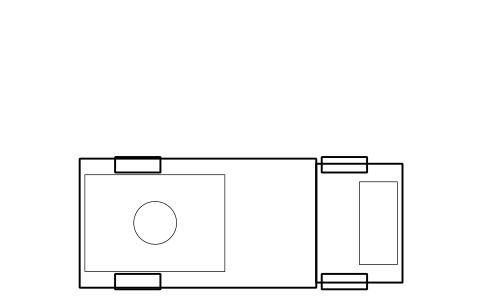
Runway sweeper
APT_GSE_SWEEPERAttribute
TAGDESIGNATIONSIZELOCATIONOWNERMODELQTYREMARKSDESC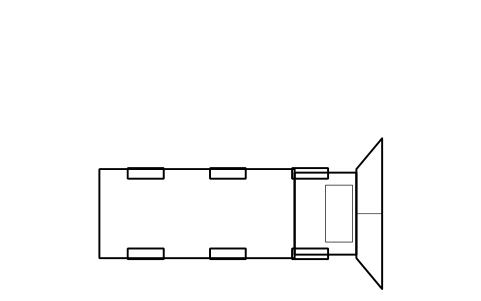
Snow plough truck
APT_GSE_SNOW_PLOUGHAttribute
TAGDESIGNATIONSIZELOCATIONOWNERMODELQTYREMARKSDESC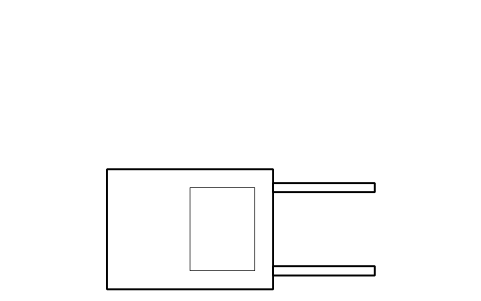
Forklift, 3 t
APT_GSE_FORKLIFTAttribute
TAGDESIGNATIONSIZELOCATIONOWNERMODELQTYREMARKSDESC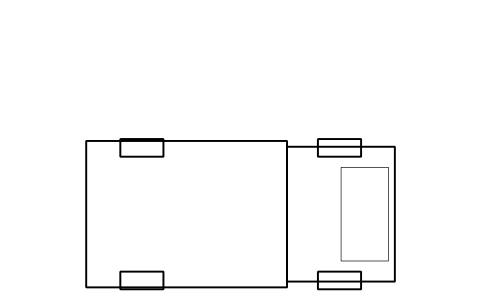
Cargo dolly tractor, tug
APT_GSE_CARGO_TRUCKAttribute
TAGDESIGNATIONSIZELOCATIONOWNERMODELQTYREMARKSDESC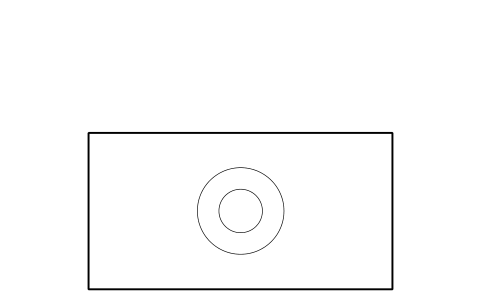
Mobile floodlight tower
APT_GSE_LIGHT_TOWERAttribute
TAGDESIGNATIONSIZELOCATIONOWNERMODELQTYREMARKSDESC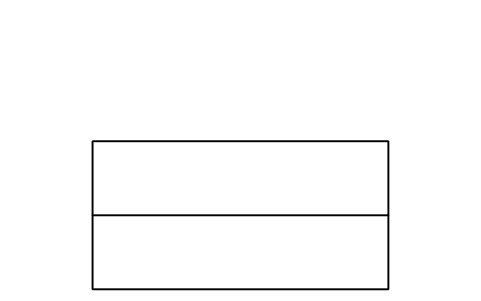
Wheel chocks, pair
APT_GSE_CHOCKSAttribute
TAGDESIGNATIONSIZELOCATIONOWNERMODELQTYREMARKSDESC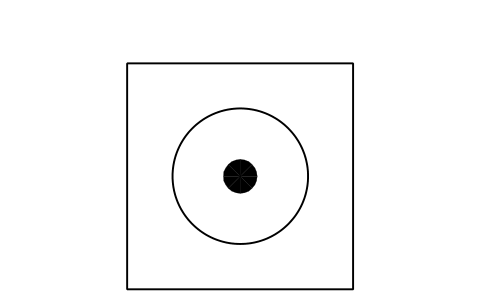
Safety cone
APT_GSE_CONEAttribute
TAGDESIGNATIONSIZELOCATIONOWNERMODELQTYREMARKSDESC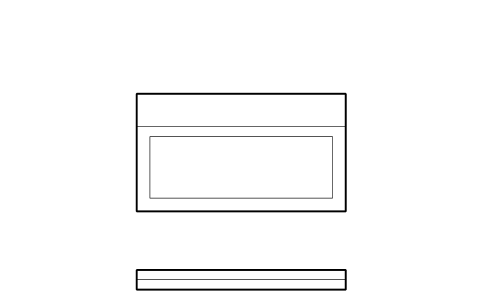
Check-in desk with belt
APT_CHECKIN_DESKAttribute
TAGDESIGNATIONSIZELOCATIONOWNERMODELQTYREMARKSDESC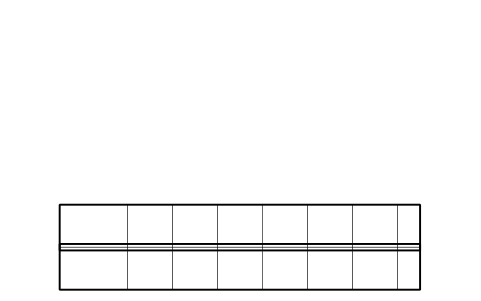
Check-in island, 8 desks
APT_CHECKIN_ISLAND_8Attribute
TAGDESIGNATIONSIZEDESKSLOCATIONOWNERMODELQTYREMARKSDESC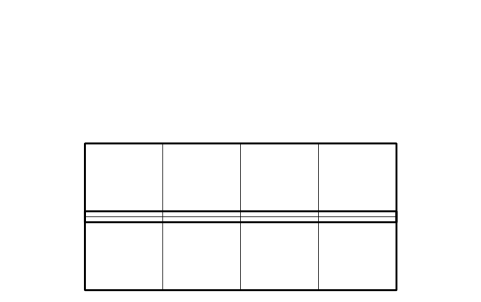
Check-in island, 4 desks
APT_CHECKIN_ISLAND_4Attribute
TAGDESIGNATIONSIZEDESKSLOCATIONOWNERMODELQTYREMARKSDESC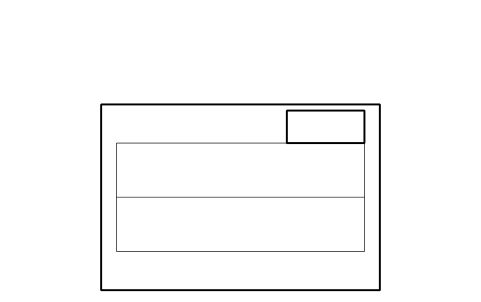
Self bag drop
APT_BAG_DROPAttribute
TAGDESIGNATIONSIZELOCATIONOWNERMODELQTYREMARKSDESC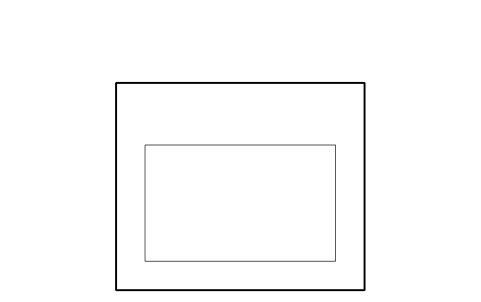
Check-in kiosk
APT_KIOSK_CHECKINAttribute
TAGDESIGNATIONSIZELOCATIONOWNERMODELQTYREMARKSDESC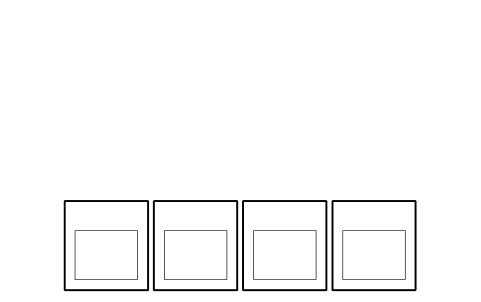
Kiosk row, 4 units
APT_KIOSK_ROW_4Attribute
TAGDESIGNATIONSIZELOCATIONOWNERMODELQTYREMARKSDESC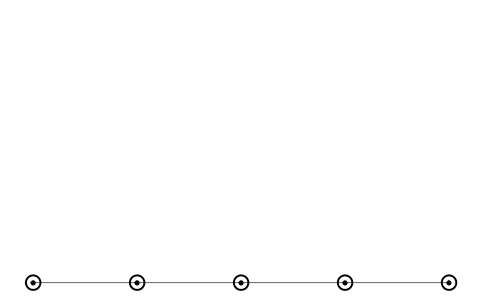
Queue barrier run, 4 m
APT_QUEUE_LINEAttribute
TAGDESIGNATIONSIZELOCATIONOWNERMODELQTYREMARKSDESC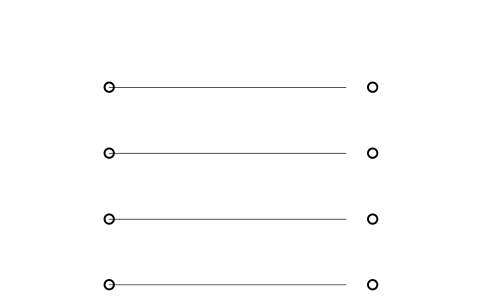
Queue serpentine, 3 lanes
APT_QUEUE_SNAKEAttribute
TAGDESIGNATIONSIZELOCATIONOWNERMODELQTYREMARKSDESC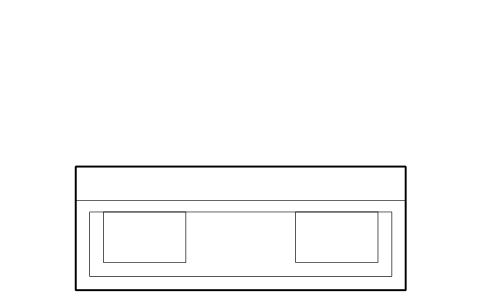
Boarding gate desk, 2.4 m
APT_GATE_DESKAttribute
TAGDESIGNATIONSIZELOCATIONOWNERMODELQTYREMARKSDESC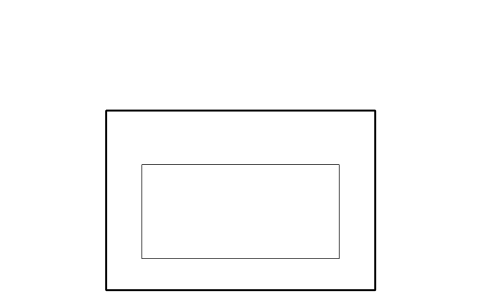
Boarding gate reader
APT_GATE_READERAttribute
TAGDESIGNATIONSIZELOCATIONOWNERMODELQTYREMARKSDESC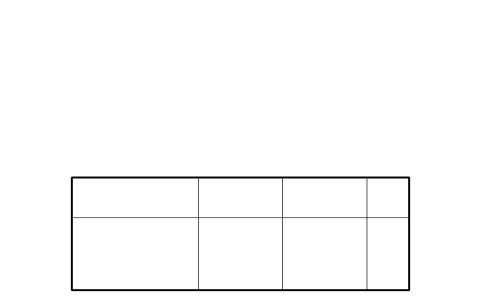
Gate seating, bank of 4
APT_SEAT_ROW_4Attribute
TAGDESIGNATIONSIZELOCATIONOWNERMODELQTYREMARKSDESC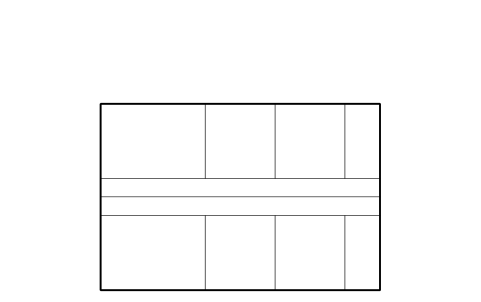
Gate seating, back to back x 8
APT_SEAT_BACK_TO_BACKAttribute
TAGDESIGNATIONSIZELOCATIONOWNERMODELQTYREMARKSDESC
Waiting chair
APT_SEAT_SINGLEAttribute
TAGDESIGNATIONSIZELOCATIONOWNERMODELQTYREMARKSDESC
Passenger boarding bridge
APT_JET_BRIDGEAttribute
TAGDESIGNATIONSIZEGATE_NOLOCATIONOWNERMODELQTYREMARKSDESC
Boarding bridge, dual
APT_JET_BRIDGE_2Attribute
TAGDESIGNATIONSIZEGATE_NOLOCATIONOWNERMODELQTYREMARKSDESC
Security screening lane
APT_SEC_LANEAttribute
TAGDESIGNATIONSIZELOCATIONOWNERMODELQTYREMARKSDESC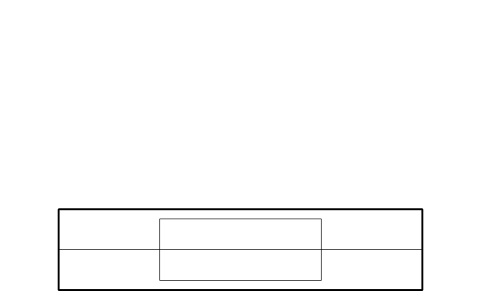
Cabin baggage X-ray, 4.5 m
APT_XRAY_CABINAttribute
TAGDESIGNATIONSIZELOCATIONOWNERMODELQTYREMARKSDESC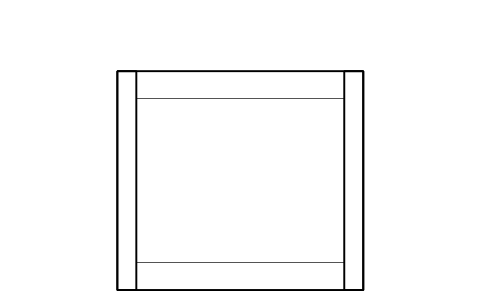
Walk-through metal detector
APT_WTMDAttribute
TAGDESIGNATIONSIZELOCATIONOWNERMODELQTYREMARKSDESC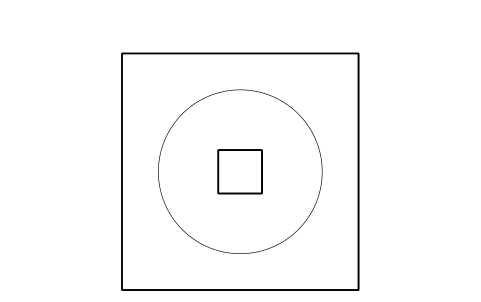
Body scanner cabin
APT_BODY_SCANNERAttribute
TAGDESIGNATIONSIZELOCATIONOWNERMODELQTYREMARKSDESC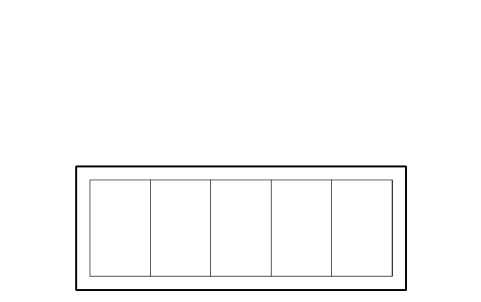
Divesting table, 2.4 m
APT_DIVEST_TABLEAttribute
TAGDESIGNATIONSIZELOCATIONOWNERMODELQTYREMARKSDESC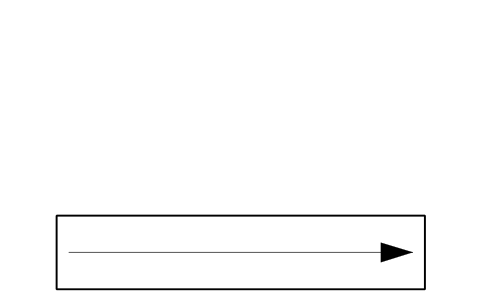
Tray return belt
APT_TRAY_RETURNAttribute
TAGDESIGNATIONSIZELOCATIONOWNERMODELQTYREMARKSDESC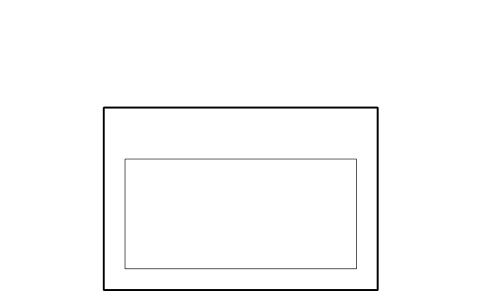
ID check podium
APT_ID_PODIUMAttribute
TAGDESIGNATIONSIZELOCATIONOWNERMODELQTYREMARKSDESC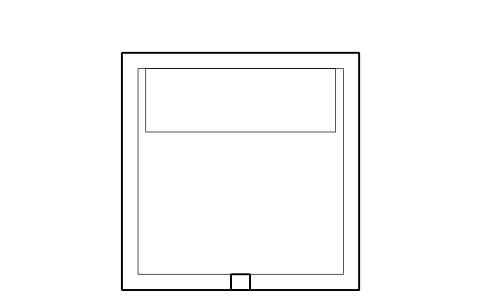
Immigration booth
APT_IMMIGRATION_BOOTHAttribute
TAGDESIGNATIONSIZELOCATIONOWNERMODELQTYREMARKSDESC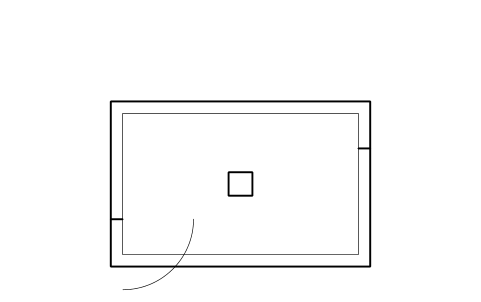
Automated border gate
APT_EGATEAttribute
TAGDESIGNATIONSIZELOCATIONOWNERMODELQTYREMARKSDESC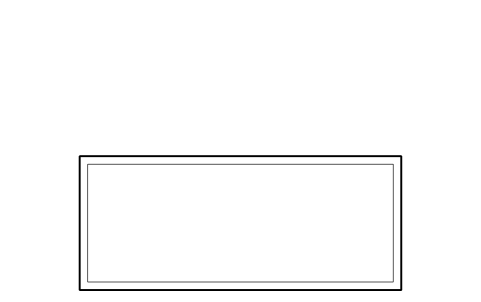
Customs inspection table
APT_CUSTOMS_TABLEAttribute
TAGDESIGNATIONSIZELOCATIONOWNERMODELQTYREMARKSDESC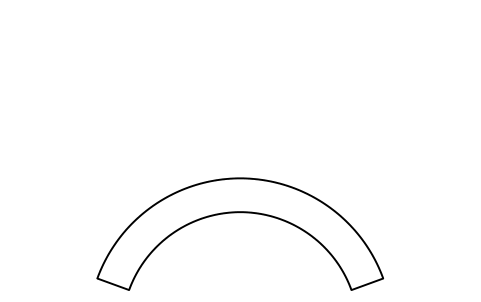
Information desk, curved
APT_INFO_DESK_CURVEDAttribute
TAGDESIGNATIONSIZELOCATIONOWNERMODELQTYREMARKSDESC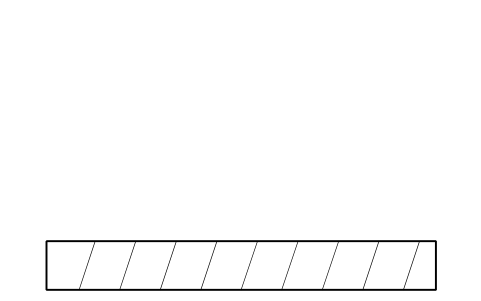
Luggage trolley bay, 10
APT_TROLLEY_BAYAttribute
TAGDESIGNATIONSIZELOCATIONOWNERMODELQTYREMARKSDESC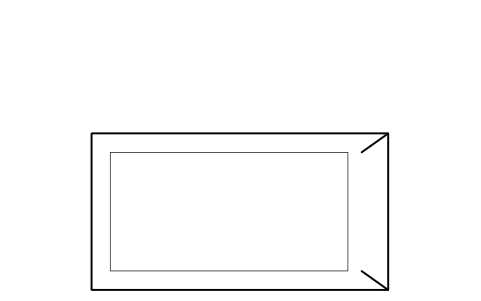
Luggage trolley
APT_TROLLEYAttribute
TAGDESIGNATIONSIZELOCATIONOWNERMODELQTYREMARKSDESC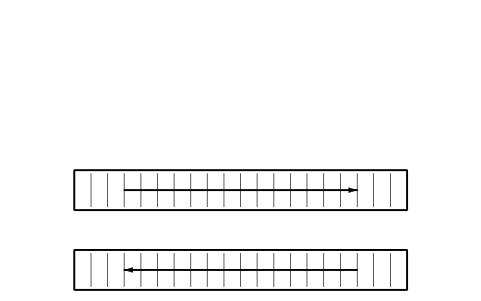
Escalator pair, 1 m wide
APT_ESCALATOR_PAIRAttribute
TAGDESIGNATIONSIZELOCATIONOWNERMODELQTYREMARKSDESC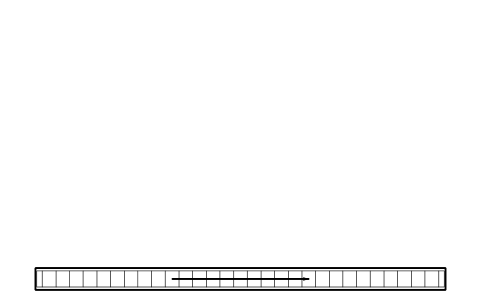
Moving walkway, 30 m
APT_TRAVELATORAttribute
TAGDESIGNATIONSIZELOCATIONOWNERMODELQTYREMARKSDESC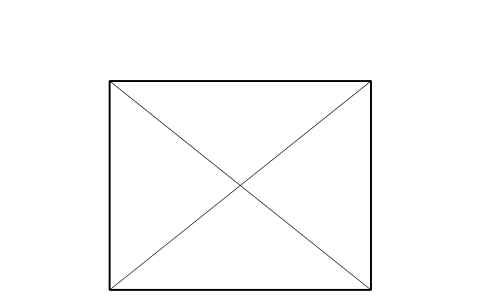
Passenger lift car, 2.0 x 1.6
APT_LIFT_PAXAttribute
TAGDESIGNATIONSIZELOCATIONOWNERMODELQTYREMARKSDESC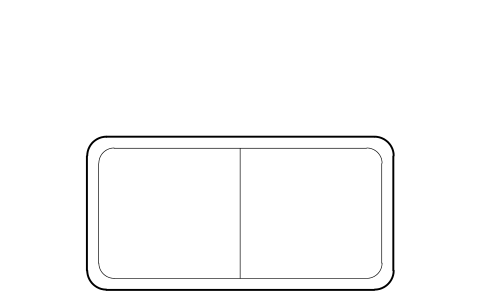
Retail island, 4 x 2 m
APT_DUTYFREE_ISLANDAttribute
TAGDESIGNATIONSIZELOCATIONOWNERMODELQTYREMARKSDESC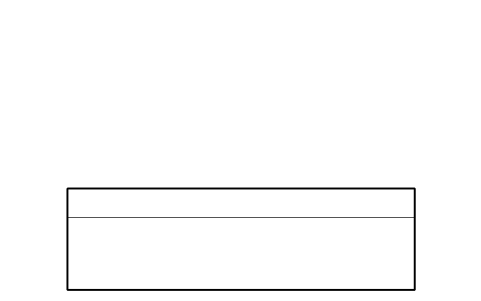
Shop counter, 2.4 m
APT_SHOP_COUNTERAttribute
TAGDESIGNATIONSIZELOCATIONOWNERMODELQTYREMARKSDESC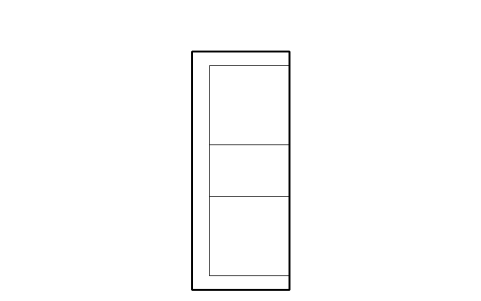
Lounge sofa, 3 seat
APT_LOUNGE_SOFAAttribute
TAGDESIGNATIONSIZELOCATIONOWNERMODELQTYREMARKSDESC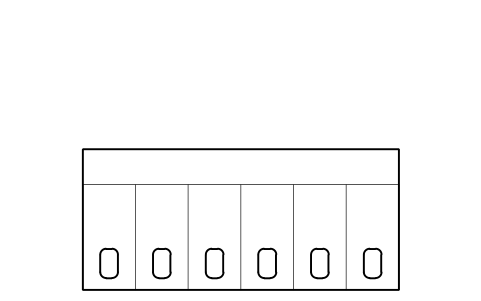
Toilet block, 6 cubicles
APT_WC_GROUPAttribute
TAGDESIGNATIONSIZELOCATIONOWNERMODELQTYREMARKSDESC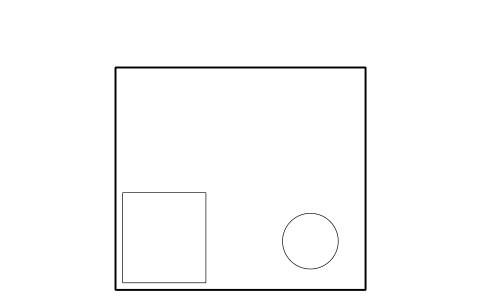
Baby change unit
APT_BABY_CHANGEAttribute
TAGDESIGNATIONSIZELOCATIONOWNERMODELQTYREMARKSDESC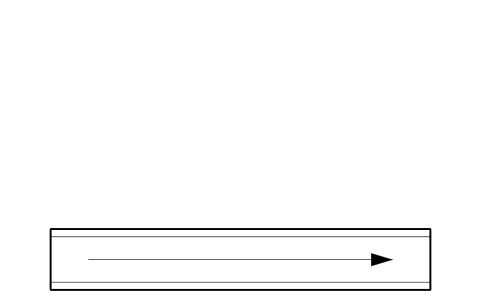
Baggage conveyor, straight 5 m
APT_BAG_BELT_STRAIGHTAttribute
TAGDESIGNATIONSIZELOCATIONOWNERMODELQTYREMARKSDESC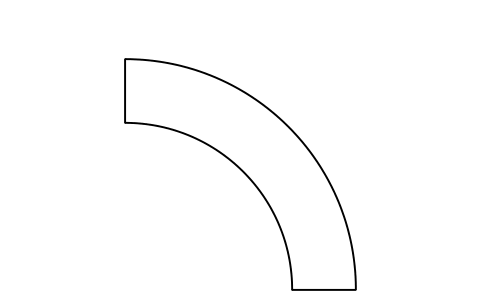
Baggage conveyor, 90 degree bend
APT_BAG_BELT_CURVEAttribute
TAGDESIGNATIONSIZELOCATIONOWNERMODELQTYREMARKSDESC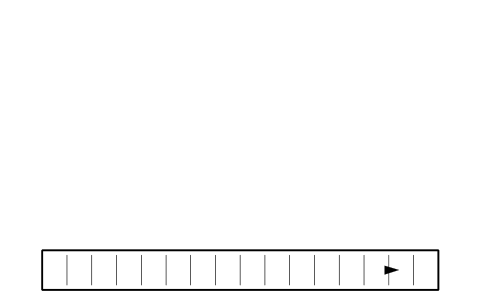
Baggage conveyor, incline 8 m
APT_BAG_INCLINEAttribute
TAGDESIGNATIONSIZELOCATIONOWNERMODELQTYREMARKSDESC
Hold baggage screening machine
APT_BAG_SCREEN_L3Attribute
TAGDESIGNATIONSIZELOCATIONOWNERMODELQTYREMARKSDESC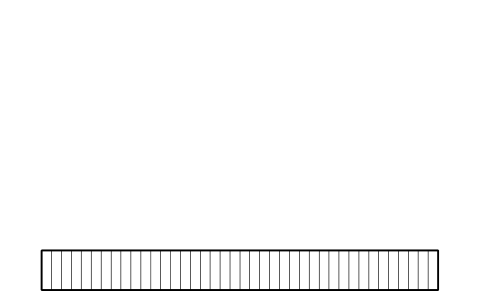
Sortation belt, 10 m
APT_BAG_SORTER_10Attribute
TAGDESIGNATIONSIZELOCATIONOWNERMODELQTYREMARKSDESC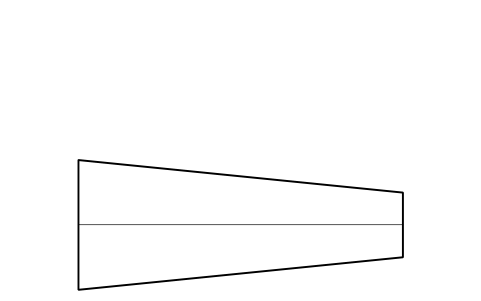
Make-up chute
APT_BAG_CHUTEAttribute
TAGDESIGNATIONSIZELOCATIONOWNERMODELQTYREMARKSDESC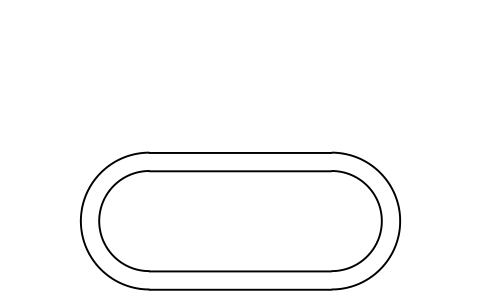
Make-up carousel, oval
APT_BAG_MAKEUP_CAROUSELAttribute
TAGDESIGNATIONSIZELOCATIONOWNERMODELQTYREMARKSDESC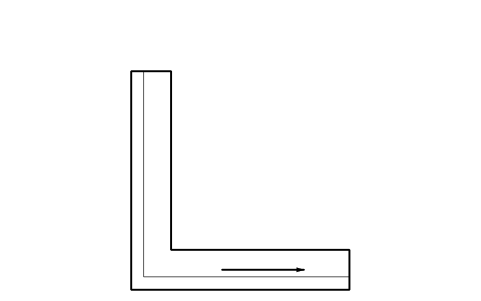
Baggage reclaim carousel, L shaped
APT_RECLAIM_LAttribute
TAGDESIGNATIONSIZECAROUSEL_NOLOCATIONOWNERMODELQTYREMARKSDESC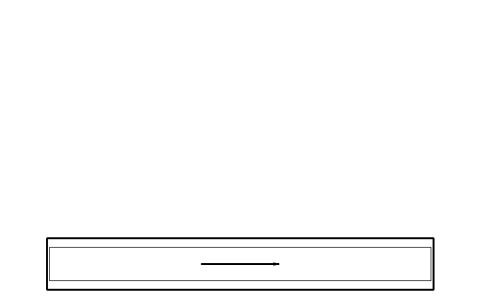
Baggage reclaim, flat plate 30 m
APT_RECLAIM_FLATAttribute
TAGDESIGNATIONSIZECAROUSEL_NOLOCATIONOWNERMODELQTYREMARKSDESC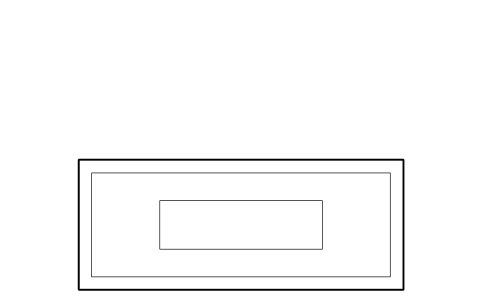
Baggage reclaim, sloping plate
APT_RECLAIM_SLOPEAttribute
TAGDESIGNATIONSIZECAROUSEL_NOLOCATIONOWNERMODELQTYREMARKSDESC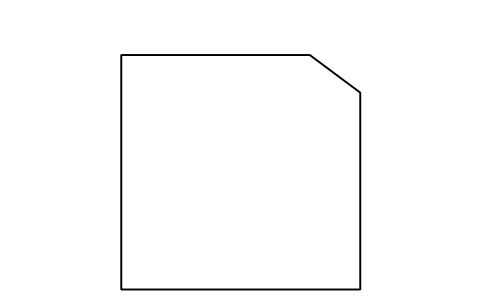
ULD container, AKE
APT_ULD_CONTAINERAttribute
TAGDESIGNATIONSIZELOCATIONOWNERMODELQTYREMARKSDESC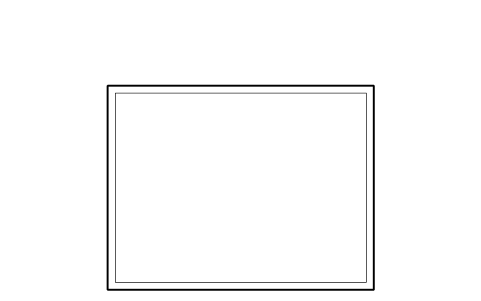
ULD pallet, PMC
APT_ULD_PALLETAttribute
TAGDESIGNATIONSIZELOCATIONOWNERMODELQTYREMARKSDESC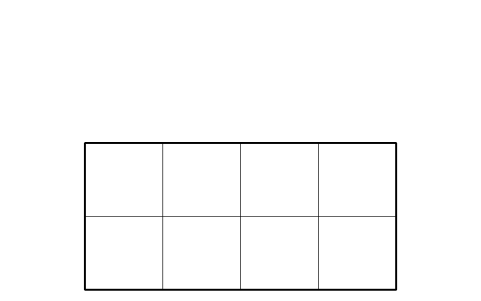
ULD storage rack, 2 x 4
APT_ULD_STOREAttribute
TAGDESIGNATIONSIZELOCATIONOWNERMODELQTYREMARKSDESC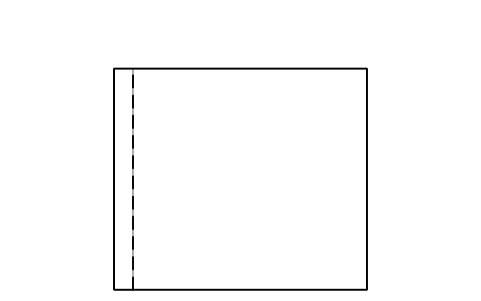
Cargo dock bay
APT_CARGO_DOCK_BAYAttribute
TAGDESIGNATIONSIZELOCATIONOWNERMODELQTYREMARKSDESC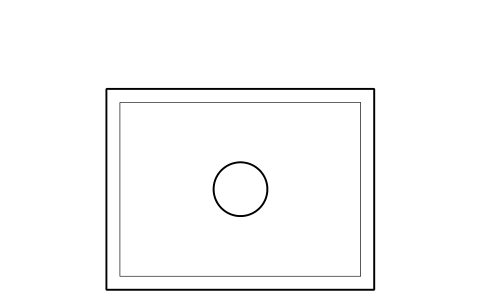
Cargo weighing scale
APT_CARGO_SCALEAttribute
TAGDESIGNATIONSIZELOCATIONOWNERMODELQTYREMARKSDESC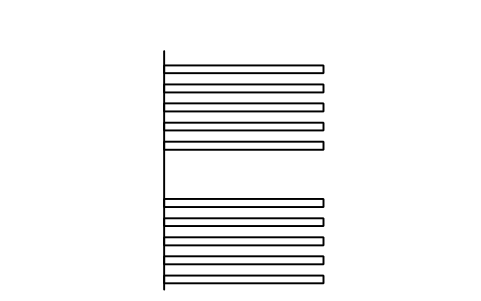
Runway threshold marks, 45 m runway
APT_RWY_THRESHOLDAttribute
TAGDESIGNATIONSIZELOCATIONOWNERMODELQTYREMARKSDESC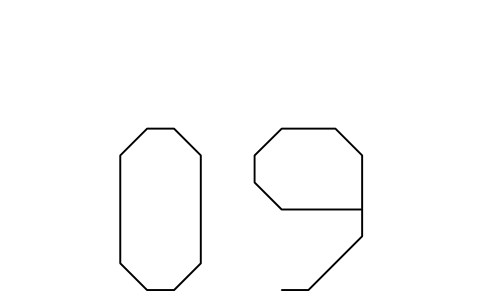
Runway designator, 09
APT_RWY_DESIGNATORAttribute
TAGDESIGNATIONSIZELOCATIONOWNERMODELQTYREMARKSDESC
Runway centre line, dashes
APT_RWY_CENTRELINEAttribute
TAGDESIGNATIONSIZELOCATIONOWNERMODELQTYREMARKSDESC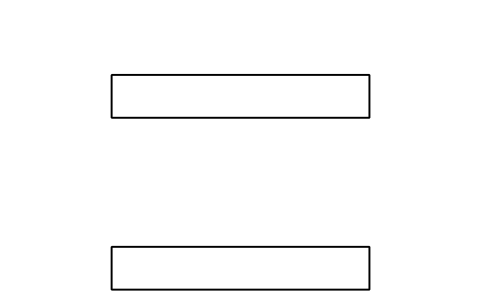
Aiming point marking
APT_RWY_AIMINGAttribute
TAGDESIGNATIONSIZELOCATIONOWNERMODELQTYREMARKSDESC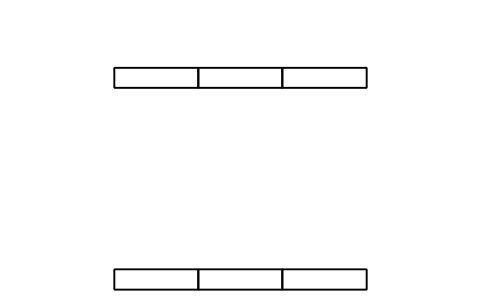
Touchdown zone marking pairs
APT_RWY_TDZAttribute
TAGDESIGNATIONSIZELOCATIONOWNERMODELQTYREMARKSDESC
Runway edge line, 100 m
APT_RWY_EDGE_LINEAttribute
TAGDESIGNATIONSIZELOCATIONOWNERMODELQTYREMARKSDESC
Taxiway centre line
APT_TWY_CENTRELINEAttribute
TAGDESIGNATIONSIZELOCATIONOWNERMODELQTYREMARKSDESC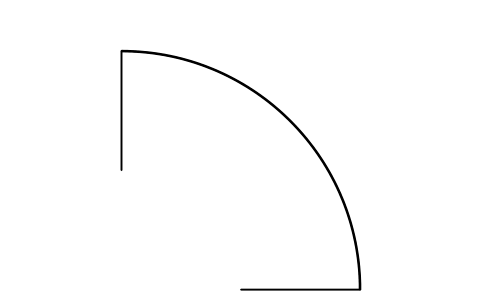
Taxiway centre line, 90 degree curve
APT_TWY_CURVEAttribute
TAGDESIGNATIONSIZELOCATIONOWNERMODELQTYREMARKSDESC
Taxiway edge marking, double line
APT_TWY_EDGEAttribute
TAGDESIGNATIONSIZELOCATIONOWNERMODELQTYREMARKSDESC
Runway holding position
APT_HOLD_POSITIONAttribute
TAGDESIGNATIONSIZELOCATIONOWNERMODELQTYREMARKSDESC
Stop bar with lights
APT_STOP_BARAttribute
TAGDESIGNATIONSIZELOCATIONOWNERMODELQTYREMARKSDESC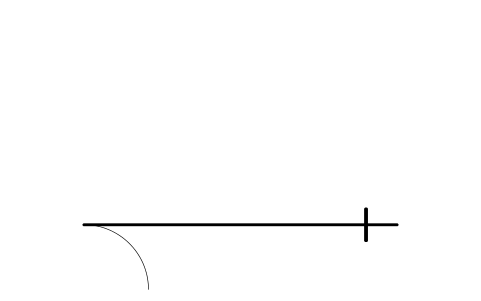
Stand lead-in line with stop mark
APT_STAND_LEAD_INAttribute
TAGDESIGNATIONSIZELOCATIONOWNERMODELQTYREMARKSDESC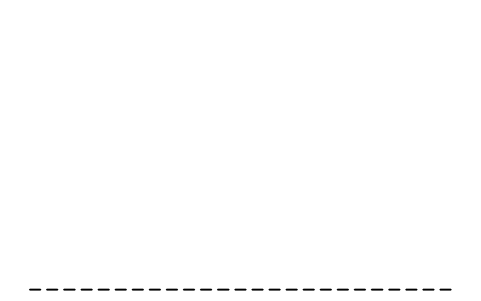
Wing tip safety line, 40 m
APT_WINGTIP_LINEAttribute
TAGDESIGNATIONSIZELOCATIONOWNERMODELQTYREMARKSDESC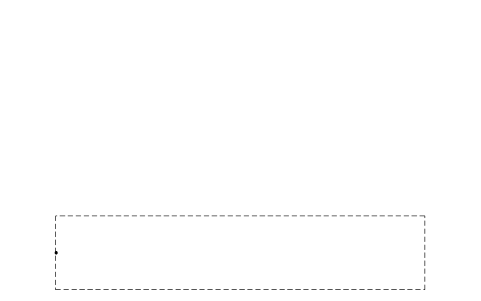
Equipment restraint area
APT_ERAAttribute
TAGDESIGNATIONSIZELOCATIONOWNERMODELQTYREMARKSDESC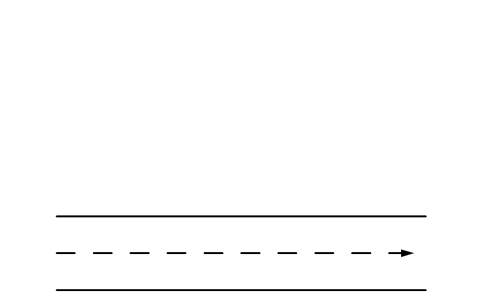
Apron service road, 6 m
APT_SERVICE_ROADAttribute
TAGDESIGNATIONSIZELOCATIONOWNERMODELQTYREMARKSDESC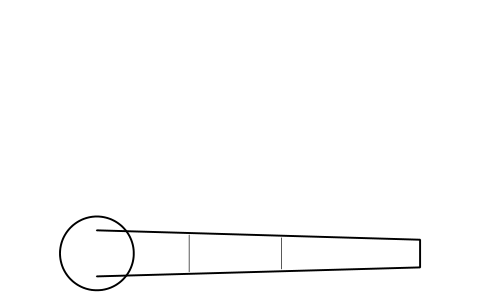
Windsock
APT_WINDSOCKAttribute
TAGDESIGNATIONSIZELOCATIONOWNERMODELQTYREMARKSDESC
PAPI light bar, 4 units
APT_PAPIAttribute
TAGDESIGNATIONSIZELOCATIONOWNERMODELQTYREMARKSDESC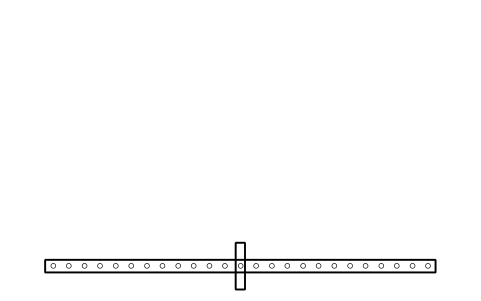
ILS localizer array
APT_ILS_LOCAttribute
TAGDESIGNATIONSIZELOCATIONOWNERMODELQTYREMARKSDESC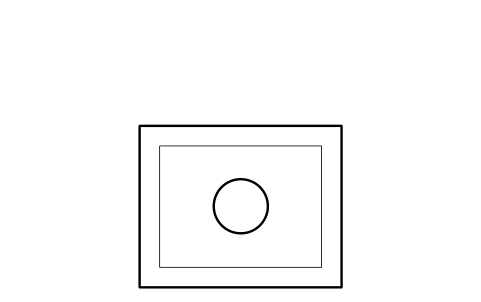
ILS glide path mast
APT_ILS_GLIDEAttribute
TAGDESIGNATIONSIZELOCATIONOWNERMODELQTYREMARKSDESC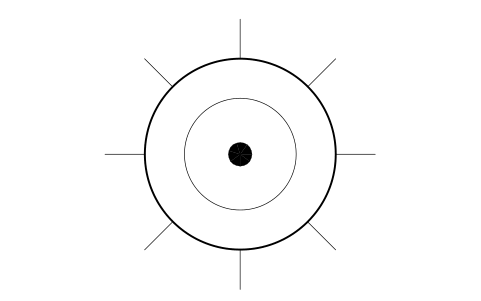
Aerodrome beacon
APT_BEACONAttribute
TAGDESIGNATIONSIZELOCATIONOWNERMODELQTYREMARKSDESC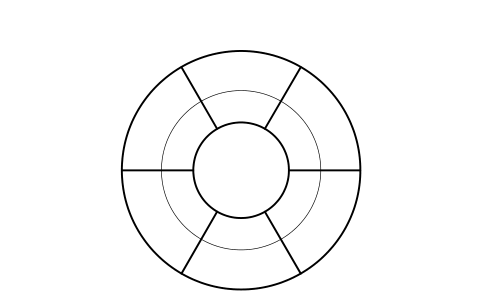
Apron floodlight mast, 30 m
APT_FLOODLIGHT_MASTAttribute
TAGDESIGNATIONSIZELOCATIONOWNERMODELQTYREMARKSDESC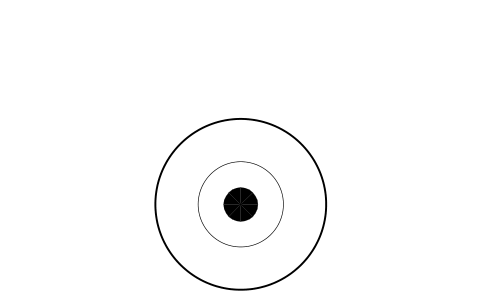
Runway edge light
APT_EDGE_LIGHTAttribute
TAGDESIGNATIONSIZELOCATIONOWNERMODELQTYREMARKSDESC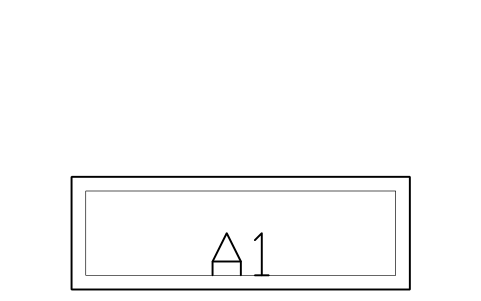
Taxiway guidance sign
APT_TWY_SIGNAttribute
TAGDESIGNATIONSIZELOCATIONOWNERMODELQTYREMARKSDESC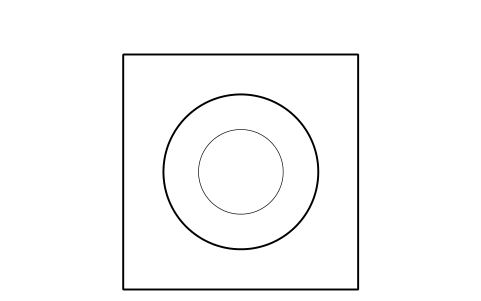
Apron fuel hydrant pit
APT_FIRE_HYDRANTAttribute
TAGDESIGNATIONSIZELOCATIONOWNERMODELQTYREMARKSDESC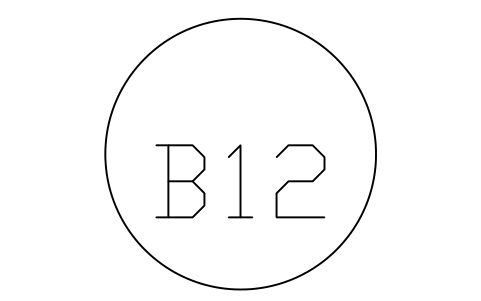



Ein Symbol fehlt? Sagen Sie uns, welches.
Attribute für Stücklisten
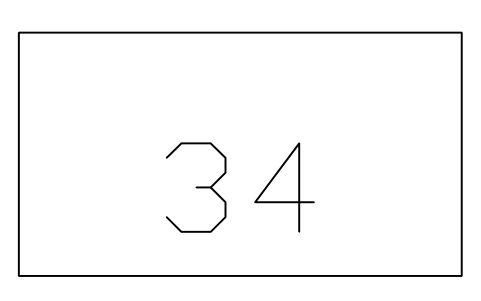
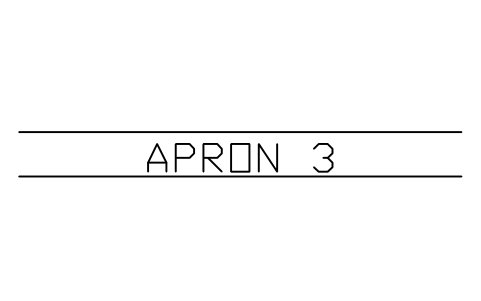
Jeder Block hat ein sichtbares TAG daneben (zum Beispiel GSE-12). Die unsichtbaren Attribute sind DESIGNATION, SIZE, LOCATION, OWNER, MODEL, QTY und REMARKS. Flugzeuge tragen zusätzlich ICAO_TYPE, CODE_LETTER, SPAN_M, LENGTH_M, MTOW_T, REGISTRATION und AIRLINE; Positionen MAX_WINGSPAN_M und WINGTIP_CLEARANCE_M; Karussells und Brücken CAROUSEL_NO und GATE_NO. Die Marker tragen ihren eigenen sichtbaren Text: GATE_NO, STAND_NO, APRON, LEVEL, ZONE.
Exportieren Sie die Blöcke eines Flughafenplans mit BlockSync nach Excel, um eine Positionszuweisung, eine Geräteliste oder eine Code-Prüfung mit Spannweiten und Flugzeugtypen zu erhalten, gleichen Sie sie mit der Zeichnung ab und schreiben Sie Korrekturen in einem Durchgang mit Vorschau und Sicherung zurück.
So verwenden Sie die Bibliothek
- Entpacken Sie die Datei und öffnen Sie die DWG. Kopieren Sie die benötigten Symbole in Ihren Grundriss oder ziehen Sie die Blöcke aus dem DesignCenter (ADCENTER) hinein.
- Die Blöcke sind in Originalgröße gezeichnet, 1 Zeichnungseinheit = 1 mm: ein A380-Block ist 80 m breit. Fügen Sie sie im Maßstab 1 in einen Plan in Millimetern ein (bei einem Plan in Metern mit dem Einfügemaßstab 0,001). Für ein Blatt im Maßstab 1:1000 legen Sie den Plan in einen Ansichtsbereich, statt die Blöcke zu skalieren. Das Katalogblatt vergrößert jeden Block auf die Zellengröße, ein 400-mm-Leitkegel und ein 80 m breites Flugzeug wirken dort gleich groß.
- Der Einfügepunkt liegt in der Mitte des Objekts. Flugzeuge und Fahrzeuge zeigen nach +X, mit Nase oder Fahrerhaus rechts; drehen Sie sie passend zur Position oder Straße. Die Positionsblöcke zeichnen die Einhüllende der Position (Spannweite plus Abstand, Länge plus Pushback-Raum), die Mittellinie und die Haltemarke der Zufahrtslinie. Die Markierungsblöcke sind kurze Abschnitte in echter Breite, die entlang von Piste oder Rollweg wiederholt oder gestreckt werden.
- Die Flugzeuge sind vereinfachte Grundrissumrisse: Rumpf, gepfeilte oder gerade Flügel, Leitwerk und Triebwerke an den richtigen Stellen, keine Kopie der Zeichnung eines Herstellers. Nutzen Sie sie, um zu sehen, wie viele Flugzeuge auf das Vorfeld passen und wie sie zum Terminal liegen; für Wendekreis, Strahlbereich und genaue Abstände nutzen Sie die Flughafenplanungsdaten des Herstellers.
Zu den Maßen
Flugplatzlayouts folgen den Vorschriften der nationalen Behörde und den Standards der Luftfahrtorganisationen, nicht einer Zeichnungsnorm. Die Flugzeuge verwenden typische Längen- und Spannweitenwerte jedes Typs, die Code-Buchstaben folgen dem Flugplatzbezugscode (A bis F nach Spannweite), und die Geräte verwenden typische Maße gängiger Maschinenklassen. Prüfen Sie Herstellerdaten und die für Ihren Flughafen geltenden Vorschriften, bevor Sie ein Layout festlegen.
Die Blöcke sind eigene Zeichnungen, keine Kopien des Katalogs eines Herstellers, und die Bibliothek ist nicht zertifiziert. Sie helfen, Positionen, Geräte und Terminalräume anzuordnen, zu zählen und Platz in der Zeichnung zu prüfen; sie zeigen nicht, dass ein Layout Flugplatzvorschriften, Flügelspitzenabstände, Sicherheitsflächen oder Sicherheitsanforderungen erfüllt. Gestrichelte Umrisse sind Planungshüllen, keine zertifizierten Sicherheitsflächen.
Häufige Fragen
- Was enthält die Bibliothek?
- Flugzeuge, Positionen und Hubschrauber, Bodenabfertigungsgeräte, Terminal und Passagierabfertigung, Gepäckförderung, Flugfeldmarkierungen und Befeuerung sowie Layoutmarker. Die Seite oben listet jede Gruppe mit ihrer Anzahl.
- Wie prüfe ich, welche Flugzeuge auf eine Position passen?
- Legen Sie den Flugzeugblock auf den Positionsblock mit demselben Code-Buchstaben und betrachten Sie die gestrichelte Einhüllende. Die Flugzeugblöcke haben die Attribute CODE_LETTER und SPAN_M, die Positionsblöcke MAX_WINGSPAN_M und WINGTIP_CLEARANCE_M; BlockSync exportiert beide für eine Prüfung in Excel. Bestätigen Sie die Abstände anhand der Vorschriften Ihres Flughafens.
- Kann ich die Symbole in kommerziellen Projekten verwenden?
- Ja. Sie sind in Ihren eigenen Projekten frei nutzbar und veränderbar, auch in kommerziellen. Bereitgestellt wie besehen, ohne Gewähr.
- Sind die Flugzeuge exakt?
- Nein. Es sind Grundrissumrisse mit der typischen Länge und Spannweite jedes Typs, mit Triebwerkspositionen und Pfeilung nahe am echten Flugzeug, aber keine Herstellerzeichnungen. Sie eignen sich für die Planung von Vorfeld und Terminal; für die endgültige Prüfung von Wendekreis, Strahl und Abständen nutzen Sie die Flughafenplanungsdaten des Herstellers.
- Kann ich ein Symbol ändern oder Attribute hinzufügen?
- Ja. Öffnen Sie die DWG, bearbeiten Sie einen Block mit BEDIT, um ihn zu ändern oder Attribute hinzuzufügen, und speichern Sie. Um Zeichnungen zu aktualisieren, die den Block schon enthalten, führen Sie ATTSYNC aus oder ersetzen Sie den Block. Sichern Sie vorher: Attributwerte können verloren gehen, wenn ATTSYNC unvorsichtig verwendet wird.
- Wo finde ich einen fertigen Satz dieser Symbole für AutoCAD?
- AutoCAD bringt nur wenige Beispielblöcke mit, ein vollständiger Symbolsatz kommt deshalb aus einer Bibliothek. Laden Sie die ZIP-Datei auf dieser Seite herunter und öffnen Sie die DWG: Jedes Symbol ist ein Block. Fügen Sie es mit EINFÜGEN (INSERT; Blockpalette, Registerkarte Bibliotheken, dann die DWG wählen) ein oder ziehen Sie es aus dem DesignCenter (ADCENTER). Einzelne Symbole lassen sich auch separat herunterladen.
Symbole zählen und eine Stückliste erstellen
Weil Bemessungswerte und Teilenummern Attribute sind, lassen sich die Symbole eines ganzen Projekts zählen und auflisten, ohne die Zeichnungen zu öffnen. Exportieren Sie die Blöcke nach Excel, summieren Sie sie mit einer Pivot-Tabelle und schreiben Sie Korrekturen in einem Durchlauf zurück, mit Vorschau und Sicherung.
So zählen Sie Blöcke mit BlockSync