
RessourcenDWG-Symbolbibliotheken
Kostenlose Parkplatz-Layoutblöcke für AutoCAD (DWG): Stellplätze, Fahrgassen, Rampen, Ladeplätze, Parkplätze mit 50 Plätzen
Parkplatz-Layoutsymbole: 115 fertige AutoCAD-Blöcke (DWG), kostenlos herunterladbar und in eigenen Projekten nutzbar, als ZIP oder einzeln pro Symbol.
115 Grundrissblöcke für Parkplätze und Parkflächen in Originalgröße in Millimetern: Stellplätze (90, 60 und 45 Grad, Längsaufstellung, kompakt, breit, barrierefrei mit Aufstellfläche, barrierefreies Paar, Transporter, Ladeplatz, Eltern-Kind, Motorrad, Fahrrad, Reisebus, Lkw und Ladezone, mit und ohne Pkw), Fahrzeuge (Pkw, Kleinwagen, SUV, Transporter, Pick-up, Motorrad, Fahrrad, Bus, Lkw, Pkw mit Anhänger), Stellplatzreihen und Grüninseln (Reihen und Doppelreihen mit 90, 60 und 45 Grad, Längsstellplätze, Pflanzinseln, Bordstein mit Radstoppern, Stellplätze zwischen Stützen), Zufahrt und Verkehrsführung (Ein- und Ausfahrtsspuren mit Schranke und Ticketautomat oder Kassenautomat, Kassenhäuschen, Rampen, Wendelrampe, Bodenschwelle, Fahrgassen, Richtungspfeile, Haltelinie, Überwege, Gehweg, Haltezone zum Aus- und Einsteigen, Wendekreis, Treppen- und Aufzugskerne), Schilder und Markierungen (Parken, barrierefrei, Laden, Parkverbot und Einbahnstraße, Höhenbegrenzung, Stellplatzsymbole, Sperrflächen, Feuerwehrzufahrt), Ausstattung (Ladesäulen, Leuchten, Kamera, Notrufsäule, Einkaufswagenunterstand, Fahrradständer, Abfalleimer, Entwässerung, Baum, Pflanzkasten), zwölf Parkplatz-Layouts (10, 20, 30, 40, 50 und 100 Plätze, Straßenparken, Tiefgarage im Raster 8100, Hol- und Bringzone, Busparkplatz, Ladepark, Motorrad- und Fahrradparken, barrierefreie Plätze, Ladehof) sowie Marker für Parkplatz, Stellplatznummer und Ebene.
Sie arbeiten mit AutoCAD 2017 oder älter? Format 2010 herunterladen
Frei nutzbar und veränderbar in Ihren eigenen Projekten, auch kommerziellen. Die ZIP-Datei enthält eine einfache DWG-Datei im AutoCAD-2018-Format und eine README; kein Add-in nötig. Bereitgestellt wie besehen, ohne Gewähr.
Nach dem Download
Dieselben Symbole in einem ganzen Zeichnungssatz verwenden
Ein Symbol hilft nur, wenn jede Zeichnung dieselbe Version davon benutzt.
- Öffnen Sie die DWG und kopieren Sie die benötigten Blöcke in Ihre Zeichnung oder ziehen Sie sie aus dem DesignCenter hinein. Fügen Sie sie im Maßstab 1 ein; die README in diesem ZIP nennt je Gruppe die Zeichnungseinheit und den Einfügepunkt.
- Ändert sich ein Symbol später, ersetzen Sie mit BlockCopy den alten Block in allen Zeichnungen in einem Durchlauf, statt jede Datei zu öffnen.
- Um Symbole zu zählen oder ihre Attribute über viele Zeichnungen aufzulisten, exportieren Sie sie mit BlockSync nach Excel und werten sie in einer Pivot-Tabelle aus.
Anleitung Schritt für SchrittBlockCopyBlockSync
Passende Anleitungen:ATTSYNC hat meine Attributwerte gelöscht — Blockdefinitionen sicher aktualisierenBlöcke über mehrere Zeichnungen zählen — Stückliste / Mengenermittlung in Excel aus einem ganzen Zeichnungssatz
Die Werkzeuge sind für bis zu 10 Dateien pro Durchlauf kostenlos; Pro hebt die Grenze auf.
Alle 115 Symbole
115 von 115 Symbolen
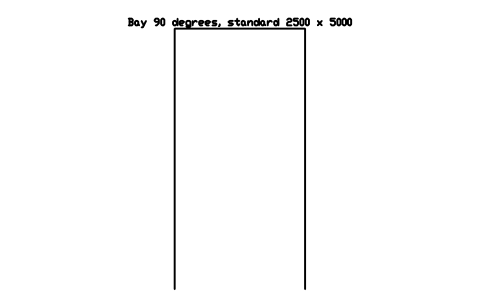
Bay 90 degrees, standard 2500 x 5000
PKG_BAY_90_STDAttribute
TAGDESIGNATIONSIZEBAY_NOBAY_TYPEREMARKSDESC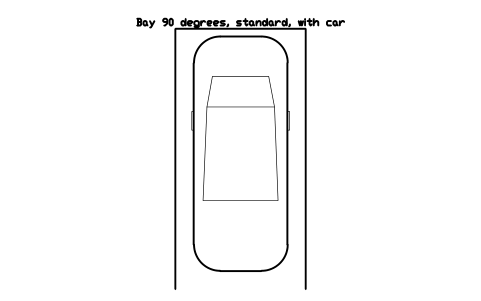
Bay 90 degrees, standard, with car
PKG_BAY_90_STD_CARAttribute
TAGDESIGNATIONSIZEBAY_NOBAY_TYPEREMARKSDESC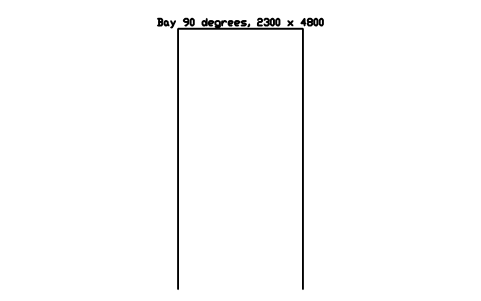
Bay 90 degrees, 2300 x 4800
PKG_BAY_90_NARROWAttribute
TAGDESIGNATIONSIZEBAY_NOBAY_TYPEREMARKSDESC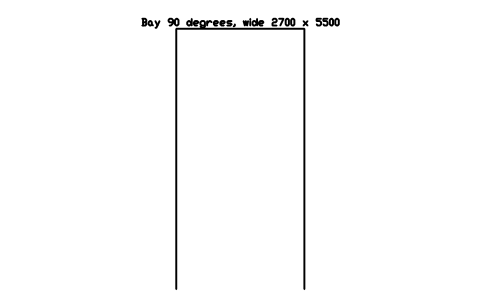
Bay 90 degrees, wide 2700 x 5500
PKG_BAY_90_WIDEAttribute
TAGDESIGNATIONSIZEBAY_NOBAY_TYPEREMARKSDESC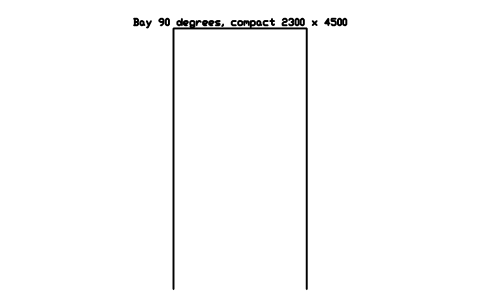
Bay 90 degrees, compact 2300 x 4500
PKG_BAY_90_COMPACTAttribute
TAGDESIGNATIONSIZEBAY_NOBAY_TYPEREMARKSDESC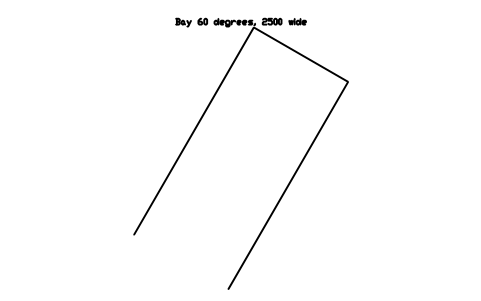
Bay 60 degrees, 2500 wide
PKG_BAY_60Attribute
TAGDESIGNATIONSIZEBAY_NOBAY_TYPEREMARKSDESC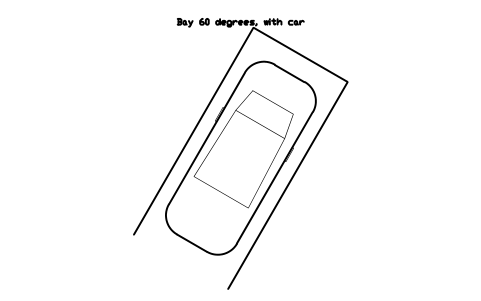
Bay 60 degrees, with car
PKG_BAY_60_CARAttribute
TAGDESIGNATIONSIZEBAY_NOBAY_TYPEREMARKSDESC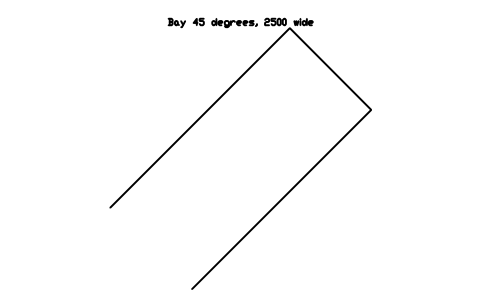
Bay 45 degrees, 2500 wide
PKG_BAY_45Attribute
TAGDESIGNATIONSIZEBAY_NOBAY_TYPEREMARKSDESC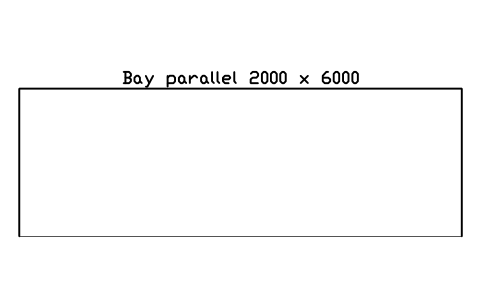
Bay parallel 2000 x 6000
PKG_BAY_PARALLELAttribute
TAGDESIGNATIONSIZEBAY_NOBAY_TYPEREMARKSDESC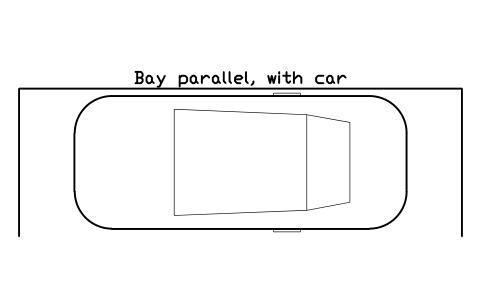
Bay parallel, with car
PKG_BAY_PARALLEL_CARAttribute
TAGDESIGNATIONSIZEBAY_NOBAY_TYPEREMARKSDESC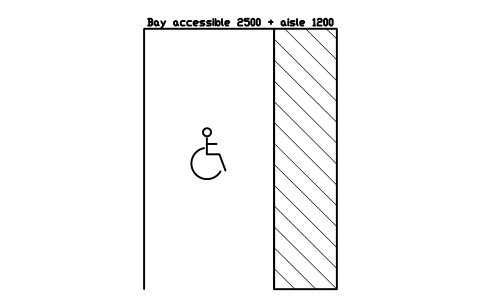
Bay accessible 2500 + aisle 1200
PKG_BAY_ACCESSIBLEAttribute
TAGDESIGNATIONSIZEBAY_NOBAY_TYPEREMARKSDESC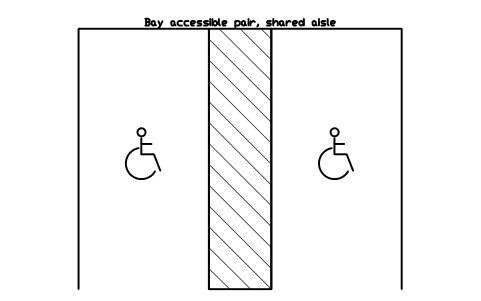
Bay accessible pair, shared aisle
PKG_BAY_ACCESSIBLE_SHAREDAttribute
TAGDESIGNATIONSIZEBAY_NOBAY_TYPEREMARKSDESC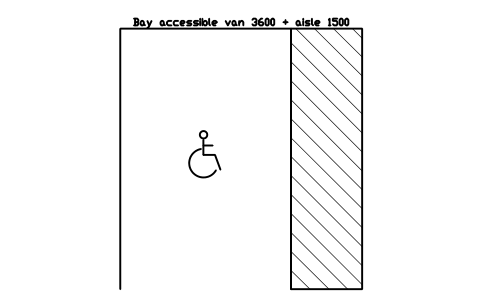
Bay accessible van 3600 + aisle 1500
PKG_BAY_ACCESSIBLE_VANAttribute
TAGDESIGNATIONSIZEBAY_NOBAY_TYPEREMARKSDESC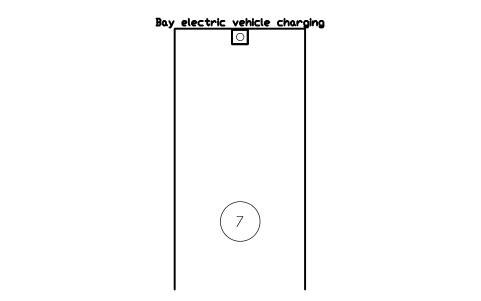
Bay electric vehicle charging
PKG_BAY_EVAttribute
TAGDESIGNATIONSIZEBAY_NOBAY_TYPEPOWER_KWREMARKSDESC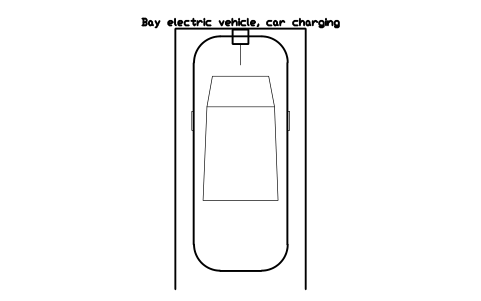
Bay electric vehicle, car charging
PKG_BAY_EV_CARAttribute
TAGDESIGNATIONSIZEBAY_NOBAY_TYPEPOWER_KWREMARKSDESC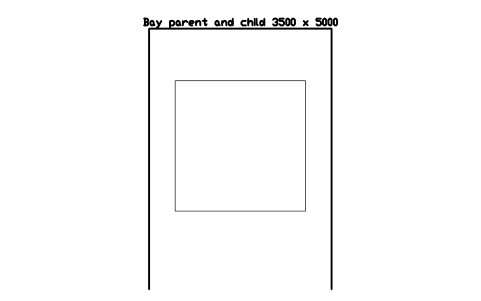
Bay parent and child 3500 x 5000
PKG_BAY_FAMILYAttribute
TAGDESIGNATIONSIZEBAY_NOBAY_TYPEREMARKSDESC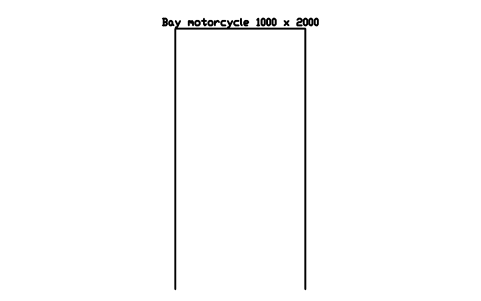
Bay motorcycle 1000 x 2000
PKG_BAY_MOTOAttribute
TAGDESIGNATIONSIZEBAY_NOBAY_TYPEREMARKSDESC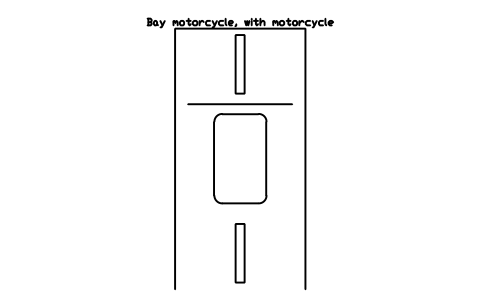
Bay motorcycle, with motorcycle
PKG_BAY_MOTO_VEHAttribute
TAGDESIGNATIONSIZEBAY_NOBAY_TYPEREMARKSDESC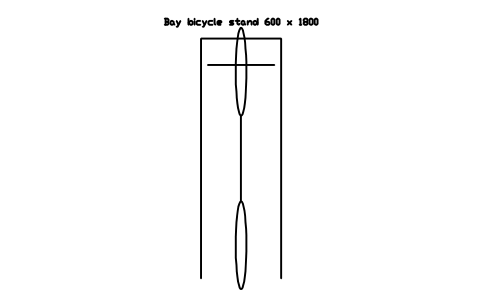
Bay bicycle stand 600 x 1800
PKG_BAY_BIKEAttribute
TAGDESIGNATIONSIZEBAY_NOBAY_TYPEREMARKSDESC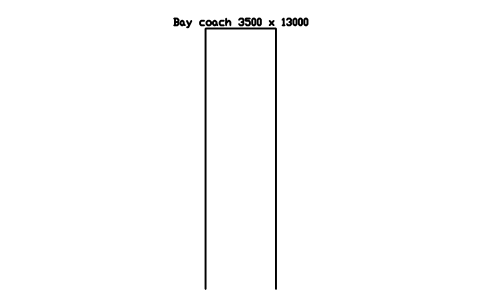
Bay coach 3500 x 13000
PKG_BAY_BUSAttribute
TAGDESIGNATIONSIZEBAY_NOBAY_TYPEREMARKSDESC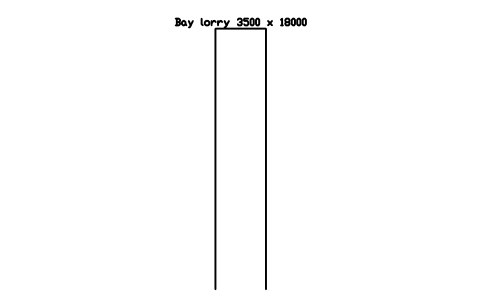
Bay lorry 3500 x 18000
PKG_BAY_TRUCKAttribute
TAGDESIGNATIONSIZEBAY_NOBAY_TYPEREMARKSDESC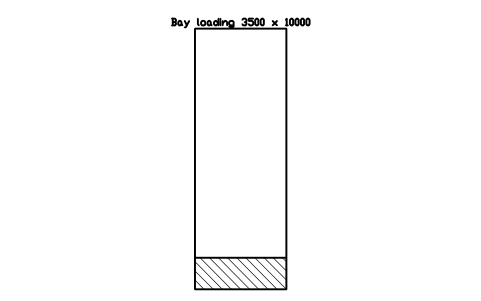
Bay loading 3500 x 10000
PKG_BAY_LOADINGAttribute
TAGDESIGNATIONSIZEBAY_NOBAY_TYPEREMARKSDESC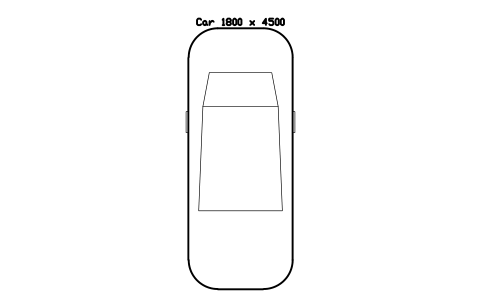
Car 1800 x 4500
PKG_VEH_CARAttribute
TAGDESIGNATIONSIZEMANUFACTURERMODELQTYREMARKSDESC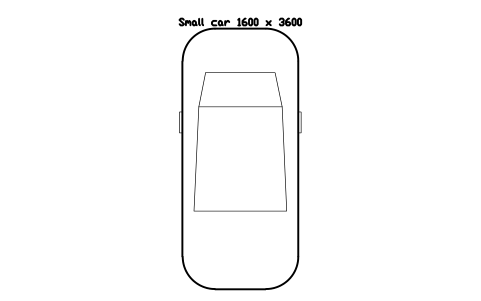
Small car 1600 x 3600
PKG_VEH_SMALLAttribute
TAGDESIGNATIONSIZEMANUFACTURERMODELQTYREMARKSDESC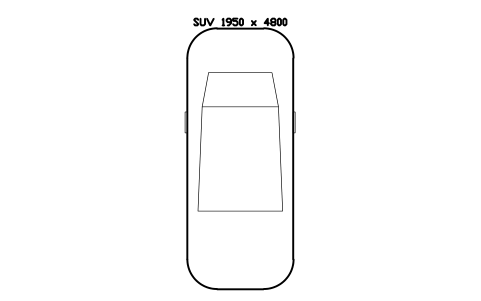
SUV 1950 x 4800
PKG_VEH_SUVAttribute
TAGDESIGNATIONSIZEMANUFACTURERMODELQTYREMARKSDESC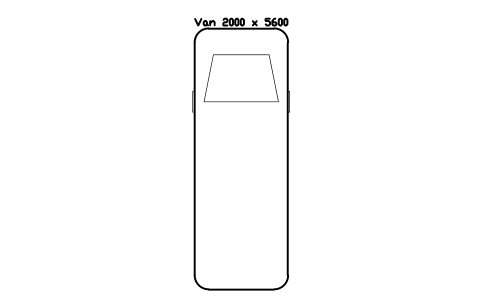
Van 2000 x 5600
PKG_VEH_VANAttribute
TAGDESIGNATIONSIZEMANUFACTURERMODELQTYREMARKSDESC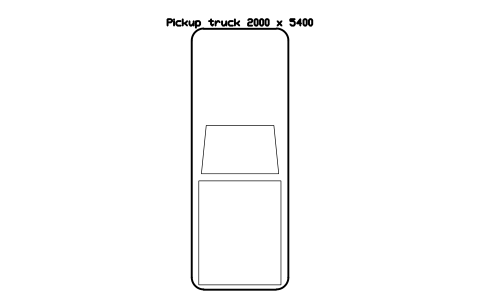
Pickup truck 2000 x 5400
PKG_VEH_PICKUPAttribute
TAGDESIGNATIONSIZEMANUFACTURERMODELQTYREMARKSDESC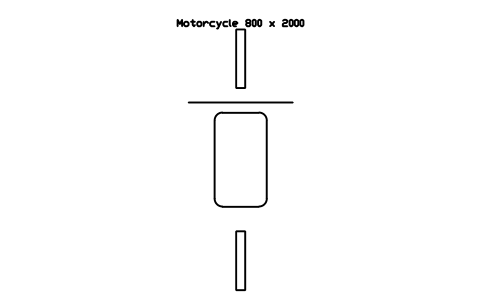
Motorcycle 800 x 2000
PKG_VEH_MOTOAttribute
TAGDESIGNATIONSIZEMANUFACTURERMODELQTYREMARKSDESC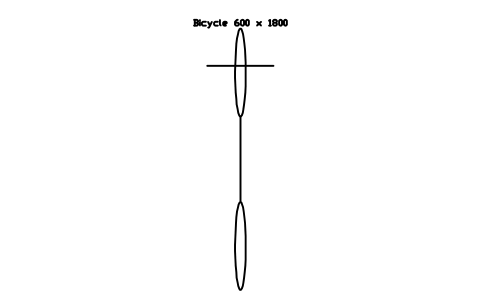
Bicycle 600 x 1800
PKG_VEH_BIKEAttribute
TAGDESIGNATIONSIZEMANUFACTURERMODELQTYREMARKSDESC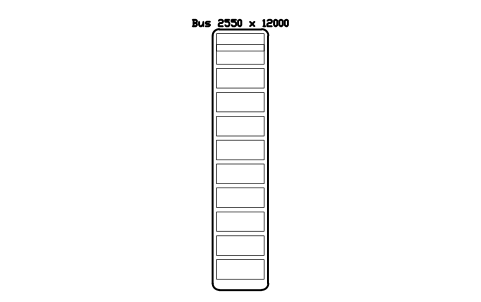
Bus 2550 x 12000
PKG_VEH_BUSAttribute
TAGDESIGNATIONSIZEMANUFACTURERMODELQTYREMARKSDESC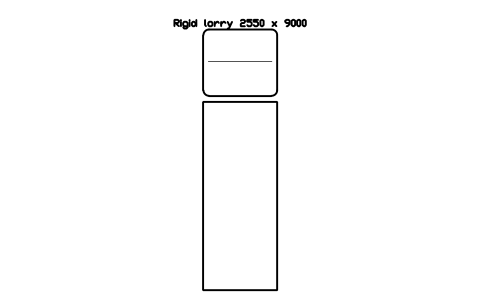
Rigid lorry 2550 x 9000
PKG_VEH_TRUCKAttribute
TAGDESIGNATIONSIZEMANUFACTURERMODELQTYREMARKSDESC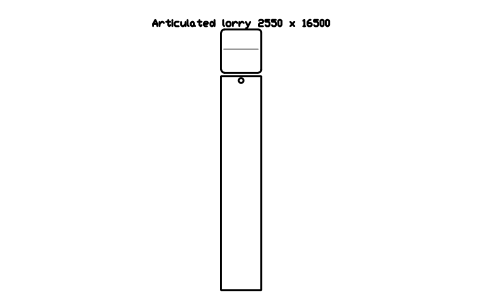
Articulated lorry 2550 x 16500
PKG_VEH_ARTICAttribute
TAGDESIGNATIONSIZEMANUFACTURERMODELQTYREMARKSDESC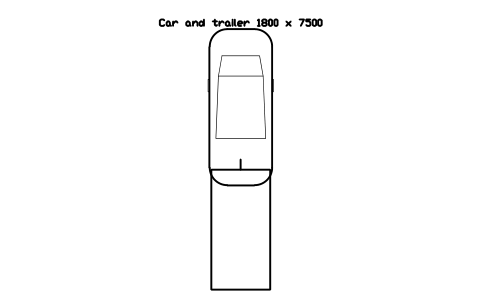
Car and trailer 1800 x 7500
PKG_VEH_TRAILERAttribute
TAGDESIGNATIONSIZEMANUFACTURERMODELQTYREMARKSDESC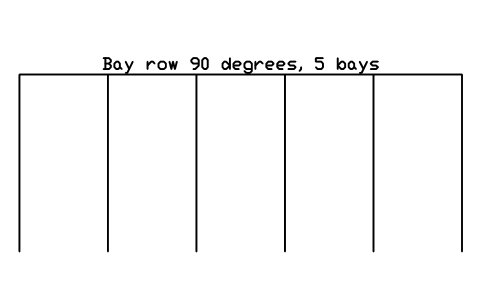
Bay row 90 degrees, 5 bays
PKG_ROW_90_5Attribute
TAGDESIGNATIONSIZESPACESREMARKSDESC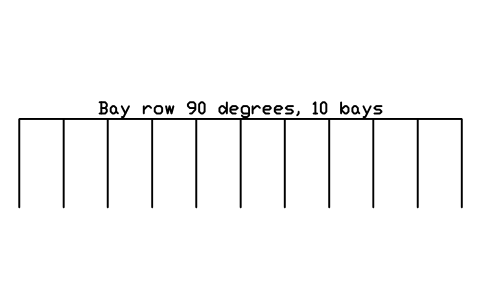
Bay row 90 degrees, 10 bays
PKG_ROW_90_10Attribute
TAGDESIGNATIONSIZESPACESREMARKSDESC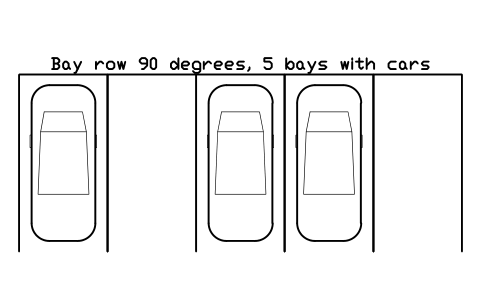
Bay row 90 degrees, 5 bays with cars
PKG_ROW_90_5_CARSAttribute
TAGDESIGNATIONSIZESPACESREMARKSDESC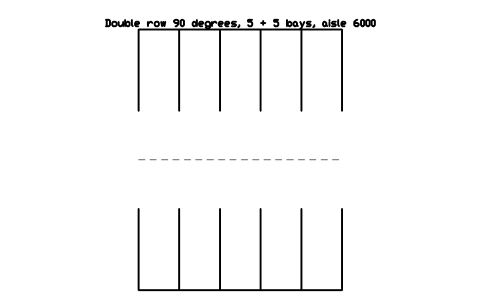
Double row 90 degrees, 5 + 5 bays, aisle 6000
PKG_DOUBLE_90_5Attribute
TAGDESIGNATIONSIZESPACESREMARKSDESC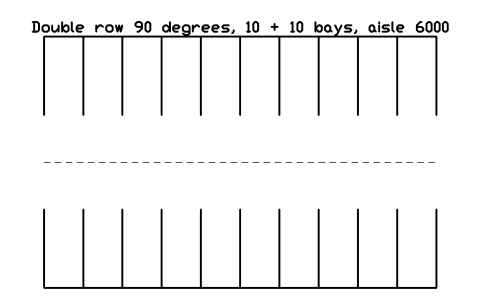
Double row 90 degrees, 10 + 10 bays, aisle 6000
PKG_DOUBLE_90_10Attribute
TAGDESIGNATIONSIZESPACESREMARKSDESC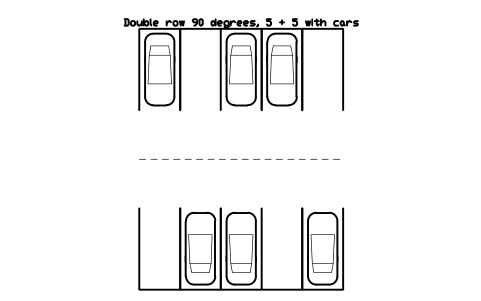
Double row 90 degrees, 5 + 5 with cars
PKG_DOUBLE_90_CARSAttribute
TAGDESIGNATIONSIZESPACESREMARKSDESC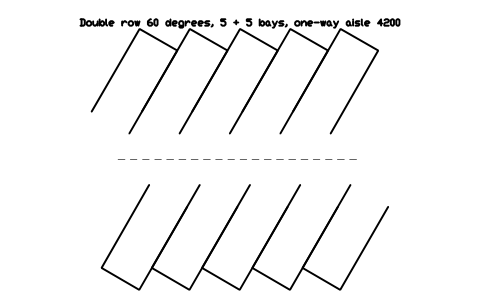
Double row 60 degrees, 5 + 5 bays, one-way aisle 4200
PKG_DOUBLE_60_5Attribute
TAGDESIGNATIONSIZESPACESREMARKSDESC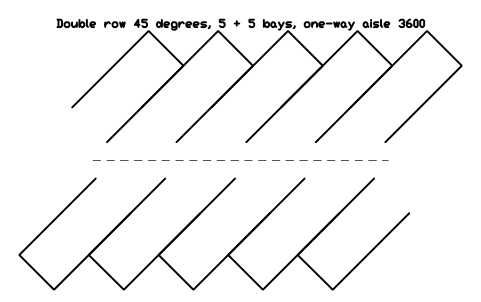
Double row 45 degrees, 5 + 5 bays, one-way aisle 3600
PKG_DOUBLE_45_5Attribute
TAGDESIGNATIONSIZESPACESREMARKSDESC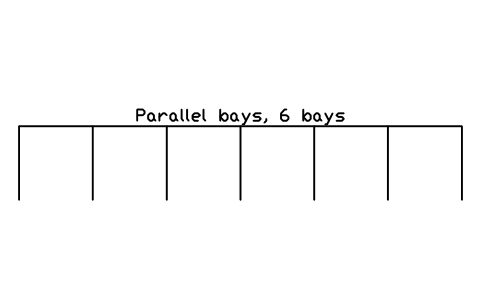
Parallel bays, 6 bays
PKG_ROW_PARALLEL_6Attribute
TAGDESIGNATIONSIZESPACESREMARKSDESC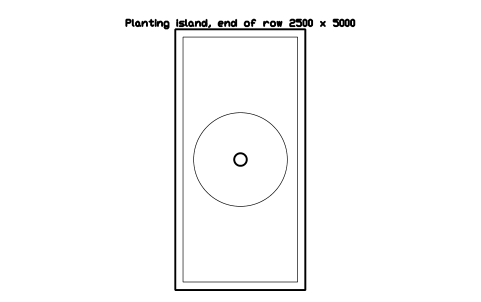
Planting island, end of row 2500 x 5000
PKG_ISLAND_ENDAttribute
TAGDESIGNATIONSIZEREMARKSDESC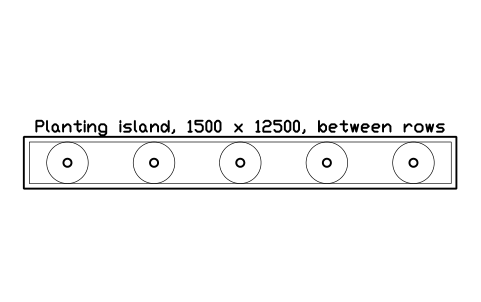
Planting island, 1500 x 12500, between rows
PKG_ISLAND_MIDAttribute
TAGDESIGNATIONSIZEREMARKSDESC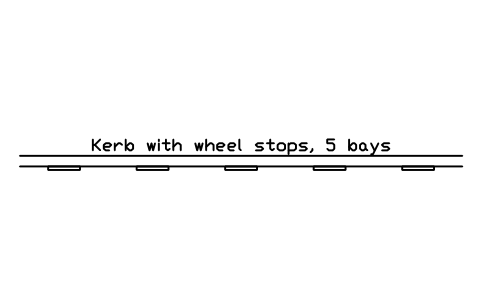
Kerb with wheel stops, 5 bays
PKG_KERB_RUNAttribute
TAGDESIGNATIONSIZEREMARKSDESC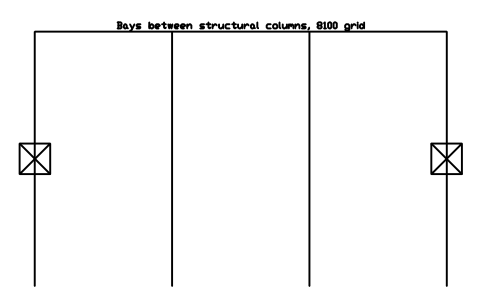
Bays between structural columns, 8100 grid
PKG_COLUMN_BAYSAttribute
TAGDESIGNATIONSIZESPACESREMARKSDESC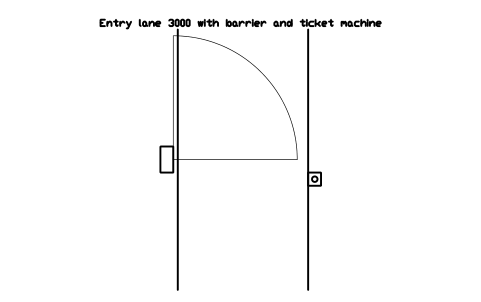
Entry lane 3000 with barrier and ticket machine
PKG_ENTRY_LANEAttribute
TAGDESIGNATIONSIZESPACESMANUFACTURERMODELQTYREMARKSDESC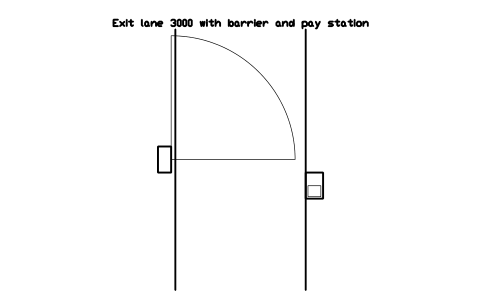
Exit lane 3000 with barrier and pay station
PKG_EXIT_LANEAttribute
TAGDESIGNATIONSIZESPACESMANUFACTURERMODELQTYREMARKSDESC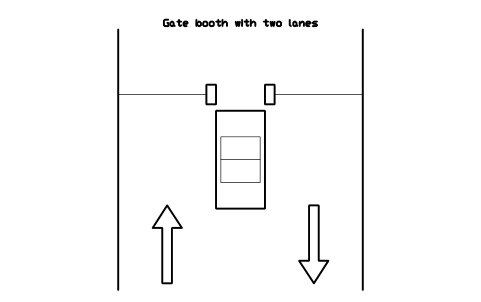
Gate booth with two lanes
PKG_GATE_BOOTHAttribute
TAGDESIGNATIONSIZESPACESMANUFACTURERMODELQTYREMARKSDESC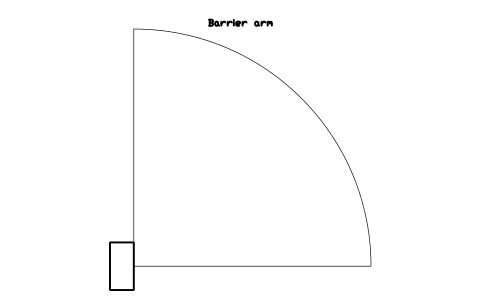
Barrier arm
PKG_BARRIERAttribute
TAGDESIGNATIONSIZEMANUFACTURERMODELQTYREMARKSDESC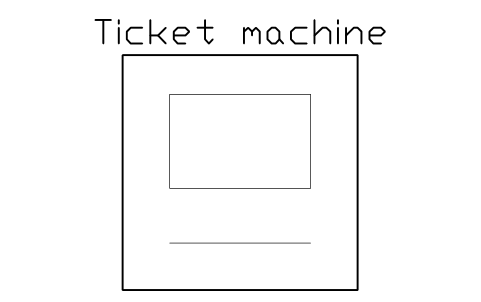
Ticket machine
PKG_TICKETAttribute
TAGDESIGNATIONSIZEMANUFACTURERMODELQTYREMARKSDESC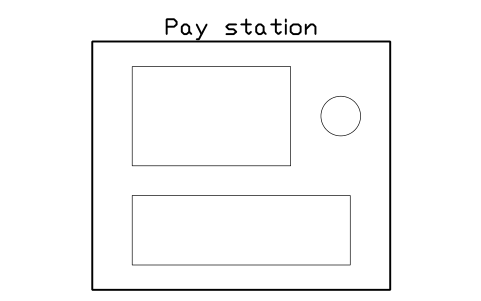
Pay station
PKG_PAY_STATIONAttribute
TAGDESIGNATIONSIZEMANUFACTURERMODELQTYREMARKSDESC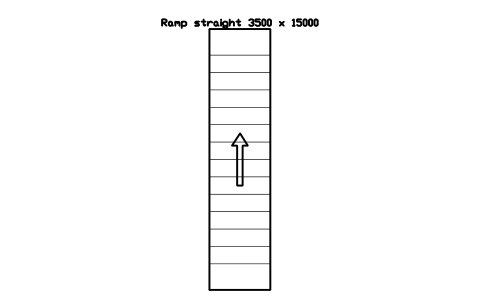
Ramp straight 3500 x 15000
PKG_RAMP_STRAIGHTAttribute
TAGDESIGNATIONSIZEMANUFACTURERMODELQTYREMARKSDESC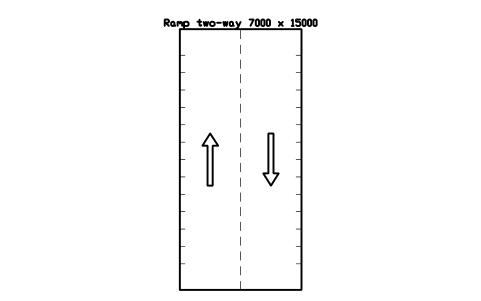
Ramp two-way 7000 x 15000
PKG_RAMP_TWOWAYAttribute
TAGDESIGNATIONSIZEMANUFACTURERMODELQTYREMARKSDESC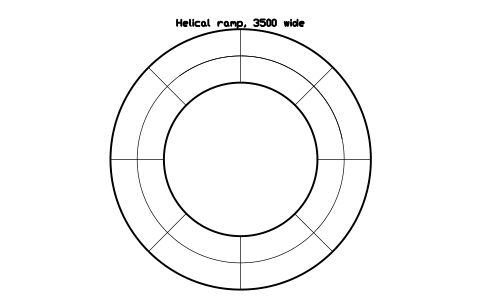
Helical ramp, 3500 wide
PKG_RAMP_HELIXAttribute
TAGDESIGNATIONSIZEMANUFACTURERMODELQTYREMARKSDESC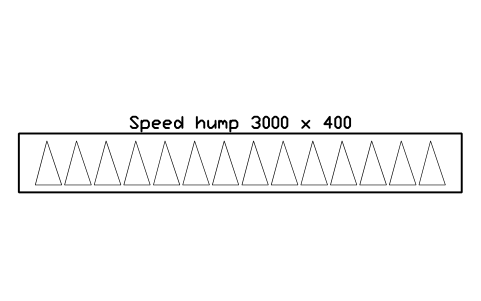
Speed hump 3000 x 400
PKG_SPEED_HUMPAttribute
TAGDESIGNATIONSIZEMANUFACTURERMODELQTYREMARKSDESC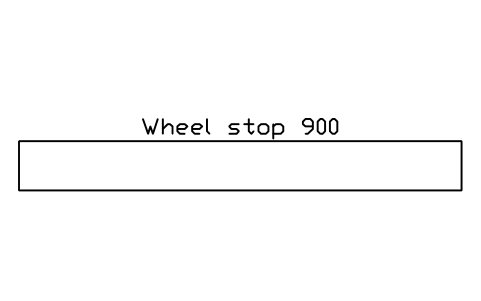
Wheel stop 900
PKG_WHEEL_STOPAttribute
TAGDESIGNATIONSIZEMANUFACTURERMODELQTYREMARKSDESC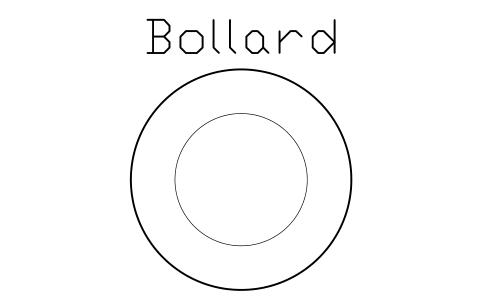
Bollard
PKG_BOLLARDAttribute
TAGDESIGNATIONSIZEMANUFACTURERMODELQTYREMARKSDESC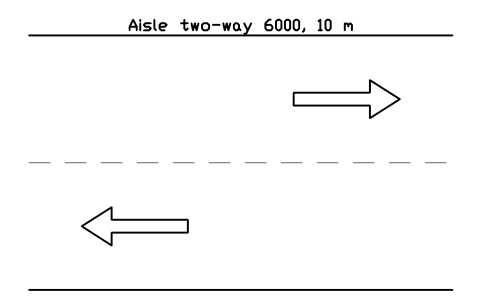
Aisle two-way 6000, 10 m
PKG_AISLE_TWOWAYAttribute
TAGDESIGNATIONSIZEMANUFACTURERMODELQTYREMARKSDESC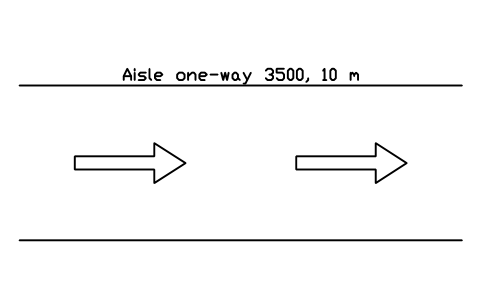
Aisle one-way 3500, 10 m
PKG_AISLE_ONEWAYAttribute
TAGDESIGNATIONSIZEMANUFACTURERMODELQTYREMARKSDESC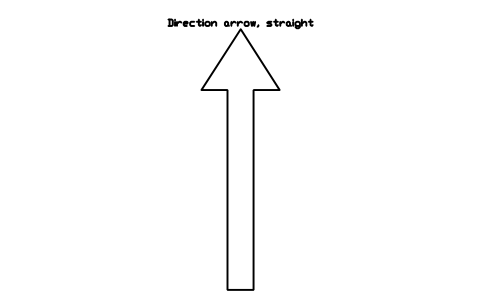
Direction arrow, straight
PKG_ARROW_STRAIGHTAttribute
TAGDESIGNATIONSIZEMANUFACTURERMODELQTYREMARKSDESC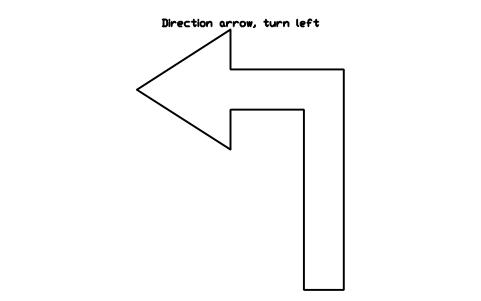
Direction arrow, turn left
PKG_ARROW_LEFTAttribute
TAGDESIGNATIONSIZEMANUFACTURERMODELQTYREMARKSDESC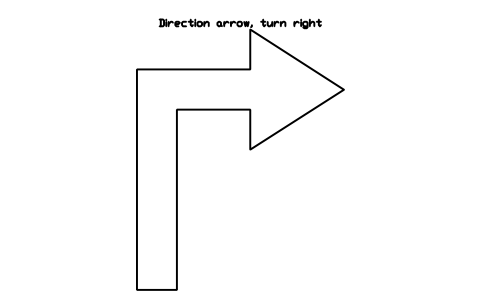
Direction arrow, turn right
PKG_ARROW_RIGHTAttribute
TAGDESIGNATIONSIZEMANUFACTURERMODELQTYREMARKSDESC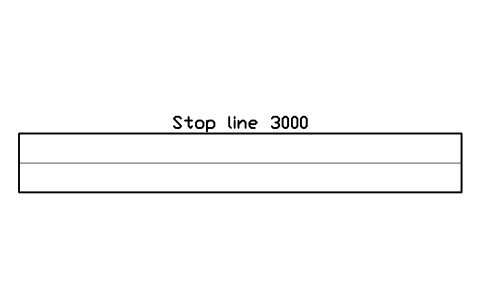
Stop line 3000
PKG_STOP_LINEAttribute
TAGDESIGNATIONSIZEMANUFACTURERMODELQTYREMARKSDESC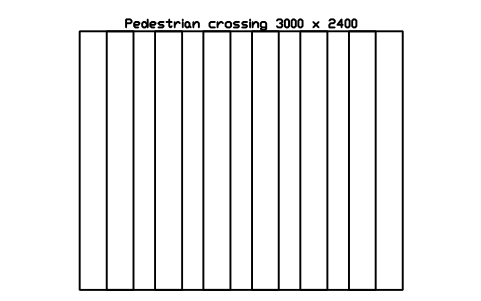
Pedestrian crossing 3000 x 2400
PKG_ZEBRAAttribute
TAGDESIGNATIONSIZEMANUFACTURERMODELQTYREMARKSDESC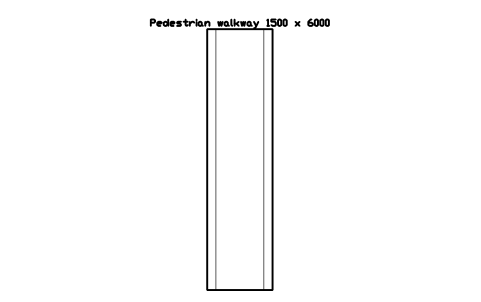
Pedestrian walkway 1500 x 6000
PKG_WALKWAYAttribute
TAGDESIGNATIONSIZEMANUFACTURERMODELQTYREMARKSDESC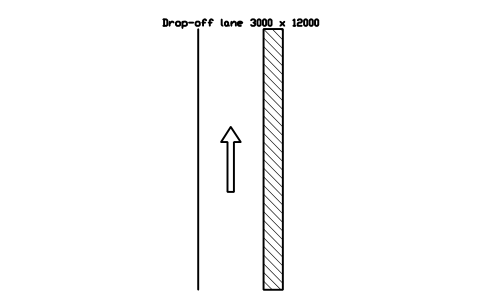
Drop-off lane 3000 x 12000
PKG_DROPOFFAttribute
TAGDESIGNATIONSIZEMANUFACTURERMODELQTYREMARKSDESC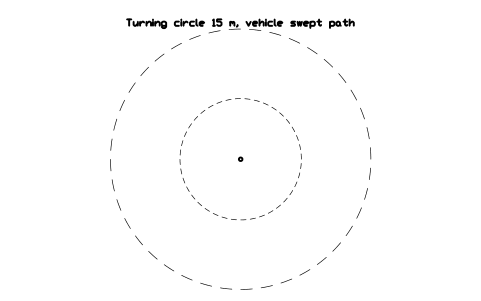
Turning circle 15 m, vehicle swept path
PKG_TURNING_CIRCLEAttribute
TAGDESIGNATIONSIZEMANUFACTURERMODELQTYREMARKSDESC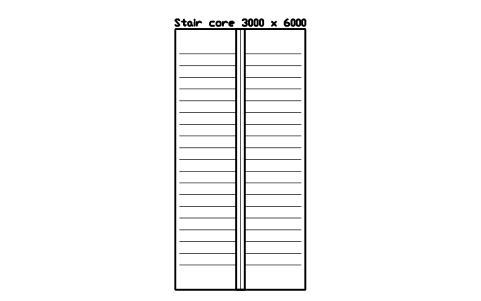
Stair core 3000 x 6000
PKG_STAIR_COREAttribute
TAGDESIGNATIONSIZEMANUFACTURERMODELQTYREMARKSDESC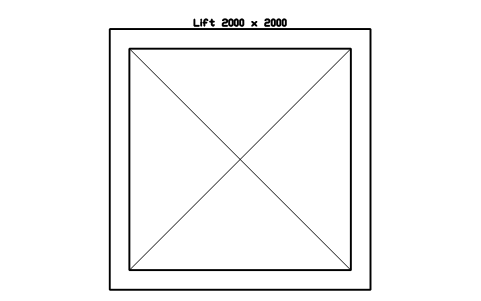
Lift 2000 x 2000
PKG_LIFT_COREAttribute
TAGDESIGNATIONSIZEMANUFACTURERMODELQTYREMARKSDESC
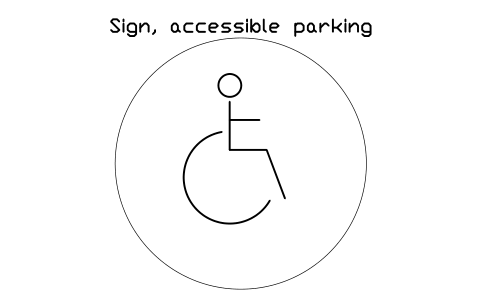
Sign, accessible parking
PKG_SIGN_ACCESSIBLEAttribute
TAGDESIGNATIONSIZEREMARKSDESC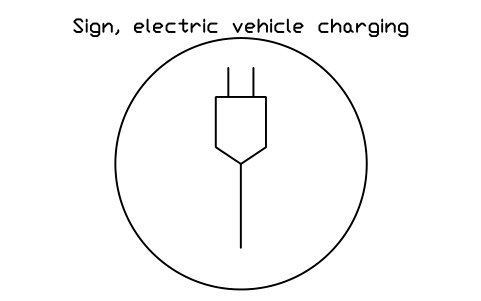
Sign, electric vehicle charging
PKG_SIGN_EVAttribute
TAGDESIGNATIONSIZEREMARKSDESC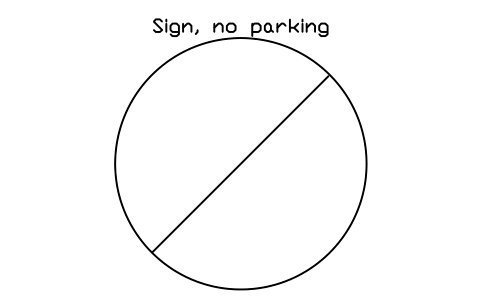
Sign, no parking
PKG_SIGN_NO_PARKINGAttribute
TAGDESIGNATIONSIZEREMARKSDESC
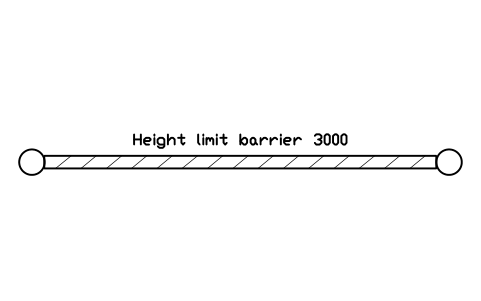
Height limit barrier 3000
PKG_SIGN_HEIGHTAttribute
TAGDESIGNATIONSIZEREMARKSDESC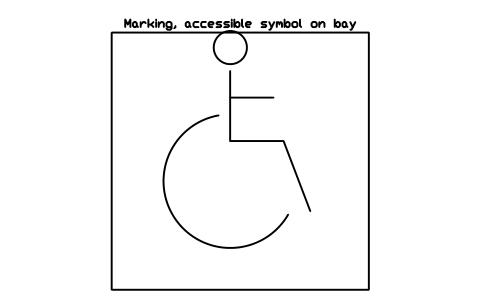
Marking, accessible symbol on bay
PKG_MARK_ACCESSIBLEAttribute
TAGDESIGNATIONSIZEREMARKSDESC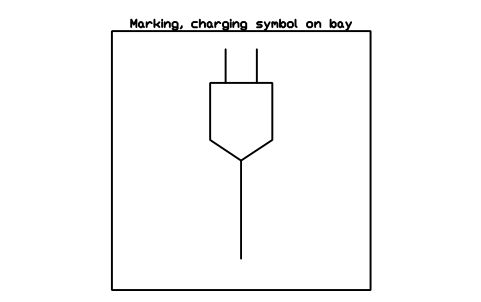
Marking, charging symbol on bay
PKG_MARK_EVAttribute
TAGDESIGNATIONSIZEREMARKSDESC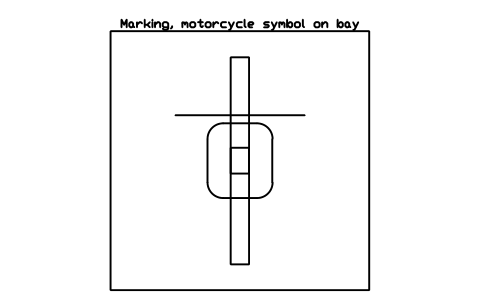
Marking, motorcycle symbol on bay
PKG_MARK_MOTOAttribute
TAGDESIGNATIONSIZEREMARKSDESC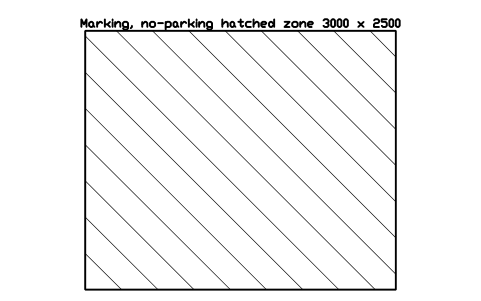
Marking, no-parking hatched zone 3000 x 2500
PKG_MARK_NOPARKAttribute
TAGDESIGNATIONSIZEREMARKSDESC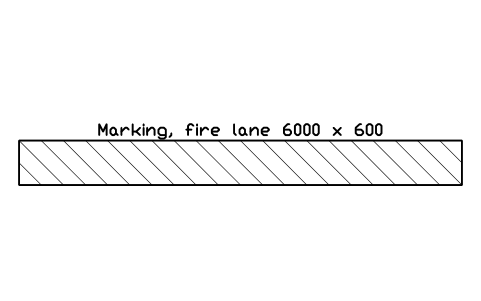
Marking, fire lane 6000 x 600
PKG_MARK_FIRELANEAttribute
TAGDESIGNATIONSIZEREMARKSDESC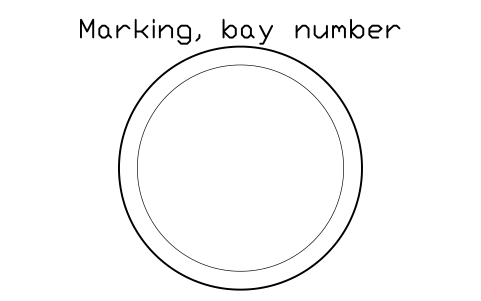
Marking, bay number
PKG_MARK_BAYNOAttribute
TAGDESIGNATIONSIZEBAY_NOREMARKSDESC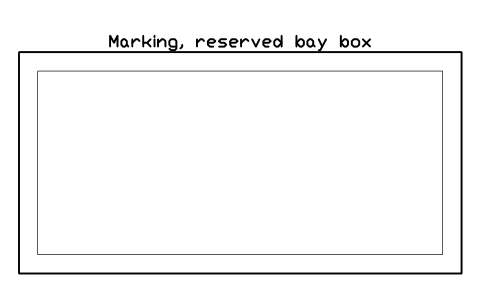
Marking, reserved bay box
PKG_MARK_RESERVEDAttribute
TAGDESIGNATIONSIZEREMARKSDESC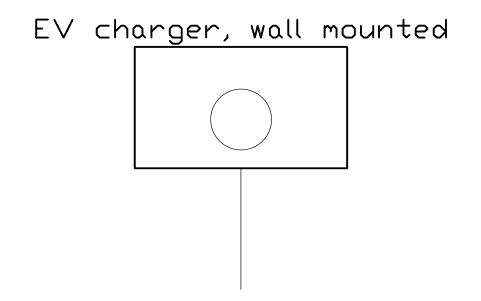
EV charger, wall mounted
PKG_EV_WALLAttribute
TAGDESIGNATIONSIZEPOWER_KWMANUFACTURERMODELQTYREMARKSDESC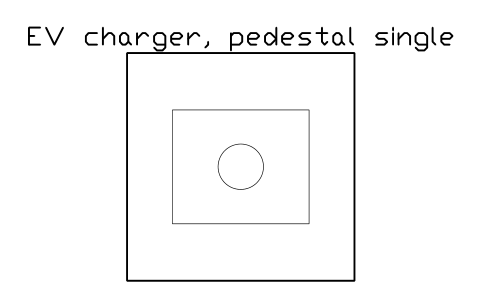
EV charger, pedestal single
PKG_EV_PEDESTALAttribute
TAGDESIGNATIONSIZEPOWER_KWMANUFACTURERMODELQTYREMARKSDESC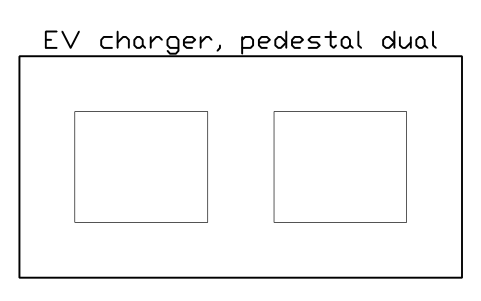
EV charger, pedestal dual
PKG_EV_DUALAttribute
TAGDESIGNATIONSIZEPOWER_KWMANUFACTURERMODELQTYREMARKSDESC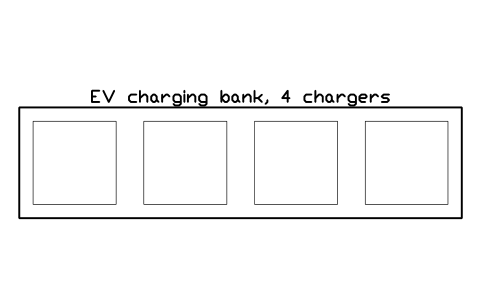
EV charging bank, 4 chargers
PKG_EV_BANKAttribute
TAGDESIGNATIONSIZEPOWER_KWMANUFACTURERMODELQTYREMARKSDESC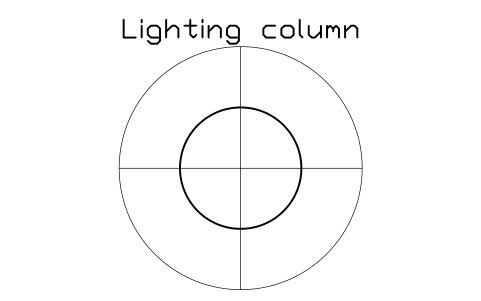
Lighting column
PKG_LIGHT_COLUMNAttribute
TAGDESIGNATIONSIZEMANUFACTURERMODELQTYREMARKSDESC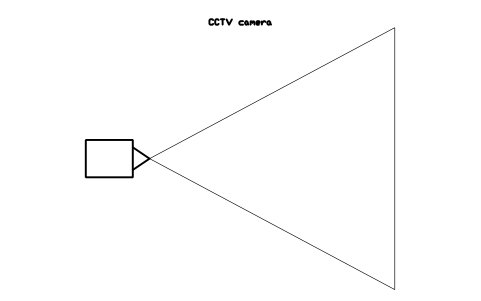
CCTV camera
PKG_CCTVAttribute
TAGDESIGNATIONSIZEMANUFACTURERMODELQTYREMARKSDESC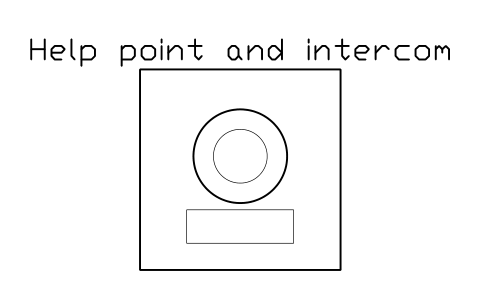
Help point and intercom
PKG_INTERCOMAttribute
TAGDESIGNATIONSIZEMANUFACTURERMODELQTYREMARKSDESC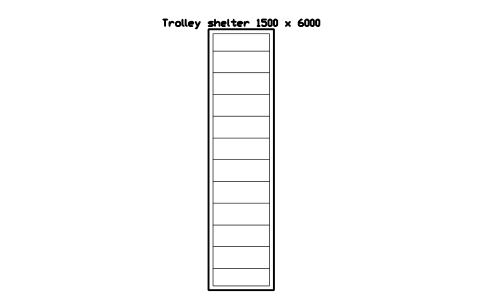
Trolley shelter 1500 x 6000
PKG_TROLLEY_SHELTERAttribute
TAGDESIGNATIONSIZEMANUFACTURERMODELQTYREMARKSDESC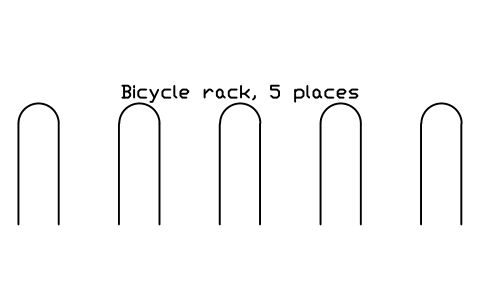
Bicycle rack, 5 places
PKG_BIKE_RACKAttribute
TAGDESIGNATIONSIZEMANUFACTURERMODELQTYREMARKSDESC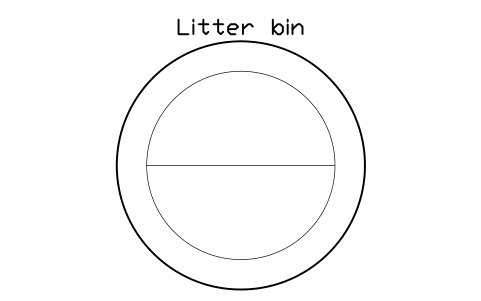
Litter bin
PKG_BINAttribute
TAGDESIGNATIONSIZEMANUFACTURERMODELQTYREMARKSDESC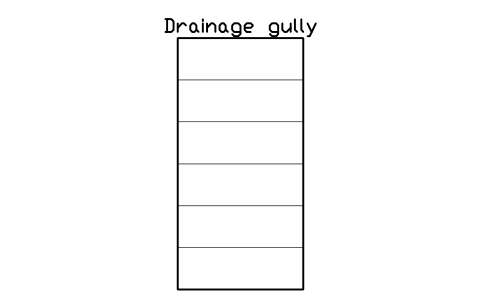
Drainage gully
PKG_GULLYAttribute
TAGDESIGNATIONSIZEMANUFACTURERMODELQTYREMARKSDESC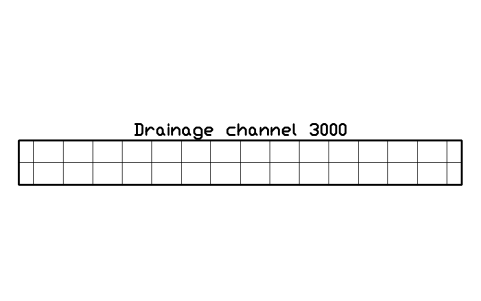
Drainage channel 3000
PKG_CHANNELAttribute
TAGDESIGNATIONSIZEMANUFACTURERMODELQTYREMARKSDESC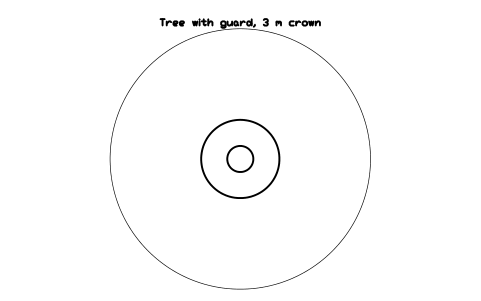
Tree with guard, 3 m crown
PKG_TREEAttribute
TAGDESIGNATIONSIZEMANUFACTURERMODELQTYREMARKSDESC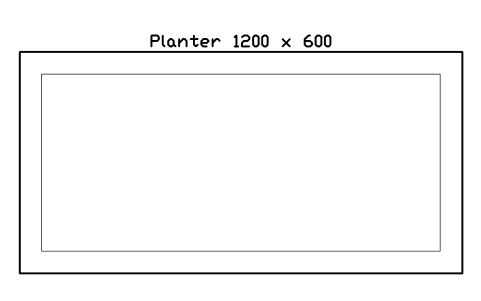
Planter 1200 x 600
PKG_PLANTERAttribute
TAGDESIGNATIONSIZEMANUFACTURERMODELQTYREMARKSDESC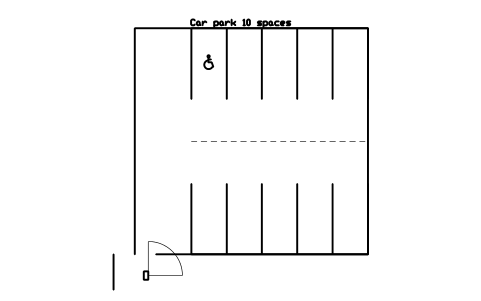
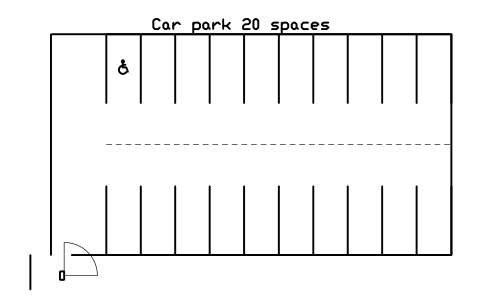
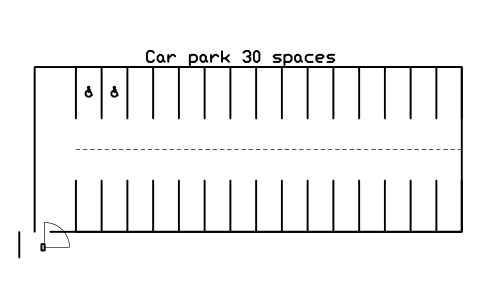
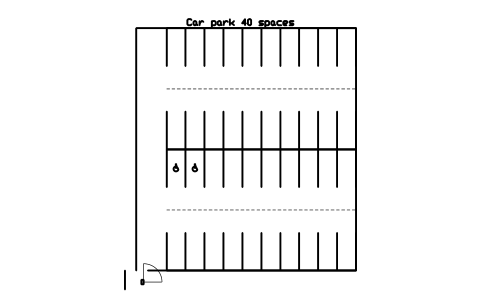
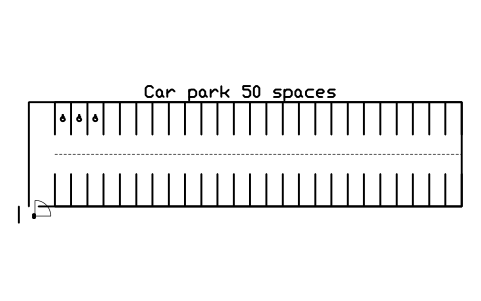
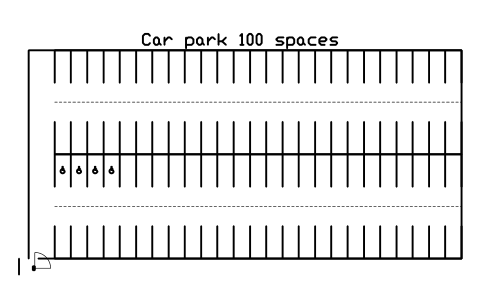
Car park 100 spaces
PKG_LOT_100Attribute
TAGDESIGNATIONSIZESPACESREMARKSDESC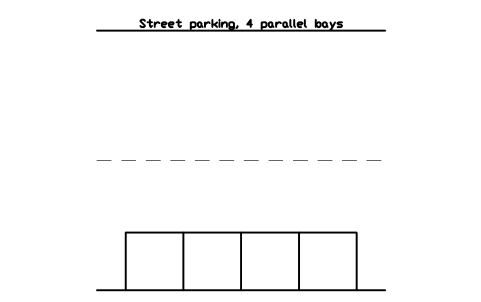
Street parking, 4 parallel bays
PKG_LAYOUT_STREET_PARAttribute
TAGDESIGNATIONSIZESPACESREMARKSDESC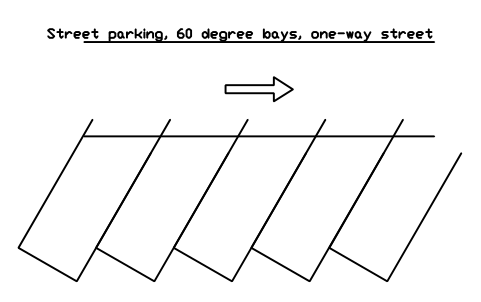
Street parking, 60 degree bays, one-way street
PKG_LAYOUT_STREET_ANGAttribute
TAGDESIGNATIONSIZESPACESREMARKSDESC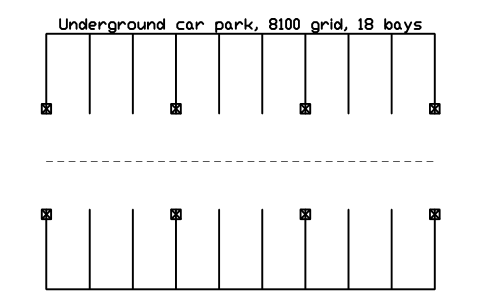
Underground car park, 8100 grid, 18 bays
PKG_LAYOUT_UNDERGROUNDAttribute
TAGDESIGNATIONSIZESPACESREMARKSDESC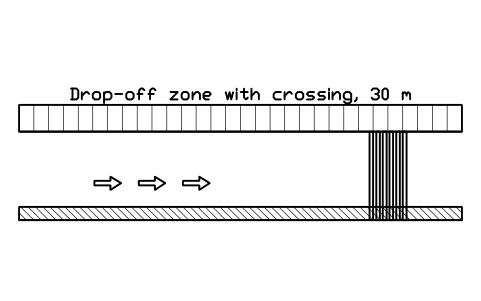
Drop-off zone with crossing, 30 m
PKG_LAYOUT_DROPOFFAttribute
TAGDESIGNATIONSIZESPACESREMARKSDESC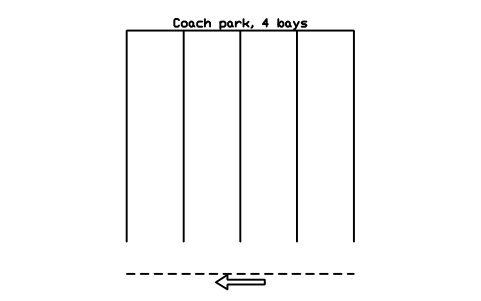
Coach park, 4 bays
PKG_LAYOUT_COACHAttribute
TAGDESIGNATIONSIZESPACESREMARKSDESC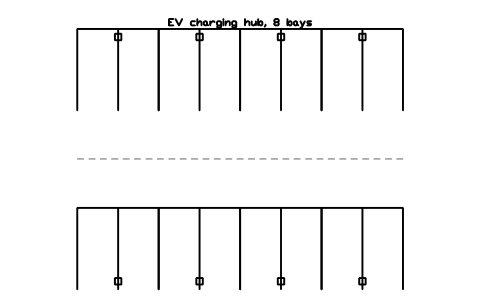
EV charging hub, 8 bays
PKG_LAYOUT_EV_HUBAttribute
TAGDESIGNATIONSIZESPACESPOWER_KWREMARKSDESC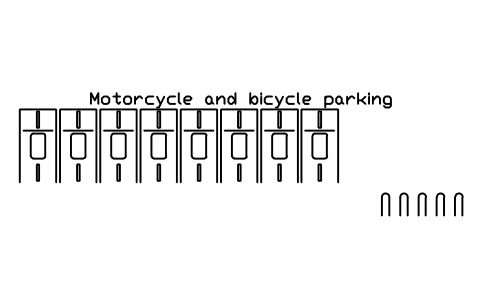
Motorcycle and bicycle parking
PKG_LAYOUT_MOTO_BIKEAttribute
TAGDESIGNATIONSIZESPACESREMARKSDESC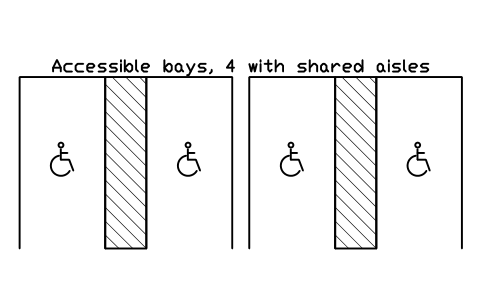
Accessible bays, 4 with shared aisles
PKG_LAYOUT_ACCESSIBLEAttribute
TAGDESIGNATIONSIZESPACESREMARKSDESC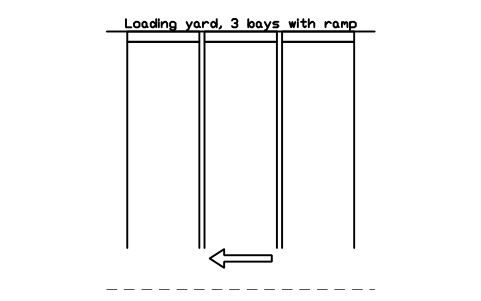
Loading yard, 3 bays with ramp
PKG_LAYOUT_LOADINGAttribute
TAGDESIGNATIONSIZESPACESREMARKSDESC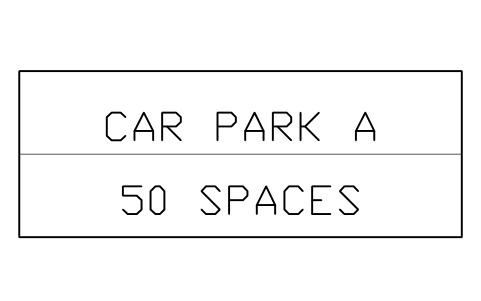
Car park label
PKG_LOT_LABELAttribute
TAGLOTSPACES_TEXTSPACESACCESSIBLE_SPACESEV_SPACESREMARKSDESC
Ein Symbol fehlt? Sagen Sie uns, welches.
Attribute für Stücklisten
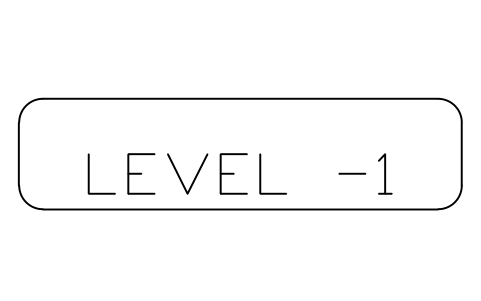
Jeder Block hat eine sichtbare Beschreibung daneben (zum Beispiel Bay 90 degrees, standard 2500 x 5000). Unsichtbare Attribute sind SIZE, BAY_NO, BAY_TYPE, SPACES, POWER_KW, MANUFACTURER, MODEL, QTY und REMARKS, soweit sie zutreffen. Die Marker tragen ihren eigenen sichtbaren Text: LOT mit SPACES_TEXT, BAY_NO und LEVEL.
Exportieren Sie die Blöcke eines Parkplatzes mit BlockSync nach Excel und erhalten Sie eine Stellplatzliste oder Geräteliste, zählen Sie die Plätze nach Art, gleichen Sie sie mit der Zeichnung ab und schreiben Sie Korrekturen in einem Durchlauf zurück, mit Vorschau und Sicherung.
So verwenden Sie die Bibliothek
- Entpacken Sie die Datei und öffnen Sie die DWG. Kopieren Sie die benötigten Symbole in Ihren Grundriss oder ziehen Sie die Blöcke aus dem DesignCenter (ADCENTER) hinein.
- Die Blöcke sind in Originalgröße gezeichnet, 1 Zeichnungseinheit = 1 mm. In einer Zeichnung in Millimetern mit Maßstab 1 einfügen, in Metern mit 0,001 skalieren. Das Katalogblatt verkleinert jeden Block auf seine Zelle, deshalb wirken dort ein Poller und ein Parkplatz mit 100 Plätzen gleich groß, die Blöcke selbst bleiben aber in Originalgröße.
- Der Ursprung liegt in der Mitte des Objekts. Ein Stellplatz ist zur Fahrgasse (-Y) offen, die Fahrzeugfront zeigt nach +Y, Bordstein oder Wand liegen auf der +Y-Seite; drehen Sie den Block passend zu Ihrem Plan. Reihen beginnen am Einfügepunkt und laufen entlang +X, sodass Sie Reihenblöcke aneinanderhängen können. Jedes Layout ist aus denselben Stellplatzreihen aufgebaut wie die Reihenblöcke.
- Einzelne Elemente und ganze Layouts sind enthalten: Bauen Sie Ihren Parkplatz aus Stellplätzen, Reihen, Fahrgassen und Rampen oder fügen Sie ein fertiges Layout ein (10, 20, 30, 40, 50 oder 100 Plätze, Tiefgarage, Straßenparken, Hol- und Bringzone, Busparkplatz, Ladepark) und passen Sie es an. Barrierefreie Plätze tragen das Rollstuhlsymbol und die schraffierte Aufstellfläche, Ladeplätze die Ladesäule. Straßen, Bordsteine und Bepflanzung finden Sie auch in den Architektur- und Landschaftsbibliotheken.
Zu den Größen
Für die Anordnung eines Parkplatzes gibt es keine einheitliche Norm. Die Größen sind typische Arbeitsmaße, etwa ein Stellplatz von 2500 x 5000 mm mit 6000 mm Fahrgasse bei 90 Grad, ein barrierefreier Stellplatz von 3700 mm Breite mit Aufstellfläche oder eine Rampe von 3500 mm Breite, und sie unterscheiden sich je nach Land und Art des Parkplatzes. Stellplatzbreiten, Fahrgassenbreiten, Rampenneigungen, die Zahl der barrierefreien und Ladeplätze, Feuerwehrzufahrten und lichte Höhen ergeben sich aus den Vorschriften für Ihren Standort, entnehmen Sie sie also dort und nicht den Blockgrößen.
Die Blöcke sind unsere eigenen Zeichnungen, vereinfacht auf das, was im Grundriss zählt, und die Bibliothek ist nicht zertifiziert. Sie dient dazu, einen Parkplatz zu planen, nicht dazu, nachzuweisen, dass ein Layout Bau-, Barrierefreiheits- oder Brandschutzvorschriften erfüllt. Prüfen Sie die Vorschriften Ihres Landes und lassen Sie das endgültige Layout von einer fachkundigen Person prüfen.
Häufige Fragen
- Was enthält die Bibliothek?
- Stellplätze, Fahrzeuge, Stellplatzreihen und Grüninseln, Zufahrt und Verkehrsführung, Schilder und Markierungen, Ausstattung, Parkplatz-Layouts und 3 Marker. Die Seite oben listet jede Gruppe mit ihrer Anzahl.
- Gibt es ein fertiges Layout für einen Parkplatz mit 50 Plätzen?
- Ja, es gibt fertige Layouts für 10, 20, 30, 40, 50 und 100 Plätze, jeweils mit Doppelreihen-Modul, Einbahn-Zufahrtsgasse, Einfahrtsschranke und markierten barrierefreien Plätzen. Sie sind aus denselben Stellplatzreihen aufgebaut wie die Reihenblöcke, Sie können also durch Aneinanderreihen jede andere Größe bauen. Prüfen Sie die Stellplatz- und Fahrgassenmaße an Ihren örtlichen Vorschriften, bevor Sie das Layout festlegen.
- Kann ich die Symbole in kommerziellen Projekten verwenden?
- Ja. Sie sind in Ihren eigenen Projekten frei nutzbar und veränderbar, auch in kommerziellen. Bereitgestellt wie besehen, ohne Gewähr.
- Folgen die Blöcke einer Norm für Parkplätze?
- Nein. Es sind typische Größen. Stellplatz- und Fahrgassenbreiten, Rampenneigungen und die Zahl der barrierefreien und Ladeplätze bestimmen die Vorschriften Ihres Landes und die Genehmigungsbehörde; prüfen Sie sie, bevor Sie ein Layout festlegen, und verschieben oder kopieren Sie die Blöcke dann passend.
- Kann ich ein Symbol ändern oder Attribute hinzufügen?
- Ja. Öffnen Sie die DWG, bearbeiten Sie einen Block mit BEDIT, um ihn zu ändern oder Attribute hinzuzufügen, und speichern Sie. Um Zeichnungen zu aktualisieren, die den Block schon enthalten, führen Sie ATTSYNC aus oder ersetzen Sie den Block. Sichern Sie vorher: Attributwerte können verloren gehen, wenn ATTSYNC unvorsichtig verwendet wird.
- Wo finde ich einen fertigen Satz dieser Symbole für AutoCAD?
- AutoCAD bringt nur wenige Beispielblöcke mit, ein vollständiger Symbolsatz kommt deshalb aus einer Bibliothek. Laden Sie die ZIP-Datei auf dieser Seite herunter und öffnen Sie die DWG: Jedes Symbol ist ein Block. Fügen Sie es mit EINFÜGEN (INSERT; Blockpalette, Registerkarte Bibliotheken, dann die DWG wählen) ein oder ziehen Sie es aus dem DesignCenter (ADCENTER). Einzelne Symbole lassen sich auch separat herunterladen.
Symbole zählen und eine Stückliste erstellen
Weil Bemessungswerte und Teilenummern Attribute sind, lassen sich die Symbole eines ganzen Projekts zählen und auflisten, ohne die Zeichnungen zu öffnen. Exportieren Sie die Blöcke nach Excel, summieren Sie sie mit einer Pivot-Tabelle und schreiben Sie Korrekturen in einem Durchlauf zurück, mit Vorschau und Sicherung.
So zählen Sie Blöcke mit BlockSync