
RessourcenDWG-Symbolbibliotheken
Kostenlose AutoCAD-Kantenzustand-Symbole (DWG) nach ISO 13715: Grat, Abtragung, Maß
Kantenzustand-Symbole: 85 fertige AutoCAD-Blöcke (DWG), kostenlos herunterladbar und in eigenen Projekten nutzbar, als ZIP oder einzeln pro Symbol.
85 Angaben für Kanten unbestimmter Form als sofort nutzbare AutoCAD-Blöcke für mechanische Zeichnungen: die Grundangabe und das Symbol allein für allgemeine Angaben am Schriftfeld; Überstand zulässig (+), Abtragung gefordert (-) und Überstand oder Abtragung (+-) mit den üblichen Maßen von 0,05 bis 2 mm; zwei Grenzen übereinander in einer Angabe; das Maß in einer Richtung; unsymmetrische Richtungen mit Werten auf beiden Seiten; und der Rundum-Kreis für alle Kanten des Umrisses.
Version 1.0 · aktualisiert am 30. Oktober 2026 · Sieh dir an, was neu ist
Sie arbeiten mit AutoCAD 2017 oder älter? Format 2010 herunterladen
Urheberrecht: CADXChange. Sie dürfen die Symbole in Ihren eigenen Zeichnungen und Projekten frei verwenden und anpassen, auch kommerziell; Quellenangabe und Link sind nur nötig, wenn Sie sie veröffentlichen. Bitte geben Sie die Bibliothek nicht weiter und verkaufen Sie sie nicht. Jedes ZIP enthält eine normale DWG-Datei im AutoCAD-2018-Format und eine README, ein Add-in ist nicht nötig. Bereitstellung ohne Gewähr. Nutzungsbedingungen der Bibliothek (CXL-1.0)
Verwandte Symbolbibliotheken
Alle 85 Symbole
85 von 85 Symbolen
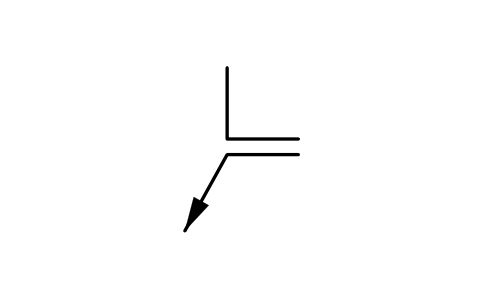
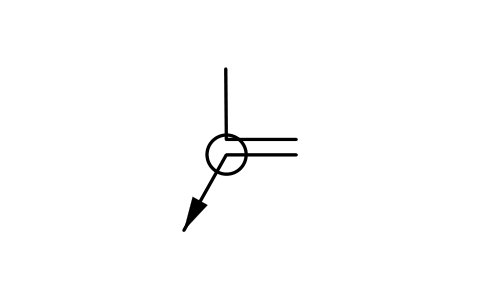
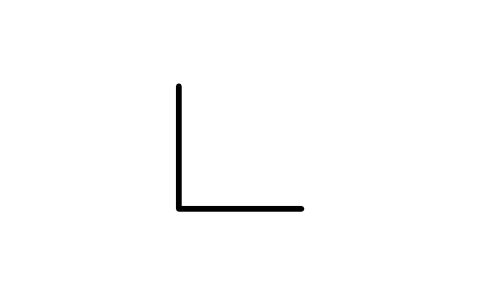
Symbol allein, ohne Hinweislinie
Symbol only, no leader
EDG_SYMBOL_ONLYAttribute
EDGE_A1EDGE_A2EDGE_A3EDGEREMARKSDESC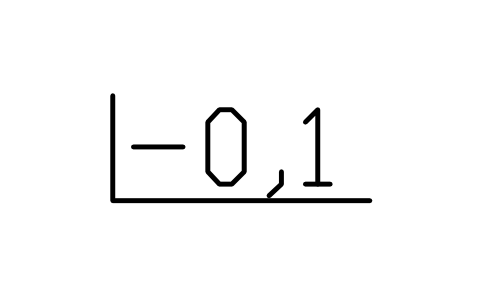
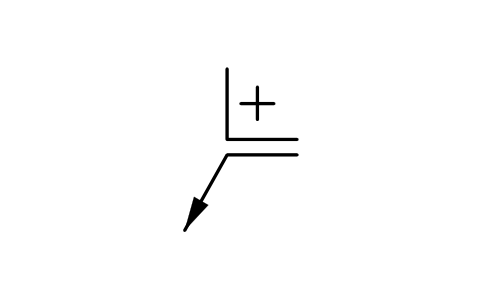
Überstand zulässig, Maß offen
Passing permitted, size open
EDG_PLUSAttribute
EDGE_A1EDGE_A2EDGE_A3EDGEREMARKSDESC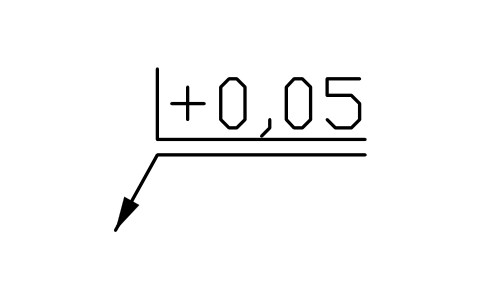
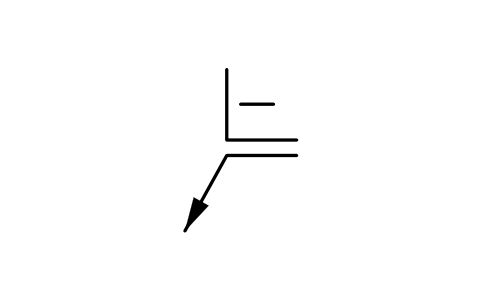
Abtragung gefordert, Maß offen
Undercut required, size open
EDG_MINUSAttribute
EDGE_A1EDGE_A2EDGE_A3EDGEREMARKSDESC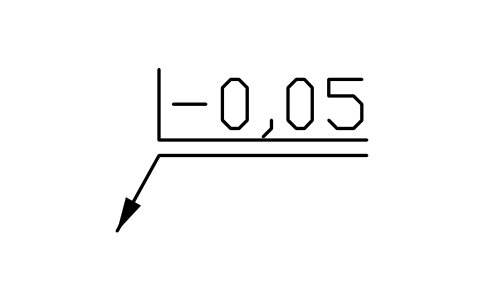
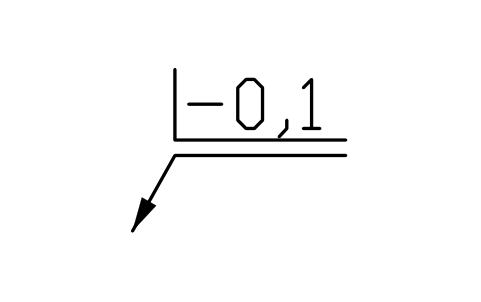
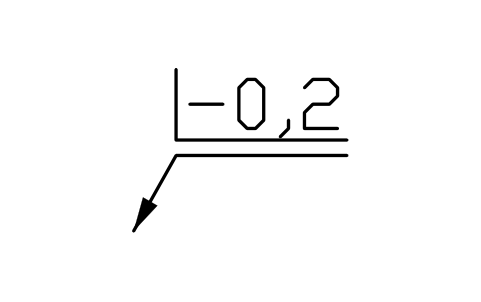
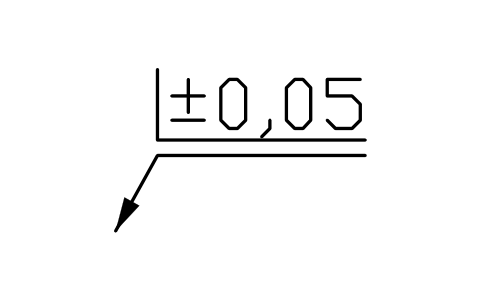
Überstand oder Abtragung +-0,05
Passing or undercut, +-0,05
EDG_PM_0_05Attribute
EDGE_A1EDGE_A2EDGE_A3EDGEREMARKSDESC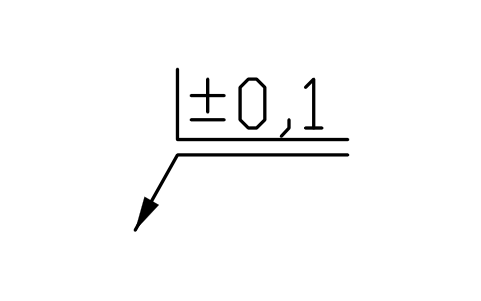
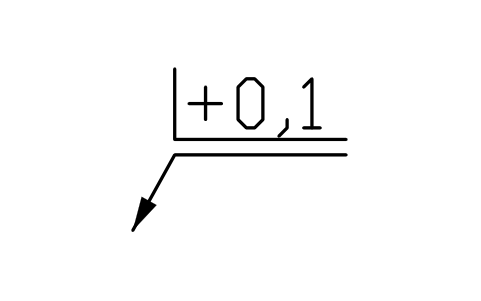
Überstand oder Abtragung +-0,1
Passing or undercut, +-0,1
EDG_PM_0_1Attribute
EDGE_A1EDGE_A2EDGE_A3EDGEREMARKSDESC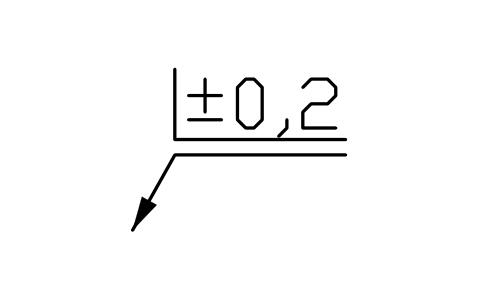
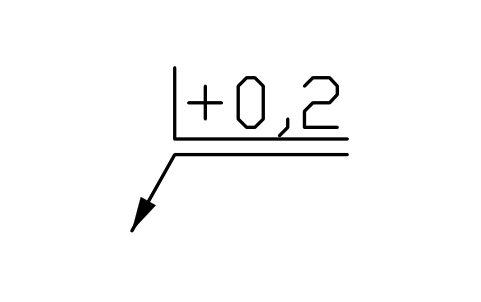
Überstand oder Abtragung +-0,2
Passing or undercut, +-0,2
EDG_PM_0_2Attribute
EDGE_A1EDGE_A2EDGE_A3EDGEREMARKSDESC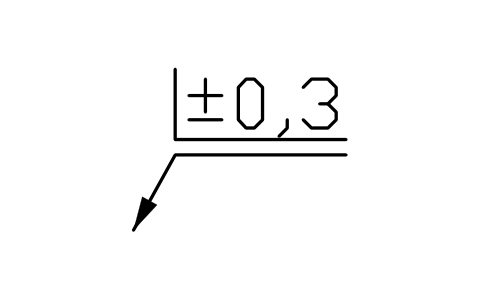
Überstand oder Abtragung +-0,3
Passing or undercut, +-0,3
EDG_PM_0_3Attribute
EDGE_A1EDGE_A2EDGE_A3EDGEREMARKSDESC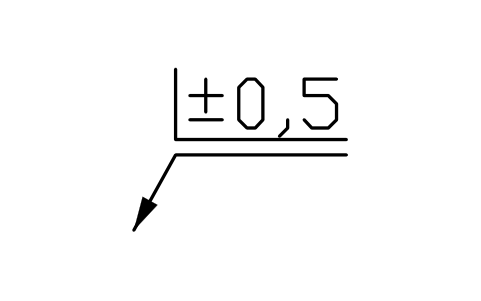
Überstand oder Abtragung +-0,5
Passing or undercut, +-0,5
EDG_PM_0_5Attribute
EDGE_A1EDGE_A2EDGE_A3EDGEREMARKSDESC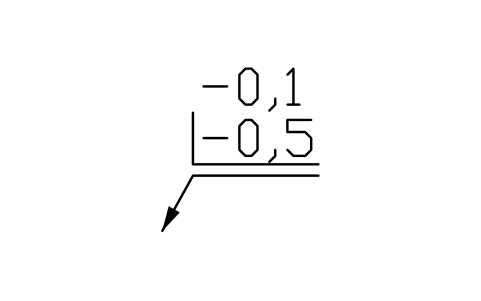
Bereich -0,1 / -0,5
Range -0,1 / -0,5
EDG_RANGE_M0_1_M0_5Attribute
EDGE_A1EDGE_A2EDGE_A3EDGEREMARKSDESC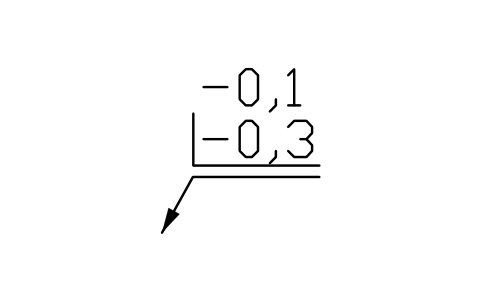
Bereich -0,1 / -0,3
Range -0,1 / -0,3
EDG_RANGE_M0_1_M0_3Attribute
EDGE_A1EDGE_A2EDGE_A3EDGEREMARKSDESC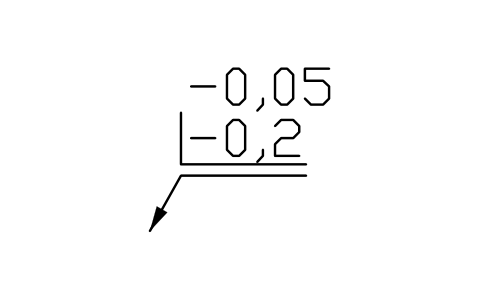
Bereich -0,05 / -0,2
Range -0,05 / -0,2
EDG_RANGE_M0_05_M0_2Attribute
EDGE_A1EDGE_A2EDGE_A3EDGEREMARKSDESC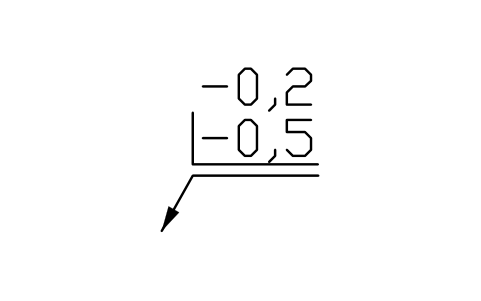
Bereich -0,2 / -0,5
Range -0,2 / -0,5
EDG_RANGE_M0_2_M0_5Attribute
EDGE_A1EDGE_A2EDGE_A3EDGEREMARKSDESC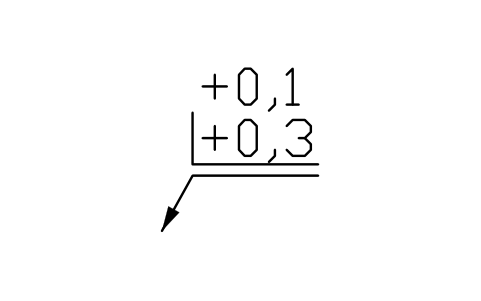
Bereich +0,1 / +0,3
Range +0,1 / +0,3
EDG_RANGE_P0_1_P0_3Attribute
EDGE_A1EDGE_A2EDGE_A3EDGEREMARKSDESC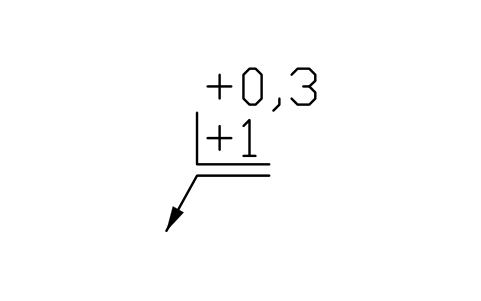
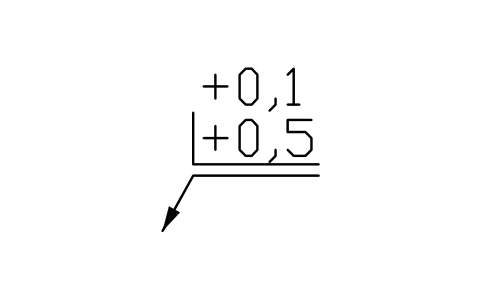
Bereich +0,1 / +0,5
Range +0,1 / +0,5
EDG_RANGE_P0_1_P0_5Attribute
EDGE_A1EDGE_A2EDGE_A3EDGEREMARKSDESC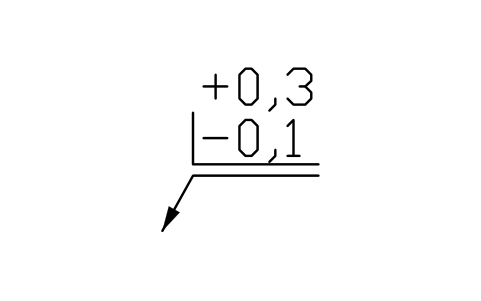
Bereich +0,3 / -0,1
Range +0,3 / -0,1
EDG_RANGE_P0_3_M0_1Attribute
EDGE_A1EDGE_A2EDGE_A3EDGEREMARKSDESC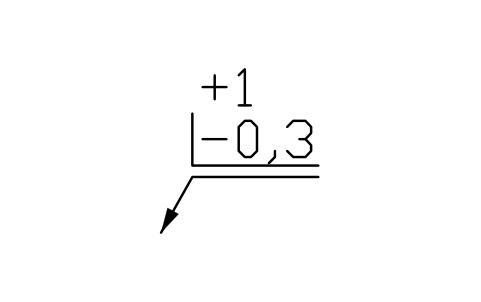
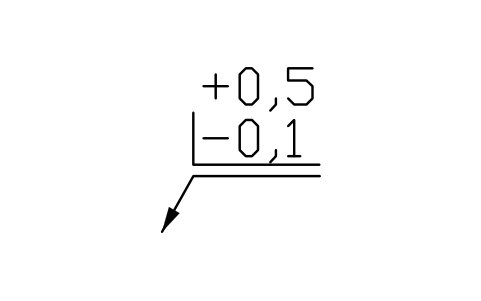
Bereich +0,5 / -0,1
Range +0,5 / -0,1
EDG_RANGE_P0_5_M0_1Attribute
EDGE_A1EDGE_A2EDGE_A3EDGEREMARKSDESC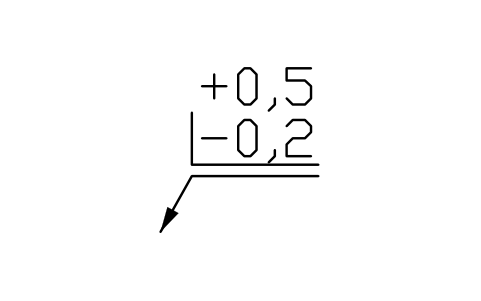
Bereich +0,5 / -0,2
Range +0,5 / -0,2
EDG_RANGE_P0_5_M0_2Attribute
EDGE_A1EDGE_A2EDGE_A3EDGEREMARKSDESC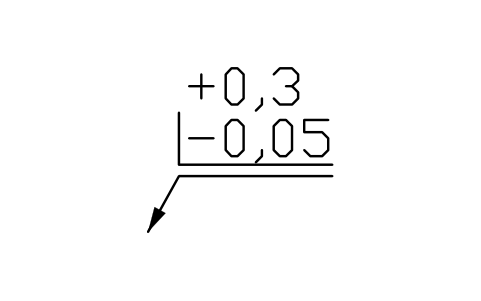
Bereich +0,3 / -0,05
Range +0,3 / -0,05
EDG_RANGE_P0_3_M0_05Attribute
EDGE_A1EDGE_A2EDGE_A3EDGEREMARKSDESC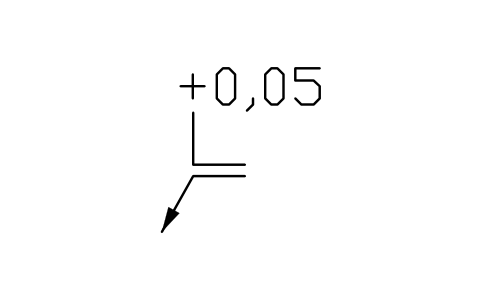
Eine Richtung, a3, +0,05
One direction, a3, +0,05
EDG_DIR_A3_P_0_05Attribute
EDGE_A1EDGE_A2EDGE_A3EDGEREMARKSDESC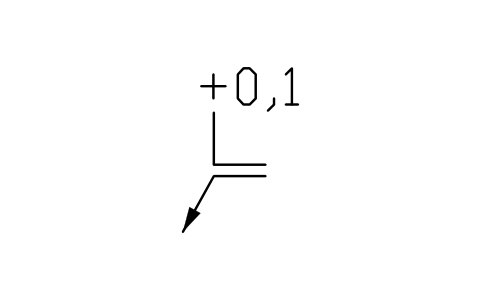
Eine Richtung, a3, +0,1
One direction, a3, +0,1
EDG_DIR_A3_P_0_1Attribute
EDGE_A1EDGE_A2EDGE_A3EDGEREMARKSDESC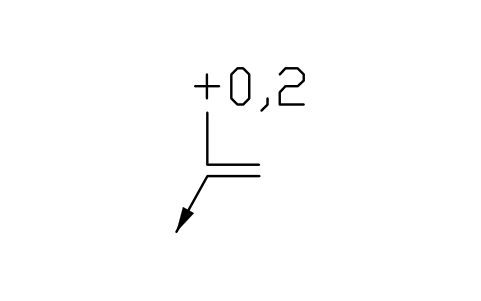
Eine Richtung, a3, +0,2
One direction, a3, +0,2
EDG_DIR_A3_P_0_2Attribute
EDGE_A1EDGE_A2EDGE_A3EDGEREMARKSDESC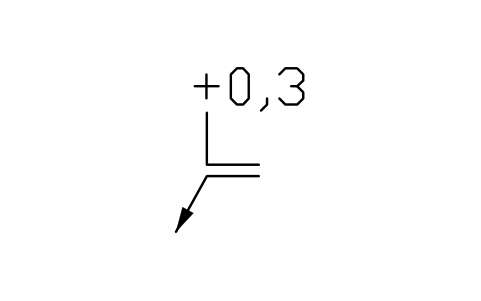
Eine Richtung, a3, +0,3
One direction, a3, +0,3
EDG_DIR_A3_P_0_3Attribute
EDGE_A1EDGE_A2EDGE_A3EDGEREMARKSDESC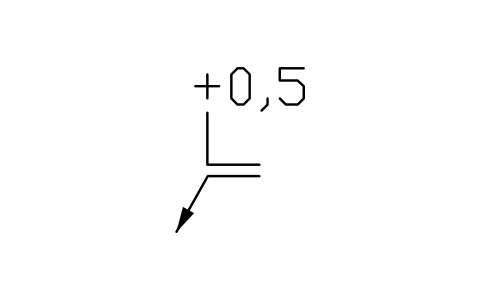
Eine Richtung, a3, +0,5
One direction, a3, +0,5
EDG_DIR_A3_P_0_5Attribute
EDGE_A1EDGE_A2EDGE_A3EDGEREMARKSDESC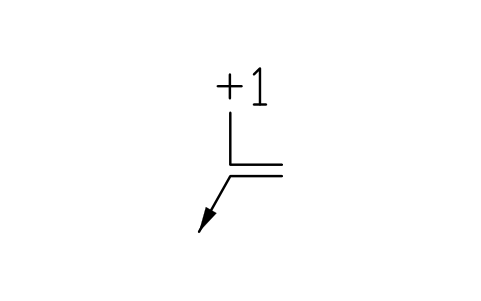
Eine Richtung, a3, +1
One direction, a3, +1
EDG_DIR_A3_P_1Attribute
EDGE_A1EDGE_A2EDGE_A3EDGEREMARKSDESC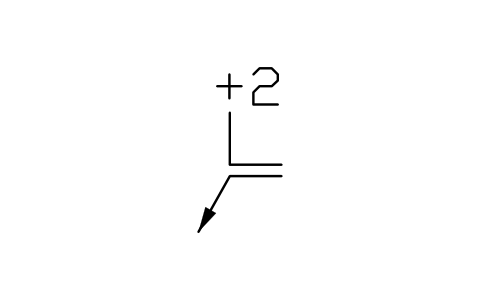
Eine Richtung, a3, +2
One direction, a3, +2
EDG_DIR_A3_P_2Attribute
EDGE_A1EDGE_A2EDGE_A3EDGEREMARKSDESC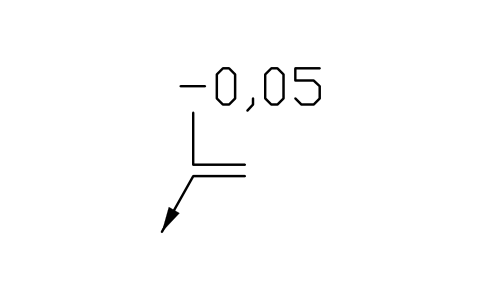
Eine Richtung, a3, -0,05
One direction, a3, -0,05
EDG_DIR_A3_M_0_05Attribute
EDGE_A1EDGE_A2EDGE_A3EDGEREMARKSDESC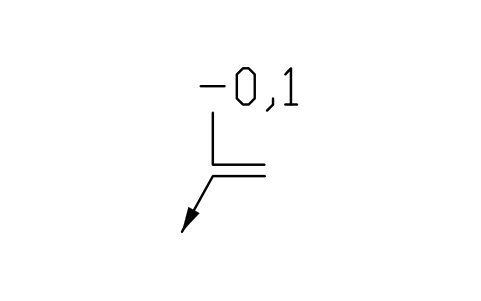
Eine Richtung, a3, -0,1
One direction, a3, -0,1
EDG_DIR_A3_M_0_1Attribute
EDGE_A1EDGE_A2EDGE_A3EDGEREMARKSDESC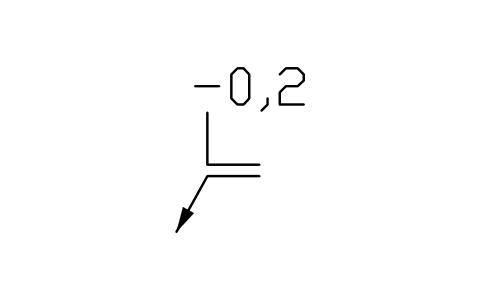
Eine Richtung, a3, -0,2
One direction, a3, -0,2
EDG_DIR_A3_M_0_2Attribute
EDGE_A1EDGE_A2EDGE_A3EDGEREMARKSDESC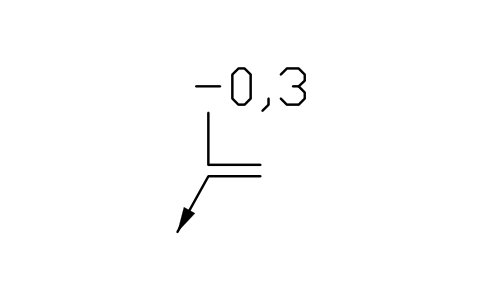
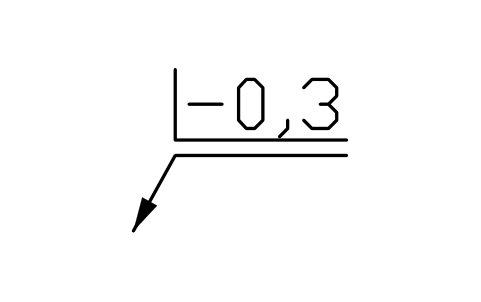
Eine Richtung, a3, -0,3
One direction, a3, -0,3
EDG_DIR_A3_M_0_3Attribute
EDGE_A1EDGE_A2EDGE_A3EDGEREMARKSDESC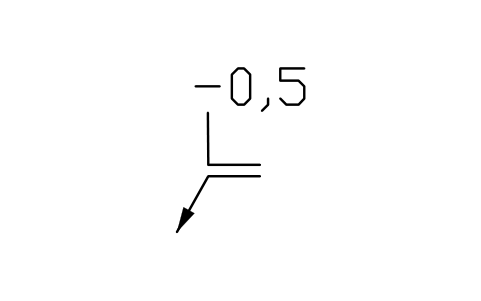
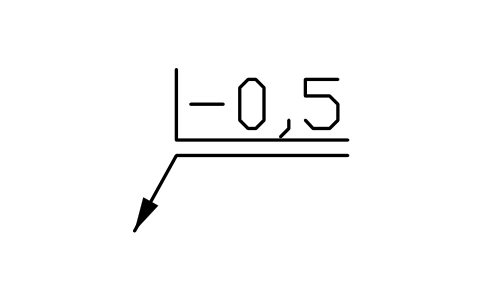
Eine Richtung, a3, -0,5
One direction, a3, -0,5
EDG_DIR_A3_M_0_5Attribute
EDGE_A1EDGE_A2EDGE_A3EDGEREMARKSDESC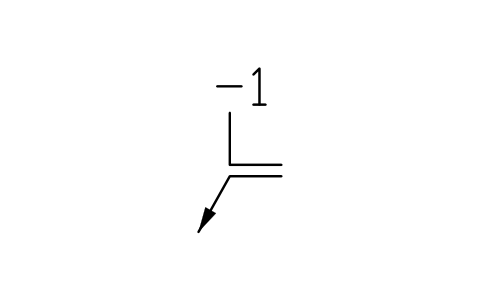
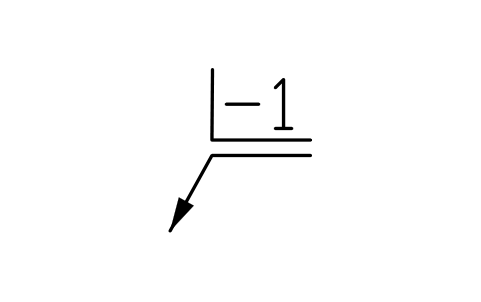
Eine Richtung, a3, -1
One direction, a3, -1
EDG_DIR_A3_M_1Attribute
EDGE_A1EDGE_A2EDGE_A3EDGEREMARKSDESC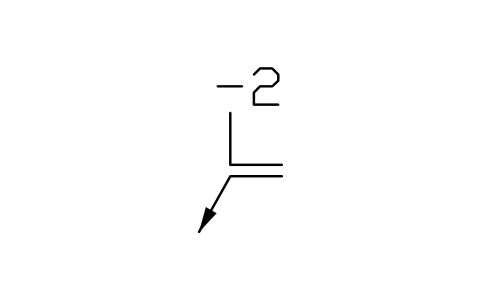
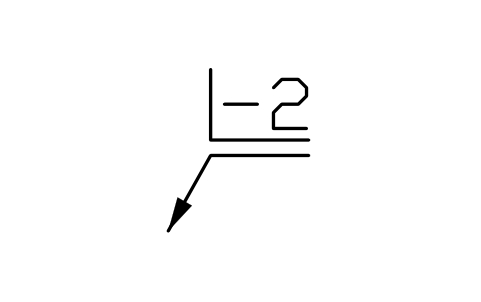
Eine Richtung, a3, -2
One direction, a3, -2
EDG_DIR_A3_M_2Attribute
EDGE_A1EDGE_A2EDGE_A3EDGEREMARKSDESC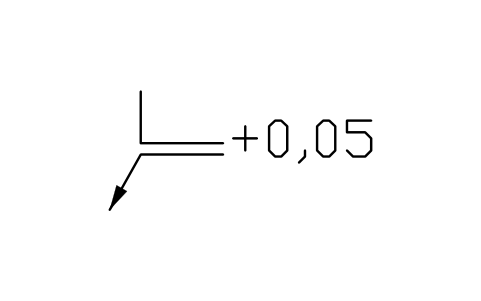
Eine Richtung, a2, +0,05
One direction, a2, +0,05
EDG_DIR_A2_P_0_05Attribute
EDGE_A1EDGE_A2EDGE_A3EDGEREMARKSDESC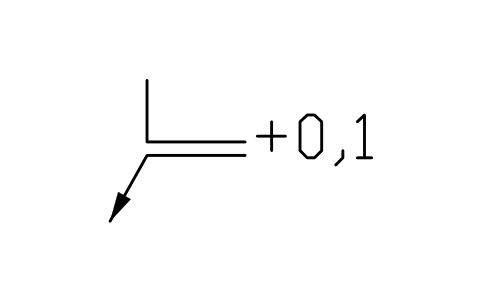
Eine Richtung, a2, +0,1
One direction, a2, +0,1
EDG_DIR_A2_P_0_1Attribute
EDGE_A1EDGE_A2EDGE_A3EDGEREMARKSDESC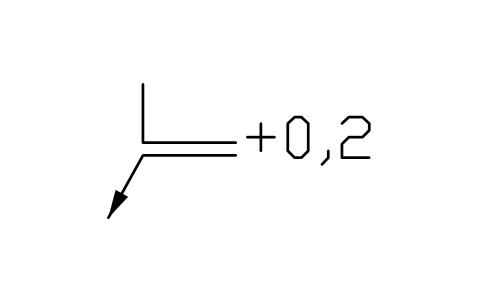
Eine Richtung, a2, +0,2
One direction, a2, +0,2
EDG_DIR_A2_P_0_2Attribute
EDGE_A1EDGE_A2EDGE_A3EDGEREMARKSDESC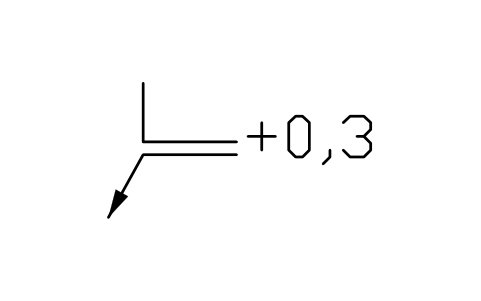
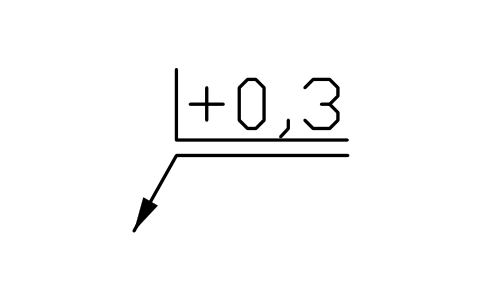
Eine Richtung, a2, +0,3
One direction, a2, +0,3
EDG_DIR_A2_P_0_3Attribute
EDGE_A1EDGE_A2EDGE_A3EDGEREMARKSDESC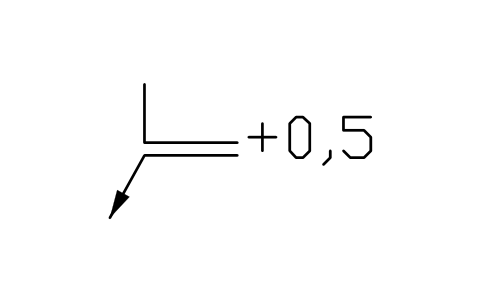
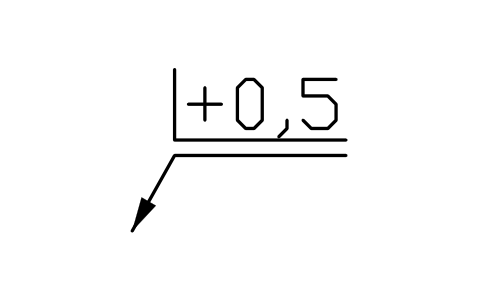
Eine Richtung, a2, +0,5
One direction, a2, +0,5
EDG_DIR_A2_P_0_5Attribute
EDGE_A1EDGE_A2EDGE_A3EDGEREMARKSDESC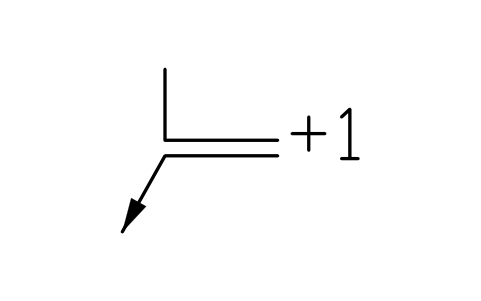
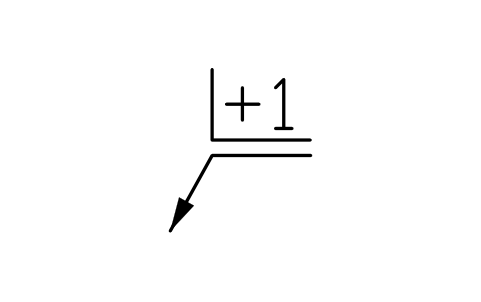
Eine Richtung, a2, +1
One direction, a2, +1
EDG_DIR_A2_P_1Attribute
EDGE_A1EDGE_A2EDGE_A3EDGEREMARKSDESC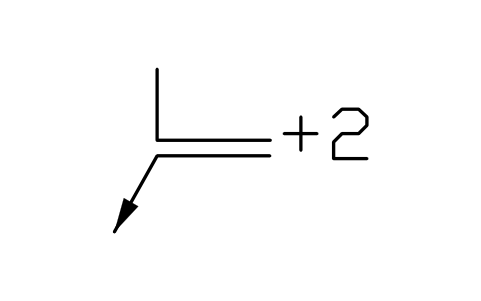
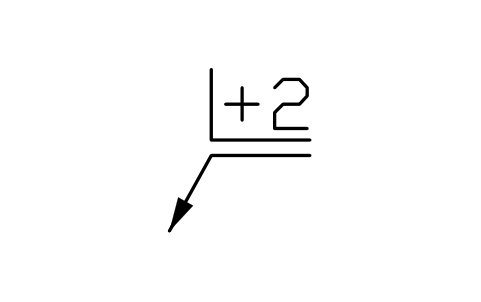
Eine Richtung, a2, +2
One direction, a2, +2
EDG_DIR_A2_P_2Attribute
EDGE_A1EDGE_A2EDGE_A3EDGEREMARKSDESC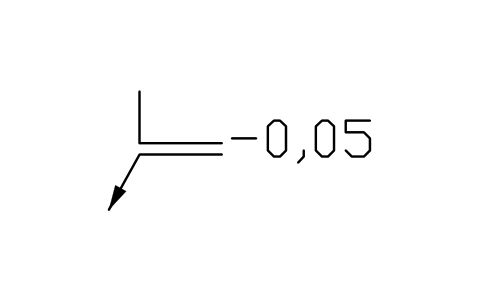
Eine Richtung, a2, -0,05
One direction, a2, -0,05
EDG_DIR_A2_M_0_05Attribute
EDGE_A1EDGE_A2EDGE_A3EDGEREMARKSDESC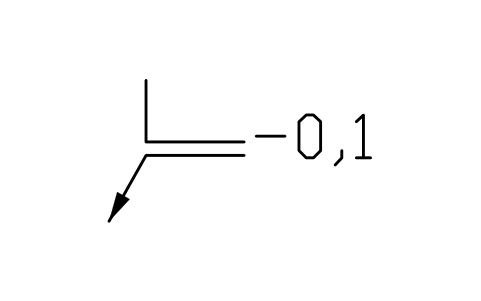
Eine Richtung, a2, -0,1
One direction, a2, -0,1
EDG_DIR_A2_M_0_1Attribute
EDGE_A1EDGE_A2EDGE_A3EDGEREMARKSDESC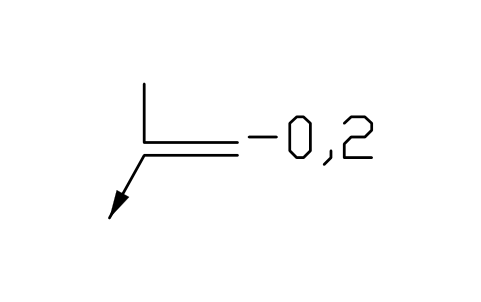
Eine Richtung, a2, -0,2
One direction, a2, -0,2
EDG_DIR_A2_M_0_2Attribute
EDGE_A1EDGE_A2EDGE_A3EDGEREMARKSDESC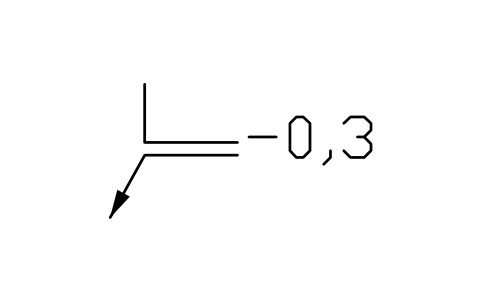
Eine Richtung, a2, -0,3
One direction, a2, -0,3
EDG_DIR_A2_M_0_3Attribute
EDGE_A1EDGE_A2EDGE_A3EDGEREMARKSDESC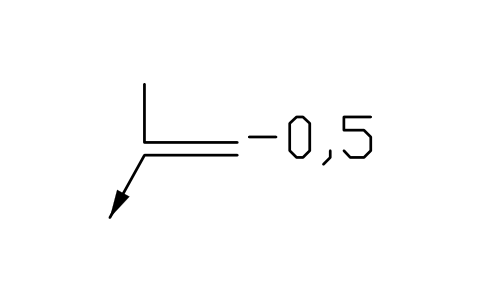
Eine Richtung, a2, -0,5
One direction, a2, -0,5
EDG_DIR_A2_M_0_5Attribute
EDGE_A1EDGE_A2EDGE_A3EDGEREMARKSDESC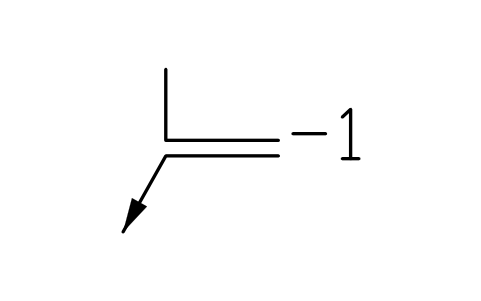
Eine Richtung, a2, -1
One direction, a2, -1
EDG_DIR_A2_M_1Attribute
EDGE_A1EDGE_A2EDGE_A3EDGEREMARKSDESC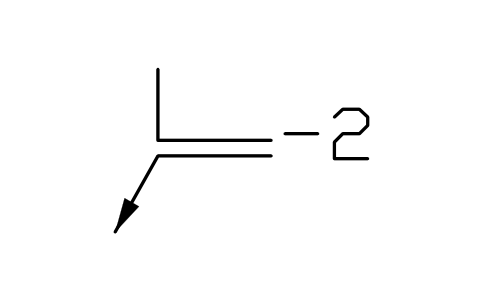
Eine Richtung, a2, -2
One direction, a2, -2
EDG_DIR_A2_M_2Attribute
EDGE_A1EDGE_A2EDGE_A3EDGEREMARKSDESC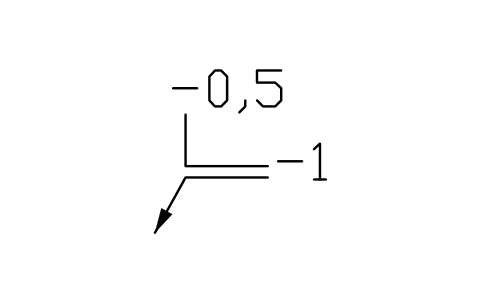
Unsymmetrisch a3 -0,5, a2 -1
Asymmetrical a3 -0,5, a2 -1
EDG_ASYM_M0_5_M1Attribute
EDGE_A1EDGE_A2EDGE_A3EDGEREMARKSDESC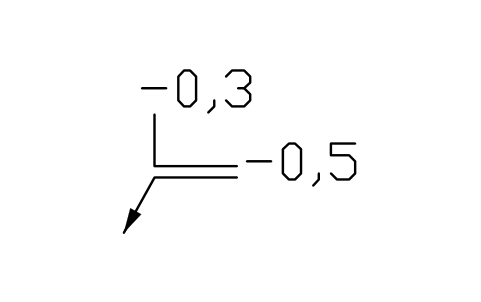
Unsymmetrisch a3 -0,3, a2 -0,5
Asymmetrical a3 -0,3, a2 -0,5
EDG_ASYM_M0_3_M0_5Attribute
EDGE_A1EDGE_A2EDGE_A3EDGEREMARKSDESC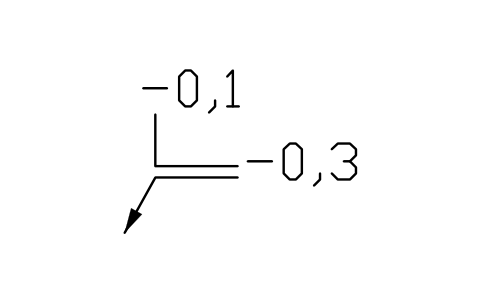
Unsymmetrisch a3 -0,1, a2 -0,3
Asymmetrical a3 -0,1, a2 -0,3
EDG_ASYM_M0_1_M0_3Attribute
EDGE_A1EDGE_A2EDGE_A3EDGEREMARKSDESC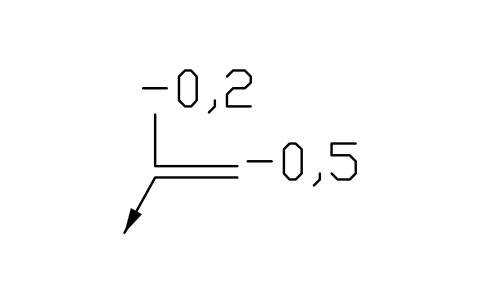
Unsymmetrisch a3 -0,2, a2 -0,5
Asymmetrical a3 -0,2, a2 -0,5
EDG_ASYM_M0_2_M0_5Attribute
EDGE_A1EDGE_A2EDGE_A3EDGEREMARKSDESC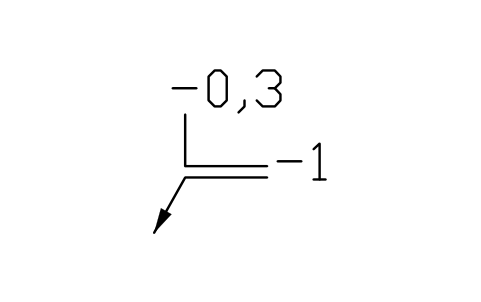
Unsymmetrisch a3 -0,3, a2 -1
Asymmetrical a3 -0,3, a2 -1
EDG_ASYM_M0_3_M1Attribute
EDGE_A1EDGE_A2EDGE_A3EDGEREMARKSDESC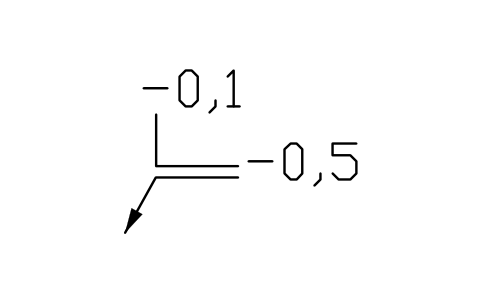
Unsymmetrisch a3 -0,1, a2 -0,5
Asymmetrical a3 -0,1, a2 -0,5
EDG_ASYM_M0_1_M0_5Attribute
EDGE_A1EDGE_A2EDGE_A3EDGEREMARKSDESC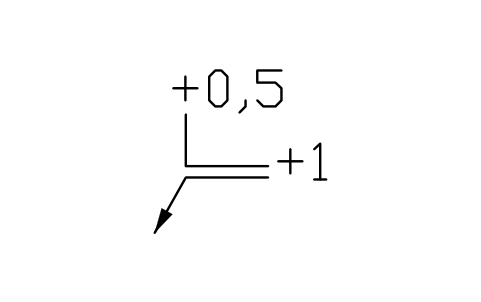
Unsymmetrisch a3 +0,5, a2 +1
Asymmetrical a3 +0,5, a2 +1
EDG_ASYM_P0_5_P1Attribute
EDGE_A1EDGE_A2EDGE_A3EDGEREMARKSDESC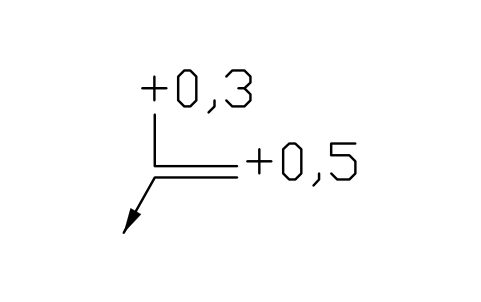
Unsymmetrisch a3 +0,3, a2 +0,5
Asymmetrical a3 +0,3, a2 +0,5
EDG_ASYM_P0_3_P0_5Attribute
EDGE_A1EDGE_A2EDGE_A3EDGEREMARKSDESC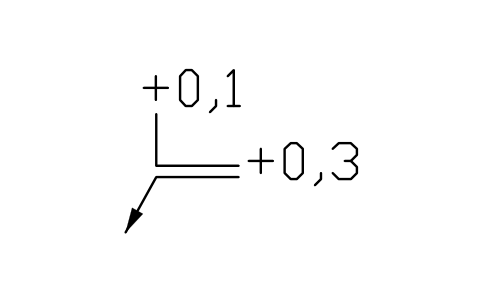
Unsymmetrisch a3 +0,1, a2 +0,3
Asymmetrical a3 +0,1, a2 +0,3
EDG_ASYM_P0_1_P0_3Attribute
EDGE_A1EDGE_A2EDGE_A3EDGEREMARKSDESC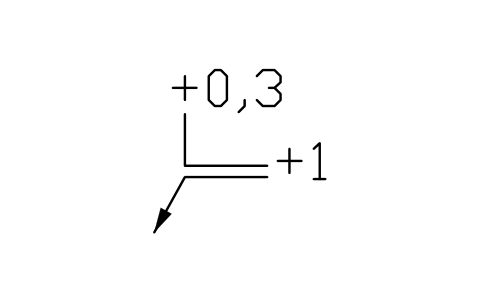
Unsymmetrisch a3 +0,3, a2 +1
Asymmetrical a3 +0,3, a2 +1
EDG_ASYM_P0_3_P1Attribute
EDGE_A1EDGE_A2EDGE_A3EDGEREMARKSDESC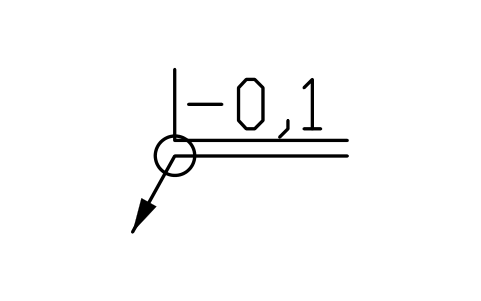
Ein Symbol fehlt? Sagen Sie uns, welches.
Attribute für Stücklisten
Die sichtbaren Attribute sind der Text der Angabe selbst, in den drei Bereichen der Norm: EDGE_A1 (Art und Maß im Symbol, zum Beispiel -0,3), EDGE_A2 (ein Wert rechts vom Symbol, für eine Richtung) und EDGE_A3 (über dem Symbol: eine zweite Grenze oder ein Richtungswert). Für das Plus-Minus-Zeichen %%p eingeben. Unsichtbare Attribute: EDGE und REMARKS.
So verwenden Sie die Bibliothek
- Entpacken Sie die Datei und öffnen Sie die DWG. Kopieren Sie die benötigten Symbole in Ihren Grundriss oder ziehen Sie die Blöcke aus dem DesignCenter (ADCENTER) hinein.
- Die Symbole sind im Plotmaß in Millimetern gezeichnet, mit Schrifthöhe 3,5 mm und Symbolhöhe 5 mm, der ersten Spalte der Maßtabelle der Norm. Füge sie im Maßstab deiner Zeichnung ein, wie Bemaßungen und Toleranzrahmen. Bei anderen Schrifthöhen skalierst du den Block mit dem Verhältnis der Höhen.
- Der Einfügepunkt ist die Spitze des Hinweispfeils, der Punkt, der die Kante berührt: fange ihn an der Kontur oder an der Maßhilfslinie. Die Symbole ohne Hinweislinie, gedacht für die allgemeine Angabe am Schriftfeld, werden an der Ecke des Symbols eingefügt. Drehe oder spiegele den Block, damit der Text von unten lesbar ist. Die Bezugslinie ist für den Beispieltext gezeichnet; ziehe sie am Griff länger, wenn dein Text länger ist.
- Wähle die Gruppe, die zur Anforderung passt: eine Grenze im Symbol (a1), zwei Grenzen übereinander, ein Wert in einer Richtung (a2 oder a3) oder Werte auf beiden Seiten für unsymmetrische Richtungen. Die Beispielwerte folgen der üblichen Reihe von 0,05 bis 2 mm; doppelklicke den Block, um eigene Werte einzugeben. Das Dezimalkomma entspricht der Schreibweise der Norm.
Zu den Konventionen
ISO 13715 regelt die Angabe und Bemaßung von Kanten, deren Form am Modell nicht festgelegt ist: Grate und Überstände an der Außenseite eines Teils sowie Verrundungen oder abgetragenes Material an der Kante. Das Pluszeichen lässt einen Überstand (überschüssiges Material) zu, das Minuszeichen fordert eine Abtragung, das Plus-Minus-Zeichen lässt beides zu und steht nur mit einem Maß. Das Maß folgt dem Zeichen, eine zweite Grenze steht darüber, und ein Wert im Bereich a2 oder a3 legt die Richtung fest.
Die Blöcke sind eigene Zeichnungen nach den Proportionen der Norm, keine Kopien, und die Bibliothek ist nicht zertifiziert. Die Werte sind Beispiele: Die Anforderung auf deiner Zeichnung ist der Text, den du eingibst. Prüfe die Angaben gegen die Ausgabe der ISO 13715, auf die sich deine Zeichnung bezieht.
Was sich in den Versionen geändert hat
Version 1.0 · 30. Oktober 2026
Neue Symbole (85)
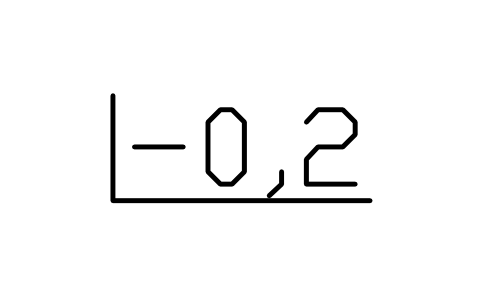
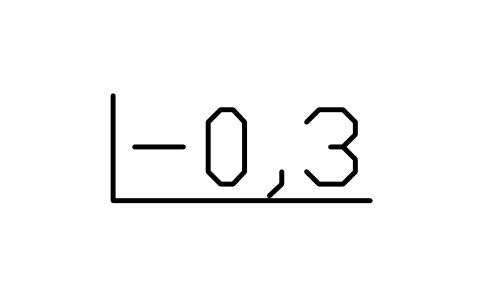
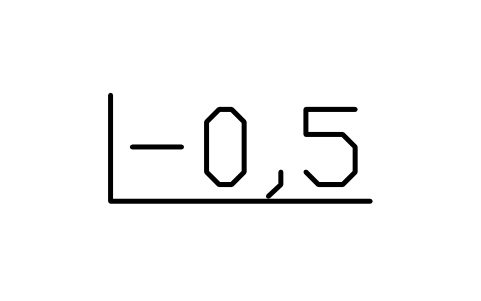
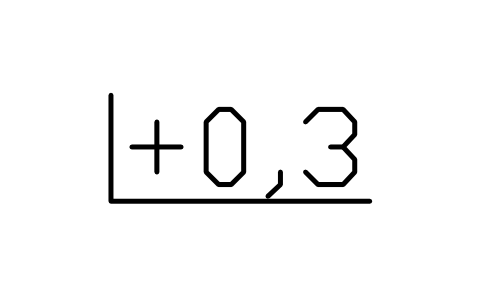
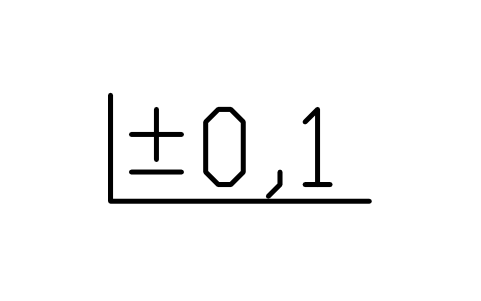
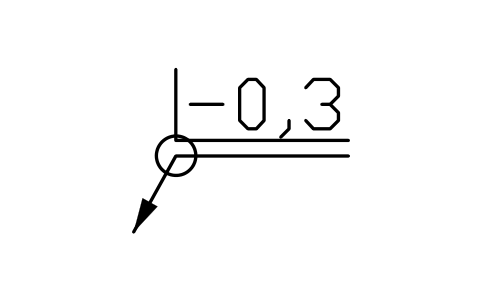
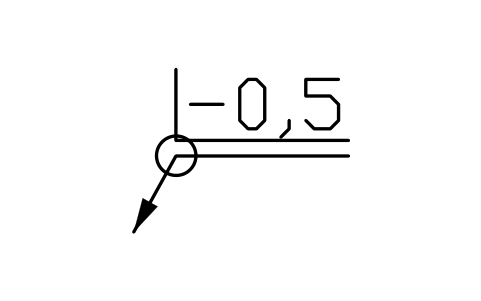
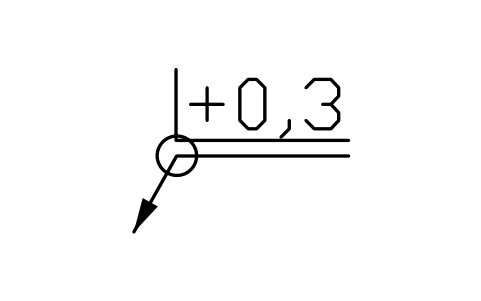
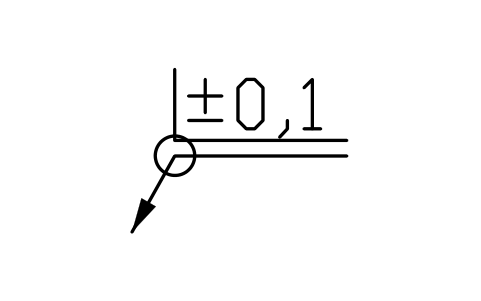
Grundangabe · Grundangabe, rundum · Symbol allein, ohne Hinweislinie · Allgemein, -0,1 · Allgemein, -0,2 · Allgemein, -0,3 · Allgemein, -0,5 · Allgemein, +0,3 · Allgemein, +-0,1 · Überstand zulässig, Maß offen · Überstand +0,05 · Überstand +0,1 · Überstand +0,2 · Überstand +0,3 · Überstand +0,5 · Überstand +1 · Überstand +2 · Abtragung gefordert, Maß offen · Abtragung -0,05 · Abtragung -0,1 · Abtragung -0,2 · Abtragung -0,3 · Abtragung -0,5 · Abtragung -1 · Abtragung -2 · Überstand oder Abtragung +-0,05 · Überstand oder Abtragung +-0,1 · Überstand oder Abtragung +-0,2 · Überstand oder Abtragung +-0,3 · Überstand oder Abtragung +-0,5 · Bereich -0,1 / -0,5 · Bereich -0,1 / -0,3 · Bereich -0,05 / -0,2 · Bereich -0,2 / -0,5 · Bereich +0,1 / +0,3 · Bereich +0,3 / +1 · Bereich +0,1 / +0,5 · Bereich +0,3 / -0,1 · Bereich +1 / -0,3 · Bereich +0,5 / -0,1 · 45 weitere
Häufige Fragen
- Welcher Norm folgen die Symbole?
- Sie folgen ISO 13715 (dritte Ausgabe, 2017): der Grundangabe mit den Bereichen a1, a2 und a3, den Zeichen + - und +-, dem Maß und der zweiten Grenze, der Richtung von Überstand oder Abtragung, dem Rundum-Kreis und den allgemeinen Angaben am Schriftfeld.
- Wie gebe ich das Plus-Minus-Zeichen ein oder ändere einen Wert?
- Doppelklicke den Block und bearbeite EDGE_A1, EDGE_A2 oder EDGE_A3. Gib %%p ein, wo das Plus-Minus-Zeichen stehen soll. Soll ein Wert in einem anderen Bereich stehen, nimm den Block der passenden Gruppe oder verschiebe den Text am Griff.
- Kann ich die Symbole in kommerziellen Projekten verwenden?
- Ja. Sie sind in Ihren eigenen Projekten frei nutzbar und veränderbar, auch in kommerziellen. Bereitgestellt wie besehen, ohne Gewähr. Bitte geben Sie die Bibliothek nicht weiter und verkaufen Sie sie nicht; Näheres in den Nutzungsbedingungen der Bibliothek.
- Gibt es für Innen- und Außenkanten verschiedene Symbole?
- Nein. Für beide gilt dasselbe Symbol; die Kante, auf die es zeigt, bestimmt, was Überstand und Abtragung dort bedeuten. Die Norm erlaubt einen Wert in einer Richtung (Bereich a2 oder a3) für den Überstand an einer Außenkante und die Abtragung an einer Innenkante sowie unsymmetrische Werte auf beiden Seiten für die Abtragung an einer Außenkante und den Überstand an einer Innenkante.
- Kann ich ein Symbol ändern oder Attribute hinzufügen?
- Ja. Öffnen Sie die DWG, bearbeiten Sie einen Block mit BEDIT, um ihn zu ändern oder Attribute hinzuzufügen, und speichern Sie. Um Zeichnungen zu aktualisieren, die den Block schon enthalten, führen Sie ATTSYNC aus oder ersetzen Sie den Block. Sichern Sie vorher: Attributwerte können verloren gehen, wenn ATTSYNC unvorsichtig verwendet wird.
- Wo finde ich einen fertigen Satz dieser Symbole für AutoCAD?
- AutoCAD bringt nur wenige Beispielblöcke mit, ein vollständiger Symbolsatz kommt deshalb aus einer Bibliothek. Laden Sie die ZIP-Datei auf dieser Seite herunter und öffnen Sie die DWG: Jedes Symbol ist ein Block. Fügen Sie es mit EINFÜGEN (INSERT; Blockpalette, Registerkarte Bibliotheken, dann die DWG wählen) ein oder ziehen Sie es aus dem DesignCenter (ADCENTER). Einzelne Symbole lassen sich auch separat herunterladen.