
RessourcenDWG-Symbolbibliotheken
Kostenlose AutoCAD-Symbole für E-Ladestationen (DWG): Wallboxen, DC-Lader, Ladeplätze, Kabelreichweite, Layouts
Layout für E-Ladestationen: 85 fertige AutoCAD-Blöcke (DWG), kostenlos herunterladbar und in eigenen Projekten nutzbar, als ZIP oder einzeln pro Symbol.
85 Blöcke in Originalgröße im Grundriss: AC-Wallboxen mit Kabelhalter, Steckdose oder Lastmanagement, einfache, doppelte und Rücken-an-Rücken-Ladesäulen, Laternen-, Poller-, Boden- und Deckenkabeltrommel-Lader; DC-Lader von 25 bis 350 kW, Split-Systeme und Leistungsschränke, Oberleitungs-Lademasten für Busse und Megawatt-Lader für Lkw; Ladeplätze für Pkw (senkrecht, längs, schräg, barrierefrei mit Aufstellfläche, gemeinsame Ladesäulen, Garagen), Lkw, Busse und Motorräder; Kabelreichweite, Nutzerbereiche, Warteschlangenspuren und Wendekreise; Transformatorfundamente, Kompaktstationen, Schaltanlagen, Lastmanagement, Batteriecontainer, Stromerzeugungsaggregate und Solar-Carports; Überdachungen, Poller, Radabweiser, Lichtmasten, Zahlterminals und Beschilderung; E-Bike-Ladestationen und Scooter-Docks; dazu Layouts für Firmen-, Kunden- und Tiefgaragen, Straßenrand, Schnellladeparks, Lkw-Ladeplätze und Busdepots.
Sie arbeiten mit AutoCAD 2017 oder älter? Format 2010 herunterladen
Urheberrecht: CADXChange. Sie dürfen die Symbole in Ihren eigenen Zeichnungen und Projekten frei verwenden und anpassen, auch kommerziell; Quellenangabe und Link sind nur nötig, wenn Sie sie veröffentlichen. Bitte geben Sie die Bibliothek nicht weiter und verkaufen Sie sie nicht. Jedes ZIP enthält eine normale DWG-Datei im AutoCAD-2018-Format und eine README, ein Add-in ist nicht nötig. Bereitstellung ohne Gewähr. Nutzungsbedingungen der Bibliothek (CXL-1.0)
Verwandte Symbolbibliotheken
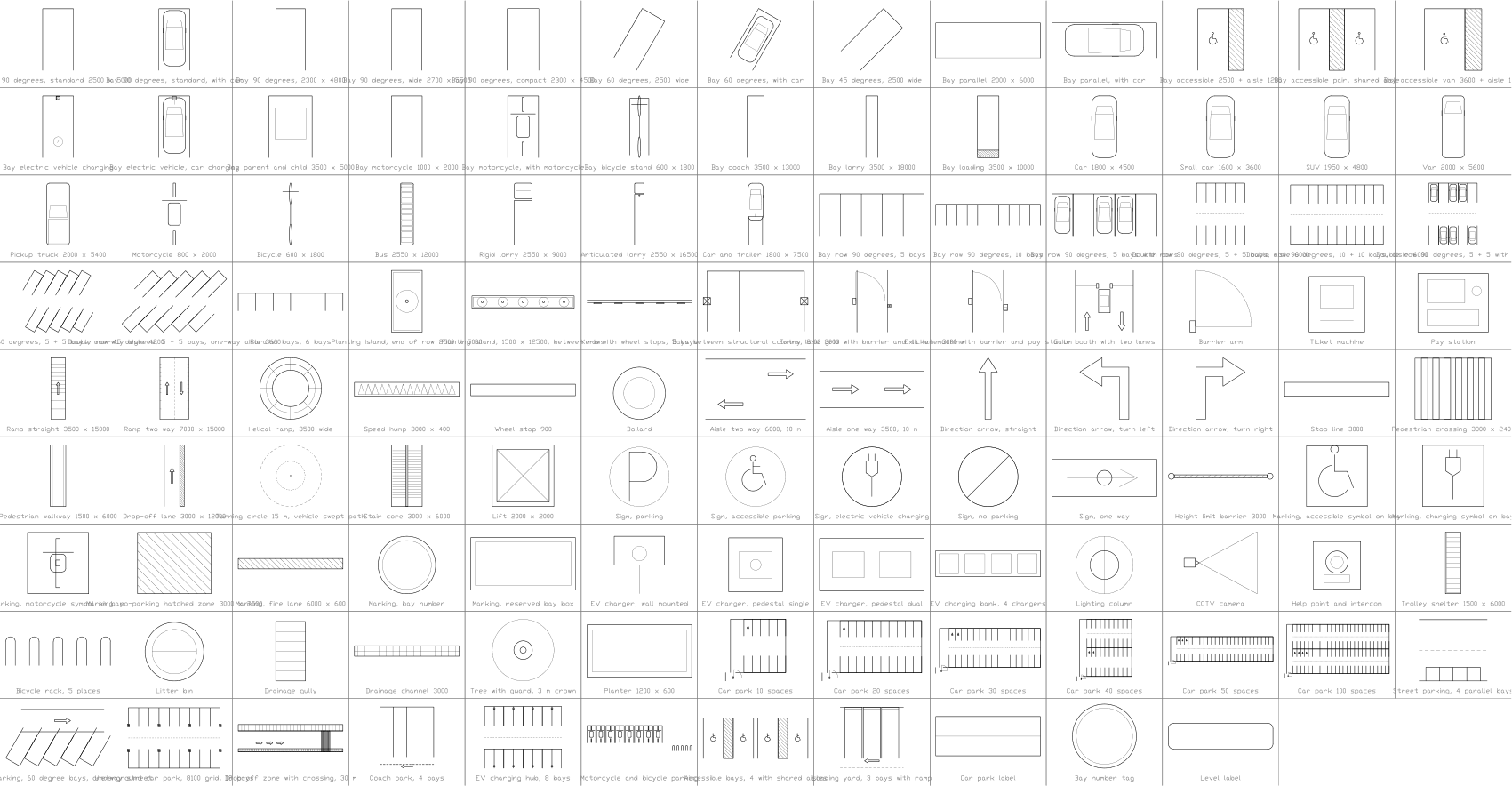
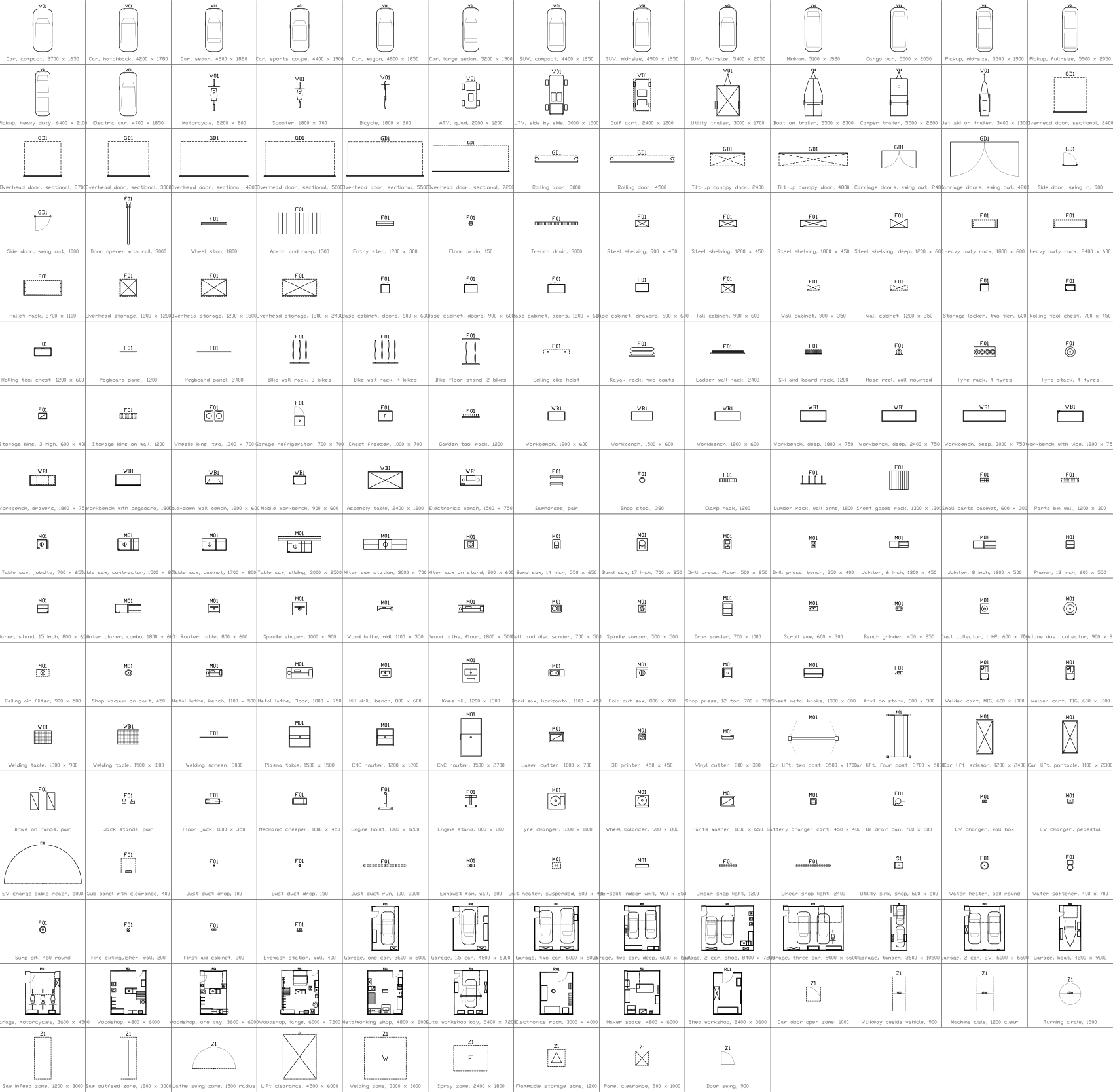
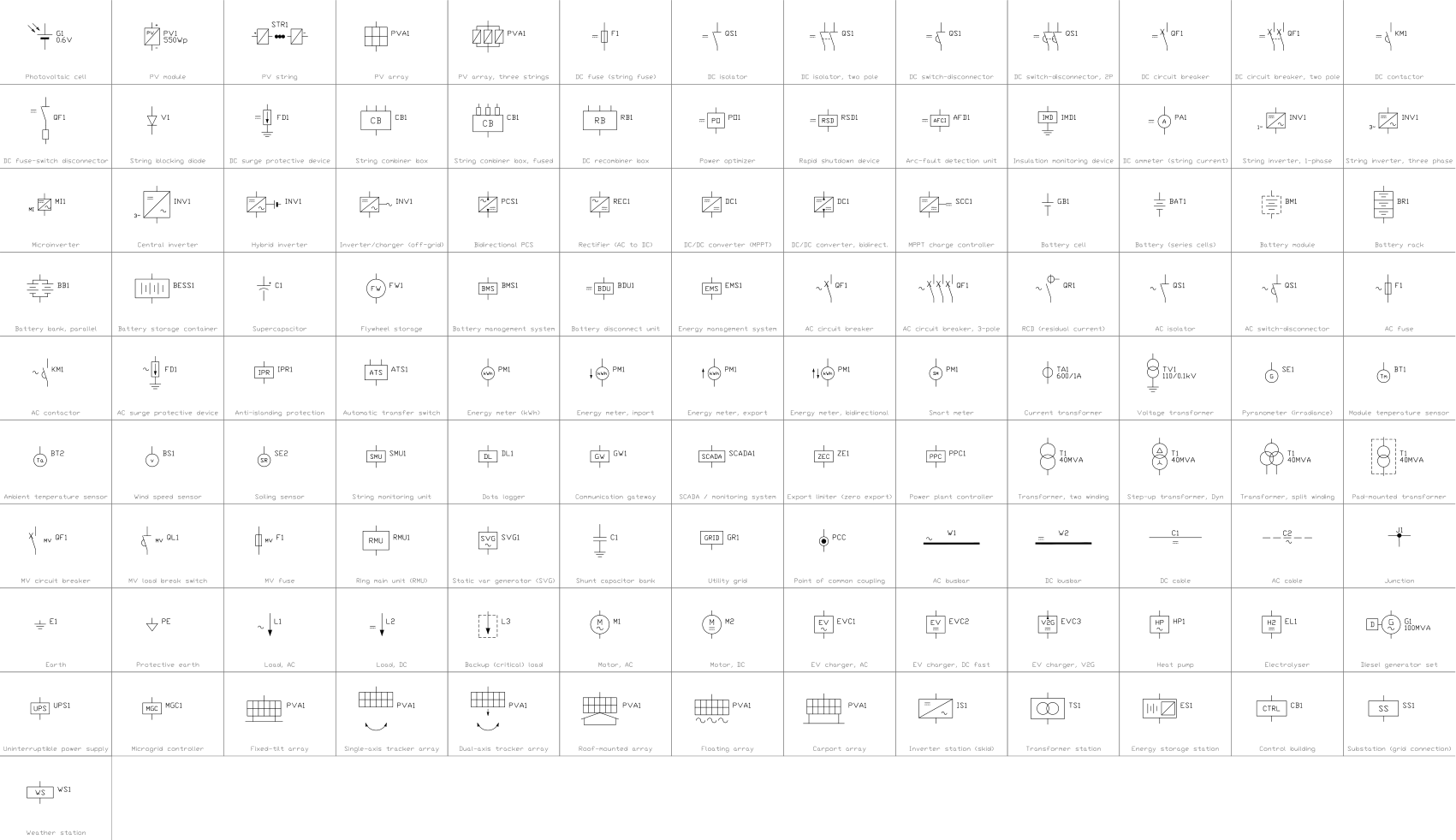
Alle 85 Symbole
85 von 85 Symbolen

Wallbox, AC, 230 x 120
Wall box, AC, 230 x 120
EVC_WALLBOXAttribute
TAGITEM_TYPESIZEPOWER_KWCONNECTOROUTPUTSMANUFACTURERMODELQTYREMARKSDESC
Wallbox, AC, mit Kabelhalter
Wall box, AC, with cable holder
EVC_WALLBOX_TETHERAttribute
TAGITEM_TYPESIZEPOWER_KWCONNECTOROUTPUTSMANUFACTURERMODELQTYREMARKSDESC
Wallbox, AC, Steckdose
Wall box, AC, socket outlet
EVC_WALLBOX_SOCKETAttribute
TAGITEM_TYPESIZEPOWER_KWCONNECTOROUTPUTSMANUFACTURERMODELQTYREMARKSDESC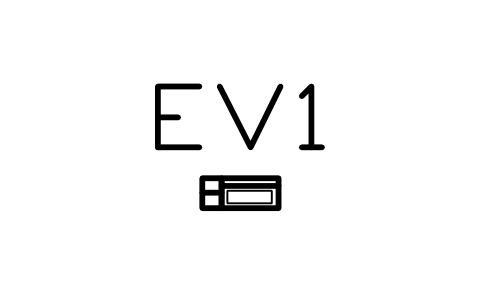
Wallbox, AC, mit Lastmanagement
Wall box, AC, with load manager
EVC_WALLBOX_LMAttribute
TAGITEM_TYPESIZEPOWER_KWCONNECTOROUTPUTSMANUFACTURERMODELQTYREMARKSDESC
Wallbox, AC, 350 x 150
Wall box, AC, 350 x 150
EVC_WALLBOX_LARGEAttribute
TAGITEM_TYPESIZEPOWER_KWCONNECTOROUTPUTSMANUFACTURERMODELQTYREMARKSDESC
Ladesäule, AC, einfach, 300 x 250
Pedestal, AC, single, 300 x 250
EVC_PED_1Attribute
TAGITEM_TYPESIZEPOWER_KWCONNECTOROUTPUTSMANUFACTURERMODELQTYREMARKSDESC
Ladesäule, AC, doppelt, 600 x 250
Pedestal, AC, dual, 600 x 250
EVC_PED_2Attribute
TAGITEM_TYPESIZEPOWER_KWCONNECTOROUTPUTSMANUFACTURERMODELQTYREMARKSDESC
Ladesäule, AC, Rücken an Rücken, 300 x 450
Pedestal, AC, back to back, 300 x 450
EVC_PED_2_BACKAttribute
TAGITEM_TYPESIZEPOWER_KWCONNECTOROUTPUTSMANUFACTURERMODELQTYREMARKSDESC
Laternenladepunkt, AC, 200
Lamp-post charger, AC, 200
EVC_POST_ACAttribute
TAGITEM_TYPESIZEPOWER_KWCONNECTOROUTPUTSMANUFACTURERMODELQTYREMARKSDESC
Pollerladepunkt, AC, 160
Bollard charger, AC, 160
EVC_BOLLARD_ACAttribute
TAGITEM_TYPESIZEPOWER_KWCONNECTOROUTPUTSMANUFACTURERMODELQTYREMARKSDESC
Bodenladepunkt, AC, 300
Flush floor charger, AC, 300
EVC_FLOOR_ACAttribute
TAGITEM_TYPESIZEPOWER_KWCONNECTOROUTPUTSMANUFACTURERMODELQTYREMARKSDESC
Deckenkabeltrommel, AC, 400
Ceiling cable reel, AC, 400
EVC_CABLE_REELAttribute
TAGITEM_TYPESIZEPOWER_KWCONNECTOROUTPUTSMANUFACTURERMODELQTYREMARKSDESC
Wandlader, DC, 25 kW, 450 x 200
Wall charger, DC, 25 kW, 450 x 200
EVC_DC_25Attribute
TAGITEM_TYPESIZEPOWER_KWCONNECTOROUTPUTSMANUFACTURERMODELQTYREMARKSDESC
Ladegerät, DC, 50 kW, 700 x 450
Charger, DC, 50 kW, 700 x 450
EVC_DC_50Attribute
TAGITEM_TYPESIZEPOWER_KWCONNECTOROUTPUTSMANUFACTURERMODELQTYREMARKSDESC
Ladegerät, DC, 50 kW, zwei Ausgänge
Charger, DC, 50 kW, two outputs
EVC_DC_50_2Attribute
TAGITEM_TYPESIZEPOWER_KWCONNECTOROUTPUTSMANUFACTURERMODELQTYREMARKSDESC
Ladegerät, DC, 150 kW, 900 x 600
Charger, DC, 150 kW, 900 x 600
EVC_DC_150Attribute
TAGITEM_TYPESIZEPOWER_KWCONNECTOROUTPUTSMANUFACTURERMODELQTYREMARKSDESC
Ladegerät, DC, 150 kW, zwei Ausgänge
Charger, DC, 150 kW, two outputs
EVC_DC_150_2Attribute
TAGITEM_TYPESIZEPOWER_KWCONNECTOROUTPUTSMANUFACTURERMODELQTYREMARKSDESC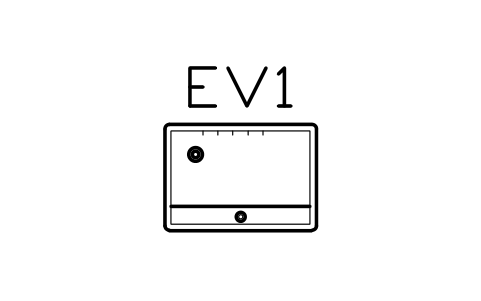
Ladegerät, DC, 350 kW, 1000 x 700
Charger, DC, 350 kW, 1000 x 700
EVC_DC_350Attribute
TAGITEM_TYPESIZEPOWER_KWCONNECTOROUTPUTSMANUFACTURERMODELQTYREMARKSDESC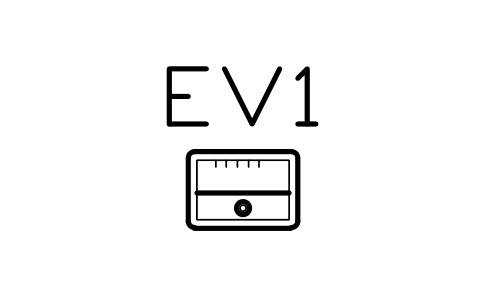
Ladesäule, DC, Split-System, 500 x 350
Dispenser, DC, split system, 500 x 350
EVC_DC_DISPAttribute
TAGITEM_TYPESIZEPOWER_KWCONNECTOROUTPUTSMANUFACTURERMODELQTYREMARKSDESC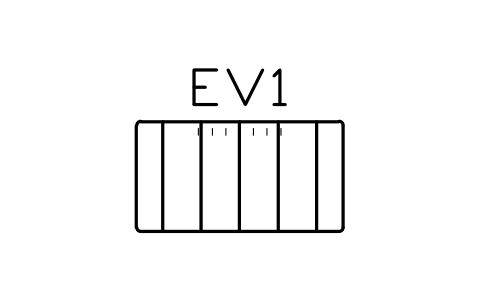
Leistungsschrank, DC, 1500 x 800
Power cabinet, DC, 1500 x 800
EVC_DC_CAB_1500Attribute
TAGITEM_TYPESIZEPOWER_KWCONNECTOROUTPUTSMANUFACTURERMODELQTYREMARKSDESC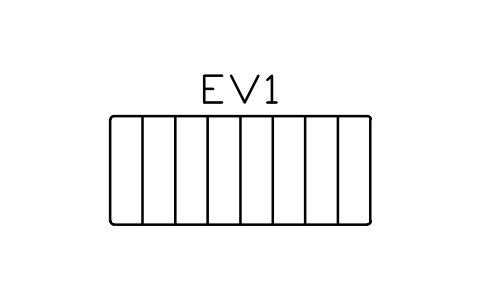
Leistungsschrank, DC, 2400 x 1000
Power cabinet, DC, 2400 x 1000
EVC_DC_CAB_2400Attribute
TAGITEM_TYPESIZEPOWER_KWCONNECTOROUTPUTSMANUFACTURERMODELQTYREMARKSDESC
Oberleitungs-Lademast für Busse, 600
Overhead bus charger mast, 600
EVC_DC_PANTOAttribute
TAGITEM_TYPESIZEPOWER_KWCONNECTOROUTPUTSMANUFACTURERMODELQTYREMARKSDESC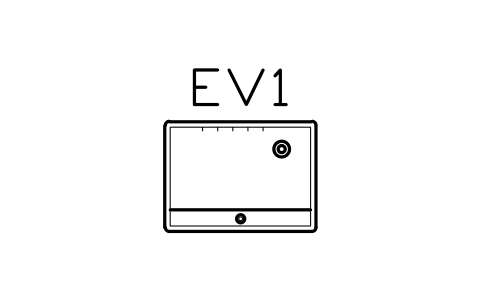
Lkw-Lader, Megawatt, 1100 x 800
Truck charger, megawatt, 1100 x 800
EVC_DC_MCSAttribute
TAGITEM_TYPESIZEPOWER_KWCONNECTOROUTPUTSMANUFACTURERMODELQTYREMARKSDESC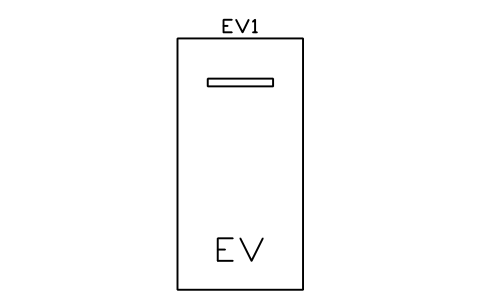
Stellplatz 2500 x 5000, EV-Markierung
Bay 2500 x 5000, EV marking
EVC_BAY_MARKAttribute
TAGZONE_TYPESIZEBAY_NOREMARKSDESC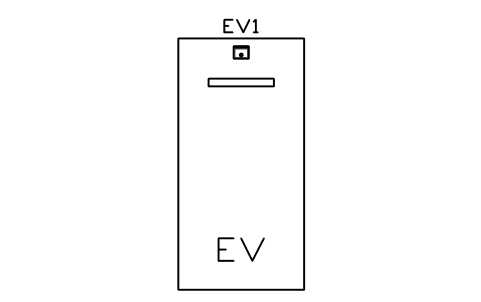
Stellplatz 2500 x 5000, Ladesäule am Kopfende
Bay 2500 x 5000, pedestal at head
EVC_BAY_PEDAttribute
TAGZONE_TYPESIZEBAY_NOREMARKSDESC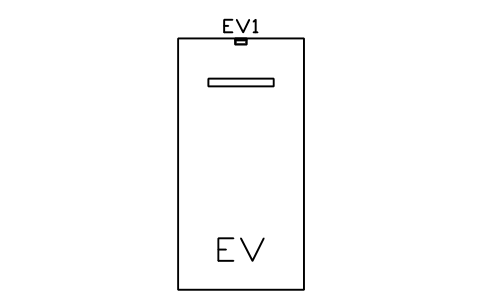
Stellplatz 2500 x 5000, Wallbox am Kopfende
Bay 2500 x 5000, wall box at head
EVC_BAY_WALLAttribute
TAGZONE_TYPESIZEBAY_NOREMARKSDESC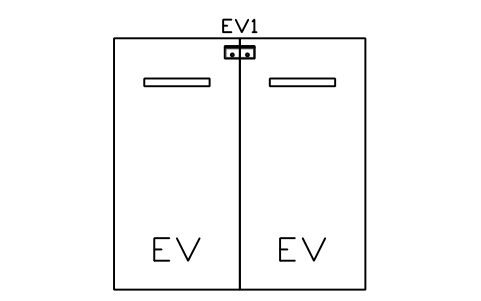
Zwei Stellplätze, gemeinsame Doppel-Ladesäule
Two bays, shared dual pedestal
EVC_BAY_PAIR_PEDAttribute
TAGZONE_TYPESIZEBAY_NOREMARKSDESC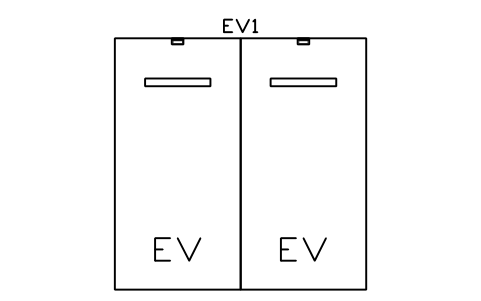
Zwei Stellplätze, zwei Wallboxen
Two bays, two wall boxes
EVC_BAY_PAIR_WALLAttribute
TAGZONE_TYPESIZEBAY_NOREMARKSDESC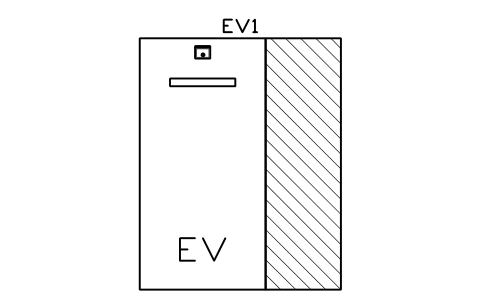
Barrierefreier Stellplatz 4000 x 5000, Aufstellfläche 1500
Accessible bay 4000 x 5000, aisle 1500
EVC_BAY_ACCAttribute
TAGZONE_TYPESIZEBAY_NOREMARKSDESC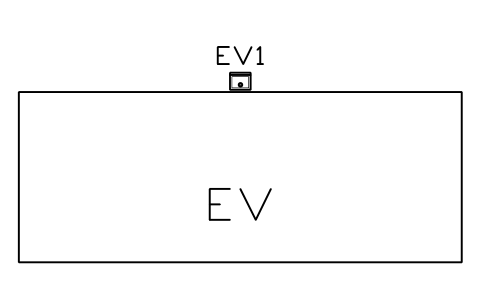
Längsparkplatz 6500 x 2500, Ladesäule am Bordstein
Parallel bay 6500 x 2500, kerb pedestal
EVC_BAY_PARALLELAttribute
TAGZONE_TYPESIZEBAY_NOREMARKSDESC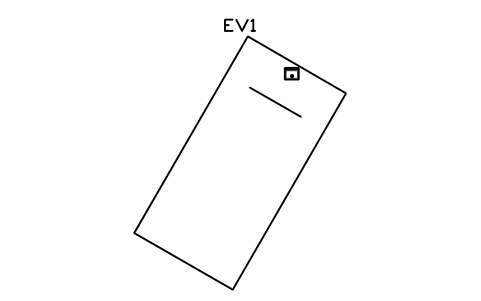
Schrägparkplatz 60 Grad, Ladesäule
Angled bay 60 degrees, pedestal
EVC_BAY_ANGLEDAttribute
TAGZONE_TYPESIZEBAY_NOREMARKSDESC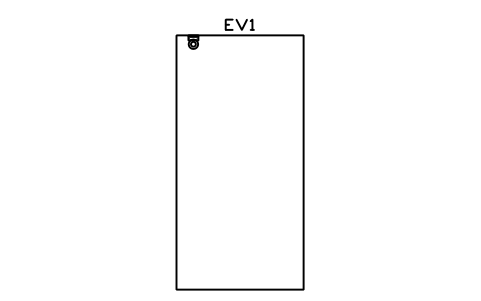
Garagenstellplatz 3000 x 6000
Home garage bay 3000 x 6000
EVC_BAY_HOME_1Attribute
TAGZONE_TYPESIZEBAY_NOREMARKSDESC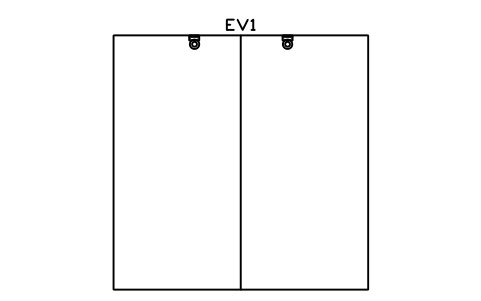
Doppelgarage 6000 x 6000
Home garage, two bays 6000 x 6000
EVC_BAY_HOME_2Attribute
TAGZONE_TYPESIZEBAY_NOREMARKSDESC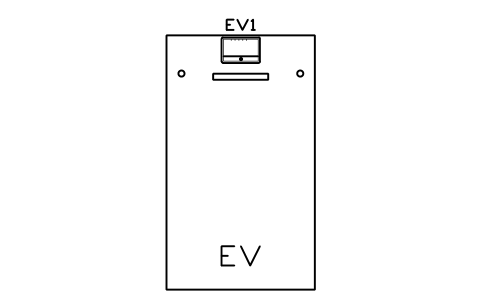
DC-Stellplatz 3500 x 6000, Lader am Kopfende
DC bay 3500 x 6000, charger at head
EVC_BAY_DCAttribute
TAGZONE_TYPESIZEBAY_NOREMARKSDESC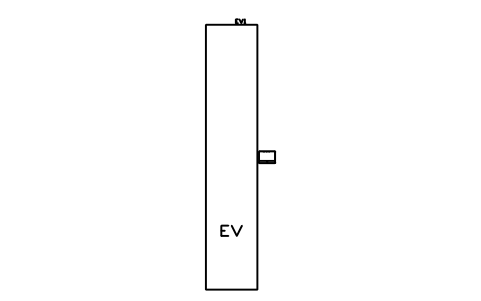
Lkw-Stellplatz 3500 x 18000, Lader seitlich
Truck bay 3500 x 18000, side charger
EVC_BAY_TRUCKAttribute
TAGZONE_TYPESIZEBAY_NOREMARKSDESC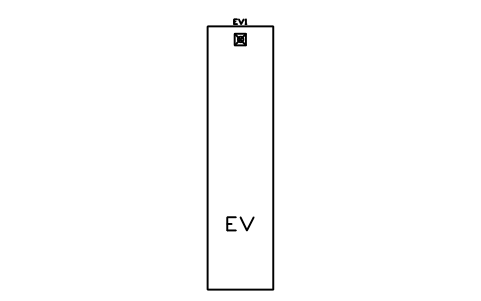
Busstellplatz 3500 x 14000, Lademast
Bus bay 3500 x 14000, overhead mast
EVC_BAY_BUSAttribute
TAGZONE_TYPESIZEBAY_NOREMARKSDESC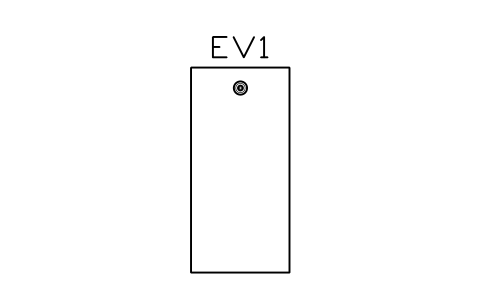
Motorrad-Stellplatz 1200 x 2500
Motorcycle bay 1200 x 2500
EVC_BAY_MOTOAttribute
TAGZONE_TYPESIZEBAY_NOREMARKSDESC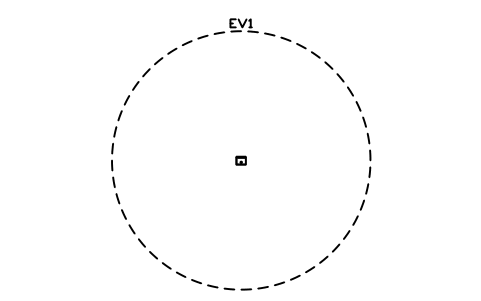
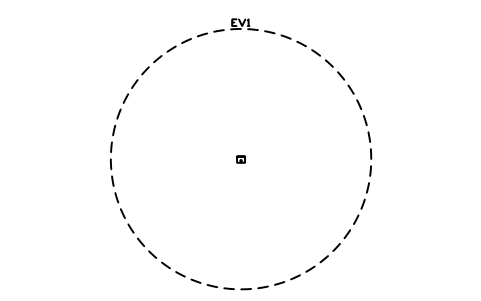
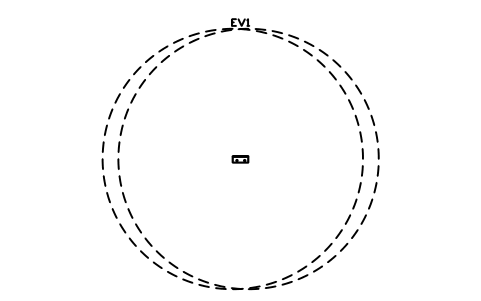
Kabelreichweite 5 m, Doppel-Ladesäule
Cable reach 5 m, dual pedestal
EVC_REACH_DUALAttribute
TAGZONE_TYPESIZEBAY_NOREMARKSDESC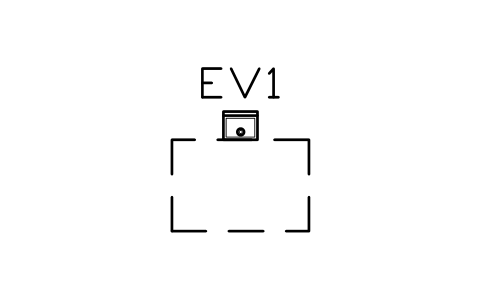
Nutzerbereich 1200 x 800 an der Ladesäule
User zone 1200 x 800 at charger
EVC_ZONE_USERAttribute
TAGZONE_TYPESIZEBAY_NOREMARKSDESC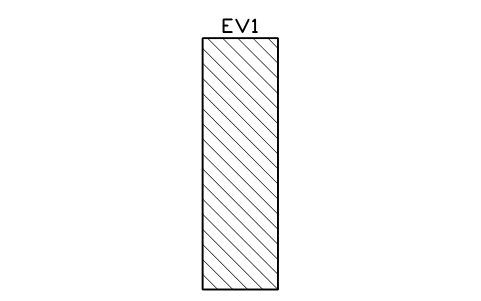
Barrierefreie Aufstellfläche 1500 x 5000
Accessible aisle 1500 x 5000
EVC_ZONE_AISLEAttribute
TAGZONE_TYPESIZEBAY_NOREMARKSDESC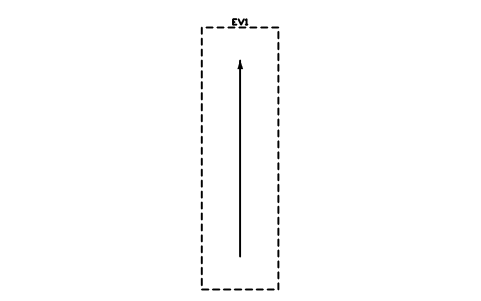
Warteschlangenspur 3500 x 12000
Queue lane 3500 x 12000
EVC_ZONE_QUEUEAttribute
TAGZONE_TYPESIZEBAY_NOREMARKSDESC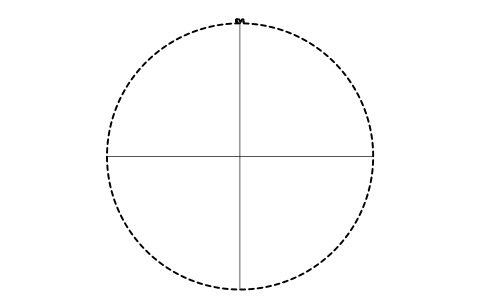
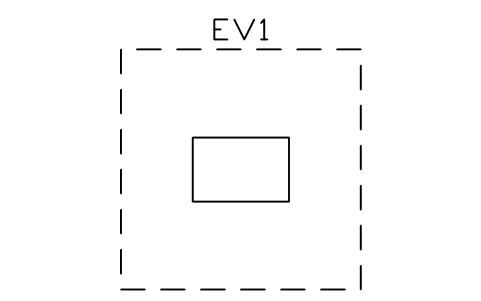
Freiraum um Betriebsmittel 3000 x 3000
Equipment clearance zone 3000 x 3000
EVC_ZONE_CLEAR_3000Attribute
TAGZONE_TYPESIZEBAY_NOREMARKSDESC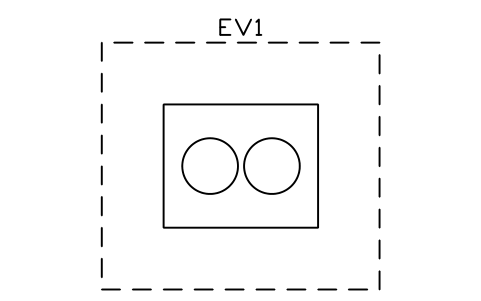
Transformatorfundament 2500 x 2000
Transformer pad 2500 x 2000
EVC_TRANSF_PADAttribute
TAGITEM_TYPESIZEPOWER_KWCONNECTOROUTPUTSMANUFACTURERMODELQTYREMARKSDESC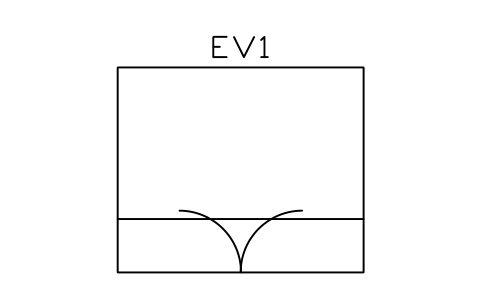
Kompaktstation 3000 x 2500
Kiosk substation 3000 x 2500
EVC_KIOSK_SUBAttribute
TAGITEM_TYPESIZEPOWER_KWCONNECTOROUTPUTSMANUFACTURERMODELQTYREMARKSDESC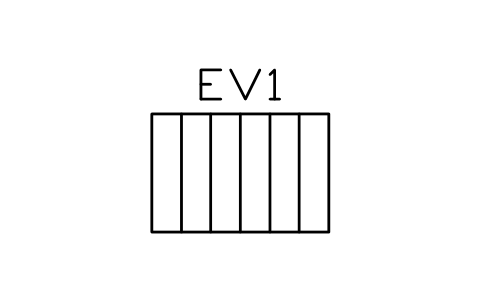
Ringkabelschaltanlage 1500 x 1000
Ring main unit 1500 x 1000
EVC_RMUAttribute
TAGITEM_TYPESIZEPOWER_KWCONNECTOROUTPUTSMANUFACTURERMODELQTYREMARKSDESC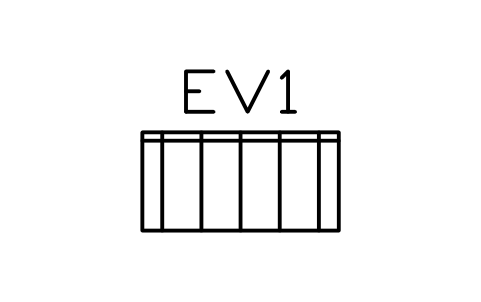
Niederspannungs-Schaltanlage 1200 x 600
Switchboard 1200 x 600
EVC_SWBD_1200Attribute
TAGITEM_TYPESIZEPOWER_KWCONNECTOROUTPUTSMANUFACTURERMODELQTYREMARKSDESC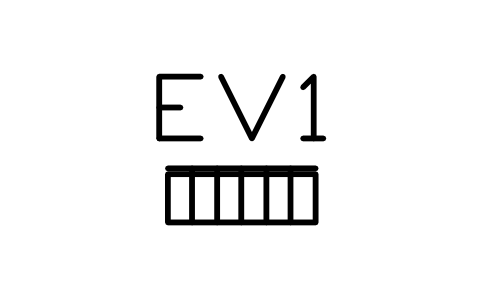
Unterverteiler, Wandmontage, 600 x 200
Distribution board, wall, 600 x 200
EVC_DISTBOARDAttribute
TAGITEM_TYPESIZEPOWER_KWCONNECTOROUTPUTSMANUFACTURERMODELQTYREMARKSDESC
Lastmanagement-Einheit 300 x 200
Load management unit 300 x 200
EVC_LOAD_MGRAttribute
TAGITEM_TYPESIZEPOWER_KWCONNECTOROUTPUTSMANUFACTURERMODELQTYREMARKSDESC
Zählersäule 500 x 300
Meter pedestal 500 x 300
EVC_METER_PEDAttribute
TAGITEM_TYPESIZEPOWER_KWCONNECTOROUTPUTSMANUFACTURERMODELQTYREMARKSDESC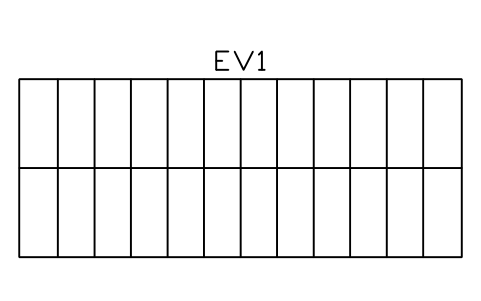
Batteriecontainer 20 ft, 6058 x 2438
Battery container 20 ft, 6058 x 2438
EVC_BESS_20FTAttribute
TAGITEM_TYPESIZEPOWER_KWCONNECTOROUTPUTSMANUFACTURERMODELQTYREMARKSDESC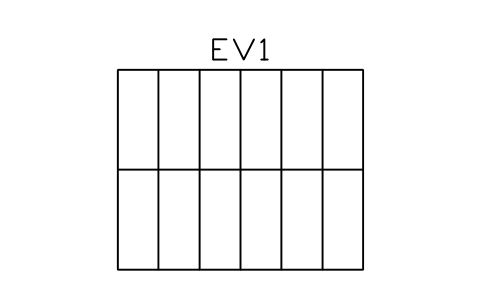
Batteriecontainer 10 ft, 2991 x 2438
Battery container 10 ft, 2991 x 2438
EVC_BESS_10FTAttribute
TAGITEM_TYPESIZEPOWER_KWCONNECTOROUTPUTSMANUFACTURERMODELQTYREMARKSDESC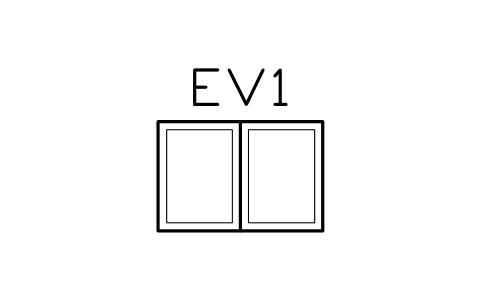
Batterieschrank 1200 x 800
Battery cabinet 1200 x 800
EVC_BESS_CABAttribute
TAGITEM_TYPESIZEPOWER_KWCONNECTOROUTPUTSMANUFACTURERMODELQTYREMARKSDESC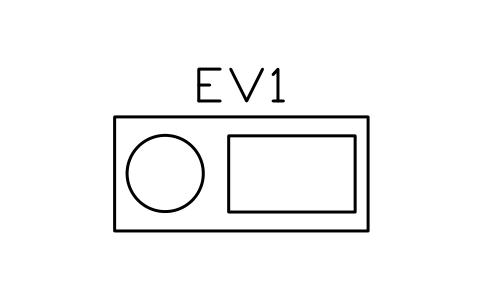
Stromerzeugungsaggregat 2000 x 900
Generator set 2000 x 900
EVC_GENSETAttribute
TAGITEM_TYPESIZEPOWER_KWCONNECTOROUTPUTSMANUFACTURERMODELQTYREMARKSDESC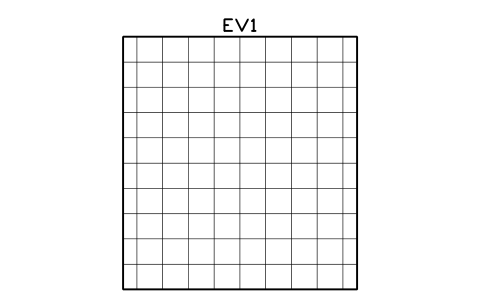
Solar-Carport, zwei Stellplätze, 5000 x 5400
Solar carport, two bays, 5000 x 5400
EVC_SOLAR_CARPORTAttribute
TAGITEM_TYPESIZEPOWER_KWCONNECTOROUTPUTSMANUFACTURERMODELQTYREMARKSDESC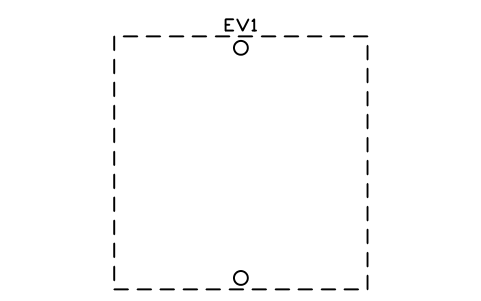
Überdachung 5500 x 5500, zwei Stützen
Canopy 5500 x 5500, two columns
EVC_CANOPY_5500Attribute
TAGZONE_TYPESIZEBAY_NOREMARKSDESC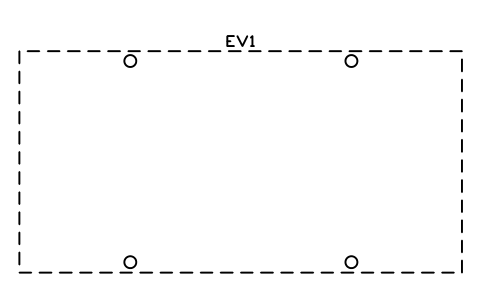
Überdachung 11000 x 5500, vier Stützen
Canopy 11000 x 5500, four columns
EVC_CANOPY_11000Attribute
TAGZONE_TYPESIZEBAY_NOREMARKSDESC

Schutzpfosten, Paar, 1200 Abstand
Protection posts, pair, 1200 apart
EVC_POST_PAIRAttribute
TAGZONE_TYPESIZEBAY_NOREMARKSDESC



Zahlterminal 400 x 300
Payment terminal 400 x 300
EVC_PAY_TERMINALAttribute
TAGITEM_TYPESIZEPOWER_KWCONNECTOROUTPUTSMANUFACTURERMODELQTYREMARKSDESC
Infostele 600 x 200
Information totem 600 x 200
EVC_INFO_TOTEMAttribute
TAGITEM_TYPESIZEPOWER_KWCONNECTOROUTPUTSMANUFACTURERMODELQTYREMARKSDESC

Feuerlöscher-Ständer 300 x 300
Fire extinguisher stand 300 x 300
EVC_FIRE_EXTAttribute
TAGZONE_TYPESIZEBAY_NOREMARKSDESC
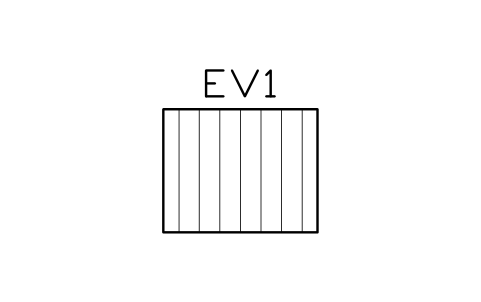
Bordsteinabsenkung 1500 x 1200
Kerb ramp 1500 x 1200
EVC_KERB_RAMPAttribute
TAGZONE_TYPESIZEBAY_NOREMARKSDESC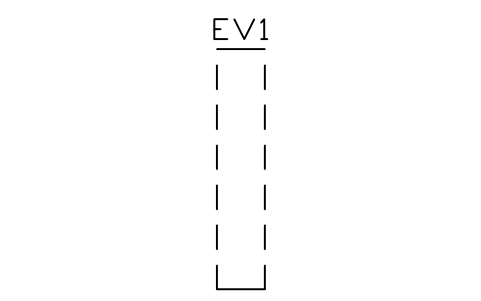
Kabelgraben 600 x 3000
Cable trench 600 x 3000
EVC_DUCT_3000Attribute
TAGZONE_TYPESIZEBAY_NOREMARKSDESC
Kabelmanagement-Arm 800
Cable management arm 800
EVC_CABLE_ARMAttribute
TAGITEM_TYPESIZEPOWER_KWCONNECTOROUTPUTSMANUFACTURERMODELQTYREMARKSDESC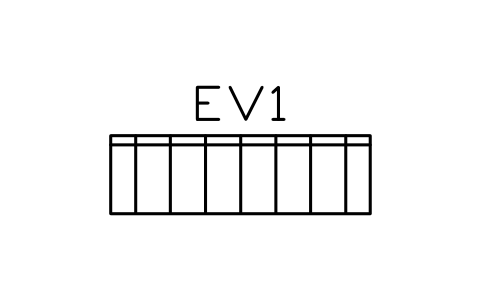
E-Bike-Ladestation 2000 x 600
E-bike charging rack 2000 x 600
EVC_EBIKE_RACKAttribute
TAGITEM_TYPESIZEPOWER_KWCONNECTOROUTPUTSMANUFACTURERMODELQTYREMARKSDESC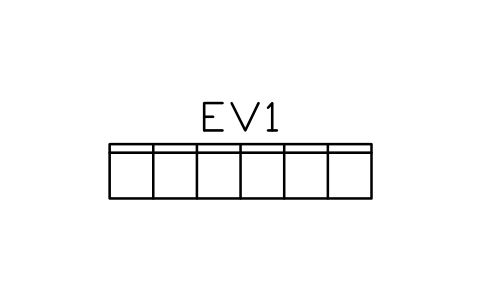
E-Scooter-Station, 6 Plätze, 2400 x 500
E-scooter dock, row of 6, 2400 x 500
EVC_ESCOOTER_DOCKAttribute
TAGITEM_TYPESIZEPOWER_KWCONNECTOROUTPUTSMANUFACTURERMODELQTYREMARKSDESC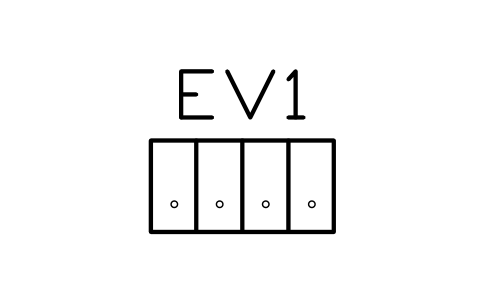
Ladeschließfächer 1000 x 500
Charging lockers 1000 x 500
EVC_LOCKERSAttribute
TAGITEM_TYPESIZEPOWER_KWCONNECTOROUTPUTSMANUFACTURERMODELQTYREMARKSDESC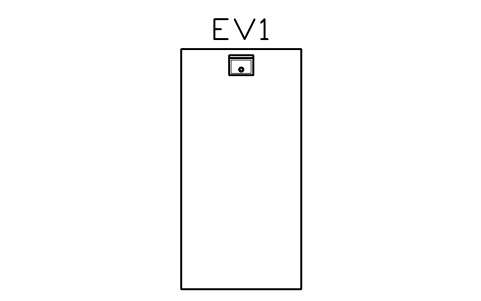
Golfcart-Stellplatz 1500 x 3000
Golf cart bay 1500 x 3000
EVC_GOLFCARTAttribute
TAGZONE_TYPESIZEBAY_NOREMARKSDESC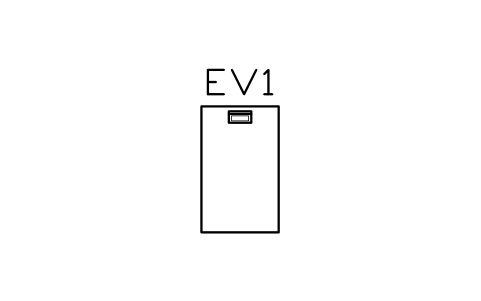
Ladeplatz für Elektromobil 800 x 1300
Mobility scooter charging bay 800 x 1300
EVC_MOBILITYAttribute
TAGZONE_TYPESIZEBAY_NOREMARKSDESC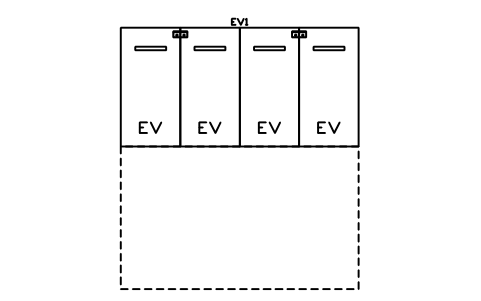
Firmenparkplatz, 4 Stellplätze, 2 Ladesäulen
Office car park, 4 bays, 2 pedestals
EVC_LAYOUT_OFFICE_4Attribute
TAGZONE_TYPESIZEBAY_NOREMARKSDESC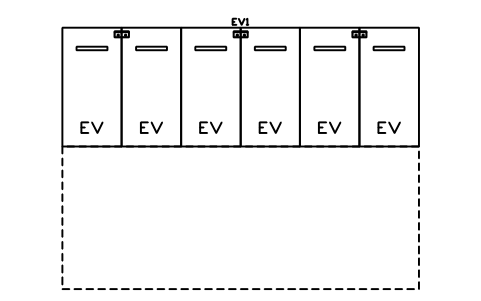
Kundenparkplatz, 6 Stellplätze, 3 Ladesäulen
Retail car park, 6 bays, 3 pedestals
EVC_LAYOUT_RETAIL_6Attribute
TAGZONE_TYPESIZEBAY_NOREMARKSDESC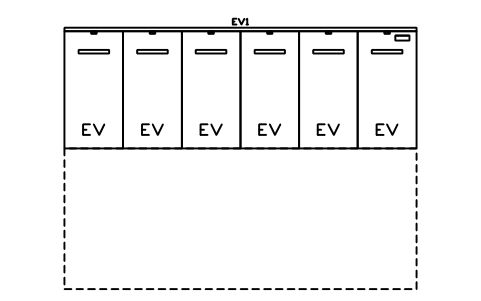
Tiefgarage, 6 Stellplätze, Wallboxen
Basement car park, 6 bays, wall boxes
EVC_LAYOUT_WALLBOX_6Attribute
TAGZONE_TYPESIZEBAY_NOREMARKSDESC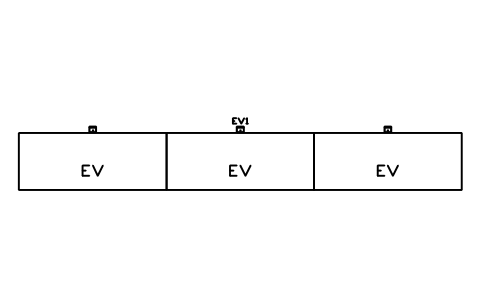
Straßenrand, 3 Längsparkplätze
Curbside, 3 parallel bays
EVC_LAYOUT_CURB_3Attribute
TAGZONE_TYPESIZEBAY_NOREMARKSDESC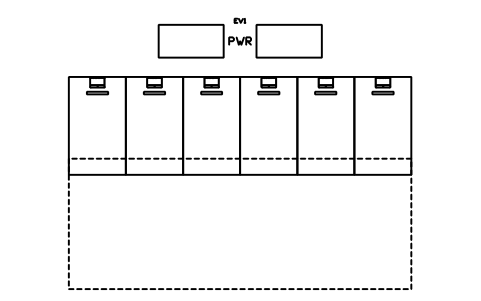
Schnellladepark, 6 DC-Stellplätze
Fast charging hub, 6 DC bays
EVC_LAYOUT_DC_HUB_6Attribute
TAGZONE_TYPESIZEBAY_NOREMARKSDESC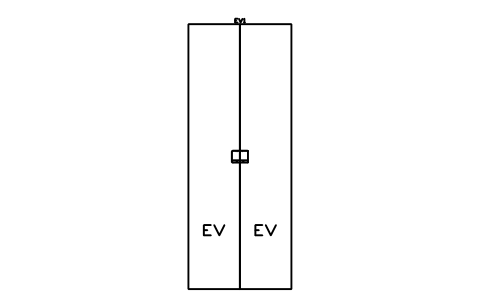
Lkw-Ladeplatz, 2 Stellplätze
Truck charging, 2 bays
EVC_LAYOUT_TRUCK_2Attribute
TAGZONE_TYPESIZEBAY_NOREMARKSDESC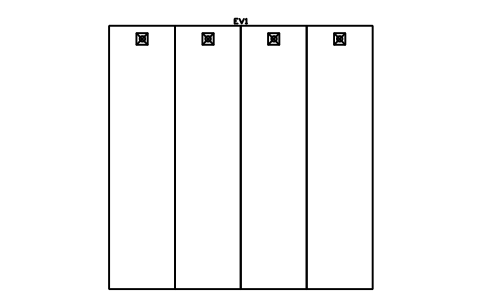
Busdepot, 4 Stellplätze mit Lademasten
Bus depot, 4 bays with masts
EVC_LAYOUT_BUS_DEPOTAttribute
TAGZONE_TYPESIZEBAY_NOREMARKSDESC
Ein Symbol fehlt? Sagen Sie uns, welches.
Attribute für Stücklisten
Jeder Block trägt ein nummerierbares Kennzeichen und unsichtbare Attribute für die Liste. Ein Lader hat ITEM_TYPE, SIZE, POWER_KW, CONNECTOR, OUTPUTS, MANUFACTURER, MODEL, QTY und REMARKS; ein Stellplatz, eine Zone oder ein Außenanlagenteil hat ZONE_TYPE, SIZE, BAY_NO und REMARKS.
Exportieren Sie die Blöcke eines Ladeplans mit BlockSync nach Excel, um Lader, Leistung und Stecker als Liste zu führen, Mengen mit der Vorgabe abzugleichen und die Änderungen in einem Durchlauf zurückzuschreiben, mit Vorschau und Sicherung.
So verwenden Sie die Bibliothek
- Entpacken Sie die Datei und öffnen Sie die DWG. Kopieren Sie die benötigten Symbole in Ihren Grundriss oder ziehen Sie die Blöcke aus dem DesignCenter (ADCENTER) hinein.
- Die Blöcke sind in Originalgröße in Millimetern gezeichnet, 1 Zeichnungseinheit = 1 mm: Ein Stellplatz von 2500 x 5000 hat im Plan 2500 x 5000 Einheiten. Planungswerte: Pkw-Stellplatz 2500 x 5000 (DC-Stellplatz 3500), barrierefreie Aufstellfläche 1500, Lkw-Stellplatz 3500 x 18000 und Kabelreichweiten von 4, 5 und 7 m.
- Der Stecker eines Laders (Typ 1, Typ 2, CCS, CHAdeMO, GB/T) wird nicht gezeichnet, sondern steht im Attribut CONNECTOR: Derselbe Umriss passt für jeden Markt, und Sie tragen den Stecker für Ihr Projekt ein. Die Vorderseite eines Laders mit dem Kabelhalter liegt bei -Y, eine Wallbox hat ihre Rückseite an der Wand bei +Y, und ein Stellplatz hat sein Kopfende, die Seite des Laders, bei +Y.
- Zonen sind gestrichelte Umrisse (Kabelreichweite, Nutzerbereich, Warteschlangenspur, Überdachung, Wendekreis), die Aufstellfläche ist schraffiert; sie tragen keine Produktattribute, skalieren Sie sie auf die Werte Ihres Projekts. Die Layouts sind Ausgangspunkte, die Sie einfügen oder aus denen Sie einzelne Stellplätze und Lader entnehmen können.
Zu den Zeichnungen
Für Symbole von Ladestationsplänen gibt es keine Norm. Die Blöcke folgen den üblichen Darstellungen in Lage- und Parkplatzplänen: Lader als Umriss mit Display und Kabelhalter, Stellplätze als Umriss mit Radabweiser und EV-Markierung, Geräte als Kästen mit den üblichen Unterteilungen, Zonen als gestrichelte Linien.
Die Blöcke sind eigene Zeichnungen, keine Kopien, und die Bibliothek ist nicht zertifiziert. Die Maße sind übliche Hersteller- und Planungswerte; Anzahl der Stellplätze, Barrierefreiheit, Freiräume und der elektrische Anschluss hängen von den örtlichen Vorgaben und dem Netzbetreiber ab. Prüfen Sie jedes Teil am Datenblatt des Laders, den Sie festlegen, und an den Regeln für Ihren Standort.
Häufige Fragen
- Zeigen die Lader den Typ-2- oder CCS-Stecker?
- Nein, ein Grundrisssymbol braucht den Stecker nicht. Das Attribut CONNECTOR jedes Laders enthält den Steckertyp (Typ 1, Typ 2, CCS, CHAdeMO, GB/T), zusammen mit POWER_KW und OUTPUTS, sodass die Liste ihn ausgibt und die Zeichnung für jede Region gleich bleibt.
- Welche Lader- und Stellplatzgrößen sind enthalten?
- AC-Wallboxen ab 230 x 120, Ladesäulen von 300 x 250 und 600 x 250, DC-Lader von 25 bis 350 kW mit Leistungsschränken und Split-Systemen, Pkw-Stellplätze von 2500 x 5000 mit und ohne Lader, barrierefreie Stellplätze mit 1500 Aufstellfläche, DC-Stellplätze von 3500 x 6000, Lkw-Stellplätze von 3500 x 18000 und Bus-Stellplätze von 3500 x 14000.
- Kann ich die Symbole in kommerziellen Projekten verwenden?
- Ja. Sie sind in Ihren eigenen Projekten frei nutzbar und veränderbar, auch in kommerziellen. Bereitgestellt wie besehen, ohne Gewähr. Bitte geben Sie die Bibliothek nicht weiter und verkaufen Sie sie nicht; Näheres in den Nutzungsbedingungen der Bibliothek.
- Wie plane ich eine Ladestation?
- Beginnen Sie mit den Stellplätzen und den Ladern an deren Kopfende, ergänzen Sie dann die Kabelreichweiten, um zu prüfen, ob jeder Stellplatz erreicht wird. Setzen Sie Transformator, Schaltanlage und Batteriespeicher in die Nähe der Lader, ergänzen Sie Überdachung und Poller und halten Sie die Warteschlangenspur frei. Die Layouts für Firma, Kundenparkplatz, Tiefgarage, Schnellladepark, Lkw und Bus zeigen je einen Ausgangspunkt.
- Kann ich ein Symbol ändern oder Attribute hinzufügen?
- Ja. Öffnen Sie die DWG, bearbeiten Sie einen Block mit BEDIT, um ihn zu ändern oder Attribute hinzuzufügen, und speichern Sie. Um Zeichnungen zu aktualisieren, die den Block schon enthalten, führen Sie ATTSYNC aus oder ersetzen Sie den Block. Sichern Sie vorher: Attributwerte können verloren gehen, wenn ATTSYNC unvorsichtig verwendet wird.
- Wo finde ich einen fertigen Satz dieser Symbole für AutoCAD?
- AutoCAD bringt nur wenige Beispielblöcke mit, ein vollständiger Symbolsatz kommt deshalb aus einer Bibliothek. Laden Sie die ZIP-Datei auf dieser Seite herunter und öffnen Sie die DWG: Jedes Symbol ist ein Block. Fügen Sie es mit EINFÜGEN (INSERT; Blockpalette, Registerkarte Bibliotheken, dann die DWG wählen) ein oder ziehen Sie es aus dem DesignCenter (ADCENTER). Einzelne Symbole lassen sich auch separat herunterladen.